Как сделать темную тему на "Авито"?
Сейчас есть возможность менять тему, но В самом Авито такой функции нет, т.е. как на других сайтах. Там просто продажа и покупка, а тему все же можно поменять, но с основного телефона. После чего и сайт Авито будет с темной темой.
С телефона сделать проще, так как на Андроиде можно это сделать в настройках и все, тема станет темной. Для этого надо сделать следующее.
1) Заходим в "Настройки".
2) Далее входим в раздел "Экран".
3) Выбираем "Темная тема".
Еще можно включить принудительный ночной режим, тогда тоже тема будет черной. Так же надо зайти в настройки.

Галочка должна быть включенной.

И да, многие пишут, что в новой версии Авито тема не устанавливается, поэтому скачиваем старую, если не получается установить темную тему.
Ну а если надо со стационарного компьютера сделать темную тему, то тут придется скачать расширения и заходить через браузер.
Как Включить тёмную тему на Авито?
Если вы уже используете Android 10, то можете вручную изменить настройку темы на темный режим. Откройте приложение «Настройки», зайдите в параметры «Экрана» и переведите переключатель «Темная тема» в активное положение. Это окрасит большую часть интерфейса.
Как сделать Pinterest темным?
Нажмите свой профиль в правом нижнем углу экрана. Нажмите значок , а затем — Изменить настройки. Нажмите Тема приложения, а затем выберите пункт Темная.
Как сделать темную тему в Вайлдберриз?
- Откройте настройки телефона.
- Выберите Экран.
- Включите или отключите тёмную тему.
Как сделать приложение Google темным?
- На панели навигации внизу экрана нажмите Ещё.
- Нажмите Настройки.
- В разделе «Тема» нажмите Тёмная.
Как включить темную тему андроид?
- Откройте настройки телефона.
- Выберите Экран.
- Включите или отключите параметр Тёмная тема.
Как включить темную тему на самсунг?
- Откройте приложение «Настройки» .
- Выберите Спец. возможности.
- В разделе «Экран» включите функцию Тёмная тема.
Как сделать тёмную тему в тик токе?
- Зайти в Play Market – скачать по ссылке Dark Mode.
- Установить – перейти в приложение.
- Открыть – нажать по пункту: «Dark Mode».
Как поставить черную тему в ютубе?
- Нажмите на фото профиля .
- Перейдите в Настройки .
- Откройте раздел Общие.
- Нажмите Оформление.
- Если вы хотите использовать настройки, заданные на уровне устройства, нажмите Тема, выбранная на устройстве. ИЛИ Вы можете выбрать тему специально для приложения YouTube: светлую или тёмную.
Как сделать темную тему на всех приложениях?
Способ № 1 Включение через настройки браузера
Откройте браузер Google Chrome, нажмите на меню «Опции» (три точки в верхнем правом углу экрана браузера) и перейдите в настройки, а затем выберите пункт «Тема». Здесь можно активировать или включить использование темной темы по умолчанию.
Как в Тинькофф инвестициях сделать темную тему?
Зайди в раздел «Еще» → «Настройки» → «Темы оформления». Выбери тему, которую хочешь установить, и нажми «Установить тему».
Как включить темную тему в Кинопоиск?
Включить её можно в настройках вашего профиля, в приложении КиноПоиска. Если такой настройки еще не отображается, пожалуйста, удостоверьтесь, что последнее обновление для приложения было установлено. Версия, в которой появилась тёмная тема — 5.19.2.
Как сделать поисковик гугл темным на ПК?
После обновления браузера до Chrome 74 нужно зайти в настройки Windows. Там через поиск нужно найти раздел «Параметры цвета» и в нем включить режим «Темный» для приложений. Сразу после этого интерфейс в Chrome перекрасится в темный.
Как сделать гугл темным на ПК?
Прежде чем менять тему, убедитесь, что у вас Chrome не ниже 74-й версии. Затем нажмите на рабочем столе правой кнопкой мыши и выберите пункт «Персонализация». Перейдите в раздел «Цвета» и внизу включите тёмную тему.
Как убрать темную тему в авито
Как включить темный режим (тему, оформление) на телефоне под Android
 Доброго времени!
А вы слышали о том, что темная тема может несколько продлить срок службы вашей батареи + снизить нагрузку на глаза (особенно, если вы часто пользуетесь телефоном в ночное время)?! 👀
Возможно поэтому, в последнее время многие разработчики начинают внедрять в своё ПО ночные и темные режимы работы. Это касается и Windows, и Android.
Ну а я в этой заметке, собственно, хотел показать, как можно достаточно легко задействовать этот режим (и уменьшить яркий белый свет от экрана).
Примечание : заметка универсальна, и должна подойти к телефонам разных марок: Samsung, LG, Redmi и пр. Тем не менее, в некоторых случаях не исключаю появление неприятных «особенностей». (например, на аппаратах от Sony не всегда удается задействовать стороннее приложение для изменения фона. )

Вкл. темный режим
В меню
Если версия Android 10+
В современной версии Android 10+ появилось две заветных опции:
- светлый и темный режимы (см. скрин ниже: ветка «Настройки / дисплей» );
- ночной режим (настройка яркости в зависимости от времени и освещённости в комнате).
Собственно, вам понадобиться лишь активировать одну из них.
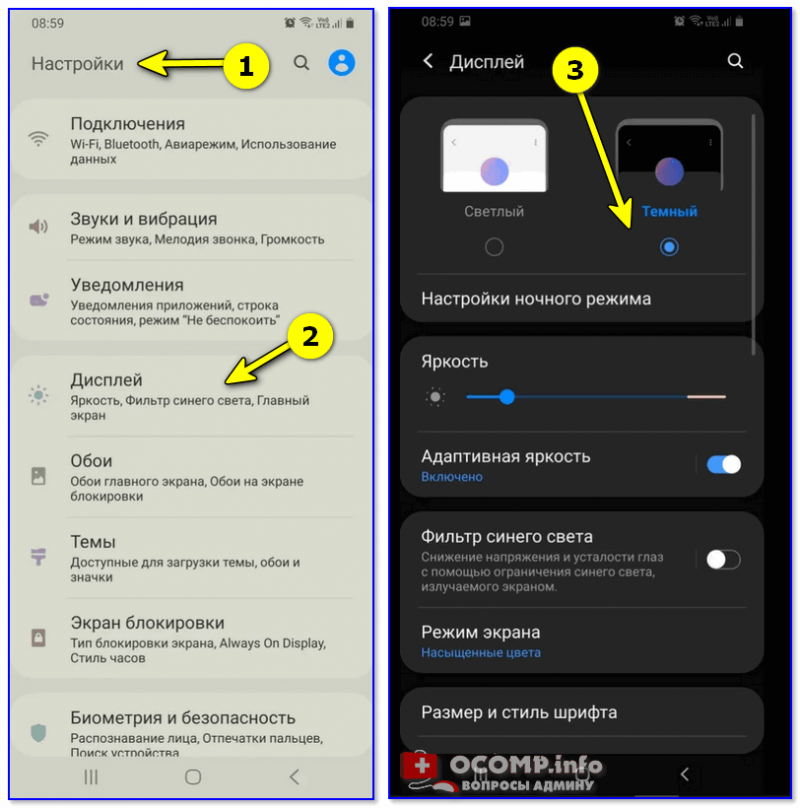
Настройки — дисплей — темный режим // Android 10.0
Если подобных опций нет — придется прибегнуть к др. способам. О них ниже. 👇
Если версия Android <10
Как правило, для многих марок телефонов есть на выбор несколько тем: среди них, обычно, встречаются как светлые варианты, так и темные. Например, у Samsung их сотни — есть и платные, и бесплатные. См. пример ниже. 👇
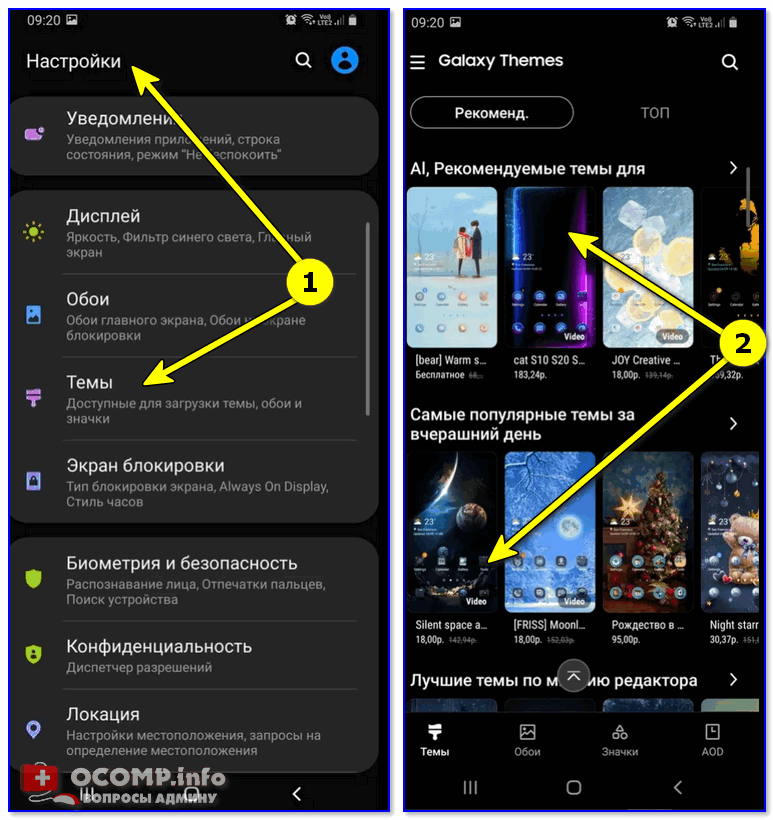
Выбор темной темы (Samsung Galaxy)
Есть также спец. приложения, которые помогают затемнить большинство программ в авто-режиме (которые допускают это). Например, одно из таких — 👉 Dark Mode (ссылка на Play Market).
Это приложение достаточно универсальное (совместимо с др. ПО на телефоне), поддерживается всеми популярными версиями Android 4.4 (и выше). Ну и никаких сложных настроек — достаточно установить и включить «Night mode» (ночной режим) .
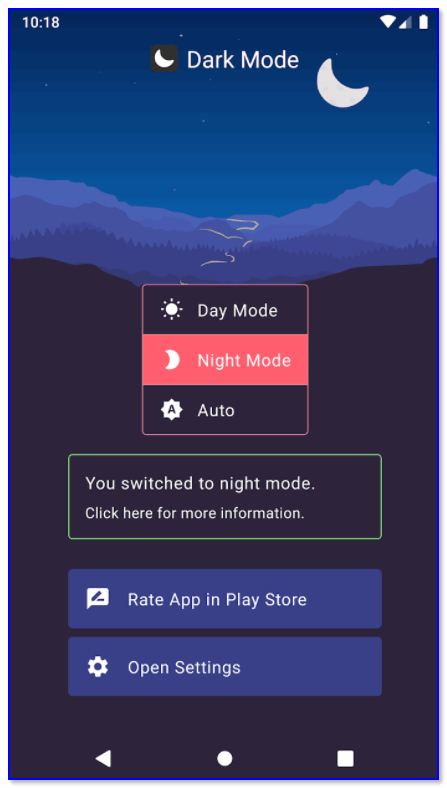
Dark Mode — приложение
Разумеется, у него достаточно много аналогов.
В браузере (Chrome, Opera)
Для тех, кто много проводит времени за чтением статей на веб-ресурсах — весьма полезно может быть включение темного фона (темы) в браузере. Я в своем примере остановлюсь на Chrome (как на одном из самых популярных).
Для начала откройте настройки программы и перейдите в раздел «Темы» . Если у вас установлена современная версия программы — вы увидите на выбор светлую и темную темы.
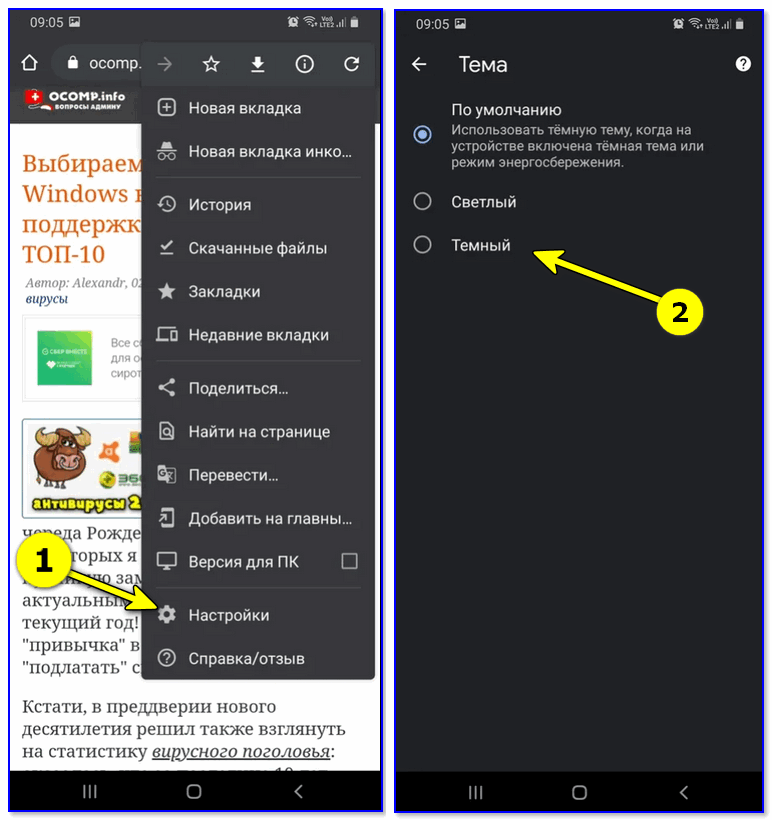
Настройки — тема (Chrome)
Далее нужно в адресной строке набрать следующий URL: chrome://flags
Затем в поиске набрать «Dark» (стрелка-2 👇) и найденный параметр «Force Dark Mode for Web Contents» перевести в режим «Enabled» (т.е. включить его). Не забудьте нажать на «Relaunch» (браузер перезапустится).
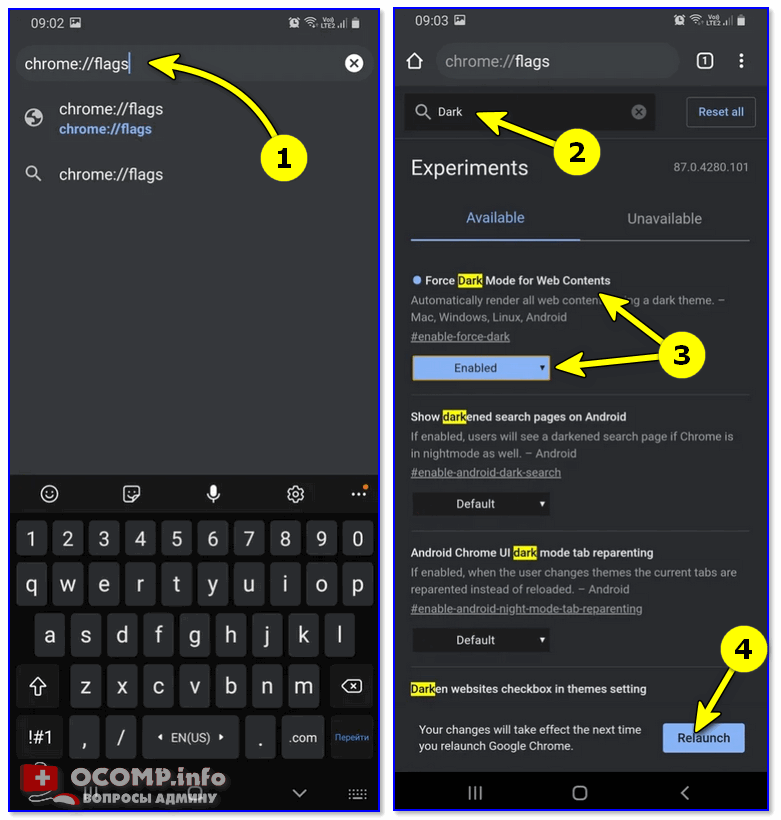
Dark Mode for Web Contents — включаем черный фон в Chrome
В результате фон и интерфейс браузера станут черными (темно-серыми). Читать в таком режиме будет несколько легче. 👌
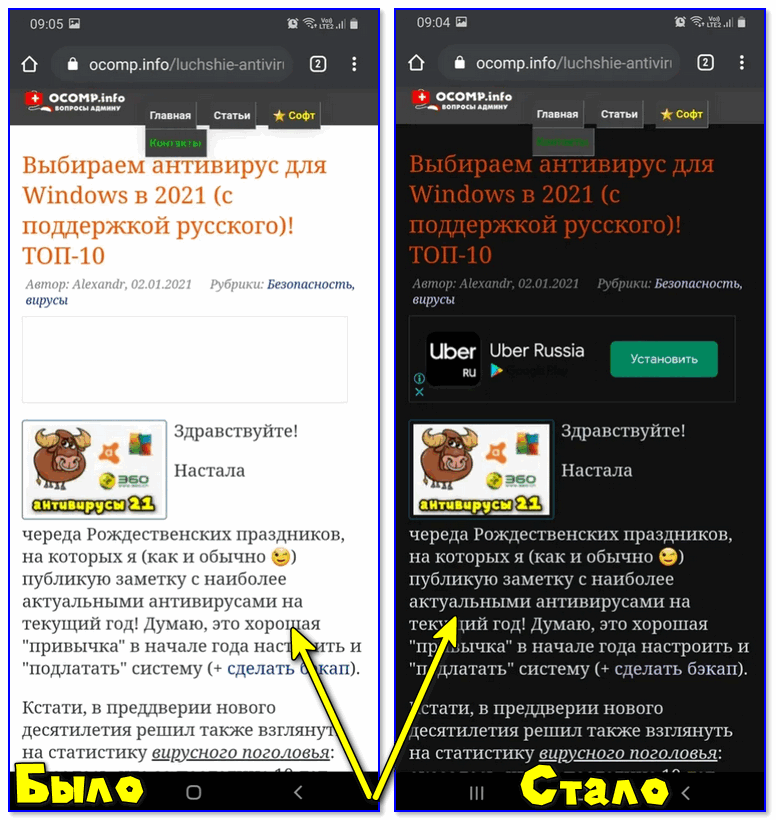
Как изменилась веб-страничка в браузере!
Если вдруг вышеописанный параметр у вас не заработал — попробуйте браузер Opera (ссылка на Play Market).
Дело в том, что у него есть встроенный режим чтения : когда просматриваете какой-нибудь сайт — можно нажать на буковку «А» рядом с URL-адресом — и страничка станет без рекламы и с темным фоном (см. скриншот ниже 👇).
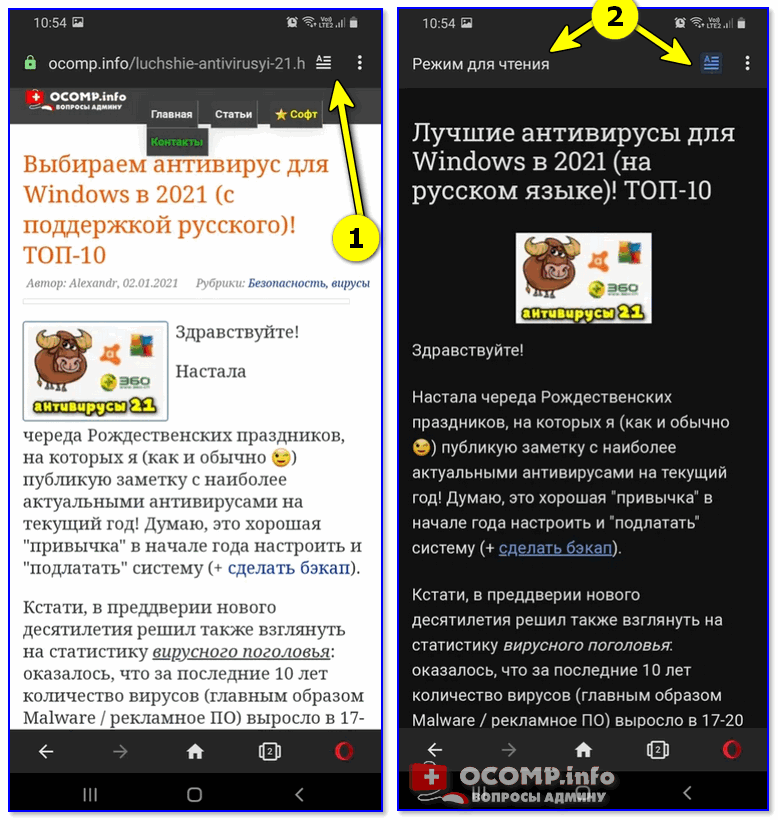
Opera — включен режим чтения. Так удобнее.
Если этого покажется мало — то под-рукой также есть ночной режим . Можно легко настроить как яркость экрана, так и его «белизну».
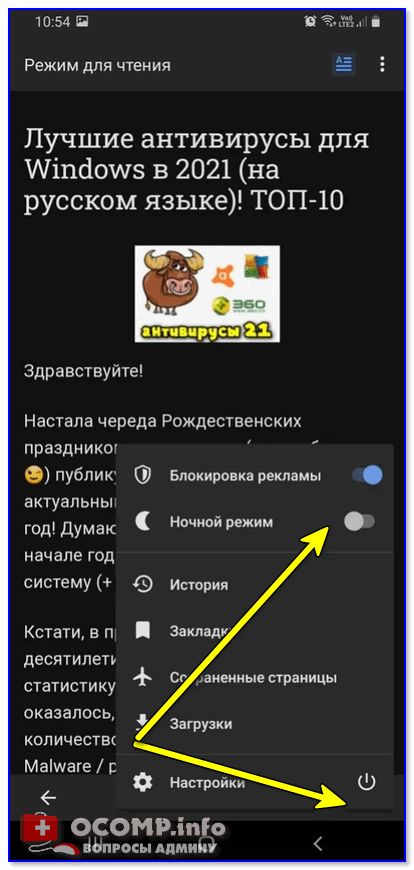
В Opera еще есть ночной режим!
При чтении PDF/Word и др. документов
Для чтения различных документов и книг — лучше всего установить спец. приложение. Мне импонирует 👉 ReadEra (ссылка на Play Market).
Почему именно это приложение:
- несколько цветовых схем — «ночь» в том числе (см. скрин ниже).
- поддерживает все самые популярные форматы документов: PDF, EPUB, Microsoft Word (DOC, DOCX, RTF), DJVU, Kindle (MOBI, AZW3), TXT, ODT и CHM;
- может автоматически найти все документы на вашем телефоне (удобно!).
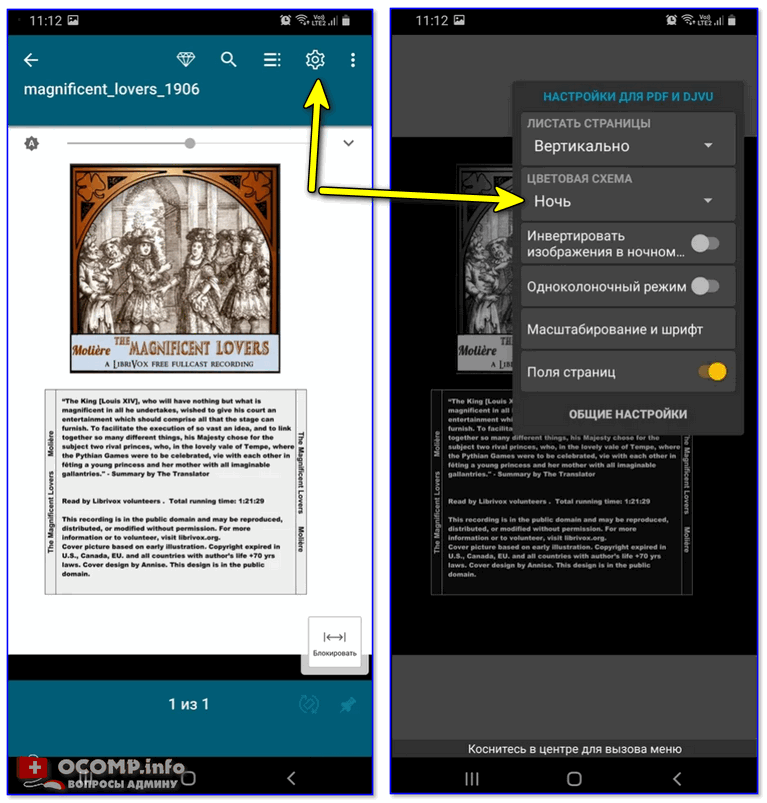
ReadEra — выбор цветовой схемы
Впрочем, у ReadEra есть несколько неплохих аналогов, см. ссылку ниже.
В приложениях, которые это не поддерживают (Инверсия!)
Если вы никак не можете настроить приложение в нужное вам цветовое оформление — можно пойти «радикальным» путем.
Дело в том, что в современные телефонах есть раздел специальных возможностей — среди них есть опция «Инверсия цвета» («Контрастные темы», и «Шрифты с высок. контрастностью» и пр.) .
Собственно, включив вышеперечисленное — можно разом изменить оформление как меню телефона, так и запускаемых приложений. Удобно! 👌
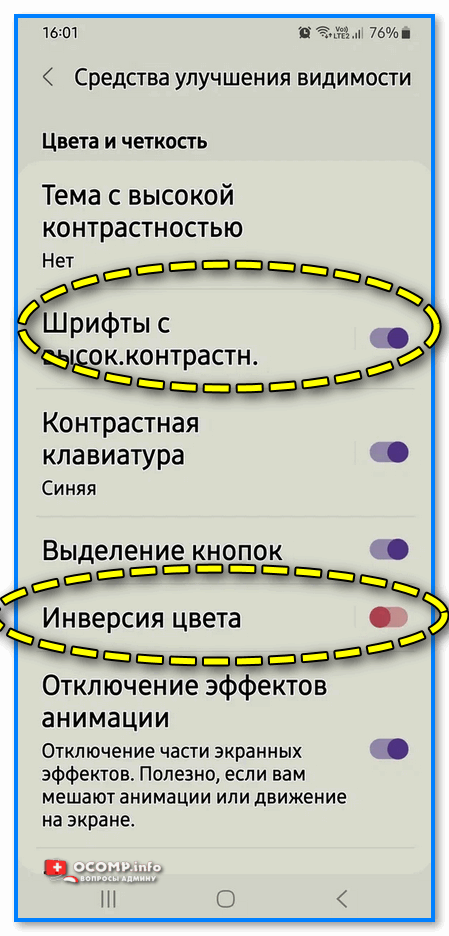
Инверсия цвета + шрифты с контрастностью
Если вы решили вопрос иначе — поделитесь в комментариях (заранее благодарю!)
Скрытая настройка во всех Android-смартфонах позволяет включить темную тему оформления

Владельцы смартфонов на базе операционных систем Android и iOS уже давно ждут, когда же компании Google и Apple соизволят добавить в операционную систему темную тему оформления, которая позволила бы с комфортом пользоваться мобильным устройством в вечернее и ночное время суток. На самом деле, во всех Android-смартфонах уже есть скрытая от посторонних глаз настройка, которая позволяет включить темную тему оформления, просто многие об этом даже не знают.

Темная тема оформления хороша тем, что она значительно снижает нагрузку на глаза в ночное и вечернее время, когда в помещении или на улице нет никаких источников света. Если в течении длительного времени читать черный текст на ярком белом экране, то глаза начнут испытывать большую нагрузку, что в последствии может привести к проблемам со зрением. Чтобы этого избежать нужно использовать темную тему оформления, которая делает задний фон черным, а шрифт – белым.

Включить темную тему оформления во всех Android-смартфонах очень просто, причем для этого потребуется выполнить всего лишь несколько простых действий. Использовать такую цветовую гамму можно абсолютно на всех мобильных устройствах и планшетах, работающих под управлением операционной системы Android 5.0 Lollipop и новее. Компания Google отмечает, что это может привести к большому снижению скорости работы (в пределах 5%).


Для активации ночной темы следует запустить «Настройки», а затем перейти в раздел «Дополнительно», в котором следует выбрать пункт «Специальные возможности». В самом низу этого раздела следует активировать тумблер напротив «Инверсия цветов», в результате чего весь интерфейс операционной системы Android станет темным. Большая часть элементов будет выглядеть так, словно она заточена под такой вид отображения, однако есть и некоторые минусы.


Главный минус в том, что все иконки и изображения тоже будут отображаться с инверсией цветов, то есть они будут выглядеть крайне необычно для человеческого глаза. Впрочем, темную тему оформления на Android можно включать всякий раз, когда предполагается длительное использования мобильного устройств в вечернее и ночное время суток. Хочется верить, что в будущем Google добавит в операционную систему Android полноценный и нативный ночной режим, который позволит пользоваться смартфонами и планшетами с большим комфортом.
Найден секретный способ включить темную тему во всех приложениях
Секретный способ принудительно включить темный режим сразу во всех приложениях
В устройствах Android существует универсальный способ активировать темный режим для всего интерфейса, который позволит вам использовать темные тона даже в тех приложениях, которые их не поддерживают по умолчанию. Этот способ может оказаться особенно удобным для тех, кто не желает разбираться в настройках отдельных приложений и хочет активировать темную тему сразу на всем устройстве.
Включить его можно с помощью меню разработчика, которое скрыто в настройках системы. Подробнее о том, как его активировать мы рассказывали в статье «Как ускорить любой телефон Android с помощью секретной настройки».
После того как вы перешли в меню разработчика, найдите здесь пункт «Аппаратное ускорение отрисовки» и активируйте «Принудительный ночной режим» с помощью переключателя.
Затем вернитесь в настройки телефона, выберите пункт «Дисплей» и нажмите на переключатель напротив пункта «Режим затемнения».
После этого ночной режим активируется даже в тех приложениях, которые раньше его не поддерживали.
Режим инверсии цветов
Если в вашей версии Android нет возможности управлять темами интерфейса, то вам можно воспользоваться еще одним универсальным способом — режимом инверсии цветов. Эта функция находится в меню «Специальные возможности» телефона и позволяет преобразовать цвета интерфейса устройства во всех приложениях и медиафайлах на противоположные. У данного режима есть один существенный нюанс — после его включения все цвета на фотографиях и в видеофайлах будут выглядеть как на негативе фотопленки.
Для его активации перейдите в Настройки → Специальные возможности → Средства улучшения видимости → Инверсия цвета.
Конечно, этот режим не сможет полностью заменить вам классический темный режим и точно не подойдет для работы с некоторыми приложениями, например, при просмотре фильмов. Но в качестве некой альтернативы в темное время суток, режимом инверсии можно воспользоваться для тех телефонов, где темная тема не поддерживается по умолчанию.
Как включить темную тему через магазин тем
Перевести интерфейс операционной системы Android в темный режим можно и через пункт «Темы» в настройках вашего телефона.
Покажем как это сделать на примере магазина тем «Galaxy Themes» от Samsung.
Перейдите в Настройки → Темы.
Здесь вам будет предложено скачать множество как платных, так и бесплатных тем на любой вкус. Среди них есть и темные темы.
Для того чтобы бесплатно установить тёмную тему на свое устройство, находясь на главном экране, перейдите в пункт меню «Топ», затем выберите бесплатные темы и найдите среди представленных ту, которая вам больше всего подходит. После чего нажмите на кнопку «Загрузить».
После окончания загрузки нажмите на кнопку «Применить» и дождитесь активации темы на вашем смартфоне. После этого все системные значки и экраны приобретут темный интерфейс в зависимости от выбранной вами темы.
Включение темной темы через стороннее приложение
Чтобы применить темную тему к интерфейсу системы и приложений, можно также воспользоваться сторонними приложениями из Play Маркет. Откройте приложение Play Маркет на вашем телефоне и наберите в поиске словосочетание «Темная тема».
Выберите понравившееся приложение, скачайте и установите его на устройство, чтобы активировать темную тему. В отличие от магазина тем, приложение позволяет вам активировать темную тему не только в системных меню, но также и в большинстве приложений.
Способ активировать темную тему в Google Chrome
Даже после того, как вы активируете темную тему любым из вышеперечисленных способов, ваш мобильный браузер все равно может не поддерживать темный режим на некоторых сайтах и страницах своего интерфейса. Это можно исправить в настройках браузера.
В браузере Google Chrome есть два способа активировать темную тему: В настройках браузера и через меню Flags.
Способ № 1 Включение через настройки браузера
Откройте браузер Google Chrome, нажмите на меню «Опции» (три точки в верхнем правом углу экрана браузера) и перейдите в настройки, а затем выберите пункт «Тема».
Здесь можно активировать или включить использование темной темы по умолчанию. В этом случае темный режим будет использоваться только вместе с включением темной темы в настройках системы, а также в режиме энергосбережения.
Способ № 2 Включение через скрытое Меню Flags
Если после включения темной темы через настройки, браузер по-прежнему открывает некоторые страницы в светлых цветах, можно принудительно включить темную тему через скрытое меню «Флаги». Для этого введите в адресной строке гугл хром значение: chrome://flags.
Затем в открывшемся меню «Experiments» начните вводить слово «Dark», чтобы найти пункт «Force Dark Mode for Web Contents» (или сразу введите в адресной строке значение chrome://flags/#enable-Force-Dark-Mode-for-Web-Contents). После этого смените в его выпадающем меню пункт «Default» на «Enable» и нажмите на кнопку «Relaunch» в нижней левой части экрана, чтобы изменения вступили в силу.
Настройка темной темы в приложениях
Если по какой-то причине вы не хотите, чтобы темный режим был активен во всем телефоне, для некоторых приложений его можно включить отдельно.
Telegram
Для того чтобы активировать темную тему в приложении Telegram, перейдите в настройки и выберите пункт «Настройки чатов». В пункте «Цветовая тема» выберите темную или ночную тему в зависимости от ваших предпочтений.
VK
Для того, чтобы включить темную тему в приложении «ВКонтакте», перейдите в свой профиль → Настройки → Внешний вид → Темы.
Затем выберите пункт «Темная», либо настройте включение темной темы по расписанию и выберите в какое время будет происходить переключение со светлой темы на темную.
По аналогии с приложением VK, перейдите в свой профиль → Настройки → Тема → Темная.
Заключение
Кроме очевидных технических преимуществ темного режима, повышающих время работы устройства и улучшающих читаемость текста, не стоит забывать и про главное. Для многих темная тема — это еще одно стильное решение, которое призвано подчеркнуть минимализм в деталях и позволяет взглянуть на привычные вещи под другим углом. В любом случае решение о том переходить ли на «темную сторону», следуя всеобщему тренду, или остаться на «светлой» зависит только от ваших личных предпочтений.