Видеоурок Теплицы: как настроить функцию «Обмен с окружением» для быстрой передачи файлов между мобильными устройствами

В телефонах на базе Android не так давно появилась функция «Обмен с окружением» (Nearby Sharing), которая пришла на смену морально устаревшей технологии Bluetouth.
Для обмена файлами «Обмен с окружением», помимо Bluetouth, используют Wi-Fi и мобильный Интернет (который можно отключить), за счет чего достигается высокая скорость передачи файлов. Nearby Sharing является встроенной функцией, ее не нужно скачивать и подключать, а нужно только найти и научиться ею пользоваться. Об этом в нашем видео.
Обмен с окружением для Windows
Отправляйте файлы прямо на компьютер – провод не нужен
Обменивайтесь фотографиями, документами и другими файлами между расположенными рядом устройствами Android 1 и компьютерами с Windows 2 .
Сначала установите приложение «Обмен с окружением» для Windows на компьютер. Для этого отправьте себе ссылку для скачивания.
Скачивая приложение «Обмен с окружением» для Windows, вы принимаете Условия использования Google. О том, как Google обрабатывает информацию из приложения «Обмен с окружением» для Windows, рассказывается в Политике конфиденциальности Google.
Приложение работает на компьютерах с 64-разрядной версией Windows 10 и выше. ARM-устройства не поддерживаются.
Требуются Bluetooth и Wi-Fi.
Похоже, приложение «Обмен с окружением» для Windows не поддерживается на вашем устройстве.
Приложение работает на компьютерах с 64-разрядной версией Windows 10 и выше. ARM-устройства не поддерживаются.
С помощью функции «Обмен с окружением» пользователь отправляет фотографию с устройства Pixel Зиты на ПК Сэма, а затем – с ПК Сэма на телефон Алиссы.
Передача данных
Удобный обмен файлами
С помощью приложения «Обмен с окружением» вы можете быстро передавать фото, видео, документы, аудиофайлы и целые папки между устройством Android и компьютером с Windows 3 .
Безопасность и конфиденциальность
Полный контроль
Приложение «Обмен с окружением» для Windows защищает вас и вашу конфиденциальность. Контролируйте, кто может видеть ваше устройство и отправлять на него файлы: только вы сами, ваши друзья и члены семьи или любой желающий.
Приложение «Обмен с окружением» для Windows защищает вас и вашу конфиденциальность. Контролируйте, кто может видеть ваше устройство и отправлять на него файлы: только вы сами, ваши друзья и члены семьи или любой желающий.
С Android на ПК
На большом экране удобнее
На ПК с большим дисплеем удобнее работать с папками и редактировать фотографии. Теперь вы можете легко передавать на компьютер файлы прямо с устройства Android.
- Отправляйте фотографии, видео, документы и другие файлы прямо на ПК.
- Всего в несколько нажатий можно передать целую папку.
Экран телефона Android с фотографией. Пользователь нажимает «Поделиться» и выбирает «Обмен с окружением», чтобы отправить изображение на ПК с Windows.
На ПК с большим дисплеем удобнее работать с папками и редактировать фотографии. Теперь вы можете легко передавать на компьютер файлы прямо с устройства Android.
Отправляйте фотографии, видео, документы и другие файлы прямо на ПК.
Всего в несколько нажатий можно передать целую папку.
С ПК на устройство Android
Все файлы под рукой
Вам больше не придется отправлять себе файлы по электронной почте. Теперь их можно передавать с ПК прямо на устройство Android.
- Отправляйте фотографии, скриншоты, видео и документы на устройство Android с помощью приложения «Обмен с окружением».
- Нажмите на файл правой кнопкой мыши и выберите «Отправить через Обмен с окружением» или просто перетащите его в приложение.
Пользователь перетаскивает фотографию с рабочего стола ПК в приложение «Обмен с окружением», а затем передает ее на телефон Android и открывает на нем.
Вам больше не придется отправлять себе файлы по электронной почте. Теперь их можно передавать с ПК прямо на устройство Android.
Отправляйте фотографии, скриншоты, видео и документы на устройство Android с помощью приложения «Обмен с окружением».
Нажмите на файл правой кнопкой мыши и выберите «Отправить через Обмен с окружением» или просто перетащите его в приложение.
Начните прямо сейчас
Шаг 1
Получите приложение
Скачайте и установите его на ПК с Windows.
Шаг 2
Задайте настройки
Войдите в аккаунт Google и в разделе «Кто видит устройство» выберите, кто сможет обмениваться контентом с вами.
Шаг 3
Пользуйтесь функцией
Теперь вы можете с легкостью обмениваться файлами между устройствами Android и ПК с Windows.
Часто задаваемые вопросы
Какие компьютеры с ОС Windows поддерживают приложение «Обмен с окружением»?
Настольные компьютеры и ноутбуки с 64-разрядной ОС Windows 10 и выше. ARM-устройства не поддерживаются. Скачайте приложение «Обмен с окружением» и включите на компьютере Wi-Fi и Bluetooth.
Нужно ли скачивать приложение на устройство Android и как установить подключение в приложении «Обмен с окружением» для Windows?
Функция «Обмен с окружением» встроена в устройства с ОС Android 6 и выше. Скачивать приложение не нужно.
Скачайте и установите приложение «Обмен с окружением» на компьютер с Windows и убедитесь, что он виден устройству Android. На этом всё – можно обмениваться файлами.
Узнать больше о том, как использовать функцию «Обмен с окружением» на устройствах Android, можно в этом руководстве.
Как посмотреть текущую версию Android на устройстве?
Это можно сделать в приложении «Настройки» на устройстве. Узнайте, как проверять наличие обновлений и устанавливать их, в этой статье Справочного центра.
Как включить функцию «Обмен с окружением» на устройстве Android?
Чтобы функция «Обмен с окружением» заработала, перейдите в настройки устройства и включите ее, а также Bluetooth и геолокацию. Узнайте о том, как это сделать, в статье Справочного центра.
Как близко нужно расположить устройства, чтобы использовать функцию «Обмен с окружением»?
Устройства должны находится на расстоянии неболее 5 метров (16 футов) друг от друга.
Можно ли использовать функцию «Обмен с окружением», чтобы отправлять файлы друзьям и членам семьи, которые не используют мой аккаунт Google?
Да. Вы можете отправлять файлы любому человеку, который включил функцию «Обмен с окружением» и сделал свое устройство видимым для вас. Как только вы запросите передачу, получатель подтвердит ее и примет файлы.
Безопасна ли функция «Обмен с окружением»? Как защитить устройство от спама и вирусов при ее использовании?
Вам нужно подтверждать каждый запрос на передачу файлов. Вы можете контролировать, кто видит ваше устройство и может отправлять на него данные. Вся передача данных с помощью функции «Обмен с окружением» защищена сквозным шифрованием.
Где найти информацию о приложении?
Узнать больше о приложении «Обмен с окружением» можно в этой статье Справочного центра.
Как написать отзыв о приложении «Обмен с окружением» для Windows?
Мы постоянно улучшаем работу сервиса и делаем его удобнее. Ваш отзыв поможет нам в этом. Отправьте его на этой странице.
Слаженная работа
Удобное взаимодействие между устройствами Android
Подключайте устройство к телевизору, часам или автомобилю.
Смартфон подключается к беспроводным наушникам. На планшете играет Spotify с помощью Nest Hub без подключения по проводу. На телефоне снимают фотографии с помощью беспроводного подключения к часам.
Подключайте устройство к телевизору, часам или автомобилю.
Для разработчиков
- Ресурсы для разработчиков
- Android Studio и SDK
- Android Open Source Project
Для организаций
- Обзор
- Менеджерам
- Безопасность
- Развертывание
- Сотрудникам
- Рекомендуем
- Корпоративные устройства
- Ресурсы
- Для партнеров
- Каталог решений
Для прессы
- Блог Android
- Блог Android Enterprise
- Материалы для прессы
- Android – платформа для всех
- Связаться с командой пресс-центра
- Как работает Google Play
Экосистема
- Android Auto
- Android TV
- Wear OS by Google
Помощь
- Переход с iOS
- Справочный центр Android
- Android File Transfer
- Найти устройство
- Участвовать в исследованиях
1. Функция «Обмен с окружением» поддерживается на устройствах с GMS и Android 6 или более поздних версий.
2. Функция «Обмен с окружением» для Windows доступна на компьютерах с 64-разрядной ОС Windows 10 и выше. ARM-устройства не поддерживаются.
3. На устройствах должны быть включены Bluetooth и Wi-Fi. Их следует расположить на расстоянии не более 5 м (16 фт). При этом функция «Обмен с окружением» лучше работает, когда устройства находятся близко друг к другу.
Как использовать функцию «Обмен с окружением» на Android
Пользователям Android обязательно стоит научиться использовать функцию «Обмен с окружением». По сути, это ответ Google на Apple AirDrop, за исключением того, что он будет работать с любым последним устройством Android, а не только с iPhone, iPad и Mac. Вместо того, чтобы полагаться на старомодные средства, такие как службы обмена сообщениями, электронные письма или ссылки для загрузки, Nearby Share пару нажатий на странице общего доступа Android. Он также имеет встроенные функции безопасности, поэтому вы можете отправлять файлы или получать их только с устройств, которыми владеете, если хотите, или открывать его шире для большего удобства. Прочитайте наши шаги ниже о том, как использовать «Обмен с окружением» на Android, и скоро вы сможете легко передавать файлы со своего Samsung Galaxy, Google Pixel или другого устройства Android.
Как использовать Обмен с окружением
- Включите Bluetooth, службы определения местоположения и функцию «Обмен с окружением».
- Выберите файл
- Нажмите «Поделиться», затем «Поделиться с окружением».
- Коснитесь устройства, на которое хотите отправить
- На втором устройстве введите PIN-код
- Дождитесь завершения загрузки
Мы более подробно рассмотрим эти шаги ниже.
1. Включите Bluetooth, службы определения местоположения и функцию «Обмен с окружением».
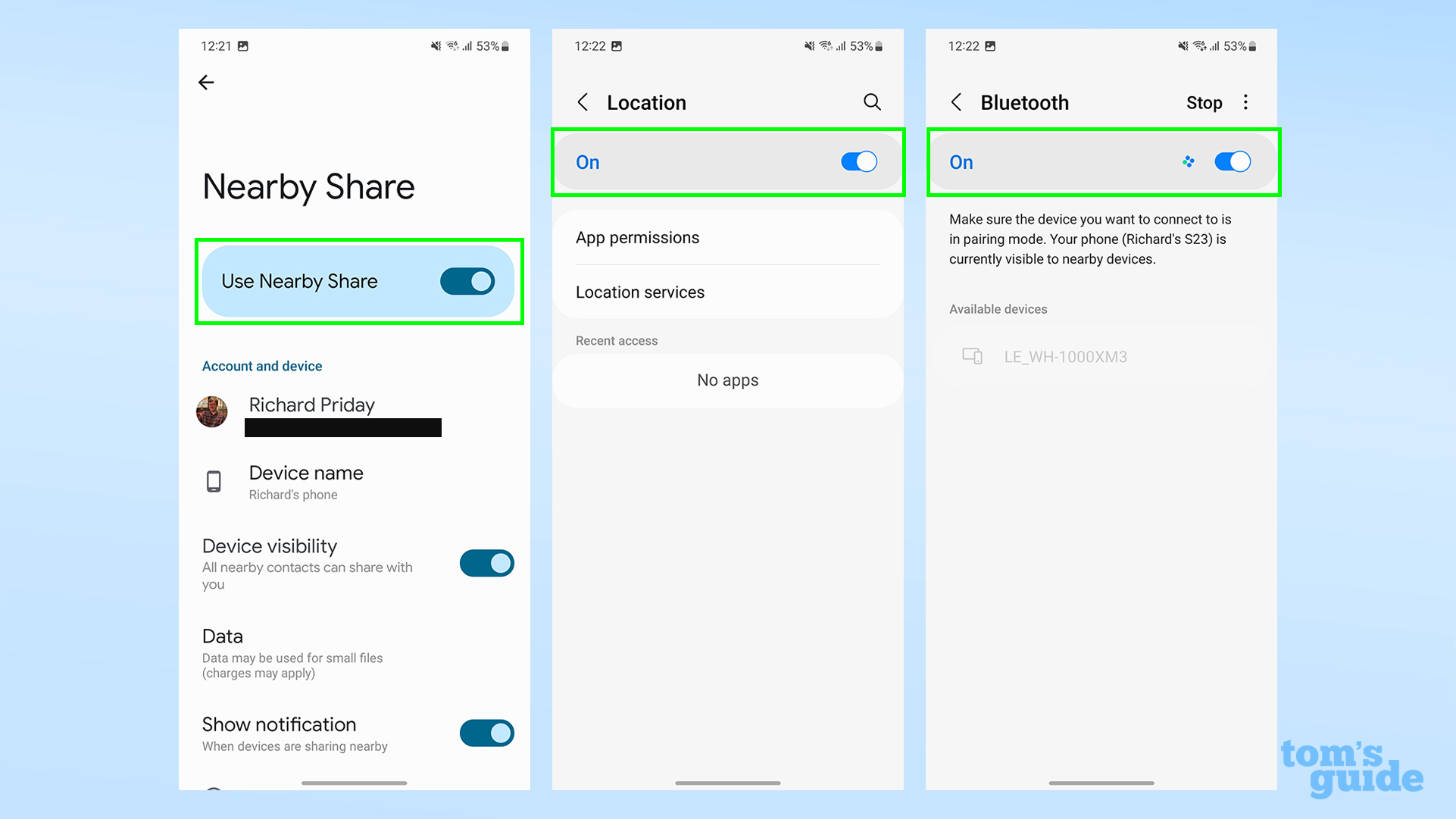
(Изображение: © Tom’s Guide) Откройте приложение «Настройки» и убедитесь, что Bluetooth, Службы определения местоположения и Обмен с окружением включены.
В зависимости от вашего телефона они могут быть расположены в различных разделах меню настроек. Например, на Galaxy S23, который я использовал для этих снимков экрана, Bluetooth можно найти в разделе «Подключения» -> «Bluetooth» в приложении «Настройки», «Местоположение» в разделе «Местоположение» и «Обмен с окружением» в разделе «Google» -> «Устройства и общий доступ».
Вы также можете найти эти параметры в быстрых настройках — дважды проведите пальцем вниз от верхней части дисплея, чтобы получить к ним доступ.
2. Поделитесь файлом и нажмите «Обмен с окружением».
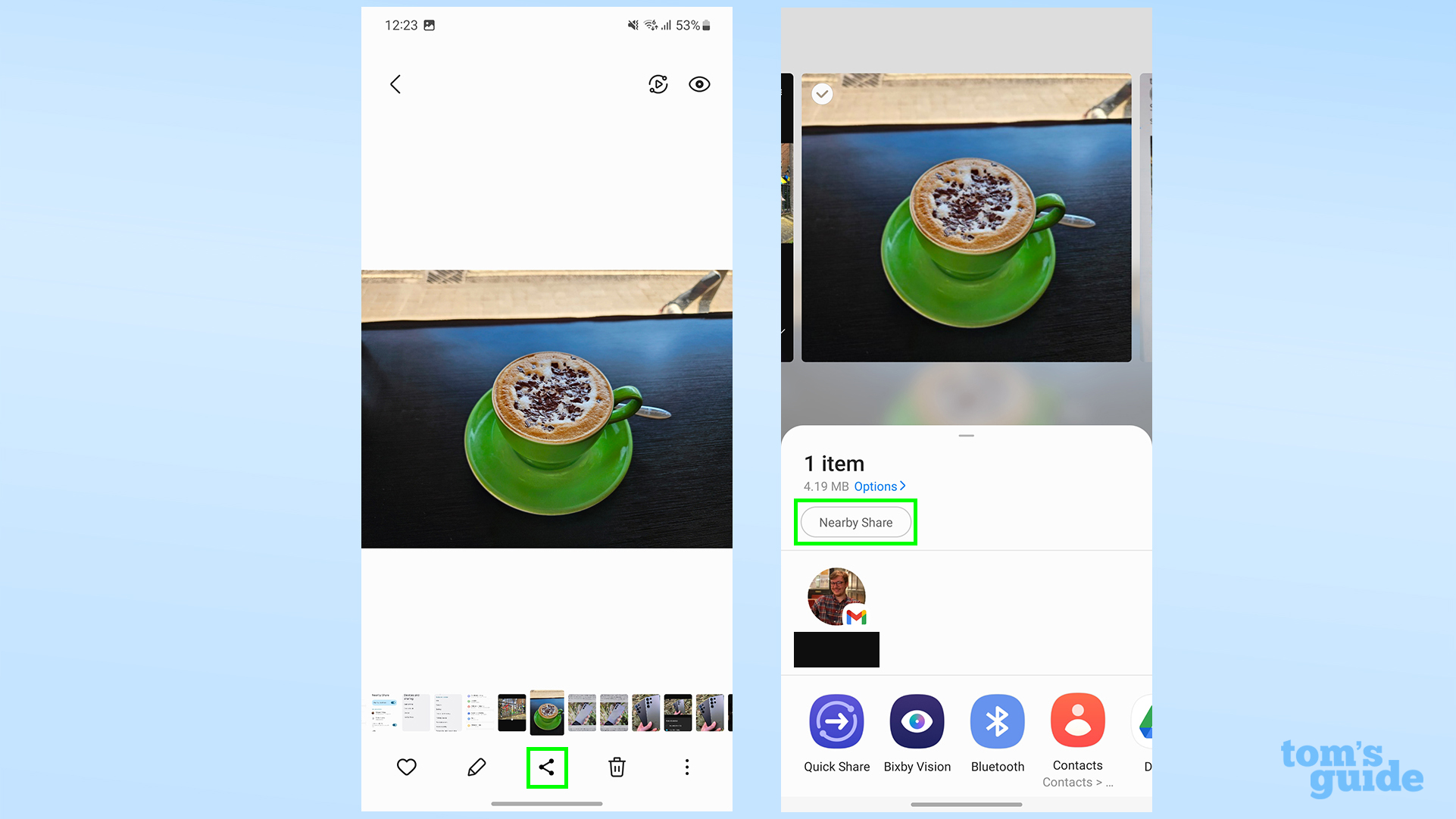
(Изображение: © Tom’s Guide) Найдите файл, которым хотите поделиться, затем нажмите кнопку «Поделиться», которая, скорее всего, выглядит как три точки, соединенные линиями.
Значок «Обмен с окружением» может отображаться либо в виде текстовой метки (см. выше), либо в виде логотипа в виде двойной спирали. Как бы то ни было, коснитесь его, как только найдете.
Мы демонстрируем это на фотографии вкусного капучино, но вы можете сделать это и с другими файлами, а также с веб-ссылками.
3. Нажмите на устройство, на которое нужно отправить файл.
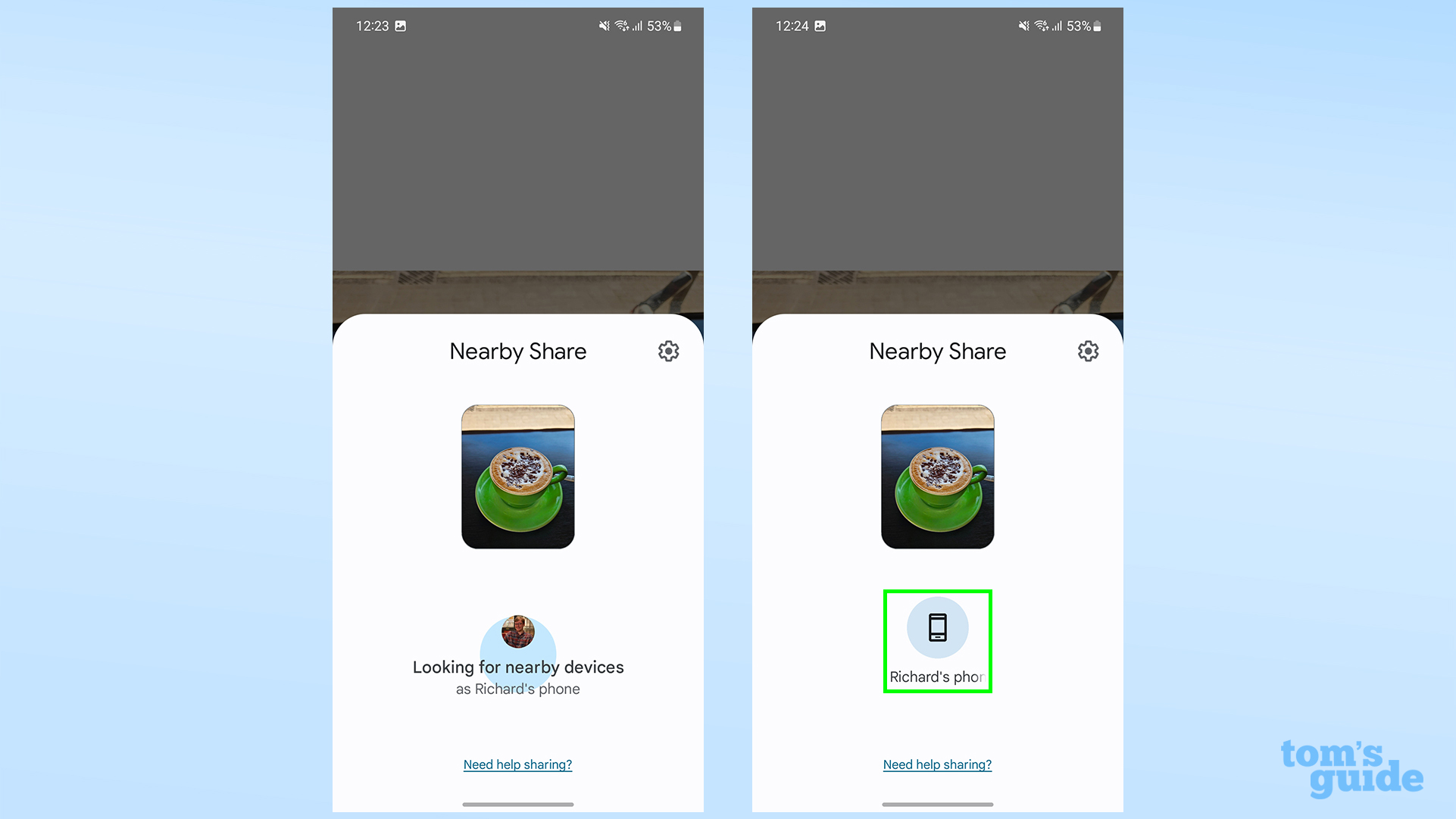
(Изображение: © Tom’s Guide) После поиска доступных поблизости устройств вы должны увидеть второе устройство в качестве возможного получателя, поэтому коснитесь значка этого устройства, и ваш файл исчезнет.
4. На втором устройстве введите PIN-код и дождитесь завершения загрузки.
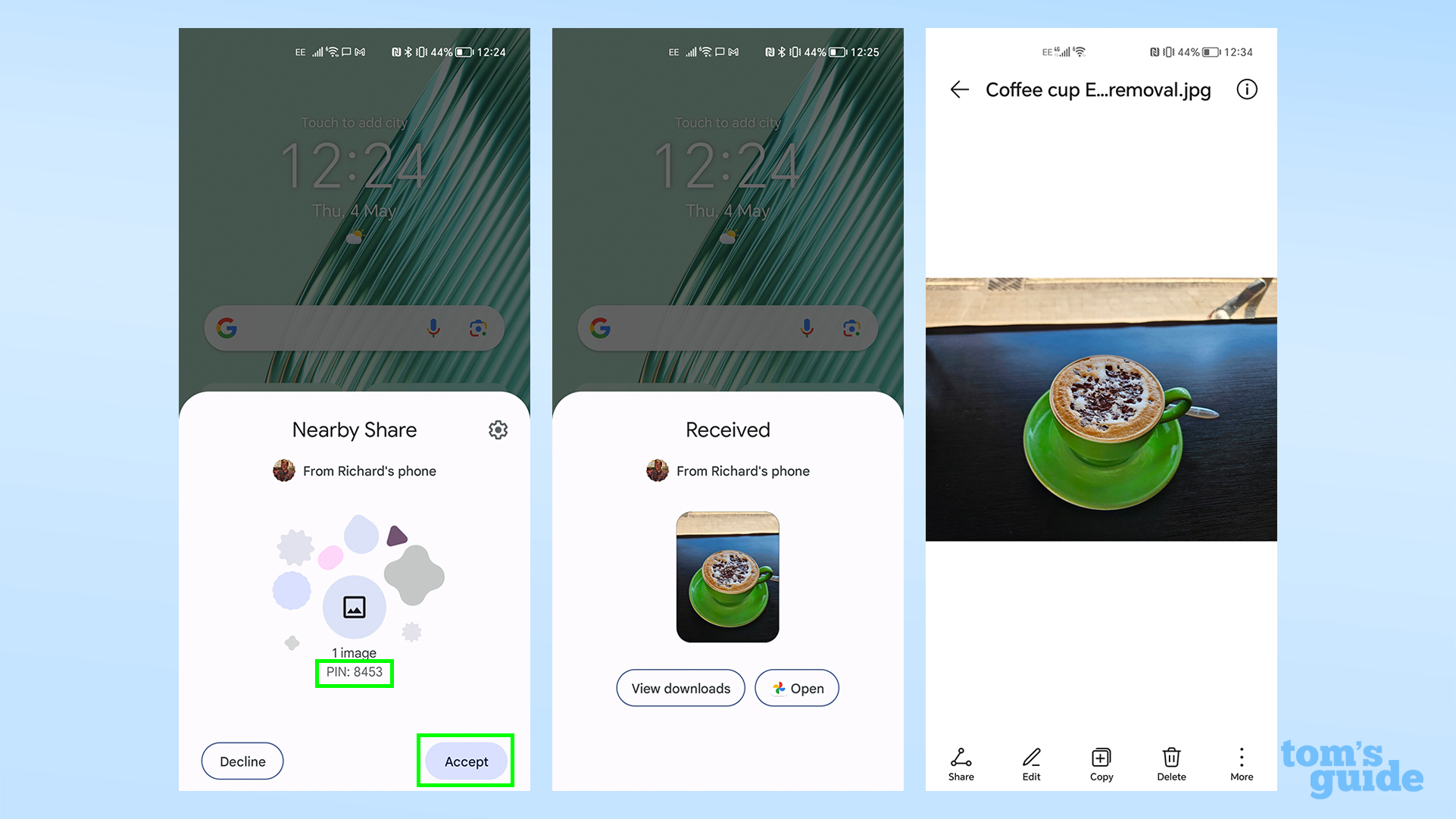
(Изображение: © Tom’s Guide) Если вы получаете что-то через функцию «Обмен с окружением», вам также необходимо включить настройки из шага 1 и убедиться, что ваш телефон разблокирован, а экран включен. Вам также нужно будет нажать на приглашение «Принять», чтобы принять файл, прежде чем он начнет загрузку.
Отправка файла не займет много времени. Вы узнаете, когда это будет сделано, когда у вас появится зеленая галочка и обведите имя получателя на отправляющем устройстве, а также уведомление о получении на принимающем устройстве. Теперь вы можете открыть файл в любом подходящем приложении. И последний момент, который нужно рассмотреть, прежде чем мы закончим, — это различные настройки конфиденциальности, которые вы можете установить для Nearby Share. В настройках функции в меню Google -> Устройства и общий доступ вы можете решить, каким устройствам разрешено делиться с вами. 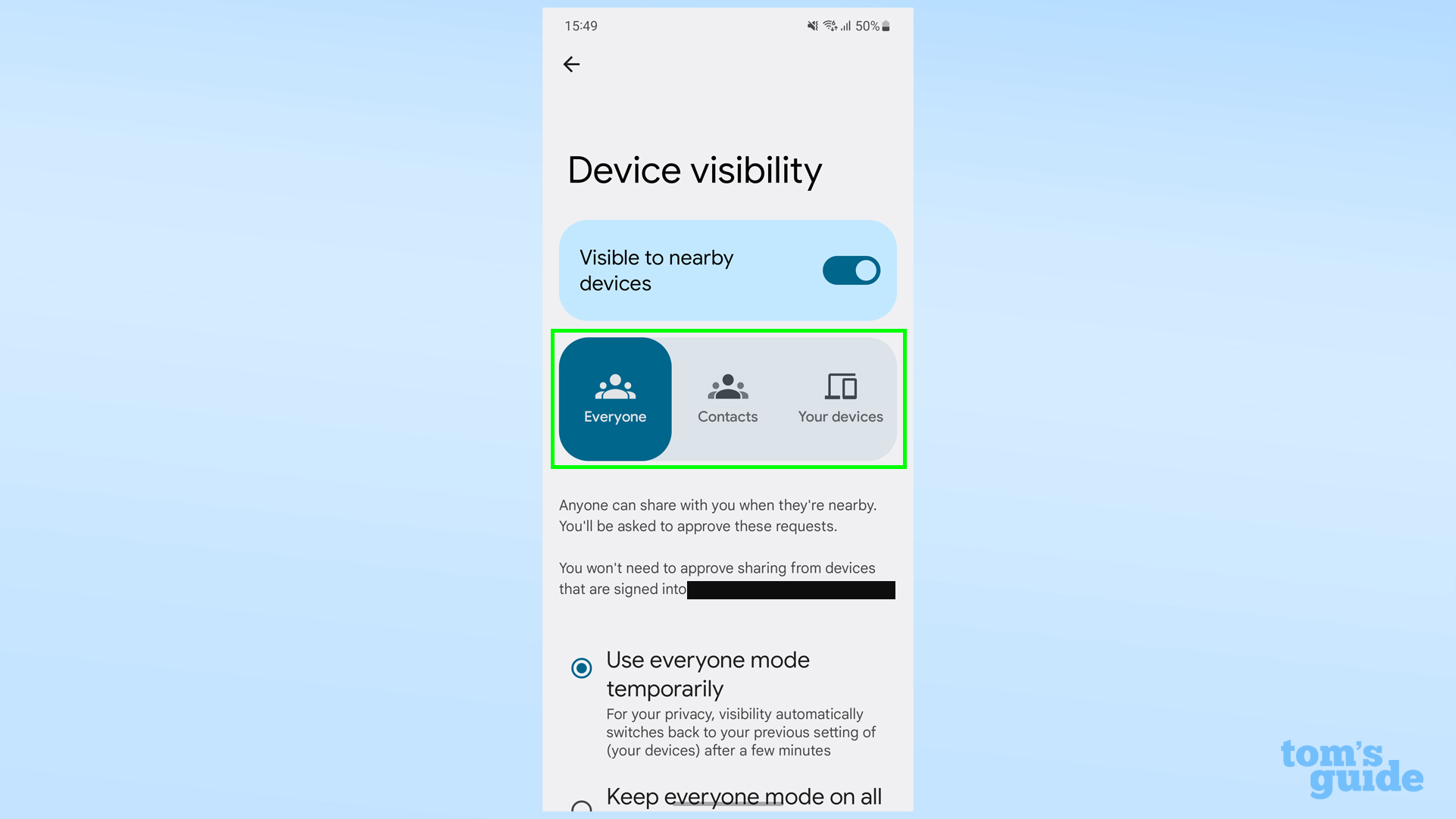 Параметр «Обмен с окружением» представляет собой простой переключатель включения/выключения, в то время как видимость устройства зависит от контекста. Вы можете сделать свой телефон невидимым по умолчанию, но если ваш телефон обнаружит устройство, пытающееся отправить что-то через функцию «Обмен с окружением», вам будет предложено сделать телефон видимым, если вы являетесь предполагаемым получателем. Вы можете отключить это с помощью переключателя «Показать уведомление» ниже на странице. Также в разделе «Видимость устройства» вы также можете разрешить обмен файлами со всеми совместимыми устройствами, только с теми, которые принадлежат вашим контактам, или только с другими вашими устройствами с функцией «Обмен с окружением», которые вошли в систему. тот же аккаунт Google. Установите их так, как видите, для удобства и собственного спокойствия. Как насчет еще нескольких советов по Android, прежде чем отправиться в путь? Узнайте, как использовать две SIM-карты на Samsung Galaxy S23, если вы хотите использовать несколько SIM-карт на одном телефоне, а также как установить лимиты данных на Android, чтобы убедиться, что вы не превышаете лимиты контракта. Если вам нужны советы, которые будут работать на вашем Galaxy Tab, а также на вашем телефоне Galaxy, прочитайте, как использовать второй экран на телефонах и планшетах Samsung Galaxy или как включить плавающую кнопку спуска затвора на телефонах и планшетах Samsung Galaxy. когда вы выходите на ужин и вам нужно выяснить, сколько вы должны официантам, вот руководство о том, как рассчитать чаевые на устройствах Samsung Galaxy. И, наконец, если вы являетесь пользователем iPhone и интересуетесь образом жизни Android, вы можете узнать, как использовать Samsung Try Galaxy на iPhone.
Google выпустил аналог AirDrop на Android: кому он доступен и как им пользоваться
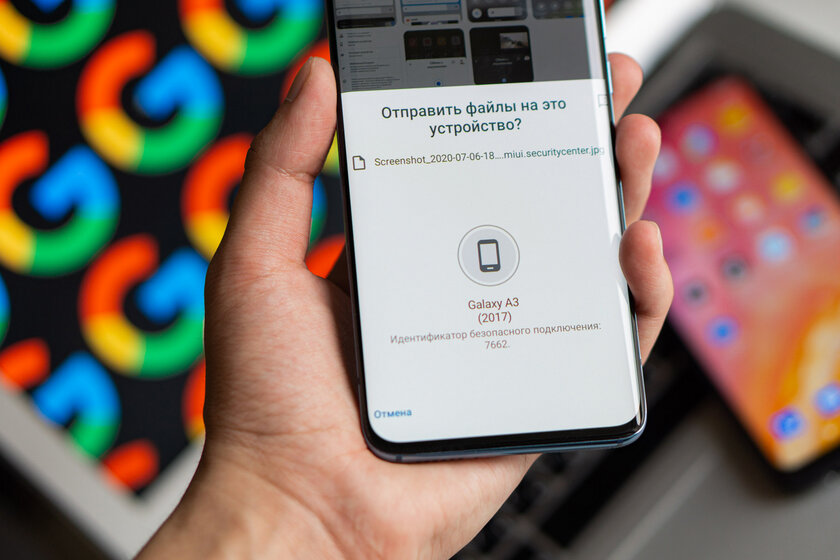
Долгожданная фича под названием Nearby Sharing («Обмен с окружением») уже появилась в бета-версии и доступна для пользования. Это функция, которая позволяет быстро и удобно делиться файлами с другими устройствами. Она использует Bluetooth для обнаружения девайсов и Wi-Fi для передачи данных. У Apple уже давно есть аналог под названием AirDrop, теперь же все прелести подобной функции смогут опробовать владельцы смартфонов на Android.
Перед созданием данной статьи Nearby Sharing успешно была установлена на Samsung Galaxy S8+ (Android 8.0), а также протестирована на Xiaomi Mi Mix 2S (Android 10) и Samsung Galaxy A3 2017 (Android 8.0). А вот на Google Pixel 3a активировать новинку не удалось — она тестируется среди ограниченного количества пользователей и станет доступна позже. Поэтому есть риск, что даже после выполнения инструкции ниже функция появится не сразу. Сама Google заявляет, что Nearby Sharing будет работать на устройствах с Android 6.0 Marshmallow и выше, но пока что эту информацию я не могу подтвердить.
Как установить Nearby Sharing — «AirDrop» на Android
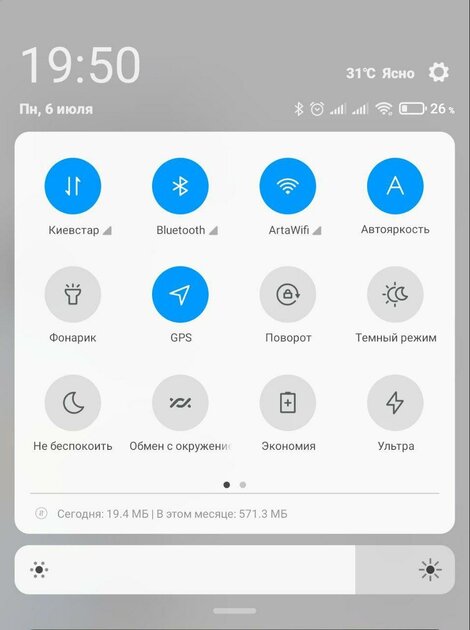
Для активации функции необходимо установить самую свежую бета-версию Сервисов Google. Это можно сделать, зарегистрировавшись в программе тестирования. Сразу же после установки нужный пункт появится в быстром меню (туда его можно добавить вручную) и в меню «Поделиться». Для работы Neaby Sharing необходимо включить Wi-Fi, Bluetooth и службы геолокации на обоих устройствах.
Как отправлять и получать файлы через Nearby Sharing
С помощью Nearby Sharing можно отправлять как файлы, так и ссылки. По отзывам владельцев Xiaomi, работает так же быстро, как и Mi Share.
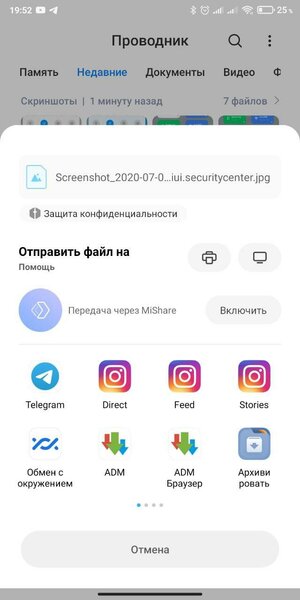
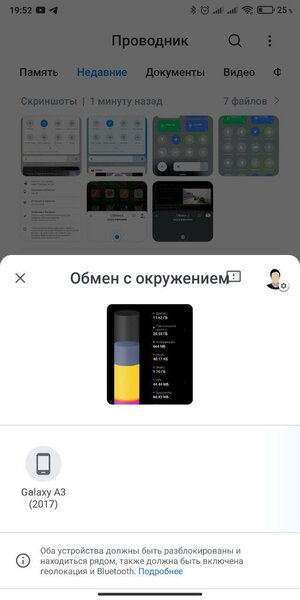
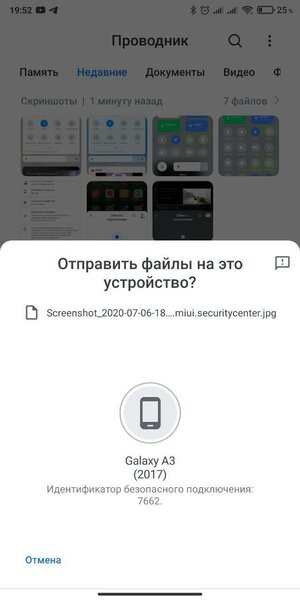
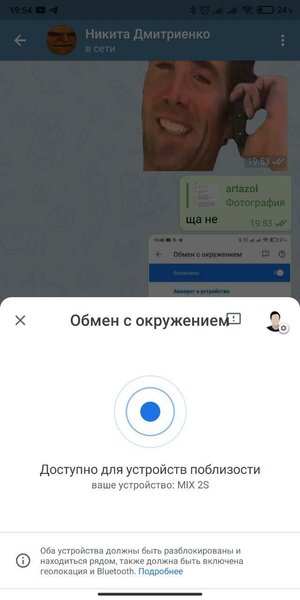
Процесс отправки максимально прост: выбрав файл или ссылку, нужно открыть меню «Поделиться», тапнуть по иконке Nearby Sharing («Обмен с окружением») и выбрать получателя. На устройстве, которое принимает файлы для обнаружения, следует нажать на соответствующий пункт в быстром меню и после нажать кнопку «Принять» во всплывающем уведомлении. Кольцо посередине отображает текущий прогресс передачи данных.
Интерфейс максимально прост, выполнен в Material Design 2 и очень сильно напоминает AirDrop. Впрочем, в последнем нет ничего плохого: нельзя винить Google за использование отполированного и удобного UI.
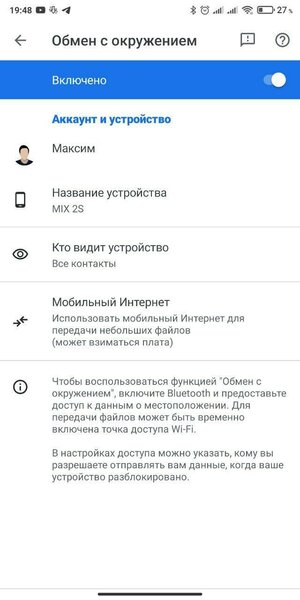
Также есть дополнительные настройки, где можно включить видимость девайса только для выбранных контактов. Точно такие же настройки приватности есть и в AirDrop. Там же есть возможность сменить имя устройства, отображаемое для других, и выбрать тип передачи данных: с использованием Wi-Fi и Интернета или без.
Выводы
Nearby Sharing — это то, чего владельцы Android так долго ждали. Да, некоторые производители уже давно встраивают в прошивки собственные средства обмена, но, очевидно, они не унифицированы и работают далеко не везде. Странно, что Google настолько сильно опоздала в этом плане, но сам факт появления этой функции уже радует: остаётся дождаться релиза стабильной версии.
Что вы подразумеваете под свободой действий? Дайте реальную задачу, которую решают заморочки? Удалить встроенные приложения, чтобы немного памяти на Смарте за 100 баксов очистить? Ну, развке что только это.
Жду от вас реальную задачу, которую можно решить с помощью взлома Андроида, но нельзя решить на Айфоне. Спасибо
Сменить сетку иконок 😋
Хотел написать длиннющий список всего, но будет проще сделать скриншоты.
(Прошу учесть что это только настройки внутри моей сборки, помимо этого есть ещё много чего)

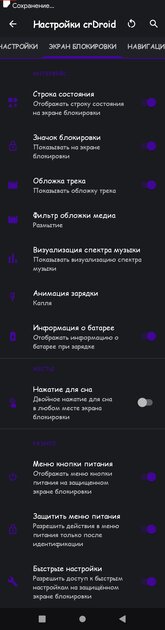

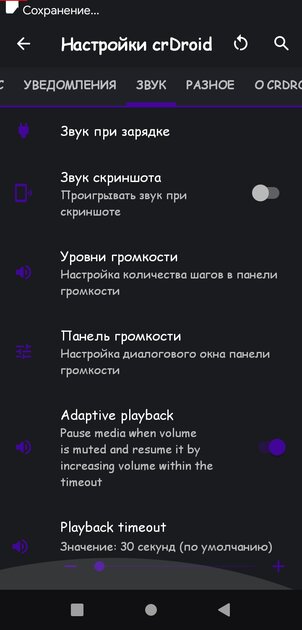
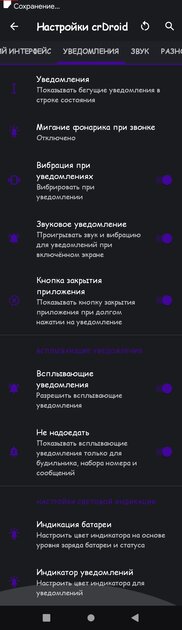
А я вот наоборот считаю, что этого всего у вас слишком много. Пользовался всю жизнь андроидом и из собственного опыта использования кастомных прошивок хочу сказать, что и половина из этого списка либо не используется, либо работает не так, как запланировано, иногда работает не так, как ожидаешь (попрошу обратить внимание между последними пунктами есть очень большая разница).
Отдельно по поводу сетки — из опыта общения с такими же людьми знаю, что это обычно какая-то неимоверная сетка 8х8, если не больше. Но ей ведь не удобно пользоваться, разве не так? Не понимаю, зачем людям всё это. Мне всегда хватало и стандартной сетки.
Все эти настройки, что вы здесь показываете, они ведь из кастовой прошивки. И вы их настраивали с нуля после того, как поставили прошивку. А вот захочется поставить новую, придётся заново всё это настраивать? Это не надоедает? Лично я в том числе и из-за этого на айфон переехал.