Где можно посмотреть пароль от электронной почты на Андроиде
Если вы забыли пароль от своей электронной почты или хотите узнать сохраненные пароли на своем устройстве Android, есть несколько способов, которые помогут вам восстановить доступ к вашему ящику.
Как найти пароль от электронной почты на Андроиде
Чтобы найти пароль от своей электронной почты на Андроиде, пройдите по следующим шагам в меню настроек вашего устройства:
- Откройте основные настройки устройства.
- Найдите меню Google и выберите его.
- Нажмите на кнопку «Управление аккаунтом Google» под именем и адресом электронной почты.
- Пролистайте вправо от пункта «Главная» к разделу «Безопасность» и выберите его.
- Там вы найдете список сохраненных паролей Google.
Где хранятся пароли на Андроиде
Устройства Android хранят пароли в облаке Google, который синхронизируется с другими устройствами, подключенными к аккаунту Google. Если вы считаете, что ваши пароли были скомпрометированы, рекомендуется сменить пароли на всех своих устройствах, а также на всех сайтах, где они были использованы.
Как узнать пароль от почты, если вы его забыли
Если вы забыли пароль от своего ящика электронной почты, то есть несколько способов, которые могут помочь вам его восстановить:
- Сбросьте пароль через веб-интерфейс сервиса электронной почты. Каждый сервис имеет свой метод восстановления пароля.
- Укажите дополнительный адрес электронной почты, номер мобильного телефона или e-mail пересылки. На указанные данные сервис отправит ссылку для сброса пароля.
- Обратитесь в службу поддержки сервиса электронной почты. Заполните форму обращения в службу поддержки на сайте и ожидайте ответа.
Где хранятся пароли в мобильных браузерах
Браузер Chrome на устройствах Android хранит пароли во встроенном менеджере паролей. Чтобы увидеть список паролей в браузере Chrome, следуйте этим шагам:
- Откройте браузер Chrome на устройстве Android.
- Нажмите на три точки в верхнем правом углу экрана и выберите «Настройки».
- Найдите раздел «Менеджер паролей» и выберите его, чтобы увидеть список вашей сохраненных учетных записей и паролей.
Как сохранять пароли на Андроиде
Сохранение паролей на Андроиде становится все более популярным, чтобы облегчить доступ к персональным данным и сократить время на их ввод. Но сохранять пароли безопасно не так просто. Вот несколько полезных советов:
- Используйте менеджер паролей, чтобы сохранять и управлять всеми своими паролями.
- Никогда не используйте очевидные пароли.
- Сменяйте свои пароли по крайней мере раз в год.
- Используйте двухэтапную аутентификацию для дополнительной защиты своих учетных записей.
- Избегайте сохранения паролей на устройствах, которые вы не контролируете, таких как общественные компьютеры или устройства других людей.
Вывод
Восстановление потерянного пароля может быть очень неудобным процессом, но существуют множество предоставляемых сервисов и методов, чтобы восстановить доступ к своей электронной почте. Сохранение паролей на Андроиде может быть удобным решением, но безопасность потенциально сохраненных данных необходимо принимать всерьез. Следуйте советам по сохранению безопасности паролей, чтобы озаботиться защитой ваших персональных данных.
Как посмотреть логин и пароль от Авито
Для того чтобы узнать свой логин на портале Авито, необходимо выполнить несколько простых действий. В первую очередь, нужно зайти на официальный сайт Avito. Затем, необходимо авторизоваться в свою учетную запись. Для этого в правом верхнем углу экрана находится кнопка входа. После успешной авторизации, вам необходимо нажать на свой аватар или фото профиля, который также находится в правом верхнем углу. В открывшемся меню выберите пункт «Мой профиль». После этого на открывшейся странице профиля вы увидите поле, в котором указан ваш логин. Если вы забыли свой пароль, можете восстановить его с помощью ссылки под полем ввода пароля.
Где можно посмотреть сохраненные Пароли
Для того чтобы не забывать и не терять пароли от всех своих аккаунтов, можно использовать хранилище паролей. В аккаунте Google все пароли будут безопасно храниться, и вы всегда сможете их просмотреть. Все сохраненные пароли можно увидеть на странице passwords.google.com или в Chrome. Для просмотра списка паролей нужно сначала войти в свой аккаунт. Также помните, чтобы обезопасить свои пароли, используйте сложные коды, которые будут недоступны для посторонних людей. Никогда не используйте один и тот же пароль для разных аккаунтов. Если вы все же боитесь, что ваши пароли могут быть скомпрометированы, включите двухэтапную аутентификацию в аккаунте Google.
Как узнать свой аккаунт в гугле
Если вы хотите узнать свой аккаунт в Гугле, можно быстро перейти в Личный кабинет Google. Для этого нужно открыть страницу «Аккаунт Google» и нажать на панели навигации на кнопку «Данные и конфиденциальность». Затем в разделе «Управление данными и конфиденциальностью» выбрать «Какие данные хранятся в приложениях и сервисах, которыми вы пользуетесь». Далее выбрать «Сохраненные данные из сервисов Google» и там можно будет найти свой аккаунт. Эта опция подойдет для тех, кто использует Гугл часто и хочет быстро найти свой аккаунт, без необходимости перепроверять данные на разных страницах. Будьте осторожны с информацией, которую вы храните в Гугле, и следите за конфиденциальностью ваших данных.
Какой у меня пароль Wi-Fi
Если вы забыли или потеряли пароль от своего Wi-Fi, не отчаивайтесь! Существует простой способ его восстановления. На самом деле, вы даже не обязаны его восстанавливать, если вы еще не сменили заводской пароль. Просто посмотрите на наклейку на дне вашего роутера. Там указана комбинация цифр в строке «Пароль Wi-Fi / Пин Wi-Fi», которую вы можете использовать для подключения к сети. Вам просто нужно ввести этот пароль при подключении к Wi-Fi. Это очень простой способ, который позволяет избежать долгих поисков и ненужного перебора различных комбинаций паролей. Так что, если вы переживаете из-за того, что вы забыли свой пароль Wi-Fi, просто посмотрите на ваш роутер и найдите нужную информацию на наклейке.
Если вы забыли пароль от своей электронной почты на Андроиде, его можно посмотреть, следуя нескольким простым шагам. Сначала перейдите в основные настройки вашего устройства, затем откройте меню Google. Далее, найдите кнопку «Управление аккаунтом Google», находящуюся под вашим именем и электронным адресом. В открывшемся меню пролистайте экран вправо от пункта «Главная» и перейдите в раздел «Безопасность». Здесь вы сможете выбрать пункт «Просмотреть пароль», после чего вам будет предложено ввести ваше имя пользователя и повторно авторизоваться. Если вы испытываете трудности или не можете получить доступ к своей электронной почте, свяжитесь с поддержкой Google для получения дополнительной помощи.
Как узнать свой пароль электронной почты

Иногда у пользователя возникает потребность узнать свой пароль электронной почты. Сделать это можно только в том случае, когда он был сохранен в браузере или активирована функция автозаполнения. Методы, приведенные в статье, являются универсальными и подойдут для обладателей ящика в любом, даже самом непопулярном сервисе. Давайте разберем их подробнее.
Узнаем свой пароль от электронной почты
Всего существует два метода, благодаря которым можно узнать свой пароль от электронного ящика. Кроме этого мы расскажем о третьем, альтернативном варианте, что подойдет в том случае если у вас в браузере не настроено сохранение информации для входа.
Способ 1: Просмотр сохраненных паролей в браузере
Сейчас большинство популярных веб-обозревателей предлагают пользователю сохранять свои логины и коды, чтобы каждый раз при входе не вводить их повторно. В настройках доступна к просмотру абсолютно вся указанная когда-либо информация, в том числе и данные электронной почты. Рассмотрим процесс поиска паролей на примере Google Chrome:
-
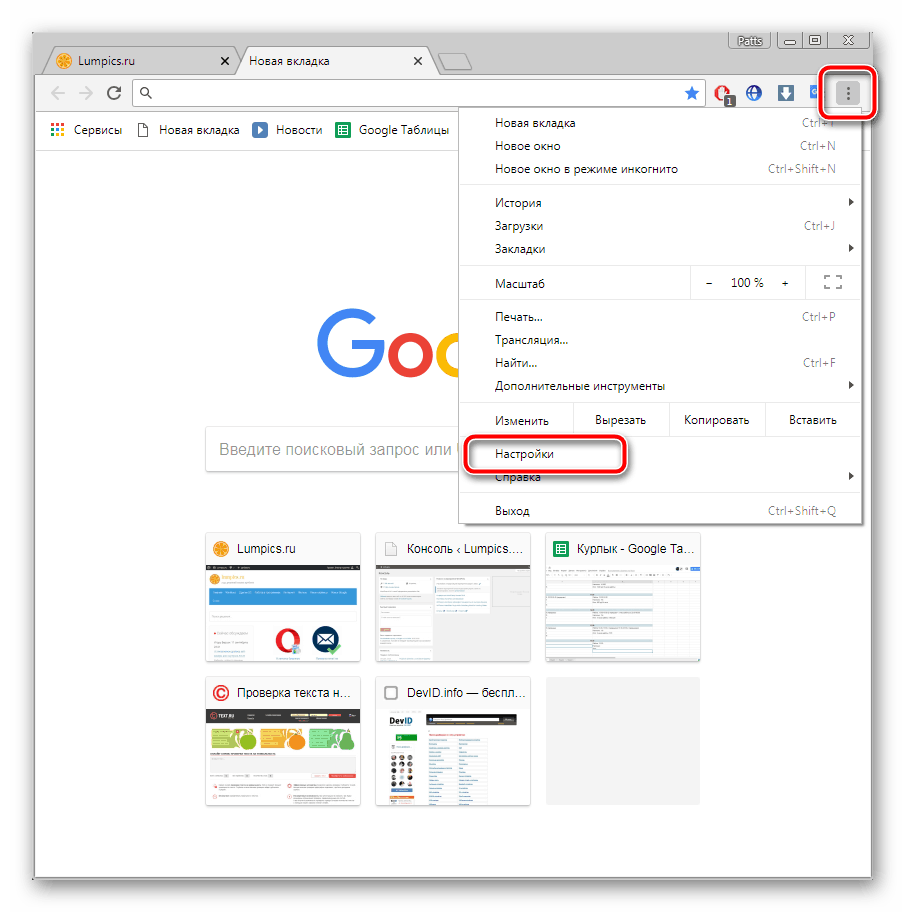
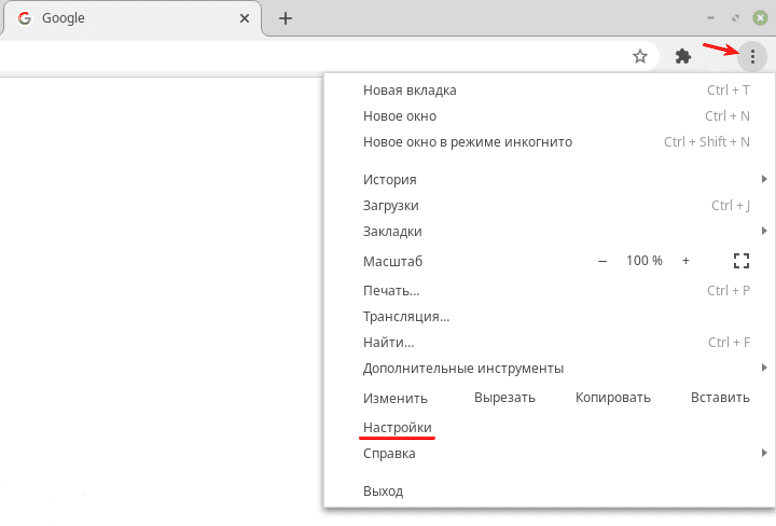
Запустите браузер, нажмите на значок в виде трех вертикальных точек справа вверху и перейдите к разделу «Настройки».
Теперь вы знаете свой код от необходимой учетной записи. Вы можете скопировать его или запомнить, чтобы использовать в дальнейшем. Развернуто о том, как найти сохраненные данные в других популярных браузерах, читайте в приведенных ниже статьях.
Способ 2: Просмотр кода элемента
Обычно если информация сохраняется в веб-обозревателе, при показе формы для входа срабатывает функция автозаполнения, где пароль отображается в виде точек или звездочек. Благодаря некоторым изменениям в коде элемента можно отобразить эту строку в текстовом варианте. Вам потребуется выполнить следующее:
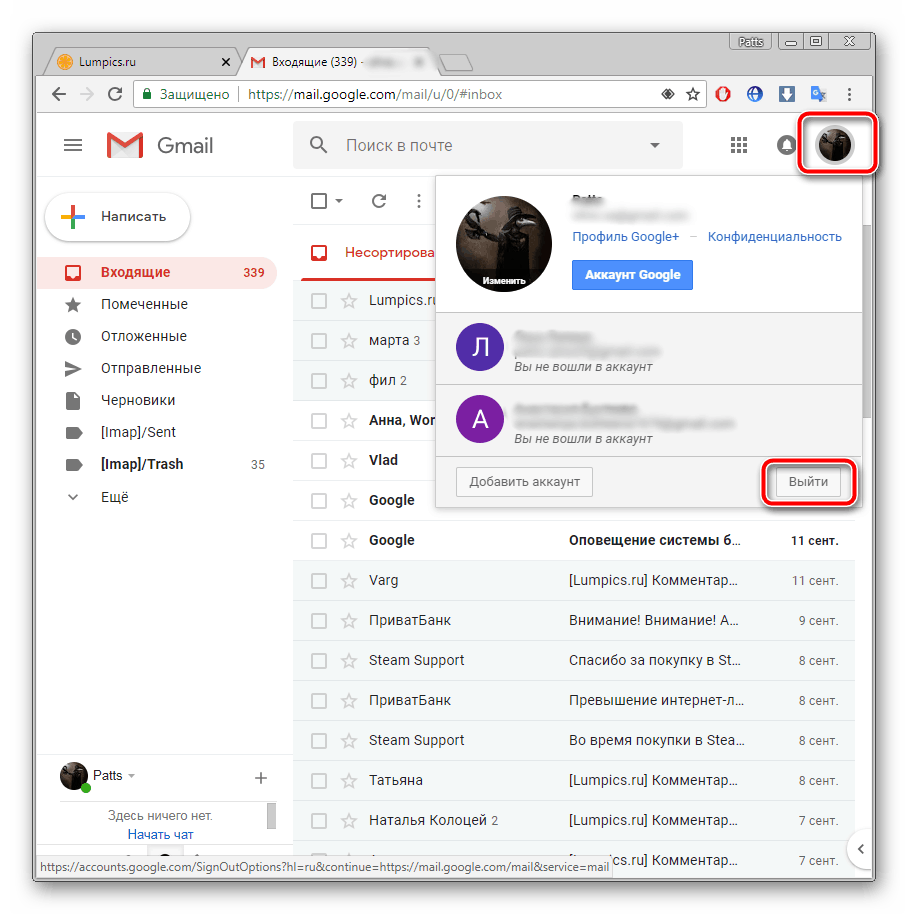
- В любом удобном браузере перейдите к своей учетной записи электронной почты и выйдите из нее.
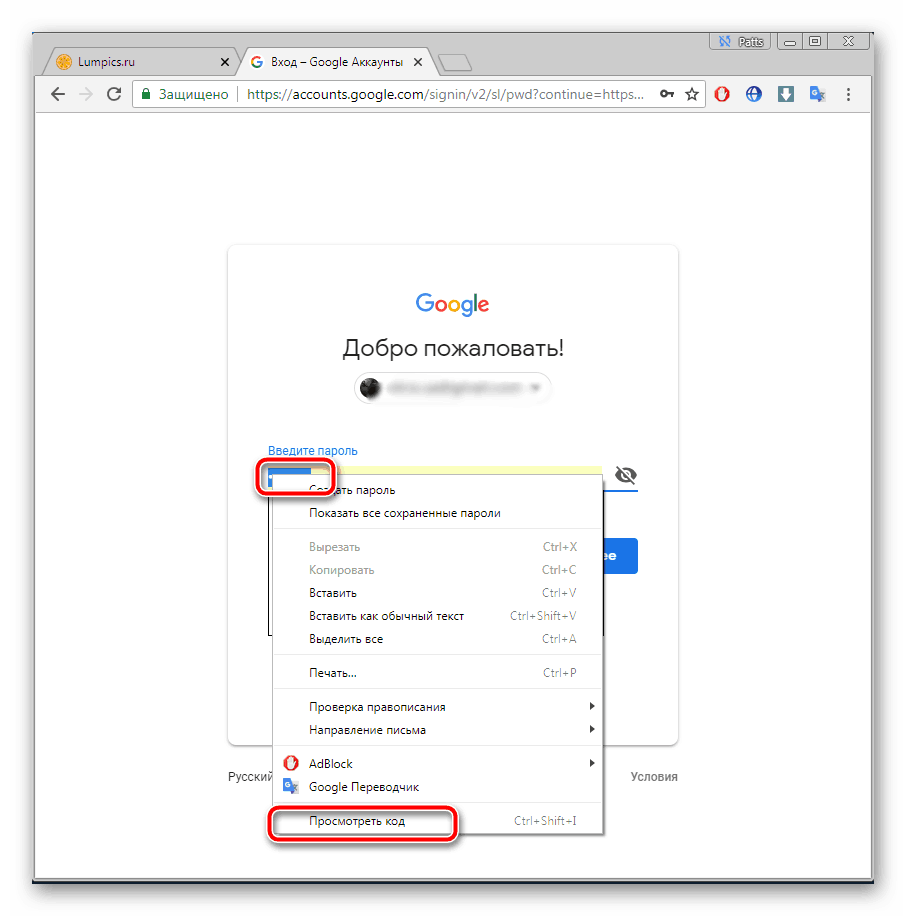
- Теперь перед вами отобразится форма входа в аккаунт. Зажмите левую кнопку мыши и выделите строку, после чего кликните на ней ПКМ и выберите «Посмотреть код» или «Исследовать элемент».
- В открывшейся консоли синим цветом будет выделен фрагмент элемента. Имя его будет password, а в значении отобразится текстовая версия пароля, если включена функция автозаполнения.
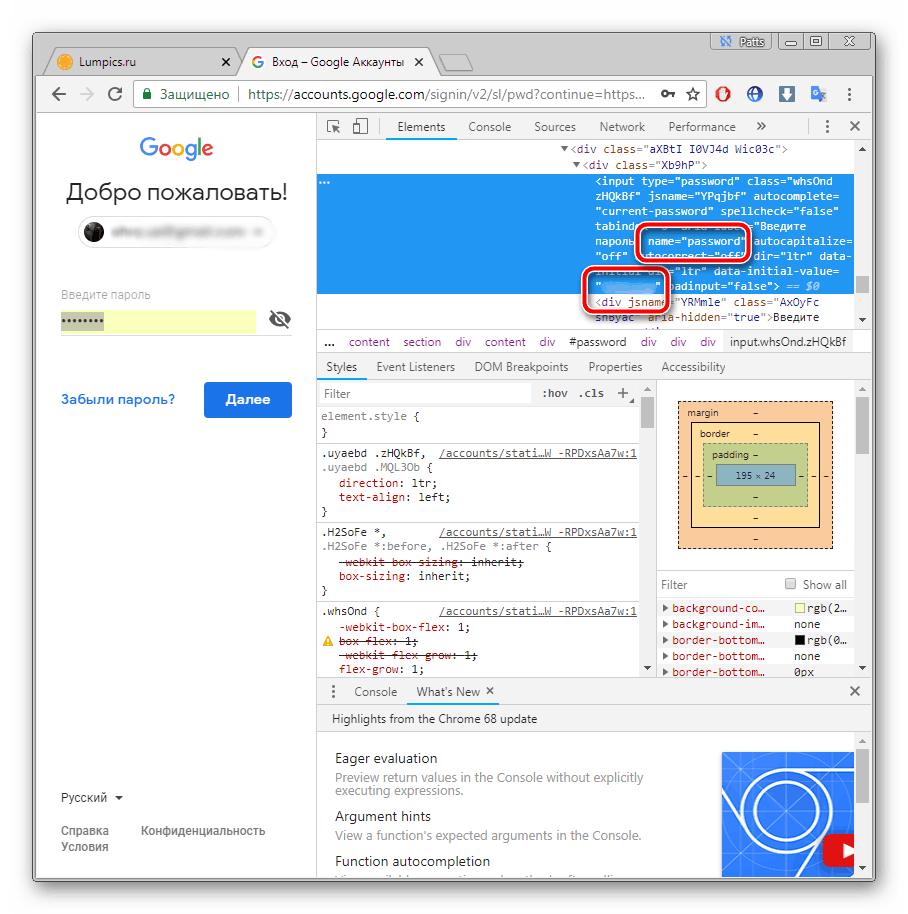
- Чтобы показать в строке ввода пароль в виде символов, измените значение type с password на text.
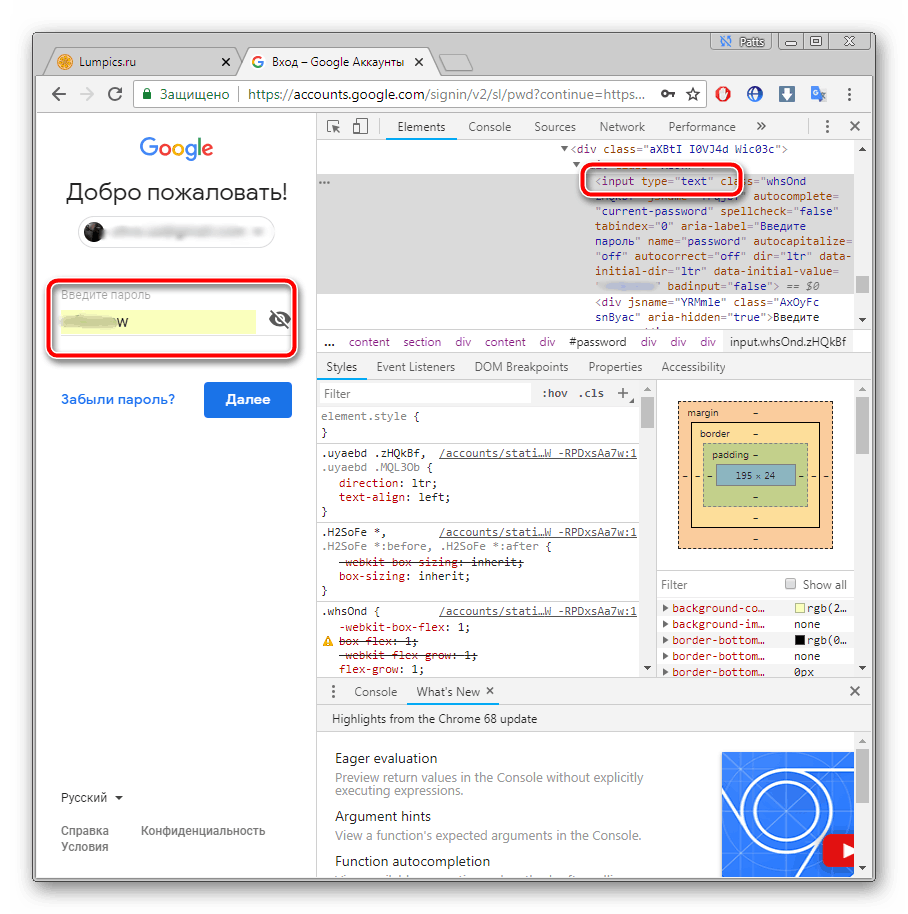
Теперь вы узнали необходимые данные от электронной почты. Повторимся, что этот метод универсален для всех сервисов и браузеров, поэтому алгоритм действий везде будет практически идентичен.
Способ 3: Восстановление пароля
К сожалению, не у всех юзеров настроена функция сохранения паролей и автозаполнения. К тому же случаются ситуации, когда нужно узнать данные для входа, работая за чужим компьютером. Если такое произошло, надеяться остается только на свою память, пытаясь вспомнить, какую комбинацию символов вы использовали. Однако можно просто перейти к восстановлению и задать новый пароль.
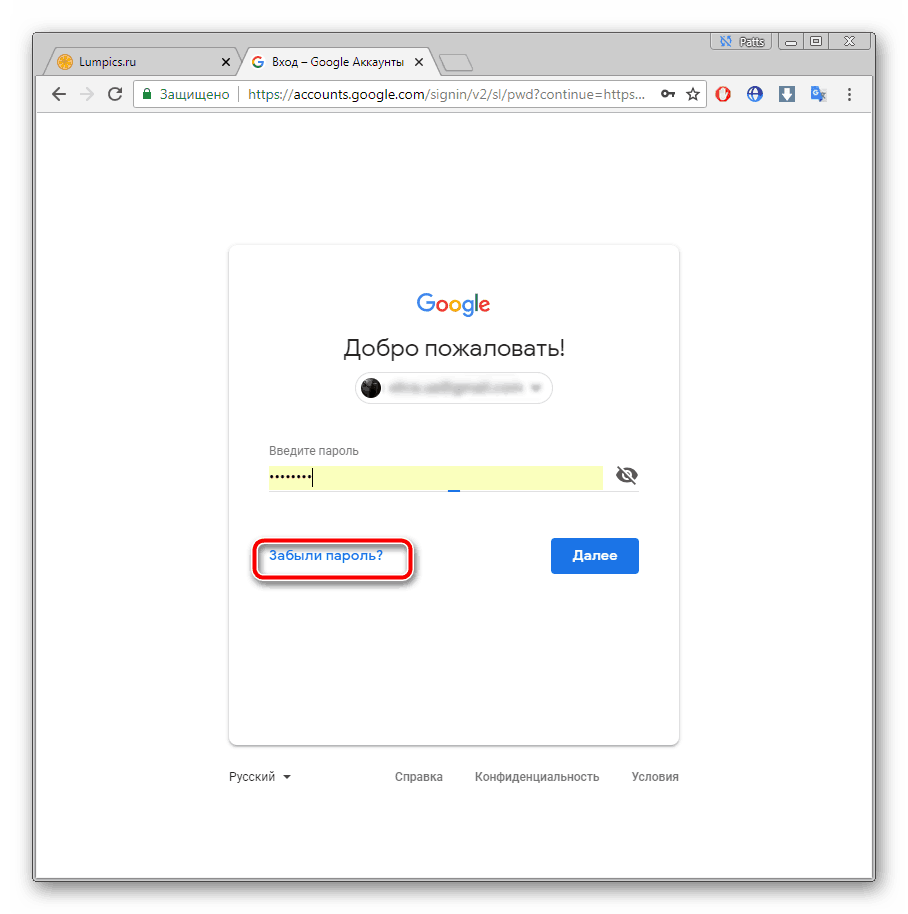
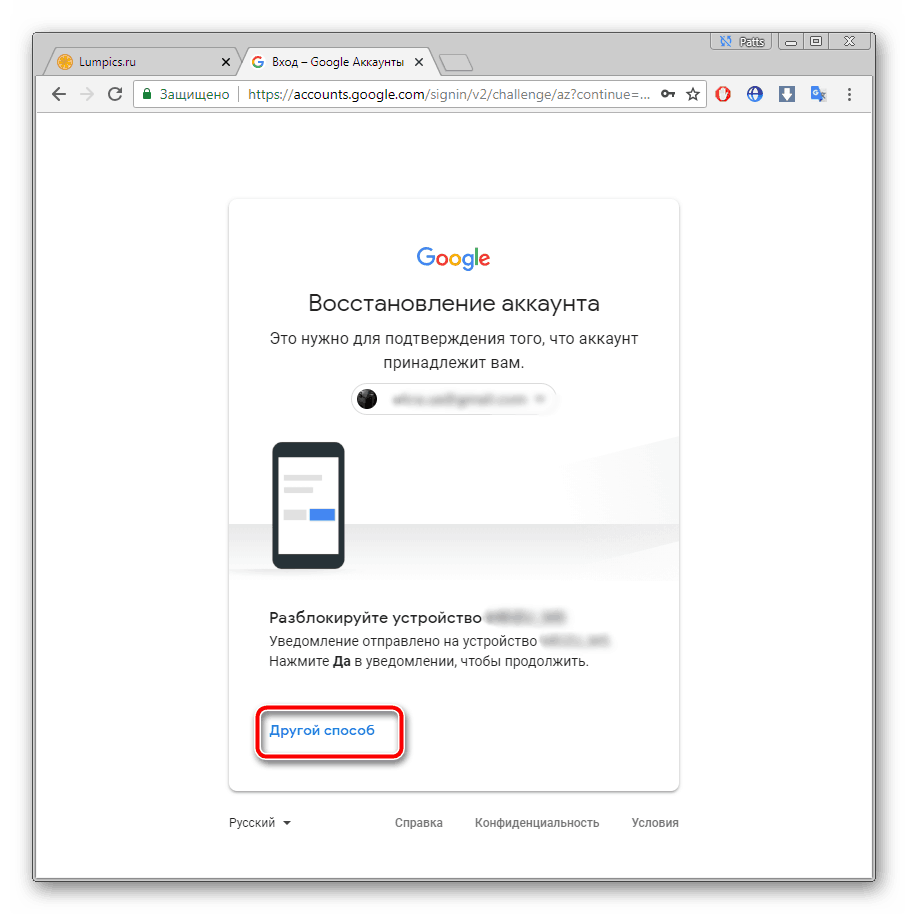
Способов восстановления у каждого сервиса существует несколько, например, подтверждение на телефон, отправка кода на запасной ящик или ответ на секретный вопрос. Выберите наиболее подходящий вариант и следуйте предоставленным инструкциям. Детальнее о восстановлении паролей в самых популярных почтовых службах читайте в другом нашем материале по ссылке ниже.
Выше мы рассмотрели два основных метода, как можно узнать свой пароль от электронного ящика, а также рассказали об альтернативном варианте, который будет полезен в определенных случаях. Надеемся, что наша статья помогла вам разобраться с возникшим вопросом и теперь вы знаете собственные данные для входа.
Как узнать пароль от электронной почты
Читайте нашу статью: из нее вы узнаете, как найти пароль от электронной почты.
Когда вы входите в почтовый ящик, форма авторизации запрашивает email и пароль. Email — это адрес электронной почты, на который можно отправлять и получать письма. Пароль защищает ваши письма от чтения посторонними.
Чтобы обновить пароль или войти на почту с нового устройства, вам нужен пароль. Если вы его не помните, можно поступить двумя способами:
- посмотреть пароль в менеджере паролей,
- сбросить пароль от почтового ящика.
О том, как узнать пароль от электронной почты, расскажем ниже.
Посмотреть пароль в менеджере паролей
Менеджер паролей — специальный раздел браузера, в котором хранятся доступы для входа на сайты. После того как вы заходите под своей учётной записью, браузер предлагает сохранить данные. Если вы нажимаете «Да», пароль сохраняется в менеджере паролей. При потере доступа к электронной почте проверьте менеджер — возможно, данные для входа сохранены там. Чтобы узнать, где посмотреть пароль от электронной почты, выберите инструкцию для вашего браузера.
Нажмите на 3 точки и выберите Настройки:
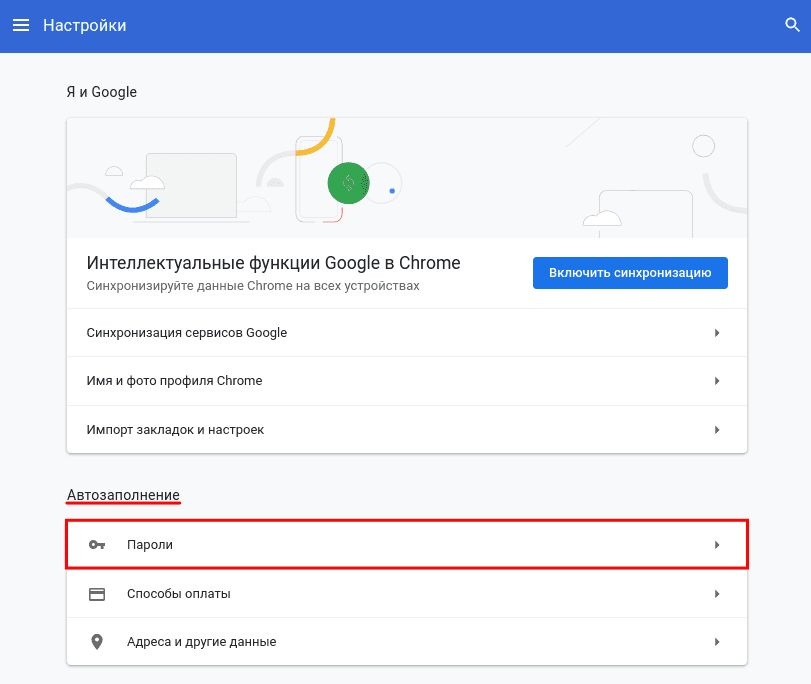
В разделе «Автозаполнение» кликните Пароли:
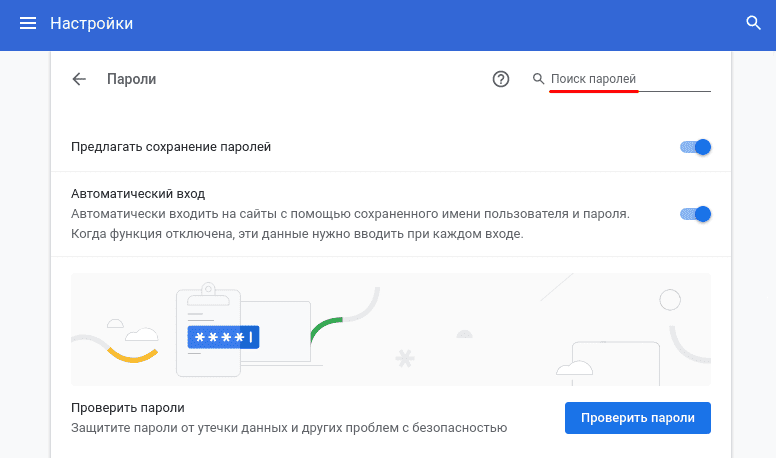
В строке «Поиск паролей» введите ваш email:
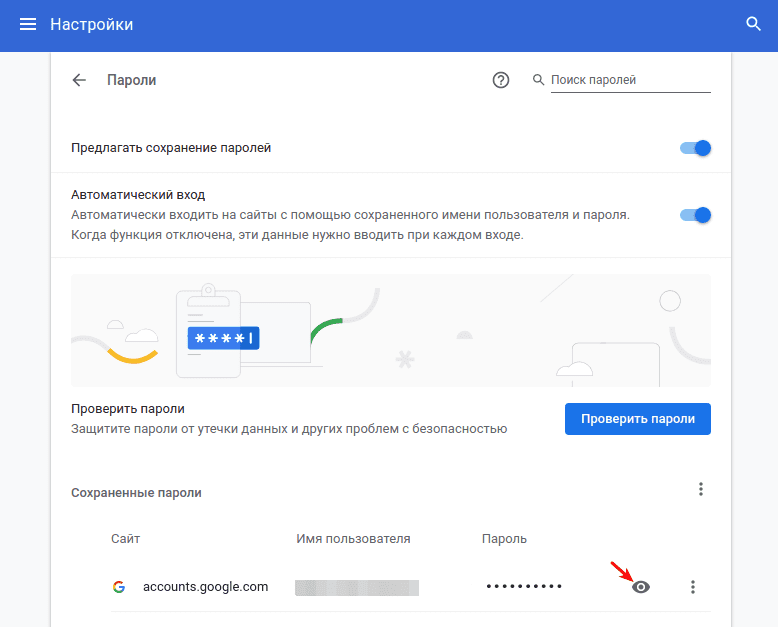
Нажмите по значку Глаз, чтобы узнать пароль:
 Как узнать пароль от почты
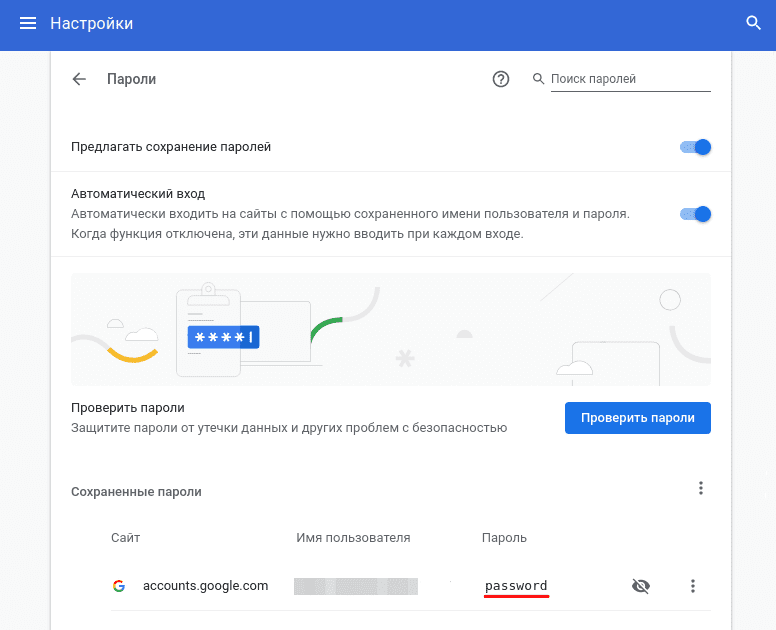
Готово, вы можете скопировать пароль:
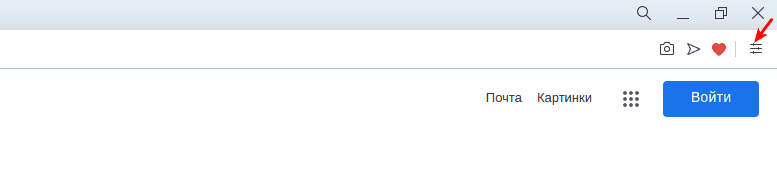
Нажмите на значок Простая настройка:
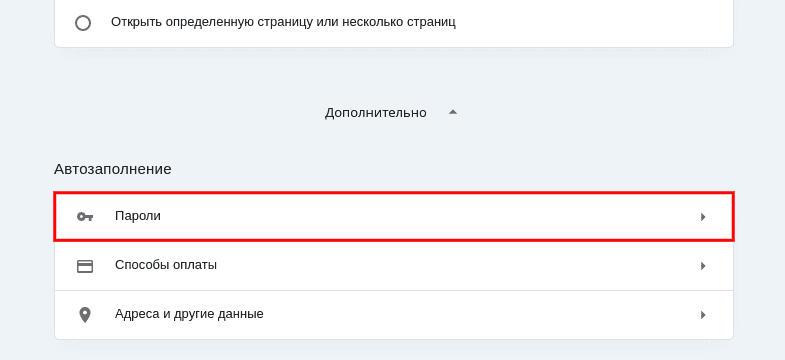
На открывшейся странице разверните раздел Дополнительно и в блоке «Автозаполнение» выберите Пароли:
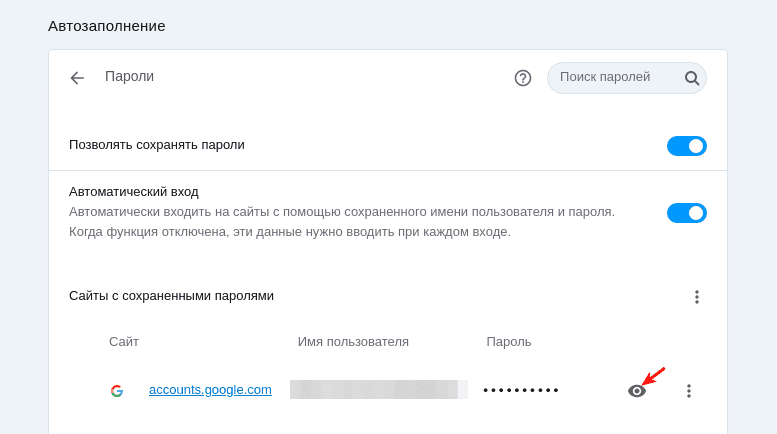
Затем на экране отобразится адрес электронной почты и пароль, скрытый звёздочками. Нажмите на значок Глаз, чтобы его увидеть:
 Как посмотреть пароль от электронной почты
Готово, вы можете скопировать пароль.
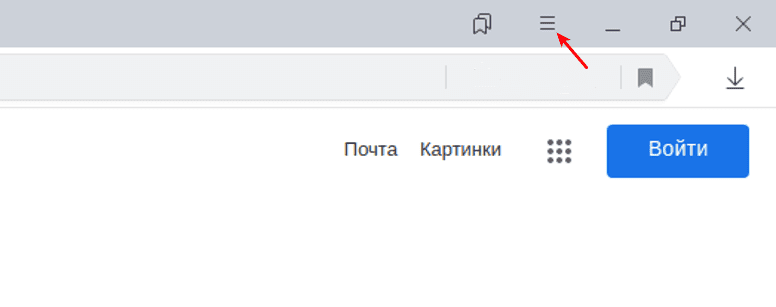
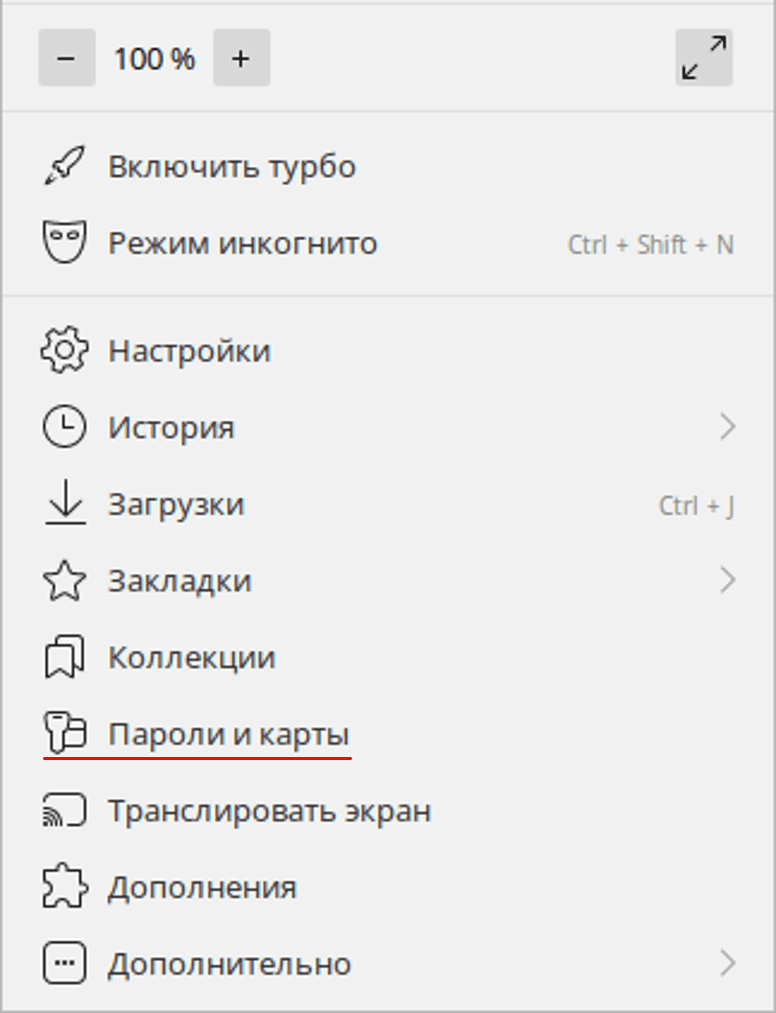
Нажмите на Настройки Яндекс.Браузера:
В открывавшемся меню выберите Пароли и карты:
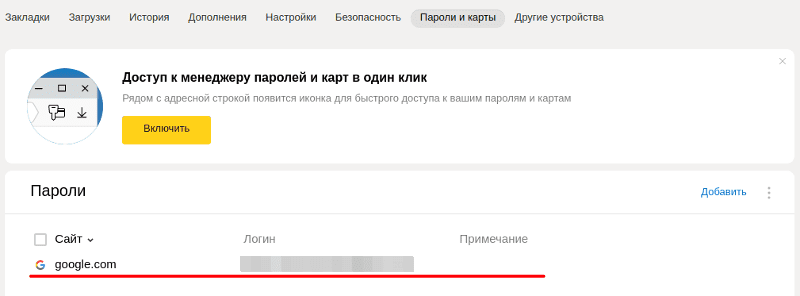
Нажмите по строке с вашим email:
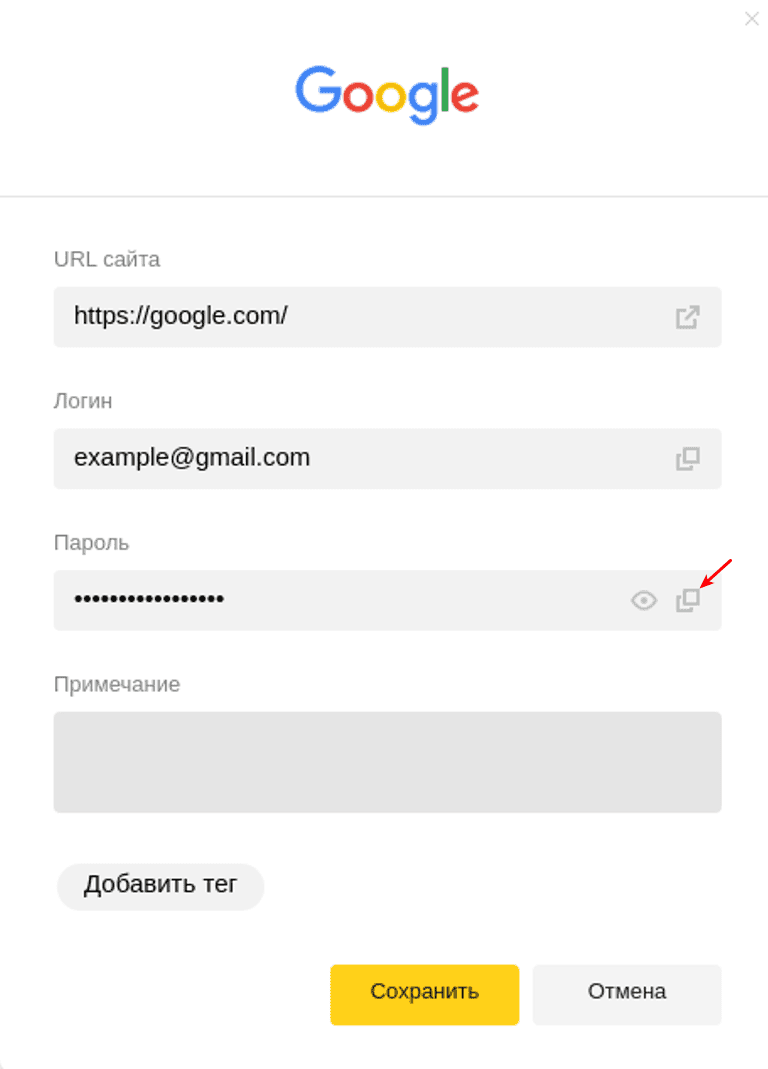
 Как проверить пароль электронной почты
Готово, вы можете скопировать пароль:
Сбросить пароль от почтового ящика
Если у вас не включено сохранение и автозаполнение пароля в браузере, доступ можно восстановить через почтовый сервис. Чаще всего можно восстановить доступ:
- по коду подтверждения из SMS,
- по коду подтверждения из письма на запасной email,
- с помощью ответа на секретный вопрос.
Мы расскажем, как сбросить пароль на трёх популярных сервисах: Gmail, Яндекс и Mail.ru.
Как сбросить пароль почты Gmail
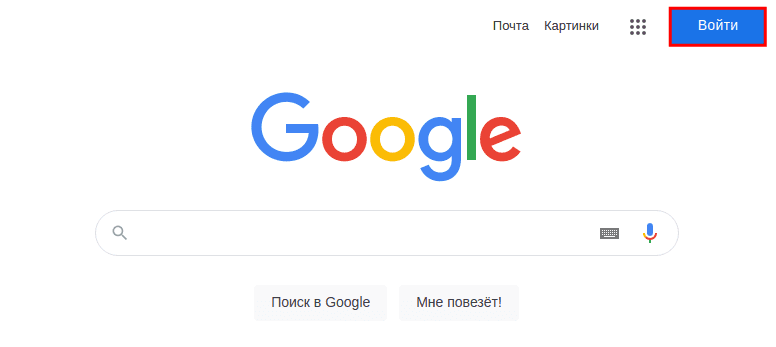
Нажмите Войти:
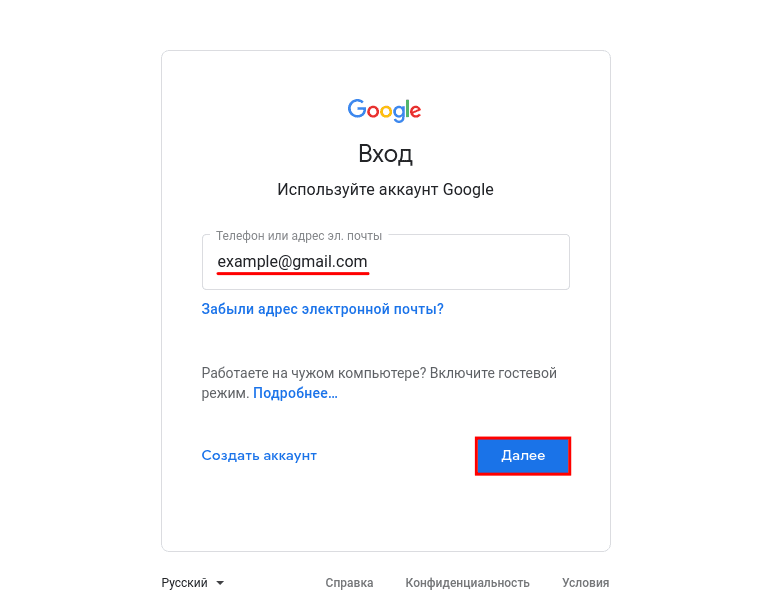
Укажите адрес вашей электронной почты и нажмите Далее:
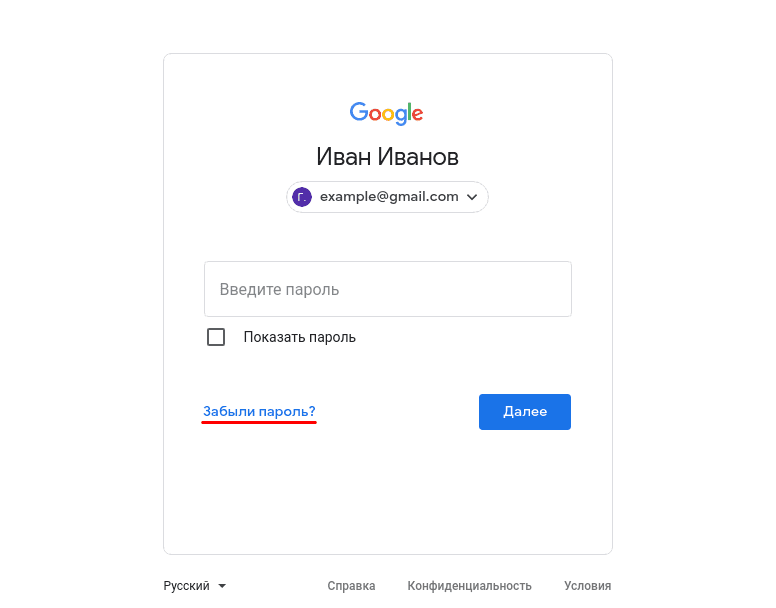
Кликните Забыли пароль?:
 Забыл пароль электронной почты: что делать
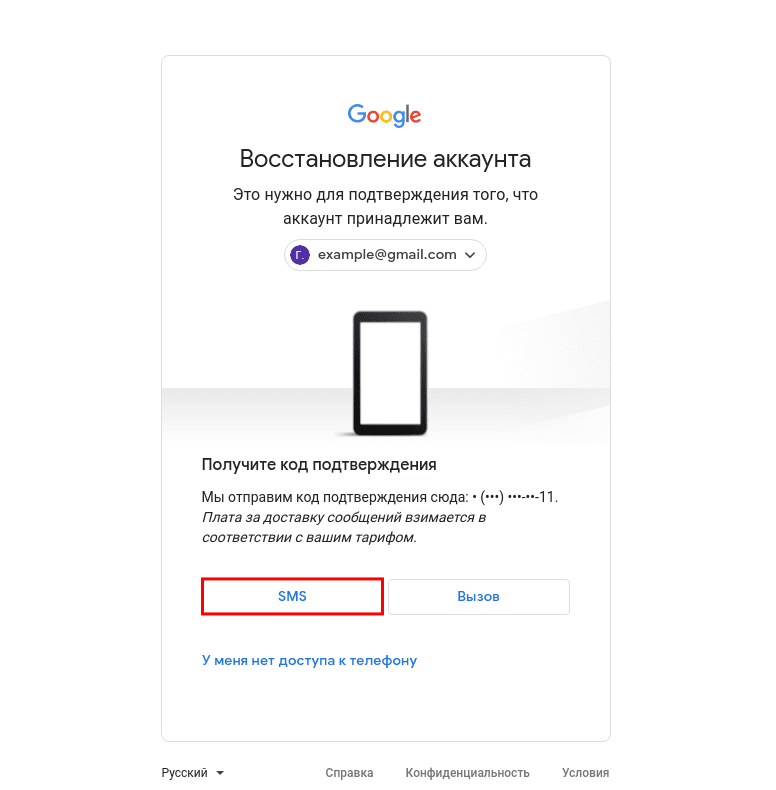
На этом шаге вы увидите последние две цифры номера телефона, который привязан к аккаунту. Чтобы получить код подтверждения, выберите SMS:
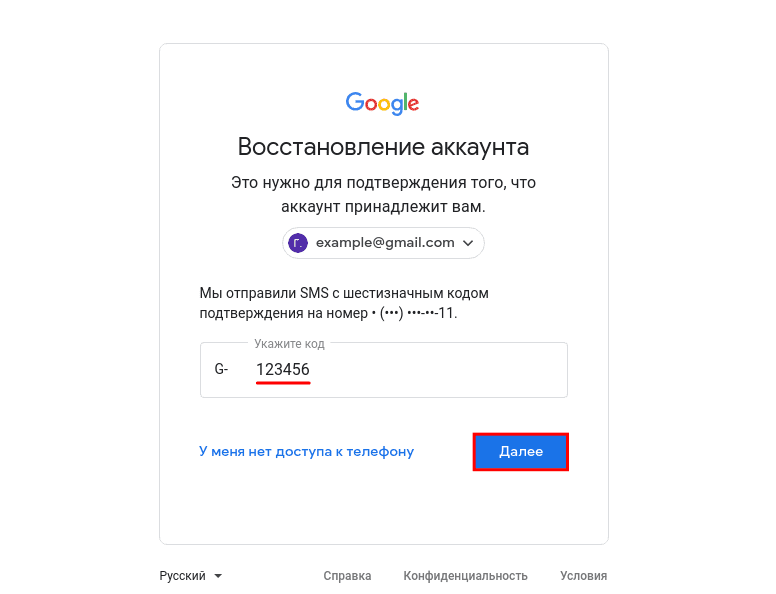
Введите код подтверждения из SMS и нажмите Далее:
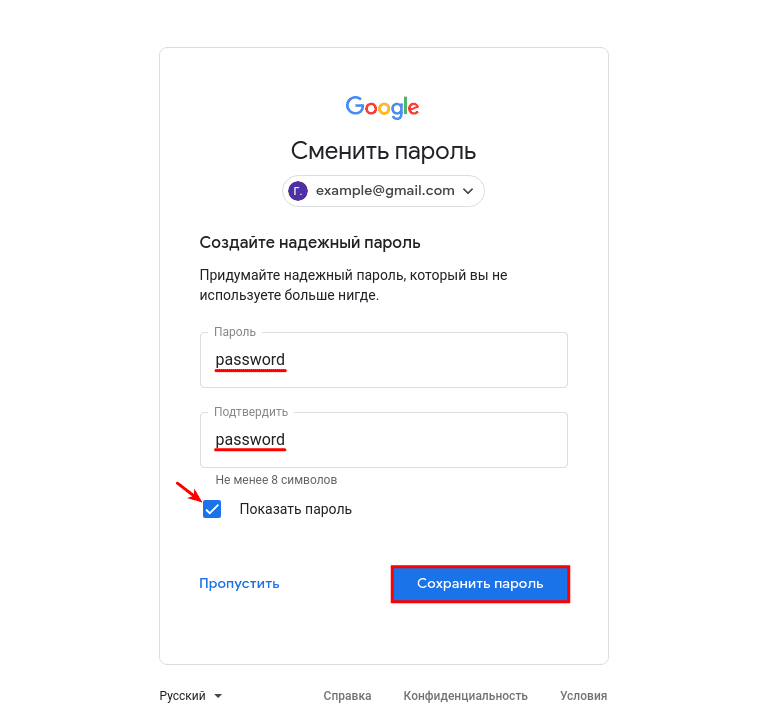
- Пароль — введите новый пароль.
- Подтвердить — введите его ещё раз.
- Показать пароль — отметьте этот пункт галочкой, чтобы увидеть символы, которые вы ввели.
Затем нажмите Сохранить пароль:
 Как узнать пароль от электронной почты
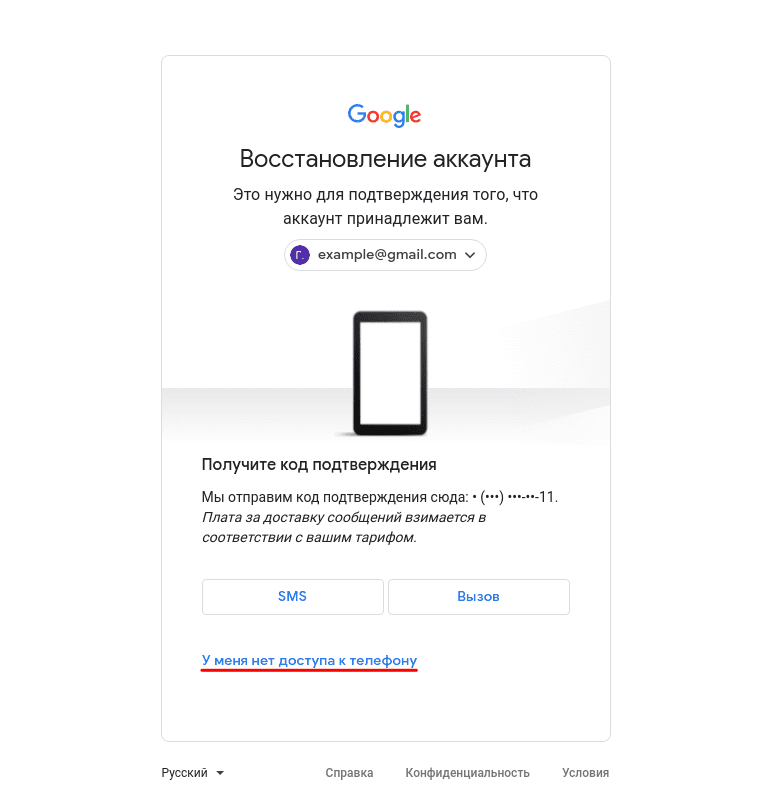
На странице «Восстановление аккаунта» кликните У меня нет доступа к телефону:
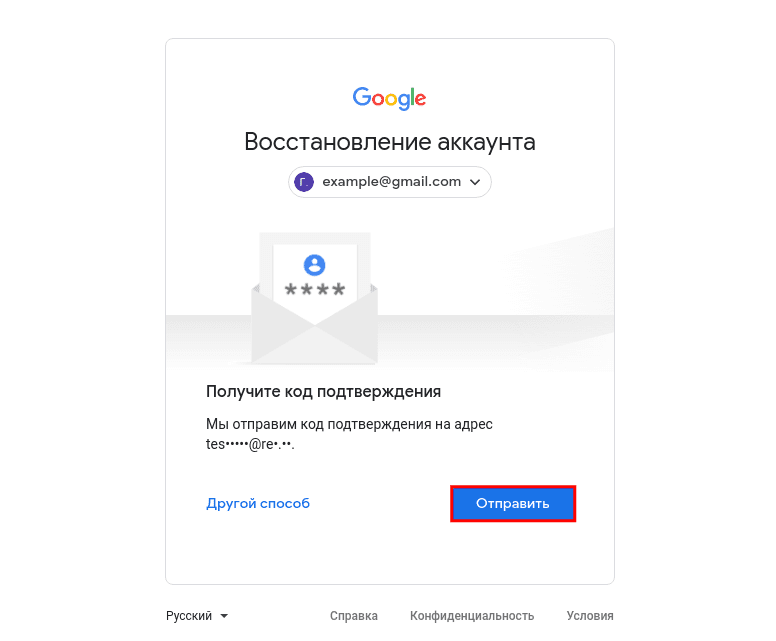
Далее вы увидите первые буквы email, который указан как резервный. Нажмите Отправить:
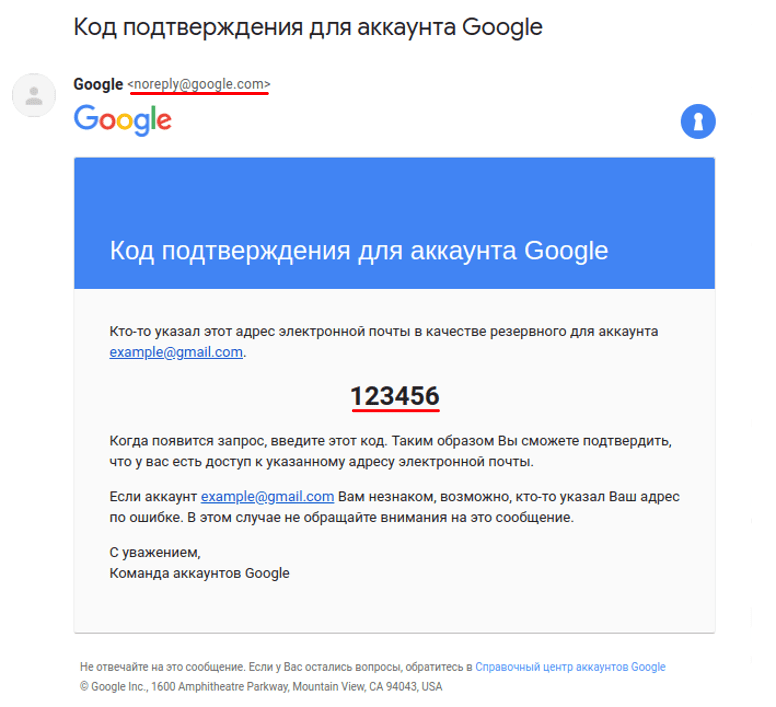
На резервную почту придёт письмо с адреса noreply@google.com. В письме будет указан код подтверждения:
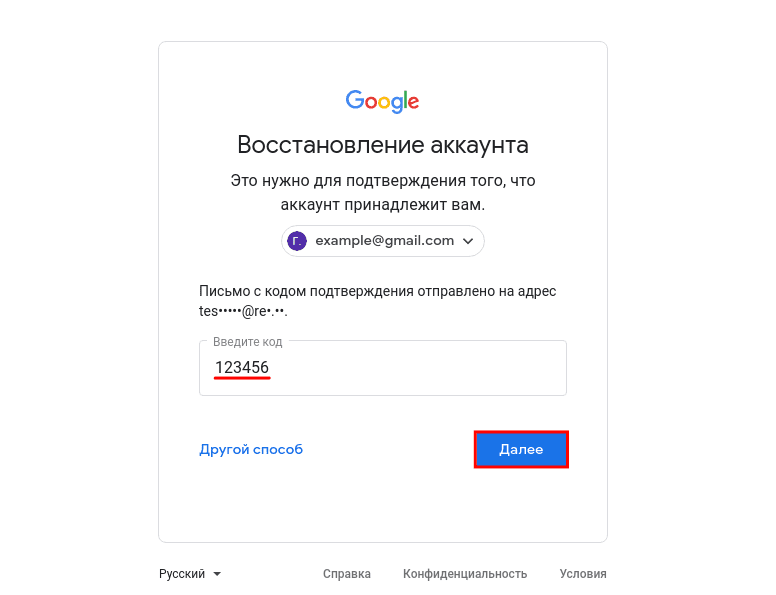
Введите код подтверждения на странице «Восстановление аккаунта» и нажмите Далее:
- Пароль — введите новый пароль.
- Подтвердить — введите его ещё раз.
- Показать пароль — отметьте этот пункт галочкой, чтобы увидеть символы, которые вы ввели.
Затем нажмите Сохранить пароль:
Как сбросить пароль почты Яндекс
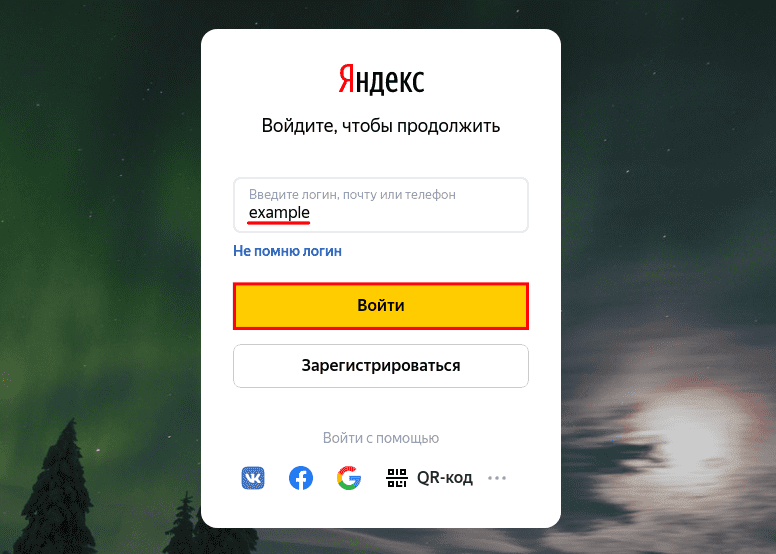
Введите логин — это электронная почта до знака @. Затем нажмите Войти:
 Администратор домена Яндекс Почты
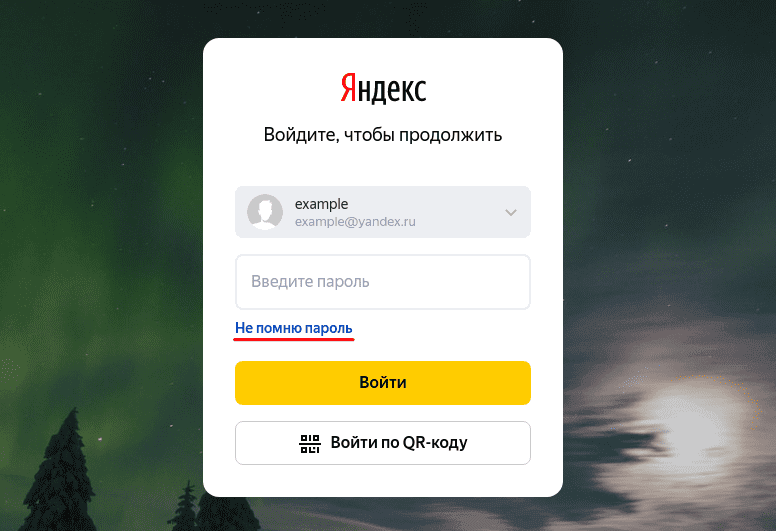
Кликните Не помню пароль:
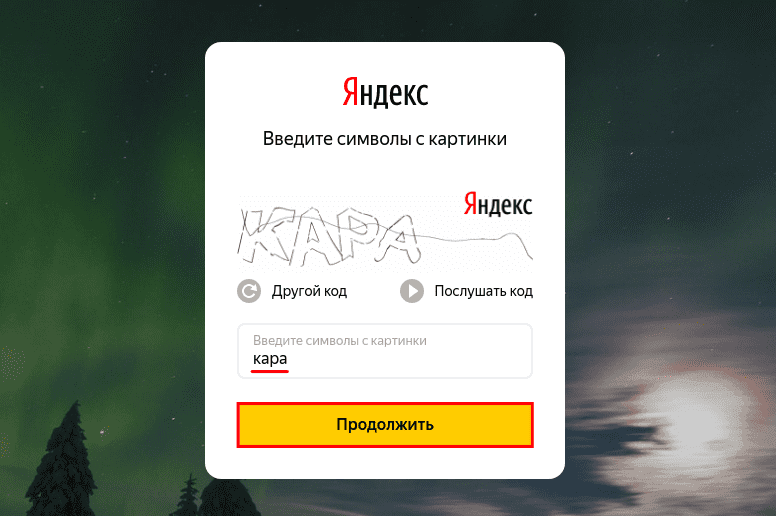
Пройдите капчу и нажмите Продолжить:
 Яндекс Почта: добавить пользователя
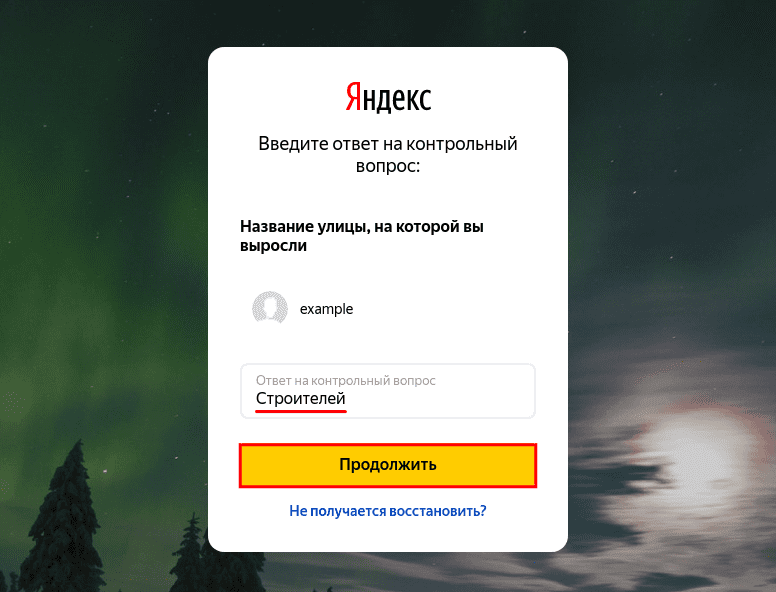
Ответьте на контрольный вопрос и нажмите Продолжить:
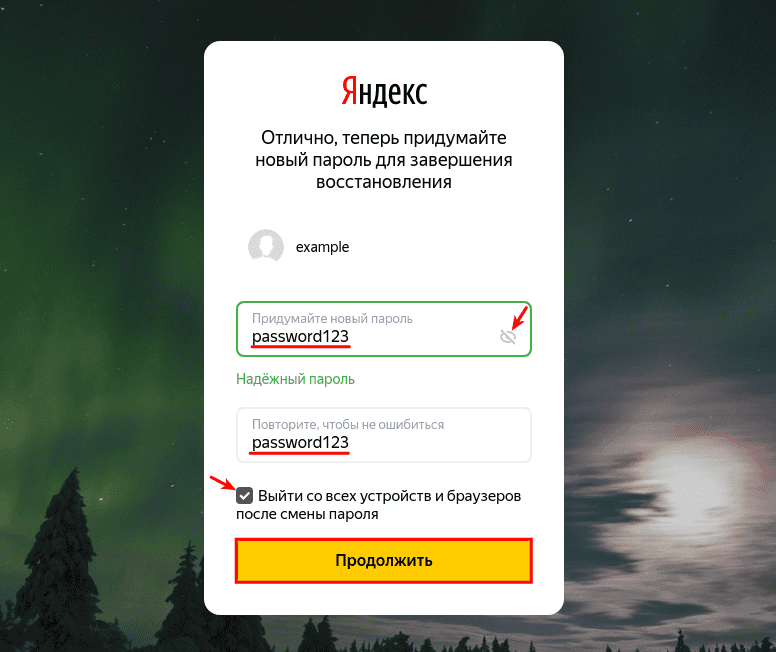
- Придумайте новый пароль — введите новый пароль. Нажмите на значок Глаз, чтобы видеть символы, которые вы вводите.
- Повторите, чтобы не ошибиться — введите его ещё раз.
- Выйти со всех устройств и браузеров после смены пароля — отметьте этот пункт галочкой, чтобы обезопасить аккаунт.
Затем нажмите Продолжить:
 Мой пароль от электронной почты
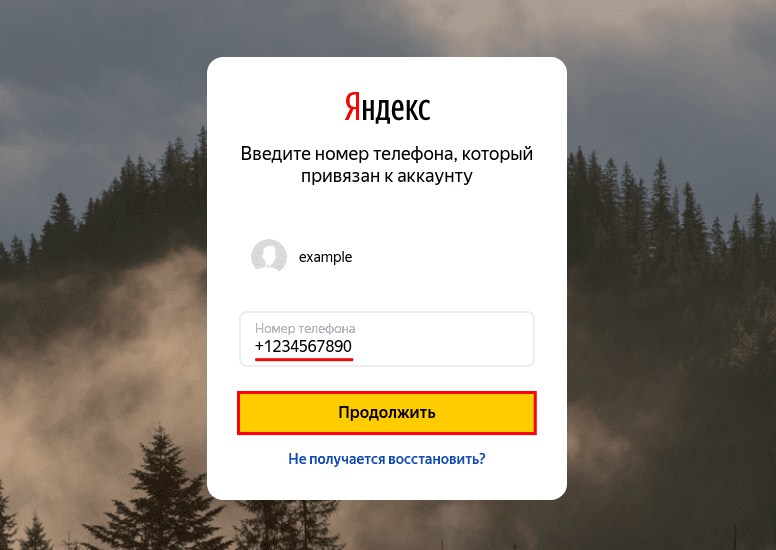
Введите номер телефона, который вы привязывали к аккаунту, и нажмите Продолжить:
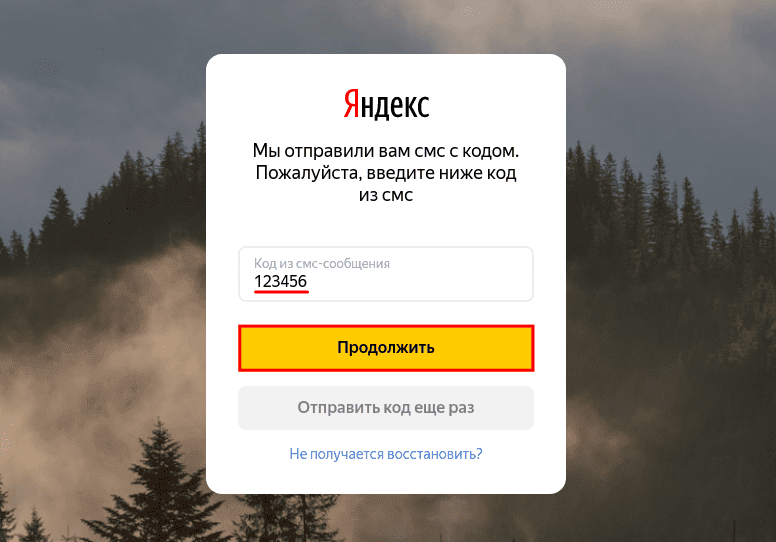
Введите шестизначный код подтверждения из SMS и нажмите Продолжить:
- Придумайте новый пароль — введите новый пароль. Нажмите на значок Глаз, чтобы видеть символы, которые вы вводите.
- Повторите, чтобы не ошибиться — введите его ещё раз.
- Выйти со всех устройств и браузеров после смены пароля — отметьте этот пункт галочкой, чтобы обезопасить аккаунт.
Затем нажмите Продолжить:
Если нет доступа к номеру телефона и вы не помните ответ на контрольный вопрос — обратитесь в техподдержку Яндекса.
Как сбросить пароль почты Mail.ru
Нажмите Войти:

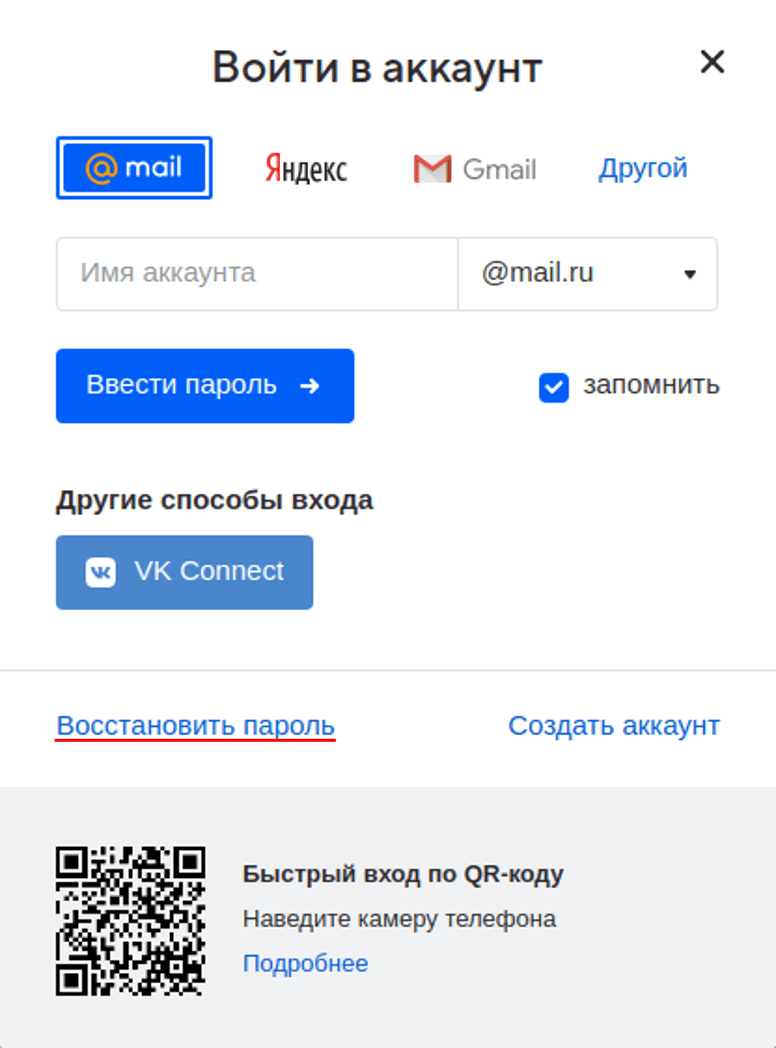
Кликните Восстановить пароль:
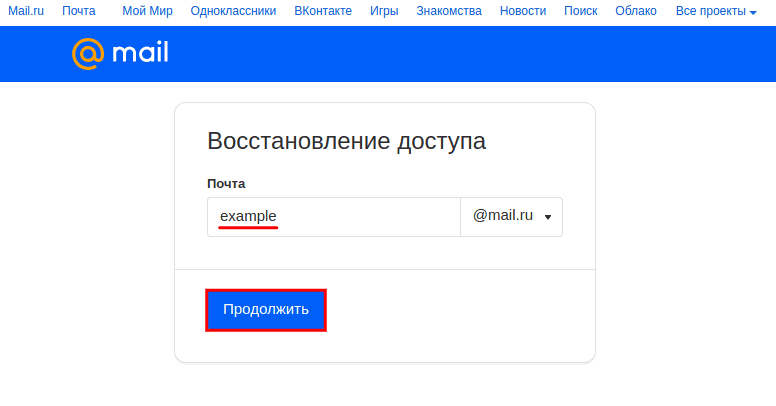
На странице «Восстановление пароля» укажите адрес электронной почты и нажмите Продолжить:
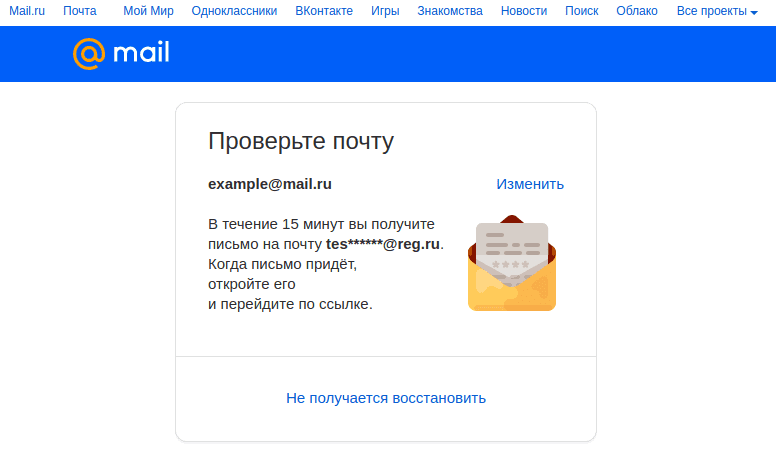
В сообщении «Проверьте почту» вы увидите первые символы запасного email. Это поможет вспомнить, какая почта была указана:
Письмо восстановления приходит с адреса support@corp.mail.ru и выглядит так:
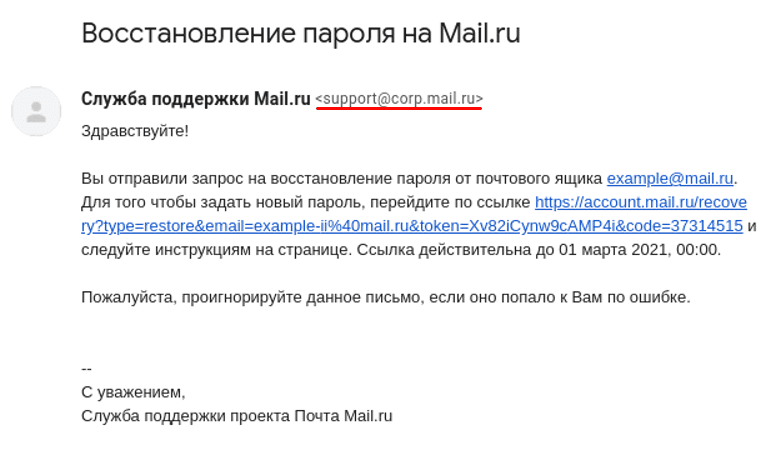
Ссылка в письме действует в течение 3 суток.
После того как вы перешли по ссылке, введите новый пароль. Нажмите на значок Глаз, чтобы увидеть символы, которые вводите. Затем нажмите Изменить пароль:
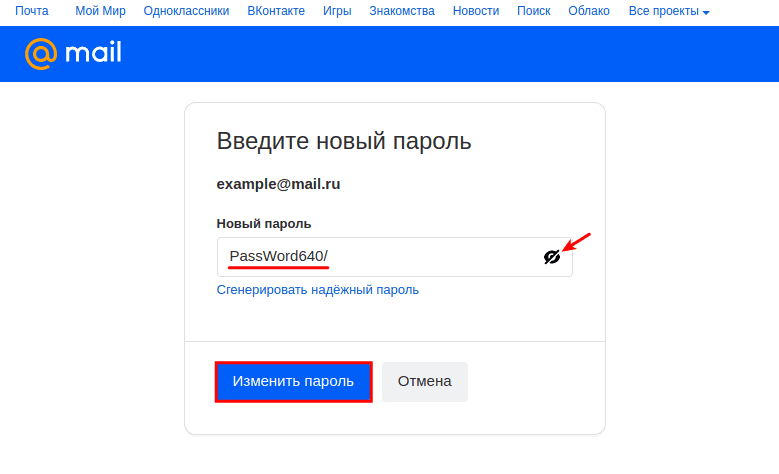
Если утерян доступ к резервной почте, обратитесь в техподдержку Mail.ru.
Как восстановить доступ к почте Рамблер
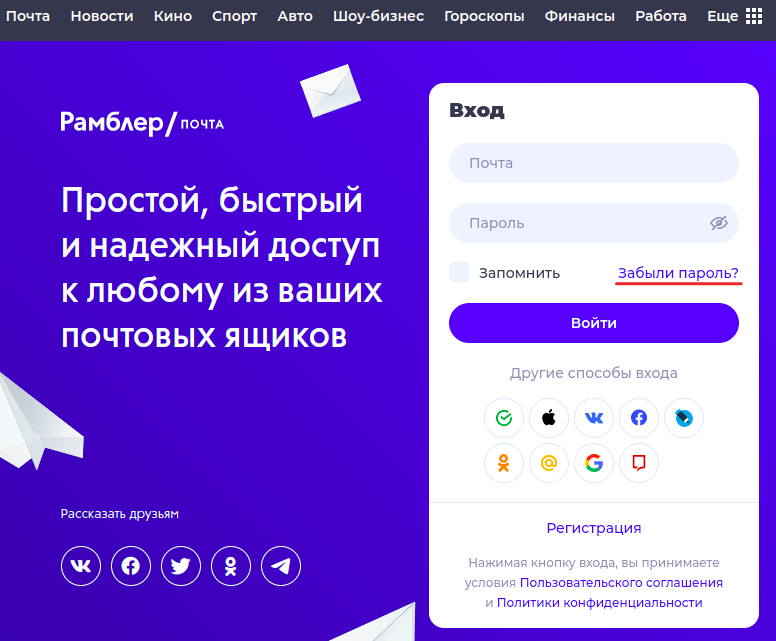
Что делать, если вы забыли пароль от почты Рамблер:
Кликните Забыли пароль:
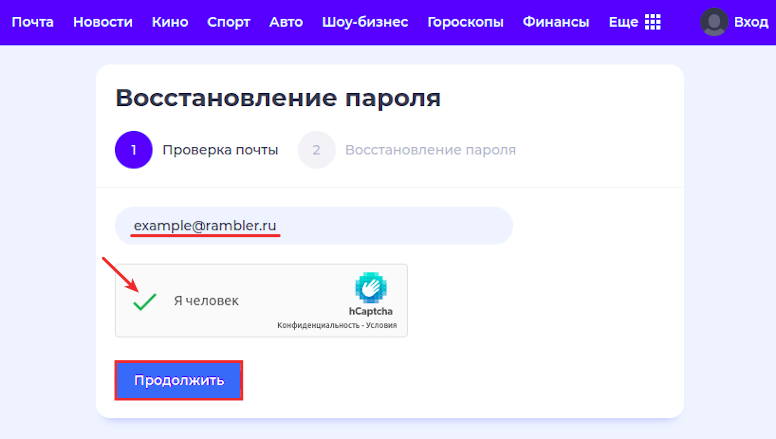
Укажите адрес электронной почты. Пройдите капчу и нажмите Продолжить:
Во вкладке «Контрольный вопрос» введите ответ. Дважды введите пароль. Кликните на значок Глаз, чтобы видеть символы, которые вы вводите — это поможет не опечататься. Пройдите капчу и нажмите Сохранить пароль:

Сменить пароль по номеру телефона можно следующими способами:
- звонок с кодом. В этом случае код подтверждения — это последние 6 цифр номера телефона, с которого вам позвонили;
- код в SMS. В этом случае вам придёт SMS с шестизначным кодом подтверждения.
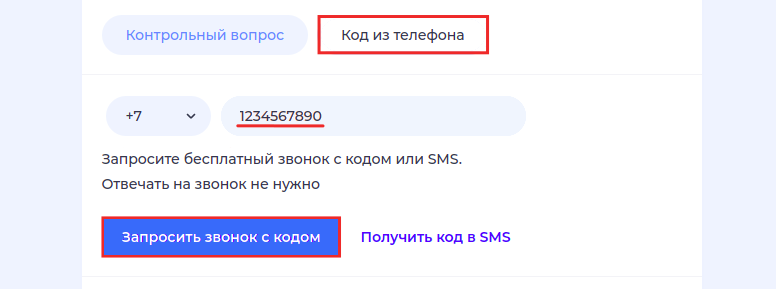
Чтобы запросить звонок с кодом:
Во вкладке «Код из телефона» введите номер телефона без префикса. Затем нажмите Запросить звонок с кодом:
Введите код подтверждения. Дважды введите пароль. Кликните на значок Глаз, чтобы видеть символы, которые вы вводите — это поможет не опечататься. Пройдите капчу и нажмите Сохранить пароль:
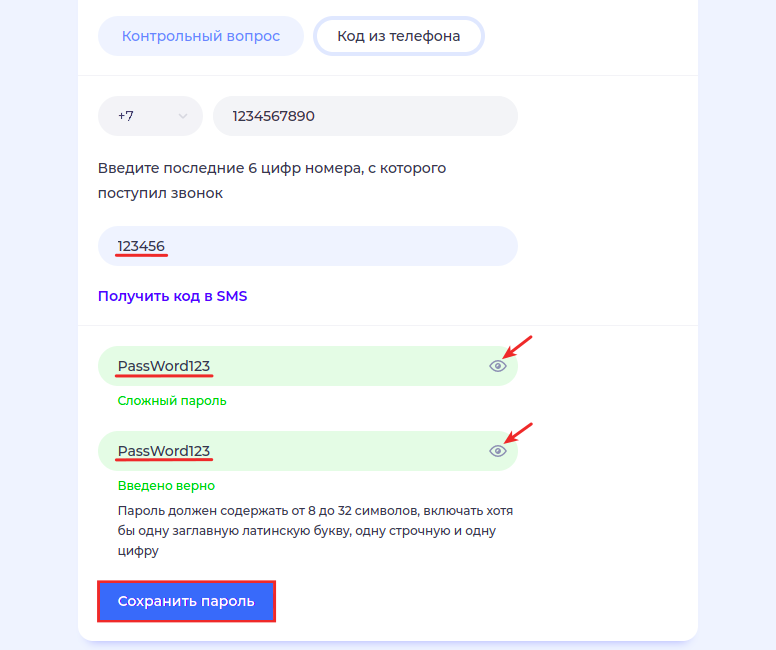
Чтобы получить SMS с кодом и поменять пароль:
Во вкладке «Код из телефона» введите номер телефона без префикса. Затем нажмите Получить код в SMS:
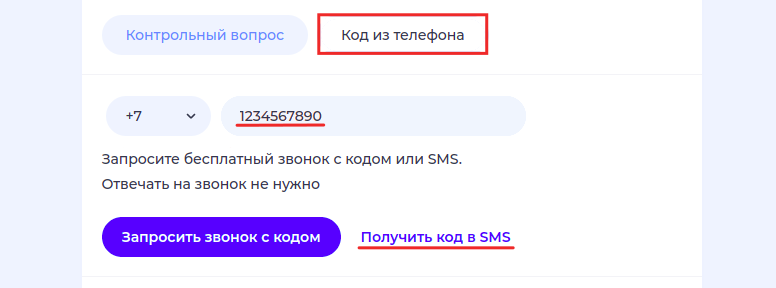
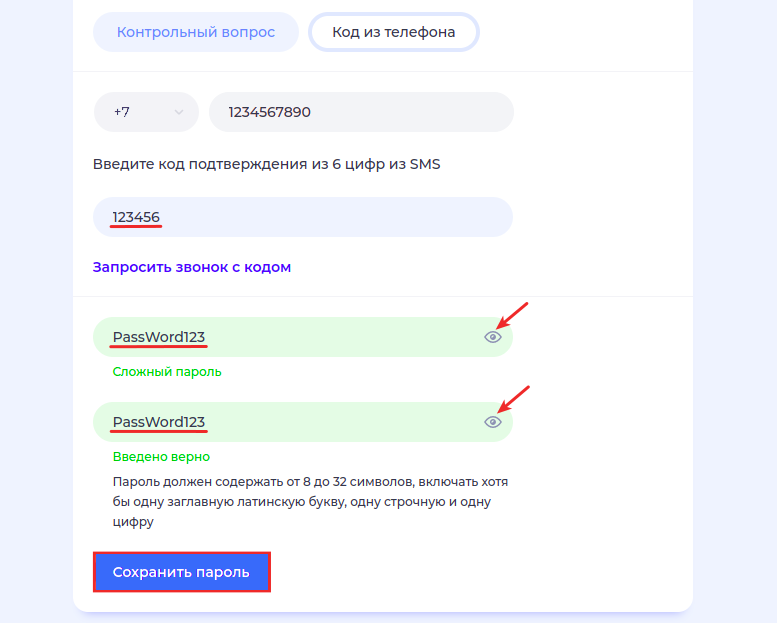
Введите код подтверждения. Дважды введите пароль. Кликните на значок Глаз, чтобы видеть символы, которые вы вводите — это поможет не опечататься. Пройдите капчу и нажмите Сохранить пароль:
Как восстановить доступ к почте Microsoft Outlook
Что делать, если вы забыли пароль от почты Outlook:
Укажите адрес электронной почты и нажмите Далее:
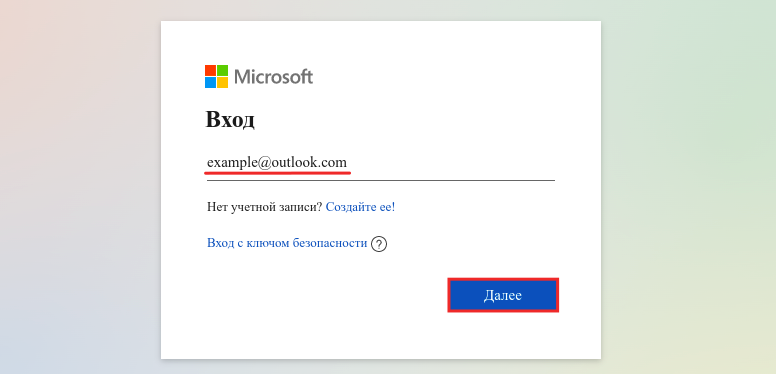
Кликните Забыли пароль:
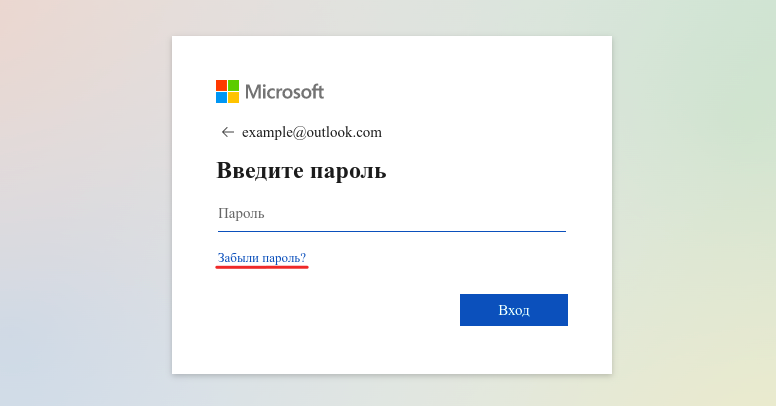
Отметьте пункт SMS на 90 (вместо 90 отобразятся последние 2 цифры вашего номера). Укажите последние 4 цифры номера телефона и нажмите Получить код:
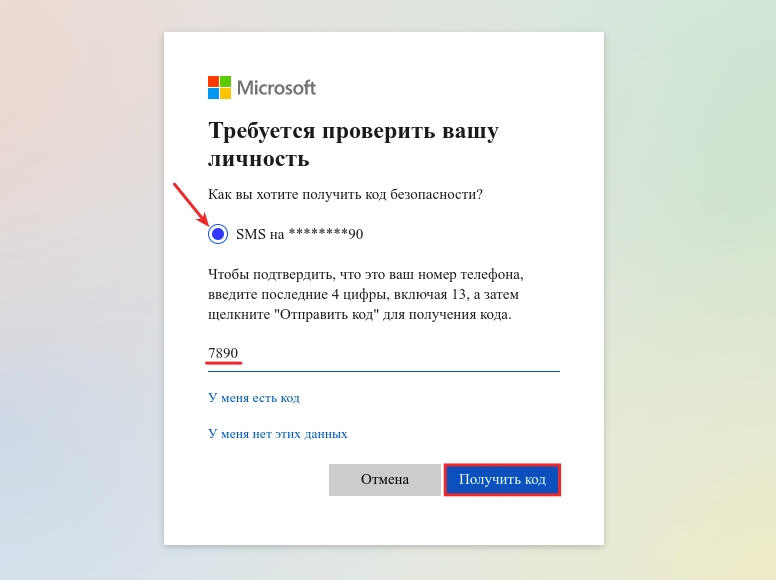
Введите семизначный код подтверждения и кликните Далее:
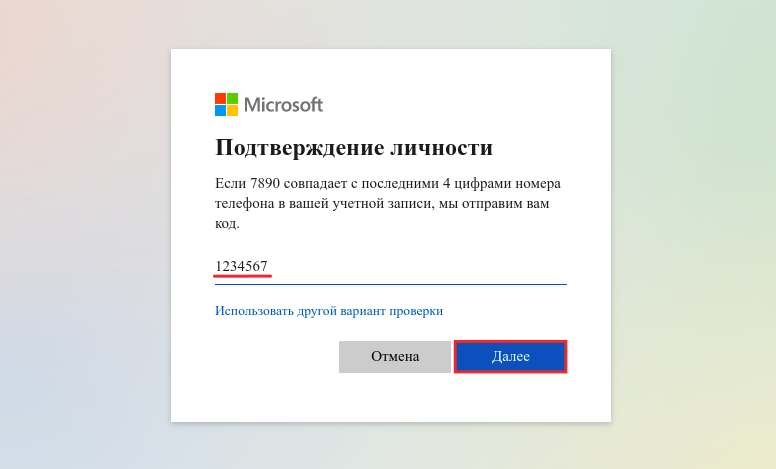
Дважды введите пароль и нажмите Далее:
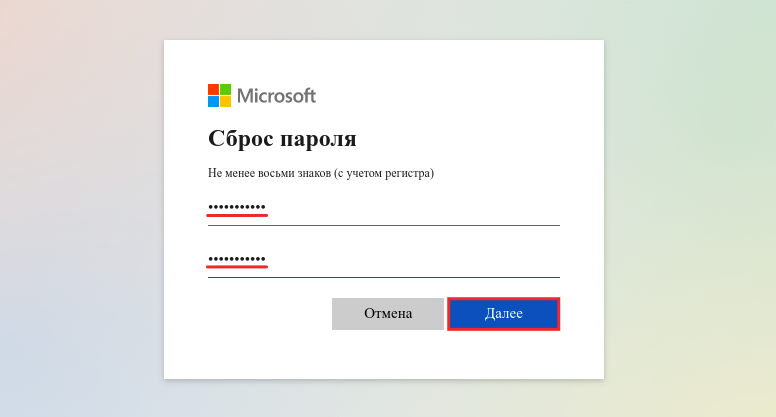
Если восстановить доступ не удалось, обратитесь в службу поддержки Microsoft.
Забыл пароль Gmail: как восстановить

Если забыл пароль Gmail, то лишишься доступа ко всем приложениям Google. С серьезными проблемами столкнутся владельцы гаджетов, работающих на ОС Android. Какие существуют решения, как восстановить пароль на Gmail, пользуясь телефоном, формой восстановления или дополнительным ПО?
Забыл пароль аккаунта Gmail: как восстановить с помощью телефона
Когда забыл пароль аккаунта Gmail, то не получится прочитать важные письма, которые поступят на почтовый адрес. Почта напрямую связана с Google, поэтому достаточно завести один профиль, с помощью которого будете управлять всеми доступными сервисами.
Предупреждаем: восстановить пароль Gmail, пользуясь телефонным номером, возможно только тогда, когда он был указан при создании аккаунта. Это можно сделать как на ПК, так и на смартфоне.
На компьютере
Для этого достаточно выполнить такие действия:
- Войдите на сайт Google и откройте верификационную форму пользователя.
- Введите логин профиля (это электронная почта, привязанная к Gmail).
- Когда система запросит пароль, то нажмите на кнопку внизу слева, чтобы запустить процесс восстановления.
- Теперь необходимо указать старый пароль, который использовали в прошлом. Если таких данных нет или не можете вспомнить, то выберите «Другой способ».
- Если появится вариант восстановления, когда система синхронизируется с мобильным устройством, то на нем высветится уведомление от Google.
- Подтвердите запрос, после чего на компьютере автоматически обновится страница и появится новый пункт восстановления данных.
- Укажите в соответствующем поле новый пароль, а затем подтвердите его ниже.
- Внизу нажмите кнопку синего цвета, чтобы закончить процедуру.
Есть еще один вариант, как узнать пароль от Gmail при помощи телефона. Для этого пропустите вышеуказанный вариант, пока система не предложит выбрать получение кода в СМС или через вызов. Выберите один из вариантов, получите кодовую комбинацию, укажите в поле и смените пароль.
Учтите, что плата за доставку сообщений взимается в соответствии с тарифным планом. Если мобильного номера нет среди персональных данных, то укажите его, чтобы в будущем быстро восстановить пароль. Для этого:
- Перейдите на Gmail или Google.
- В правом верхнем углу нажмите на значок аккаунта.
- Выберите пункт «Управление аккаунтом Google».
- В левой части экрана найдите раздел с меню, выберите пункт с личной информацией.
- Пролистайте немного вниз, найдите в контактной информации телефон и нажмите на него.
- Добавьте мобильный номер, выполнив простые действия.
На телефоне
Вернуть код безопасности можно не только на компьютере или лэптопе. Выполнение такого ряда действий поможет вернуть доступ к почтовому ящику:
- Перейдите в настройки мобильного устройства.
- В списке найдите и выберите Google.
- Перейдите в режим управления аккаунтом.
- Войдите в раздел «Безопасность» либо откройте одноименную вкладку.
- Выберите любой пункт настроек, чтобы система запросила подтвердить личность пользователя путем ввода пароля.
- Нажмите внизу на уже знакомую кнопку и выполните процедуру восстановления пароля, выбрав один из предложенных способов.
Как восстановить пароль Gmail с помощью специальной формы
Забыл пароль от почты Gmail? Тогда воспользуйся специальной формой для восстановления. Для этого во время авторизации впишите почтовый адрес в поле, нажмите «Далее», выберите «Забыли пароль?». Дальше воспользуйтесь одним из способов без использования номера телефона.
Альтернативный почтовый адрес
При регистрации пользователю предоставляется возможность указать альтернативную почту, чтобы предоставить дополнительное решение смены пароля. Восстановление с использованием альтернативного почтового адреса выполняется так:
- Если нет возможности сменить пароль при помощи телефона, то пропустите этот пункт, выбрав другой способ решения проблемы.
- Сервис предложит прислать на альтернативный почтовый адрес код, если в персональных данных аккаунта он был указан.
- Нажмите «Прислать код».
- Перейдите на альтернативную электронную почту, откройте последнее письмо от Google, где указана комбинация чисел.
- Перепишите ее в поле для заполнения кода в форме восстановления и подтвердите действие.
- Выполните заключительный этап, придумав новую секретную комбинацию для входа в аккаунт.
Секретный вопрос
Система Google предоставит еще одно решение возобновления кода безопасности, если при создании профиля пользователь указал ответ на секретный вопрос.
Чтобы войти в Gmail, пропускайте другие способы смены пароля, пока не попадете на требуемый. После этого впишите ответ в соответствующее поле, когда запросит система, и выполните процедуру смены пароля.
Дата создания профиля
Если нет альтернативного почтового адреса, привязки к мобильному устройству и телефону, не указан секретный вопрос, то поможет вернуть код безопасности дата, когда был создан аккаунт:
- В форме восстановления доступа укажите дату, когда создали профиль в системе Google.
- Если данные верные, то система перекинет на страницу сброса пароля.
- Придумайте новую секретную комбинацию и завершите процедуру.
Как восстановить пароль Gmail с помощью дополнительного ПО
Пароль Gmail можно восстановить на телефоне и при помощи ПО: Flickr
Забыл пароль Gmail? Как восстановить, если вышеуказанные способы не помогли? Воспользуйтесь дополнительным программным обеспечением.
Google Password Recovery Pro
На помощь придет программа, способная находить и предоставлять данные, которые использовались для входа в службы Google, в виде списка. В представленных сведениях найдете пароль.
Чтобы применить программное обеспечение в действии, выполните следующие шаги:
- Перейдите на официальный сайт Google Password Recovery Pro.
- Скачайте бесплатную версию.
- Выполните стандартную процедуру инсталляции.
- В нижнем левом углу найдите кнопку «Recover Again» и нажмите на нее.
- Начнется процесс обработки данных, который займет некоторое время. Подождите, пока программа отобразит все учетные записи, которые удалось обнаружить.
- В списке найдете забытый пароль.
Учтите, что программа сканирует данные с более 30 браузеров, в число которых входят самые популярные:
- Google Chrome;
- Opera Browser;
- Mozilla Firefox;
- Internet Explorer;
- Apple Safari.
Сканирование во всех 34 браузерах возможно только в платной версии. Бесплатный режим предоставляет доступ только к шести браузерам. Помните, что бесплатная демоверсия программы действует только семь дней.
WebBrowserPassView
Представленная программа предназначена для сканирования ПО для просмотра интернет-страниц, которое установлено на компьютер. WebBrowserPassView способен обнаружить логин и пароль в таких браузерах:
- Internet Explorer;
- Google Chrome;
- Safari;
- Mozilla Firefox;
- Opera.
Программа предоставит широкий перечень паролей, в котором найдете требуемую комбинацию.
Чтобы не забыть пароль, рекомендуем записать его в документе на ПК либо в тетради. При восстановлении доступа к Gmail придумайте новую секретную комбинацию, которую также рекомендуем сохранить. Помните, что простой буквенно-цифровой пароль не надежный способ, он вряд ли обезопасит почту от взлома.