Как заставить ваш iPhone 14/13/12/11/XS/XR/X/8/7 работать быстрее
Хотя нет никаких сомнений в том, что iPhone является одним из самых быстрых смартфонов в мире, вы все равно можете заметить, что iPhone работает медленно по прошествии времени. Это вполне понятно, поскольку нежелательные ненужные и временные файлы, создаваемые приложениями, все больше и больше замедляют работу вашего iPhone. То, что мы заботимся о том, как сделать iPhone быстрее?
iPhone не предлагает метода по умолчанию для полного удаления этих ненужных файлов, но всегда есть методы для оптимизации iPhone. Как заставить ваш iPhone работать быстрее? В этой статье мы предложили несколько простых приемов ускорить свой iPhone, что было бы полезно, когда вы чувствуете, что ваш iPhone замедляется.
- Часть 1. 10 маленьких хитростей, которые сделают ваш iPhone быстрее
- Уловка 1. Удалите приложения, занимающие много места
- Уловка 2. Избавьтесь от старых фото / видео / музыки
- Уловка 3. Удаление старых текстовых сообщений
- Уловка 4. Очистите кеш Safari
- Уловка 5. Отключить фоновое обновление приложения
- Уловка 6. Уменьшите количество анимации и визуальных эффектов.
- Уловка 7. Отключите автоматическое обновление / загрузку приложений.
- Уловка 8. При необходимости обновите свой iPhone.
- Уловка 9. Регулярно перезагружайте iPhone
- Уловка 10. Полностью перезагрузите устройство
- Часть 2. Расширенное решение для ускорения работы iPhone с помощью простых кликов
- Часть 3. Часто задаваемые вопросы о том, как сделать iPhone быстрее
Часть 1. 10 маленьких хитростей, которые сделают ваш iPhone быстрее
Уловка 1. Удалите приложения, занимающие много места
Чем больше раздувается ваш iPhone, тем медленнее он будет работать. Перейти к Настройки> Общие> Хранилище iPhone и удалите некоторые неиспользуемые приложения чтобы сделать iPhone быстрее.
Уловка 2. Избавьтесь от старых фото / видео / музыки
Удаление ненужных медиафайлов — отличный способ ускорить работу телефона. Если на вашем iPhone есть сотни фотографий / видео, попробуйте синхронизировать их с iPhoto на рабочем столе или резервное копирование через iCloud и стереть их с телефона.
Уловка 3. Удаление старых текстовых сообщений
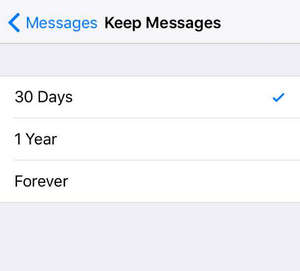
Перейдите на Настройки> Сообщения> Сохранять сообщения , здесь вы можете выбрать время (30 дней / 1 год / навсегда), в течение которого вы хотите поддерживать свои разговоры. Удаление текстовых сообщений и мультимедийных файлов может освободить место на iPhone и ускорить работу iPhone.
Уловка 4. Очистите кеш Safari
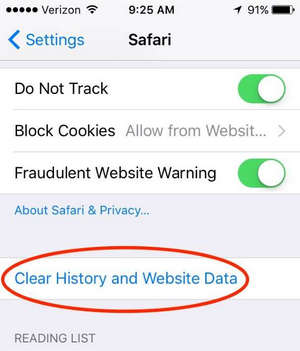
Зайдем на Настройки> Safari , и нажмите Очистить историю и веб-сайт Данные для очистки кеша Safari, как вы это делали со своим компьютером, и обеспечения его бесперебойной работы.
Уловка 5. Отключить фоновое обновление приложения
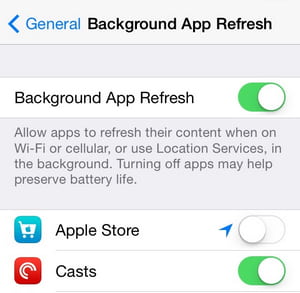
Есть функция под названием Фон App Обновить в iOS, которая поддерживает фоновую активность для разных приложений. Отключение этой функции наверняка заставит iPhone работать быстрее. Это также может помочь продлить срок службы батареи. Ты можешь пойти в Настройки> Общие> Обновление фонового приложения, и отключите фоновое обновление приложения.
Уловка 6. Уменьшите количество анимации и визуальных эффектов.
Слишком много визуальных эффектов в вашем стареющем телефоне может замедлить работу iPhone. Перейти к Настройки> Доступность, здесь вы можете настраивать и отключать специальные возможности, такие как масштабирование, движение и другие.
Уловка 7. Отключите автоматическое обновление / загрузку приложений.
Постоянное включение автоматических обновлений / загрузок может замедлить работу вашего iPhone, поскольку он может пытаться обновить / загрузить любое приложение в фоновом режиме. Перейти к Настройки> Магазин приложений и отключите автоматические загрузки.
Уловка 8. При необходимости обновите свой iPhone.
Обновления программного обеспечения часто включают исправления ошибок, некоторые из которых могут быть связаны с проблемой, из-за которой ваш телефон выглядит медленным. Иногда аппаратное обеспечение в предыдущих моделях iPhone просто не может справиться с программным обеспечением, а также с более новыми телефонами.
Уловка 9. Регулярно перезагружайте iPhone
Люди привыкли бы постоянно оставлять свой телефон включенным, но это полезно перезагрузите ваш iPhone время от времени. Выключение телефона может помочь вашему iPhone избавиться от некоторых ресурсов, которые он мог удерживать, что давило на него.
Уловка 10. Полностью перезагрузите устройство
Если ни один из этих трюков не может сделать iPhone быстрее, вы всегда можете попробовать сбросить ваш iPhone. Это означает, что весь контент на вашем iPhone будет удален, и ваш iPhone будет как новый. Итак, вам нужно сделать резервную копию iPhone перед сбросом.
Часть 2. Расширенное решение для ускорения работы iPhone с помощью простых кликов
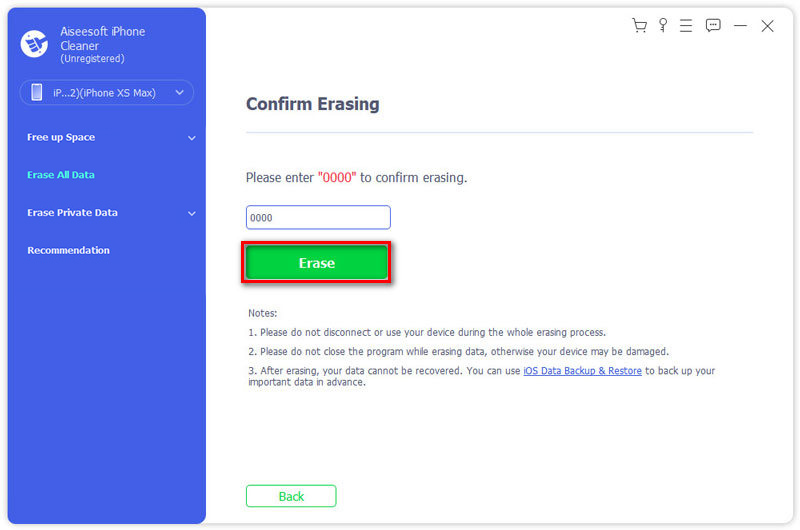
Если вы ищете полезный инструмент для ускорения работы iPhone, Очиститель iPhone был бы вашим выбором. iPhone Cleaner — один из самых популярных инструментов для удаления данных с iPhone. Он может навсегда удалить различное содержимое и настройки iPhone, включая фотографии, изображения, контакты, текстовые сообщения, видео и многое другое. Для удовлетворения ваших личных потребностей это профессиональное программное обеспечение предоставляет вам три режима очистки данных устройства iOS. Чтобы стереть все ваши фотографии, загрузите iPhone Cleaner и установите его на свой компьютер. Следующие шаги подробно покажут вам путь.
Подробные инструкции по очистке вашего iPhone и ускорению его работы


Часть 3. Часто задаваемые вопросы о том, как сделать iPhone быстрее
1. Почему iPhone сейчас такой медленный?
Причина, по которой ваш iPhone работает медленно, в основном заключается в том, что на вашем устройстве недостаточно места. Вы можете столкнуться со всевозможными проблемами, такими как отставание iPhone, зависание iPhone и сбои. В этой ситуации вам необходимо очистить место на вашем iPhone.
2. Становятся ли со временем медленнее iPhone?
Абсолютно да. Не только iPhone, но и почти все электронные устройства со временем становятся медленнее. Итак, вам лучше обновить его на новый, когда iPhone не может работать функционально.
3. Будет ли iPhone 5S хорош в 2021 году?
Это зависит от того, как вы его используете. Если вы хорошо с ним обращались или редко пользуетесь устройством, возможно, оно сработает нормально. Но если у вас закончилось место на вашем iPhone, вы можете найти его немного вялым. И здоровье батареи может быть в плохом состоянии.
Заключение
В этой статье мы в основном предоставили вам 10 простых приемов, как исправить медленный iPhone. Конечно, вы также можете обратиться к Очиститель iPhone если вы хотите стереть содержимое iPhone и ускорить работу iPhone одним щелчком мыши. Остались вопросы по ускорению iPhone? Не стесняйтесь оставлять свои комментарии внизу.
Что вы думаете об этом посте.
Рейтинг: 4.8 / 5 (на основе голосов 220) Подпишитесь на нас в
Как я могу ускорить мой iPad? Вы можете узнать причины, почему iPad работает медленно и как ускорить iPad в этом посте.
Android-устройство работает медленно? Прочтите эту статью и узнайте простые советы по ускорению работы телефона / планшета Android.
Телефон полон ненужных файлов и памяти не хватает? Тогда используйте лучшее приложение для очистки телефона, чтобы очистить ненужные файлы и вирусные атаки, чтобы лучше управлять вашим Android и iPhone.
Оставьте свой комментарий и присоединяйтесь к нашему обсуждению
Очиститель iPhone 
iPhone Cleaner может выборочно очищать ненужные данные на вашем устройстве. Вы также можете использовать его, чтобы стереть личные данные и сделать ваш iPhone / iPad / iPod Touch быстрым и безопасным.
Как заставить медленный iPhone работать быстрее?

Иногда даже очень качественная техника может работать медленно. В нашей статье Вы найдете несколько советов и хитростей о том, как улучшить производительность и быстродействие Вашего iPhone.
Медленная работа iPhone является достаточно распространенной проблемой. Возможно, это вызвано недостатком свободного места, даже если речь идет о последних моделях, или обновлением iOS. Возможно так же, что после заполнения памяти телефона и установки множества приложений Вам будет казаться, что Ваш iPhone работает медленно, хотя отличия от первоначальной производительности могут быть несущественными — Вы просто привыкли к тому, что Вам телефон работает быстро. Или Вы просто сравнили свой телефон с iPhone Вашего друга, купившего более новую модель 🙂
Однако, все устройства рано или поздно могут начать работать медленнее. Если Вы действительно заметили существенное снижение производительности Вашего iPhone, стоит обратить внимание на несколько аспектов и совершить некоторые действия:
1. Проверьте, установлена ли у Вас актуальная версия iOS.
Текущей версией iOS для iPhone и iPad, до которой всем рекомендует обновиться Apple, является iOS 11. Обновление обычно содержит в себе все необходимые патчи и устраняет ошибки. Поэтому, стандартным советом по улучшению производительности iPhone является обновление до текущей версии операционной системы. Проверить текущую версию iOS можно в Settings > General > Software.
Однако, это работает не всегда — обновление до последней версии iOS является хорошей идеей для новый устройств, но не для старых, потому что их ресурсов может не хватить.
В то же время, представители Apple пообещали, что iOS 12 заставит работать быстрее даже самые старые устройства, в том числе iPhone 6 Plus.
2. Закройте все открытые приложения.
Если Вы используете последнюю версию iOS, стоит попробовать другой способ — закройте все приложения, без которых можно обойтись. Чтобы увидеть, какие приложения у Вас сейчас запущены, дважды нажмите на Home button и используйте swipe, чтобы закрыть ненужные из них.
3. Выключите и включите iPhone снова.
Для этого зажмите Sleep button и держите ее пока на экране телефона не появится Power Off slider. Выключение телефона займет около 10 секунд. После этого включите iPhone заново, зажав Sleep button на 5 секунд. Когда телефон запустится, Вы увидите иконку Apple. Выключение и включение телефона следует производить время от времени, поскольку в результате этой операции приложения, работавшие с ошибками, закроются, и iPhone будет работать быстрей.
4. Удалите ненужные приложения
Установленные приложения занимают место в памяти телефона, и их удаление может ускорить его работу. Для удаления ненужных приложений нажмите Settings > General > Storage & iCloud Usage и тапните ‘Manage Storage’ под Storage. После этого Вы увидите список установленных приложений и информацию о том, сколько места занимает каждое из них. Удаление ненужных приложений из этого списка освободит место в памяти телефона, и он станет работать быстрее. Для нормальной работы iPhone необходим хотя бы 1 Gb свободного места.
5. Очистите Safari cookies и data
Для удаления Safari cookies и data откройте Settings app и пролистайте до Safari. Выберите ‘Clear History and Website Data’. В результате этой операции браузер забудет все посещенные Вами URL и не будет давать подсказки во время ввода информации в строке адреса. Однако, также Safari очистит все данные из форм веб-сайтов и т.п.
6. Остановите автоматические фоновые процессы
Возможность сделать эту операцию появилась начиная с iPhone 7 и выше. Если у Вас именно такой телефон, Вы можете воспользоваться этим преимуществом. Для начала отключите автоматические загрузки (Automatic Downloads). Для этого в Settings выберите iTunes & App Store и после этого установите все Automatic Downloads off.
После этого отключите фоновое обновление данных приложений. Пусть для этого следующий:
Settings > General > Background App Refresh, установите Background App Refresh off.
Эти операции не только заставят телефон работать быстрей, но и сохранят заряд батареи дольше.
7. Отключите некоторые визуальные эффекты
iOS 7 и более новые модели содержат некоторые визуальные эффекты, отключение которых сохранит заряд батареи и улучшит быстродействие системы. Начните с отключение Motion:
Settings > General > Accessibility > Reduce Motion и установите Reduce Motion «On». В результате эффект параллакса иконок и алертов будет отключен. Кроме того, многие пользователи заявили, что в результате включения Reduce Motion пользоваться телефоном становится проще.
Во-вторых отключите фоновые эффекты: Settings > General > Accessibility > Increase Contrast установите Reduce Transparency ‘On’.
Перезагрузка iPhone может занять больше времени, чем выключение и включение, но является более эффективной по отношению решения проблем его производительности. Для этого одновременно нажмите и держите Home button и Sleep button до тех пор, пока экран не станет черным (может появиться красный слайдер выключения — если не появится, продолжайте держать кнопки нажатыми). После этого телефон снова запустится — на экране появится логотип Apple.
9. Освободите место в телефоне путем удаления текстовых сообщений, фотографий, аудио и видео файлов
Для удаления сообщений откройте Messages. Swipe вправо и нажмите Delete. Однако, удаление только лишь текстовых сообщений не освободит много места. Проанализируйте, какие именно диалоги содержат много видео-, аудио-файтов или изображений, и удалите только эти файлы, не удаляя всю переписку, если она необходима.
Достаточно много места могут занимать голосовые сообщения. Если Вы часто пользуется ими, стоит подумать, можно ли удалить некоторые из них. Для этого войдите в Settings > Messages menu, пролистайте вниз и измените настройку истечения срока хранения голосовых сообщений из ‘Never’ до ‘After 2 minutes’. Также много места занимает контент приложений Music и Photos & Camera. Если он не нужен, его удаление также освободит место в памяти телефона. Если эти файлы Вам нужны, но они уже не умещаются в телефоне, скопируйте их на Mac или iPad. Напоминаем, что мы советуем держать свободным как минимум 1 Gb.
10. Сбросьте настройки в заводские (factory settings)
Прибегнуть к этой мере стоит лишь в самую последнюю очередь, поскольку она приведет к удалению всех созданных Вами в телефоне данных — по сути, Ваш телефон станет таким, каким он был при покупке. Вам заново придется устанавливать все сторонние приложения и настраивать интерфейс.
Чтобы не потерять важные данные, сначала стоит сделать Back Up Вашего телефона. Для этого зайдите в Settings, пролистайте до iCloud, выберите Storage & Backup > Back Up Now в iOS 6 или iCloud Backup в iOS 7 или позже. После сохранения Back Up в iCloud, перейдите непосредственно к сбросу настроек. Для этого зайдите в Settings > General > Reset > Erase All Content and Settings. Для осуществления этой операции Вам понадобится ввести свой пароль и дать на нее согласие еще раз.
11. Что еще можно сделать?
Если после выполнения всех предыдущих советов ваш iPhone не стал работать быстрей, остается одно — купить новый, более производительный и современный iPhone 🙂
7 способов ускорить работу iPhone
iPhone является высококачественным и довольно надежным мобильным устройством, однако и в его работе случаются недочеты. Заметили, что в последнее время ваш iPhone стал «тормозить»? Это может быть вызвано различными причинами – от проблем недавних обновлений программного обеспечения до ресурсоемких приложений и функций.

Если вы приобрели iPhone недавно и уже столкнулись с такой проблемой, ее причина не может заключаться в аппаратном обеспечении. В большинстве случаев поможет простое удаление приложений, занимающих большой объем памяти, или отключение ресурсоемкой функциональности.
В этой статье описаны 7 способов ускорения iPhone. Начнем с простейших этапов перед описанием комплексных решений проблемы медленной работы iPhone.
7 советов по повышению скорости работы iPhone
1. Перезагрузите iPhone
В большинстве случаев проблема медленной работы iPhone решается простой аппаратной перезагрузкой. Этот способ помогает, если iPhone сталкивается с незначительными проблемами программного обеспечения или нестабильными приложениями.
Запустить перезагрузку очень просто. Нажмите одновременно кнопку включения и кнопку «Домой» и удерживайте их в течение нескольких секунд. Когда на экране появится логотип Apple, свидетельствующий о начале перезагрузки, отпустите обе кнопки и дождитесь загрузки iPhone в нормальном режиме. Если вы используете iPhone 7/7 Plus, вместо описанной комбинации вам потребуется зажать одновременно кнопки включения и понижения громкости.

2. Установите новейшую версию iOS
Новые версии программного обеспечения всегда содержат исправление ошибок и улучшенную производительность, которые помогут увеличить скорость работы iPhone. Также в них улучшена безопасность. Существует мнение, что новые прошивки iOS снижают скорость работы iPhone, однако это является заблуждением. Каждое обновление проходит несколько этапов бета-тестирования, а публичный релиз выходит лишь после исправления всех выявленных проблем и ошибок. Следовательно, установка последней версии программного обеспечения безопасна.
Ваш iPhone «тормозит»? Возможно, установленное на нем программное обеспечение содержит проблемы или ошибки, которые уже устранены в новейшем обновлении.
- Откройте «Настройки».
- Перейдите в раздел «Основные» => «Обновление ПО».
- Обновите iPhone до последней доступной версии iOS.


3. Активируйте функцию «Уменьшение движения»
iOS оснащена рядом необычных анимаций, которые, однако, могут несколько замедлять работу более старых устройств. К счастью, Apple предусмотрела возможность отключения анимаций. Попробуйте ускорить работу iPhone следующим образом:
- Посетите раздел «Основные» в меню «Настройки».
- Откройте «Универсальный доступ».
- В разделе «Уменьшение движения» активируйте соответствующий тумблер.


4. Очистите кэш приложений
Многие приложения кэшируют такие данные, как изображения или видео, для быстрой загрузки их при следующем просмотре. Это обычная схема работы веб-приложений, например, Safari или Google Chrome. Эти временные данные могут постепенно накапливаться, занимая заметный объем памяти и замедляя работу iPhone.
Универсальной возможности очистки кэша не существует – приходится удалять данные отдельно в настройках конкретных приложений. Например, для очистки кэша Safari вам нужно посетить раздел «Настройки» => Safari и активировать опцию «Очистить историю и данные сайтов».


5. Установите ограничение обновления контента
Обновление контента – отличная функция iOS, которая позволяет приложениям работать и обрабатывать данные в фоновом режиме. К сожалению, некоторые приложения, работая в фоновом режиме, могут ухудшать производительность. Одним из ресурсоемких приложений, к примеру, является Facebook. Подобные программы могут тормозить работу iPhone.
Вы можете отключить обновление контента отдельных приложений. Для этого:
- Запустите «Настройки».
- Посетите раздел «Основные» => «Обновление контента».
- Появится список приложений, которые работают в фоновом режиме. Деактивируйте тумблеры тех из них, которые кажутся вам наиболее ресурсоемкими.


6. Отключите службы геолокации для отдельных программ
Службы геолокации – ресурсоемкая функция iPhone. Если множество приложений, даже будучи закрытыми, имеют доступ к вашему местоположению, они могут уменьшать скорость и стабильность работы устройства. Службы геолокации также сильно сокращают время работы аккумулятора, поэтому внимательно следите за предоставлением доступа к вашему местоположению для конкретных программ.
- Откройте «Настройки».
- Перейдите во вкладку «Конфиденциальность».
- Откройте «Службы геолокации».
- Перед вами появится список приложений, которые могут иметь доступ к вашему местоположению. Вы можете ограничить доступ программы к вашей геопозиции, позволить получать его только во время использования конкретного приложения либо разрешить отслеживать ваше местоположение даже в фоновом режиме.
- Для увеличения производительности iPhone рекомендуем отключить использование служб геолокации максимально возможным числом приложений – в особенности теми, которые не используются вами достаточно часто.
7. Выполните полный сброс iPhone
В крайнем случае, если ни один из вышеприведенных методов не помог вам решить вопрос с улучшением производительности и iPhone продолжает работать медленно, можно предположить, что корень проблемы лежит непосредственно в программном обеспечении. Придется выполнить сброс iPhone и запустить работу заново.
Перед выполнением этого действия сделайте резервную копию устройства через iTunes или iCloud. Для достижения наилучшего результата мы не советуем восстанавливать ее из iTunes после выполнения сброса. Лучше настроить телефон как новый и установить необходимые приложения.
Для выполнения полного сброса iPhone:
- Посетите вкладку «Основные» в меню «Настройки».
- Прокрутите вниз до опции «Сброс».
- Выберите и затем подтвердите «Стереть контент и настройки».


На этом мы завершаем перечень способов ускорения работы iPhone. Надеемся, что статья поможет вашему устройству вернуться к хорошей производительности. Если вы решали проблему ускорения работы iPhone другим путем, пожалуйста, расскажите нам о своем опыте в комментариях.
Почему айфон очень сильно лагает или тормозит
Как правило, новый iPhone работает продуктивно, с высокой производительностью и оперативностью, практически «летает», моментально выполняя задачи владельца. Если это не так, советуем сразу проконсультироваться у специалиста, протестировать iPhone. Спустя некоторое время и у качественного айфона могут появиться проблемы со скоростью запуска приложений, обработки информации, что вполне обосновано. Сначала притормаживают сложные игры, затем процесс переходит на другие приложения. Владелец в панике: iPhone тормозит! Что делать?
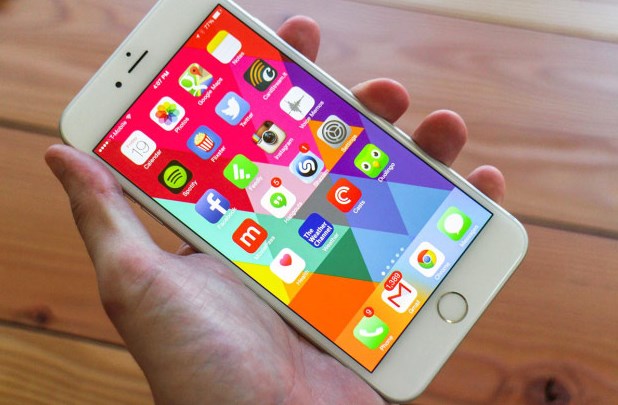
Прежде всего, не паниковать. Некоторые проблемы Вы можете решить самостоятельно, другие требуют профессиональных знаний.
Сотрудники компании Repair My Apple окажут полноценную помощь владельцам техники Apple: протестируем iPhone, выявим имеющиеся проблемы, подскажем, как их оптимально нейтрализовать или удалить.
Прежде всего, стоит понимать, что iPhone – это тот же компьютер, имеющий процессор, жесткий диск, оперативную память. Следовательно, проблемы возникают идентичные – чем больше Вы устанавливаете приложений, скачиваете информации, добавляете опций, тем серьезнее становится нагрузка на аппаратную часть смартфона, которая имеет определенный предел. Результат – система начинает снижать производительность, возникают сбои. Модернизировать конкретный iPhone, добавив память, заменив процессор, нельзя, но выход, как всегда, есть.
Как ускорить iPhone
Важно: эти действия помогут Вам не только ускорить работу iPhone, но и сэкономить ресурс аккумулятора, продляя его жизненный цикл.
Обновите iOS. Необходимо проверить версию ПО iOS и используемых приложений. При наличии доступного обновления установите его. Основное назначение обновлений – устранение возможных ошибок и выявленных проблем, оптимизация работы.
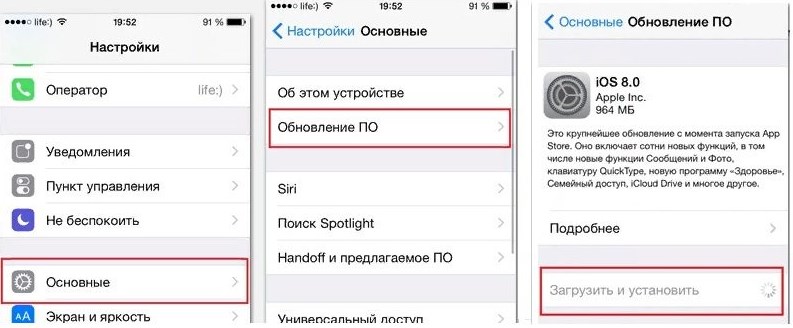
Сразу после обновления iPhone может продолжать «тормозить». Дайте ему некоторое время, чтобы оптимизировать работу, настроить все приложения. Как правило, на следующий день проблемы исчезают.
Перезагрузите iPhone, если в установке обновлений нет необходимости. Этот процесс позволяет ускорить работу, очистить системный кэш, удалить данные, которые сохраняются в процессе работы. Жесткая перезагрузка позволит удалить кэшированные и временные файлы.
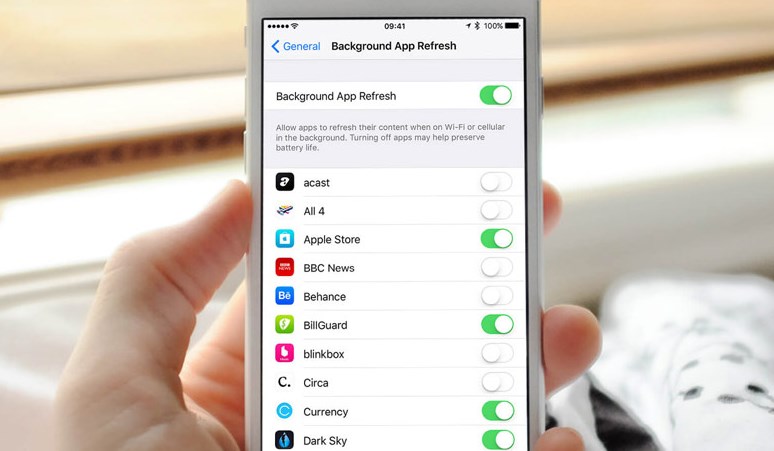
Отключите фоновые обновления программ. Важные приложения в iOS подгружают информацию в фоновом режиме, что, с одной стороны, полезно, с другой повышает нагрузку на процессор и аккумулятор.
Освободите память. Удалите неиспользуемые приложения: iPhone, как любой компьютер, периодически нуждается в чистке, как физической так и программной. Если профилактическую чистку с разбором смартфона может выполнить только профессионал, то удалить ненужное ПО Вы можете самостоятельно. Не секрет – чем больше места и памяти, тем эффективнее работа. Зайдите в меню Статистика, оцените размер программ и их актуальность, удалите лишние.
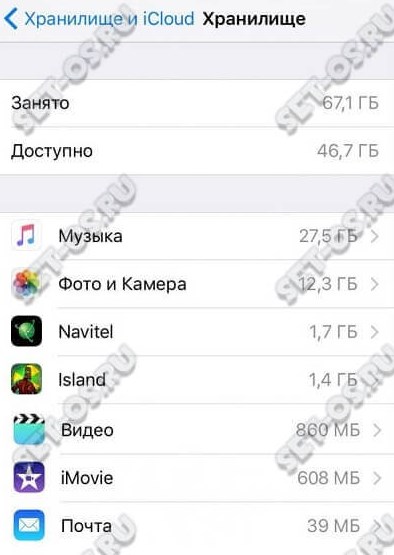
Очистите кэш приложений и программ. Стоит регулярно удалять временные файлы Safari, очистив историю и сохраненную информацию. Не забывайте своевременно очищать Game Center, iMessage, Музыку и другие приложения. Для этих целей можно использовать специальные утилиты или чистить кэш вручную, освобождая место на айфон.
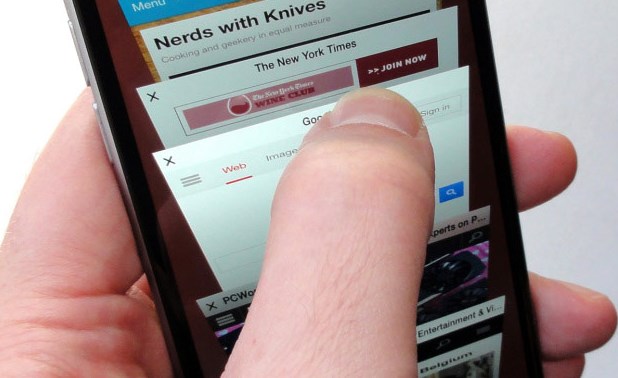
Включите опцию «Уменьшение движения». Красивые визуальные анимационные эффекты, доступные в iOS выглядят эффектно, впечатляюще, но расходуют огромное количество ресурсов. Их отключение повышает производительность, ускоряет работу.
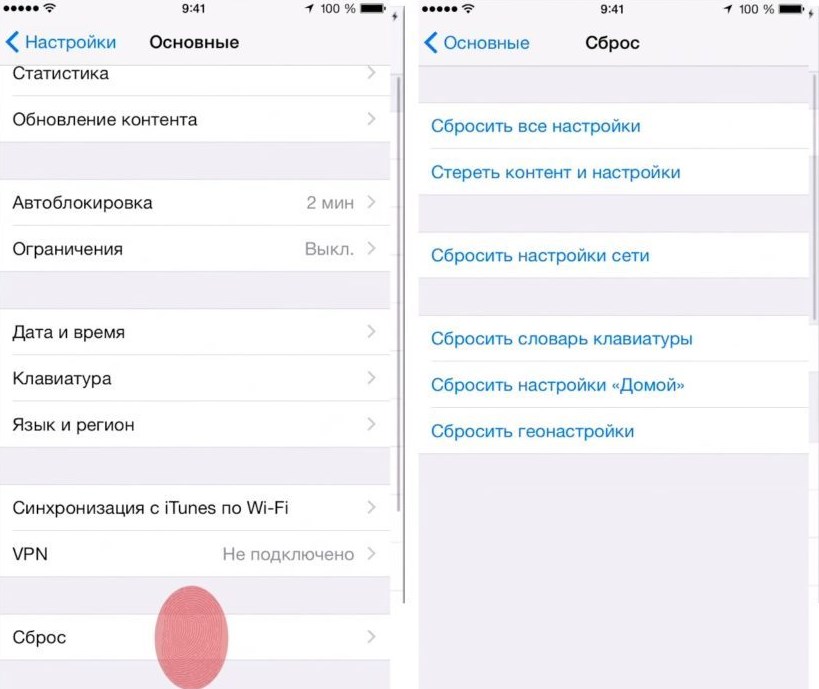
Ни один из указанных методов не принес результата? Можно попробовать более радикальный метод – сброс настроек iOS. Не забудьте предварительно создать резервную копию iPhone, чтобы сохранить важные данные.
Профессиональная поддержка специалистов компании Repair My Apple – оптимальный вариант решения возникающих при работе iPhone проблем. Оперативно устраним неисправности, оптимизируем работу яблочного смартфона.
Адрес: Нижний Новгород, ул. Звездинка, дом 7. Вход со стороны сквера в начале дома, первый этаж.
Режим работы: Ежедневно с 09:00 до 21:00 без обеда и выходных
Остановка общественного транспорта «Площадь Максима Горького»
- Автобусы: 1, 5, 16, 26, 30, 40, 41, 43, 45, 64, 68
- Троллейбусы: 31
- Маршрутки: 4, 18, 29, 34, 37, 47, 50, 57, 60, 69, 74, 85, 97, 98
Метро: «Горьковская». Поднимитесь на сторону площади Максима Горького (вход №1) и двигайтесь 4 минуты пешком в сторону Звездинского сквера мимо Ростелекома (дорогу переходить не нужно).
С площади Максима Горького съезжайте с кольца перед Ростелекомом и двигайтесь в сторону Газпрома. Вам нужен первый многоэтажный красный кирпичный дом в начале сквера.
Вокруг Звездинского сквера действует бесплатная парковка. Платная парковка расположена перед McDonalds на площади.

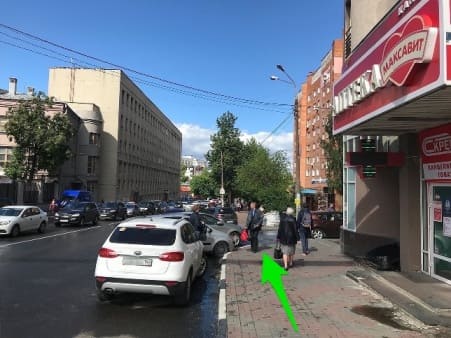
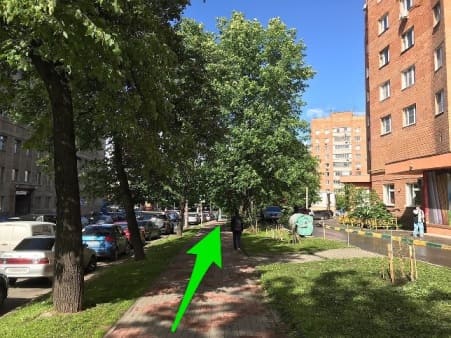
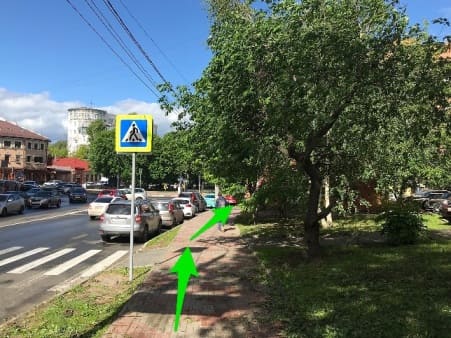
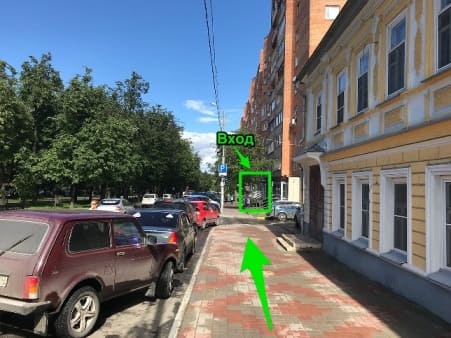
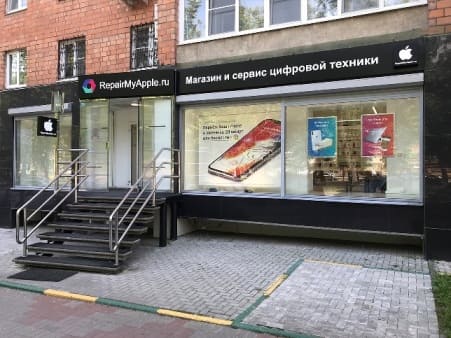
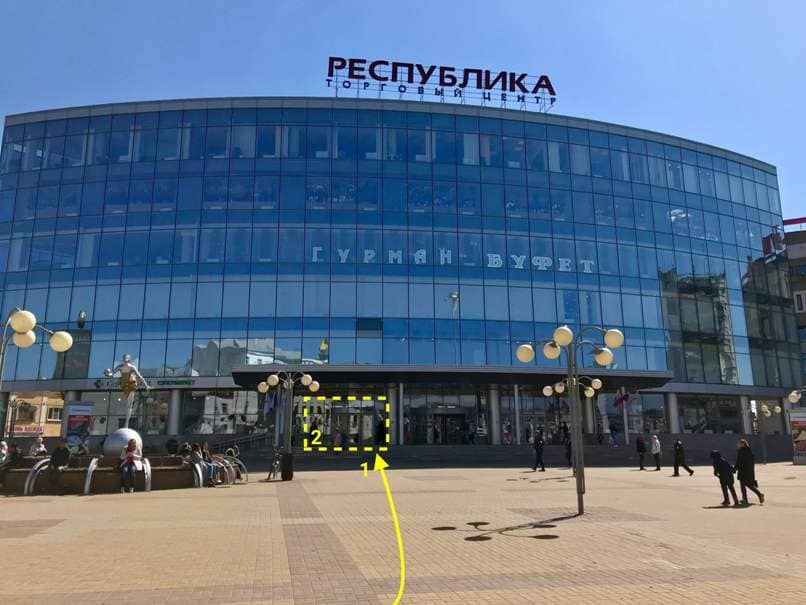
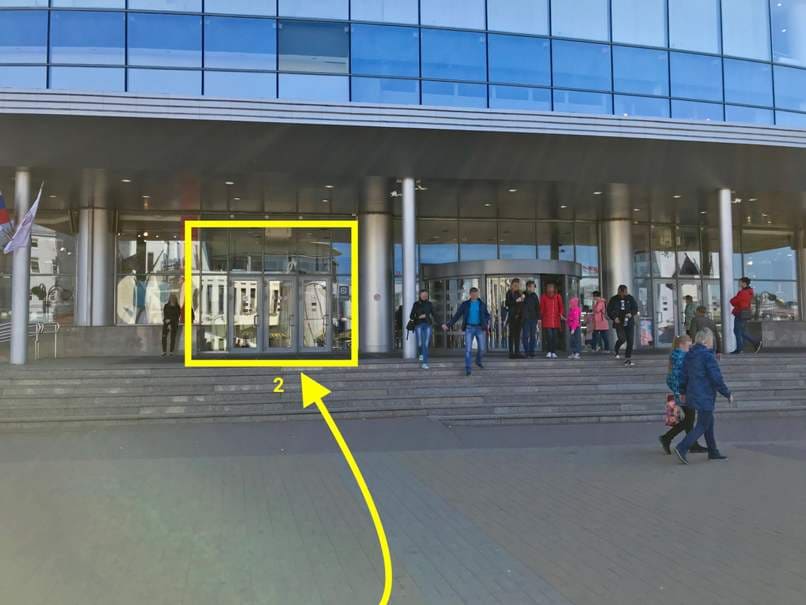
Адрес: Нижний Новгород, ул. Площадь Революции д.9, ТЦ Республика (цокольный этаж). Через главный вход спускаетесь по лестнице на цокольный этаж (к магазину продуктов — перекресток) и сразу поворот направо.
Режим работы: Ежедневно с 09:00 до 21:00 без обеда и выходных
Остановка общественного транспорта «Площадь Революции»
- Автобусы: 19, 26, 43, 48, 61, 66, 95
- Трамваи: 1, 3, 27, 417
- Маршрутки: 3, 13, 21, 34, 37, 40, 42, 50, 67, 74, 86, 87, 91, 113, 138
Метро: «Московская». Поднимитесь на сторону площади Революции (вход №1, №2) и окажитесь почти у ТЦ «Республика».
Оставить машину на бесплатной парковке можно у ТЦ «Республика» со стороны ул. Литвинова; на против ТЦ «Республика» рядом с McDonalds; около ЦУМа; на пересечении ул. Литвинова и заездом на метромост.
Платная парковка доступна напротив Московского вокзала, 50 руб/час. Напоминаем, при ремонте от 2000 рублей, мы оплатим до 2 часов Вашей парковки при предъявлении парковочного талона.
Адрес: Нижний Новгород, Молодежный проспект 2А, ТЦ «Звезда». Первый этаж, слева от главного входа.
Режим работы: Ежедневно с 9:00 до 21:00 без обеда и выходных
Остановка общественного транспорта «Пл. Киселёва»
- Автобусы: 11, 31, 32, 40, 68, 69, 77, 232
- Трамваи: 2, 4, 12, 14
- Маршрутки: 13, 40, 44, 46, 60, 63, 67, 75, 97, 301
Метро: «Парк Культуры». Выход на противоположной стороне ДК «Газ», площадь Киселева.
Напротив ТЦ «Звезда» действует бесплатная парковка.
Адрес: Нижний Новгород, Сормовский район, ул. Юбилейный бульвар, 2. Первый этаж, отдельный вход.
Режим работы: Ежедневно с 09:00 до 21:00, без обеда и выходных
Остановка наземного транспорта Культуры
- Автобусы: А-3, А-6, А-8, А-35
- Маршрутное такси: Т-39, Т-78
Остановка наземного транспорта Центр Сормово
- Автобусы: А-3, А-6, А-8, А-10, А-25, А-35, А-51, А-56, А-90, А-95, 203
- Маршрутки: Т-24, Т-29, Т-57, Т-59, Т-71, Т-78, Т-308, 319, 324
- Троллейбусы: 8
- Трамваи: 6, 7
Бесплатная парковка на 15 автомобилей напротив нашего крыльца. В течении дня как правило 5-7 мест свободны.
Адрес: г.Нижний Новгород, проспект Гагарина 35к1. ТЦ «Океанис». Первый этаж, главный вход
Режим работы: Ежедневно с 10:00 до 22:00, без обеда и выходных
Остановка наземного или подземного транспорта «Аквапарк»
- Автобусы: А-1, А-1 , А-12, А-30,А-37,А-43,А-68,А-72,А-214,А-221,А-227
- Маршрутное такси: Т-29, Т-3, Т-91, Т-97
- Троллейбусы: 13, 31
Бесплатная парковка рядом с ТЦ Океанис.
В течении дня как правило 5-7 мест свободны.
Адрес: г.Нижний Новгород, ул. Бетанкура, 1. ТЦ «Седьмое небо».
Первый этаж (между Мвидео и Ашаном)
Режим работы: Ежедневно с 10:00 до 22:00, без обеда и выходных
Остановка наземного или подземного транспорта
- Автобусы: А-7, А-41, А-57, А-66, А-69
- Маршрутное такси: Т-18, Т-24, Т-49, Т-67, Т-70, Т-86, Т-138
- Метро Стрелка
Бесплатная открытая парковка (2150 машиномест).
Въезд в парковку предусмотрен со стороны ул. Карла Маркса и ул. Бетанкура
- Казань
- Краснодар
Выберите необходимую услугу. Наши специалисты дадут бесплатную, быструю и технически грамотную консультацию по вашему вопросу
23 июля — 29 июля
- Фиксируем стоимость в договоре до ремонта
- Запчасти с сертификатами качества — предоставляем гарантию до 2 лет
- Оплата по результату ремонта картой, наличными или в рассрочку
- Инженеры сертифицированы компанией Apple — следов ремонта не будет
- Выгодный обмен Вашего старого смартфона на новый. Доплата в рассрочку
- Оплата после проверки
- Гарантия сервисного обслуживания 2 года
- Выгодный обмен Вашего старого смартфона на новый. Доплата в рассрочку
- Оплата после проверки
- Официальная гарантия от Apple
В отзывах и вопросах должна содержаться информация только о товаре.
Отзывы можно оставить только на заказанный и полученный покупателем товар.
К одному товару покупатель может оставить не более одного отзыва.
К публикации не допускаются следующие отзывы и вопросы:
- Указывающие на покупку данного товара в других магазинах
- Содержащие любые контактные данные (номера телефонов, адреса, email, ссылки на сторонние сайты)
- С ненормативной лексикой, оскорбляющие достоинство других покупателей или магазина
- С обилием символов в верхнем регистре (заглавных букв)
Вопросы публикуются лишь после того, как на них получен ответ.
Мы оставляем за собой право редактировать или не публиковать отзыв и вопрос, который не соответствует установленным правилам!
- RepairMyApple
- RepairMyApple
Apple, Mac, iOS, Macbook, iPhone, iPad, Watch, iPod и их логотипы являются зарегистрированными товарными знаками Apple Inc. Обозначение Указывается не с целью индивидуализации собственных товаров и услуг, а с целью информирования об оказываемых услугах в отношении товаров Правообладателя. Данные услуги выполняются в неавторизованных сервисных центрах независимыми индивидуальными предпринимателями, не связанными с компанией Apple Inc компанией и/или с ее официальными представителями в отношении товаров, которые уже были введены в гражданский оборот в смысле статьи 1487 ГК РФ.
Huawei, Honor и их логотипы являются зарегистрированным товарным знаком Правообладателя — компании HUAWEI TECHNOLOGIES CO., LTD. Указывается не с целью индивидуализации собственных товаров и услуг, а с целью информирования об оказываемых услугах в отношении товаров Правообладателя. Данные услуги выполняются в неавторизованных сервисных центрах независимыми индивидуальными предпринимателями, не связанными с компанией Huawei Technologies Co., Ltd и/или с ее официальными представителями в отношении товаров, которые уже были введены в гражданский оборот в смысле статьи 1487 ГК РФ.
Samsung и их логотипы являются зарегистрированными товарными знаками компании правообладателя Samsung Electronics Co. Ltd.
Информация опубликованная на сайте не является публичной офертой, определяемой положениями Статьи 437 ГК РФ. Контент, представленный на данном сайте, защищен авторскими правами.
Копирование и использование информации в любом виде запрещены и преследуются согласно действующему законодательству Российской Федерации. Запчасти класса Original не являются оригинальными запчастями.
Dual eSIM — модель с двумя электронными eSIM без лотка.
ИП Баженов Павел Сергеевич ИНН: 860230543570 ОГРНИП: 317527500084038