Как установить WhatsApp на компьютер без телефона правильно
Общение с родственниками и друзьями происходит с помощью бесплатных мессенджеров. Лидирующее положение занимает WhatsApp. Приложение работает с телефона. Можно ли установить его на ПК, если нет мобильного. Оказывается да. Рассмотрим, как установить Ватсап (WhatsApp) на компьютер без телефона.
А нужно ли это
Все возможности использования WhatsApp в смартфоне станут доступными на компьютере. Принимайте звонки, общайтесь с друзьями и знакомыми бесплатно. Рассмотрим подробнее можно ли установить Ватсап (WhatsApp) на компьютер без телефона.
Зарегистрируйте компьютерную версию на другую симкарту. Вы получите два приложения работающих независимо.
Особенности
При установке мессенджера программа попросит отсканировать QR-код при помощи смартфона. Подробнее об этом прочитайте в статье: «Установка WhatsApp». Что делать, если нельзя отсканировать QR-код?
Чтобы установить WhatsApp без телефона, используйте программы эмуляторы. Такой софт воспроизводит работу на телефоне. Вы получите все функции мобильной версии, доступ к играм и приложениям из Google Play. Подробнее смотрите в статье: «Как пользоваться BlueStacks».
Установка WhatsApp на компьютер без телефона
Скачайте вспомогательную программу BlueStacks с официального сайта по адресу: https://www.bluestacks.com/ru/bluestacks-4.html . Установите ее на ПК. Об этом подробно описано в статье «Настройка BlueStacks».
Установка WhatsApp на ПК
Откройте эмулятор. В поисковой строке пропишите: 
Откроется иконка приложения. Нажмите «Установить». 
Выберите: 
Нажмите кнопку «Принять». 
Начнется установка. После ее завершения нажмите «Открыть». 
Нажмите: 
На следующем шаге понадобится телефон. На него придет SMS с кодом. Если нет даже старого мобильного, мессенджер предложит позвонить со стационарного телефона и прослушать код. 
Откроется форма для ввода шестизначного кода. 
Пропишите имя профиля. Установите фото. 
Мессенджер готов к работе.
Вывод
Мы рассмотрели, можно ли установить WhatsApp на компьютер без телефона. Используйте такую возможность. Сделайте общение комфортнее.
WhatsApp без телефона подключённого к сети? Легко!
Здравствуйте уважаемые Пикабушники! Маленькая «полезность», о которой не знают (как бы это странно не выглядело)) большой процент пользователей.
Многим не нравится, что WhatsAppне работает на компе, если ваш телефон не подключен к интернету. Такая возможность давно реализована в большинстве мессенджеров (Телеграмм, Вайбер и т.п.). Относительно недавно такая функция появилась и в Ватсапе.
Если у вас уже стоит клиент для Винды, то пропускаем этот шаг и переходим к пункту 1.
И так! Кратенько, но подробно.
Скачиваем с официального сайта установочный файл WhatsApp для Windows (КЛИК) и устанавливаем, как любую другую прогу.
Не желаете скачивать на комп лишнее ПО? Тогда открываем в браузере вкладку https://web.whatsapp.com/ Функционал пожиже, чем в клиенте, но для пересылки сообщений вполне пойдёт.
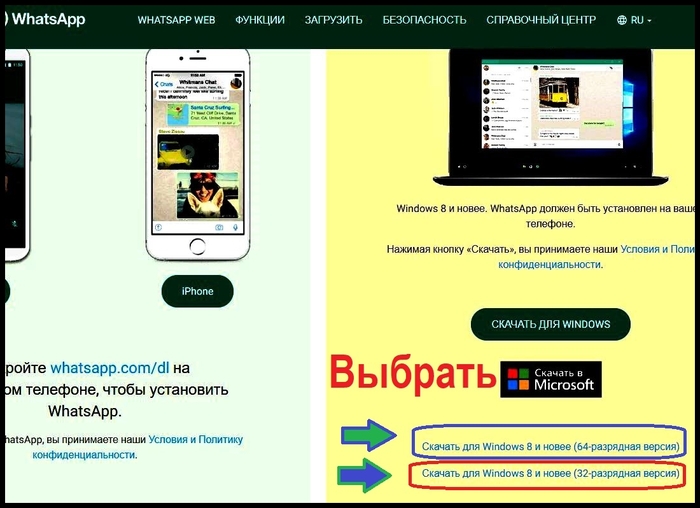
1. Запускаем WhatsApp для Виндовс на ПК.
2. Откройте WhatsApp на своём телефоне.
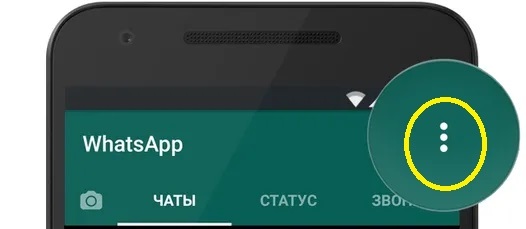
3. Нажмите на три точки в правом верхнем углу
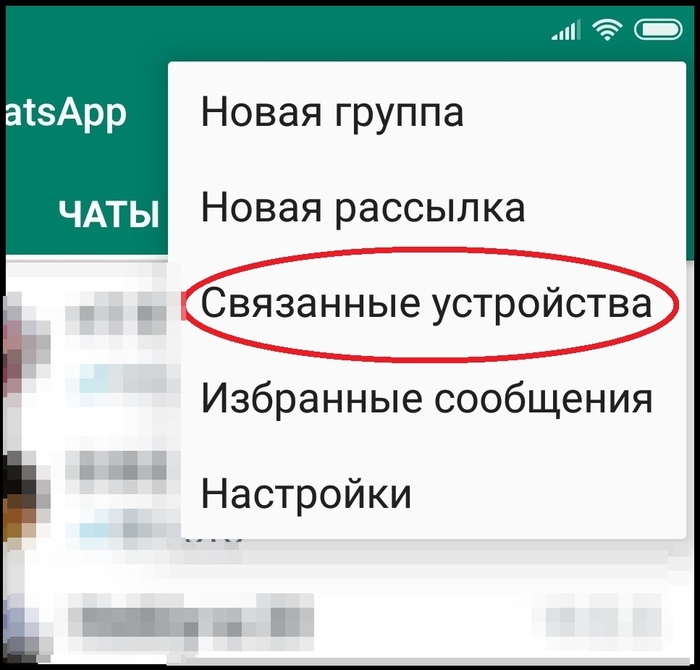
4. В окошке выбираем Связанные устройства
5. Тыкаем в Бета версия для нескольких устройств.
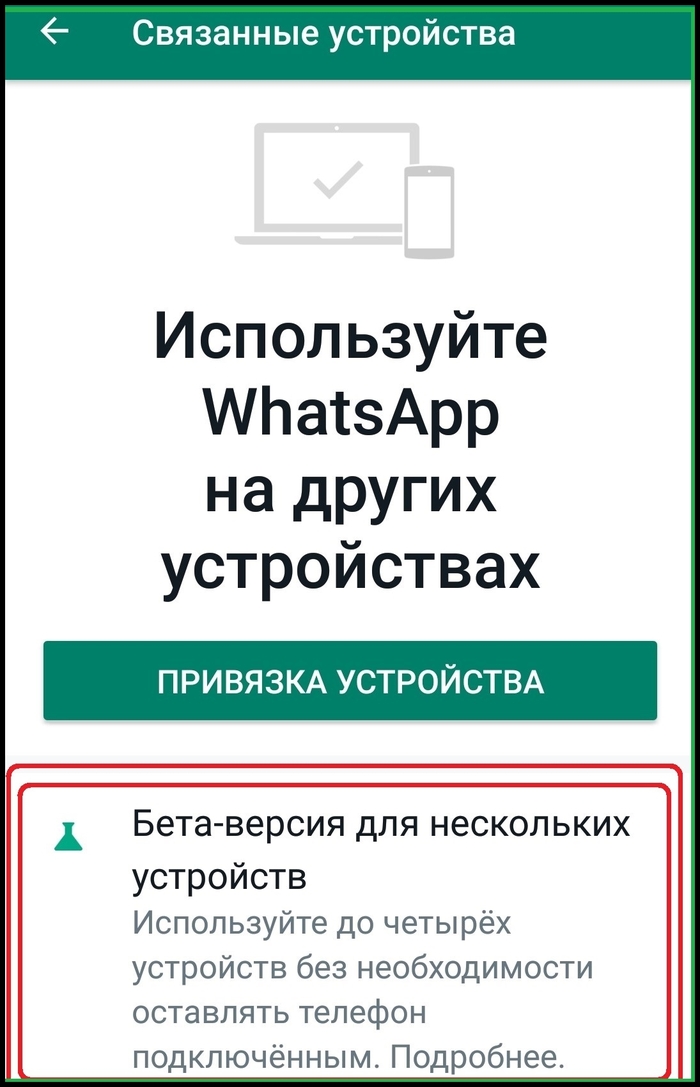
6. В открывшемся окне жмём – Использовать Бета версию.
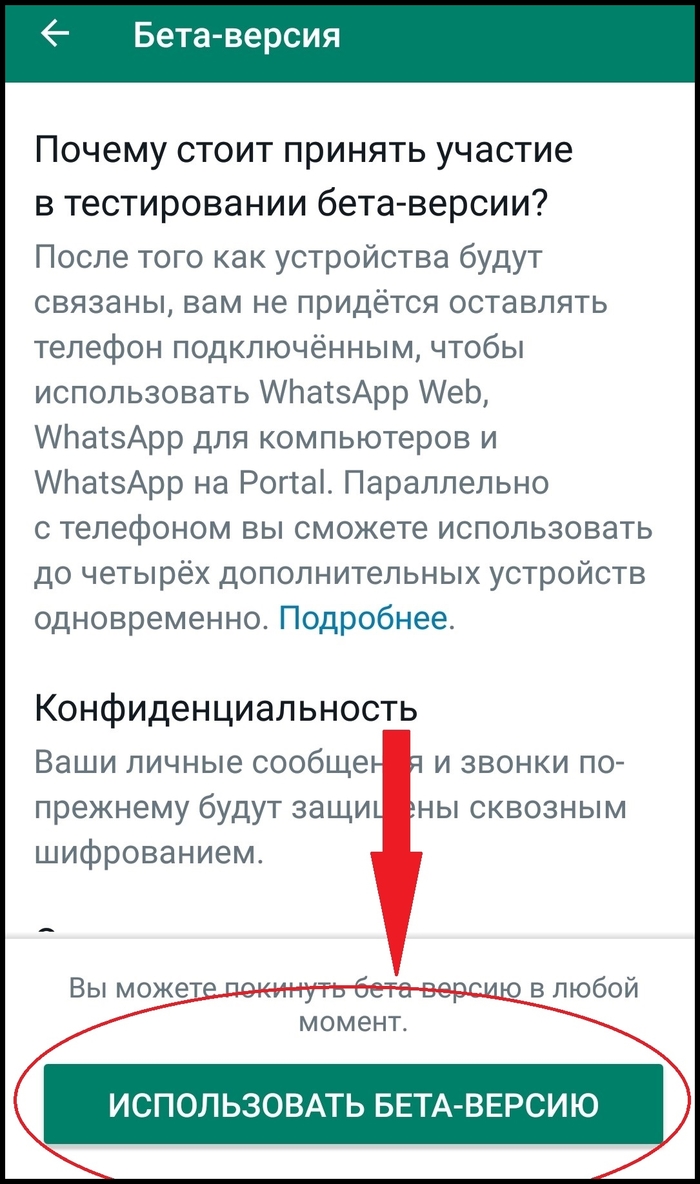
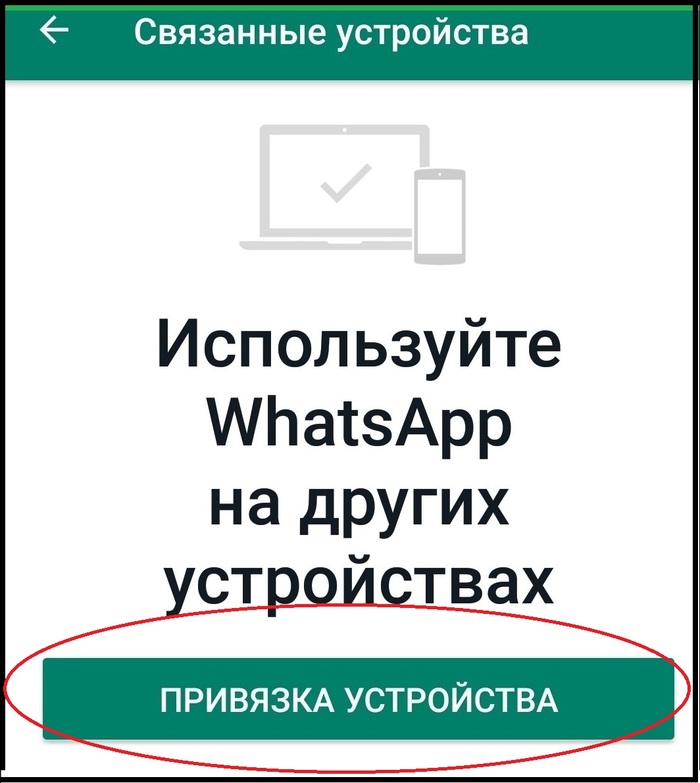
7. Жмём ПРИВЯЗКА УСТРОЙСТВА.
Потребуется привязать устройство с помощью отпечатка или ввести ПИН-код, которым вы разблокируете смартфон.
Разблокировка — действие одноразовое. После она не потребуется, если вы сами не активируете эту функцию в настройках на телефоне.
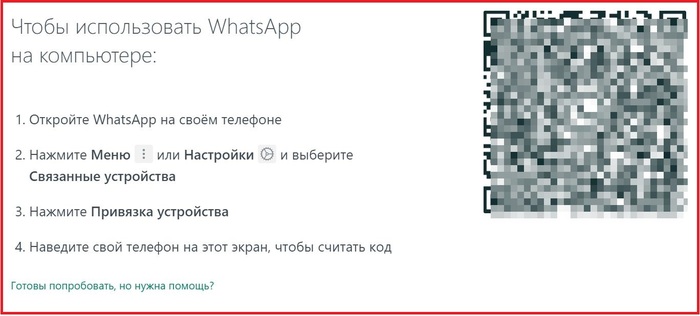
8. Откроется окно сканера на телефоне — просканируйте QR-код на дисплее компьютера.
Вот и всё. На компьютере загрузились ваши сообщения . Над блоком с контактами вы можете, нажав на три точки справа, зайти в настройки, посмотреть Архив и Избранные сообщения, создать группу, выбрать тёмную тему и т.п.
Можно отключить смартфон от интернета или совсем выключить. А можете запускать одновременно клиент на Виндовс, вкладку Ватсап Веб в браузере и приложение на телефоне, клиент на другом ноутбуке.
Откатить всё обратно, можно проделав те же шаги и в конце отказаться от бета-тестирования.
Спасибо, что дочитали до конца. 😉


1.8K постов 4.8K подписчиков
Правила сообщества
1) Соблюдайте правила Пикабу
2) Если хотите высказаться — сначала прочтите ВАЖНЫЙ пост ( https://pikabu.ru/story/obrashchenie_k_podpischikam_7215380 ), скорее всего, там есть решение вашей проблемы. Если нет, то чётко излагайте проблему (город/область, оператор, тариф)
что у всех несколько лет норма, у цукербурга только БЕТА!
вдумайтесь! в 2022 году в бета-версии решили разрешить доступ с телефона и компа одновременно!
Вот только сделали эту функцию через жопу, как и все у ватсапп. Нельзя установить ватсапп на второй девайс, было бы удобнее на двух телефонах одним аккаунтом пользоваться. Их плюсов их новшества, что на компе теперь ватсапп чуть меньше лагает, теряя телефон.
Из минусов этой беты: если в обычном варианте ватсапа можно пересылать видео до 64 мб, что мало — то в бете до 16 мб, что вообще катастрофа.
Начальник заебал, мол заведи себе вацап.
-У меня телефон кнопочный, симка ещё с пчёлкой.
Он открывает как раз эту инструкцию по установке вацапа на ПК.
Показываю ему в тексте » виндовс 8 и новее». Он такой:
-Телефон у тебя кнопочный, хочешь сказать, что на ПК винда семерка?
-Хочу сказать, что на ПК у меня линукс. Менять его и креститься я не собираюсь. Звони или пиши мне в ВК.
Есть способ попроще:

Ответ на пост «Как бесплатно активировать Windows?»
Есть более простой вариант.
Ранее у Майкрософт была программа для людей с ограниченными способностями, по которой можно было сделать апгрейд или активировать Вин10. Разницы в сравнении с обычной версией я не видел. Сейчас программа уже закончилась, но archive.org все помнит.
Все что нужно сделать, это скачать файл и запустить обновление. Сама страница уже не доступна, но файл есть у меня на Гугл Диске, можете качать.
UPD: Если кто-то боится за свой комп, можете сами:
— выбрать любую доступную дату в 2017 году
На одной волне

Подлость от Хуавей. Замена стекла на Huawei P60 Pro)
Сегодня я расскажу об отдельной вселенной в которой живут инженеры Хуавей и как я на их творении стекло менял)

Как вы уже знаете из предыдущих постов — я люблю браться за интересные аппараты, от которых все привыкли отказываться из за отсутствия запчастей или сложности замены стекла. Возможно потому что меня в детстве уронили головой на работающую циркулярную пилу несколько раз. А возможно потому что мне просто интересно когда я сорвусь и убегу жить в лес к медведям без этих ваших смартфонов. Поэтому когда мне написали с предложением переклеить свежий хуавей, то я долго не рассуждал)
Так вот рубка свежая и вышла 3 месяца назад на момент написания поста и на него нет НИЧЕГО. Нет даже видосов на ютубе с разборкой. На весь Питер есть только один дисплей, который появился в продаже пару дней назад за не самые гуманные 20к славянских рупий. Но у меня уже есть стекло на него, а владелец разбил его не успев долго попользоваться.
А вот и потерпевший. Знакомьтесь Huawei P60 Pro.
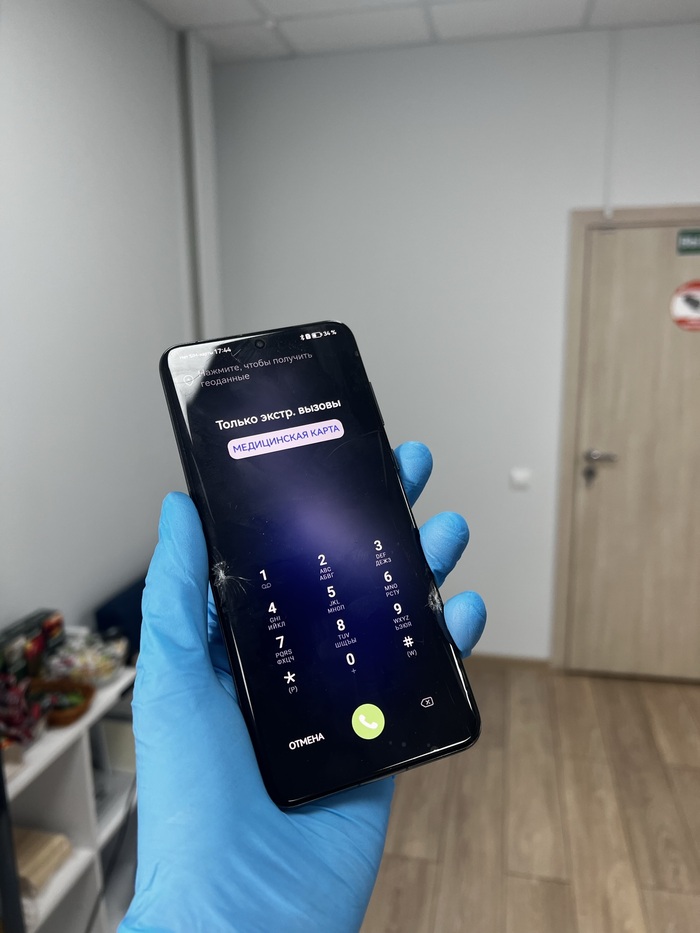
Разбит вроде не сильно, но осколков по бокам так много, как будто сахара насыпали)

Красивая крышка с тактильно приятным пластиком и огромной базукой из блоков камер. Но такое сейчас на всех флагманах, поэтому пора привыкнуть)
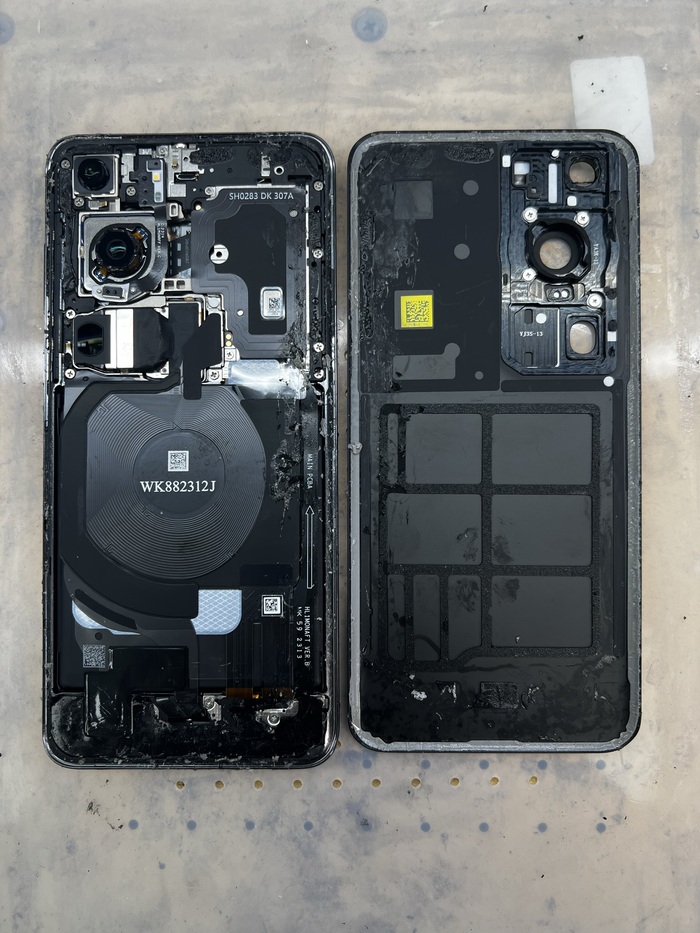
С трудом вскрываем данную вундервафлю и видим опять кучу герметика на крышке. Ещё и мои любимые винты разного размера, которые не примагничиваются отверткой и их приходится убирать пинцетом. Потому что Huawei просто так ремонтироваться не должны. Ибо если вы решили вскрыть хуавей, то вы должны осознать надвигающуюся головную боль, которую вам подкинули любители риса и летучих мышей в соусе терияки)
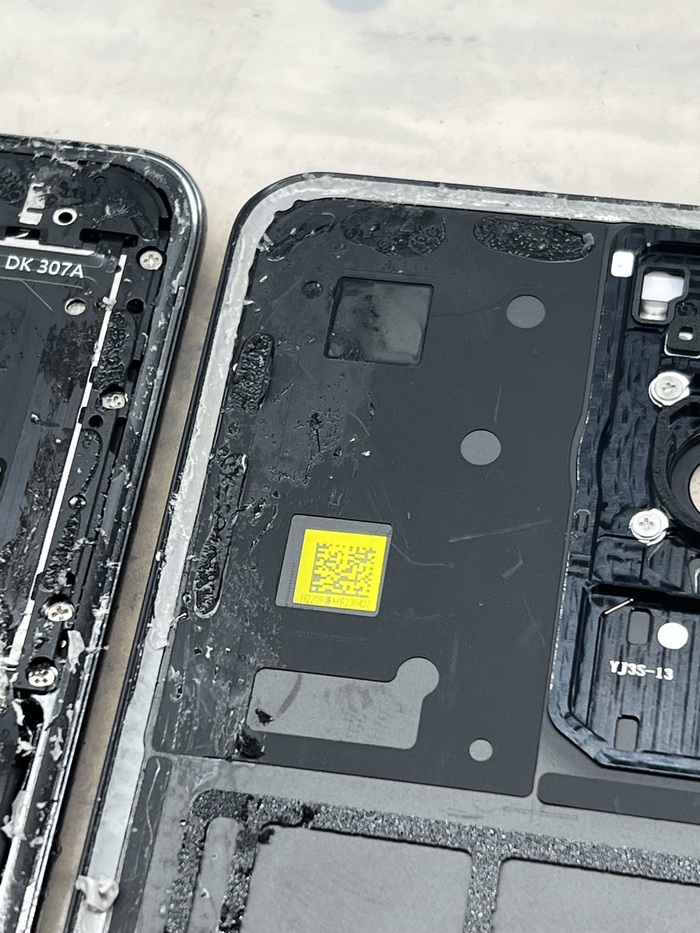
Черные пятна — это полиуретановый герметик, из за которого крышка снимается только с трехэтажным матом)
А тут у нас есть тут кое что интересное. А именно камера. Точнее огромная дура посередине)
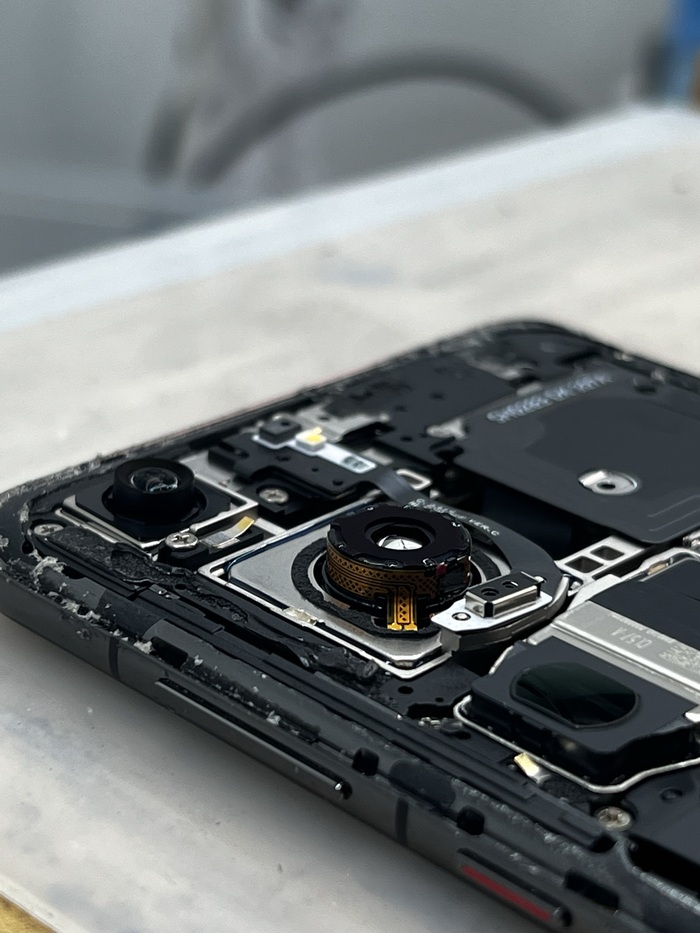
Прям на самом объективе огромных размеров катушка, которая нужна для изменения диафрагмы. На самом деле такая же штука была и на Samsung s10 ещё 4 года назад. Но там и камера была меньше, да и самсунги никогда своими камерами не отличались. Их максимум прифотошопить луну на снимке при использовании зума)
Для чего это нужно? — Размыть фон и круто снимать в любое время суток. Тк чем шире диафрагма, тем больше света матрица сможет захватить. А в ночное время суток или при ярком солнце это очень важный параметр для хорошей съемки.

Убираем все лишнее оставляя только голый корпус с дисплеем.
Зазора между дисплеем и рамкой почти нет и все залито герметиком, который просто так не вытащить. Красота)
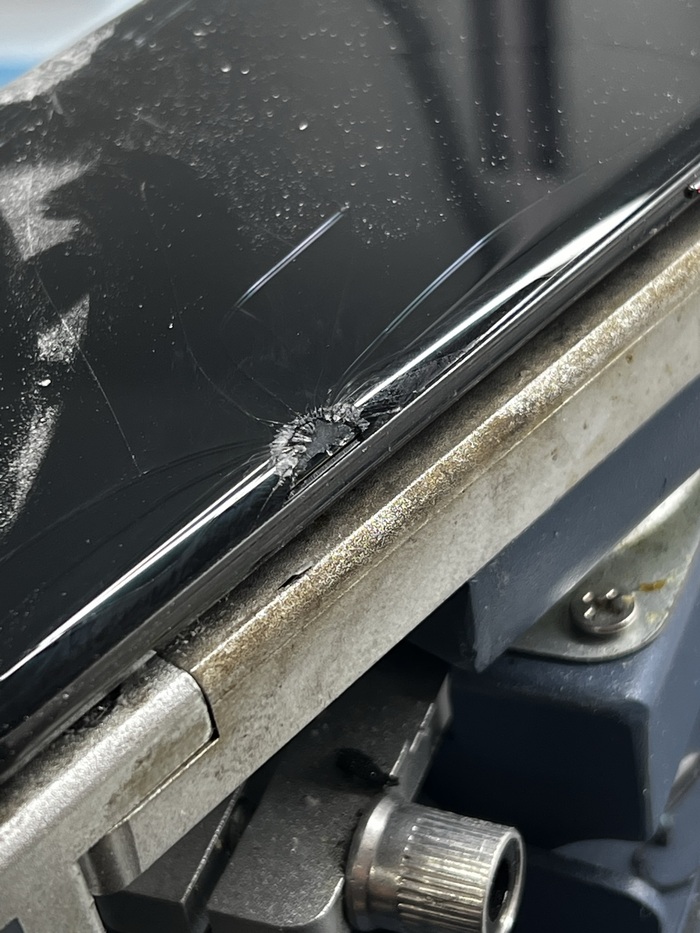
Начинаем убирать всю жесть по краям методично подливая изопропил. Если начать резать прям так не убрав герметик, то дисплей умрет почти сразу от того что его раздавит струна. Поэтому нужно вытащить весь гермтик вытаскивая его из пазов специальным инструментом.
Затем срезаем битое стекло и.
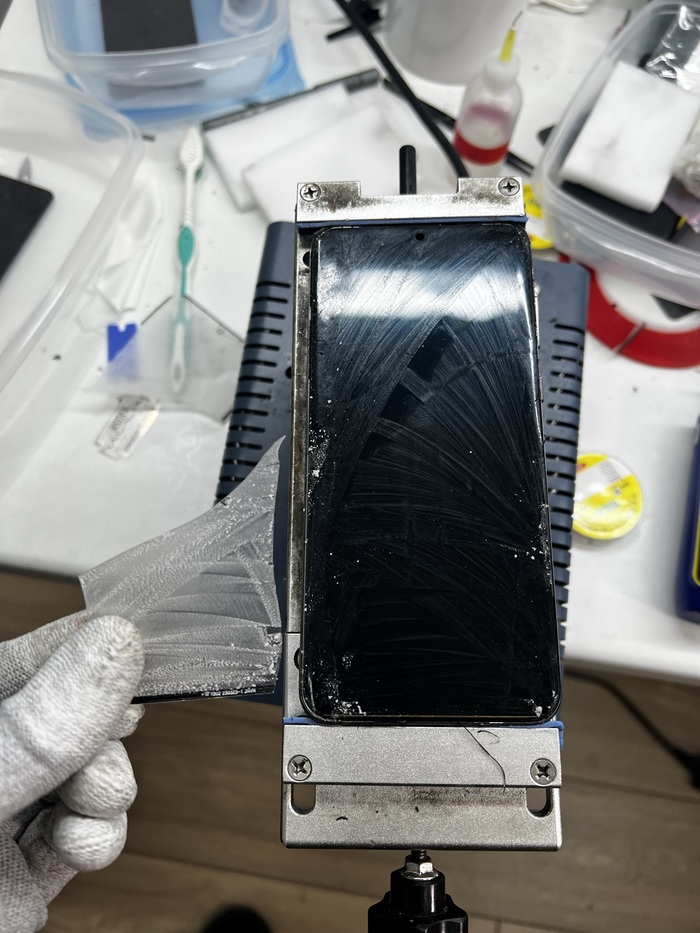
И низ матрицы вываливается полностью потому что его держал только герметик. У меня уже тогда закралось чувство что с этим дисплеем что то не так)

И после выклейки дисплея я все таки понял что с ним не так. Проклейки плагозащитной по краям то и нет. Только сверху и посередине. По краям только куски скотча вперемешку с герметиком. Никогда такого не видел.
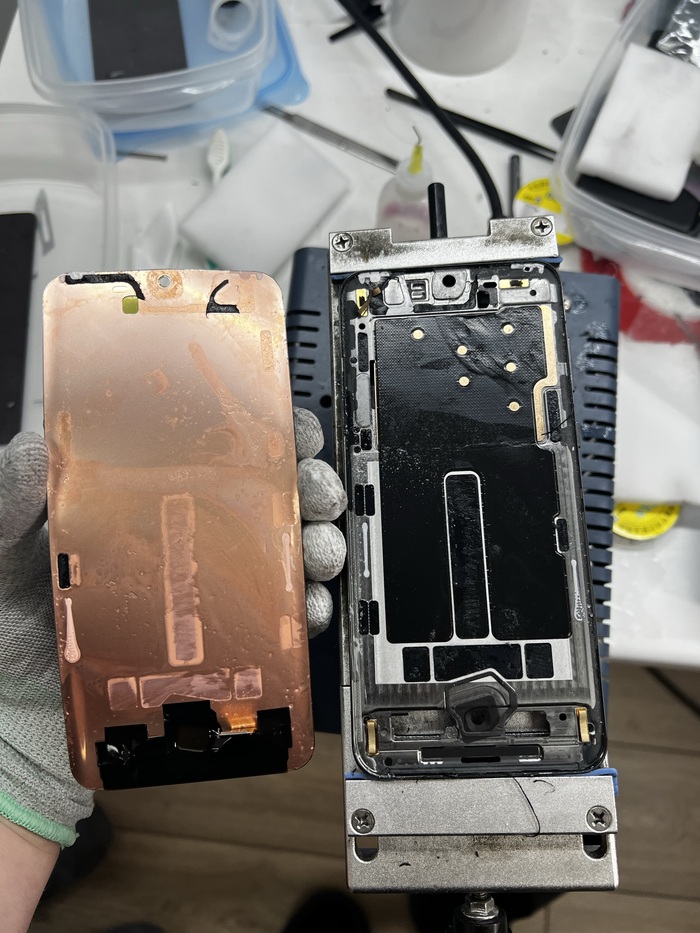
А так же огромный шмат белого герметика в двух местах сверху в районе динамика.
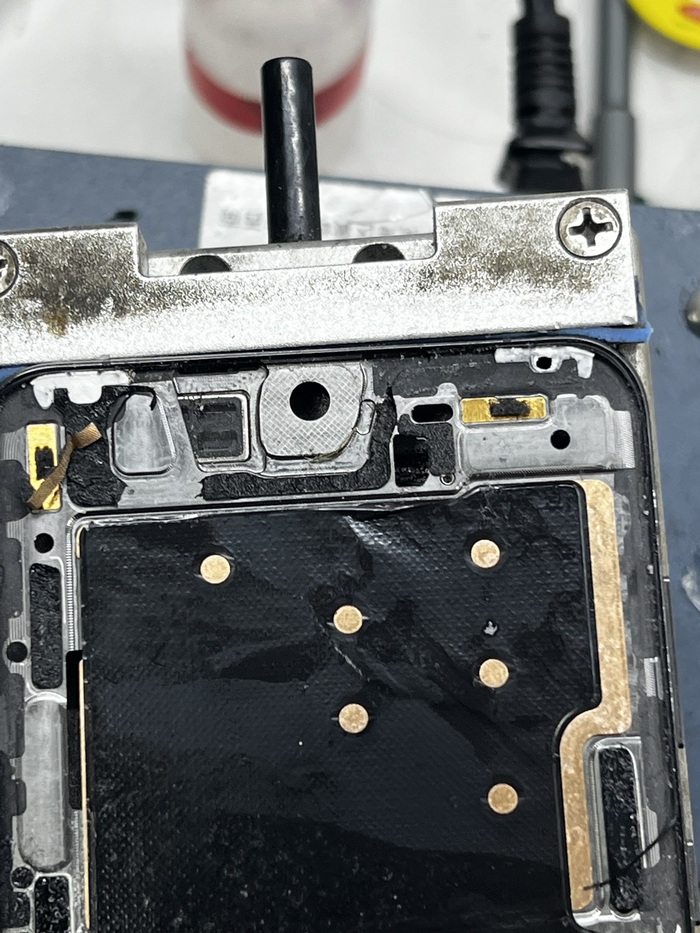
Получается дисплей не вклеен от слова совсем и держится только на герметике по краям на раме. По сути сверху сквозная дырка куда зальется водичка и дисплей начнет гнить. Как на Mi 11 ultra. Хотя до пикселей с самсунгами тут все равно далеко. Они вообще все поголовно гнилые, особенно после любителей под краном телефон помыть. Китайцы в плане влагозащиты тут явно преуспели больше)
Чистим матрицу от клея и проверяем что все работает после срезки стекла.

Матрица чистая без черных пятен и разноцветных полос. Даже тачскрин работает без проблем. Значит пора ехать дальше.
Достаем новое стекло для замены.
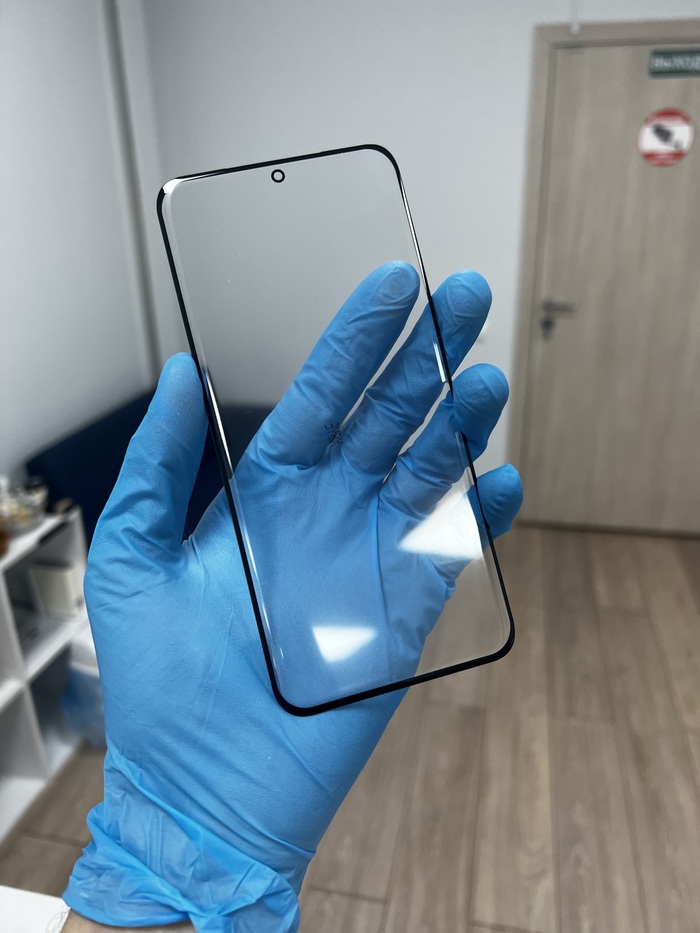
Чистим матрицу до зеркального блеска от в антипылевой комнате.

Пресс форм на такую дичь вы никогда не найдете, поэтому центровать будем руками.
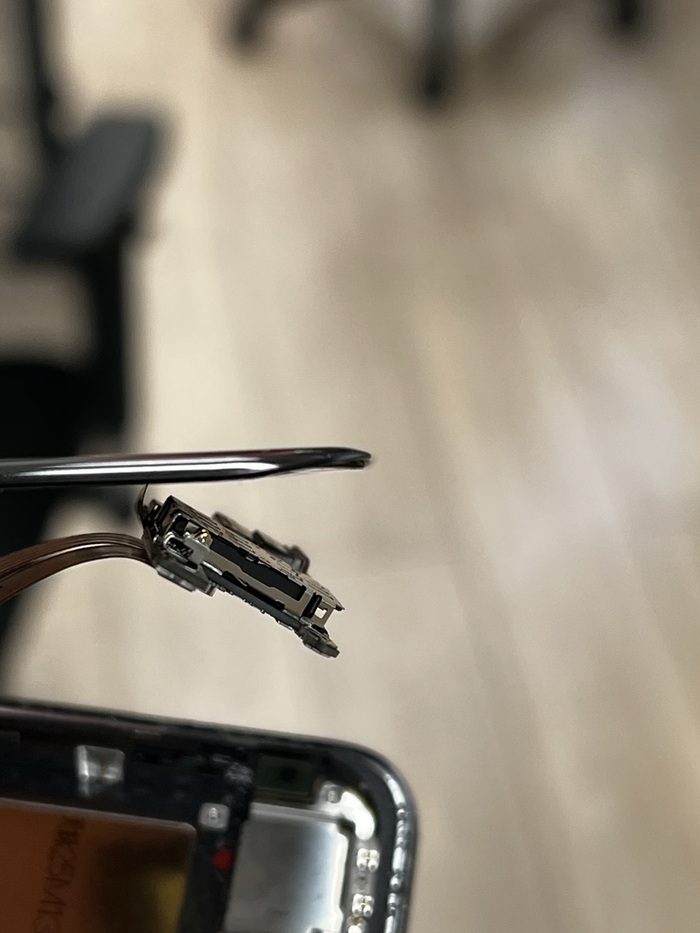
И вот тут кроется подлость от китайцев. Стекло снизу не плоское, как на всех гнутых. Оно ещё снизу и сверху с загибом, что может потенциально ушатать шлейф матрицы и дать разноцветные полосы при прессовке тк он получается загнут не с 2 сторон, а с 4 как mi 11 ultra
Закидываем матрицу с новым стеклом в вакуумный пресс, предварительно замазав жидким силиконом царапины на поляре по краям и достаем готовый модуль.
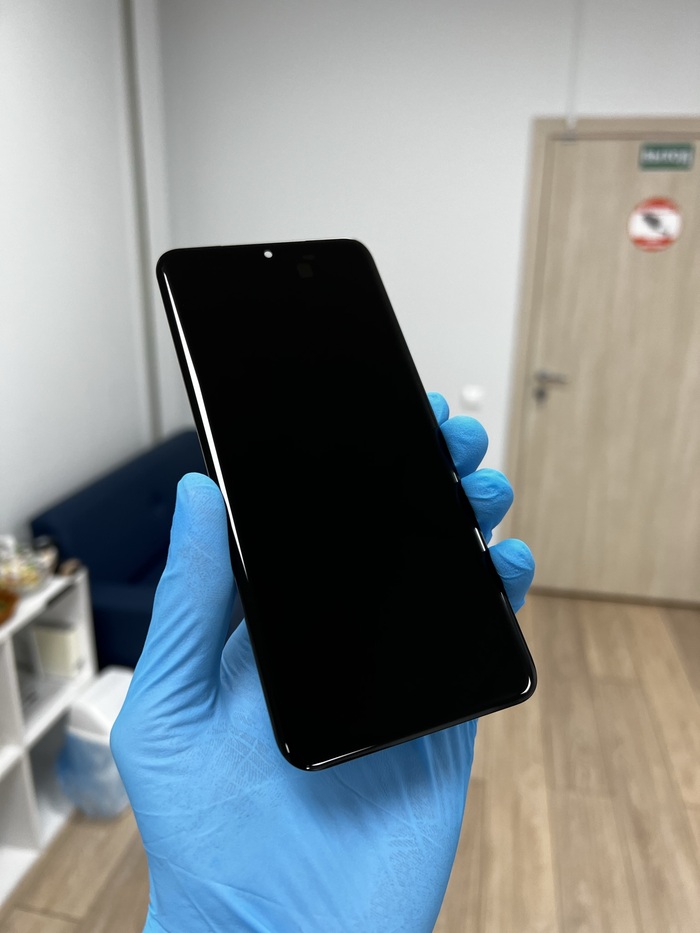
Результат идеал, ни единой пылинки, все царапки закрашены и отцентрован в идеал.
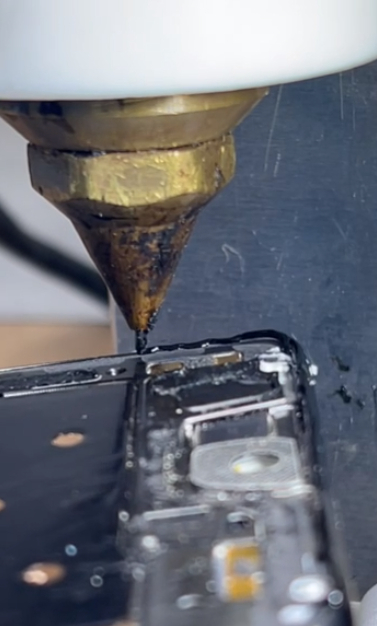
Наносим на рамку дорогущий термоклей. Чтобы ничего не отвалилось)
И собираем обратно данную вундервафлю матерясь на немагнитные винты.

Бомба ракета пушка гонка)
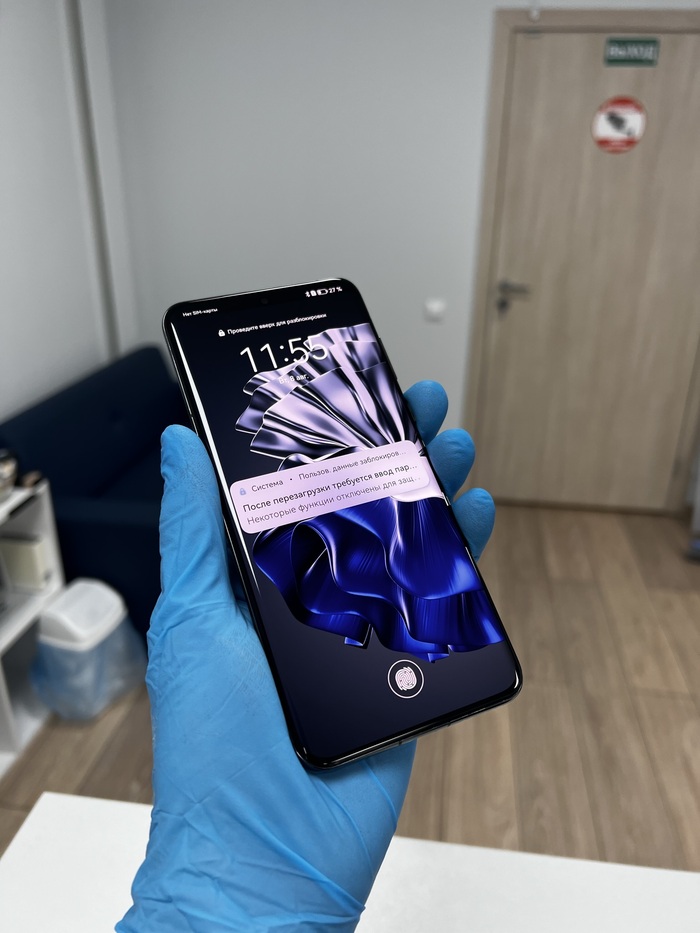
Ну и не забудем про олеофоб, куда же без него)
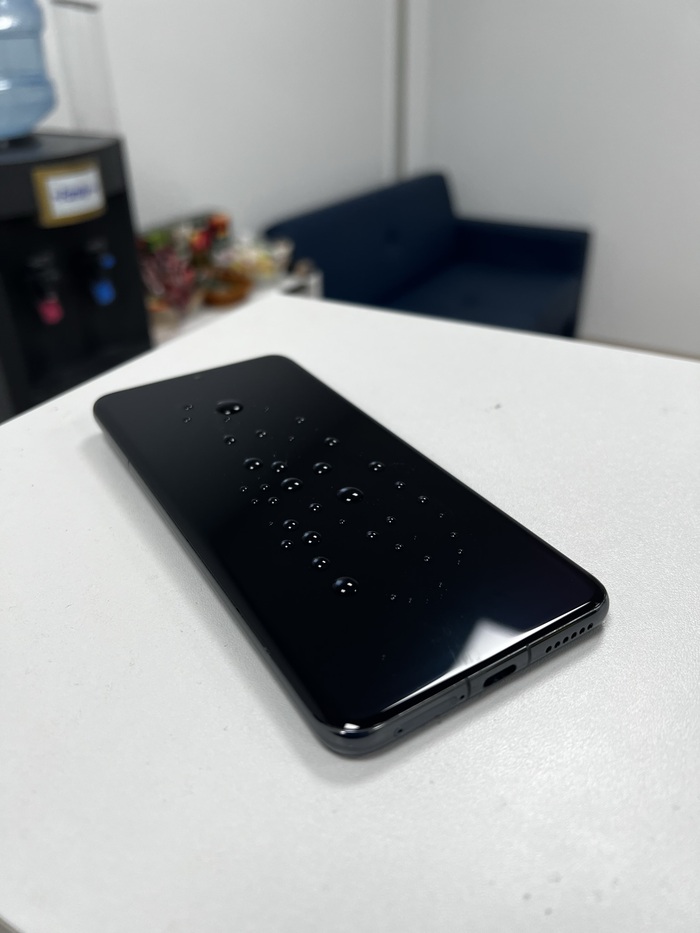
Выдаем чудо китайской инженерии обратно владельцу и обмениваем его на деньги
По цене вышло 10000р
Отправить мне вашего потерпевшего можно Сдеком.
Всем удачных ремонтов.
Интересные посты (Осторожно! Много букв):
А так же приглашаю всех желающих в комменты для совместного веселья)
Ну а тем, кто напишет, что пост реклама — пришлю мемы с Бредом Питтом. Всем Добра)


Друзья! Ищем ништяки для контента, снова! 🙂 Китайские мобилки — сюда
Привет! Вероятно, половина обитателей Пикабу так или иначе уже видели и читали мои статьи — я пишу о подручном ремонте, моддинге, программировании и использовании гаджетов прошлых лет. Довольно большого количества статей возможно и не вышло бы без вашей помощи — именно читатели помогают мне найти некоторые достаточно экзотические гаджеты, про которые я готовлю подробный материал.
Прямо сейчас я составил небольшой список девайсов, которые могут быть вам не нужны, но которые были бы интересны для оживления и будущего контента. не стесняйтесь писать в комментах, если у вас есть что-то подобное, а то часто бывает что начинаю искать какой-то гаджет, а люди пишут «где ж ты был месяц назад! Я целый грузовик их выкинул!» 🙁
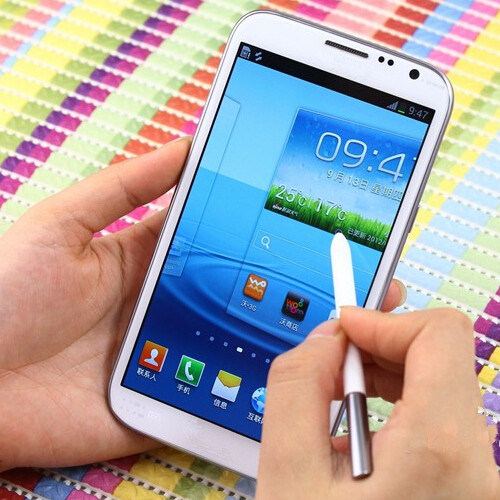
Китайские реплики флагманских и дорогих смартфонов начала 2010х годов. Сюда относятся китайские айфоны 4/4s/5/5s/5c/6/6s, galaxy s2/s3/s4/s5/mega/note, htc one x, подделки на Lumia и.т.п. Работали эти реплики на подрисованном в эппловскую систему Android’е и обычно не очень шустро.
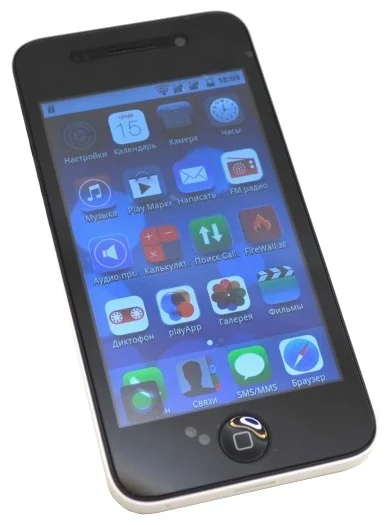
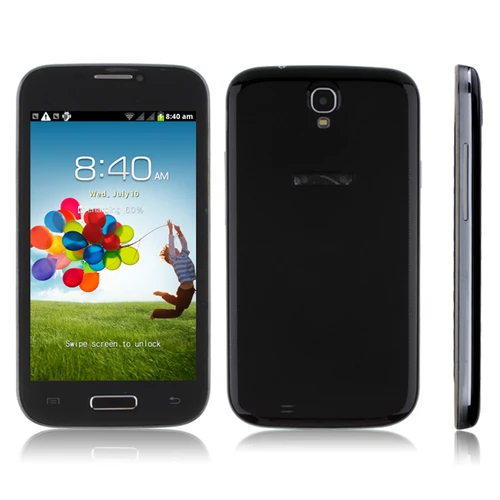
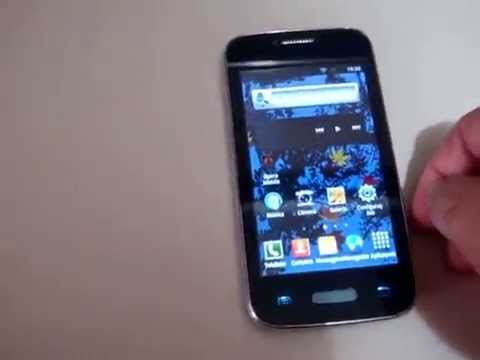
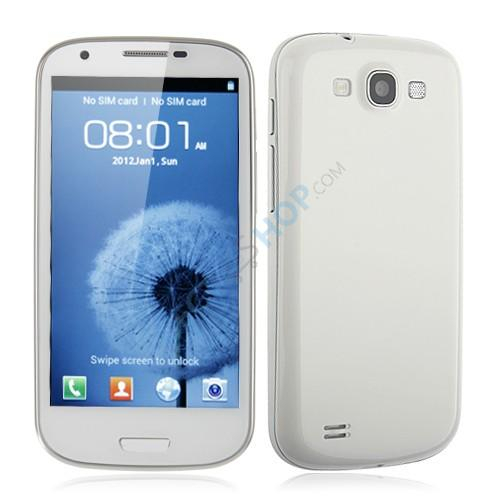
Если у кого-то хорошая память на бренды, то вот известные китайцы: ORRO (именно так, не OPPO), SciPhone, Feiteng, HTM, Vinko, BML. Если ваш друг или знакомый когда-то торговал подобными гаджетами (почти в каждом городе были рынки с такими «серыми» телефонами) и ему приносили бракованные подобные девайсы — тоже можно скинуть контакт, поговорить, возможно куплю болячки там обычно не существенные.
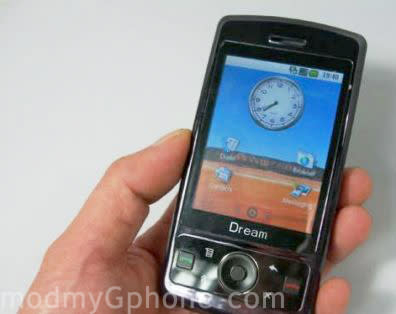
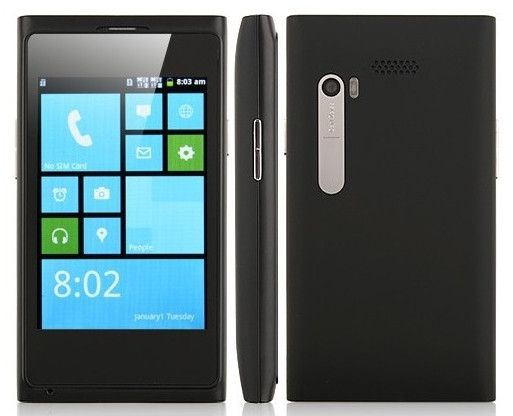
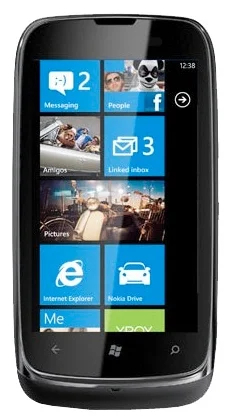
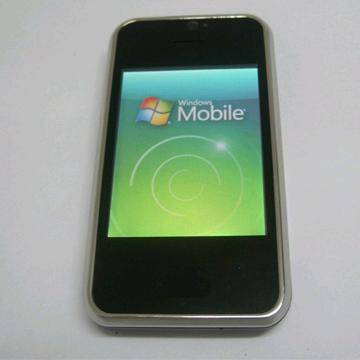
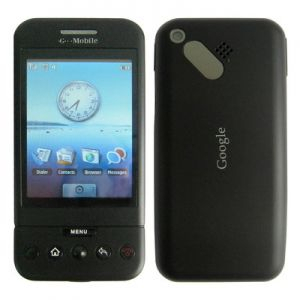
Довольно ранние реплики на винде и самых первых андроидах (1.5-1.6). Про них большинство забыли за давностью лет:
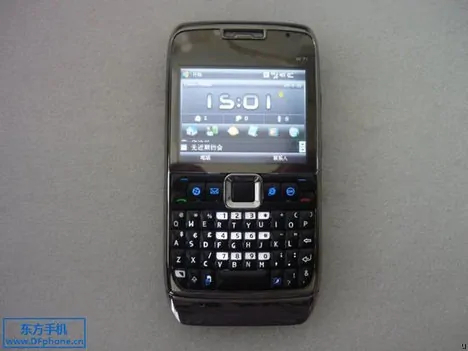
И максимальная дичь — реплики айпадов, макбуков и прочей техники Apple. Да, я люблю подобные девайсы собирать в эдаку экосистему))

Не wireguard’ом единым
Еще один вариант прорыва цифровой блокады
На новостях о том что скоро запретят инструкции по запуску собственных впн на арендованных серверах и прочее, решил прыгнуть в последний вагон и написать скрипт который поможет легко развернуть свой собственный впн сервер и настроить клиентские подключения.
Последние месяц многие пользователи Wireguard и OpenVPN столкнулись с переодической блокировкой этих протоколов со стороны провайдеров. В основном отличились операторы мобильной связи, но и некоторые провайдеры проводной связи так же поучаствовали. Блокировки все еще продолжаются, то здесь то там у людей WireGuard и OpenVPN на какое-то время работать перестают, потом начинают. По всей видимости операторы тестируют блокировки в разных сегментах сетей.
Естественно многие начали искать выход и нашли его при помощи Outline или AmneziaVPN, но обсуждать мы их сегодня не будем, т.к. первые как детище гугла страдают сбором телеметрии, а вторым просто респект, молодцы, но о WireGuard over ss, все таки стоит подумать, потому что OpenVPN over cloak хоть и не заблокировано но прямо совсем не быстро.
А говорить мы сегодня будет об установке X-Ray, графической панели 3X-UI для него и настройке одного из самых стойких к блокировке соединений на сегодняшний день.
Немного об X-Ray
X-Ray — это форк V2Fly, который форк V2Ray, который был придуман что бы как раз обходить dpi и другие штуки которыми государства пытаются навести цензуру в интернете. Если которотко то главный разработчик V2Ray перестал выходить на связь, и остальным разработчикам пришлось форкнуться, и так появился V2Fly, потом у разработчиков начались разногласия и часть из них форкнулась уже в X-Ray. И на данный момент разработчики X-Ray выглядят немного впереди планеты всей в плане улучшений протокла для снижения детектируемости и стойкости к блокировке.
Совчем чуть чуть о 3X-UI
3X-UI — это одна из многих web панелей для создания и управления X-Ray. А от многих ее отличает то что она поддерживает весь функционал сервера X-Ray, крайне легко и стабильно устанавливается, ну и поддерживает русский язык.
Побольше об установке
Установить 3X-UI и X-Ray можно в докер, можно на чистый сервер скриптом автор 3X-UI подготовил простой и понятный установщик подходящий для Centos 8 и выше, Ubuntu 20 и выше, Debian 10 и соответственно выше, а так же для Fedora 36 и ArchLinux, подробности об установке можно посмотреть в официальном гитхабе проекта.
Я в свою очередь подготовил скрипт обертку для Ubuntu 20 который дополнительно настроит firewall, установит вебсервер caddy для реверспроксирования, т.к. панель по умолчанию работает на http, с автоматическим получением и продлением ssl сертификата если у вас есть домен/сабдомен для сервера, либо с автоматическим выпуском самоподписанного сертификата если работать без домена. Дополнительно для повышения безопасности, что бы ни кто перебором дефолтных портов не наткнулся на адрес веб интерфейса в скрипте реализован запуск вебсервера на рандомном порту.
И так, нам понадоибится сервер на Ubuntu 20, и доступ пользователем root по ssh
С использованием windows cmd, PuTTy(последнее время многие рапортуют что оно тупит и не всегда верно передает пароль серверу, в результате чего не может авторизоваться), BitVise или то что вы предпочитаете и подключаетесь к вашему серверу и выполняете команду:
Скрипт не задвая лишних вопросов в течении 1-2 минут должен выполнится и в конце, если все прошло хорошо, вы увидите:
Много о настройке
Первым делом, нам нужно сменить хост на котором слушает сама панель по http, с внешнего адреса на внутренний 127.0.0.1, а так же дефолтный пароль.
Открываем браузер и заходим по адресу который в конце нам выдал скрипт установщик. Если вы уже привязали к серверу какой-либо домен то можно сразу идти на домен.
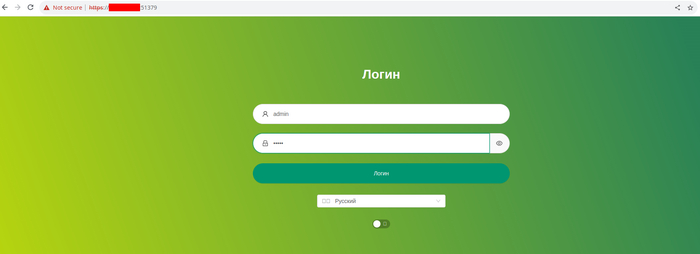
Авторизуемся, заходим в настройки, и сразу указываем в качестве IP адреса панели адрес 127.0.0.1, сохраняем перезапускаем
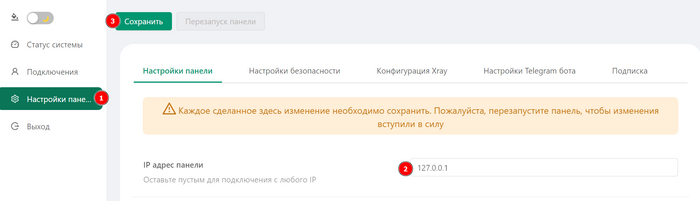
Это нужно для того что бы панель перестала светить протоколом http наружу, и к сожалению эта настройка доступна только через веб интерфейс, настроить это через консольные команды у меня не получилось.
После перезапуска панели веб страница попытается перенаправить вас на тот порт и адрес что указаны у нее в настройках и страница перестанет быть доступна, но нужно всего лишь перезайти по IP адресу сервера и порту на который заходили первоначально.
Далее меняем пароль в настройках безопасности
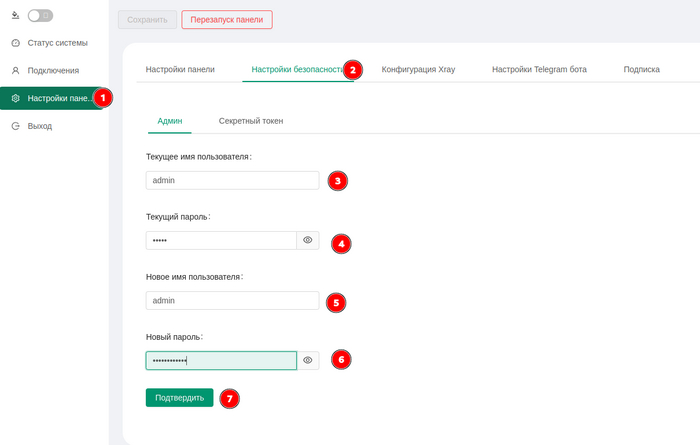
После подтверждения панель сделает автоматичесский logout, что бы вы могли авторизоваться с новым паролем.
Теперь можно переходить к настройке первого подключения. Подключения -> добавить подключение.
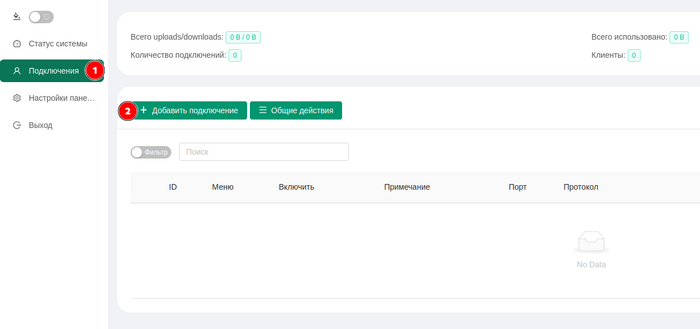
Для удобства разобью настройку подключения и первого клиента на три части, сначала настроим протоколы а затем первого клиента.
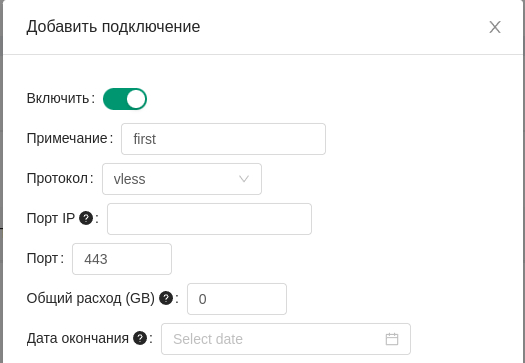
Примечание — название подключения
Протокол — vless
Порт IP — оставляем пустым, панель автоматически заполнит это поле
Порт — 443, т.к. мы хотим маскироваться под реальный https трафик
Далее проматываем вниз и включаем Reality, появится дополнительные поля
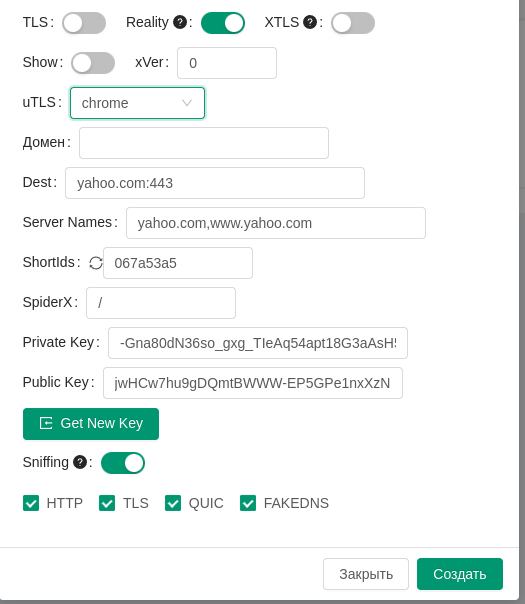
uTLS — я выбираю chrome, т.к. это основной мой браузер, но большая часть рекомендаций сходятся на том что нужно указывать firefox
Домен — панель заполнит автоматически
Dest и Server Names — рекомендуется указывать сайт за пределами РФ, не заблокированный РКН, без редиректов, очень хорошо если сайт имеет айпишник принадлежащий тому же хостеру где работает прокси. Подойдут сайты крупных технологических компаний, Microsoft, Samsung, Asus и т.д.
Private Key и Public Key — генерируем нажатием кнопки Get New Key
Возвращаемся к настройкам первого клиента
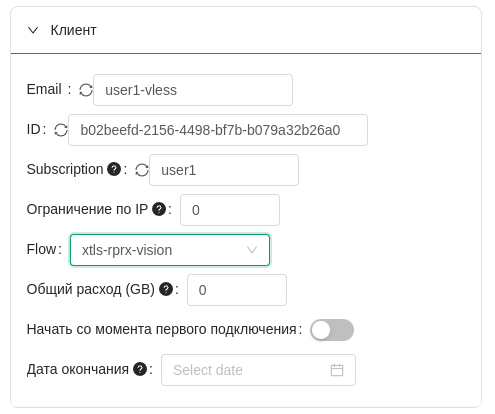
Email — здесь не обязательно должен быть email, указываем что-нибудь что поможет в будущем идентифицировать клиента и протокол
Subscription — Поле оставляем пустым, вообще вешь полезная, но по умолчанию так же работает на http, о том как ее включить и настроить на https и прочее расскажу в следующий раз.
Flow — надо выбрать «xtls-rprx-vision», данное поле появится только после того как Reality будет включен.
Ждем Создать. И видим в списке подключенией что-то подобное:
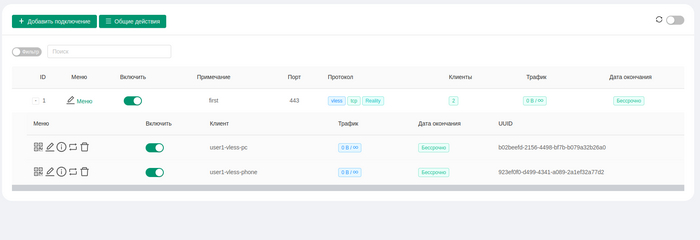
Список пользователей можно открыть по плюсику рядом с ID подключения, по кнопке меню можно добавить новых пользователей, как по одному так и массово.
Напротив каждого клиента видим кнопки QR-кода который достаточно отсканировать мобильным устройством и подключение на нем будет создано, если включена подписка то будет показано два кода, один для подключения, другой для подписки.

Кнопка изменения и кнопка информации, под которой можно посмотреть ссылку на подключение, и ссылку подписки по которой эту настройку сможет скачать клиент, а так же другие параметры подключения для пользователя если настраиваете клиент вручную.
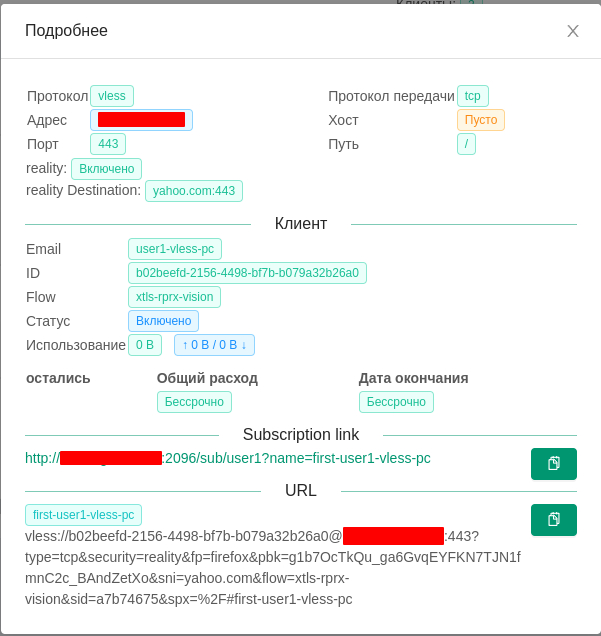
Теперь о клиентах
На даный момент один из самых удобных и работающих клиентов это Nekobox/Nekoray
Есть сборки для Windows, Linux, MacOS, он же есть под Android.
Для iOS хорошо показал себя FoXray.
Для Windows и Linux качаем https://github.com/MatsuriDayo/nekoray/releases новые релизы выходят один раз в одну две недели.
Для Android https://github.com/MatsuriDayo/NekoBoxForAndroid/releases или из официального магазина, но там он платный.
Для iOS ищем FoXray в официальном магазине.
Сначала настроим клиент на ПК, я делаю на Linux, на Windows и Mac все аналогично.
Открываем информацию о пользователе и копируем URL. Запускаем Nekoray, при первом запуске он предложит выбрать ядро, выбираем sing-box. Сразу включаем Tun mode.
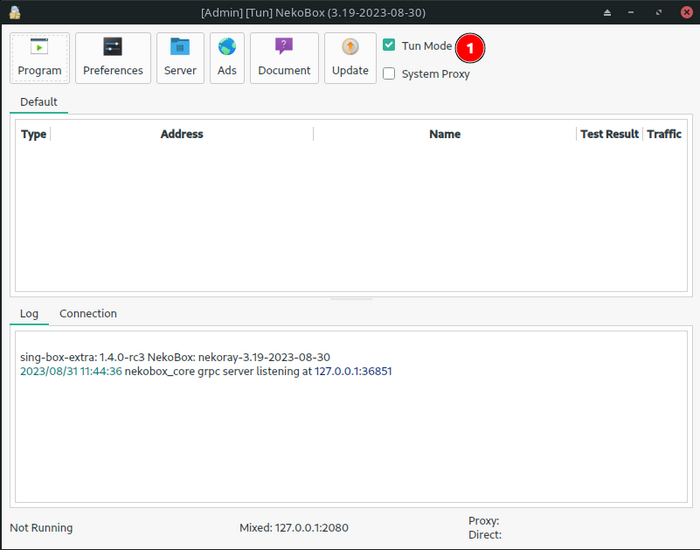
URL подключения мы уже скопировали, идем в Server, Add profile from clipboard, или просто нажимаем Ctrl+V в интерфейсе и наше подключение сразу добавляется в клиенте.
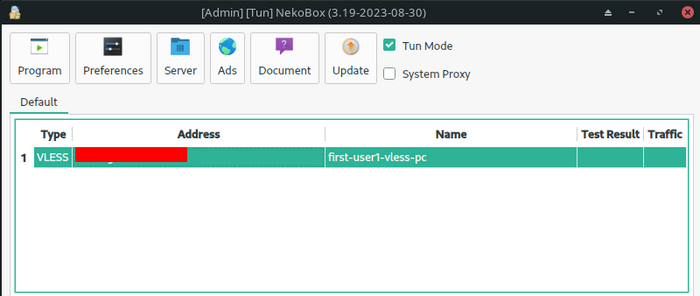
Нажимаем enter или правой кнопкой по подключению и выбираем start. После появления галочки идем проверять на какой-нибудь 2ip.ru , если видим там IP адрес вашего сервера то все хорошо, прокси/VPN работает.
Для iOS устанавливаем ForXray, открываем, выбираем сканировать QR, сканируем
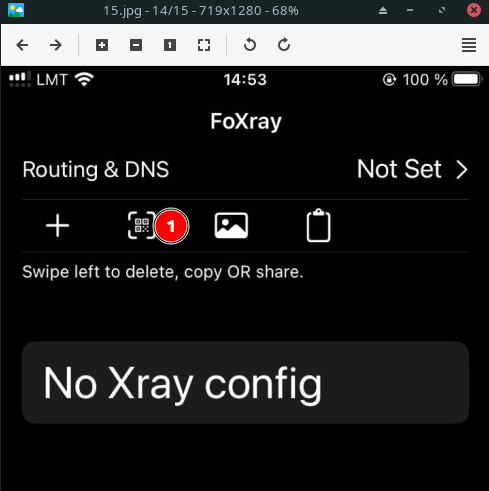
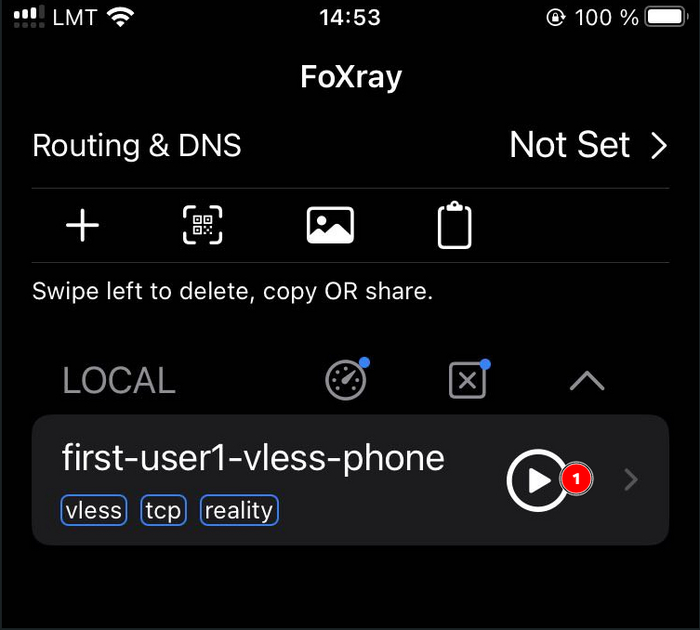
Подключение сразу появляется в клиенте, запускаем и проверяем браузером
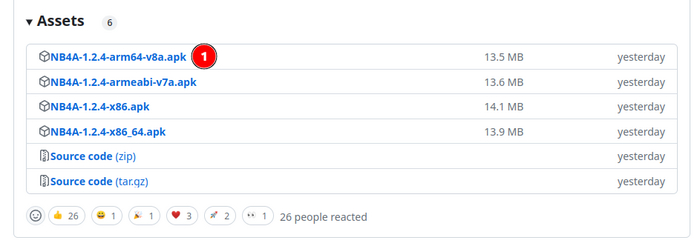
Для Android идем на гитхаб https://github.com/MatsuriDayo/NekoBoxForAndroid/releases и скачиваем apk последнего релиза для архитектуры arm64
Устанавливаем на телефон, и запускаем. У меня на Xiaomi с MiUI установилось без лишних вопросов. Далее нажимаем на плюсик в правом верхнем углу
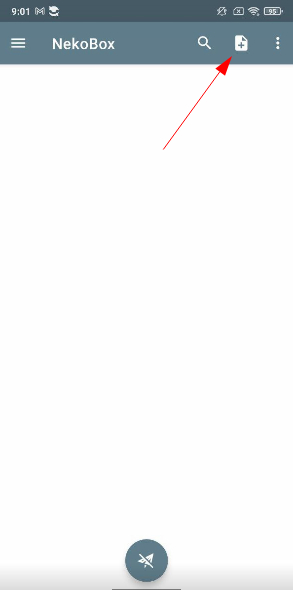
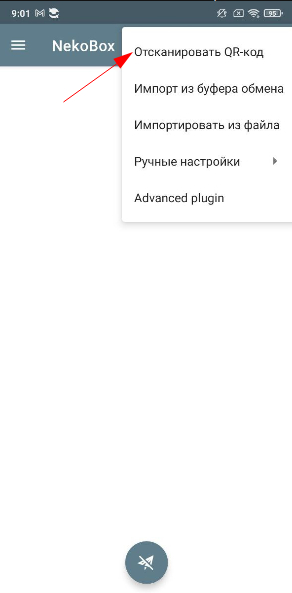
Выбираем Отсканировать QR-код.
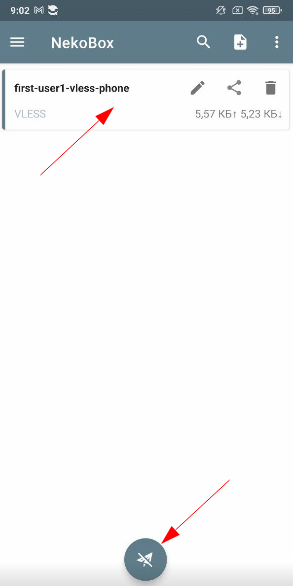
Тапом выделяем появившееся подключение и нажимаем запуск
Телефон скорее всего попросит разрешения на запуск впн подключений, их естественно нужно разрешить. И сразу будет видно запущенное и активное подключение плюс появится значок в трее.
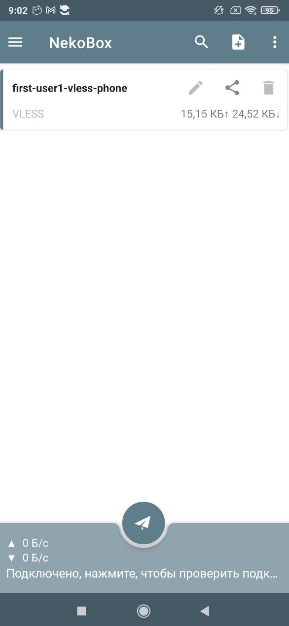
На этом собственно все, мы молодцы.
А если когда-нибудь статью удалят по планируемому закону, то вот вам ссылка на телеграм канал где так же будут появлятся гайды и обновления по этой теме
Для тех кто дочитал до конца и решил попробовать вот промокод SEPTEMBER2023 на покупку сервера у компании VEESP по моей реферальной ссылке https://secure.veesp.com/?affid=860
Спасибо за внимание!
Спасибо @KawaiiMonster за важное уточнение и дополнение в каментах:
Пару месяцев назад, Microsoft из-за наплыва людей, которые использовали на своих серверах резервный домен microsoft.com поменяли настройки TLS и в один момент у всех перестал этот Reality работать. Так как всё делали просто по гайдам, понимания того, что произошло небыло. Потом конечно всё стало понятно и люди переключился на другие домены, например Yahoo. Но сама суть Reality в том, чтобы маскировать вас под обычный сайт и довольно странно, что при переходе по вашему ip (при active probing) открывался сайт майкрософт или яху с совсем другим ip, от другого хостера с другой сети. Поэтому лучше всего использовать домен, который ведёт на ip из той же сети, что и ваш сервер с прокси. Но вот как найти такой домен, ещё и с tls 1.3 никто не говорит.
Есть инструмент, RealiTLScanner, который можно скачать или себе на компьютер с виндой, либо себе на vps сервер с Linux и запустить сканирование. На винде команда примерно такая «.\RealiTLScanner-windows-64.exe -addr 1.1.1.1 -port 443 -thread 100 -timeOut 5»
Где 1.1.1.1 это адрес вашего сервера. Нужно дать секунд 5 — 10 посканировать и нажать Ctrl — c, выбрать домен с поддержкой tls 1. 3 и h2, например как на скрине.
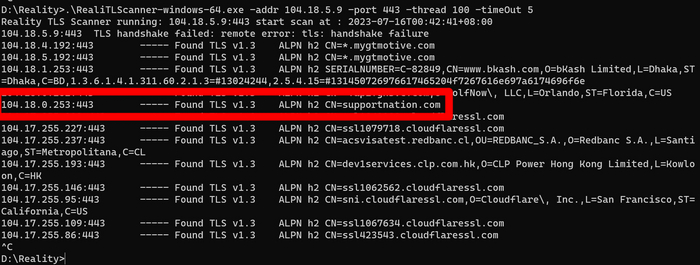
Так же была рекомендация отключить ICMP на сервере, нужно это для того что бы не работала функция обнаружения анонимайзеров на некоторых сайтах. Для убунту 20 это можно сделать так:
1. Подключаемся к серверу по SSH
2. Выполняем команды
— sudo sed -i ‘/ufw-before-input.*icmp/s/ACCEPT/DROP/g’ /etc/ufw/before.rules
— sudo ufw reload
Спасибо @Telepuzo911 за наводку
Смотри на Эпл Воч как Тим Кук на Айфон
Посмотрел презентацию Эпл, чтобы вам не пришлось, и альтернативно пересказываю за шесть минут. Смешного не будет, наверное, ибо грешно смеяться над Айфоном.

Начинается всё с дня рождения. У нескольких людей из разных стран наступает день рождения, хотя они и не чаяли его увидеть. А всё потому, что в нужный момент они носили Эпл Воч. И Эпл Воч говорил им: кажется, у тебя сердце не бьется, давай в больничку, а? Другому говорил: кажется, ты только что разбился на машине в лепёшку, я слышал какой-то грохот, звоню спасателям.
Ну и так далее, но все очень благодарны Эпл Вочам за жизнь.
Мы переносимся в штаб-квартиру Эпл — огромное здание в форме кольца с парком внутри. В парке стоит Тим Кук.
Тим Кук — это главный в Эпл, если вы не знали. У них там всё так лаконично: Тим Кук, Эпл Воч, Ай-фон, Стив Джобс. Если вас зовут Константин, например, или Джорджианна — шансы на трудоустройство стремительно падают. Буквально с каждым слогом.
Но вернемся к Тим Куку. Тим Кук, пребывая в страшной экзальтации, говорит, что мы сейчас увидим что-то невероятное, потрясающее и даже лучше, чем могли бы предположить. И это будут Эпл Воч и Айфон. Ну да, опять, а что. Прошлые пятнадцать лет работало ведь?
Мы верим Тим Куку, потому что именно за этим мы и пришли. Чтобы верить.
Но перед Эпл Вочем и Айфоном Тим Кук быстро, за полторы минуты, говорит, что вообще они ещё сделали новый могучий Мак Про, новый могучий Мак Студио и новый 15-дюймовый Тимкук, то есть, простите, Макбук.
И все восхищены. Все. И Тим Кук. Все.
И ещё сделали очки Вижн Про, и в них всё выглядит лучше, чем без них.
И все восхищены. Все. И Тим Кук. Поистине удивительно. Невероятно. Невозможно. А всё ж таки!
Слово передается Джеффу. Джефф говорит, как он возбуждён, и передает слово Дейдре. Дейдра говорит, что новый Эпл Воч — это самые быстрые часы, и о том, как стремительно они перебирают на бегу своими 5,6 миллиардами транзисторов.
А ещё они могут работать целый день. Как мы. Но главное, конечно, здоровье, поэтому пока мы с часами целый день работаем, можно спрашивать у часов, ну как там мы? Как вес? Как рост? Калории есть? А месячные? А давление? А таблетки мы съели? А теперь как давление? А ночью мы спали? А сколько? А с кем? А дышали во сне или не дышали?
И ещё два человека могут прильнуть друг к другу Эпл Вочами и обменяться контактами. Это специально для тех, у кого ностальгия по инфракрасному порту в кнопочной трубке.
Но мы помним, что Эпл Воч про здоровье, поэтому если давление и вес у вас в порядке, а вот с памятью проблемы, то часы покажут, куда вы положили Айфон. На экране натурально появляется радар и он показывает направление и дальность до Айфона. Если вы вдруг окажетесь на полутёмном космическом корабле, а Айфон проглотит Чужой, то получится, что вы можете на радаре следить за Чужим. По-моему, очень круто. Прямо вот превосходя ожидания, как и говорил Тим Кук.
Для тех, у кого плохо не только с памятью, но и с глазами, дисплей Эпл Воч светится на 2000 нит. Ночью на экран такой яркости можно посмотреть только дважды — левым глазом и правым. После чего вы ослепнете навсегда, Эпл Воч зафиксирует у вас повышенное сердцебиение от ужаса и немедленно вызовет помощь.
Дейдра возвращает слово Джеффу и тот рассказывает о самой главной функции новых Эпл Воч. Нужно делать большим и указательным пальцем пыч-пыч! Просто пыч-пыч.
Эпл Воч сразу поймет, чего вы хотите — ответить или сбросить звонок, отключить будильник, поставить на паузу музыку. Только одно не поймёт — если вы просто так хотели сделать пальцами пыч-пыч без всякой цели.
Функция нужна для тех, у кого вторая рука занята жизнью. Нам как раз показываю ролик про тех, у кого вторая рука занята — люди одной рукой лезут на скалу, чистят зубы, спят, идут на свидание, готовят оладушки. А им постоянно кто-то звонит, пишет и напоминает о себе. И они разбираются с этим одним легким пыч-пычем.
Дальше Джефф говорит, как он сильно хочет, чтобы все поскорее смогли делать пыч-пыч. Но тут Джеффа сменяет следующий ролик.
Всё руководство Эпл собралось в переговорке за столом. Все заметно нервничают и даже Тим Кук немного вибрирует. У всех Эпл Вочи показывают ускоренное сердцебиение и порываются вызвать помощь.
Тут в переговорку врывается ветерок и во главе стола материализуется Мать-Природа. Она выглядит как афроамериканка средних лет, не веганского телосложения и со взглядом яростным, как у Сэмюэла Джексона.
Мать-Природа пришла спросить с Эпл за экологию. Но Эпл держит удар и говорит, что они уменьшили вообще всё: углеродные выбросы уменьшили, потребление электричества уменьшили, вред от транспортировки уменьшили, даже воду лишний раз не пьют, терпят.
Только мангровые леса не уменьшили, а наоборот, увеличили. И засадили всю Кению травой в три слоя. А к 2030 году, говорят, Эпл вообще будет оказывать нулевое воздействие на климат. Айфоны и Эпл Вочи будут природными, как бамбук или как хомяк.
И смотрят все на Мать-Природу честными глазами размером с Эпл Воч. А она такая: «Нууууу. окей! Увидимся в следующем году». И ушла.
Слово передается Джеффу только затем, чтобы он передал слово Лизе.
Лиза стоит на холме и говорит с холма, что новые Эпл Воч сделаны на сто процентов из всякого старья: алюминий старый, пластик попользованный, золото, медь и вольфрам — с помойки, даже кобальт для батарейки — и тот уже был когда другой ооо-оо-ия-ийё-ё-ё ба-атарейкой.
Далее слово передаётся обратно Джеффу и он десять минут рассказывает о невероятных, модных и разнообразных ремешках для Эпл Воч, сделанных мировыми брендами из ошметков полиэтилена, старых калош, волосяных комков из душевых сливов и прочего разноцветного мусора.
Как будто одного мало, Джефф теперь представляет второй Эпл Воч — Ультра. Это Эпл Воч для тех, кто предпочитает вызывать помощь туда, куда спасателям без вертолета не добраться. В Эпл Воч Ультра есть всё то же самое, что в простом Эпл Воч, плюс экран побольше, батарейка пожирнее и корпус покрепче. Ну и дисплей светится на 3000 нит — достаточно, чтобы отпугивать акул световыми волнами на глубине в три километра.
Кажется, снова пришло время для небольшого Тим Кука.
Тим Кук говорит, что Эпл Воч ему очень нравятся, просто вот очень, и это беспристрастная оценка, но сейчас будет Айфон и вы тут все просто поляжете. На экране происходит невероятной красоты розовый спецэффект.
Спецэффект превращается в розовый айфон. Рядом с ним в воздухе висят еще желтенький, зелененький, голубенький и черненький. От них веет экологичной технологичностью, они бархатисто щекочут нам взгляд, как будто смотришь на тростниковую рощу, в которой играют две панды и японский кулик.
Слово берёт женщина Кайен и рассказывает нам про главную интерфейсную фишку — они это называют «динамический островок». Это такой черный пузырик в верхней части экрана, который делает бульк-бульк и меняет размер в зависимости от того, о чем сейчас думает Айфон. Если Айфон думает про наушники, пузырик маленький с иконочкой наушников. Если Айфон думает про билеты на самолёт, пузырик делает бульк и увеличивается на время вылета, гейт и места у окошка. Пузырик беспокойно пульсирует, спеша показать владельцу то одно, то другое, и покоряя его сердце своим трудолюбием и скругленными уголками.
Мы с трудом отрываемся от пузырика. Кайен говорит, что Айфоны есть размером 6,1 и 6,7 дюйма. И ещё говорит, что преимущество большого Айфона в том, что на экран в 6,7 дюйма поместится больше букв, если вы читаете статьи. Это, черт возьми, просто невероятно. Тим Кук был прав.
Само собой, новые Айфоны улучшают экологию и сделаны наполовину из компоста, наполовину из старых Айфонов. Если вы сажали морковь и Айфон случайно выпал из нагрудного кармана на грядку — пиши-пропало, урожайность просто превысит все ожидания.
Мы переходим к камере. Камера в новых Айфонах 48-мегапиксельная, а вместе с нейронным процессором и новым пятикратным зумом не то что делает фотографии, а просто вырывает из реальности огромные куски и сохраняет в облаке. Ещё никогда ваши фотки водомерных счетчиков не были настолько чёткими. Широчайший динамический диапазон и продвинутый режим ночной съемки покажут как все шероховатости счетчика, так и переплетения труб водопровода и канализации до третьего этажа. А если вы отправите педиатру фотографию сыпи на попе ребенка — тот сможет не только диагностировать по ней атопический дерматит, но и вылечить его.
Кайен пальцами показывается, какие в камеру Айфона помещаются пиксели: не эти ваши мелкие, блёклые, а вот такенные, сочные, с кулак! На любой фотографии вы будете выглядеть как мулатка с атласной кожей, с дредами и в желтом платье на фоне драматически синего неба. Ну в крайнем случае в розовом платье на фоне морских брызг!
Ещё камера распознает собачек и кошечек и на них тоже переходит в портретный режим. Хотя это непонятно, зачем, потому что собачки и кошечки и без этого на всех фотографиях получаются идеальными. Уж так они созданы.
И Айфон всё еще работает целый день! От батареи! Целый день!
А на случай, если за этот день вы успели забраться со своим Айфоном черт знает куда — ну или вы владелец Эпл Воч Ультра, которые сами за руку тянут вас то под воду, то в безлюдную пустыню, то в горы, как Высоцкий — Айфон может вызвать вам помощь через спутник. После чего вы можете посветить в небо экраном яркостью на 2000 нит — по световому столбу вас и найдут спасатели.
Когда вас спасут (то есть доставят туда, где есть розетка), вы сможете зарядить ваш Айфон, Тимкук, Айпад, Эйрподс и Эпл Воч с помощью прорывного кабеля USB-С. Или вообще зарядить Эйрподс и Эпл Воч от Айфона, чтобы потом слушать музыку, пока заряжается Айфон, чтобы потом сёрфить в интернете и смотреть на часы, пока заряжаются Эпл Воч, чтобы.
В общем Айфон невероятный, но тут нам начинают показывать Айфон Про, сделанный из. из. кажется, он сделан из тормозного диска для автомобиля. нет. Это титан.
В лучших традициях Эпл новый Айфон сделан не из простого банального титана, а из самого титанового титана. Буквально тот титан, который не поместился в конструкцию марсохода, пустили на Айфоны.
Титановый Айфон очень лёгкий. Очень лёгкий. Если одновременно уронить птичье перо и Айфон Про, то. нет, конечно, Айфон Про упадёт на землю первым. А вот Айфон Про Макс — нет, потому что у него больше экран, а значит, и парусность.
А ещё в Айфон Про есть новая титановая кнопка! Раньше был рычажок для отключения звука, а теперь сотрудники Эпл переосмыслили всё, что знали раньше, и там просто кнопка. Но не просто кнопка. Она программируемая, ей можно включать камеру, диктофон или сделать скриншот. Вот такая вот кнопка. Из марсоходного титана.
Кроме этого, Айфон можно повернуть боком и повесить на специальную настольную вешалку для Айфонов и он будет крупно показывать часы! Как будто это настольные часы!
Дальше слово передается Шри. Шри пятнадцать минут рассказывает про 19 миллиардов транзисторов и 35 триллионов операций в секунду внутри каждого Айфона. И прочие технические детали. А потом передает слово Джозу и Джоз констатирует, что теперь на Айфоне можно играть во все-е-е игрушки вообще!
Ещё в Айфоне Про есть камера, и она ещё круче, чем просто в Айфоне, потому что может снимать с фокусным расстоянием 120 мм. Это значит, что вы можете сфотографировать неприятного вам человека, не приближаясь к нему. Для приятных людей есть режим макросъемки.
В камере предусмотрена беспрецедентная стабилизация изображения — снимок будет чёткий, даже если вы вот только что купили новый Айфон Про Макс и у вас ещё не прошёл сильнейший тремор от покупки, известный как «дрожь яблочника».
Если вы ещё помните историю про связь имен сотрудников Эпл с их трудоустройством и считаете, что это ерунда, напоминаю: про Айфон нам попеременно рассказывали Тим, Кайен, Шри, Миша, Дэнис и Грег по кличке Джоз. Правда, была ещё Изабель, но у неё фамилия Янг, её взяли по фамилии.
Что ж, пришло время финального Тим Кука.
Тим Кук говорит, что он очень рад. Очень рад. И желает всем прекрасного дня, потому что ну какой после такого ещё может быть день.
как войти в ватсап с компьютера если нет доступа к телефону
Можно использовать приложение WhatsApp не только с помощью смартфона. У пользователей, которым тяжело или неудобно печатать на мелкой клавиатуре, возникает вопрос, как установить «Ватсап» на компьютер без телефона. Понадобятся телефонный номер, доступ к интернету, ПК или ноутбук и немного времени.
Установка приложения WhatsApp на ПК с использованием эмулятора
Эмулятор — это программа, которая позволяет сымитировать среду Андроид-устройства на любой операционной системе: Windows, Linux, MacOS. Наиболее популярными эмуляторами являются BlueStacks, Nox, MEmu, KoPlayer. Установить их можно бесплатно, воспользовавшись официальным сайтом или проверенным сервисом. С помощью этих программ возможно загружать на персональный компьютер приложения, разработанные для Android. Можно зарегистрировать «Ватсап» без QR-кода и без необходимости синхронизации с приложением на смартфоне.
Чтобы установить «Ватсап» с помощью эмулятора:
Чтобы использовать эмуляторную версию «Ватсапа», смартфон как таковой вам не нужен. Понадобится лишь зарегистрированный телефонный номер. Причем он может принадлежать даже стационарному телефону. В этом случае выберите в качестве способа активации звонок. Зайти в профиль можно, подтвердив принадлежность номера СМС-кодом или голосовым вызовом.
Эмулятор не требует установленной мобильной версии.
«Ватсап» для компьютера без эмулятора
Существует 2 варианта использования приложения «Ватсап» на компьютере без применения эмулятора. Вы можете установить десктопную версию, разработанную производителями специально для стационарного использования, или воспользоваться браузерной.
Десктопная версия
Приложение WhatsApp доступно в десктопной версии только для «Виндовс 8.1+» или Mac OS X 10.10 и новее. Этот способ не подойдет, если ваша операционная система на компьютере более старая или стоит Linux. Если параметры подходят, нужно перейти на официальный сайт «Вацапа» и в разделе «Скачать» выбрать свою ОС и разрядность.
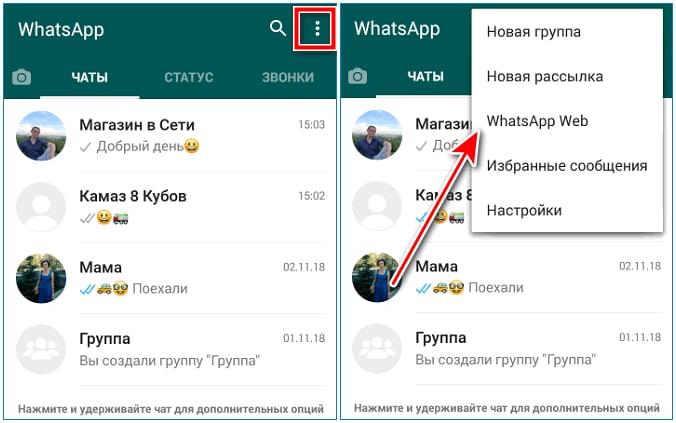
Система предложит скачать файл загрузки и открыть его. Останется дождаться установки программы и после запуска просканировать QR-код для входа в систему. Чтобы просканировать QR-код, нужно зайти в мобильном приложении «Ватсап» в меню или настройки и выбрать «Ватсап Веб». Откроется сканер QR, который позволит получить доступ к вашему аккаунту со всеми сохраненными данными.
Браузерная версия
Если программное обеспечение вашего компьютера не позволяет загрузить десктопную версию мессенджера и вам не хочется загружать эмулятор, есть вариант воспользоваться мессенджером в браузере компьютера через ватсап онлайн.
Этот способ имеет свои преимущества и недостатки:
«Ватсап Веб» на компьютере без телефона
Пользоваться WhatsApp без телефона можно, но зарегистрироваться в приложении без номера совсем не получится. Не работает Ватсап веб без включенного мессенджера на телефоне, поэтому нужно дополнительно позаботиться о доступе к интернету.
Выбрать способ, который вам подходит, можно следующим образом:
Использование «Ватсапа» на ПК облегчает жизнь пользователя: общение, видео, аудиозвонки остаются, но появляется дополнительная степень комфорта.
WhatsApp на компьютере без смартфона, как запустить мессенджер
Запустить Ватсап на компьютере без телефона стандартными способами не получится. Дело в том, что мессенджер работает в качестве вспомогательного, и синхронизируется со смартфоном. Продвинутые абоненты нашли выход из этой ситуации и пользуются мобильной версией WhatsApp на ПК. Разберемся, как использовать Ватсап на компьютере без телефона, как установить такую версию и войти в свой профиль.
Работает ли Ватсап на компьютере без смартфона
Запустить стандартную версию WhatsApp на компьютере и войти в свой аккаунт без телефона не получится. Мессенджер предназначен для мобильных устройств, а на компьютерах работает благодаря синхронизации.
При входе в систему используется сканер, встроенный в меню мессенджера. Компьютер не поддерживает вход по номеру телефона, поэтому активировать свой профиль без мобильника не получится.
Использовать WhatsApp на компьютере без телефона можно. Но для этого придется установить сторонний сервис и закачать мобильную версию мессенджера. Сделать это можно на ПК и ноутбуках с Windows.
Внимание. Для регистрации потребуется рабочая сим-карта и мобильник, который может принять сообщение с кодом активации. Устанавливать мессенджер в память смартфона не придется.
Как зайти в WhatsApp на ПК без телефона
Существует только один способ, как зайти в Ватсап через компьютер без телефона. Для установки мобильной версии потребуется эмулятор операционной системы Android. После установки такого сервиса, абонент сможет скачивать любой мессенджер или игру для Android и запускать ее на своем ПК.
Обратите внимание. Без смартфона компьютерная версия мессенджера не работает. Не поможет запуск версии Web, ведь для активации также требуется сканирование QR-кода.
Установка BlueStacks
Чтобы запустить Ватсап на компьютере без телефона, придется скачать мобильную версию. BlueStacks можно скачать бесплатно. В меню встроен магазин Play Маркет, который содержит игры, приложения, мессенджеры и сервисы.
Как установить эмулятор BlueStacks на ПК:
В BlueStacks установка WhatsApp доступна бесплатно. Для этого используется официальный магазин Google. Все сервисы доступны сразу после входа в аккаунт.
Обратите внимание. Блюстакс требователен к процессору и оперативной памяти. Если компьютер устаревший, выключите все неиспользуемые программы.
Установка WhatsApp и вход в профиль
После установки эмулятора и входа в профиль Google можно приступать к скачиванию приложений для смартфонов и планшетов.
Инструкция, как установить Ватсап на компьютер без телефона:
Чтобы пользоваться WhatsApp на ПК без телефона, нужно запустить установленную сборку и зарегистрироваться. Для этого:
Использовать WhatsApp можно сразу после входа в аккаунт. Меню не отличается от мобильной сборки, смартфон больше не пригодится. С помощью BlueStacks можно запустить мобильный Ватсап, через меню получится зарегистрировать новый профиль или войти в существующий.
Открыть Ватсап на ПК без смартфона можно бесплатно. Для приема сообщений придется всегда быть онлайн и не отключать устройство от интернета.
Внимание. Если вошли в профиль, который уже активирован в смартфоне, произойдет автоматический выход. Дело в том, что использовать основную версию можно только на одном устройстве.
Можно ли войти в Ватсап без телефона, не используя эмулятор
Как войти в Ватсап с компьютера без телефона, теперь известно. Для этого придется закачать дополнительный сервис. После его установки достаточно перейти в магазин Google и установить Ватсап.
Как подключить Ватсап на компьютер, если нет желания устанавливать эмулятор? К сожалению, войти в свой профиль не получится. Веб-версия и официальный клиент требуют сканирования QR-кода, его можно выполнить только через меню WhatsApp в смартфоне.
Плюсы и минусы эмулятора BlueStacks
Как пользоваться Вацапом на компьютере через BlueStacks? Меню не отличается от мобильной версии, каждая кнопка переведена на русский язык. Все настройки выбраны по умолчанию, при необходимости их можно поменять в меню.
Преимущества WhatsApp в эмуляторе Android:
Недостаток можно выделить только один. Блюстакс требователен к мощности ПК. Слабые устройства могут работать медленнее и даже выдавать ошибки.
Скачать WhatsApp на ПК без телефона можно, однако для этого придется использовать эмулятор Блюстакс. После установки доступны все опции, работать с мессенджером можно через стационарный ПК или ноутбук.
Как установить Ватсап на компьютер без телефона
Изначально WhatsApp был доступен только на смартфонах. С течением времени разработчики выпустили версию для планшетов и только потом клиент для ПК. Причем он сильно ограничен по своей функциональности и попросту не будет работать без мобильного приложения. Многим пользователям это не нравится, и они ищут обходные способы для запуска мессенджера. В данной статье мы расскажем, как установить Ватсап на компьютер без телефона. Давайте со всем разбираться.
WhatsApp для компьютера – установка без телефона
Начать стоит с одной важной оговорки, если у вас нет телефона с СИМ-картой (подойдет даже кнопочный), на который может прийти СМС-сообщение, то воспользоваться мессенджером никак не получится. Для входа в систему обязательно указать номер, куда будет отправлен одноразовый пароль. Без него завершить процедуру авторизации никак не выйдет. Это необходимое условие, и обойти его невозможно.
Теперь упомянем, что для компьютеров и ноутбуков официально выпущено две версии мессенджера:
Собственно говоря, это их единственное различие. По своей функциональности они идентичны и не станут работать без постоянной синхронизации с мобильным устройством. Это значит, что смартфон или планшет должен быть включен и постоянно находиться рядом с ПК. Таковы ограничения, наложенные разработчиком. Но вот именно их получится обойти, причем относительно просто.
Как можно установить Ватсап без телефона на компьютер
Помимо ПК-клиента и веб-версии, на компьютер можно загрузить Android-эмулятор, предназначенный для запуска приложений, изначально предназначенных для Android-устройств. А значит, с его помощью выйдет запустить полноценную версию Вацапа, которая работает на смартфонах и планшетах без каких-либо ограничений.
Сначала мы разберем официальный способ запуска мессенджера, а затем уже перейдем к Android-эмулятору.
Вариант установки WhatsApp Web без телефона
WhatsApp Web без телефона запустить попросту не выйдет. То же самое относится к официальному ПК-клиенту. В обоих случаях потребуется постоянная синхронизация с мобильным приложением. Без этого мессенджер попросту не станет работать. Если такой вариант вас устроит, то перейдем к самой инструкции.
ПК-клиент
В результате у вас запустится ПК-клиент WhatsApp. В нем можно переписываться, отправлять голосовые сообщения, просматривать статусы, редактировать пользовательскую информацию. А вот функция аудио- и видеовызовов, к сожалению, отсутствует. Кроме того, при закрытии мобильного приложения программа попросту перестанет работать.
Веб-версия
У WhatsApp Web те же недостатки, что и у ПК-клиента. Зато он не требует установки и запускается прямиком из вкладки браузера. Достаточно перейти на эту страницу https://web.whatsapp.com/ и выполнить с 7 по 11 шаг из предыдущей инструкции, чтобы подключиться к мобильному приложению.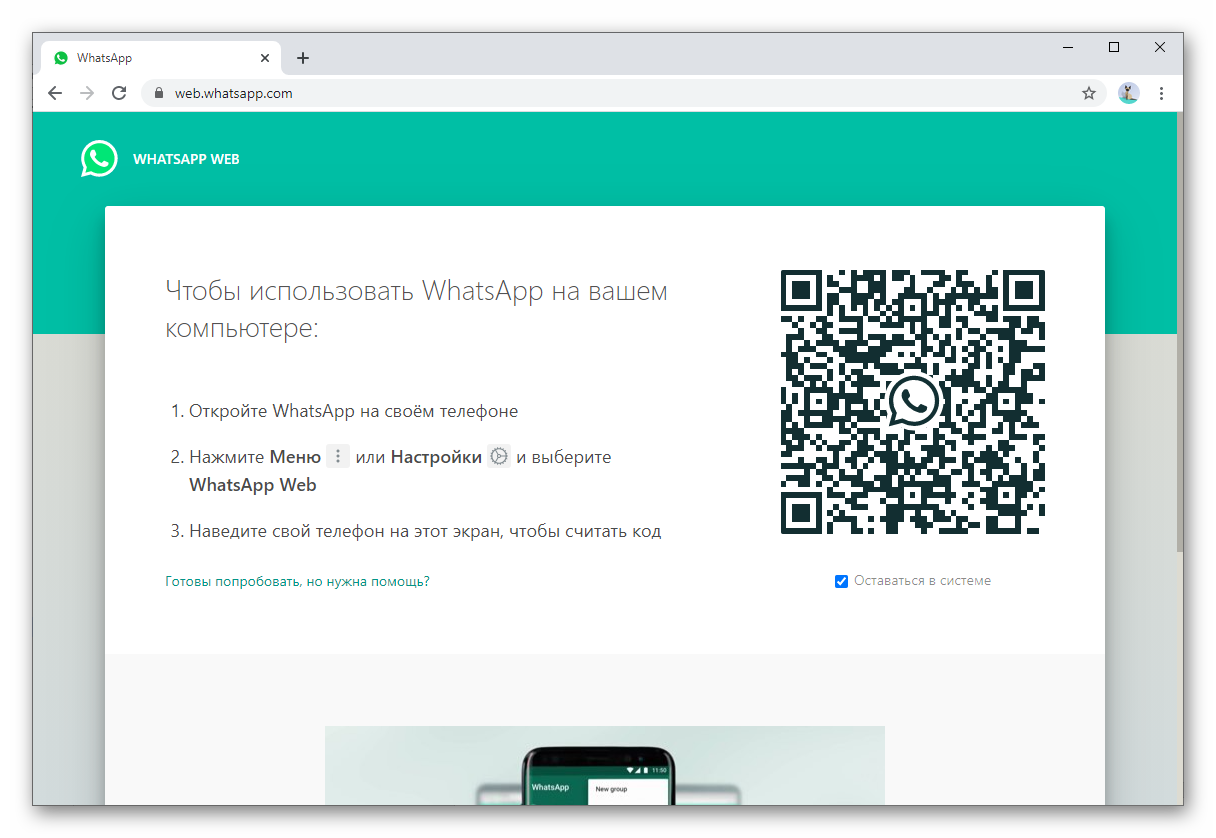
Установка через эмулятор Андроид
Если же вы хотите полноценно пользоваться мессенджером WhatsApp без телефона на компьютере, то ни один из предыдущих вариантов, увы, не подойдет. Решение только одно – установить и настроить Android-эмулятор, чтобы с его помощью запустить мобильное приложение, в котором нет никаких ограничений.
Эта процедура состоит из нескольких этапов, поэтому рассмотрим подробнее особенности каждого. Для удобства восприятия разобьем дальнейшее повествование на несколько логических блоков.
Установка эмулятора
В качестве эмулятора Андроид-среды мы выбрали приложение BlueStacks. Небольшое предостережение – перед установкой убедитесь в том, что ваш компьютер соответствует системным требованиям эмулятора:
Инструкция по установке на ПК:
Если с этим проблем нет, то эмулятор будет работать в штатном режиме, без ошибок и сбоев. Переходим к рассмотрению следующего пункта.
Установка WhatsApp
Теперь нам нужно загрузить Ватсап без телефона на эмулятор. Для этого:
После завершения этого пункта, нам остается один рывок до использования Ватсапа на компьютере без телефона. Двигаемся дальше!
Активация приложения
При первом запуске мессенджера на новом устройстве пользователя просят войти в свою учетную запись или зарегистрироваться. Для этого используется мобильный номер и одноразовый пароль, который приходит в виде SMS. При необходимости его можно заменить входящим звонком от робота, который вслух продиктует этот код.
Для активации делаем следующее:
На этом пошаговая инструкция, как установить Ватсап без телефона на ноутбук или компьютер, завершена. Теперь вы можете полноценно пользоваться мессенджером, чатиться со знакомыми и созваниваться на большом экране и с удобной клавиатурой.
Вопрос активации приложения без смартфона
Конечно, вопрос активации важен, и ему стоит уделить больше внимания. Мы в инструкции рассмотрели, скажем так, небольшой баг системы, использовав его для своего же блага.
Если вы не можете использовать эмулятор или есть другая причина, предлагаем несколько других вариантов активировать учетную запись мессенджера.
Для удобства восприятия разобьем дальнейшее повествование на несколько логических блоков.
Использовать старый кнопочный телефон для получения СМС
Это неплохой вариант, если у вас нет возможности использовать смартфон с мобильным приложением. Конечно, от эмулятора на ПК никуда не деться, однако процесс активации значительно упростится.
Напомним, с кнопочным телефоном вы не сможете скачать и установить Ватсап из-за разности операционных систем и функциональных различий. Но кое на что такой телефон все же сгодится.
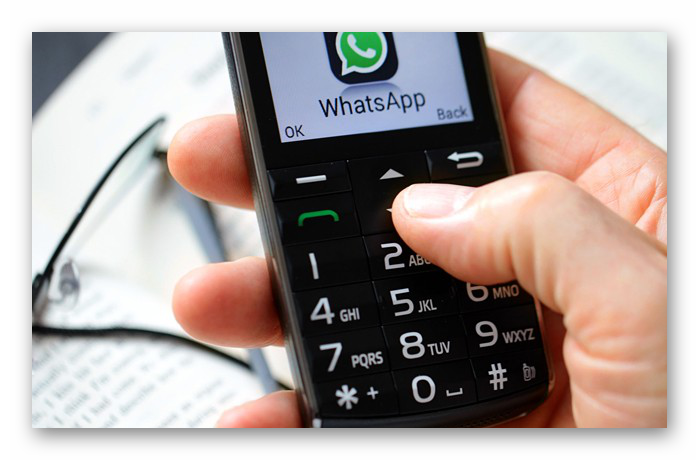
Если кнопочный девайс не для вас, а упростить активацию нужно, следующий вариант для вас.
Виртуальный номер для первой активации Ватсап
В Сети масса сервисов, которые платно или бесплатно предоставляют виртуальные числовые последовательности для активации мессенджера, социальных сетей и прочих площадок. Это удобно, хоть и не всегда конфиденциально.
На этом процедура активации учетной записи завершается. Конечно, так вы не сможете войти в уже существующий аккаунт, если его нет, тогда это удобный способ его завести.
Если с этим пока все понятно, тогда двигаемся дальше.
Недостатки использования Ватсап без смартфона
Начнем с того, что само по себе использование компьютерной версии WhatsApp неудобно, так как разработчики не сделали ее автономной. Для активации функционала нужна активная синхронизация с мобильным приложением, что дико неудобно.
Что касается запуска Ватсапа без телефона на ПК, то он и не нужен, если вы используете эмулятор мобильной ОС. Конечно, вопрос активации актуален, однако решить его не так сложно, как кажется на первый взгляд.
Основной недостаток всей процедуры – это количество дополнительных манипуляций, без которых никуда нет деться. Если у вас есть свободное время, нервы и силы, тогда никаких сложностей не будет.
Завершение
Установить WhatsApp на ПК без привязки к номеру телефона – задача кропотливая, однако решаемая. Во многом здесь виноваты разработчики, которые так и не удосужились сделать компьютерную версию полноценной. Есть вариант, что это не происходит из-за опасности взлома через ПК учетной записи, однако это непроверенная информация.
Если вы пользователь без современного смартфона, то вам остается вариант с использованием эмулятора мобильной операционной системы. Скачать и установить его просто, как и настроить. Затем через привычный Play Маркет добавляем на рабочий стол иконку мессенджера, а дальше начинается магия.
Если встроенные алгоритмы не могут минут 10-15 отправить проверочный код на указанный вами номер, на рабочем столе появляется иконка «Позвонить мне». При ее активации автоматически запускается запись с женским голосом, который диктует код активации. Нам остается ввести его в соответствующее окно, подтвердить серьезность намерений.
Дальнейшие авторизации в системе будут гораздо легче, да и двойная аутентификация не понадобится до повторной переустановки мессенджера.
Если вы, по каким-то причинам, не можете использовать описанную выше фичу, предлагаем вам завести кнопочный телефон и сим-карту, чтобы встроенные алгоритмы прислали проверочный код.
Альтернативный вариант – использовать сервис по генерации виртуальных номеров. Какие-то платные, другие предоставляют услуги условно бесплатно. Выбирайте на свой вкус и цвет.
В статье представлена исчерпывающая информация по теме, так что вам, дорогие читатели, остается использовать полученные знания на практике. Пробуйте, и у вас все обязательно получится.
Whatsapp без телефона как установить
Если у вас нет смартфона, но вы решили воспользоваться социальным мессенджером Whatsapp, мы расскажем вам, как установить Ватсап на компьютер без телефона и успешно им пользоваться.
«Ватсап» – приложение, разработанное специально для интерфейсов мобильных операционных систем iOS и Android. Использование такого софта на компьютере предполагает установку дополнительного программного продукта, который будет эмулировать мобильную систему
Такие софты носят название андроид-эмуляторов. Среди продуктов, совместимых с Windows и macOS, стоит отметить BlueStacks, Droid4X, Andy, LeapDroid, Windroy. Итак, чтобы стать пользователем мессенджера при помощи ПК, следуйте инструкциям, приведенным ниже.
Установка Whatsapp на ПК без смартфона
Запуск софта на компьютере без телефона выполняется в два этапа.
Этап 1. Скачивание и запуск эмулятора. Цель эмулятора – создать виртуальный мобильный интерфейс на ПК и открыть доступ в магазины приложений – Google Play, App Store:
Совет! Старайтесь, чтобы антивирусная программа проверяла файлы перед скачиванием, так как случаи мошенничества довольно распространены
Этап 2. Скачивание и запуск «Ватсап»:
Единственный момент, когда вам может понадобиться смартфон, – это процесс подтверждения абонента. Софт отправляет проверочный код через СМС-сообщение. Этот код необходимо внести в подтверждающую строку. Если нет и старенького мобильника, мессенджер предложит совершить звонок (доступно через стационарный телефон) и прослушать код.
Находчивые разработчики могут даже порекомендовать воспользоваться сетевыми генераторами виртуальных мобильных номеров. Но мессенджер тщательно проверяет валидность номера, следовательно, вариант вовсе без смартфона и номера не сработает.
Этот вариант позволяет автономно выполнять вход в софт без сканирования специальных QR-шифров.
Установка Whatsapp Web
Благодаря последним разработкам, пользователи получили возможность открывать «Ватсап» и использовать его непосредственно в браузере на ПК. Такой способ позволит выполнять вход без телефона онлайн, но для запуска опции мобильное устройство все же потребуется.
Условия для запуска:
Если скачать Whatsapp web, можно ли поставить для iOS? Увы, этот этап в стадии разработки, сканирование и отображение кода для этой ОС недоступно
Система готова к работе, последующие входы не потребуют логина.
Выполнив все инструкции, вы получите действующий на вашем ПК мессенджер, который не будет зависеть от мобильного интернета и свойств смартфона.
Как пользоваться WhatsApp на компьютере без телефона — инструкция
Как войти в Ватсап Веб на компьютере без телефона? Смартфон нужен для сканирования QR-кода при авторизации. Переписываться можно, если оба устройства подключены к интернету. Разберемся, можно ли войти в WhatsApp на ПК без использования телефона, и как это сделать.
Можно ли войти в Ватсап Веб без телефона

Официальными способами войти в Ватсап на компьютере без использования мобильника не получится. Сервис не запрашивает номер мобильного, для входа требуется сканирование QR.
Чтобы зарегистрировать WhatsApp на ПК без телефона, придется пойти на хитрость. Для этого достаточно установить мобильную версию через эмулятор. После запуска открывается окно для регистрации. В нем можно ввести номер, затем подтвердить его с помощью кода.
Внимание. Если Ватсап установлен в телефоне, такой способ не подойдет. После авторизации профиль откроется на компьютере, а на смартфоне произойдет автовыход.
Как запустить WhatsApp без смартфона
Пошаговое руководство как подключить Ватсап на компьютере с помощью эмулятора BlueStacks:
После подтверждения откроется страничка для редактирования профиля. При желании добавьте аватарку и укажите сведения о себе. Переписку можно начинать после завершения настройки.
Внимание. Через эмулятор на компьютер устанавливается мобильная версия Ватсапа. Она будет работать без мобильного устройства. Вход осуществляется по номеру sim.
Кому подойдет такой способ
Ватсап Веб на компьютере без телефона работать не может. Он нужен не только во время считывания QR, но и для переписки. Сообщения изначально приходят на мобильник, затем синхронизируются с ПК.
Чтобы установить мессенджер и использовать его независимо от смартфона, придется закачать эмулятор. Так получится войти в свой аккаунт по номеру, мобильник потребуется только один раз – для принятия кода по СМС.
Кому подойдет такой способ? Пользоваться WhatsApp без телефона на компьютере через официальное приложение нельзя. Блюстакс позволяет установить мобильную версию, выпущенную для устройств с Android. Такой способ подойдет тем людям, которые не используют мессенджер на своем мобильнике или устройство не поддерживает современные приложения.
Внимание. Если Ватсап установлен на смартфоне, такой вариант не подойдет. При авторизации на ПК профиль в мобильнике закроется автоматически.
Использовать WhatsApp без смартфона на компьютере можно бесплатно. Запуск через эмулятор подойдет владельцам старых мобильников или тем, у кого есть несколько СИМ-карт.
Если нет телефона, как зарегистрироваться в WhatsApp
Что делать, если нет мобильного устройства и как зайти в Ватсап? В этом случае можно купить виртуальный номер в интернете. Обращайте внимание на то, чтобы сервис мог принимать сообщения. Смотреть их обычно можно через личный кабинет.
Если сервис не может принять сообщения, зарегистрироваться не получится. При входе в мессенджер нужен код, он приходит в сообщении.
Как использовать Ватсап без мобильника, если уже установили Блюстакс и вошли в аккаунт? Меню не отличается от мобильной версии. Через сервис можно отправлять сообщения и звонить. BlueStacks будет автоматически получать обновления, и устанавливать их. Дополнительная настройка мессенджера не потребуется.
Заключение
Войти в Ватсап без телефона на ПК через окно в браузере или официальный клиент не получится. Официальные версии работают как вспомогательные, авторизация проходит через код QR.
Чтобы работать с мессенджером на ПК, не устанавливая его в смартфон, придется установить эмулятор ОС Android. После регистрации или авторизации сервисом можно пользоваться бесплатно, мобильник не потребуется.
Как войти в Ватсап без телефона
Ватсап достаточно прочно завязан именно на номере телефона. То есть приложение изначально было адаптировано под телефоны, а после и вообще под компьютеры, но войти на компьютерное приложение можно только при помощи номера телефона. Пользователи, которые не имеют своего номера телефона, просто не могут общаться по Ватсап.
Как установить Ватсап на компьютер без телефона с помощью эмулятора

Существуют специальные эмуляторы, которые помогают пользователю получить доступ к Ватсапу без телефона.
В интернете огромное количество подобных приложений, об одном из самых популярных поговорим далее.
Загрузка эмулятора
Самый популярный эмулятор – это Bluestacks.
Чтобы понять функционал этой утилиты, её предназначение и процессы, можно посмотреть этом видео
Первый шаг – это непосредственная загрузка самого эмулятора.
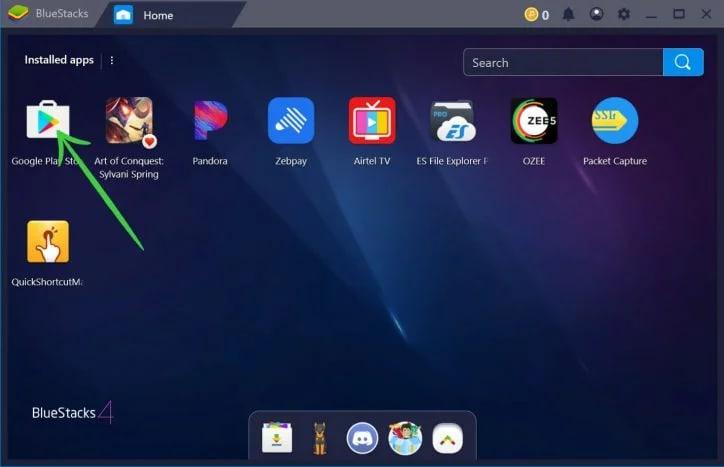
Необходимо дождаться того, пока закончится загрузка программы, а потом просто распаковать файл. Откроется окно, в котором необходимо дождаться полной загрузки системы.
После этого человек увидит полный интерфейс операционной системы Андроида на компьютере. Это сделано специально, так как в этом и заключается один из функционалов системы.
Установка Ватсап
Далее пользователю непосредственно необходимо установить Ватсап через сам эмулятор. То есть программка просто адаптировала компьютер под телефон, даже установив все те программы, которые изначально имеются на любом Андроид- устройстве.
Для того чтобы провести установку Ватсапа, необходимо:
- На главном экране в самом приложении найти иконку Play Store, на которую необходимо кликнуть;
- После этого необходимо загрузить сам Ватсап. Сделать это можно как и через поиск, так и через главный экран;
- Кликнуть на приложение, переходим в его основной раздел. Тапаем на кнопку «Загрузка» и устанавливаем само приложение на компьютер.
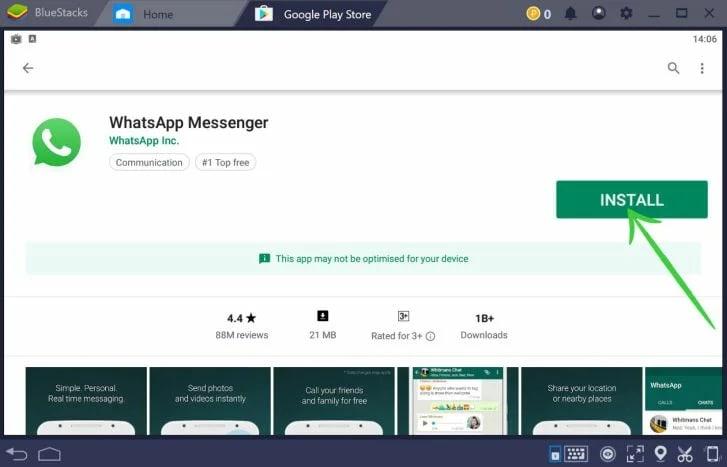
Таким образом нужно дождаться загрузки, а после переходить к следующим действиям.
Верификация пользователя
Регистрация человека в системе — этот процесс практически ничем не отличается от того, который происходит на телефоне. Единственное отличие – это через какие источники происходит регистрация. Для того чтобы пройти верификацию, пользователю необходимо:
- Ввести номер телефона. Можно воспользоваться и специальными приложениями, которые предоставляют виртуальные номера, а можно воспользоваться любыми сервисами, которые также помогут пользователю быстро получить смс на виртуальный номер;
- После того, как пользователь ввел свой номер телефона, ему необходимо кликнуть на кнопку «Далее».
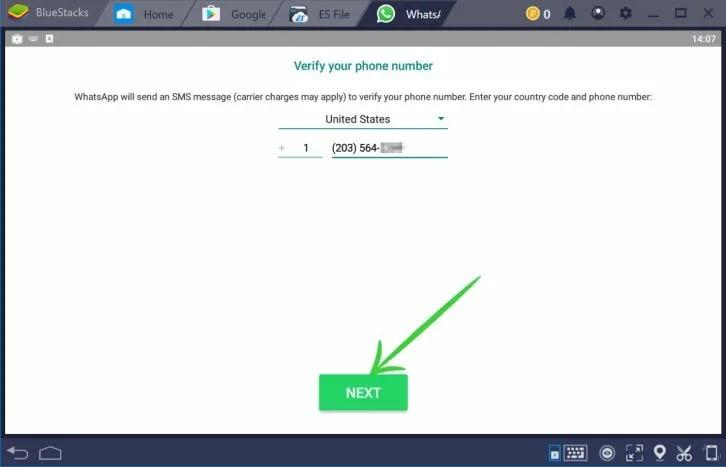
Суть верификации заключается в том, что пользователю необходимо найти доступ к номеру телефона, найти тот сайт или приложение, которые предоставляет данные номера.
Подтверждение регистрации
Подтверждение регистрации – получение специального 6-значного кода, который отправляется при помощи СМС на номер телефона, который вы внесли ранее.
Внести код необходимо в специальное поле, которое пользователь увидит перед собой, а после необходимо кликнуть на кнопку «Далее». Таким образом пользователь подтвердит свою регистрацию.
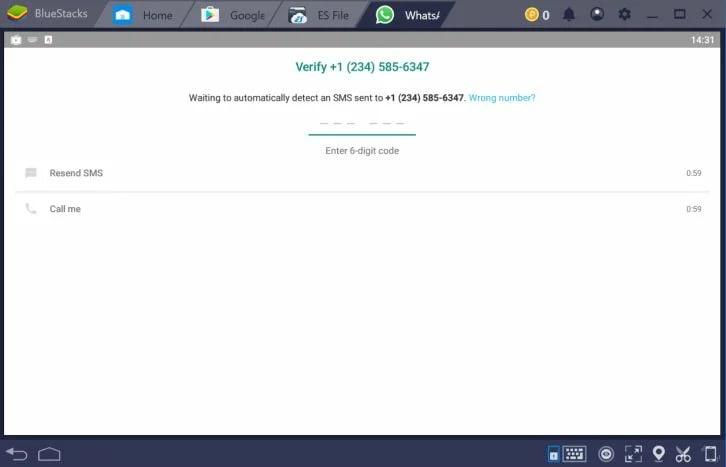
Теперь пользователь может легко и просто добавлять друзей в чат с ним, а также получить доступ ко всем тем функциям, которые доступны каждому в Ватсапе. Пользователь может отвечать на сообщения, отправлять фотографии или видео, просматривать их, а также впоследствии и загружать на свой компьютер.
Как использовать Ватсап Веб
Существует специальная функция в самом WhatsApp, как WhatsApp Web. Необходима она для того, чтобы пользователь смог синхронизировать данные не только через телефон, но и через компьютер.
К сожалению, воспользоваться этой функцией возможно только при помощи самого приложения на телефоне, зато в дальнейшем пользователь может легко осуществлять все манипуляции прямо через компьютер, не затрагивая телефон вообще.
Эта функция заключается в том, чтобы пользователь скопировать специальный код в приложении, а после с помощью него открыл доступ на компьютере. Более подробный и наглядный обзор можно посмотреть в этом видео
Обратите внимание! Чтобы воспользоваться этой функцией, у пользователя должна быть возможность использования своего телефона с открытым профилем. Если такое невозможно, то с помощью Ватсап Веба не получится осуществить данную процедуру.
Для того чтобы запустить Ватсап Веб на компьютере, нужно:
- Перейти на официальный сайт Ватсапа, а в нем уже перейти непосредственно на функцию. Для того чтобы найти её в браузере, достаточно в поисковике забить «Ватсап Веб» и открыть первую ссылку, которая будет дана;
- После этого прочитаем все, что находится в пунктах сайта. Необходимо выполнить все те поручения, которые приведены в списке;
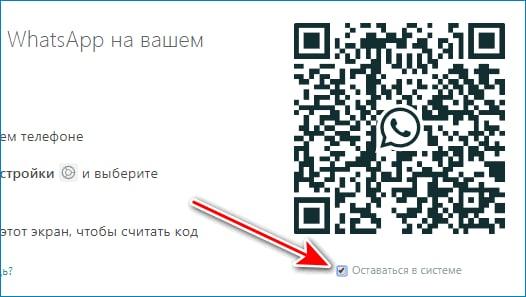
- Необходимо перейти в само приложение на телефоне и кликнуть на три точки, которые указаны в верхнем правом углу открытого приложения. Открывает меню, в котором стоит выбрать «Ватсап веб». Тапаем по этой функции;
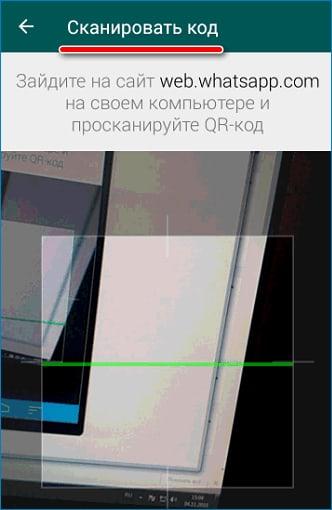
- Далее откроется специальный считыватель кода, который помогает синхронизировать устройство с компьютером. Код на экране необходимо отсканировать при помощи телефона. Произойдёт синхронизация, пройдя которую пользователь может легко применить версию для компьютера.
Этот способ хоть и кажется достаточно запутанным, на самом деле он очень легок и удобен, но доступен только тогда, когда имеется доступ к устройству.
Использование неофициального клиента Wassapp на ПК
Этот способ также распространен, но иметь минусы. Самый главный минус – это неофициальность.
«Wassapp» дает возможность использования Ватсапа через компьютер. Суть заключается в том, что при помощи её можно не только создать новую учетную запись, но и при этом импортировать все учетные записи в одну, а также войти в существующую.

Действия с этой программкой очень просты:
- Пользователю необходимо скачать эту утилиту через официальный сайт разработчика;
- Далее ему необходимо запустить эту утилиту на своем компьютере, при этом предварительно распаковать её;
- После пользователю необходимо зарегистрироваться в ней. Для этого необходимо указать код страны и номер телефона, а позже попросить код подтверждения телефона;
- Вводим проверочный код, который получен через СМС;
- Генерируем пароль и входим в систему.
Таким образом при помощи данного неофициального приложения можно достаточно быстро создать свою новую учетную запись.
Обратите внимание! Возможен также вход через старую учетную запись на устройстве.