Активация уведомлений в WhatsApp на Android, iOS и Windows

В статье продемонстрированы шаги, предполагающие включение абсолютно всех типов извещений, которые способен генерировать функционирующий на устройствах под управлением Android, iOS и Windows мессенджер, но вы можете включать уведомления выборочно, если их отдельные типы вашей моделью использования WhatsApp не востребованы.
Android
Демонстрируемые пользователю WhatsApp для Android уведомления различного типа активируются путём выполнения несложных манипуляций, но для получения нужного результата следует действовать внимательно, чтобы не пропустить ту или иную настройку. Рассматриваемый нами аспект использования мессенджера регулируется массой опций как в самом приложении, так и в операционной системе, где оно функционирует.
Шаг 1: Настройка мессенджера
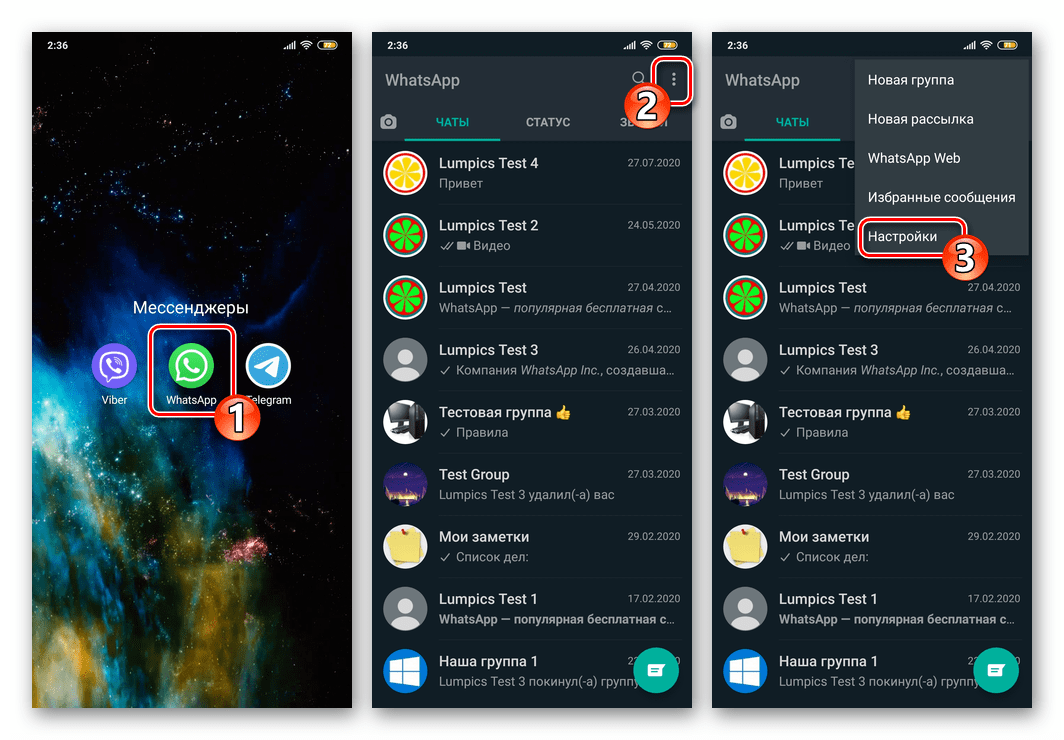
- Откройте мессенджер и перейдите в его «Настройки». В ВатсАп для Андроид модуль управления параметрами доступен из главного меню приложения, которое вызывается вне зависимости от выбранной вкладки касанием по трём точкам в верхнем углу экрана справа.
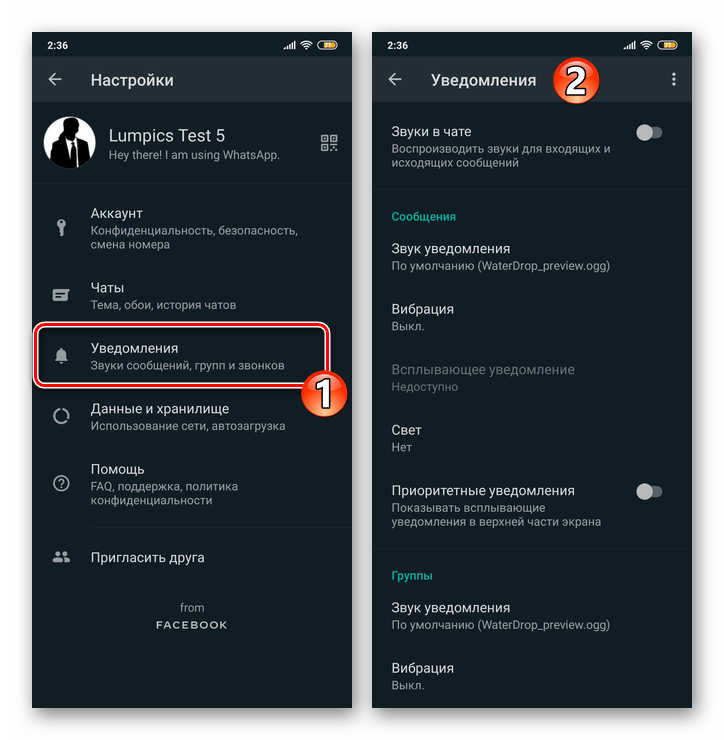
- В перечне разделов настроек выберите «Уведомления».
-
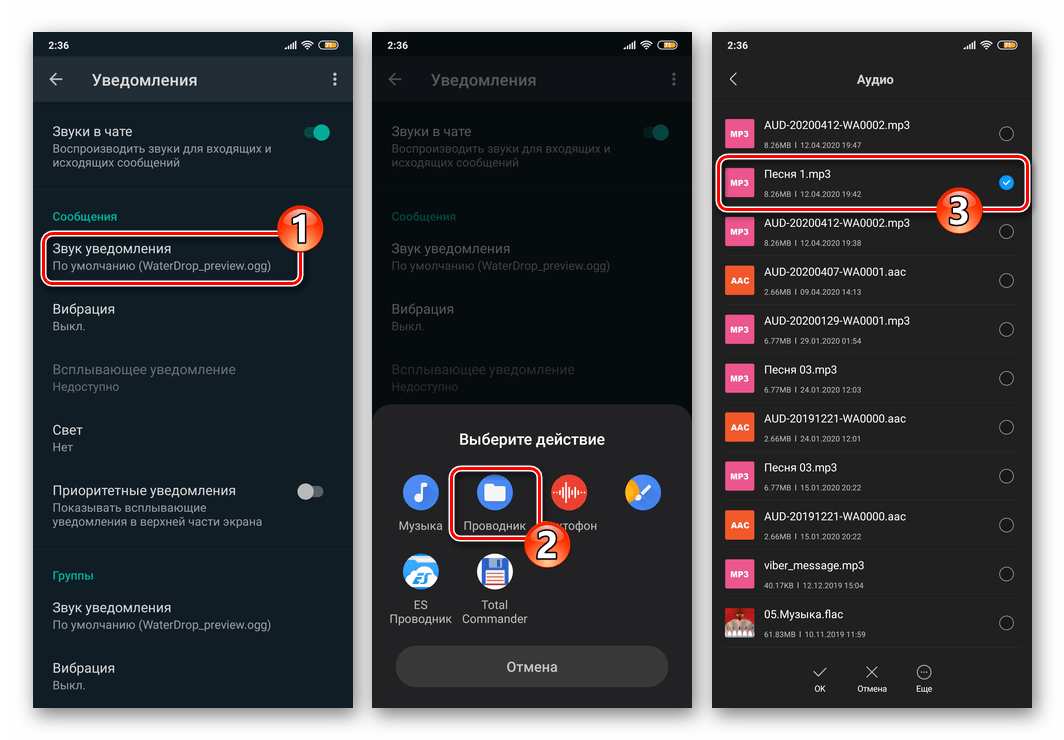
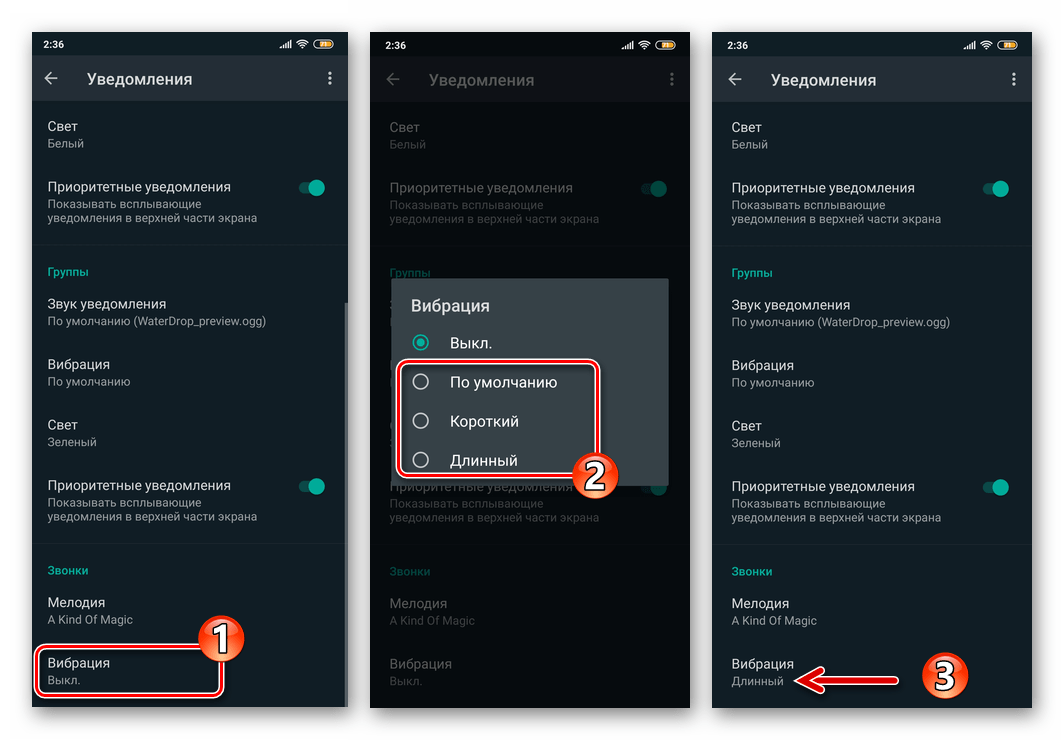
Тапните «Звук уведомления», а затем выберите воспроизводимый при наступлении событий в мессенджере аудиофайл из наличествующих в памяти девайса.
- Нажмите «Мелодия» и выберите с помощью доступных на девайсе средств трек, который будет проигрываться при поступлении осуществляемых через мессенджер аудио- и видеовызовов.
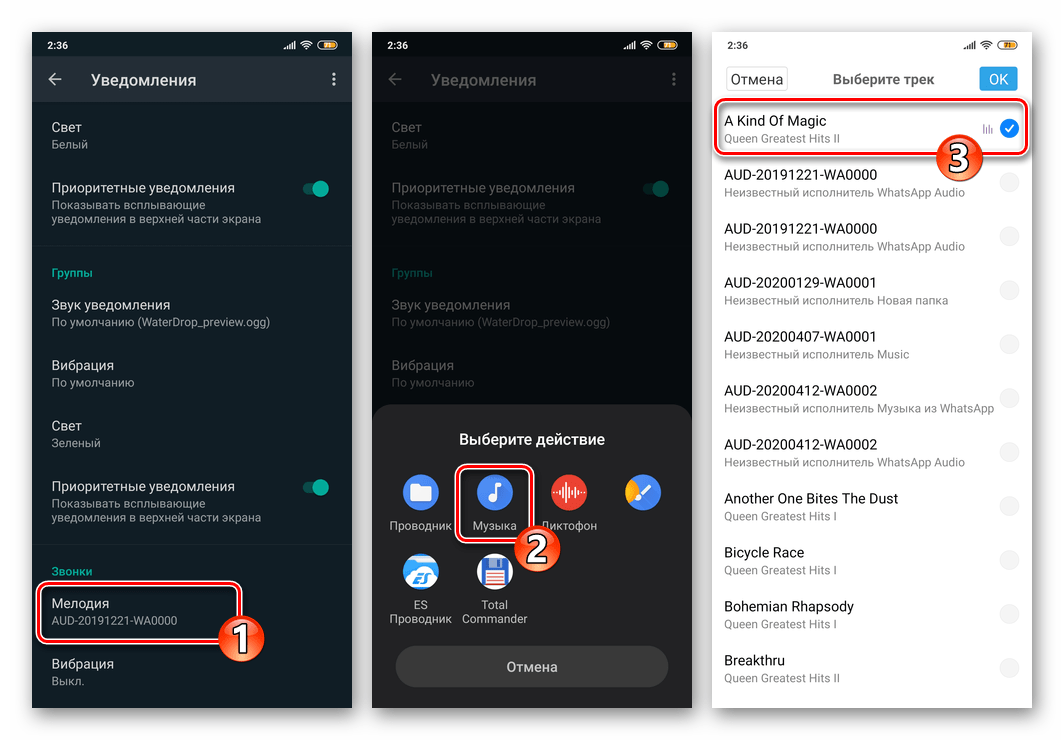
- Тапните «Вибрация», затем выберите длительность этого типа оповещения о входящем звонке, осуществляемом в ваш адрес с помощью ВатсАп.
Шаг 2: Настройка ОС Android
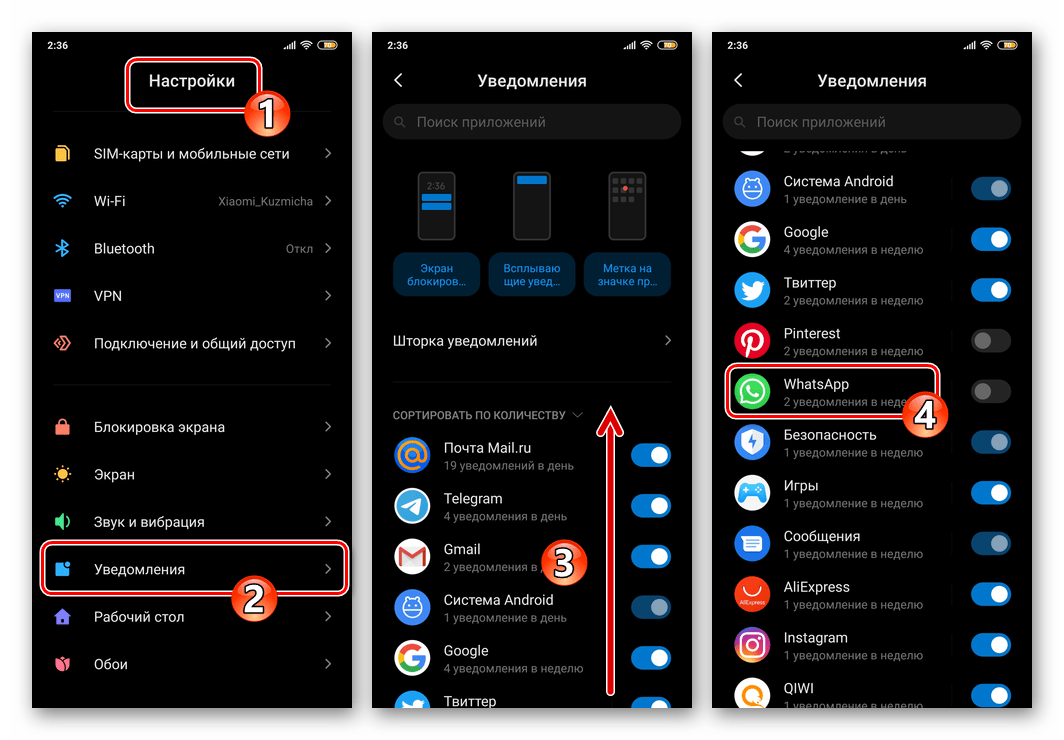
- Перейдите в «Настройки» мобильной ОС, тапнув по соответствующей иконке на Рабочем столе или значку в шторке. Из открывшегося перечня разделов параметров переместитесь в «Уведомления». Далее отыщите пункт «WhatsApp» в списке способных генерировать оповещения приложений и коснитесь наименования мессенджера.
Другой путь открытия экрана, предоставляющего возможность активировать извещения ВатсАп:
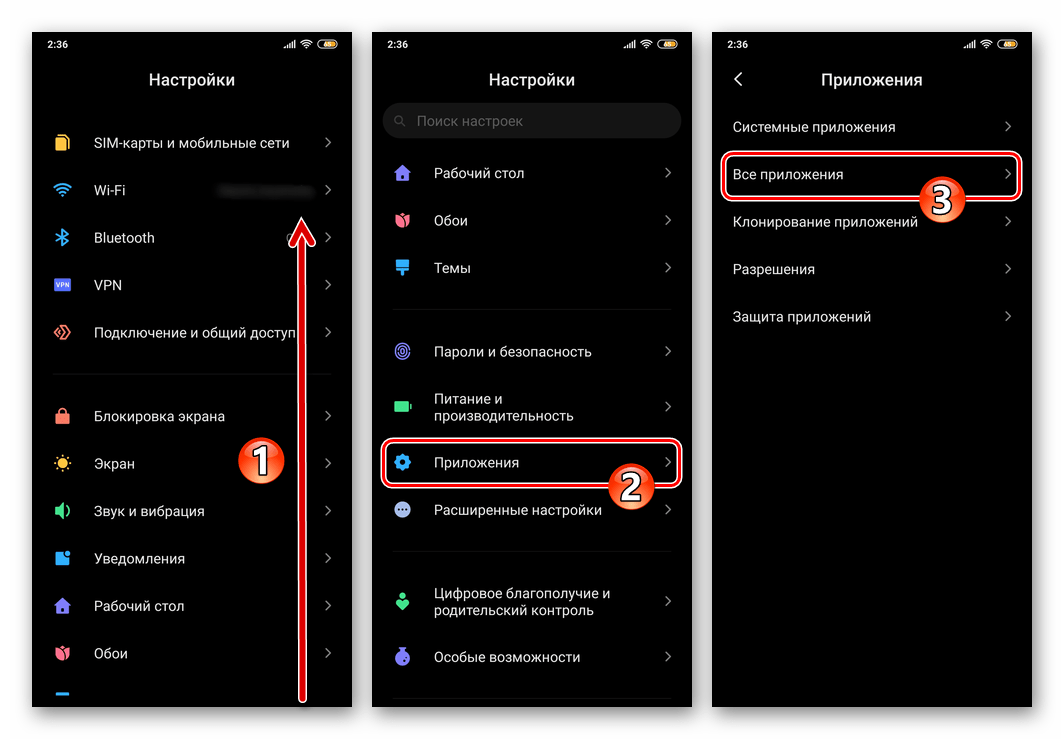
- Перейдите в раздел настроек операционки под названием «Приложения», на следующем экране нажмите «Все приложения».
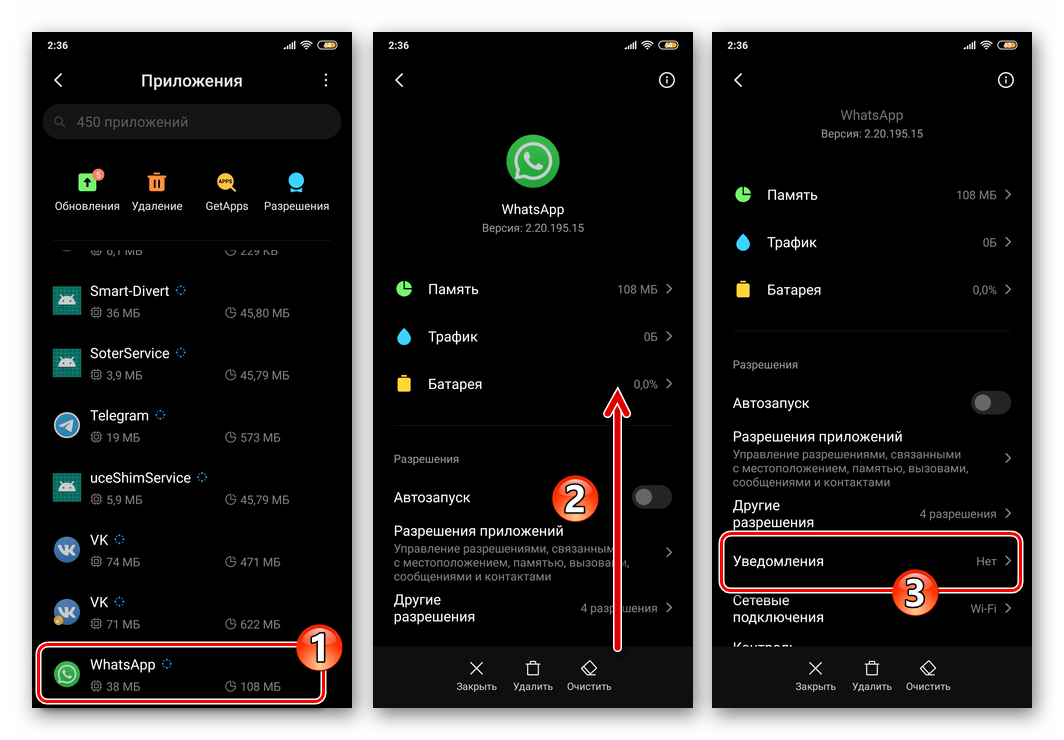
- Найдите мессенджер в перечне инсталлированного на девайсе ПО, коснитесь его наименования. Далее тапните по названию модуля «Уведомления» в списке параметров приложения.
Процесс обеспечения получения всех уведомлений, которые предусмотрены создателями WhatsApp для iOS так же, как в среде Android, можно условно разделить на два этапа, но на iPhone следует действовать в обратном порядке – сначала отрегулируйте параметры операционной системы, а затем настройте мессенджер.
Шаг 1: Настройка iOS
- Коснитесь иконки «Настройки» на Домашнем экране айФона, пролистайте список категорий настроек ОС и перейдите в «Уведомления».
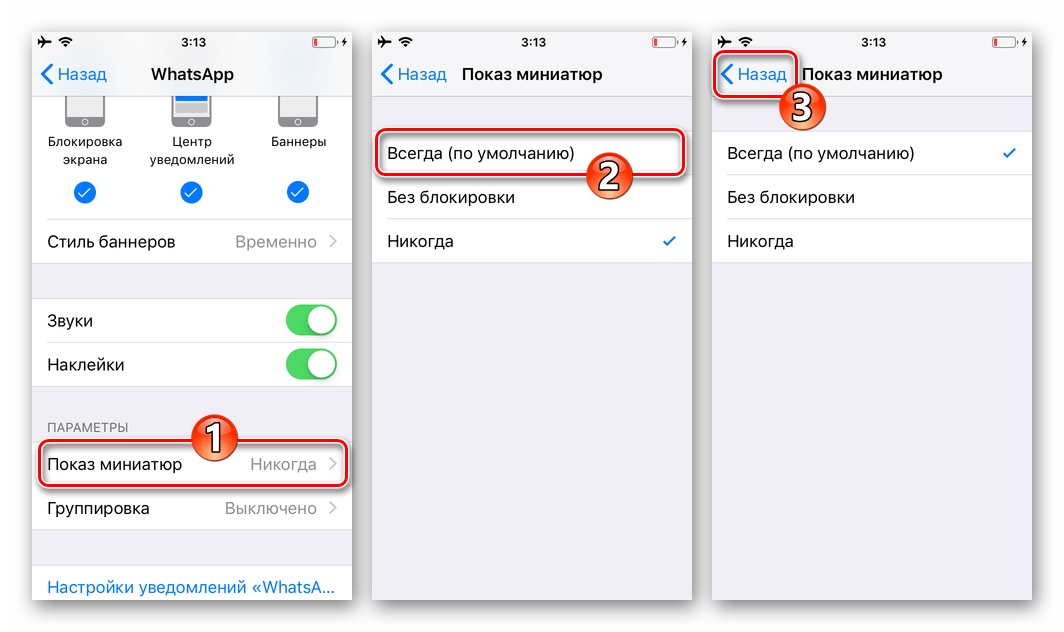
- Коснитесь опции «Показ миниатюр», выберите пункт «Всегда» в открывшемся списке, чтобы оповещения из мессенджера демонстрировались вне зависимости от того, заблокирован экран iPhone или нет.
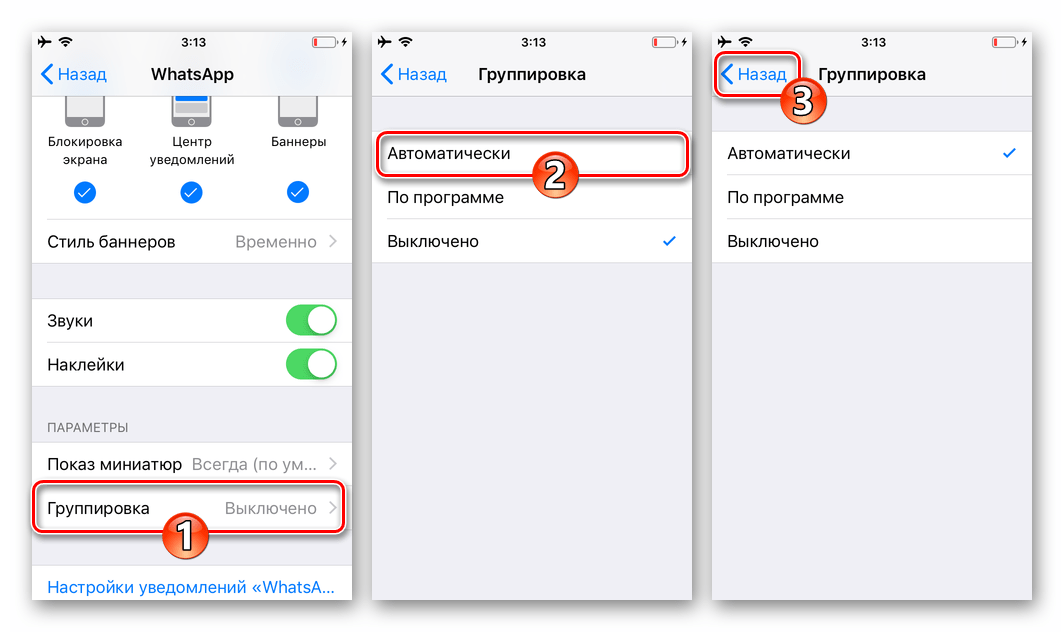
- Нажмите «Группировка» и укажите, каким образом будут сортироваться поступающие из ВатсАп уведомления.
Шаг 2: Настройка мессенджера
- Запустите мессенджер и переместитесь в его «Настройки», тапнув по расположенному в панели внизу экрана значку. Перейдите в озаглавленный «Уведомления» раздел параметров WhatsApp.
Windows
Программа ВатсАп для Виндовс так же, как мобильные клиенты сервиса, может генерировать уведомления, а чтобы обеспечить возможность их получения, нужно выполнить две несложные операции.
Шаг 1: Настройка мессенджера
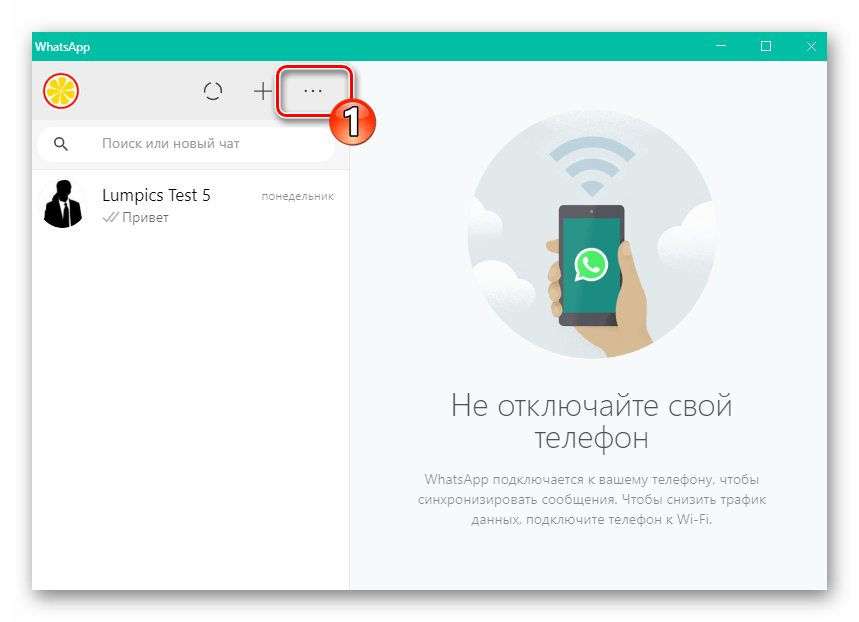
- Откройте WhatsApp на десктопе и перейдите в «Настройки» программы
Шаг 2: Настройка Windows 10
- Не закрывая (важно!) программу ВатсАп, откройте демонстрирующую в Виндовс 10 все уведомления область, щёлкнув по самому крайнему значку справа Панели задач.
Еще статьи по данной теме:
Помогла ли Вам статья?
Спасибо! В Виндусе 10 все не так однозначно оказалось)
как изменить стандартную мелодию уведомления я искал и не нашёл(
Здравствуйте. На каком устройстве вы пытаетесь выполнить указанное — Android-смартфон или iPhone?
для того.что бы видеть сообщения на смартфоне ,которые пришли в Вацапе или вайбере,при выключеном интернете,что нужно где включить
Здравствуйте, Любовь Петровна. Приходить сообщения в мессенджерах при выключенном интернете не могут, потому что именно через него они доставляются. То есть, в момент отправки послания в адрес вашего мессенджера и WhatsApp, и Viber, и все аналоги проверяют факт подключённости вашего аккаунта к сети. Если это подтверждается, вы получаете сообщение, а при условии активированности опции демонстрации уведомлений, и его тоже. Если вы как адресат послания не подключены к интернету и, соответственно, к сервису, сообщение получает статус «Отправлено, не доставлено», и «ждёт» момента, когда ваша учётная запись будет доступна. Таким образом специально активировать ничего не нужно, когда вы включите интернет на своём устройстве, все отправленные вам в период его отсутствия сообщения автоматически поступят в клиенты мессенджеров, станут доступными для просмотра и других манипуляций.
Как исправить настройки и где в телефоне DOOGEE в Вотсапе? Почему я могу прочитать сообщения в Вотсапе только когда захожу сама в приложение, меня это не устраивает ,так как я не могу прочитать сообщение сразу как оно пришло, не приходит уведомление о пришедшем сообщении и звонках с Вотсапа . Как сделать чтоб я мгновенно получала уведомлении о пришедшем сообщении в Вотсапе, а не тогда когда я сама в него захожу- так я не получаю его вовремя так как кажд минуту не захожу в вотсап.Подозреваю что дело в настройках либо в самом телефоне либо в приложении Вотсап . Как это исправить?
Здравствуйте, Наталья. Как и где регулируются настройки уведомлений из WhatsApp рассказано в комментируемой вами статье, вы выполнили все рекомендации? Думаю, что нет, и эта ситуация является ответом на ваш вопрос «Почему я могу прочитать сообщения в Вотсапе только когда захожу сама в приложение?»…
Все смартфоны DOOGEE работают под управлением ОС Android, соответственно, вам нужно выполнить рекомендации из первого раздела материала выше, — просто сделайте то, что предложено в инструкциях, то есть пошагово активируйте и настройте уведомления требуемым вам образом сначала в параметрах мессенджера, затем в «Настройках» мобильной операционной системы. В описываемой вами ситуации особое внимание следует уделить «Шагу 2», т.е. «Настройкам» Android, — несмотря на то, что на вашем устройстве будет наблюдаться немного отличная от запечатлённой на скриншотах в инструкции из материала картина, принципиальных различий в действиях здесь нет, — активируйте все виды уведомлений, которые доступны в параметрах вашего конкретного девайса и всё заработает так, как вам нужно.
Я удалила Вотсап на телефоне и снова установила и он заработал как надо,но через несколько дней , снова та же ситуация , может ли телефон без вмешательства человека так делать и может ли быть это из за необновленного системы так как он не даёт обновить?
«Снова та же ситуация» — вы настройки мессенджера/Android в аспекте уведомлений WhatsApp проверили, когда она возникла, ситуация эта? Именно для того, чтобы попытаться точно выяснить в чём проблема заключается, следует сделать указанное в инструкциях из статьи выше, а затем, если это не поможет, искать причину проблемы далее, но вы, судя по всему, почему-то поступаете наоборот… Всё же довольно просто и логично – вы переустанавливаете WhatsApp и таким образом приводите значения параметров уведомлений в приложении и ОС к значениям по умолчанию, — в итоге всё работает, уведомления приходят. Через какое-то время возникает проблема, уведомления не отображаются – вы идёте в настройки, проверяете и обнаруживаете одно из двух положений вещей:
1. Нужные опции отключены – включаете их вновь, а затем разбираетесь (вспоминаете) «кто» их деактивировал (вы сами (случайно); образно – «телефон самостоятельно» и т.п);
2. Настройки активированы, но уведомления всё равно не приходят — в этом случае нужно разбираться с системой… К примеру, отсутствие мгновенного поступления оповещений может быть вызвано банальной перегруженностью устройства процессами (когда в фоне запущено много приложений, а технические возможности девайса не позволяют их мгновенно обработать); возможны и программные сбои в ОС Андроид, воздействие стороннего софта, — одним словом, вариантов в таких случаях масса.
Ответы на ваши конкретные вопросы: «Может ли телефон без вмешательства человека так делать?» — теоретически нет, а практически вы же сами констатируете, что может. «Может ли быть это из-за необновленного системы так как он не даёт обновить?» — да, и такое возможно. Устаревшая сборка ОС вполне может некорректно работать с современными версиями функционирующих в её среде приложений – отсюда уточните: Android какой версии установлен на вашем девайсе, а также, что означает «он не даёт обновить» (в чём конкретно это проявляется: нет предложения обновиться, апдейт скачивается, но не устанавливается или что происходит)?
WhatsApp не приходят уведомления: что делать?
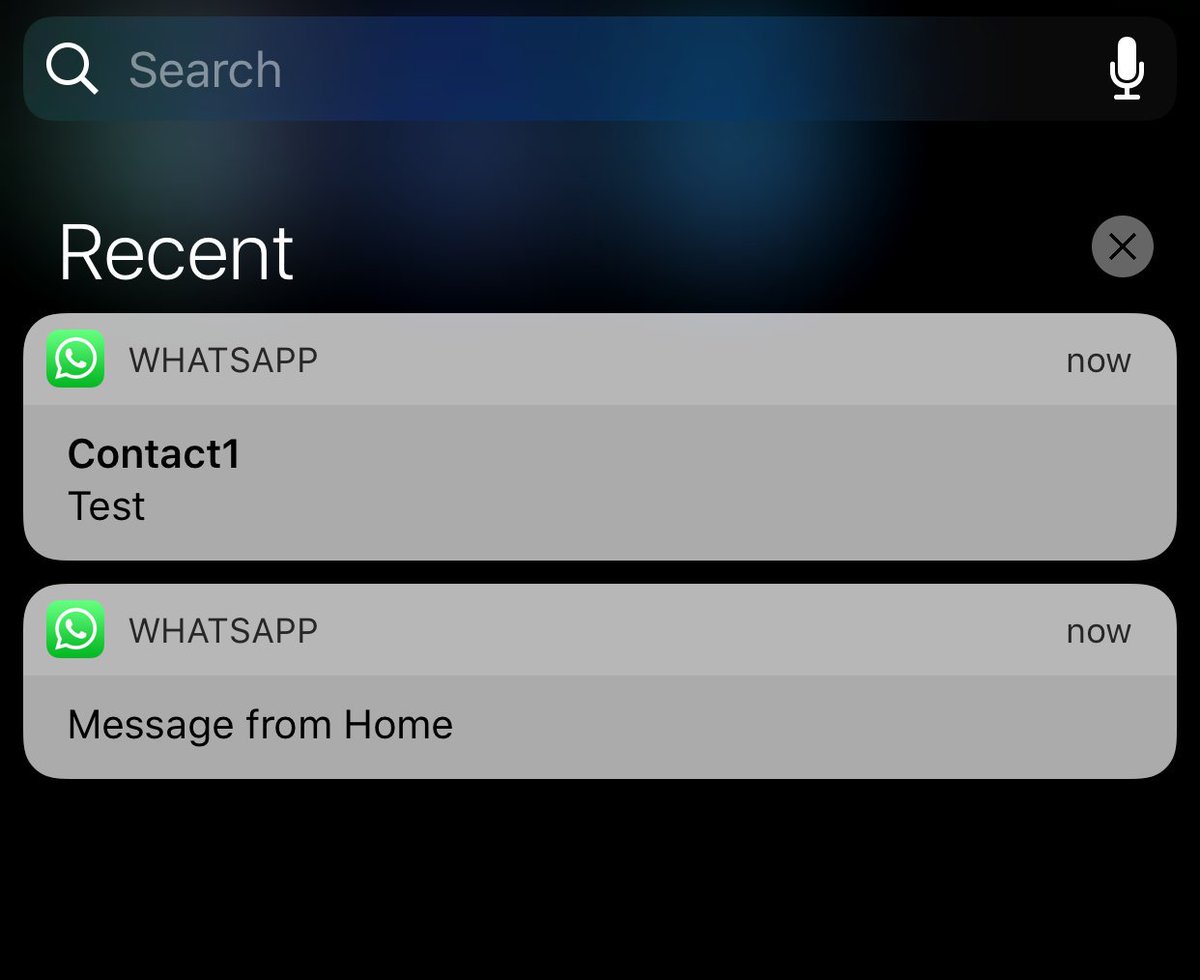
WhatsApp является одним из самых популярных мессенджеров в мире, который используется миллионами людей для общения. Однако, не всегда уведомления приходят вовремя или вообще не приходят. В этой статье мы рассмотрим несколько причин, почему WhatsApp не приходят уведомления и как их решить.
Необходимо обновить приложение
Одной из самых распространенных причин того, почему WhatsApp не приходят уведомления, является устаревшее приложение. Убедитесь, что у вас установлена последняя версия WhatsApp, перейдя в Google Play или App Store. Если у вас уже установлена последняя версия, попробуйте удалить и установить приложение заново.
Проверьте настройки уведомлений
WhatsApp имеет настройки уведомлений, которые могут быть изменены. Убедитесь, что уведомления включены в настройках приложения и что они настроены на правильный режим. Если у вас установлены пользовательские звуки уведомлений, убедитесь, что они не отключены или изменены на тихий режим.
Проверьте настройки энергосбережения
Если у вас установлено приложение для управления энергосбережением на вашем устройстве, такое как “Battery Saver” в Android, убедитесь, что оно не блокирует уведомления от WhatsApp. Вам нужно разрешить WhatsApp работать в фоновом режиме, чтобы получать уведомления.
Очистите кеш WhatsApp
Со временем кеш WhatsApp может накапливаться и занимать много места на устройстве, что может привести к задержкам в уведомлениях. Очистите кеш WhatsApp, перейдя в настройки приложения и выбрав “Очистить кеш”.
Проверьте настройки батареи
Некоторые производители устройств могут иметь настройки, которые блокируют уведомления от приложений, работающих в фоновом режиме, чтобы сохранить заряд батареи. Убедитесь, что WhatsApp находится в списке разрешенных приложений для получения уведомлений.
Перезагрузите устройство
Иногда, чтобы решить проблему с уведомлениями, достаточно просто перезагрузить устройство. Это поможет очистить кеш и обновить настройки уведомлений. Попробуйте перезагрузить ваше устройство, чтобы убедиться, что это не причина проблемы с уведомлениями в WhatsApp.
Проверьте наличие проблем с интернет-соединением
Если у вас нет интернет-соединения или сигнал нестабилен, то WhatsApp не сможет получать уведомления. Убедитесь, что у вас есть стабильное интернет-соединение, проверьте настройки Wi-Fi или мобильной сети, чтобы убедиться, что вы подключены к сети.
Проверьте блокировку уведомлений в операционной системе
Некоторые операционные системы могут иметь настройки, которые блокируют уведомления от приложений. Убедитесь, что WhatsApp не заблокирован в настройках операционной системы.
Проверьте, не заблокировал ли кто-то вас в WhatsApp
Если кто-то заблокировал вас в WhatsApp, то вы не будете получать уведомления от этого человека. Убедитесь, что вы не были заблокированы кем-то в WhatsApp.
В заключение, если у вас возникли проблемы с уведомлениями в WhatsApp, попробуйте выполнить вышеуказанные шаги. В большинстве случаев, один из этих шагов поможет решить проблему. Если проблема остается, обратитесь в службу поддержки WhatsApp для получения дополнительной помощи.
Если вы нашли ошибку, пожалуйста, выделите фрагмент текста и нажмите Ctrl+Enter.
Почему не приходят уведомления в WhatsApp

Когда пользователю не приходят уведомления WhatsApp, он ошибочно полагает, что проблема кроется в мессенджере. В большинстве случаев это не так, если только владелец аккаунта сам не изменял оповещения.
Параметры телефона
В первую очередь стоит убедиться, что на Android включен звук, деактивирован режим «Не беспокоить» и «Полет». После этого нужно перезагрузить смартфон.
Если эти действия не помогают, необходимо выполнить следующие пункты: «Настройки (устройства) – Приложения – WhatsApp – Использование данных». Функция «Ограничить фоновые данные» должна быть отключена. Если юзер работает на смартфоне Xiaomi, нужно выполнить такие действия: «Настройки – Все приложения – WhatsApp – Трафик». Опция «Фоновое подключение» должна быть активирована.
Дополнительно могут помочь следующие способы:
-
Сброс настроек программ. Перейти в «Приложения», тапнуть по многоточию в правом верхнем углу и выбрать «Сбросить настройки приложений». Эта опция сбрасывает данные об отключенных программах и оповещениях, приложениях по умолчанию и ограничениях фонового трафика.
Отключение и настройка уведомлений в Ватсап: пошаговая инструкция
Если Вы установили себе приложение WhatsApp, то сигналы о полученных сообщениях в личных чатах или групповых будут приходить в автоматическом режиме. Данная функция позволяет быть на связи, иметь возможность вовремя ответить, не пропустив важный месседж. Однако, бывает так, что пользователя не устраивает звук, установленный по умолчанию, или он хочет изменить мелодию для конкретного пользователя или группы, чтоб по звуку узнавать, от кого пришло сообщение. О том, как это сделать мы и поговорим в данной статье. Вам будет предоставлена пошаговая инструкция со скриншотами.
Отключение всех уведомлений
Если вы хотите, чтоб вообще не приходили никакие оповещения от WhatsApp, то сделать это можно, зайдя в настройки на андроиде.
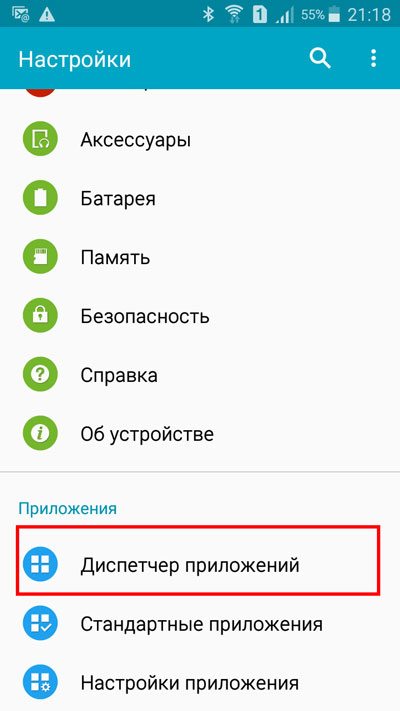
Выбираем «Диспетчер приложений».
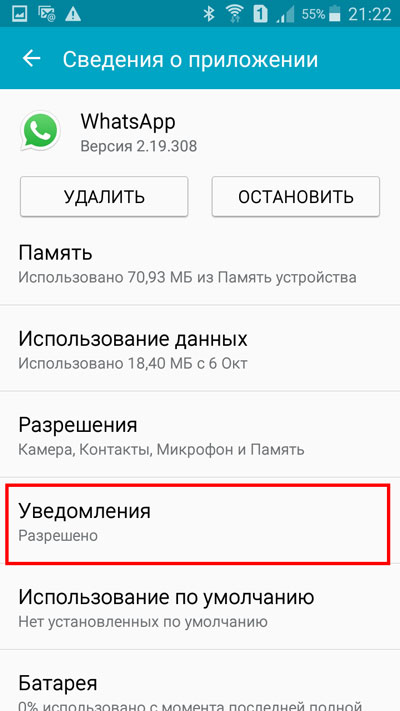
Находим строку «WhatsApp», нажимаем на нее. Оказавшись на новой странице, выбираем «Уведомления».
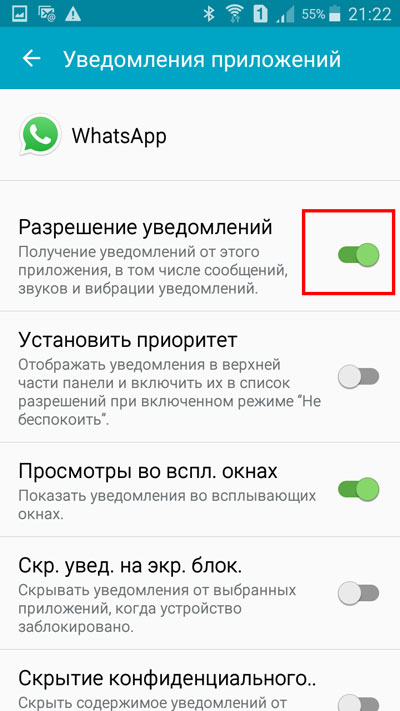
Наша задача перевести переключатель, который находится рядом со строкой «Разрешения …» в неактивное положение.
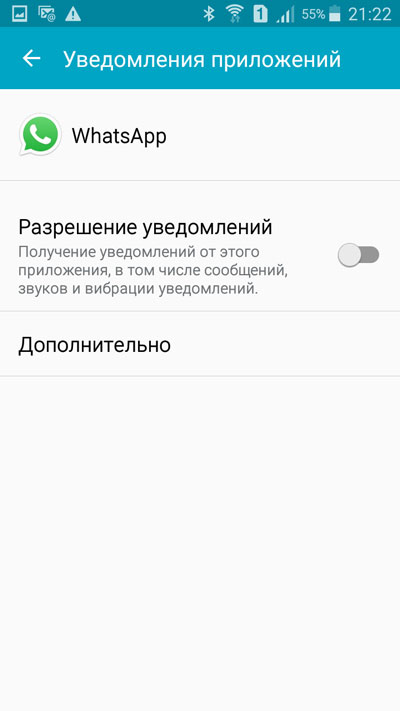
Таким образом, нам удастся полностью отключить всевозможные звуковые сигналы, которые могут приходить от ватсап.
Уведомления в группе
Некоторых пользователей интересует вопрос, как отключить уведомления в Ватсапе в группе? Такая информация может быть актуальной для тех, кто состоит в определенной групповом чате, в котором постоянно приходят сообщения ввиду активного диалога между пользователями. Безусловно, бесконечный сигнал о получении месседжей может мешать.
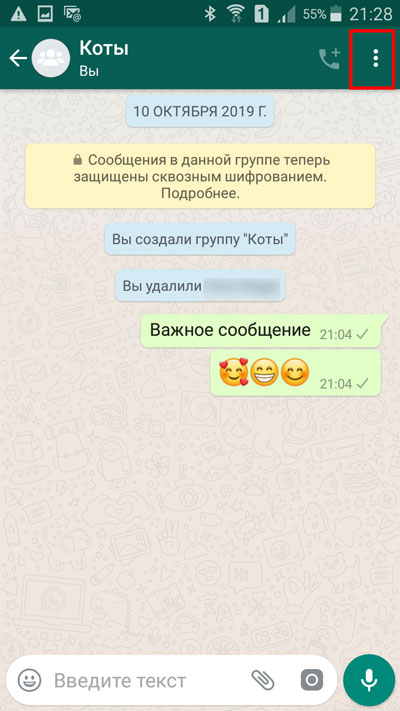
Находясь в групповом чате, нажимаем на вертикальное троеточие в верхнем углу экрана.

В раскрывающемся меню выбираем строку «Данные группы».
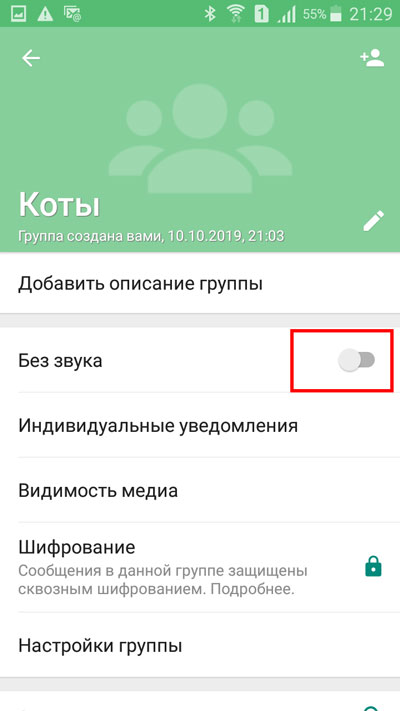
Тапаем пальцем по «Без звука».

Выскакивает окно, в котором нам предоставлены варианты: отключить звук в данной группе на 8 часов, неделю или год.
Также тут можно поставить галочку напротив строчки «Показывать …». То есть, чтоб звук о них не приходил, но сами сообщения выскакивали на экране. Если эту галочку не поставить, то о деятельности группы станет известно, только если зайти в ее чат.
Настраиваем оповещения
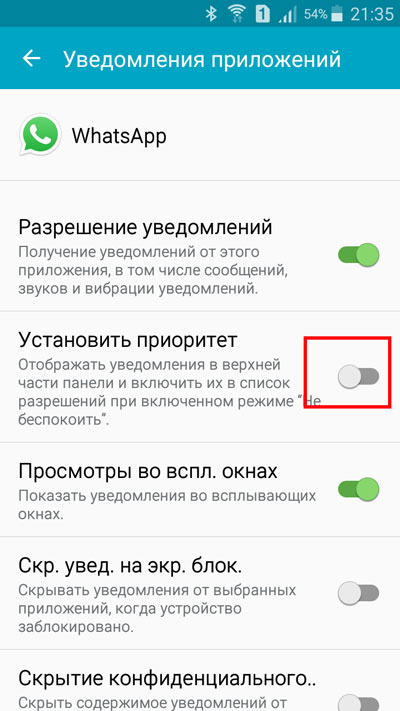
Находясь в настройках телефона, выбрав приложение WhatsApp, мы можем не только разрешать или нет оповещения, но также можно, например, установить приоритет, нажатием переключателя рядом с этой кнопкой. Благодаря данной функции в верхней части панели будут отображаться оповещения от данного приложения, даже если будет включен режим «Не беспокоить».
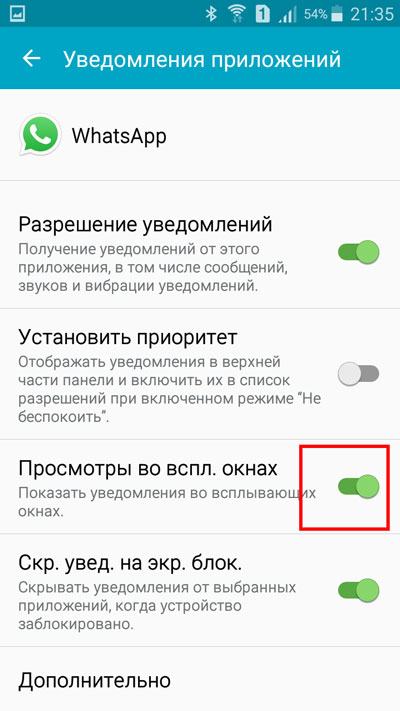
Можем выбрать «Просмотры во всплывающих окнах», сделать эту функцию активной или наоборот отключить ее.

Также доступна кнопка «Скрывать уведомления на экране блокировки». Если вы не хотите, чтоб кто-то имел возможность читать сообщения на заблокированном телефоне, сделайте данную функцию активной.
Входящие звонки
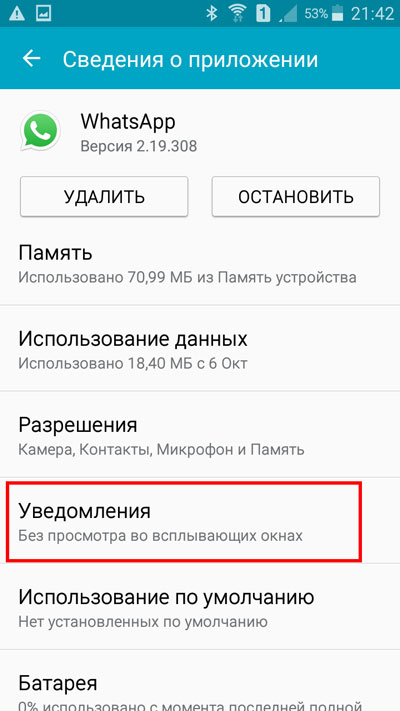
Находясь в настройках телефона, выбрав «WhatsApp», нажимаем на строку «Уведомления».
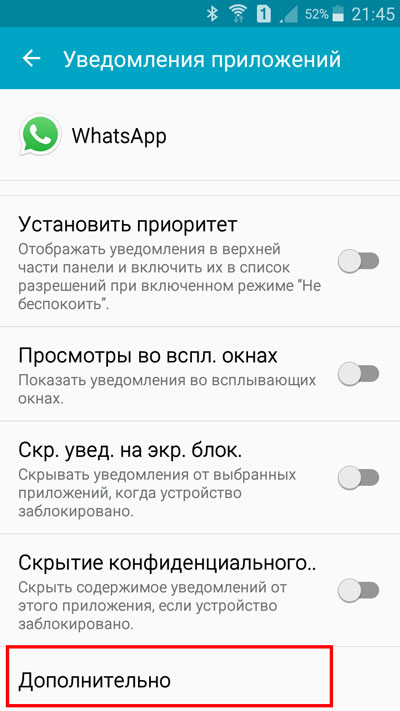
Пролистывая в самый низ открывшейся страницы, нажимаем на «Дополнительно».
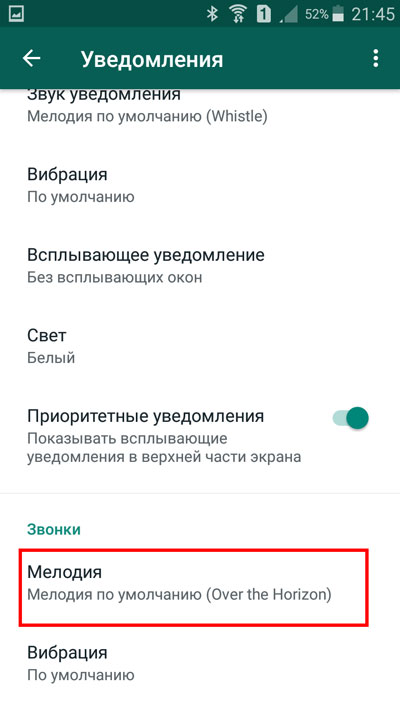
Снова пролистываем до самого низа, выбираем вкладку «Звонки», строку «Мелодия».
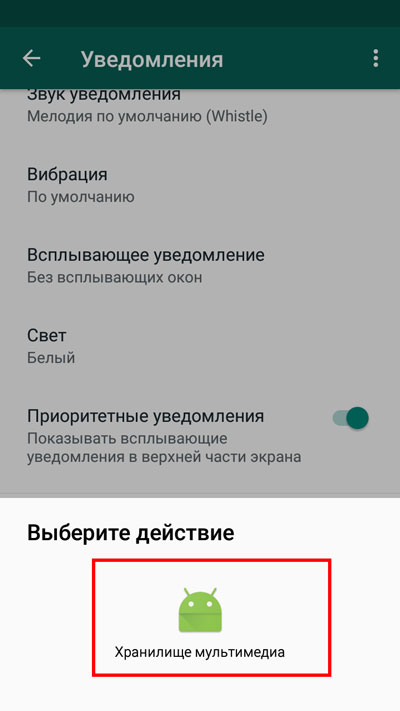
Нажимаем «Хранилище мультимедиа».

Тут мы можем выбрать строку «Без звука» или определиться с мелодией для входящих звонков. Нажимаем «ОК».

Также можно установить, какой будет вибрация.
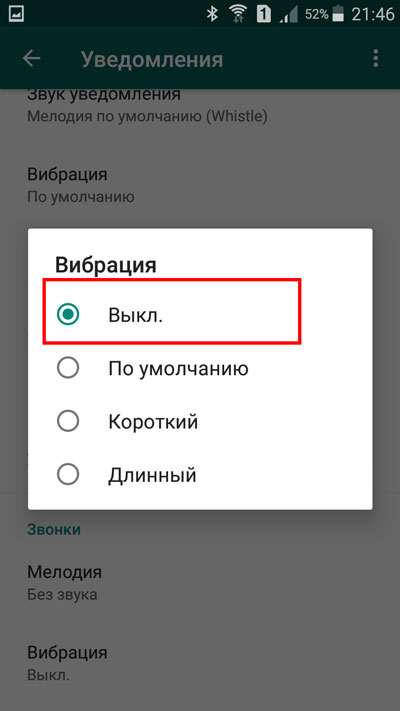
Либо ее выключить, либо оставить короткой, длинной или той, которая установлена по умолчанию.
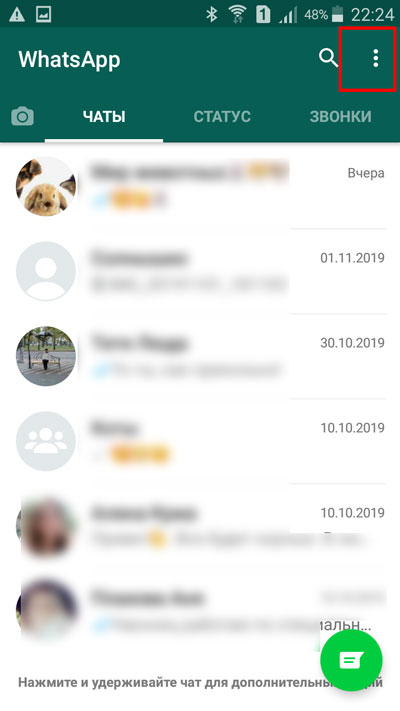
Попасть во вкладку «Звонки» можно также и в самом приложении. Запустив WhatsApp, необходимо нажать на вертикальное троеточие вверху экрана.

В раскрывшемся меню нужно выбрать строку «Настройки».
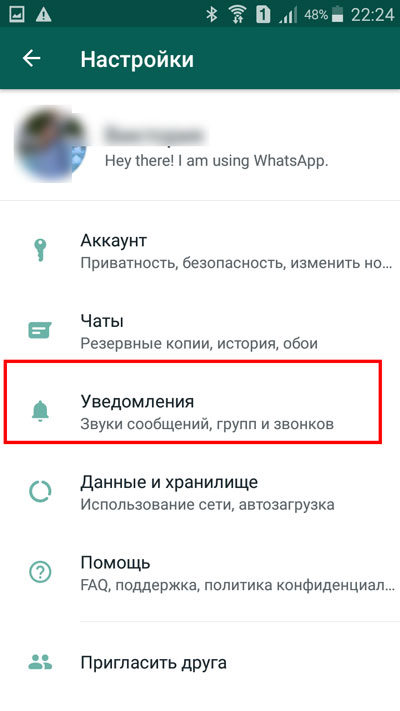
На новой странице тапнуть пальцем по «Уведомления».
Выбрать вкладку «Звуки», а далее все то же самое.
Работа со звуком уведомлений
Далее мы разберем, как можно настраивать звук уведомлений, как его изменять, отключать, активировать вибрацию и выставлять отдельную мелодию для конкретного контакта.
Как изменить звук
Запускаем приложение WhatsApp. Выбираем вертикальное троеточие в верхней части экрана справа.
В открывшемся меню выбираем строку «Настройки».
На новой странице нам необходимо тапнуть пальцем по «Уведомления».
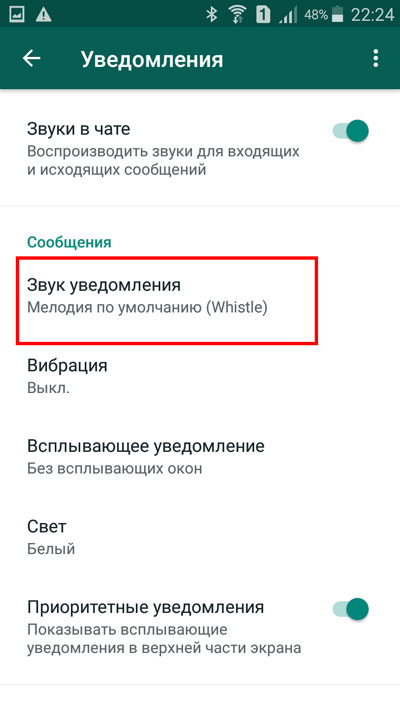
Выбираем вкладку «Сообщения», нажимаем на строку «Звук уведомления».
Тапаем по «Хранилище мультимедиа».

Выбираем мелодию, которая больше нравится для озвучивания сообщений. Нажимаем «ОК».
Как отключить звук
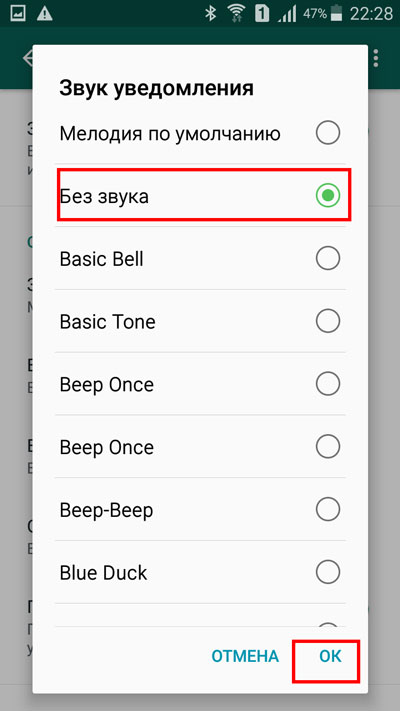
Чтоб отключить звук оповещений в чате, необходимо проделать все тоже самое, что описано в предыдущем пункте. На этапе выбора «звука уведомлений», выбрать строку «Без звука», нажать «ОК».
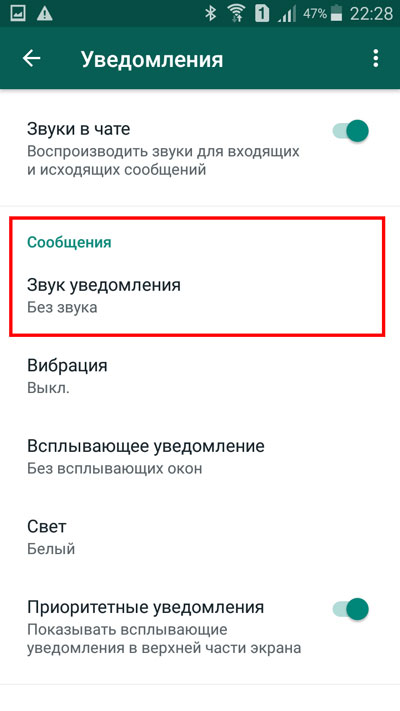
Видим, что звук оповещений отмечен беззвучным режимом.
Включаем вибрацию
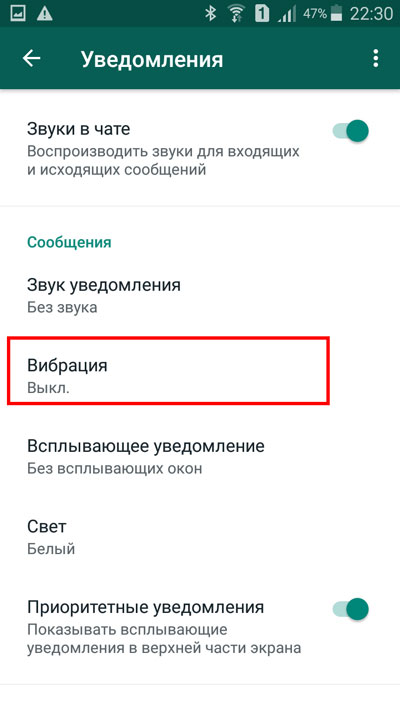
Находясь во вкладке «Сообщения» в разделе «Уведомления» в настройках WhatsApp, необходимо выбрать строку «Вибрация».
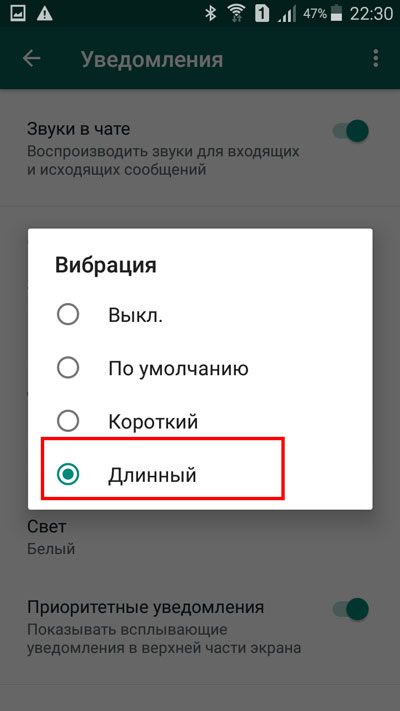
Если в данный момент у вас активна кнопка «Выкл.», то необходимо выбрать другой вариант, и тогда полученные сообщения будут сопровождаться вибрацией.
Настраиваем звук для определенного контакта
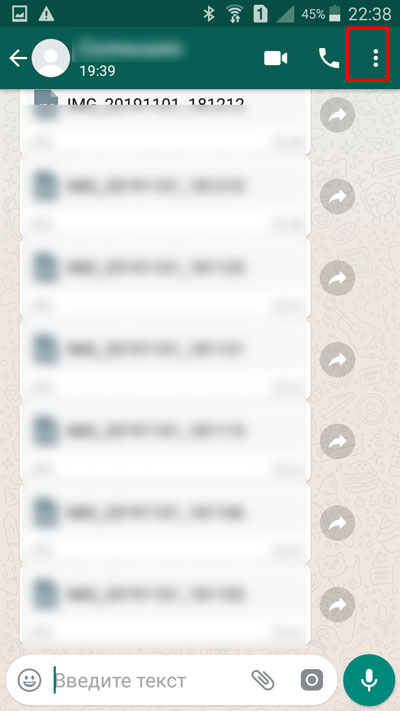
Находясь в диалоге с конкретным пользователем, выбираем вертикальное троеточие в верхней части экрана.
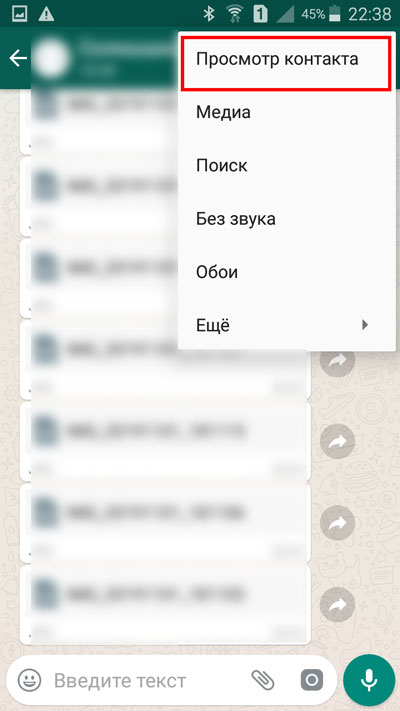
Тапаем пальцем по строке «Просмотр контакта».

Открывается страница, на которой мы можем выбрать «Без звука», чтоб не было слышно, как приходят сообщения от данного пользователя.

Нам предоставляется возможность выбрать восемь часов, неделю или год для этого.
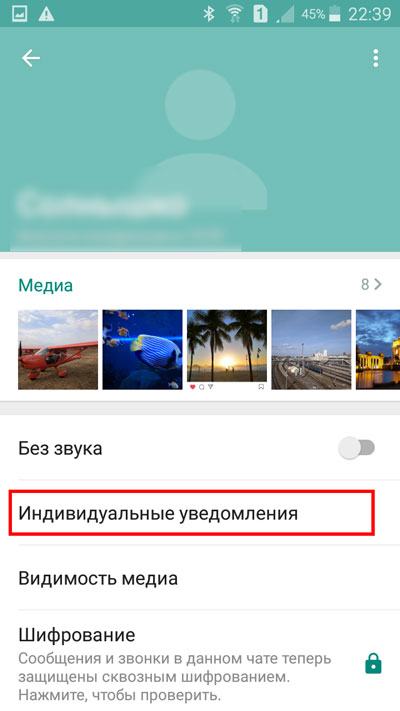
Также тут можно выбрать «Индивидуальные уведомления».

В раскрывшемся окне нажимаем на квадратик рядом со строкой «Использовать».
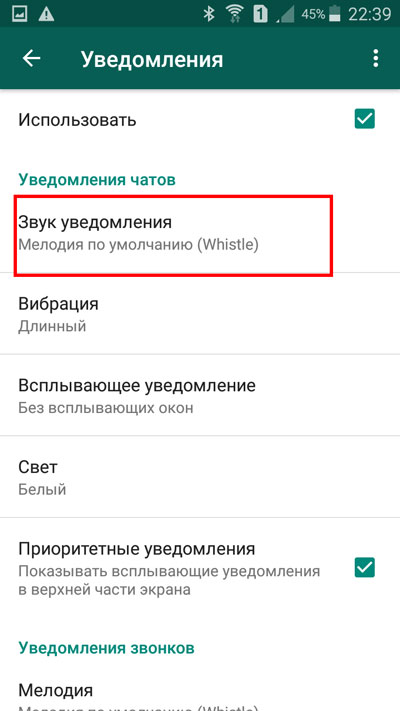
Когда все поля станут активными, выбираем мелодию для сообщений, нажав в разделе «Уведомления чатов» строку «Звук уведомления».
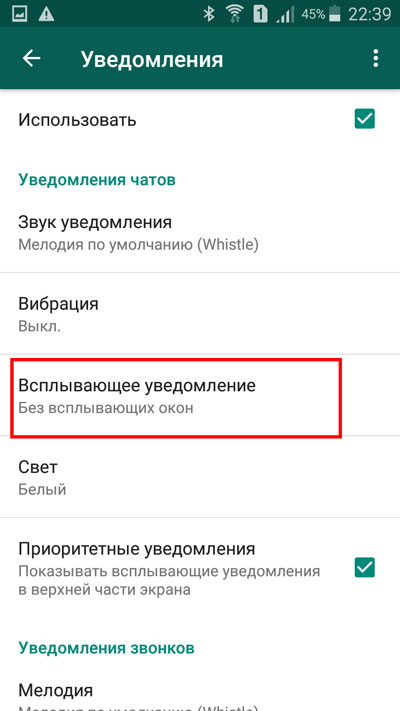
Также мы можем настроить всплывающие оповещения. Выбрав, при каком режиме их можно будет показывать.

Можно выбрать мелодию для звонков, отключить ее или установить ту, что нравится, нажав во вкладке «Уведомления звонков» строку «Мелодия».
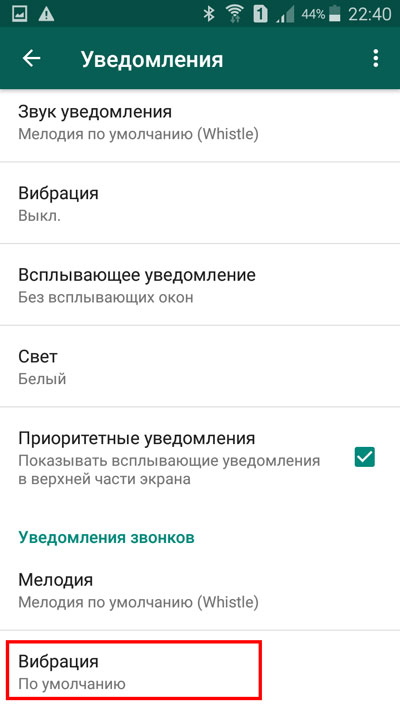
То же самое можно проделать и с вибрацией в этой вкладке.
Теперь вы знаете, как отключить уведомления в Ватсапе, как настраивать звук и даже, как устанавливать отдельную мелодию на конкретного пользователя. Используйте данную возможность, устанавливайте отдельные звуковые сигналы на тех людей, с кем вы чаще всего общаетесь.