Google Family Link — официальный родительский контроль на телефоне Android

До недавнего времени на Android телефонах и планшетах функции родительского контроля были ограничены: частично их можно было настроить во встроенных приложениях, таких как Play Маркет, YouTube или Google Chrome, а что-то более серьезное было доступно лишь в сторонних приложениях, о чем подробно в инструкции Родительский контроль Android. Теперь же появилось официальное приложение Google Family Link для реализации ограничений использования телефона ребенком, отслеживания его действий и местоположения.
В этом обзоре о том, как настроить Family Link для установки ограничений на Android устройстве ребенка, о доступных функциях отслеживания действий, геопозиции и некоторая дополнительная информация. Правильные шаги по отключению родительского контроля описаны в конце инструкции. Если вам не требуется установка ограничений и запретов, а нужно лишь иметь возможность получить положение ребенка или родственника на карте, для этих целей есть другое приложение от Goolge, подробнее: Как узнать местоположение друзей и родственников на Android. Также может быть полезно: Родительский контроль на iPhone, Родительский контроль в Windows 10.
Включение родительского контроля Android с помощью Family Link
Сначала о требованиях, которые должны быть соблюдены, чтобы можно было выполнить последующие действия по настройке родительского контроля:
- Телефон или планшет ребенка должен иметь Android 7.0 или более новую версию ОС. На официальном сайте сообщается, что есть некоторые устройства с Android 6 и 5, которые также поддерживают работу, однако конкретные модели не указаны.
- Устройство родителя может иметь любую версию Android, начиная с 4.4, также возможно управление с iPhone или iPad.
- На обоих устройствах должна быть настроена учетная запись Google (если у ребенка аккаунт не заведен, создайте его заблаговременно и войдите под ним на его устройстве), также потребуется знать пароль от неё.
- При настройке оба устройства должны быть подключены к Интернету (не обязательно к одной сети).
Если все указанные условия соблюдены, можно приступать к настройке. Для неё нам потребуется доступ сразу к двум устройствам: с которого будет осуществляться контроль и которое будет контролироваться.
Шаги по настройке будут следующими (некоторые незначительные шаги, наподобие «нажмите далее» я пропустил, иначе бы их получилось слишком много):
- На устройство родителя установите приложение «Google Family Link (для родителей)», скачать его можно из Play Маркет. Если вы устанавливаете его на iPhone/iPad, в App Store есть только одно приложение Family Link, устанавливаем его. Запустите приложение и ознакомьтесь с несколькими экранами возможностей родительского контроля.

- На вопрос «Кто будет пользоваться этим телефоном» нажмите «Родитель». На следующем экране — Далее, а затем, на запрос «Станьте администратором семейной группы» нажмите «Начать».

- Ответьте «Да» на запрос о том, есть ли у ребенка аккаунт Google (ранее мы договорились, что он уже есть).

- На экране отобразится запрос «Возьмите устройство вашего ребенка», нажмите «Далее», на следующем экране будет показан код настройки, оставьте ваш телефон открытым на этом экране.

- Возьмите телефон вашего ребенка и скачайте из Play Маркет Google Family Link для детей.
- Запустите приложение, на запрос «Выберите устройство, которым нужно управлять» нажмите «Это устройство».

- Укажите код, отображаемый на вашем телефоне.

- Введите пароль от учетной записи ребенка, нажмите «Далее», а затем — «Присоединиться».
- На устройстве родителя в этот момент появится запрос «Хотите настроить родительский контроль для этого аккаунта»? Отвечаем утвердительно и возвращаемся к устройству ребенка.
- Ознакомьтесь с тем, что сможет осуществлять родитель с помощью родительского контроля и, если вы согласны, нажмите «Разрешить». Включите менеджер профилей Family Link Manager (кнопка может быть внизу экрана и невидима без прокрутки, как у меня на скриншоте).

- Задайте имя для устройства (как оно будет отображаться у родителя) и укажите разрешенные приложения (затем можно будет изменить).

- На этом настройка как таковая завершена, после еще одного нажатия «Далее» на устройстве ребенка появится экран с информацией о том, что именно могут отслеживать родители.
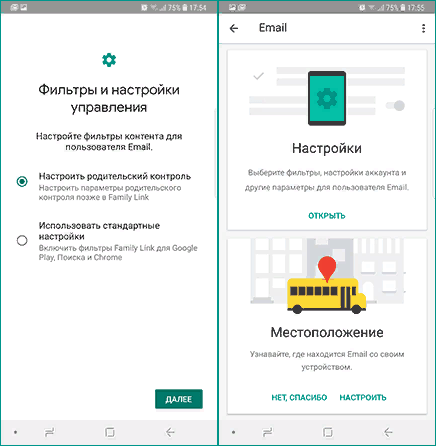
- На устройстве родителя на экране «Фильтры и настройки управления» выберите «Настроить родительский контроль» и нажмите «Далее» для настройки основных параметров блокировок и других параметров.

- Вы окажетесь на экране с «плитками», первая из которых ведет к настройкам родительского контроля, остальные — сообщают основную информацию об устройстве ребенка.

- После настройки на электронную почту родителя и ребенка придет несколько писем с описанием основных функций и особенностей функционирования Google Family Link, рекомендую ознакомиться.
Несмотря на обилие этапов, сама по себе настройка не представляет сложностей: все шаги описаны по-русски в самом приложении и на этом этапе полностью понятны. Далее об основных доступных настройках и их значении.
Настройка родительского контроля на телефоне
В пункте «Настройки» среди параметров родительского контроля для Android телефона или планшета в Family Link вы найдете следующие разделы:
- Действия Google Play — установка ограничений на контент из Play Маркет, включая возможную блокировку установки приложений, скачивания музыки и других материалов.
- Фильтры Google Chrome, фильтры в Google поиске, фильтры на YouTube — настройка блокировки нежелательного контента.
- Приложения Android — разрешение и запрет запуска уже установленных приложений на устройстве ребенка.
- Местоположение — включение отслеживания местоположения устройства ребенка, информация будет отображаться на главном экране Family Link.
- Информация об аккаунте — сведения об учетной записи ребенка, а также возможность остановить контроль (Stop supervision).
- Управление аккаунтом — информация о возможностях родителя по управлению устройство, а также возможность остановить родительский контроль. На момент написания обзора почему-то на английском языке.
Некоторые дополнительные настройки присутствуют на основном экране управления устройством ребенка:
- Время использования — здесь можно включить ограничения по времени использования телефона или планшета ребенком по дням недели, также можно задать время сна, когда использование недопустимо.

- Кнопка «Настройки» на карточке с именем устройства позволяет включить отдельные ограничения для конкретного устройства: запрет добавления и удаления пользователей, установки приложений из неизвестных источников, включения режима разработчика, а также изменить разрешения приложений и точность определения местоположения. На этой же карточке есть пункт «Воспроизвести сигнал», чтобы заставить звонить потерянное устройство ребенка.

Дополнительно, если с экрана родительского контроля для конкретного члена семьи перейти на уровень «выше», к управлению семейной группой, в меню вы сможете обнаружить запросы на разрешения от детей (если таковые отправлялись) и полезный пункт «Родительский код», который позволяет разблокировать устройство ребенка без доступа к интернету (коды постоянно обновляются и имеют ограниченный срок действия).
В разделе меню «Семейная группа» можно добавить новых членов семьи и настроить родительский контроль и для их устройств (также можно добавить дополнительных родителей).
Возможности на устройстве ребенка и отключение родительского контроля
У ребенка в приложении Family Link не так много функциональности: можно узнать, что именно могут видеть и делать родители, ознакомиться со справкой.

Важный пункт, доступный ребенку — «О родительском контроле» в главном меню приложения. Здесь, среди прочего:

- Подробное описание возможностей родителей по установке ограничений и отслеживанию действий.
- Советы о том, как убедить родителей изменить настройки, если ограничения оказались драконовскими.
- Возможность отключить родительский контроль (дочитайте до конца, прежде чем негодовать), если он был установлен без вашего ведома и не родителями. При этом происходит следующее: родителям отправляется уведомление об отключении родительского контроля, а все устройства ребенка полностью блокируются на 24 часа (разблокировать можно только с контролирующего устройства или по прошествии указанного времени).
На мой взгляд, реализация отключения родительского контроля реализована грамотно: она не дает преимуществ, если ограничения были действительно установлены родителями (они их вернуть в течение 24 часов, а в это время пользоваться устройством не получится) и дает возможность избавиться от контроля, если он был настроен посторонними лицами (им для повторной активации потребуется физический доступ к устройству).
Напомню, что родительский контроль можно отключить с управляющего устройства в настройках «Управление аккаунтом» без описанных ограничений, правильный путь отключения родительского контроля, позволяющий избежать блокировок устройства:

- Оба телефона подключены к интернету, на телефоне родителя запускаем Family Link, открываем устройство ребенка и заходим в управление аккаунтом.
- Отключаем родительский контроль внизу окна приложения.
- Ждем, когда на почту ребенка придет сообщение о том, что родительский контроль отключен.
- Далее можем выполнять другие действия — удалять само приложение (лучше сначала с телефона ребенка), удалять его из семейной группы.
Дополнительная информация
Реализация родительского контроля для Android в Google Family Link — наверное, лучшее решение такого рода для данной ОС, необходимость использования сторонних средств отпадает, доступны все необходимые опции.
Также учтены возможные уязвимости: нельзя удалить учетную запись с устройства ребенка без разрешения родителя (это позволило бы «выйти» из-под контроля), при отключении определения местоположения оно автоматически включается снова.
Замеченные недостатки: некоторые опции в приложении не переведены на русский язык и, что даже более важно: нет возможности установки ограничений на отключение Интернета, т.е. ребёнок может отключить Wi-Fi и мобильный интернет, в результате ограничения останутся в действии, но местоположение отследить не удастся (встроенные средства iPhone, например, позволяют запретить отключение Интернета).
Внимание, если телефон ребенка заблокировался и не удается разблокировать его, обратите внимание на отдельную статью: Family Link — устройство было заблокировано.
Как настроить смартфон для ребёнка
Детский смартфон требует особых настроек, чтобы обезопасить ребёнка от вредного контента и нежелательных звонков. Рассказываем, как это сделать на Android, — у детей, как правило, гаджеты именно на этой ОС.
Создайте аккаунт для ребёнка и использовать именно его
Первый шаг — настроить ребёнку свой собственный Google-аккаунт, если его нет. Такая учётка упростит родительский контроль и установку на детский смартфон особых приложений.
Аккаунт можно создать любым удобным для вас способом, в том числе непосредственно на детском смартфоне. Чтобы это сделать, в настройках найдите раздел управления аккаунтами и создайте в нём новую учётную запись Google.
Если детский аккаунт уже есть, в том же разделе войдите в него.
Установите блокировку экрана
Если ребёнок потеряет смартфон или станет жертвой кражи, его личные данные могут оказаться в чужих руках. Поэтому нелишним будет настроить блокировку экрана. Надёжнее всего использовать обычный PIN-код.
Также на экран блокировки можно вывести текст с просьбой вернуть смартфон — это делается в настройках блокировки экрана. Укажите в сообщении свой номер телефона, чтобы нашедший мог с вами связаться. Например, так:
Настройте контроль местоположения ребёнка с Моим Поиском
С помощью геолокации вы сможете в любой момент узнать, где находится ребёнок. Для этого мы рекомендуем установить на свой и детский смартфоны приложение Мой Поиск.
Добавьте первый скрин из раздела «Как отследить местоположение нужного человека» из вот этой публикации.
Кроме оповещений о передвижениях ребёнка, вы будете в курсе, включены ли на детском телефоне звук и дисплей, находится ли он в зоне действия Wi-Fi. Подробно о Моём Поиске мы рассказали в обзоре сервиса.
Family Link — что это
Современные дети рано начинают пользоваться гаджетами и возможностями интернета. Поэтому родители всячески стараются проконтролировать просмотр определенного контента и ограничить от нежелательных медиафайлов. Существуют различные утилиты, позволяющие выставить родительский контроль и корректировать входящие потоки информации. Подобные программы довольно удобны и позволяют дозировать детские посещения различных сайтов.
Что такое Family Link
Наиболее востребованной в своей нише стала программа Family Link от Google. Это приложение, с помощью которого можно ограничить использование телефона для своего ребенка. Главные преимущества Фэмили Линк в том, что она позволяет скрыть 18+ контент, выставить определенные лимиты на игры и оградить от сцен насилия.
Благодаря Family Link родители могут управлять цифровой жизнью ребенка и фильтровать ненужную информацию. Далеко не все дети могут сходу определить, нужен ли им конкретный контент. Иногда они случайно или намеренно находят неподходящие сайты и интернет-площадки. Утилиты для родительского контроля решают данную проблему. Кибербезопасность детей уже давно стала актуальным вопросом, поэтому предприимчивые пользователи стараются выпускать различные программы, позволяющие оградить юных владельцев гаджетов от негативного влияния извне.
Плюсы и минусы приложения
У каждой программы имеются свои преимущества и недостатки. Family Link от Google не стала исключением.
Перечисленные особенности помогут понять, подходит ли эта утилита для конкретного пользователя, или нет.
Несмотря на то, что Family Link широко распространена среди родителей, существенное количество недостатков заставляет задуматься о необходимости ее установки. Эта программа позволяет родителям отслеживать потребляемый ребенком контент, но слишком сильные ограничения нередко приводят к конфликтным ситуациям и различным хитростям со стороны детей.
Требования к устройствам
Для корректной работы Family Link необходимо чтобы устройство соответствовало текущим требованиям. Тогда утилита будет своевременно обновляться, анализировать и фиксировать данные и выдавать грамотные отчеты.
Качественная работа родительского контроля гарантирована при наличии следующих типов устройств:
- девайсы с версией Android от 5 и выше;
- устройства от Apple с iOS 13 и более поздними версиями;
- изделиями от Chromebook 69 и более поздними версиями.
Также определенные ограничения накладываются на сам факт использования родительского контроля. Ребенок должен дать согласие на установку Family Link, ведь сделать это тайком практически невозможно. Также маленький пользователь должен проживать в той же стране, что и его родитель. Данный нюанс влияет на возможность установки утилиты. Если соблюдать все правила и рекомендации, то Family Link быстро станет надежным помощником.
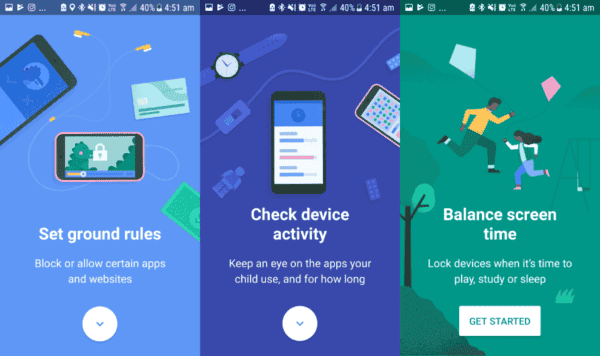
Как установить Google Family Link
Установка Family Link не займет много времени, если пользователь знает конкретный порядок действий. Инструкция по установке во многом зависит от конкретного этапа. В первую очередь потребуется загрузить утилиту на родительские девайсы. Затем аналогичную процедуру следует проделать с детским устройством.
На устройстве родителя
Первым делом потребуется загрузить программу на смартфоны родителей. Сделать это можно следующим образом:
- Сначала потребуется загрузить приложение Family Link из Play Market. Далее необходимо запустить установщик и следовать всем подсказкам, которые возникают на рабочем экране.
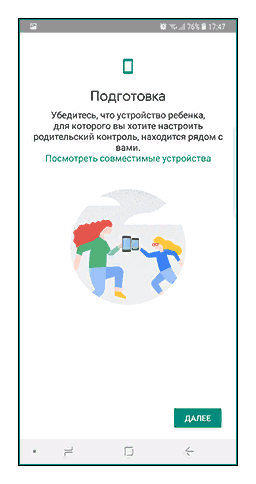
- Приложение задаст вопрос «Кто будет пользоваться этим телефоном?», потребуется выбрать пункт «Родитель». Следом нужно будет подтвердить выполнение данных действий и выбрать себя в качестве администратора семейной группы.
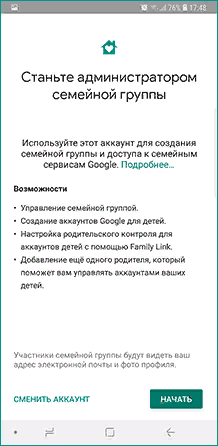
- После всех подтвержденных действий приложение будет готово к дальнейшей эксплуатации.
- Приложение попросит указать код доступа, находящийся на экране. В тот момент нельзя отключать устройство и прерывать процесс синхронизации другими действиями.
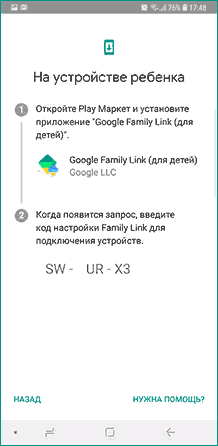
На этом установка Family Link на родительский смартфон заканчивается. Следующим пунктом будет загрузка утилиты на телефон ребенка.
На устройстве ребенка
Грамотная работа родительского контроля требует полной синхронизации устройств. Поэтому следующим шагом будет установка Family Link на девайс ребенка.
Это можно сделать по следующей инструкции:
- Первым делом потребуется создать ребенку собственный Google-аккаунт, если ранее у него не было собственной учетной записи. Данный фактор необходим для осуществления синхронизации между устройствами.
- Если у ребенка нет аккаунта, тогда нужно создать почту на gmail.com и авторизоваться.
- Далее следует установить на смартфон приложение Family Link и войти в него. Родители должны со своего устройства подтвердить наличие детской учетной записи.
- После инсталляции приложения на телефон ребенка необходимо указать в программе, что планируется управление данным устройством.
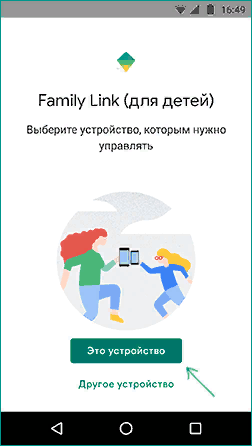
- Следом потребуется осуществить связку девайсов с помощью кода, который ранее отображался на родительском устройстве.
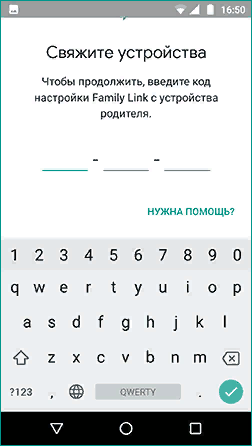
- Для завершения синхронизации нужно авторизоваться в Google-аккаунте на смартфоне ребенка. Потребуется выбрать пункт «Далее», затем «Присоединиться». Система сделает запрос, действительно ли требуется настройка родительского контроля для данного аккаунта. Необходимо подтвердить выполнение действий.
- Следом нужно будет подтвердить настройки родительского контроля со смартфона родителя. Для дополнительного управления рекомендуется включить менеджер профилей Family Link Manager.
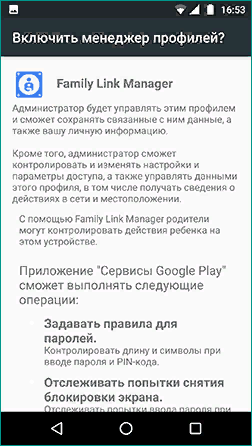
- Далее необходимо задать имя устройства и установить конкретные ограничения для доступа к приложениям. Важно помнить, что указанные параметры в дальнейшем можно менять по своему усмотрению. В конце нужно подтвердить выполнение действий.
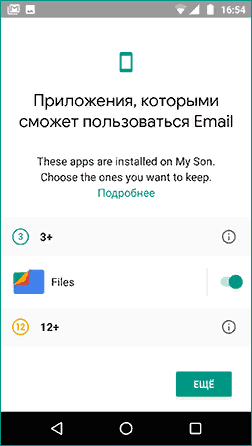
Перед завершением установки рекомендуется повторно проверить все выставленные настройки. От них зависит корректность работы программы.
Как настроить Family Link
Чтобы воспользоваться всеми возможностями родительского контроля от Google необходимо правильно настроить программу. Это можно сделать даже при отсутствии должного опыта, главное проверить каждый параметр.
Дневной лимит
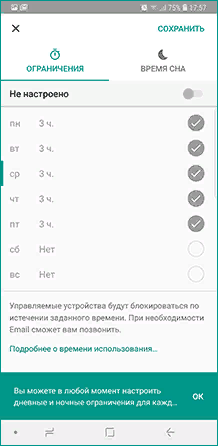
Некоторые дети не видят границ в пользовании смартфонами. Они готовы сутками напролет сидеть, уткнувшись в экран, покоряя социальные сети или играя в мобильные игры. Установка дневного лимита позволяет решить данную проблему. У ребенка каждый день будет ограниченное количество часов, в течение которых он может спокойно пользоваться девайсом.
Установить дневной лимит можно следующим образом:
- Открыть Family Link и зайти в раздел «Управление».
- Далее следует выбрать пункт «Дневной лимит».
- Финальным шагом будет установка расписания для всех детских устройств (если их несколько).
Дополнительным преимуществом Фэмили Линк является возможность установки индивидуальных лимитов для каждого дня. Благодаря этому в выходные дни дети смогут пользоваться гаджетами чуть больше, чем в будни.
Блокировка на время сна позволяет родителям проконтролировать соблюдение определенного режима дня. Данный фактор крайне важен для школьников, которым нужно как можно больше отдыхать. Чтобы интернет-серфинг не слишком увлекал юных пользователей, следует установить соответствующую блокировку.
Это можно сделать следующим способом:
- Необходимо зайти в настройки приложения и выбрать раздел «Время сна».
- Затем потребуется установить конкретные временные промежутки на каждый день.
Лимиты могут меняться в зависимости от выходных и других нюансов.
Ручная блокировка
При наличии установленного Family Link, родитель может в любой момент вручную блокировать смартфон своего ребенка. Это подходит для тех ситуаций, когда ребенок саботирует выполнение обязанностей и планирует провести время в своем гаджете.
Родителю достаточно зайти в приложение и выбрать пункт «Заблокировать».
Сразу после активации блокировки ребенок получит соответствующее оповещение на экране своего девайса.
Для снятия блокировки достаточно одного касания на родительском устройстве.
Отслеживание местоположения
Родители могут в любой момент просмотреть, где находится их ребенок. Это одна из наиболее востребованных функций. Многим школьникам приходится самостоятельно ходить в учебное заведение, также они гуляют с друзьями без сопровождения родителей. Если смартфон находится в кармане или рюкзаке, родитель сможет в любой момент посмотреть, где находится его чадо.
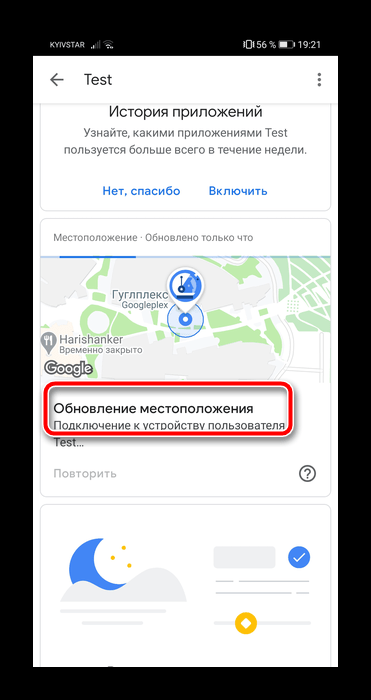
Потребуется зайти в настройки и активировать функцию отслеживания местоположения. Необходимо перевести ползунок в активную фазу и просто посмотреть на карте, где в конкретный момент находится ребенок.
Дополнительное время
Родители могут давать детям дополнительное время на пользование смартфоном. Данный параметр выставляется в приложении.
Необходимо зайти в утилиту и открыть аккаунт ребенка. Если выставленный лимит времени уже истек, потребуется нажать на «+» и следовать дальнейшим инструкциям.
Установленные программы
Дополнительное преимущество родительского контроля в том, что благодаря ему можно отслеживать и просматривать все устанавливаемые приложения.
Родителю достаточно открыть историю приложений, чтобы увидеть, какие новые утилиты появились на смартфоне, и какими программами ребенок пользуется чаще всего.
Активность в приложениях
Это возможность просмотра активности ребенка в разных установленных утилитах. Подобная информация позволяет понять, какие именно программы больше всего увлекают чадо и проверить, безопасны ли они.
При желании можно устанавливать лимит пользования на конкретные программы.
Ограничения на контент
Данная функция поможет оградить ребенка от нежелательного контента. В приложении можно установить фильтры, которые будут дозировать выдачу в поисковиках тех или иных интернет-площадок.
Также в этом разделе можно заблокировать доступ к конкретным сайтам с сомнительной информацией.
Как отключить и удалить Family Link
Если родительский контроль больше не требуется, родители могут в любой момент удалить данную программу и отказаться от ее использования.
Это можно сделать следующим образом:
- Необходимо зайти в Family Link Manager и перейти к разделу «Управление аккаунтом».
- В появившемся окне потребуется выбрать пункт «Отключить родительский контроль».
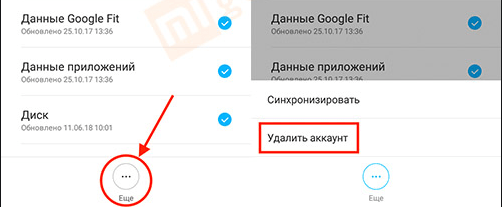
- Далее остается только удалить программу со всех устройств.
Другие приложения для родительского контроля
Наиболее полезными и проверенными считаются следующие программы для осуществления родительского контроля:
- Kaspersky Safe Kids. Удобная программа с понятным интерфейсом и надежным функционалом.
- Где мои дети. Приложение, которое работает по подписке. Позволяет определять местонахождение ребенка и просматривать доступный ему контент.
- Parental Control Kroha. Утилита работает как GPS-трекер и средство контроля за экранным временем.
Также стоит присмотреться к программе Kidslox. Минимальный набор опций доступен даже в бесплатном формате, за дополнительные преимущества придется платить определенную сумму.
Google Family Link. Как установить и использовать по назначению
Google Family Link появилось недавно, но уже стало предустановленным приложением начиная с Android 10. Однако дополнительная установка приложения всё равно потребуется, хотя управлять им можно напрямую из меню настроек вашего телефона.
С этим приложением вы получаете обширный перечень опций, связанных с контролем действий ребёнка на смартфоне. Из этого руководства вы узнаете, как настроить Google Family Link и как использовать различные функции приложения.
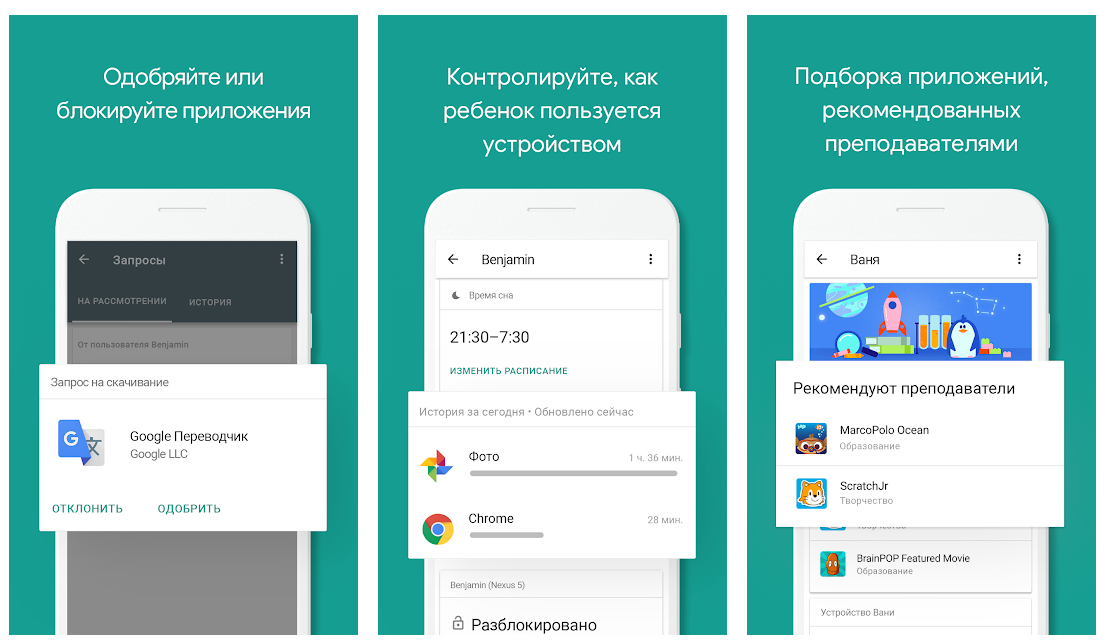
Установка Google Family Link
Настройка Family Link немного утомительна, но не требует особых усилий. Прежде чем начать убедитесь, что выполнены следующие предварительные настройки. В противном случае инструкция не сработает должным образом.
- У вашего ребёнка должен быть аккаунт Google, чтобы использовать Google Family Link создайте отдельный аккаунт для вашего ребёнка;
- Аккаунт должен быть частью Семейной библиотеки Google. Лучше подключить его до того, как начинать работу с Google Family Link;
- Аккаунт должен быть единственным существующим на устройстве ребёнка, так как при установке Google Family Link сотрёт все остальные.
Ниже представлен пошаговый процесс установки следующий за основными требованиями, указанными выше. Поскольку для этого требуется ввод на двух разных устройствах, мы укажем, какое устройство требуется для каждого шага. Если там написано «Родительское устройство», вы делаете это на своём телефоне, где указано «Детское устройство» — делаете на нём.
- Для обоих устройств. Загрузите приложение Google Family Link для родителей на устройство родителя и Google Family Link для детей на устройство ребёнка. Важно заметить, что это два абсолютно разных приложения.
- На родительском устройстве откройте приложение Google Family Link, нажмите далее и выберите ваш Google аккаунт. Далее выберите аккаунт вашего ребёнка как аккаунт, который вы хотите контролировать. Затем приложение попросит вас взять телефон ребёнка: на нём нажмите кнопку «Далее» чтобы получить код подключения.
- На устройстве ребёнка откройте приложение Google Family Link и выберите опцию «Это устройство», далее выберите Google аккаунт ребёнка.
- На обоих устройствах. Устройство ребёнка запросит код соединения с Родительского устройства, введите код соединения с родительского устройства в устройство ребёнка.
- На устройстве ребёнка проверьте почту ребёнка, если потребуется верификация.
Далее возможны два варианта событий. Если вы включили Google аккаунт ребёнка в семейную библиотеку прежде, чем начинать установку Google Family Link, то вы сможете продолжить настройку приложения. Если же нет, то приложение попросит вас это сделать для осуществления дальнейших действий.
- На устройстве родителя нажимайте «Далее» пока приложение не предложит вам продолжить настройку на устройстве ребёнка;
- На устройстве ребёнка приложение будет спрашивать вас давать множество разрешений, нажимайте «Далее» чтобы подтвердить все из них.
- На устройстве ребёнка. Дайте название устройству вашего ребёнка когда потребуется. Далее Google Family Link спросит вас какими приложениями вы позволяете пользоваться ребёнку: принимайте или отклоняйте их, нажимайте «Далее».
Вот и всё! Теперь вы подключены через Google Family Link. Далее вы можете продолжать работу с приложением со своего устройства, настраивать и пользоваться всеми предложенными опциями.
Дальнейшая настройка и использование
Теперь, когда вы справились с трудной задачей подключения Family Link, давайте попробуем использовать приложением по полной. С этого момента все действия происходят на родительском устройстве, если не указано иное. Есть много вещей, которые можно сделать, поэтому мы рассмотрим каждую настройку в отдельности. Развлекайтесь!
Определение местоположения
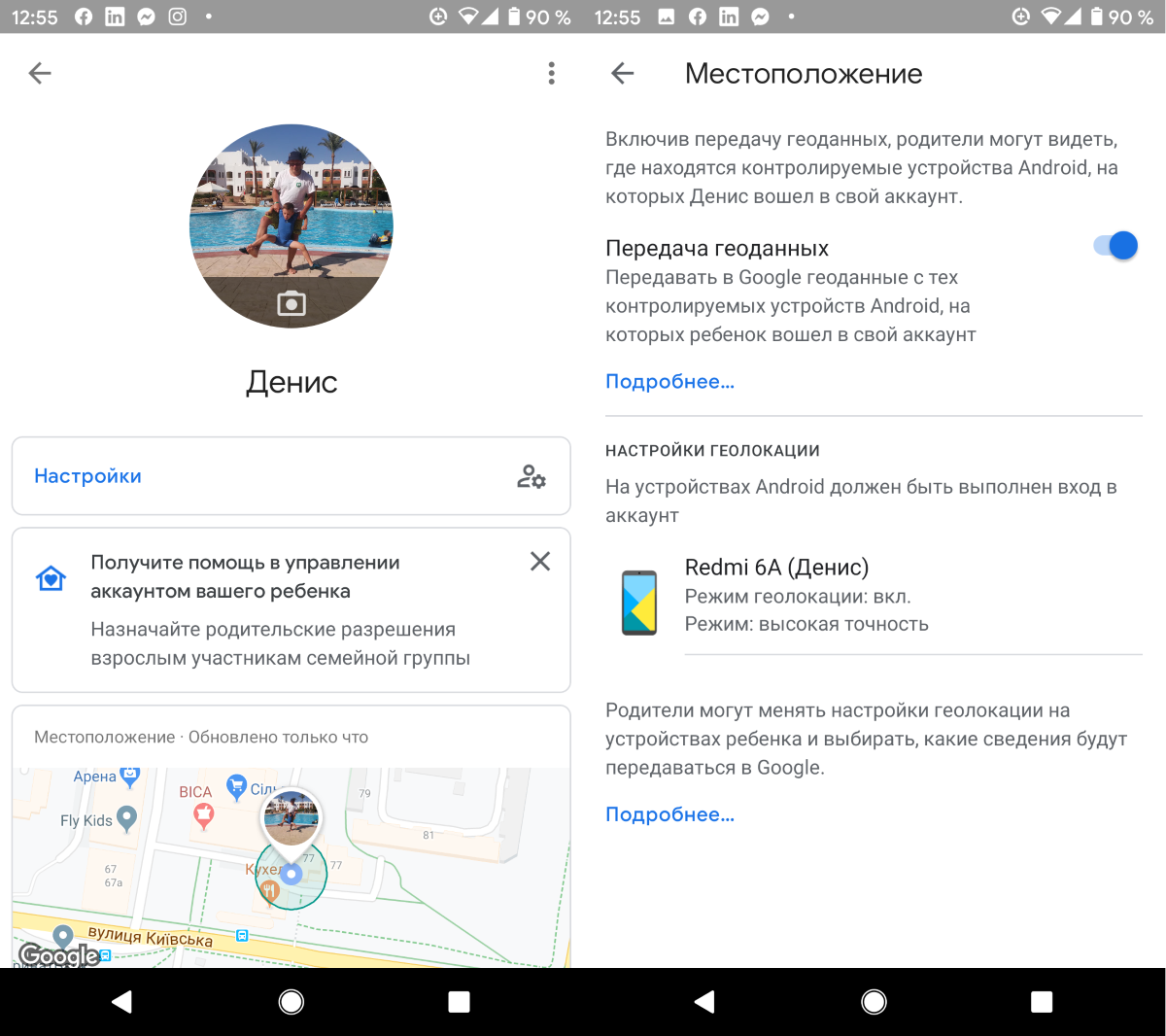
В приложении Family Link есть специальная карта для поиска телефона ребёнка. Просто нажмите кнопку включения, и вам будет показана карта, где находится телефон. С помощью этой функции вы можете легко найти телефон вашего ребёнка (и, надеюсь, самого ребёнка). Эту настройку можно использовать чтобы найти телефон, если ребёнок где-нибудь оставит свой телефон.
Функции контроля
На экране «Настройки» можно получить доступ к базовым параметрам родительского контроля. Нажмите синий текст «Управление», чтобы получить доступ ко всем параметрам. Отсюда вы можете ограничить контент, который ваш ребёнок видит в Google Play, управлять фильтрами в Google Chrome, YouTube, поиске Google и местоположении.
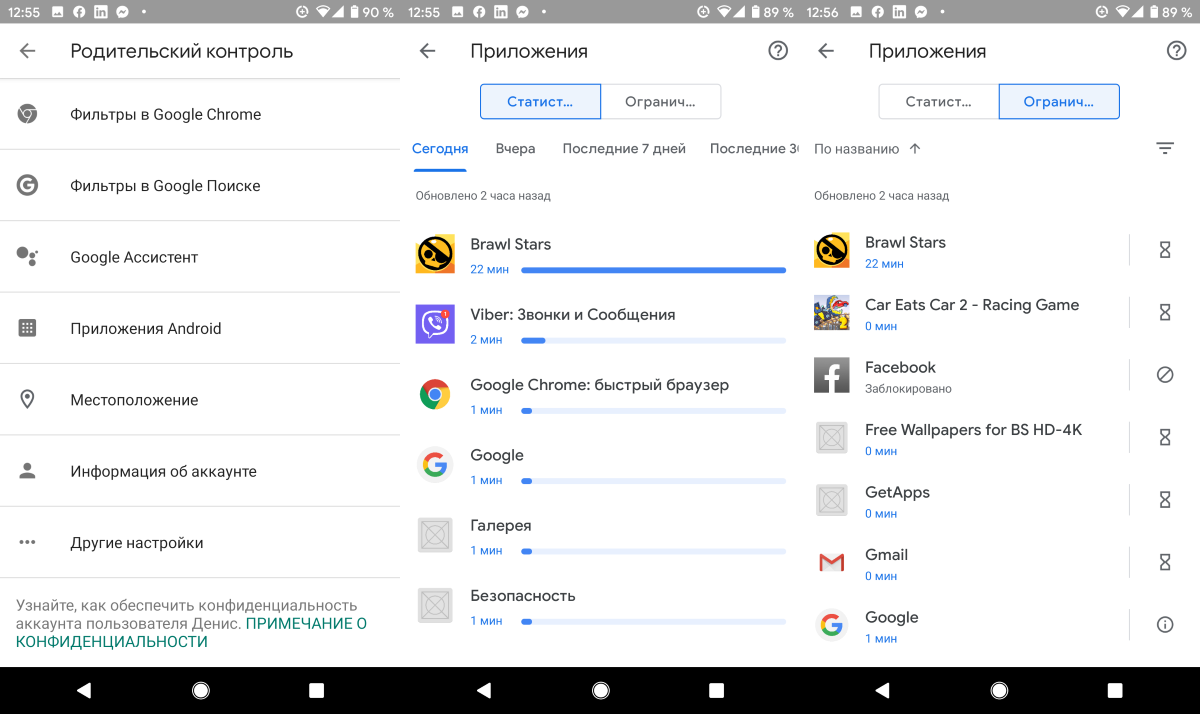
Кроме того, можно нажать на раздел приложений Android, чтобы установить временные ограничения для существующих приложений на телефоне ребёнка или напрямую ограничить доступ к приложениям. Когда доступ к приложению ограничен, значок буквально исчезает с главного экрана и панели приложений, что делает его недоступным.
Наконец, этот раздел содержит очень важный параметр. Вы можете потребовать разрешения родителей, прежде чем ребёнок войдёт в приложения или игры, которые родитель не сможет контролировать. Это функция активирована по умолчанию.
Отслеживайте активность использования телефона
В третьем разделе отображается фактическую активность вашего ребёнка. Вы можете увидеть приложения, которые он используют и как долго в виде разнообразных гистограмм. Здесь есть ярлык для экрана ограничений приложений, если вы решите, что вашему ребёнку пора заканчивать играть в игру.
Существует отдельный раздел, который показывает какие приложения и игры установил сам ребёнок на своём устройстве. Таким образом, вы можете отслеживать, что он загружает и что делает.
Время использования устройства
Детям, скорей всего, не следует торчать в телефоне весь день. Есть целый раздел для ограничения использования времени экрана. Первая вкладка, «Ограничения», позволяет устанавливать ежедневные ограничения времени работы за смартфоном. Например, вы можете установить ограничение три часа в школьные дни и шесть часов в выходные.
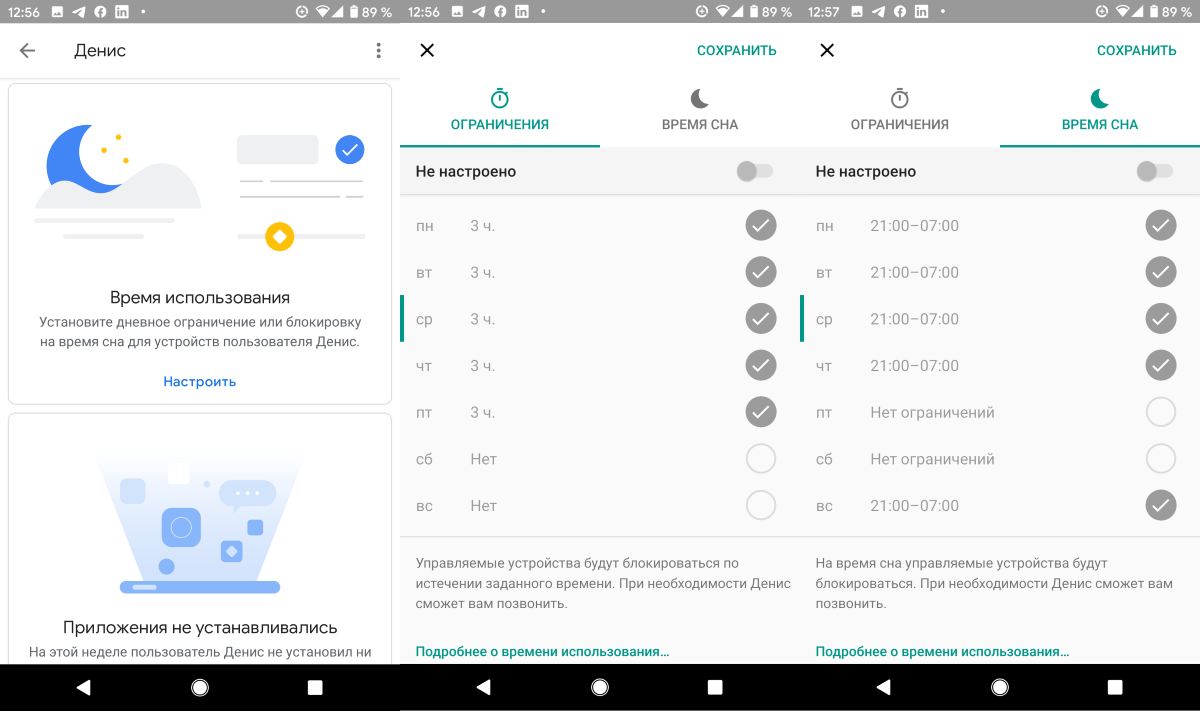
Вторая вкладка «Время сна», позволяет жёстко ограничить время, в которое дети могут пользоваться своими телефонами. После настройки и наступлении времени ограничения телефон ребёнка заблокируется, и он не сможет получить к нему доступ до утра.
Настройки устройства
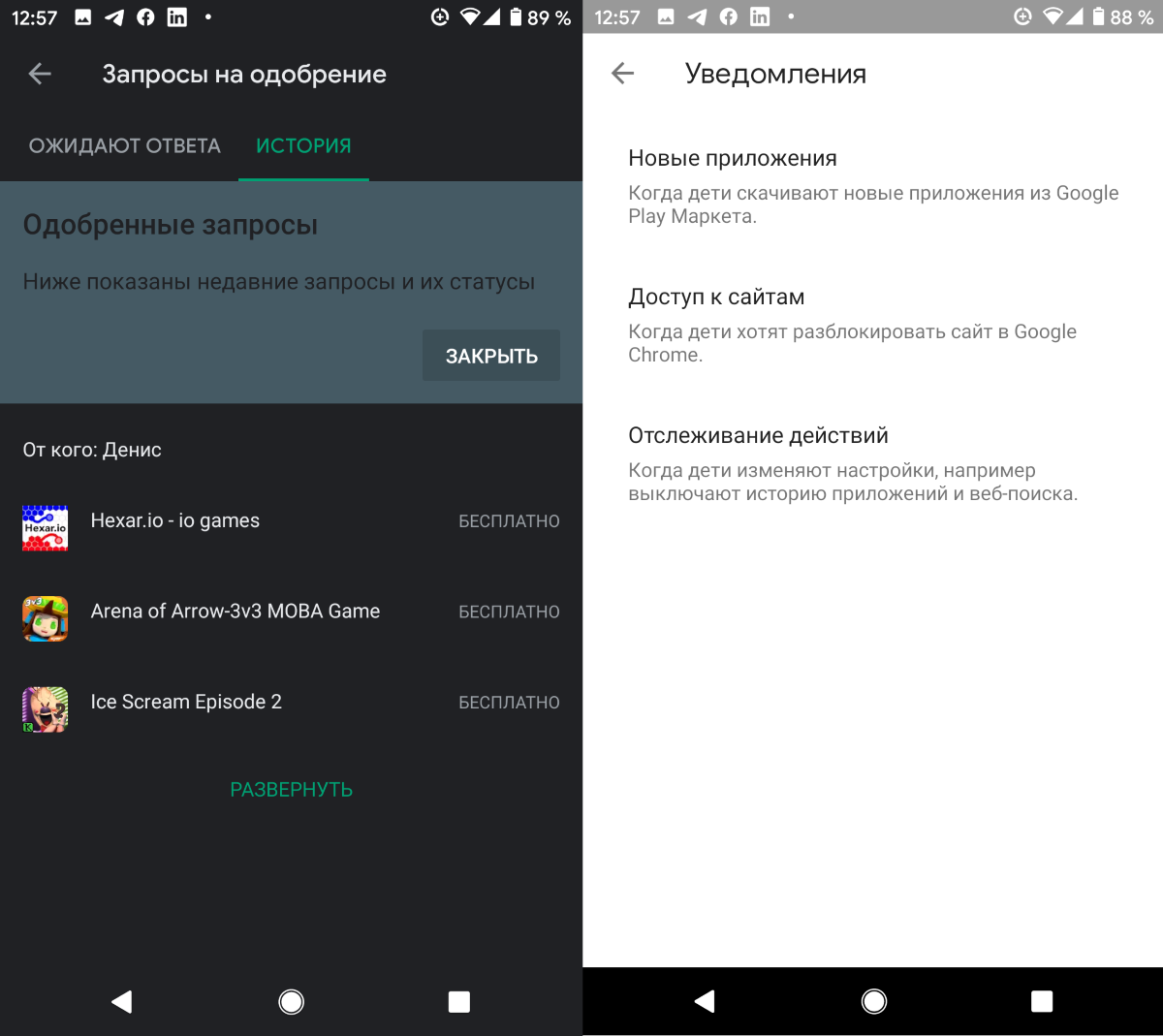
Последняя карточка делает две вещи: воспроизводит звук, который мы упоминали ранее в разделе местоположения, а также позволяет редактировать настройки дочернего устройства. Вы можете установить ограничения на такие вещи, как добавление пользователей, доступ к параметрам разработчика и возможность загружать приложения из неизвестных источников. Все они отключены по умолчанию, и вы можете включить их, если хотите.