Если кошелёк остался дома: несколько способов расплатиться при помощи смартфона
Представьте: вы вышли из дома, зашли в супермаркет, собрали в тележку кучу продуктов, выложили их на ленту перед кассой, потянулись за кошельком и… Да, вы снова забыли его дома. Знакомая ситуация? Ничего страшного. Есть несколько способов оплатить покупки с помощью смартфона, но лучше к этому подготовиться заранее.
Для начала убедитесь, что ваш смартфон поддерживает NFC — технологию бесконтактной оплаты через мобильное устройство. Сейчас гаджеты с такой функцией — это не только дорогие флагманы, но и бюджетные модели, которые всем по карману.
Мобильные платёжные системы Google Pay, Apple Pay, Samsung Pay
Чтобы пользоваться бесконтактной оплатой, скачайте и установите на телефон одно из приложений платёжных систем: Google Pay, Apple Pay, Samsung Pay — в зависимости от марки смартфона. Дальше нужно добавить данные карты в приложение и выбрать способ подтверждения, например или отпечаток пальца. Готово! Теперь можно пользоваться смартфоном как пластиковой картой.
В приложение можно добавить несколько карт. По умолчанию основной для оплаты остаётся та, данные которой ввели первой, но этот порядок легко скорректировать в настройках.
Чтобы расплатиться, будет достаточно поднести устройство к терминалу оплаты, предварительно разблокировав экран. Дождитесь, пока на экране отобразится сообщение, что оплата прошла.
Если вы пока опасаетесь добавлять в приложение данные своих обычных карт, заведите виртуальную и привяжите к сервису её. Единственное её отличие от «пластика» в том, что у неё нет физического носителя. Обычно виртуальные карты выпускаются практически моментально, а оформить их можно в мобильном приложении своего банка или через сайт финансовой организации.
Приложения-кошельки
Кажется, с банковскими картами разобрались, а что же со скидочными картами магазинов? Помимо популярных платёжных сервисов, существует также множество специальных приложений, где можно хранить такой «пластик».
Выбор мобильных приложений для бонусных карт огромен, а пользоваться ими совсем просто: достаточно потратить несколько минут и перевести все пластиковые карточки в приложение на телефоне, а распухший от дисконтов кошелёк в следующий раз лучше оставить дома.
В некоторые из таких сериасов также можно добавлять дебетовые и кредитные банковские карты. Что касается дисконтных, их вполне можно хранить и в приложениях вроде Google Pay, о которых мы писали в прошлом разделе.
Также среди популярных приложений-кошельков:
- «Кошелёк» — удобная и простая программа, достаточно отсканировать камерой карту, и она добавится в приложение.
- Apple Wallet — фирменное приложение для пользователей iPhone, с его помощью можно не только хранить в телефоне дисконтные карты, но и оплачивать покупки.
Снять деньги в банкомате без карты
Если вдруг понадобились наличные, а карты с собой не оказалось, снять нужную сумму в банкомате можно с помощью смартфона. Чтобы получить деньги, приложите телефон к специальному считывателю, введите выберите опцию снятия наличных, обозначьте необходимую сумму и подтвердите операцию, ещё раз поднеся смартфон к считывателю.
Этот способ работает, если функцию бесконтактной оплаты поддерживает и смартфон, и банкомат. Впрочем, иногда снимать наличные без пластиковой карты можно и без NFC. В некоторых банкоматах есть сканер для считывания Работает это так: заходите в банковское приложение на телефоне, получаете специальный код, подносите смартфон к сканеру, снимаете деньги.
Оплата по биометрии
В некоторых крупных российских магазинах теперь рассчитываться за покупки можно не только картой или смартфоном, а ещё и с помощью биометрии — системы опознавания людей по физическим характеристикам. На кассе устанавливается специальная камера, покупателю достаточно посмотреть в неё — и всё, оплата прошла.
Чтобы система начала вас узнавать, нужно предоставить свои биометрические данные, это можно сделать в банке, который предоставляет такие услуги, и дать согласие на их обработку. Конечно, пока такие технологии доступны не везде, но со временем оплата по биометрии появится повсеместно.
В чём преимущества бесконтактной оплаты
- Не нужно постоянно носить бумажник с кучей пластиковых карт, которые не всегда могут пригодиться.
- При снятии наличных из банкомата не нужно опасаться, что карта застрянет в приёмнике.
- Рассчитываться за покупки смартфоном безопаснее. При оплате передаётся временный сгенерированный токен, то есть ни кассир, ни магазин не получает информации о вашей карте и даже в случае кражи данных злоумышленники не смогут их использовать.
- По многим банковским картам покупки до 1 000 рублей проходят без что только на руку мошенникам — завладев пластиком, они могут распоряжаться деньгами, пока карту не заблокируют. А когда вы оплачиваете покупку смартфоном, то перед каждой операцией телефон запрашивает отпечаток пальца, скан лица или просит ввести пароль.
Конечно, чтобы оплачивать покупки со смартфона, нужно заранее настроить нужное приложение в телефоне. Также нужно постоянно держать смартфон заряженным. Наконец, если ваш смартфон не поддерживает технологию NFC, пора это исправить. Сейчас подходящее устройство можно купить совсем недорого.
Чем заменить Google Pay на «Андроиде»
Система бесконтактных платежей Google Pay для смартфонов с операционной системой Android и поддержкой NFC в России не работает. Рассказываем, чем заменить эту технологию.
Mir Pay
Есть аналоги, которыми можно пользоваться вместо бесконтактной оплаты. Все они дают возможность совершать платежи по тому же принципу, что и Google Pay. То есть, достаточно поднести мобильный телефон к совместимому терминалу, чтобы заплатить за товары или услуги.
Вам понадобится установить на смартфон мобильное приложение Mir Pay. Его можно скачать в магазине приложений Google Play. Обратите внимание: оно работает только с картами «Мир». Если у вас карта Visa или MasterCard, совершить бесконтактный платеж не получится.
Но заказать новую карту несложно. А если вы не можете ждать, выпустите виртуальную карту. Такую услугу предлагают многие банки, и занимает это не больше минуты. В банке Tinkoff, например, достаточно:
- открыть свой счет;
- нажать на + рядом с ним;
- выбрать последовательно «Выпустить новую карту» – «Для себя» – «Виртуальная».
После этого вам предложат дизайн, и на этом этапе надо выбрать платежную систему «Мир».
Когда у вас есть карта «Мир» и приложение Mip Pay, надо:
- открыть приложение;
- отсканировать карту или ввести данные вручную;
- активировать карту, следуя подсказкам на экране.
Готово. Можно совершать бесконтактные платежи с помощью приложения Mir Pay.
SberPay
У этой системы бесконтактных платежей тоже есть ограничения. Она предназначена для клиентов банка «Сбер» и работает только с картами «Мир». В апреле 2022 года из-за технических сложностей бесконтактная оплата с помощью SberPay не работала, но в начале июня ее восстановили.
Если у вас есть карта «Мир», выпущенная «Сбером», и приложение «Сбербанк Онлайн», не нужно ничего устанавливать дополнительно. Функция бесконтактной оплаты уже встроена в приложение. Чтобы ей воспользоваться, войдите в приложение и нажмите на иконку своего профиля. После этого – на значок в виде шестеренки, чтобы перейти в настройки.
Можно сделать проще – наберите в строке поиска рядом с иконкой профиля слово Sberpay.
В пункте «Оплата телефоном SberPay» добавьте свою карту. После этого можно пользоваться системой SberPay.
Samsung Pay
Приложение, как ясно по его названию, работает только на смартфонах и умных часах Samsung. И только с картами «Мир». Его можно загрузить из магазинов Google Pay либо Galaxy Store.
На русскоязычном официальном сайте Samsung есть удобная функция, позволяющая понять, работает ли система с картами вашего банка. Перейдите по ссылке и начните набирать в пустой строке название банка – вам тут же сообщат, получится ли у вас пользоваться бесконтактной оплатой или нет.
Если все в порядке, то:
- откройте приложение;
- выберите в меню пункт «Банковские карты»;
- нажмите на +, чтобы добавить свою карту;
- отсканируйте ее или введите данные вручную.
В отличие от приложений, о которых шла речь выше, Samsung Pay также подходит для хранения и использования скидочных карт и проездных билетов.
Huawei Pay
Это еще одно приложение, которое работает на смартфонах определенной марки. Оно доступно тем, кто пользуется мобильными девайсами Huawei и Honor. В России им можно пользоваться только для совершения расчетов с помощью карт Union Pay, выпущенных следующими банками:
- «Газпромбанк»;
- «Восточный банк»;
- «Россельхозбанк»;
- «Солидарность».
Список организаций, с которыми сотрудничает система, в перспективе обещают расширить.
Для того чтобы пользоваться Huawei Pay, нужно скачать приложение «Кошелек» из AppGallery. Если у вас есть смартфон Huawei или Honor с установленным на них приложением и карта Unio Pay, выполните следующие действия:
- откройте приложение;
- нажмите +, чтобы добавить карту;
- отсканируйте карту;
- следуйте дальнейшим инструкциям на экране.
Если все прошло успешно, можно совершать бесконтактные платежи с помощью Huawei Pay.
СБПэй
Приложение «СБпэй» создано на основе «Системы быстрых платежей», которую с 2019 года внедряет Центробанк. Это не совсем про бесконтактные платежи, но частично решает вопрос с отсутствием доступа к Google Pay. Его можно скачать в магазине Google Pay или на собственном сайте приложения.
Плюс системы – то, что ей совершенно не важно, что у вас за карта: Visa, Mastercard или «Мир». Она работает с любыми дебетовыми картами, но не с кредитными. Минус – то, что она позволяет оплачивать товары и услуги только по ссылкам в интернете, кнопкам на сайте и QR-кодам. То есть принцип «поднес смартфон к терминалу и совершил платеж» здесь не работает.
Использовать «СБПэй» можно, только если продавец к этому готов. Таких пока что немного. Это связано с тем, что система создавалась в первую очередь для быстрых платежей по номеру мобильного телефона, а оплата через QR-коды – полезная, но вторичная функция. Возможно, в будущем ситуация изменится. Чтобы начать пользоваться «СБПэй»:
- скачайте приложение в магазине Google Play и откройте его;
- выберите из предложенного списка свой банк;
- введите номер телефона, на который будут приходить уведомления;
- укажите номер счета – приложение работает не с данными пластиковых карт, а с реквизитами банковских счетов.
Теперь при совершении покупки нужно:
- открыть приложение;
- навести камеру на QR-код – на главной странице приложения будет выделенная область, в которую нужно «поймать» код;
- выбрать счет оплаты, указать сумму, если она не отобразилась в соответствующем окошке, и подтвердить платеж.
Кошелек Pay
Эта система бесконтактных платежей работала только с картами Visa и Mastercard. После их ухода из России совершать с ее помощью бесконтактные платежи не получится. Но приложение «Кошелек» стоит упомянуть по другой причине. Оно дает возможность выпускать бонусные и дисконтные карты магазинов и использовать их в бесконтактном режиме. Теперь не нужно носить с собой множество пластиковых карт, чтобы получать скидки.
Достаточно установить мобильное приложение «Кошелек» и прямо в нем выпустить карты, которые вам требуются. Просто поднесите смартфон к терминалу, и сумма покупки уменьшится. Приложение скачивается в магазине Google Play, также у него есть собственный сайт.
Как видите, отсутствие Google Pay еще не означает, что вы больше никогда не сможете пользоваться бесконтактными платежами. Вам доступны альтернативные варианты.
Приложения для оплаты покупок смартфоном на Android
На сегодняшний день у владельцев смартфонов есть возможность оплачивать покупки в большинстве российских магазинов при помощи устройства на платформе Android версии 4.4 и выше. Однако бесконтактная оплата по умолчанию недоступна и, чтобы ею воспользоваться, придется выполнить ряд действий. В ходе сегодняшней статьи мы расскажем о нужных для этого приложениях.
Программы для оплаты телефоном на Android
Существует не так много приложений, предоставляющих бесконтактную оплату. Большая часть из них требует установки дополнительного ПО. Более того, для работы таких приложений Android-устройство должно отвечать определенным требованиям.
Google Pay
Приложение Google Pay в настоящее время — один из лучших вариантов среди прочих, поскольку предоставляет множество возможностей по управлению счетом и банковскими картами различных компаний. Помимо основных функций после установки рассматриваемой программы становится возможной бесконтактная оплата покупок телефоном. Однако для реализации этого процесса необходима технология NFC. Включить же функцию можно в разделе «Настройки подключения».
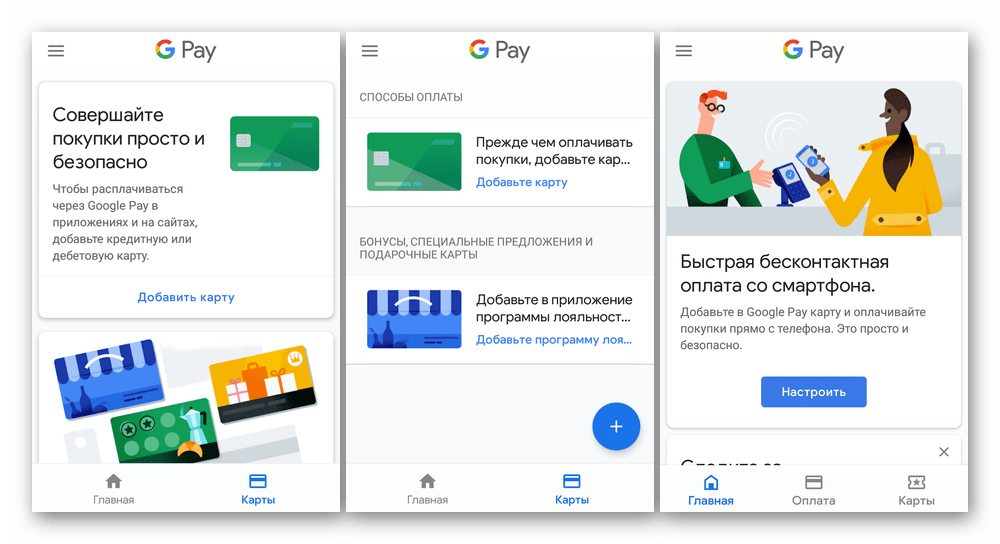
К достоинствам приложения можно отнести высокую степень безопасности персональных данных и углубленную интеграцию с другими сервисами Google. Используя Google Pay, можно оплачивать покупки как с помощью терминалов с поддержкой бесконтактной оплаты, так и в обычных онлайн-магазинах. Важно также учитывать поддержку практически всех существующих банков.
Samsung Pay
Этот вариант приходится альтернативой Google Pay при условии отсутствия виртуального счета в одной из платежных систем, рассмотренных далее. В плане функций Samsung Pay не уступает системе от Гугл, но в то же время ставит меньшие требования к устройству. Например, при его использовании достаточно терминала, работающего с магнитными полосами или интерфейсом EMV.

В плане безопасности Samsung Pay держится на высоком уровне, позволяя произвести подтверждение оплаты несколькими способами, будь то отпечаток пальца, пин-код или сетчатка глаза. При этом несмотря на все названые достоинства, единственным существенным минусом стала ограниченная поддержка приложения. Установить его можно лишь на определенные, но достаточно современные устройства компании Самсунг.
Яндекс.Деньги
Популярной в РФ электронной платежной системой выступает онлайн-сервис Яндекс.Деньги, предоставляющий не только веб-интерфейс, но и мобильное приложение. Через него можно выполнять бесконтактную оплату с помощью Android-устройства, не подключая при этом дополнительное ПО.
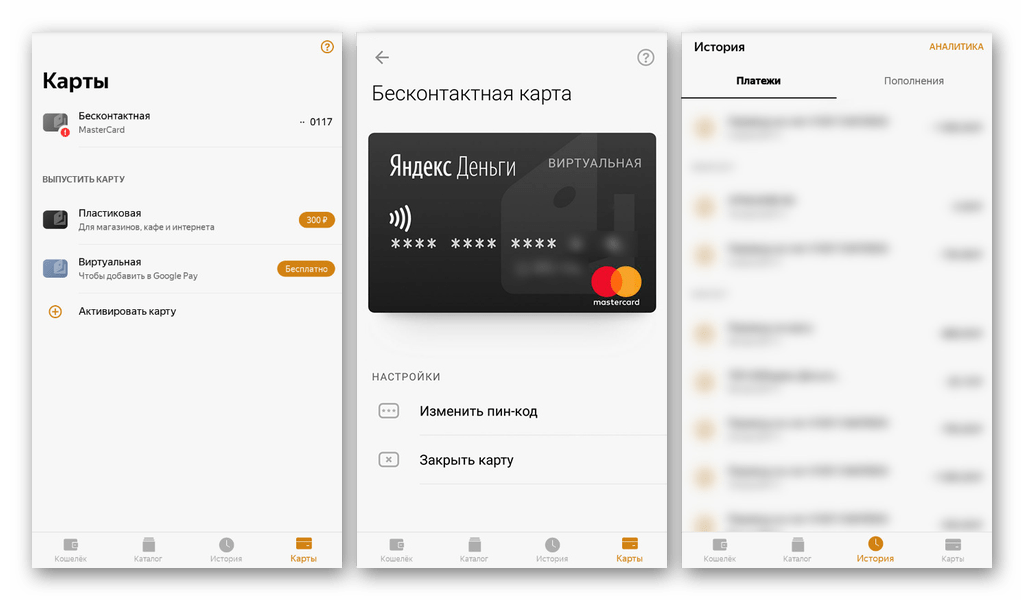
В отличие от предыдущих вариантов это приложение не требуется привязки каких-то специальных карт, а создает ее виртуальный аналог самостоятельно. Баланс такой карты автоматически становится равен текущему счету в системе ЯД. Для работы же этого вида оплаты потребуется ранее упомянутая технология NFC.
Qiwi Кошелек
Кошельком в платежной системе Qiwi пользуется огромное количество людей, которым, как и в прошлом случае, доступно мобильное приложение с определенными возможностями. К их числу относится бесконтактная оплата товаров через технологию NFC. Для использования подобного вида расчета нужно иметь аккаунт в системе и завести карту «Qiwi PayWare».
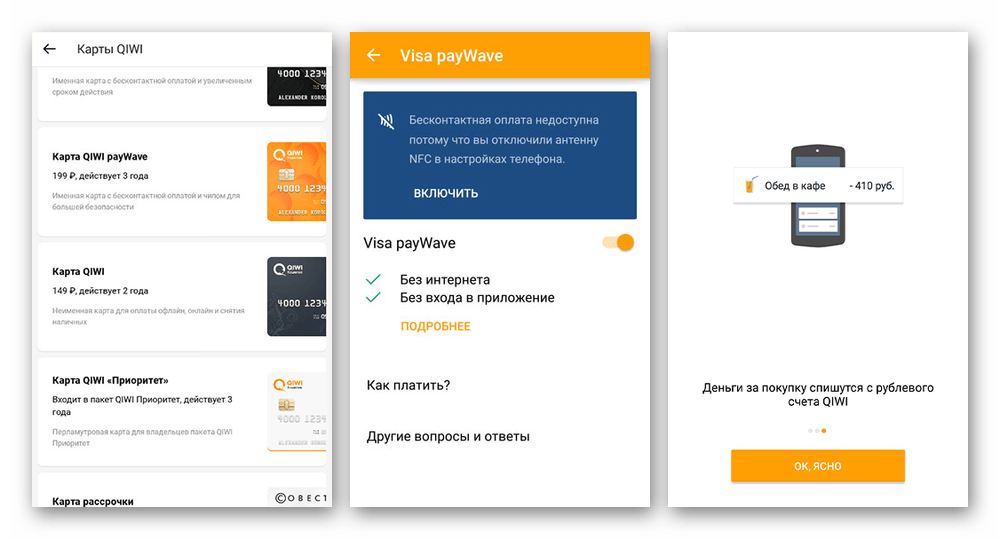
Главный недостаток в этом случае заключается в необходимости выпуска платной карты, без которой бесконтактная оплата невозможна. Однако при регулярном использовании системы данный вариант является лучшим.
Заключение
Кроме рассмотренных нами приложений существует множество других, работающих за счет Android Pay (Google Pay) или Samsung Pay. Такое ПО на совместимых устройствах потребует привязки карты и позволит использовать бесконтактную оплату, например, в приложениях от «Сбербанк», «ВТБ24» или «Кукуруза».
Разобравшись с привязкой и настройкой карт, в любом случае не забудьте помимо включения NFC также назначить приложение по умолчанию в разделе «Бесконтактная оплата». В некоторых случаях это становится обязательным условием для стабильной работы приложения.
Бесконтактная оплата через телефон с NFC – Какое приложение скачать

Подборки
В 2022 году из России “ушли” Google Pay и Apple Pay. Не работают и многие старые системы бесконтактной оплаты. Если вы искали надёжные способы как оплатить через телефон покупки на кассе, то эта подборка для вас. Лучшие приложения в РФ чтобы оплачивать картой через телефон с NFC и без.
Как происходит бесконтактная оплата
- При покупке включите телефон и приблизьте его к терминалу.
- Через пару секунд платёж будет обработан.
Первичная настройка
- Установите одно из приложений для бесконтактной оплаты (ссылки ниже).
- Активируйте функцию NFC в настройках телефона. Там же выберите приложение, которое будете использовать (раздел может называться “Бесконтактная оплата”, “Платёж одним касанием” или др.).
- Добавьте платёжную карту в приложении.
Приложения для оплаты с NFC
Оплата происходит телефоном с функцией NFC. Несколько платежей можно совершить без подключения к интернет. В приложении привязывается платёжная карта.
Mir Pay
Приложение для бесконтактной оплаты картой через телефон. В приложение можно добавить карты системы МИР, выпущенные любым банком в РФ. Оплата принимается на территории России всеми терминалами, поддерживающими бесконтактные платежи картами Мир.
- Работает со всеми картами Мир.
- Android 6.0 и выше.
- Телефон с NFC.
- Бесплатное пользование.
- Устанавливаем приложение.
- Добавляем карту в приложение (через фото, либо вручную вписываем реквизиты карты).
- Активируем карту, следуя подсказкам.
- Выбираем Mir Pay в качестве основного приложения для бесконтактной оплаты (в настройках Mir Pay, либо в настройках NFC телефона).
Платежи до 3000 рублей можно совершать без разблокировки телефона, просто включив экран. Отключить эту опцию можно в настройках, активировав пункт “Запрос подтверждения при оплате”.
Юмани
С кошельком юмани можно оплачивать товары через телефон, используя бесконтактные платежи. Сам кошелёк пополняется разными способами, включая карты Visa, Mastercard, МИР, UnionPay, наличными в банкоматах, быстрыми платежами СБП и др.
- Установите приложение.
- Зарегистрируйтесь в нём.
- Зайдите в раздел “Карты”.
- Выберите пункт “Бесконтактная бесплатно”.
- Далее жмём “Получить мгновенно”.
- Приложение предложит выбрать его основным для оплаты. Нажимаем “Да”.
- Без подключения к интернет можно совершить 10 операций. Далее потребуется подключение к сети.
- Пополнить кошелёк без комиссии можно через Сбербанк.
- Для пополнения кошелька можно привязать карты разных платёжных систем.
- При оплате используется подтверждение платежа паролем либо отпечатком пальца.
Samsung Pay
- Работает на телефонах Samsung с NFC.
- Подключаются карты МИР.
- Необходима регистрация на официальном сайте Samsung.com.
- При оплате подключение к интернет не нужно.
Владельцам смартфонов Самсунг доступна платёжная система Samsung Pay. С ней можно расплачиваться картой МИР через телефон с NFC. Поддерживаются карты более 40 банков.
- Заходим в приложение.
- Выбираем операцию «добавления карты».
- Сканируем лицевую сторону карточки (либо прикладываем карту к телефону, если она с бесконтактным чипом). Вводим код CVC.
- Придёт смс с кодом, который нужно ввести для завершения регистрации.
- Если приложение предложит ввести вашу подпись, расписываемся в специальном поле.
- Запускаем Samsung Pay.
- Выбираем нужную карту.
- Подтверждаем личность пин-кодом, либо отпечатком пальца, либо сканом сетчатки глаза (способ выбирается заранее в настройках).
- Подносим телефон к терминалу и ждём звуковой сигнал, подтверждающий оплату.
Huawei Pay
Приложением могут воспользоваться владельцы некоторых моделей телефонов Huawei и Honor с NFC. Можно расплачиваться картами UnionPay, выпущенными банками Газпромбанк, Россельхозбанк, Восточный банк и Солидарность.
При оплате не надо разблокировать телефон и запускать приложение Huawei кошелёк (не забудьте в настройках телефона выбрать данное приложение основным при оплате через NFC). Не требуется подключение к интернет.
- Открыть приложение.
- Нажать на значок “+”.
- Отсканируйте карту.
- Следуйте инструкциям на экране.
Бесконтактная оплата без NFC
Телефоны без функции NFC можно использовать для бесконтактной оплаты. В этом случае платежи осуществляются по-другому. Оплата происходит по QR кодам. Приложение сканирует код и совершает перевод на указанные в нём реквизиты.
- Отсканируйте QR код.
- Введите необходимую сумму (при необходимости).
- Подтвердите операцию.
Перевод мгновенно поступит на счёт, так как обрабатывается через систему быстрых платежей (СБП).
СБПэй
Переводы осуществляются без использования карт. Операции происходят с банковского счета. Бесконтактная оплата через телефон в магазинах и интернет. Отсканировали код, ввели сумму и подтвердили.
- Около 180 банков России поддерживают работу с приложением СБПэй.
- Android 6.0 и выше.
- Не требуется модуль NFC.
Подготовка к работе:
- Установить приложение.
- Выбрать свой банк из списка.
- Указать номер счёта и телефон.
- Ввести полученный код из смс для подтверждения.
В приложение добавили популярные и малоизвестные банки. Есть Сбербанк, Альфа-Банк, ВТБ, МТС, Почта Банк, Райффайзен, Тинькофф и др. Всего около 180 банков.
Сбербанк
В приложении доступны быстрые платежи по QR кодам. Их можно совершать с телефонов без поддержки NFC.
- Заходим в приложение и нажимаем на фото профиля.
- Идём в настройки (иконка в виде шестерёнки).
- Листаем вниз и находим меню – Система быстрых платежей. Нажимаем.
- По отдельности можно подключить следующие возможности: 1. Входящие переводы. 2. Исходящие переводы. 3. Оплата по QR-коду.
- Нажимаем – Подключить. Готово. Теперь вы сможете расплачиваться на кассе телефоном по QR коду и совершать мгновенные платежи.
Юмани
Для владельцев смартфонов без модуля NFC есть возможность оплачивать покупки по QR кодам. Пользователь пополняет электронный кошелёк, либо привязывает к нему карту, и может совершать моментальные бесконтактные платежи, сканируя коды.
В приложении выбираем вкладку “Каталог”. Далее жмём на иконку в виде qr-кода. Либо заходим в меню “Оплатить” и выбираем “QR-оплата”.

Тинькофф
Для быстрой оплаты по QR коду надо войти в приложение. Далее раздел “Платежи”. Находим и нажимаем пункт “Оплатить по QR или фото”.
Наводим камеру на код. На экране появятся реквизиты организации. В нижней части есть поле для ввода суммы платежа (вписываем нужную сумму) и жмём “Перевести”.
МТС Банк
 Оплата по QR коду в приложении МТС Банк.
  Виртуальная карта МИР CashBack Lite для бесконтактных платежей через NFC смартфоны. Приложение МТС Банк с оплатой по QR кодам и выпуском карт для бесконтактных платежей.
Один из продуктов от МТС Банка — виртуальная карта МИР MTS Cashback Lite, которую можно прикрепить в приложении Mir Pay либо Samsung Pay и оплачивать покупки с телефона по NFC. Выпускается и обслуживается бесплатно.
В приложении можно отсканировать QR код и быстро оплатить покупки. Доступно не только пользователям МТС, но и абонентам других операторов. Есть платежи с карты на карту, по реквизитам счета, СБП и др. Расширить лимиты по операциям можно после идентификации.