Что делать если не проходит оплата Айклауд
Возможно, в процессе покупки возникла ошибка или платеж был отклонен. В таком случае, вы можете выполнить следующие действия:
- Откройте приложение «Настройки» на вашем iPhone или iPad.
- Найдите и нажмите на свое имя, чтобы перейти в настройки вашей учетной записи.
- В разделе «Оплата и доставка» выберите опцию «Добавить другой способ оплаты» и удалите старый способ, если он есть.
- Введите новые данные платежного средства.
- Попробуйте снова завершить покупку.
Как оплачивать хранилище iCloud
Если вы хотите перейти на тарифный план iCloud+ или изменить текущий план, вы можете сделать это через настройки устройства Apple. Следуйте следующим шагам:
- Откройте приложение «Настройки» на вашем устройстве.
- Найдите и нажмите на свое имя, чтобы перейти в настройки вашей учетной записи Apple.
- В разделе «iCloud» выберите опцию «Управлять хранилищем учетной записи» или «Управление хранилищем».
- Там вы сможете выбрать «Купить еще место» или «Сменить план хранилища».
- Выберите подходящий тарифный план и следуйте инструкциям на экране, чтобы завершить процесс.
Почему Айклауд не принимает мою карту
Если Айклауд не принимает платеж с вашей карты, есть несколько возможных причин. Вот что вы можете проверить:
- Проверьте, поддерживает ли эмитент вашей карты Apple Pay. Если нет, возможно, в этом причина.
- Убедитесь, что на вашем устройстве установлена последняя версия операционной системы iOS, watchOS или macOS.
- Проверьте настройки вашего устройства: у вас должна быть настроена функция Face ID, Touch ID или код-пароль.
Как сейчас можно оплатить iCloud
Если вы хотите оплатить хранилище iCloud, вы можете сделать это следующим образом:
- Откройте приложение «Настройки» на вашем iPhone или iPad.
- Найдите раздел «Профиль iCloud» (обычно расположен сверху).
- В разделе «Оплата и доставка» выберите опцию «Добавить способ оплаты».
- Введите необходимые данные о вашем мобильном телефоне.
Как возобновить оплату Айклауд
Если вы хотите изменить или обновить способ оплаты в вашей учетной записи Apple ID, выполните следующие действия:
- Откройте приложение «Настройки» на вашем устройстве.
- Найдите и нажмите на свое имя, чтобы перейти в настройки вашей учетной записи.
- В разделе «Оплата и доставка» выберите опцию «Добавить способ оплаты».
- Введите новый способ оплаты и нажмите «Готово».
- Если необходимо, вы можете отредактировать данные платежного средства, нажав на опцию «Правка».
Полезные советы и выводы
- Если у вас возникли проблемы с оплатой Айклауд, следуйте инструкциям в приложении «Настройки» на вашем устройстве.
- Важно проверить наличие последней версии операционной системы на вашем устройстве, чтобы избежать возможных проблем.
- Если ваша карта не принимается для оплаты, обратитесь к эмитенту карты, чтобы узнать поддерживает ли он Apple Pay.
- Для успешного завершения покупки или обновления плана iCloud, убедитесь, что у вас настроена функция Face ID, Touch ID или код-пароль.
- Если вам нужно изменить или обновить способ оплаты в вашей учетной записи Apple ID, вы можете сделать это в разделе «Оплата и доставка» в приложении «Настройки».
Все эти рекомендации помогут вам разобраться с проблемами оплаты Айклауд и эффективно управлять вашим хранилищем iCloud.
Как оплатить заказ на Алиэкспресс с мобильного телефона
Далее нужно подтвердить оплату через SMS-сообщение, которое придет на указанный номер телефона. После этого откроется платежная страница, где нужно будет ввести информацию о своей банковской карте, включая номер карты, срок действия и CVV-код. Обратите внимание, что некоторые операторы связи могут брать комиссию за использование мобильного платежа. Оплата через мобильный платеж довольно удобна, так как позволяет совершить оплату без необходимости ввода данных о своей банковской карте на платформе AliExpress. Кроме того, данный способ оплаты подходит тем, кто не имеет банковской карты или не хочет указывать свои банковские данные в интернете. При этом, все операции по оплате заказа происходят в защищенном режиме, чтобы обеспечить безопасность пользователей. Необходимо отметить, что возможность оплаты через мобильный платеж доступна не во всех странах.
Как заказывать с Таобао сейчас
На Таобао сейчас можно заказать товары следующим образом: сначала нужно выбрать понравившиеся вещи из каталога. Затем эти товары добавляются в корзину, где можно оставить комментарий к каждому из них. После этого мы проверяем, есть ли товары в наличии, или, по вашему желанию, сразу выкупаем их. Если была проверка на наличие, то после этого вы оплачиваете заказ удобным для вас способом.
Почему не проходит оплата в интернете
При оплате в интернете могут возникнуть ошибки по нескольким причинам. Одной из таких причин может быть неверно введённые данные карты. При вводе информации необходимо внимательно проверить её правильность. Кроме того, возможно, что срок действия карты истёк. В этом случае также происходит отказ от совершения оплаты. Для того чтобы избежать таких ситуаций, необходимо регулярно проверять срок действия банковской карты и своевременно заменять её на новую. Также, стоит обратить внимание на наличие достаточного количества средств на счете карты в момент оплаты. Если на карте недостаточно средств, оплата не будет проходить успешно. Ошибки при оплате в интернете могут быть разного рода, поэтому важно внимательно следить за правильностью вводимых данных и своевременно осуществлять все необходимые действия для успешной оплаты.
Сколько Бусти забирает денег
Boosty — это сервис, который позволяет пользователям платить за подписку и выводить средства с помощью различных платежных систем. Какие именно способы оплаты доступны? Во-первых, пользователи могут использовать свои банковские карты. Также доступны такие платежные системы, как QIWI, ЮMoney, VKPay и PayPal.
Однако стоит помнить, что Boosty также зарабатывает на комиссиях. Конкретно, сервис удерживает 10% от каждого доната, который вносится автором блога. Это означает, что если автор передает, например, 1000 рублей через Boosty, ему на счет поступит только 900 рублей, а оставшиеся 100 рублей получит сам Boosty.
Таким образом, при использовании Boosty как платежной системы, авторам блогов следует учитывать эту комиссию и быть готовыми получить на свой счет на 10% меньше денег, чем указывается в донате.
Если оплата в iCloud не проходит или была отклонена, можно попробовать выполнить следующие действия на своем iPhone или iPad. Сначала откройте приложение «Настройки», затем найдите и нажмите на свое имя. В открывшемся меню выберите раздел «Оплата и доставка». Далее добавьте новый способ оплаты и удалите старый, чтобы убедиться, что проблема не связана с методом оплаты. Теперь можно повторно попытаться завершить покупку в iCloud. Если эти действия не помогли, следует обратиться в службу поддержки Apple для получения дополнительной помощи и решения проблемы.
Как по-новому оплачивать iCloud? Пошаговая инструкция сервисного центра эппл, частые проблемы и их решения
Если у Вас есть проблема с оплатой iCloud, то эта инструкция для Вас. В конце статьи есть кнопка «Задать свой вопрос», напишите нам, если статья была полезной, или если Ваша ситуация отличается от описанной, и наш специалист подберет решение для Вас.
После публикации статей о том, как оплатить iCloud и как оплатить Apple Music мы стали получать сообщения о том, что у некоторых пользователей все же возникает проблема с оплатой iCloud. Проблема действительно есть, но встречается крайне редко, и о ней не сообщают издания, пишущие для хайпа или люди, опирающиеся на личный опыт, так как не сталкивались и не знают о ней. Поэтому если у Вас не оплачивается iCloud, то мы постараемся Вам с этим помочь, рассказав о том, как мы решаем эти задачи в Сервисном центре i-Fix.
Проблемы с оплатой iCloud
В настоящее время НЕ проходит оплата за iСloud даже когда в способах оплаты указаны все варианты:
- банковские карты
- счет Apple ID
- мобильный телефон
Суть проблемы заключается в том, что купленные ранее подписки iCloud, Apple Music, и любые программы считают основным способом оплаты тот, который был выбран в момент первичной покупки и оплаты. У большинства из нас была указана банковская карта. Позже многие купили подарочную карту iTunes, и пополнили ей счет Apple ID. И несмотря на то, что в разъяснениях Эппл сказано, что «Apple предпринимает попытки списания средств начиная с первого способа оплаты и далее по списку», а первым всегда идет счет Apple ID, попытки списания все равно продолжаются с банковской карты.
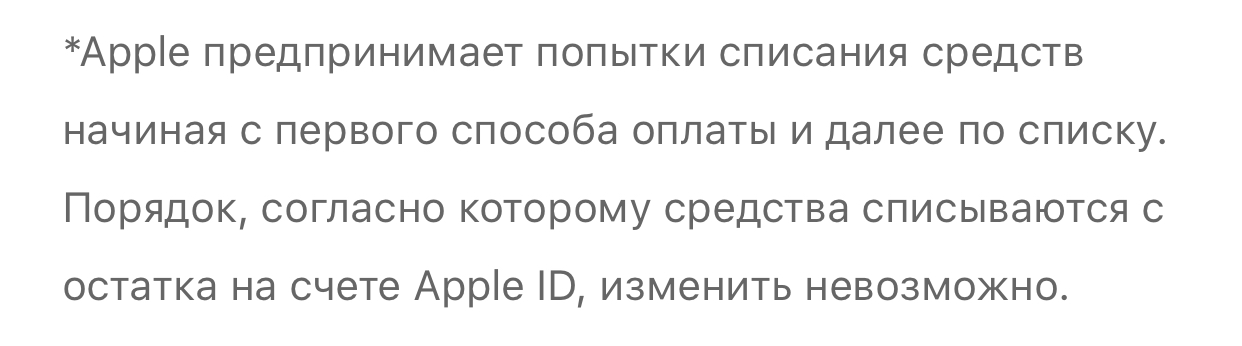 Из инструкции Apple HT201266
Покажем на реальном примере, как нужно действовать в такой ситуации.
Клиент обратился с жалобой на то, что невозможно оплатить iСloud. Так как большинство пользователей сталкиваются с этой проблемой имея только телефон в руках, то и мы будем разбираться как оплачивать iCloud на iPhone.
Открываем «Настройки» и кликаем по своему Apple ID, который будет верхним пунктом в меню. Видим, что напротив «Оплата и доставка» указано Apple Pay. Это говорит о том, что основным способом оплаты является банковская карта, и это нужно исправить. Для этого нажимаем на «Оплата и доставка»
Вводим пароль от учетной записи Apple ID и жмем «ОК»
И тут в способах оплаты мы видим не только банковскую карту, но и уже оплаченный Apple ID, что должно было быть решением проблемы, так как у клиента сначала не продлевалась, а потом и не покупалась подписка iCloud+, стоимостью 59 рублей, в то время как на балансе Apple ID было 198 рублей. Это подтверждает информацию о том, что подписки стремятся списать средства с первично указанного способа оплаты, пока он есть. Поэтому удаляем его, нажав на строчку Mastercard Standart (у Вас может быть Visa или что-то еще)
В открывшемся окне видим уведомление – Ваш способ оплаты был отклонен. Укажите другой способ оплаты. И нажимаем в самом низу кнопку «Удалить карту»
Нажимая «Удалить», подтверждаем свое намерение
Через несколько секунд останется единственный способ оплаты – Apple ID
Но когда мы выйдем обратно в основное меню Apple ID, мы по-прежнему будем видеть Apple Pay напротив «Оплата и доставка», то есть основной способ оплаты сразу не обновиться. И это четко видно по временной метке в левом верхнем углу. Нажимаем на iCloud 5Гб
Кликаем по «Управление хранилищем»
Видим сообщение, что Хранилище iCloud заполнено, и ниже в детализации указано, что оно переполнено более, чем в два раза, что говорит о том, что ранее подписка на iCloud+ была, но из-за неоплаты отключилась (у Вас может быть иначе). Нажимаем «Увеличить»
Выбираем нужный тариф и жмем «Обновить до iCloud+»
Загружается окно со способами оплаты, среди которых только Apple ID, кликаем по нему, но он не выберется, так как информация об удалении карты еще не обновилась и напротив «Оплата и доставка» по-прежнему висит Apple Pay
Ждем 15-20 минут, чтобы информация в учетной записи обновилась, и повторяем попытку. Теперь все прошло успешно
Можно сделать вывод, что изначально не прошла оплата iCloud из-за банковской карты, оставленной в списке способов оплаты, которая помешала оплате со счета Apple ID. Это наводит на мысль, что приоритетность способов оплаты работает не всегда корректно. Этот вывод основан исключительно на основании жалоб клиентов. Повторюсь, что мы опираемся не на личный опыт, а на статистику ежедневных обращений реальных клиентов в сервисный центр i-Fix, который уже много лет обслуживает продукцию Apple.
Дополнительным способом оплаты можно рассмотреть оплату iCloud с номера телефона, если Вы абонент МТС или Билайн, и на номере нет дополнительных ограничений.
Как оплатить iCloud с номера телефона
Нажать на свой Apple ID
Перейти в «Оплата и доставка»
Выбрать «Добавить способ оплаты»
Кликнуть на «Мобильный телефон»
Далее выбрать «Использовать этот номер мобильного телефона»
Готово! На добавление номера телефона для оплаты iCloud уходит не более минуты
Если Вы используете корпоративный или постоплатный тарифный план, или Ваш оператор не поддерживает эту возможность или включена защита от платных подписок, и тп., то вместо «Использовать этот номер мобильного телефона» нужно выбрать «Использовать другой номер мобильного телефона», указать нужный номер и нажать «Отправить»
Далее вводим код из sms, пришедшей на указанный номер и жмем «Отправить», и на этом добавление закончено
К сожалению этот способ становится все менее популярным, из-за того, что пригодными остались только номера Мтс и Билайн, и вытесняется пополнением Apple ID через подарочные карты Айтюнс.
Бывают ситуации, когда и через несколько часов после удаления карты, Apple Pay продолжает отображаться основным способом оплаты, и не позволяет оплатить iCloud. В этом случае следует обратиться в техподдержку Apple по телефону 88005556734, выбрав в голосовом меню поддержку по iPhone. Если обратиться по телефону 88003335173 для поддержки по iCloud, то Вас перенаправят читать инструкции. Звоните по первому номеру.
Почему не оплачивается iCloud и как решить проблему
ICloud — это облачное хранилище от компании Apple, которое позволяет пользователям сохранять свои файлы и данные на удаленных серверах. Однако, иногда пользователи могут столкнуться с проблемой, когда оплата за использование iCloud не проходит. Это может быть вызвано различными причинами, такими как отсутствие достаточных средств на картке, проблемы с платежным шлюзом или ошибками в настройках учетной записи.
Если у вас возникла проблема с оплатой iCloud, не стоит паниковать. В этом подробном руководстве мы расскажем вам о самых распространенных причинах таких проблем и предложим несколько способов их решения. Наше руководство поможет вам восстановить доступ к своему iCloud аккаунту и продолжить использовать его без проблем.
Первым шагом для решения проблемы с оплатой iCloud является проверка состояния вашей платежной карты или другого способа оплаты, который вы используете для оплаты подписки. Убедитесь, что на вашем счете есть достаточно средств или валидный способ оплаты. Если необходимо, обновите информацию о платеже и попробуйте сделать оплату еще раз.
Совет: Если у вас есть другие активные подписки или службы Apple, такие как Apple Music или App Store, проверьте, не возникает ли проблем с оплатой и там.
Почему не происходит оплата iCloud и как это исправить
Один из распространенных проблем, с которыми пользователи сталкиваются, связана с отсутствием возможности оплатить подписку на iCloud. Возможные причины этой проблемы:
1. Недостаточно средств на счету. Первая вещь, которую стоит проверить, – достаточно ли денег на вашем счете для оплаты подписки на iCloud. Убедитесь, что у вас достаточно средств для осуществления оплаты.
2. Устаревшая информация о платежных данных. Если ваши платежные данные (например, номер кредитной карты) изменились, возможно, вам не удастся оплатить подписку. Убедитесь, что информация о платежных данных актуальна и правильно введена.
3. Проблемы с банковской картой. Иногда оплата не проходит из-за проблем с банковской картой. Убедитесь, что ваша карта не блокирована, и средства на ней доступны для использования.
4. Неправильные настройки Apple ID. Если у вас возникли проблемы с оплатой, проверьте настройки вашего Apple ID. Убедитесь, что ваш Apple ID настроен правильно и подписка на iCloud активирована.
Чтобы исправить проблемы с оплатой iCloud, рекомендуется:
1. Проверить наличие достаточного количества средств на счету и, если необходимо, пополнить его.
2. Обновить информацию о платежных данных, убедившись, что все данные введены верно.
3. Проверить состояние банковской карты и разрешить использование средств на ней для оплаты подписки.
4. Перепроверить настройки Apple ID, удостоверившись, что подписка на iCloud активирована и правильно настроена.
Если ни одно из перечисленных выше решений не помогло, рекомендуется обратиться в службу поддержки Apple для получения дальнейшей помощи и решения проблемы с оплатой iCloud.
Причины неполадок с оплатой
Существуют различные причины, по которым может возникать проблема с оплатой iCloud. Ниже приведены наиболее распространенные из них:
- Недостаточно средств на банковской карте или отсутствие авторизации для совершения платежа.
- Истекший срок действия платежной карты.
- Плохое интернет-соединение или проблемы с сетью.
- Технические проблемы на стороне провайдера услуг платежей.
- Неправильно введенные данные платежной карты.
- Блокировка платежей или ограничения со стороны платежной системы, банка или Apple.
Если у вас возникли сложности с оплатой iCloud, рекомендуется проверить каждую из перечисленных причин, чтобы исключить возможные ошибки и проблемы. В случае необходимости вы можете связаться с поддержкой Apple или вашим провайдером услуг платежей для получения дополнительной помощи и разрешения проблемы с оплатой.
Возможные решения проблемы с оплатой
Если у вас возникла проблема с оплатой iCloud, есть несколько вариантов, которые могут помочь ее решить:
- Проверьте наличие средств на вашем банковском счету или карте, связанной с вашей учетной записью.
- Установите и обновите последнюю версию операционной системы на вашем устройстве.
- Проверьте настройки платежа в учетной записи iCloud. Убедитесь, что все данные заполнены корректно.
- Попробуйте использовать другой метод оплаты, если это возможно. Например, добавьте новую кредитную карту или использование подписку iTunes.
- Свяжитесь с службой поддержки Apple для получения дополнительной помощи. Они смогут проверить состояние вашей учетной записи и помочь вам с оплатой.
Если ни одно из указанных выше решений не помогло, возможно проблема в том, что ваш банк блокирует платежи от Apple. В этом случае, попытайтесь связаться со своим банком для разблокировки платежей или использования альтернативного метода оплаты.
Что делать если не проходит оплата Айклауд
Хранилище iCloud является важным и удобным инструментом для пользователей Apple, которые хотят сохранить свою информацию в безопасности и иметь к ней доступ в любом месте и в любое время. Однако, из-за технических проблем, платежные ошибки и других факторов, пользователи могут столкнуться с проблемами при оплате и использовании этого сервиса. В данной статье мы рассмотрим основные причины, почему ваш платеж может быть отклонен и как использовать iCloud без проблем.
Почему платеж через iCloud был отклонен
При оплате хранилища iCloud пользователи могут столкнуться с проблемой, если платеж не будет выполнен или будет отклонен. Ниже перечислены основные причины, почему это может произойти:
- Неправильная платежная информация. Если ваш адрес или почтовый индекс неверны, это может привести к отказу от использования вашего способа оплаты.
- Истек срок действия вашей кредитной карты, или вам необходимо обновить платежную информацию. В этом случае вы можете продлить срок действия кредитной карты или добавить другой способ оплаты.
- На вашей карте недостаточно денежных средств или лимита для транзакции.
- Вы ввели неправильный PIN-код карты в терминале.
Как решить проблемы с платежами через iCloud
Чтобы избежать проблем с оплатой и использованием хранилища iCloud, следуйте этим советам:
- Проверьте свою информацию для оплаты. Убедитесь в правильности почтового индекса и адреса.
- Обновите информацию о своей кредитной карте и убедитесь, что у вас достаточно средств для оплаты.
- Если вы получили отказ, проверьте банковский счет/карту для уточнения причины платежной ошибки.
- Добавьте другой способ оплаты и удалите старый, если он устарел.
Как изменить тарифный план iCloud
Переход на тарифный план iCloud+ на устройствах Apple может потребоваться для пользователей, которые достигли максимального размера своего текущего плана. Для изменения плана выполните следующие действия:
- Перейдите в меню «Настройки» и нажмите на свое имя.
- Нажмите iCloud, затем — «Управлять хранилищем учетной записи» или «Управление хранилищем».
- Нажмите «Купить еще место» или «Сменить план хранилища».
- Выберите тарифный план и следуйте инструкциям на экране.
Почему я не могу купить хранилище iCloud
Ниже перечислены некоторые из причин, почему вы не можете купить iCloud:
- Устаревшая операционная система на вашем устройстве.
- Ошибки при добавлении платежных данных.
Как пользоваться iCloud без проблем
Получить максимальную отдачу от iCloud можно следуя нескольким простым правилам.
- Внимательно следите за информацией для оплаты.
- Регулярно обновляйте свои кредитные данные или добавляйте новый способ оплаты.
- Часто проверяйте свой баланс и уведомления на банковском счете/карте.
- Следите за тарифным планом. Если вы пользуетесь максимальным объемом располагаемого пространства, обновите свой тариф.
- Обновляйте операционную систему на своих устройствах.
Всегда есть решение проблем с iCloud, которые могут стать нагрузкой для пользователей во время использования сервиса. Однако, вы можете избежать этих проблем следуя простым советам и рекомендациям, представленным выше.
Почему в Валоранте нельзя выбрать карту
В игре Валорант нет возможности выбрать карту, потому что это приведет к разделению игроков на отдельные пулы карт и сокращению количества игроков, находящихся в общем поиске. Это может серьезно замедлить поиск матча и увеличить разброс в рейтинге игроков. Поэтому разработчики пока не планируют добавлять такую функцию, чтобы не нарушать стабильность и скорость игры. Кроме того, отсутствие выбора карты также обеспечивает более высокую степень оригинальности и разнообразия в игре. Игрокам предоставляется случайная карта, что создает более интересные и динамичные условия для боя. В целом, отсутствие возможности выбора карты является обоснованным и продуманным решением разработчиков, которое предоставляет более увлекательный и более стабильный игровой процесс.
Что делать если в мир Пэй произошла внутренняя ошибка
Если при использовании приложения «Мир Пэй» возникает ошибка «Извините, произошла внутренняя ошибка», не стоит паниковать. Для ее устранения нужно пройти в настройки телефона и удалить кэш и данные приложения. После этого следует перезагрузить телефон и повторить попытку привязки карты к приложению «Мир Пэй». Также можно проверить наличие обновлений приложения в Google Play Market или App Store. Если эти действия не помогли, можно обратиться в техподдержку МИР и сообщить о возникшей проблеме. Операторы помогут решить возникающие технические проблемы и ответят на все интересующие вопросы. Главное не отчаиваться и искать решение.
Как оплатить банковской картой на Озоне
Для тех, кто хочет купить товары на Озоне, доступен удобный способ оплаты банковской картой. Для этого необходимо выбрать нужный товар в каталоге сайта или приложения, добавить его в корзину и перейти к оформлению заказа. При выборе способа оплаты нужно выбрать «Новая карта» и ввести реквизиты своей банковской карты. После этого нужно подтвердить операцию и оплата будет произведена с использованием выбранной карты. Этот способ оплаты удобен тем, что не нужно идти в банк или использовать другие услуги платежных систем. Более того, данный способ позволяет быстро и безопасно оплатить товары на сайте Озон.
Что случилось с Озон картой
С 9 июня Ozon завершил действие своей бонусной программы Ozon Card. Компания оповестила клиентов о прекращении начисления кэшбека и выдачи скидок пользователям карты через письмо. Согласно сообщению, маркетплейс больше не будет продолжать свой лояльности клиентам по этой программе. Скоро также приложение Ozon Card перестанет работать. Популярность бонусной программы была связана с лояльными условиями для ее использования на платформе Ozon, что позволяло совершать выгодные покупки и получать кэшбэк. Сейчас пользователи Ozon могут продолжать приобретать товары через маркетплейс, но уже без дополнительных возможностей и бонусов, предоставляемых по программе Ozon Card.
Если при покупке на Айклауд произошла проблема с оплатой и она не проходит, можно попробовать следующие действия. Сначала необходимо открыть приложение «Настройки» на iPhone или iPad и нажать на свое имя. Затем выбрать «Оплата и доставка», где можно добавить другой способ оплаты и удалить старый, если он не работает. После этого нужно попытаться завершить покупку еще раз. Если это не поможет, можно обратиться в службу поддержки Айклауд, чтобы проверить, возможно ли выполнять платеж со своей карты или счета. В любом случае, стоит быть внимательным при вводе информации о платежной карте и убедиться, что на ней достаточно средств для оплаты.
Все права защищены © 2023.
Доставка еды стала неотъемлемой частью современной жизни, предоставляя удобство и возможность насладиться разнообразными блюдами прямо у себя дома. Благодаря развитию технологий и платформ для заказов, теперь можно легко выбрать из множества ресторанов и кухонь, оформить заказ онлайн и ожидать, когда аппетитные блюда будут доставлены прямо к двери. Быстрый, удобный и надежный сервис доставки позволяет сэкономить время и насладиться кулинарными изысками без лишних хлопот. Данный информационный сайт не имеет отношения к компании Яндекс.