Установка календаря на Android-смартфон
В официальных магазинах приложений доступно большое количество различных календарей для Android, некоторые из которых располагают дополнительными функциями, например записной книжкой или планированием задач. Разберем, как установить приложения через предустановленный магазин.
Вариант 1: Мобильная версия
Большинство Android-устройств взаимосвязаны с сервисами Google, и все приложения скачиваются из фирменного магазина. Отыскать и установить подходящий календарь не составит труда:
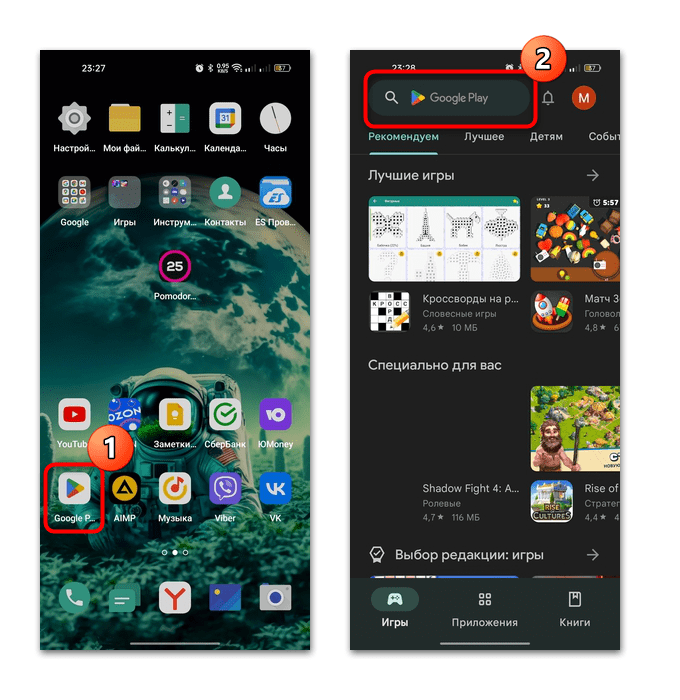
-
Отыщите в главном меню или на рабочем столе Play Маркет и запустите его. В поисковой строке вверху введите соответствующий запрос и нажмите на кнопку с лупой на виртуальной клавиатуре.
На нашем сайте есть краткий обзор некоторых календарей для Android. Можете с ним ознакомиться — это поможет упростить выбор приложения.
Подробнее: Календари для Android
После этого иконка приложения появится на рабочем столе или в главном меню – можете начать пользоваться.
Если у вас другой магазин приложений, например App Gallery или RuStore, то алгоритм действий практически не отличается: достаточно воспользоваться поисковой строкой и установить понравившийся календарь через страницу с описанием.
Вариант 2: Компьютер
Полноценно использовать магазин приложений Google Play можно и через компьютер, то есть браузерную версию. При входе в тот же аккаунт, что на телефоне, будет доступен выбор устройства для установки. Разберем этот метод более подробно:
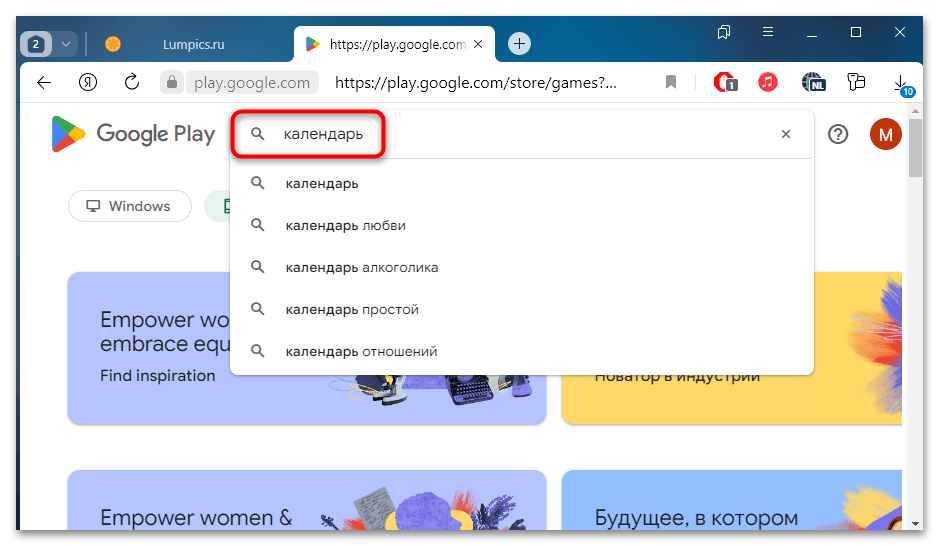
- Перейдите по ссылке через браузер на компьютере и авторизуйтесь на сайте, используя ту же учетную запись, что на мобильном Android-девайсе. Нажмите на иконку в виде лупы и задайте соответствующий запрос.
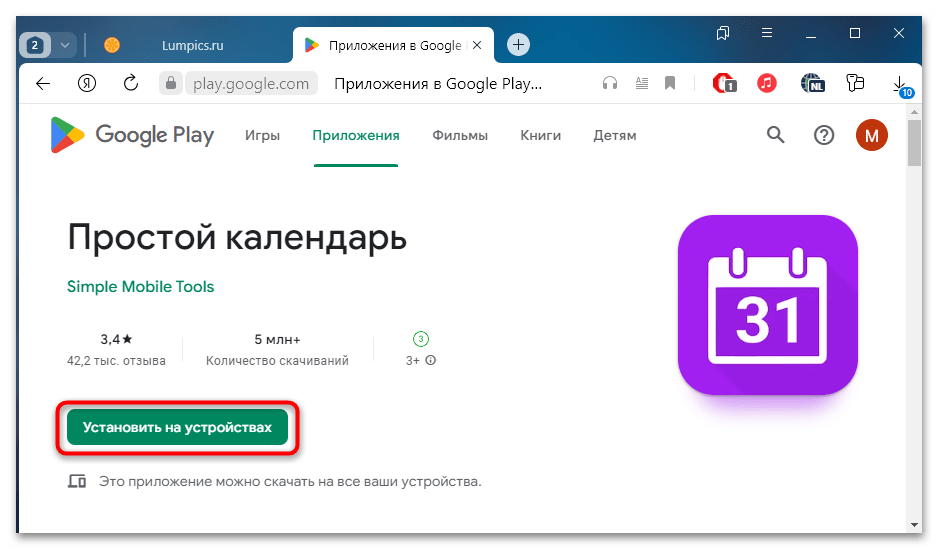
- В списке результатов поиска выберите нужный софт. На его странице нажмите на кнопку «Установить на устройствах».
- В новом окне останется выбрать устройство, на которое нужно установить календарь, затем подтвердить действие, нажав на кнопку инсталляции.
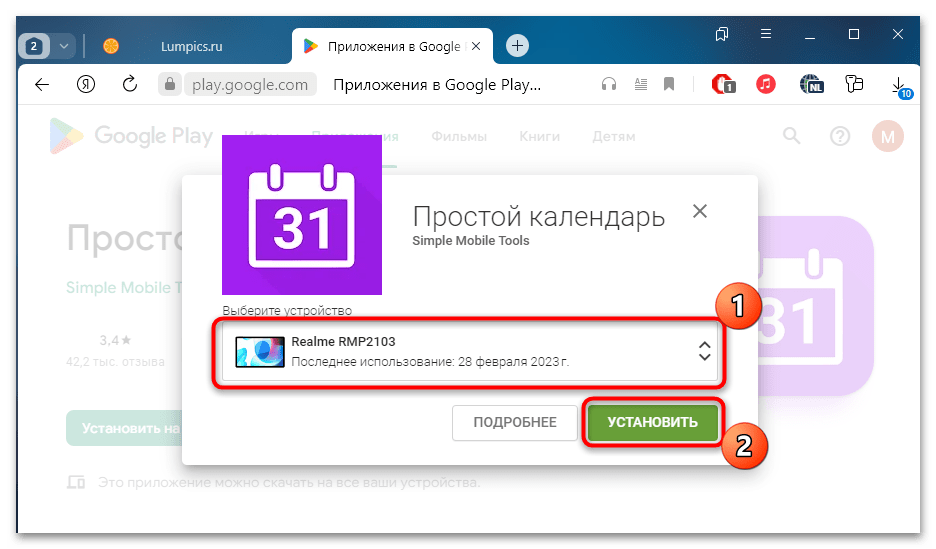
Через некоторое время, при условии, что мобильное устройство подключено к интернету, на него будет установлен выбранный календарь.
Способ 2: APK-файл
Существует и альтернативный способ установить календарь на телефон с Android – это скачивание и установка APK-файла. В этом случае нужно отыскать установочный файл в интернете и запустить его, после чего произойдет процедура инсталляции на мобильное устройство. Актуально для пользователей, которые пользуются не Плей Маркетом, а менее крупным магазином, и не могут подобрать подходящее приложение из предложенных вариантов.
Скачивать APK-файл рекомендуется исключительно из проверенных и надежных источников, иначе можно «заразить» систему вирусами, установив подозрительный файл.
- Откройте любой браузер, в строке поиска системы введите запрос «скачать календарь apk». Будет предложено множество вариантов сайтов, откуда можно взять установочный файл, но стоит выбирать наиболее популярные, например 4PDA или APKPure.
На этом процедура завершена. Установленный календарь появится в главном меню или на рабочем столе.
Установка виджета календаря на рабочий стол
Практически все приложения-календари предусматривают свой виджет, который устанавливается на рабочий стол устройства. Чтобы разместить его на экране, следуйте инструкции:
-
Долгим тапом по свободной области рабочего стола вызовите дополнительную панель с инструментами, затем выберите кнопку «Виджеты». Найдите раздел с установленным календарем. Некоторые приложения позволяют выбрать вид или тип виджета. Определившись с подходящим, зажмите его и потяните вверх или в другую сторону – отобразится рабочий стол, и когда вы найдете место для виджета на экране, отпустите палец.
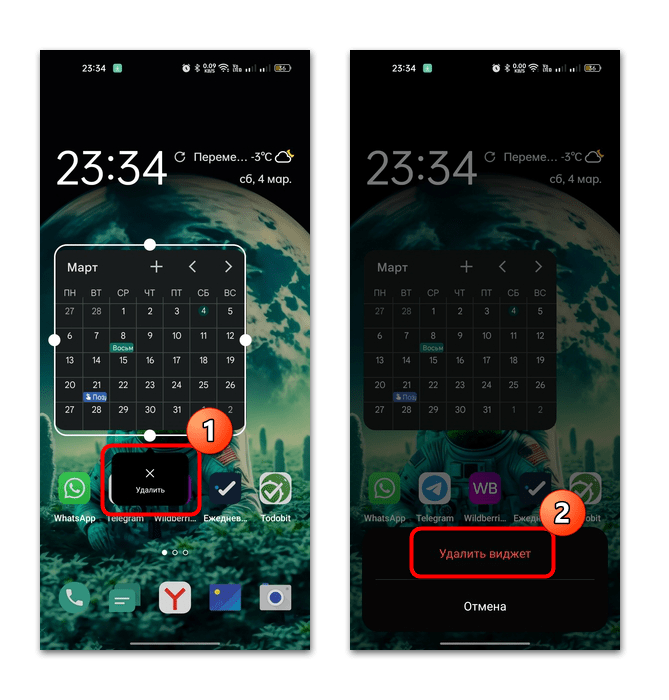
Чтобы убрать виджет с рабочего стола, нажмите на него и удерживайте, пока не появится кнопка «Удалить». Выберите ее, после чего может потребоваться подтверждение.
В некоторых версиях Android виджет удаляется с экрана путем перетаскивания к значку в виде корзины или крестика, который располагается вверху.
Установка календаря на телефон с Android
Оптимальным и единственным рекомендованным разработчиками методом инсталляции программ и игр на Android является использование для этой цели предустановленного магазина цифрового контента – на абсолютном большинстве девайсов таковым является Google Play Маркет, но наиболее популярные производители создали свои аналоги: у Samsung это Galaxy Store, у Huawei – AppGallery, у Xiaomi – GetApps, у Meizu – App Store. В любом из них можно найти приложение-календарь.
Вариант 1: Мобильное устройство
В качестве примера далее рассмотрим Гугл Плей Маркет, но инструкция будет применима и к другим магазинам контента, а небольшие различия в интерфейсе и названиях некоторых элементов в данном случае не являются критическими.
-
Запустите маркет и коснитесь в нем поисковой строки.
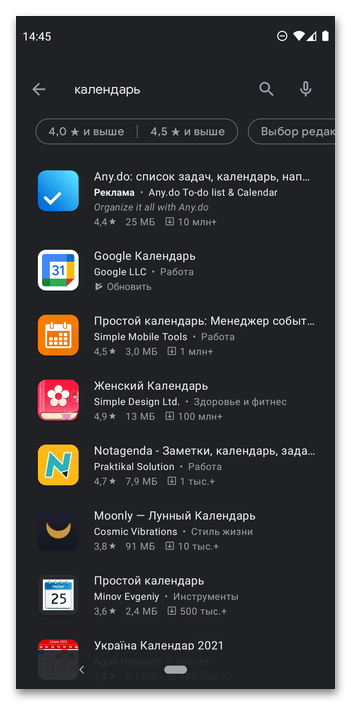
Для получения более детальных сведений, просмотра описания, скриншотов и пользовательских комментариев, коснувшись названия, перейдите на страницу календаря.
По завершении данной процедуры ярлык выбранного календаря также появится на главном экране и в меню.
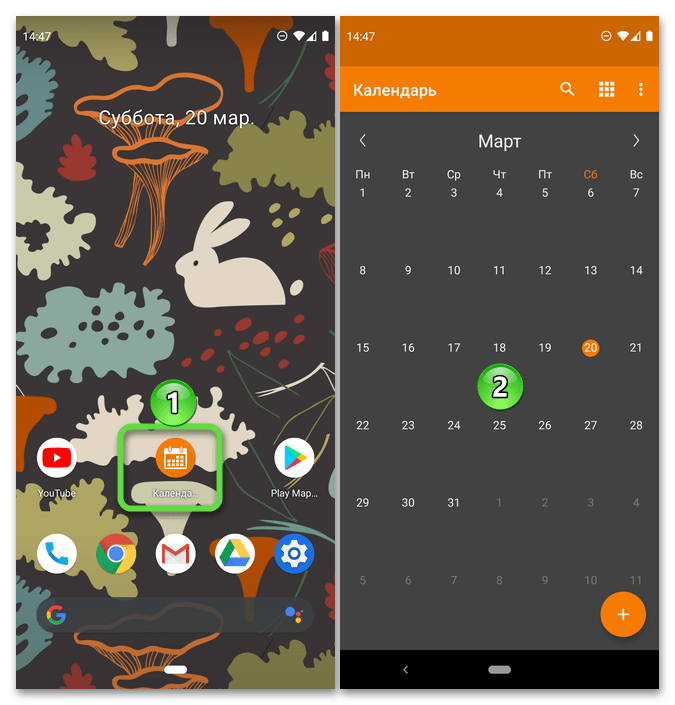
Если в процессе использования приложения-календаря окажется, что оно вам не подходит, удалите его и, воспользовавшись представленной выше инструкцией, установите новое.
Вариант 2: Компьютер
У Play Маркета и некоторых его аналогов (например, AppGallery от Huawei) есть полнофункциональная веб-версия, которую также можно использовать в браузере на ПК для установки приложений, в том числе и удаленно, когда устройство физически недоступно. Единственным условием в данном случае является использование одной и той же учетной записи – таковой в нашем примере является Google.
-
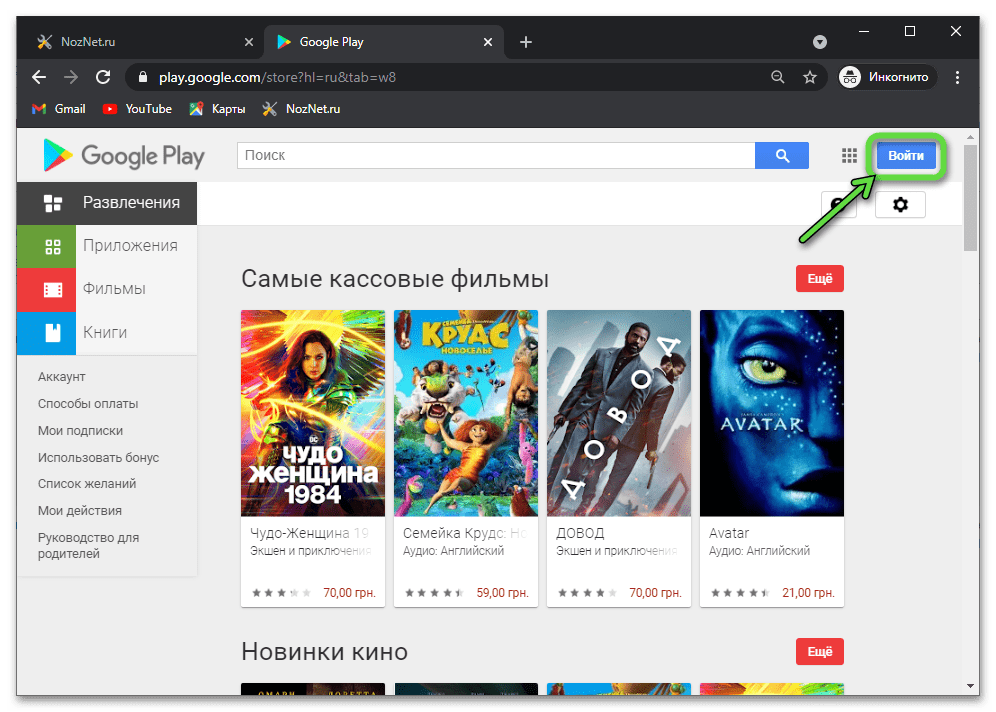
Перейдите по представленной выше ссылке на сайт магазина приложений и войдите в свой аккаунт, если этого не было сделано ранее.
Введите логин и пароль от него,
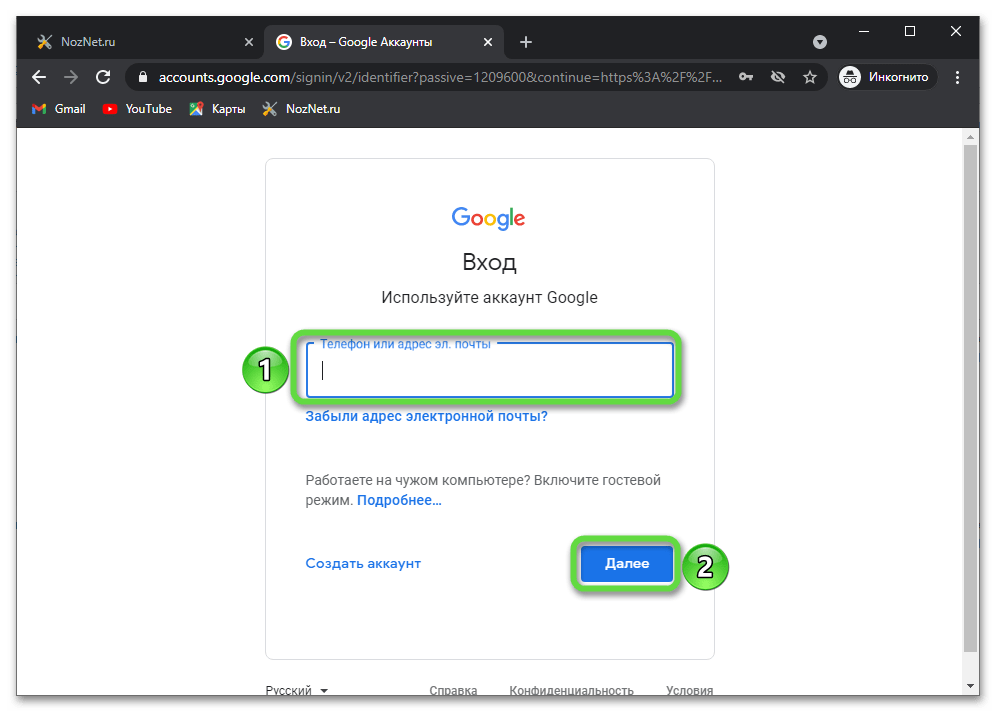
нажимая «Далее» для перехода к следующему шагу.
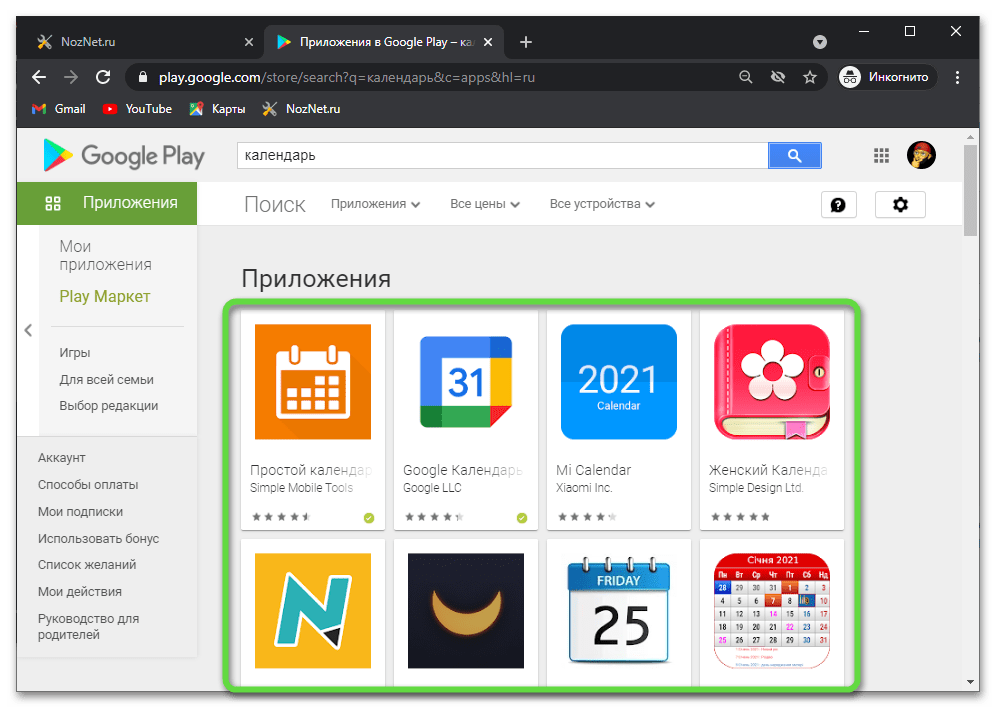
описание, скриншоты и отзывы пользователей,
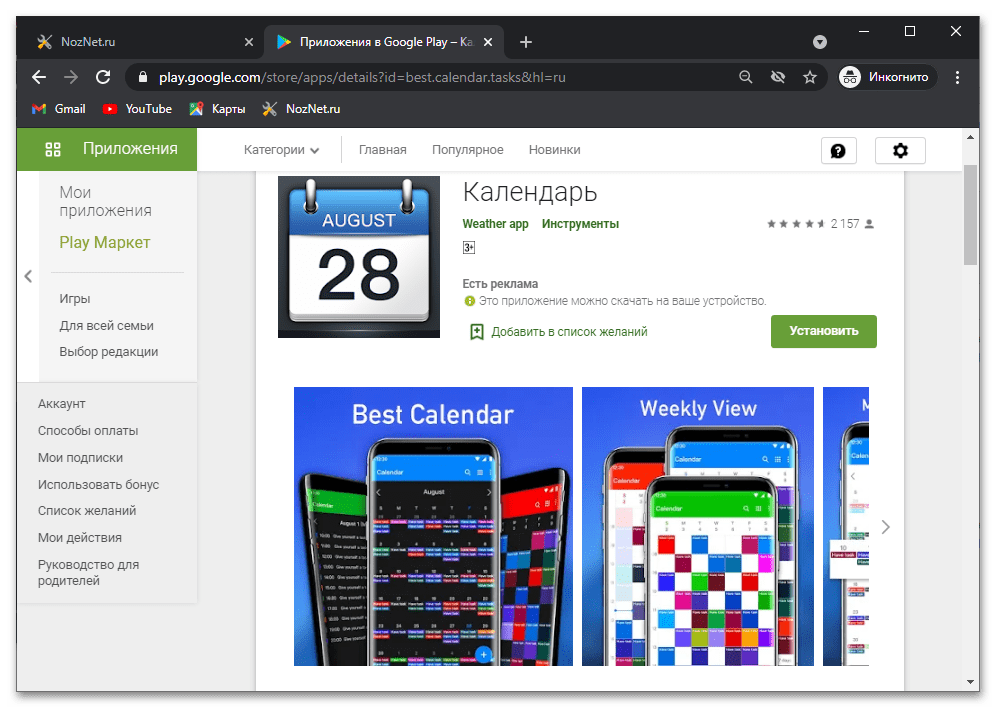
найдите ту мобильную программу, которую вы хотите инсталлировать, и перейдите на ее страницу.
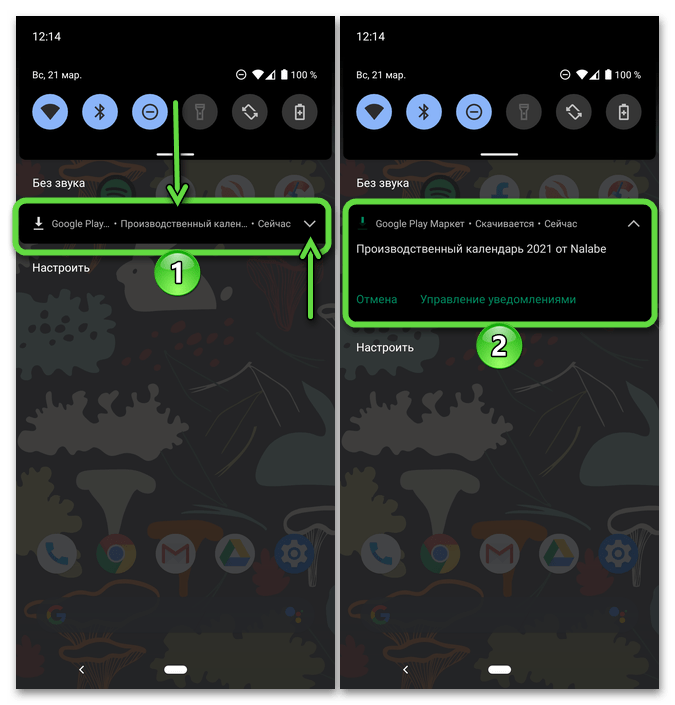
Наблюдать за ходом данной процедуры можно из шторки (пункт уведомлений), а по ее завершении ярлык календаря появится на главном экране и вы сможете его запустить.
Способ 2: APK-файл
В том случае, если на мобильном устройстве отсутствует какой-либо магазин приложений (например, из-за использования на нем кастомной прошивки сервисов Google), или если по какой-то причине вы не хотите к нему обращаться, единственным доступным методом установки календаря будет самостоятельный поиск, скачивание и распаковка APK-файла.
Примечание: В качестве примера далее будет продемонстрирована процедура загрузки и последующей установки Google Календаря, найти который можно на популярном сайте APKMirror, где выкладываются проверенные и безопасные, не модифицированные файлы-установщики Android-приложений. Если вас интересует какой-либо другой календарь и/или рассматриваемый нами веб-ресурс по каким-то причинам не подходит, действуйте по аналогии с предложенной ниже инструкцией.
-
Перейдите по представленной выше ссылке и нажмите на кнопку поиска.
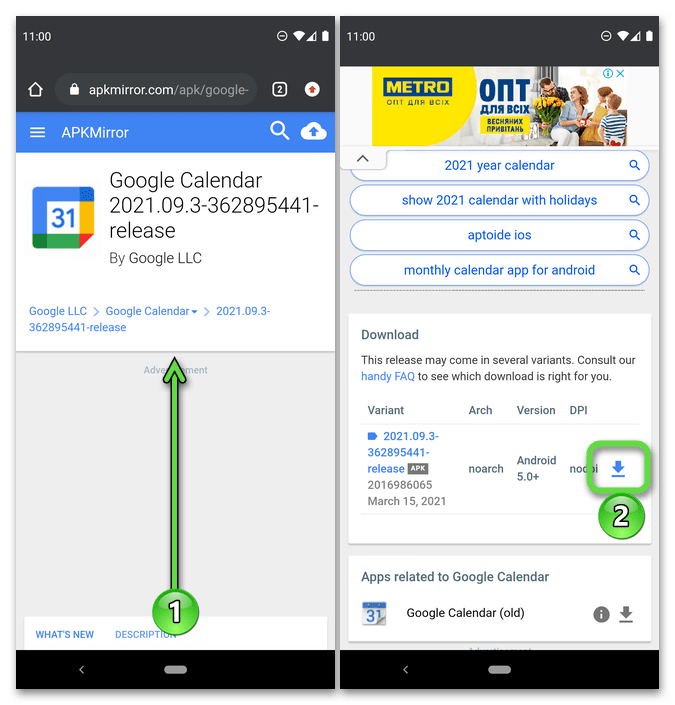
Обратите внимание! Многие приложения, даже в рамках одной версии, доступны в виде сразу нескольких установщиков – предназначенных для разных версий Андроид и архитектуры процессора. В таком случае среди них потребуется найти ту, которая совместима с вашим мобильным девайсом.
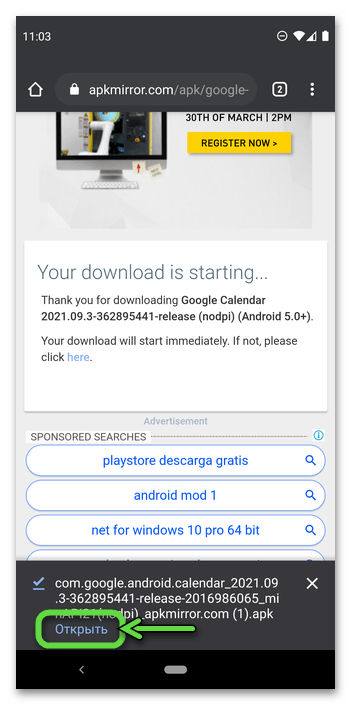
Альтернативный вариант: с помощью любого файлового менеджера перейдите в папку с загруженным АПК и коснитесь его для начала инсталляции.
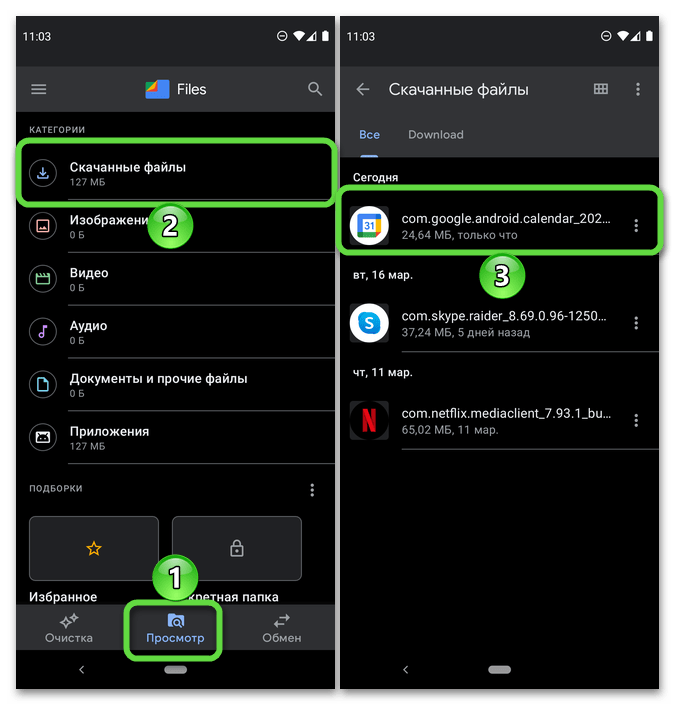
Если подобное действие выполняется впервые, появится запрос на разрешение установки приложений из неизвестных источников. Перейдите в «Настройки» и предоставьте его, активировав соответствующий переключатель.
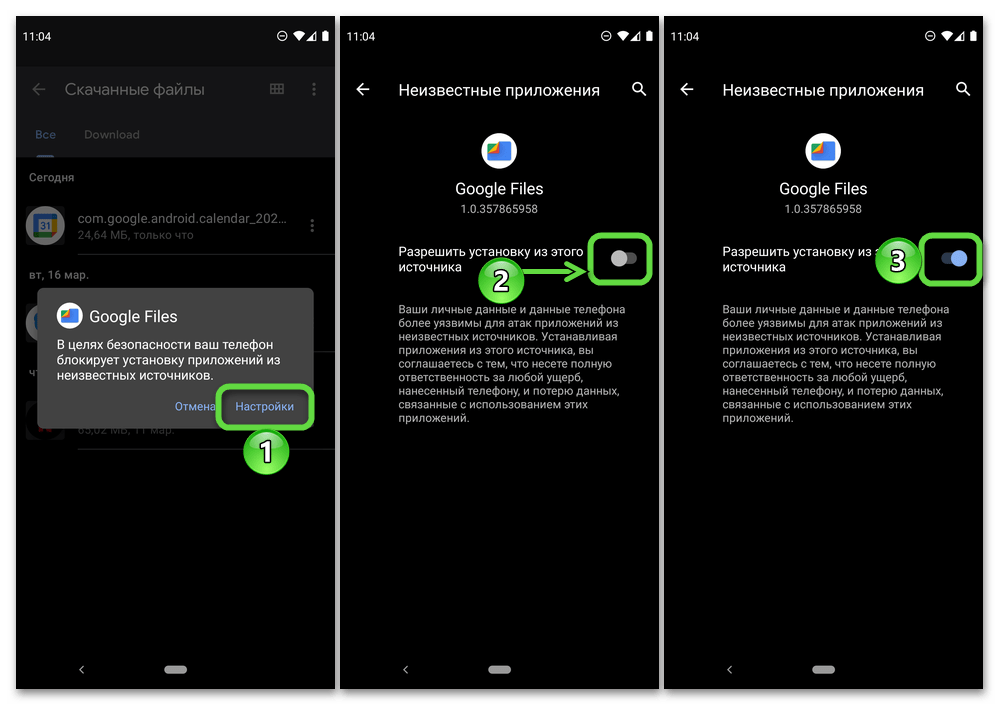
Примечание: В некоторых оболочках ОС Android и/или используемых в ее среде файловых менеджерах процесс инсталляции ПО никак не отображается – в результате его завершения ярлык просто появляется в меню приложений.
Дополнительно: Установка виджета календаря
Практически каждое приложение-календарь содержит свой виджет — интерактивный компонент, который по желанию можно установить на любой из экранов Андроид-девайса. Делается это следующим образом:
-
Перейдите на тот экран, на который хотите добавить виджет, и убедитесь, что на нем достаточно свободного места – обычно требуется одна или несколько строк без ярлыков. Коснитесь этой области и задержите на ней палец.
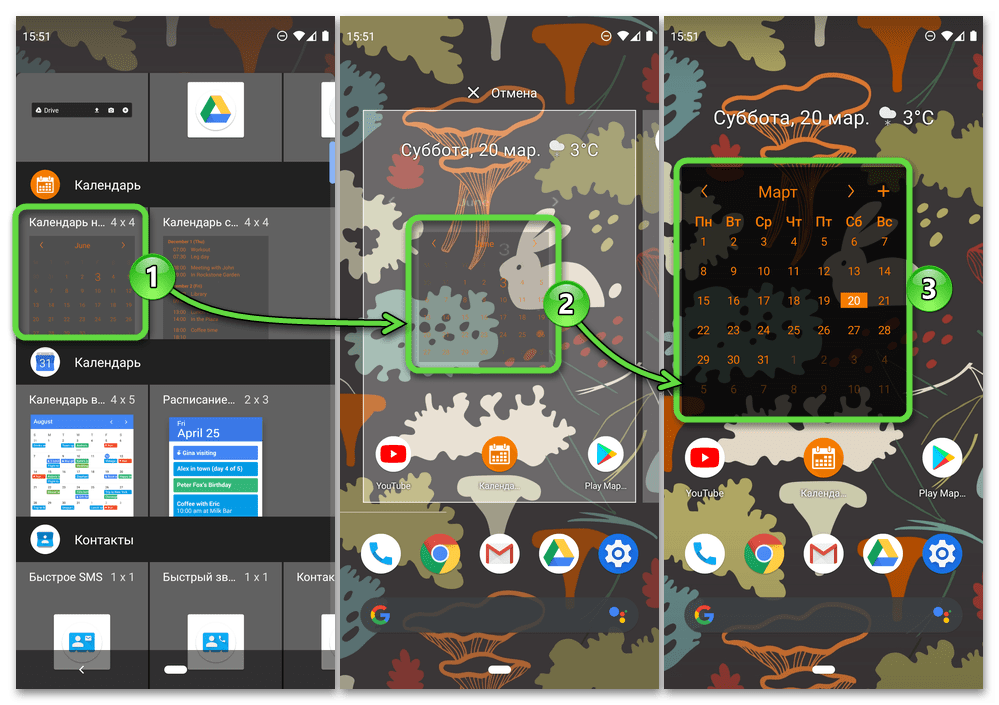
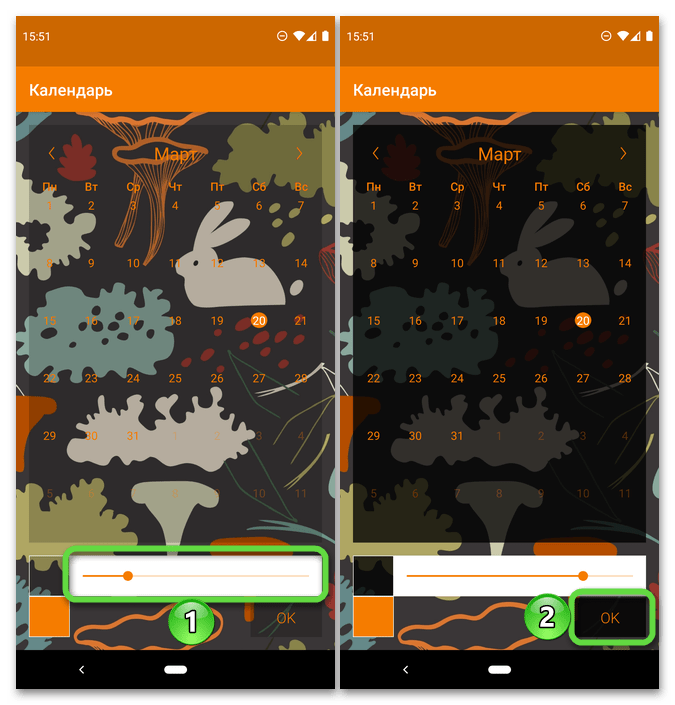
Примечание: В некоторых случаях предлагается выполнить дополнительную настройку, например, определить степень прозрачности.
По необходимости, и если такая возможность будет доступна, измените расположение и размер объекта – для этого снова зажмите его и перетащите в нужном направлении маркеры, расположенные на рамке.
Как установить календарь на экран телефона. Способ 3: WeNote
Установите официальное приложение «Гугл Календарь» на собственный телефон либо планшет Android, чтоб эффективнее распоряжаться своим временем и проводить каждый денек с полезностью. Сервис «Гугл Календарь» заходит в состав Гугл Workspace. Различные режимы просмотра. Резвое переключение меж различными представлениями: по денькам, неделям и месяцам. Мероприятия из Gmail. Когда для вас приходит письмо с доказательством покупки билетов, резервирования столика в ресторане и других схожих бронирований, в ваш календарь автоматом добавляется мероприятие. Задачки. Сейчас можно создавать, просматривать и изменять задачки конкретно в Календаре. Все календари в одном приложении. Гугл Календарь поддерживает все календари, которые есть на вашем телефоне, в том числе из Exchange.Сейчас этот сервис заходит в Гугл Workspace. Благодаря Гугл Workspace вы и ваша команда сможете: Стремительно планировать встречи, используя информацию о статусе коллег либо накладывая их календари друг на друга в одном представлении. Инспектировать статус переговорных комнат и общих ресурсов. Предоставлять доступ к календарям, чтоб другие юзеры могли выяснить, когда вы свободны, либо поглядеть информацию об уже запланированных вами встречах. Получать доступ к Календарю с ноутбука, планшета либо телефона. Публиковать календари в вебе.Дополнительная информация о Гугл Workspace: https://workspace.гугл.com/products/calendar/.Мы в соц сетях:: https://.com/googleworkspaceLinkedIn: https://www.linkedin.com/showcase/googleworkspace: https://wwwcom/googleworkspace/
Чтоб держать под контролем безопасность, необходимо знать, как разработчики собирают ваши данные и передают их третьим лицам. Способы обеспечения безопасности и конфиденциальности могут зависеть от того, как вы используете приложение, также от вашего региона и возраста. Информация ниже предоставлена разработчиком и в дальнейшем может поменяться.
Подборка лучших приложений календарь для ОС Android и iOS
Современные телефоны обустроены своими встроенными приложениями для календаря, но время от времени эти приложения просто не совершенно комфортные. Есть несколько хороших посторониих приложений, которые улучшат главные способности вашего встроенного приложения для календаря, чтоб вы были в состоянии сделать еще больше, чем ранее числилось вероятным.
Мы составили перечень 10 наилучших приложений календарь, которые можно установить на ОС iOS и Android. Возлагаем надежды, что одно из их совершенно подойдёт вам и облегчит комфортабельное управление вашей жизнью.
Fantastical 2 — Календарь и напоминания
Календарь в смартфоне Xiaomi
Для iOS наилучшим приложением календаря может быть только Fantastical 2. Оно работает с iPhone, iPad и Apple Watch, и употребляет некие из новейших аппаратных функций, как 3D Touch и Force Touch. Что ставит его выше других приложений, доступных для iOS, так это то, что оно поддерживает несколько языков, позволяя, людям использовать речь для сотворения напоминаний и поддерживает обыкновенные текстовые фразы для сотворения напоминаний либо предупреждений.
Fantastical 2 интуитивно понятное, резвое, комфортное и многофункциональное приложение, которое имеет всё, что вы желаете, и на что надеетесь, для облегчения планирования вашей жизни.
iPad-приложение Fantastical 2 получает свою уникальную панель, которая обеспечивает резвый и лёгкий доступ ко всем событиям и напоминаниям. Если у вас есть Apple Watch, существует особое приложение, которое будет отправлять напоминания и дозволит впрямую побеседовать с часами, добавив новые действия, благодаря способностям Force Touch. К огорчению, поддерживается только британский, французский, германский, итальянский, испанский и японский языки.
Многие из функций приложения являются стандартными, теми что ждете от приложения календаря, но Fantastical 2 стремится сделать каждый процесс более комфортным, чтоб сберечь время. К примеру, вы сможете приступить к предложению «напоминание» либо «задание» для сотворения напоминаний, используя фразы типа «напомнить мне завтра в 3 вечера» либо «будильник 3PM» для установки новых предупреждений. Вы также сможете добавить геозонность к предупреждению, чтоб оно пропало, когда вы уйдёте либо придёте в определённое место. К примеру, если вы отправляетесь в продуктовый магазин, приложение будет припоминать о том, что для вас необходимо молоко и буханка.
Google Calendar
Гугл Calendar интегрирован в экосистему Гугл. Инструмент автоматом загружает действия, такие как авиарейсы либо концерты, из Gmail, но при желании эту функцию можно отключить. Календарь синхронизируется фактически с хоть какими устройствами, также работает с индивидуальным ассистентом Гугл Assistant. Извещения могут отчаливать на email либо SMS.
Все мероприятия сохраняются на удаленном сервере. Потому получить доступ можно с хоть какого устройства, привязанного к аккаунту юзера. Есть функция открытого доступа к отдельным календарям. Это позволяет вместе планировать действия и управлять ими с другими людьми.
Гугл Calendar точно стоит испытать, до того как находить другие варианты. То, что ему не хватает в настройках, компенсируется простотой использования. Количество опций нельзя именовать каким-то особым. Но большинству юзеров их будет довольно. Большая часть обрисованных ниже приложений употребляют Гугл Calendar для синхронизации данных. Приложение распространяется бесплатно и не содержит рекламы.
Microsoft Outlook
Microsoft Outlook совмещает внутри себя календарь и электрическую почту. После пуска приложения первым возникает почтовый ящик. Но календарь находится всего в одном клике от него. Outlook выделяется способностями синхронизации: поддерживается Microsoft Exchange, что делает приложение достойным внимания. Также находится поддержка Гугл Calendar и даже Яху, которые могут быть объединены.
Календарь в этом приложении очень комфортен в использовании. Он отлично вписывается в ОС Android благодаря интеейсу Material Design. Можно просматривать действия за денек, три денька, месяц. Есть извещения, которые предупреждают о запланированных делах. Имеется также виджет с делами на денек, который можно расположить на главном экране телефона, чтоб всегда быть в курсе принципиальных дел.
Microsoft Outlook комфортен для отслеживания ответов на приглашения, организации мероприятий, взаимодействия с другими людьми. Юзер может поглядеть, когда у того либо другого человека есть свободное время, чтоб пригласить его на встречу. Outlook непременно следует испытать, если необходимо синхронизировать календари на сервере Exchange со телефоном. Это высококачественная кандидатура Гугл Calendar с некими уникальными функциями.
Как синхронизировать календарь Google с Android
Данная процедура разделяется на несколько шагов, любой из которых заслуживает подробного рассмотрения. Дальше будет представлен процесс синхронизации календаря Гугл с операционной системой Android.
Добавление ещё одного аккаунта Google
Этот процесс производится последующим образом:
- Запустить меню опций телефона, щёлкнув по значку шестерёнки на десктопе.
- В представленном перечне отыскать строчку «Аккаунты» и кликнуть по ней.
- Надавить на кнопку «Добавить».
- В типе создаваемого аккаунта поставить галочку напротив строчки «Google».
- Зарегистрировать новейшую учётную запись, следуя подсказкам системы.
- После того как регистрация завершится, необходимо будет согласиться с оповещением OC Android и перезагрузить устройство для внедрения конфигураций.
Сервисы Гугл для операционной системы Android
Синхронизация Google календаря с обычным приложением подобного назначения, установленным на гаджете
Процесс выполнения намеченной цели разделяется на пару шажков:
- Открыть обыденный календарь, который установлен на телефоне. Этот софт должен быть на каждом аксессуаре, который работает на OC Android.
- Тапнуть по значку опций календаря, который смотрится в виде трёх точек.
- В перечне характеристик найти заглавие собственной учётной записи Гугл, которая была добавлена.
- Отыскать Гугл календарь и поставить галочку рядом с заглавием этого сервиса.
- После выполнения вышеуказанных действий оба приложения будут синхронизированы меж собой.
Направьте внимание! Обычно ошибки пуска календаря Гугл появляются из-за отсутствия данной синхронизации, потому игнорировать этот пункт не рекомендуется. На акк Гугл также можно перенести контакт.
Как очистить календарь в Android
Кэш хоть какого приложения, которое установлено на операционной системе Android, можно очистить через меню опций. Календарь не является исключением. Чтоб совладать с поставленной задачей, необходимо выполнить ряд обычных действий:
- Кликнуть по символу шестерёнки, который размещается на десктопе девайса.
- Пролистать до середины перечня и тапнуть по пт «Приложения».
- В перечне отобразившихся программ отыскать «Календарь» и щёлкнуть по нему. Раскроется меню с информацией по данному софту. Тут будут предоставлены сведения о потребляемой энергии телефона, количестве занимаемой памяти, также информация по расходу трафика.
- Понизу окна обычно размещаются кнопки «Закрыть», «Удалить», «Удалить обновления» и «Очистить».
- В этом случае юзеру нужно будет тапнуть по последней кнопке и дождаться окончания чистки.
Принципиально! Деинсталляция приложения делается аналогичным образом.
Как поместить напоминания из Календаря на главный экран на Android 10
Некие юзеры (сначала сейчас это касается хозяев телефонов Гугл Pixel) уже получили новейшую версию мобильной операционной системы Android 10. Другие почитатели «Зеленого Робота» ожидают обновлений в ближнем и не очень будущем. При всем этом уже на данный момент ясно, что творение программистов Гугл имеет массу крутых инноваций, упрощающих жизнь. И об одном из их мы для вас на данный момент и поведаем. А конкретно, о том, как поместить напоминания из Googel Календаря на главный экран телефона.
Приложение Календарь обладает массой комфортных функций
Как установить напоминания Календаря на рабочий стол в Android 10
Android 10 имеет очень удачный виджет календаря, который можно поместить на главный экран. Но подобных виджетов на просторах Google Play Store полным-полно. Однако именно виджет Google Календаря имеет некоторые функции, не доступные в этих программах. А именно возможность разместить напоминания из Календаря на главном экране смартфона, а не в окне виджета. Причем, что интересно, раньше это была эксклюзивная фича смартфонов линейки Google Pixel, а теперь же она будет доступна на любом устройстве, которое управляется посредством Android 10.
Как вы уже догадались, нам потребуется Google Календарь, так что если вдруг у вас его по какой-то причине нет, то загрузите приложение из Play Store по этой ссылке. Теперь вам нужно будет активировать виджет. Для этого перейдите на экран редактирования виджетов и найдите там виджет Google Календаря. Вы можете расположить его в любом месте на главном экране, если хотите, но это совсем не обязательно.
Установленное напоминание прямо на главном экране
Теперь, когда вы нажмете на виджет, он «перебросит» вас непосредственно к Google Календарю. И если у вас в календаре есть запланированные события, то вы можете сделать так, чтобы они отображались на главном экране, а не в панели виджета. Просто недолго подержите палец на событии и вы тут же перейдете на главный экран, где у вас и будет возможность оставить напоминание. Кстати, а вы пользуетесь приложениями для напоминаний? Расскажите о ваших любимых в нашем чате в Телеграм.
Есть также одно очень важное замечание: обязательно синхронизируйте Google Календарь с другими сервисами поискового гиганта. Для этого при запуске нужно будет лишь дать программам соответствующие разрешения. Если же вы уже «отказали» приложениям в этом, то не беда. Просто проследуйте в «Настройки» смартфона, найдите там конкретное приложение и настройте синхронизацию данных. Для чего это нужно? Дело в том, что Google Календарь «подтягивает» из сторонних сервисов не только различные события, но и счета об оплате, расписание рейсов или сеансов в кино и так далее. Как вы понимаете, всю эту информацию тоже можно разместить на экране вашего смартфона, что очень удобно.
Календарь
Встроенный календарь на устройствах Android также предусматривает установку напоминаний о любых событиях. Более новые версии операционной системы в большинстве случаев имеют синхронизацию с аккаунтом Google.
-
Запустите «Календарь» из главного меню системы. Отобразится окно с календарем, а также кнопка для добавления события или напоминания. Нажмите на нее.
После того как напоминание создано, в календаре отобразится специальный значок, указывающий на это. Чтобы посмотреть подробности, обычно нужно нажать на дату.
Виртуальный помощник Google
Современные версии Android предусматривают наличие голосовых помощников, которые упрощают использование устройства. Без приложений и ручного ввода с помощью них можно поставить упоминание, задать дату и время сигнала, а также изменить или удалить его. Например, голосовой помощник от Google позволяет добавить напоминание без использования клавиатуры. В этом случае потребуется включить Ассистент, а если он не встроен в систему по умолчанию, то установить.
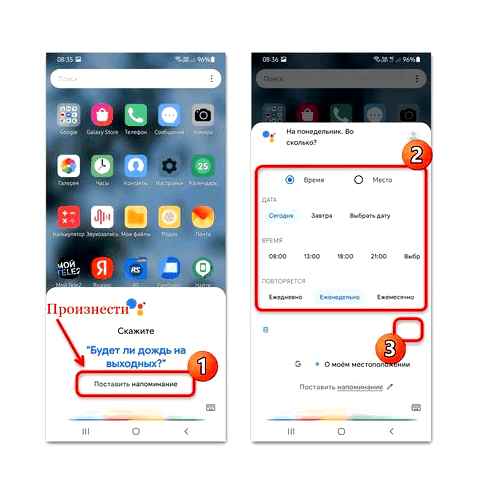
Произнесите «Окей, Google», чтобы запустить голосового помощника. Когда на экране появится дополнительное окно, дайте команду «Поставить напоминание». Ассистент предложит дать событию название, а также уточнит, на какое время и дату поставить сигнал. По завершении приложение сообщит, что событие было создано.
Сторонние программы для установки виджета часов
Как можно вывести часы на экран Android-устройства? Для этого есть некоторые приложения.
MiClock
Его просто настроить, а дизайн подходит тем, кто любит минимализм.
Сначала приложение нужно загрузить из Play Market, затем долгим нажатием вызвать меню виджетов и перетащить часы на монитор телефона. После этого выбирают формат отображения времени. Завершается настройка нажатием кнопки «Continue» («Продолжить»).
Minimal Clock
Популярное приложение со множеством разных настроек. Скачивается и устанавливается так же, как предыдущее. После добавления часов откроется меню с настройками, где можно отрегулировать:
Важно! Когда настройка завершена, нажимают «Сохранить» («Save»).
Always On
Приложение показывает время на экране блокировки. Это своеобразный аналог функции смартфонов производства Samsung с дисплеями OLED (технология органических светодиодов).
После скачивания нужно запустить приложение, зайти в настройки и задать следующие параметры:
- защита устройства от перегрева (энергосберегающий режим);
- внешний вид циферблата;
- правила работы с устройством (правила отключения, варианты использования батареи и т. д.);
- жесты (например, реакция на свайпы).
Always On включается, когда устройство заблокировано.
Обратите внимание! Режим энергосбережения в этом приложении работает только при наличии Root-прав у пользователя андроида.
Analog Clock Live
С помощью него на рабочий стол устанавливают живые обои, которые выглядят как традиционный циферблат со стрелками.
После скачивания и запуска программы нужно нажать «Setting», настроить внешний вид обоев, их цвет, отображение секундной стрелки и актуальную дату. Затем надо вернуться назад и нажать «Set wallpaper».
Чтобы добавить новые часы на Android-смартфон, используют и другие приложения:
Они позволяют не только гибко настроить время и дату, но и менять фон, ориентацию часов, узнавать прогноз погоды.
К сведению! Чтобы установить двойные часы, надо выбрать этот вариант в виджетах. На телефоне отобразится два варианта часов, что полезно в дальних поездках, где нужно знать местное время и свое.
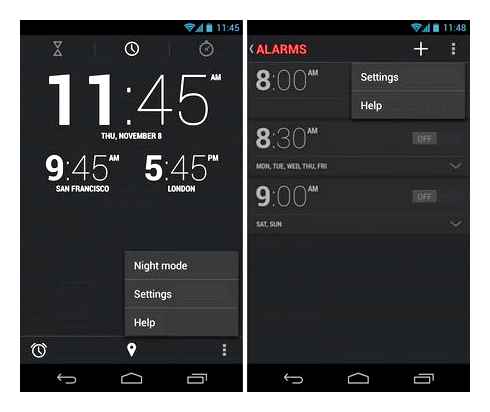
Двойные часы незаменимы для людей, которые много путешествуют
Изменение размера часов
Иногда, когда пользователь установил новые часы на экран Android-устройства, оказывается, что они закрывают обои или, наоборот, слишком маленькие. На смартфонах с Android 0.7 и выше можно менять их размер. Также эта функция есть в некоторых оболочках, которые работают с ранними версиями ОС.
Чтобы увеличить или уменьшить часы, нужно зажать этот виджет. Он превратится в ограниченное поле с маркерами по краям. Двигая их, можно растягивать и сжимать поле, тем самым изменяя размер цифр.
Night clock — Ночные часы для прикроватного столика
Обзор. Автомобильные зарядные устройства KOLNER. Прибор, который нужен каждому автолюбителю! ��✨
Night clock — это, как не трудно догадаться, приложение для превращения смартфона в настольные часы, которые будут тускло светиться в ночи и позволят вам узнать время, если вы вдруг проснетесь в темное время суток. Естественно, имеется тут богатая функциональность по кастомизации — вы можете поменять практически все, что угодно: от фона и шрифтов до формата отображения времени и даты.
Big Digital Clock — Большие часы для большого экрана
Big Digital Clock — это цифровые часы, которые будут занимать большую часть экрана. Сложно назвать эту опцию очень нужной, ведь тогда места для уведомлений и другой полезной и важной информации совсем не останется. Хотя кому-то подобное решение может прийтись по-вкусу. Зато практически каждому по-вкусу точно придется наш Телеграм-канал. Подписывайтесь и убедитесь в этом сами.
aCalendar — Самый функциональный календарь
Далее в нашем списке идет приложение aCalendar, которое имеет множество функций, для перечисления которых не хватит и нескольких страниц. Напоминания, синхронизация со сторонними программами, детальная статистика использования, темы оформления, приоритет задач, работа с электронной почтой, поддержка социальных сетей и так далее. Но самое приятное тут, пожалуй — это отсутствие рекламы.
Cal — Календарь плюс кое-что еще
Cal на первый взгляд — это обычная программа. Но при этом она поддерживает полную интеграцию с сервисами Google, а также приложениями-планировщиками вроде Any.do или To-Do-List. Но самое интересно на наш взгляд тут то, что Cal имеет весьма удобный и функциональный виджет, за который у вас не попросят ни копейки. Как, впрочем, и за само приложение.
В начале мая, пока многие из нас ели шашлыки и наслаждались выходными, в Сеть начали поступать инсайды, раскрывающие подробности о платной подписке в Телеграм: поначалу казалось, что это фикция и очередной слух, но через пару дней стало известно, что платная версия Телеграм существует. Выяснилось, что пользователь получит отличительный знак в виде звезды, свидетельствующий о том, что он пользуется дополнительной опцией, а одной из фишек станут анимированные стикеры, которых нет у обычных пользователей. Согласитесь, как-то слишком бедно? Поэтому ловите новую порцию подробностей о Телеграме с платными функциями. кажется, там действительно есть, за что платить.
Многие игры отличатся жанрами по принцип того, что надо делать. Шутеры, чтобы пострелять, квесты, чтобы подумать, гонки, чтобы гонять и так далее. Но есть игры, которые выносятся в отдельный жанр игр с открытым миром, хотя они предлагаю несколько жанров внутри себя. Просто в них можно делать все так, как вы захотите, а это уже стоит вынесения в отдельный жанр. Мы собрали для вас несколько отличных бесплатных игр с открытым миром, которых вам хватит не на одну неделю, если вы решите попробовать все из них.
Приложения. то, что делает смартфон таким удобным. Устройствам на Android повезло больше всего, ведь на них можно ставить программы из разных источников и не зависеть от одного магазина приложений. К сожалению, иногда искать полезный и необычный софт иногда приходится вручную, поэтому мы сделали это за вас. выбрали 5 отличных программ на любой вкус, а некоторые из них вовсе работают без Интернета. Сегодня расскажем об удобных программах для смартфона, которые по какой-то причине вы могли не заметить, хотя на них стоит обратить внимание.
Как установить Календарь на экран телефона?
Для этого перейдите на экран редактирования виджетов и найдите там виджет Google Календаря . Вы можете расположить его в любом месте на главном экране, если хотите, но это совсем не обязательно. Теперь, когда вы нажмете на виджет, он «перебросит» вас непосредственно к Google Календар
Как вывести на экран календарь?
Как добавить виджет на экран «Домой»
Найдите значок приложения «Google Календарь » и нажмите на него. Чтобы выбрать размер виджета, проведите по экрану влево. Нажмите Добавить виджет. В правом верхнем углу экрана нажмите Готово.
Как добавить календарь на главный экран?
- Откройте список Все приложения. .
- Нажмите на приложение и удерживайте его. .
- Переместите приложение на нужный экран и отпустите палец.
Как загрузить календарь в телефон?
- Откройте страницу Google Календаря в Google Play на телефоне или планшете Android .
- Нажмите Установить.
- Откройте приложение и войдите в свой аккаунт Google.
Как сделать календарь на главный экран?
Для этого перейдите на экран редактирования виджетов и найдите там виджет Google Календаря . Вы можете расположить его в любом месте на главном экране , если хотите, но это совсем не обязательно. Теперь, когда вы нажмете на виджет, он «перебросит» вас непосредственно к Google Календар
Как сделать календарь на экране телефона?
- Откройте Google Календарь на устройстве Android .
- В правом нижнем углу нажмите на значок «Создать» «Мероприятие» .
- Укажите название и информацию о мероприятии.
- Нажмите на название календаря рядом со значком » Календарь » . .
- Нажмите на нужный календарь .
- В правом верхнем углу экрана нажмите Сохранить.
Как Гугл Календарь добавить на рабочий стол?
- Перейдите на рабочий стол и нажмите правой кнопкой мыши.
- Выберите Создать Ярлык.
- При необходимости укажите название ярлыка.
Как сделать календарь на рабочем столе?
После её установки, нужно нажать правой кнопкой мыши на рабочем столе и выбрать «Вид», « Отображать гаджеты рабочего стола». После нужно выбрать виджет « Календарь » и поместить его на рабочий стол . Также можно воспользоваться софтом 8gadgetpack.net. С помощью этого приложения можно установить Календарь на рабочий стол .
Как добавить календарь в телефон?
- Откройте страницу Google Календаря в Google Play на телефоне или планшете Android.
- Нажмите Установить.
- Откройте приложение и войдите в свой аккаунт Google.
Как открыть в телефоне календарь?
- Откройте приложение «Google Календарь » на устройстве Android .
- В левом верхнем углу нажмите на месяц, например «январь» .
- Чтобы открыть другой месяц, проведите по экрану влево или вправо.
- Чтобы просмотреть запланированные мероприятия, нажмите на нужный день.
Как восстановить календарь на телефоне?
В разделе «Дополнительные» нажмите « Восстановить календари », « Восстановить закладки» или « Восстановить контакты». Выберите « Восстановить » напротив нужной даты. Нажмите « Восстановить » еще раз для подтверждени