Приложение яндекс старт не отвечает что делать
Яндекс Старт
Версия: 23.90
Последнее обновление программы в шапке: 16.09.2023



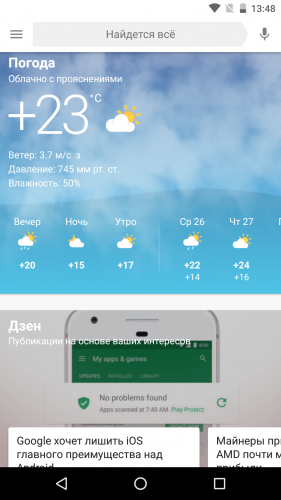




Краткое описание:
Знать всё о последних событиях, быть готовым к дождю, видеть, где ваш автобус, быстро найти аптеку и выбрать лучшие места в кинотеатре — легко с универсальным приложением Яндекс.
Погода с точностью до района. Смотрите подробный прогноз по часам и на неделю вперед с детальной информацией о скорости ветра, атмосферном давлении и уровне влажности.
Главные новости. Следите за событиями в своем регионе, России и других странах, за новостями политики, экономики, науки, спорта и других сфер.
Места рядом. Ориентируйтесь даже в незнакомом районе: аптеки, банкоматы, рестораны, продуктовые магазины и другие организации отмечены на карте с часами работы, контактными данными и возможностью проложить маршрут.
Уведомления о важном. Будьте в курсе раньше других: Яндекс предупредит о дожде или резком похолодании, пришлет набирающую популярность новость и подскажет дорожную ситуацию пуш-сообщением.
Карта транспорта. Экономьте время на дорогу: ближайшие автобусы, троллейбусы и трамваи показаны прямо на карте. Нажмите на остановку, и увидите, сколько осталось до прибытия нужного маршрута.
Биржевые курсы. Оценивайте экономическую ситуацию по котировкам основных валют, стоимости акций ключевых компаний, фондовым индексам и ценам на сырье.
Скидки на товары. Планируйте покупки эффективнее: Яндекс покажет скидки в сетевых супермаркетах и поможет сэкономить на бытовых товарах. Информация предоставлена сервисом Едадил.
Афиша и бронирование билетов. Смотрите подробную информацию об интересующих вас фильмах в кинопрокате и покупайте билеты на лучшие места в самом приложении.
Универсальность. Попробуйте другие функции: поиск голосом и по фото, чтение QR-кодов, быстрый набор запроса с подсказками, популярное видео и телепрограмма.
Технические причины задержки: почему Яндекс.Старт грузится долго на Android устройствах
Яндекс.Старт — это персонализированная стартовая страница, которую можно настроить на свой вкус. Однако, некоторые пользователи сталкиваются с проблемой долгой загрузки страницы на своих устройствах с операционной системой Android. В данной статье мы рассмотрим технические причины задержки и возможные пути их решения.
Проблема
При запуске Яндекс.Старт на Android-устройствах может возникнуть задержка в загрузке. Это может происходить по нескольким причинам:
1. Недостаточная память
Некоторые устройства могут иметь ограниченный объем оперативной памяти. При запуске Яндекс.Старт, приложение может занять слишком много памяти и привести к замедлению работы устройства.
2. Проблемы с интернет-соединением
Хотя Яндекс.Старт имеет легковесный дизайн, он все равно частично зависит от быстрого и надежного интернет-соединения. Если у вас есть проблемы с соединением, загрузка Яндекс.Старт может быть замедлена, поскольку страница не может загрузиться полностью.
3. Неработоспособные приложения
Некоторые приложения могут конфликтовать с Яндекс.Старт и приводить к замедлению работы устройства. Это может происходить из-за неправильной установки или несовместимости с другими приложениями.
4. Устаревшие версии браузеров
Некоторые устройства могут использовать устаревшие версии браузеров, которые не поддерживают современные технологии, используемые на Яндекс.Старт. Это может привести к ошибкам в работе и замедлению процесса загрузки.
Решение
Если вы столкнулись с проблемой замедленной загрузки страницы Яндекс.Старт на своем Android-устройстве, вот несколько рекомендаций:
1. Очистка памяти
Проверьте, достаточно ли у вас оперативной памяти для запуска приложения. Если нет, закройте неиспользуемые приложения и очистите кэш и данные ненужных приложений, чтобы освободить место.
2. Проверьте свое интернет-соединение
Убедитесь, что у вас есть быстрое и надежное интернет-соединение. Попробуйте подключиться к другой Wi-Fi-сети или перезагрузить маршрутизатор, чтобы решить проблему соединения.
3. Удалите неработоспособные приложения
Если у вас есть неработоспособные приложения на вашем устройстве, удалите их, чтобы избежать конфликтов с работой Яндекс.Старт.
4. Обновите браузеры
Обновите свои браузеры до последних версий, чтобы использовать современные технологии, необходимые для работы Яндекс.Старт.
В заключение, если вы все еще сталкиваетесь с проблемой задержки при загрузке Яндекс.Старт на своем Android-устройстве, попробуйте связаться с службой поддержки Яндекса для получения дополнительной помощи.
Что делать, если приложение Яндекс.Старт не отвечает
Приложение Яндекс.Старт — это удобное и практичное приложение, которое помогает организовать и структурировать вашу рабочую среду на компьютере. Однако, иногда возникают ситуации, когда приложение не отвечает на команды пользователя и перестает функционировать. В таких случаях необходимо принять ряд мер, чтобы вернуть приложение в рабочее состояние.
Первым делом, стоит проверить, есть ли активное интернет-соединение. Яндекс.Старт требует доступа к сети для корректной работы, поэтому возможно, что проблема заключается именно в отсутствии интернет-соединения. Убедитесь, что ваш компьютер подключен к интернету и повторите попытку запустить приложение.
Если интернет-соединение есть, но приложение все равно не отвечает, попробуйте перезагрузить его. Для этого закройте Яндекс.Старт и откройте его заново. Если это не помогло, попробуйте перезагрузить свой компьютер. Иногда простое обновление системы решает проблемы с некорректной работой приложений.
Если перезагрузка не помогла, возможно, причина проблемы заключается в конфликте с другими программами или приложениями на вашем компьютере. В этом случае вам может помочь отключение временно некоторых программ или приложений, а также проверка наличия обновлений для установленных на вашем компьютере программ. Если ничего не помогает, обратитесь в службу поддержки Яндекс.Старт для получения дополнительной помощи и консультации.
Проверьте интернет-соединение
Если приложение Яндекс.Старт не отвечает, первым делом следует проверить ваше интернет-соединение. Возможно, проблема заключается в том, что вы не имеете доступа к сети.
Для проверки интернет-соединения вы можете попробовать открыть любую другую веб-страницу или приложение, чтобы убедиться, что ваше устройство подключено к интернету.
Если вы не можете открыть другие веб-страницы или приложения, вам следует проверить настройки Wi-Fi или подключения к сети на вашем устройстве.
Если вы используете мобильные данные для подключения к интернету, убедитесь, что у вас есть достаточное количество трафика или проверьте настройки мобильных данных на вашем устройстве.
Если ваше интернет-соединение работает нормально, а приложение Яндекс.Старт все равно не отвечает, возможно, проблема связана с серверами Яндекса или с самим приложением. В таком случае, попробуйте перезагрузить приложение или подождать некоторое время и попробовать снова.
Если эти рекомендации не помогли решить проблему, вы можете обратиться в службу поддержки Яндекса для получения дополнительной помощи.
Перезапустите приложение
Для этого следуйте простым шагам:
- Выходите из приложения Яндекс.Старт, свайпнув его вниз, или щелкнув на кнопку «Выход» в меню приложения.
- Перезагрузите ваше устройство, нажав и удерживая кнопку включения/выключения, а затем выбрав опцию «Перезагрузить».
- После перезагрузки устройства откройте приложение Яндекс.Старт и проверьте, отвечает ли оно теперь.
Если после перезапуска приложения оно все еще не отвечает, попробуйте выполнить другие рекомендации из нашей статьи.
Очистите кэш приложения
Если приложение Яндекс.Старт перестало отвечать или работает медленно, то одним из возможных решений проблемы может быть очистка кэша приложения.
Кэш – это временные файлы, которые приложение сохраняет на вашем устройстве для более быстрого доступа к информации. Однако, иногда эти файлы могут стать устаревшими или поврежденными, что может привести к неполадкам в работе приложения. Очистка кэша позволяет удалить все эти временные файлы и начать работу приложения с чистого листа.
Чтобы очистить кэш приложения Яндекс.Старт, следуйте инструкциям:
- Откройте настройки вашего устройства.
- Перейдите в раздел «Приложения» или «Управление приложениями».
- Найдите в списке приложение Яндекс.Старт и нажмите на него.
- В открывшемся окне найдите кнопку «Очистить кэш» и нажмите на нее.
- Подтвердите свой выбор в появившемся диалоговом окне.
После выполнения этих шагов кэш приложения Яндекс.Старт будет полностью очищен. При следующем запуске приложение будет загружаться снова, но уже без устаревших или поврежденных файлов, что может помочь в решении проблемы с его работой.
Обратите внимание: очистка кэша не приведет к потере ваших персональных данных или настроек приложения Яндекс.Старт. Все ваши сохраненные данные останутся на месте.
Если очистка кэша не помогла решить проблему с приложением Яндекс.Старт, то попробуйте выполнить другие рекомендации, предложенные в данной статье.
Проверьте обновления приложения
Если приложение Яндекс.Старт не отвечает, возможно, у вас устаревшая версия. Проверьте, нет ли доступных обновлений для приложения в магазине приложений вашего устройства.
Для обновления приложения:
- Откройте магазин приложений на вашем устройстве.
- Найдите раздел «Мои приложения» или «Обновления».
- В списке приложений найдите Яндекс.Старт.
- Если доступно обновление, нажмите на кнопку «Обновить».
После обновления приложения Яндекс.Старт, запустите его и проверьте, отвечает ли оно теперь.
Проверьте наличие свободного места на устройстве
Если приложение Яндекс.Старт не отвечает, возможно, на вашем устройстве закончилось свободное место. Мало свободного места может привести к тормозам и неполадкам в работе приложений.
Для проверки свободного места на устройстве выполните следующие шаги:
- Откройте настройки вашего устройства.
- Найдите раздел «Хранилище» или «Управление памятью».
- Проверьте, сколько места занято на вашем устройстве.
- Если свободного места осталось мало, удалите ненужные приложения, фотографии, видео или другие файлы, чтобы освободить место.
После освобождения дополнительного места на устройстве, перезапустите приложение Яндекс.Старт и проверьте, работает ли оно корректно.
Примечание: Регулярно следите за количеством свободного места на вашем устройстве, чтобы избежать возникновения проблем с работой приложений.
Удалите и установите приложение заново
Если приложение Яндекс.Старт не отвечает, возможно, произошла ошибка в его работе. В таком случае, рекомендуется удалить приложение и установить его заново. Это может помочь исправить проблему и вернуть приложению его функциональность.
Для удаления приложения Яндекс.Старт с вашего устройства, следуйте следующим шагам:
1. Найдите иконку приложения Яндекс.Старт на главном экране вашего устройства.
2. Нажмите и удерживайте иконку приложения Яндекс.Старт.
3. Появится контекстное меню. Найдите в этом меню опцию «Удалить» или «Удалить приложение».
4. Подтвердите удаление приложения, следуя инструкциям на экране.
После удаления приложения Яндекс.Старт с вашего устройства, вы можете установить его заново. Для этого:
1. Откройте официальный магазин приложений на вашем устройстве (например, App Store или Google Play).
2. В поисковой строке магазина введите «Яндекс.Старт».
3. Найдите приложение Яндекс.Старт в списке результатов поиска и нажмите на него.
4. Нажмите на кнопку «Установить» или «Скачать».
5. Дождитесь завершения установки приложения на ваше устройство.
После установки Яндекс.Старт, вы сможете запустить приложение и использовать его функции как обычно. Если проблема с отзывчивостью приложения все еще существует, рекомендуется обратиться в службу поддержки Яндекс для получения дополнительной помощи.
Проверьте наличие вирусов на устройстве
Если приложение Яндекс.Старт не отвечает на вашем устройстве, возможно, причина кроется в наличии вирусов или вредоносных программ. Вирусы могут замедлять работу приложений и вызывать их неправильное функционирование.
Чтобы проверить наличие вирусов на вашем устройстве, рекомендуется выполнить следующие действия:
- Установите антивирусное программное обеспечение на ваше устройство, если его еще нет. Существует множество бесплатных и платных антивирусных программ, которые помогут защитить ваше устройство от вредоносных программ.
- Обновите антивирусное программное обеспечение до последней версии и выполните полное сканирование вашего устройства. Антивирусная программа обнаружит и удалит вирусы, если они есть.
- При необходимости, выполните дополнительные действия, рекомендованные антивирусной программой. Например, можно настроить регулярные проверки наличия вирусов, чтобы быть уверенным в безопасности вашего устройства.
После проведения проверки и удаления вирусов, рекомендуется перезапустить ваше устройство и попробовать запустить приложение Яндекс.Старт снова. Если проблема не решена, возможно, причина кроется в других факторах, и вам следует обратиться за помощью к специалистам технической поддержки.
Проверьте настройки безопасности
Если приложение Яндекс.Старт не отвечает, возможно, проблема связана с настройками безопасности вашего устройства. В этом случае, важно проверить следующие настройки:
| 1. | Проверьте настройки брандмауэра. |
| 2. | Убедитесь, что приложение не заблокировано антивирусным программным обеспечением. |
| 3. | Проверьте наличие обновлений безопасности для вашей операционной системы. |
| 4. | Возможно, вам следует временно отключить программы блокировки рекламы или расширения браузера, которые могут мешать работе приложения. |
Если после проверки этих настроек проблема не решена, рекомендуется обратиться в службу поддержки Яндекс.Старт для получения дополнительной помощи.
Проверьте аккаунт Яндекс
Если приложение Яндекс.Старт не отвечает, первым делом стоит проверить состояние вашего аккаунта. Возможно, проблема связана с недостаточными правами доступа или ошибкой в настройках аккаунта.
Для начала убедитесь, что вы вошли в свой аккаунт Яндекс. Проверьте правильность введенных данных: логин и пароль. При необходимости введите данные заново и попробуйте запустить приложение еще раз.
Также стоит проверить наличие резервного адреса электронной почты в настройках аккаунта. Может быть, Яндекс отправил вам уведомление о каких-либо изменениях или проблемах с аккаунтом, и вы не заметили его. Проверьте папку «Спам» в вашей почте, возможно, письма от Яндекса попали туда.
Также обратите внимание на настройки безопасности вашего аккаунта. Возможно, вы случайно заблокировали доступ приложению Яндекс.Старт. Проверьте настройки безопасности и разрешите доступ к приложению, если это требуется.
Если все вышеперечисленные шаги не помогли решить проблему, обратитесь в службу поддержки Яндекса. Опишите проблему подробно и предоставьте все необходимые данные, чтобы специалисты могли вам помочь. Служба поддержки Яндекса всегда готова оказать помощь и решить любые возникающие проблемы.
Свяжитесь с технической поддержкой Яндекс.Старт
Если приложение Яндекс.Старт не отвечает или у вас возникли проблемы с его работой, вам следует обратиться в техническую поддержку. Чтобы связаться с ними, выполните следующие действия:
1. Откройте приложение Яндекс.Старт на своем устройстве.
2. Найдите иконку «Помощь» в верхнем правом углу экрана и нажмите на нее.
3. В открывшемся меню выберите пункт «Связаться с нами» или «Поддержка».
4. В появившемся окне вы увидите различные способы связи с технической поддержкой, например, по телефону или через электронную почту.
5. Выберите удобный для вас способ и свяжитесь с технической поддержкой Яндекс.Старт.
При обращении в техническую поддержку не забудьте описать проблему, с которой вы столкнулись, и предоставить максимально подробную информацию о вашем устройстве и версии приложения Яндекс.Старт. Это поможет специалистам быстрее и точнее разобраться в вашей проблеме и предложить решение.
Не стесняйтесь обращаться в техническую поддержку Яндекс.Старт – они всегда готовы помочь вам решить любые проблемы с приложением.
Ищите аналогичные приложения
Если приложение Яндекс.Старт не отвечает или вы не можете его использовать по какой-либо причине, рекомендуется найти аналогичное приложение, которое сможет заменить его функциональностью.
В интернете существует множество альтернативных приложений, которые также предлагают персонализированные новости, погоду, курсы валют и другие полезные функции. Некоторые из них могут быть бесплатными, другие имеют платную подписку или встроенные покупки.
Чтобы найти подходящее приложение, вы можете воспользоваться поиском в магазине приложений вашего устройства (например, App Store или Google Play). Введите ключевые слова, отражающие функциональность, которую вы ищете, и ознакомьтесь с предложениями.
Также вы можете обратиться к рекомендациям пользователей и экспертов. В интернете есть множество обзоров и рейтингов приложений, где пользователи делятся своими впечатлениями и рекомендациями. Прочитайте отзывы и оценки, чтобы выбрать наиболее подходящее приложение для ваших потребностей.
Помните, что в зависимости от вашего региона и типа устройства, некоторые приложения могут быть недоступны или иметь ограниченный функционал. Поэтому рекомендуется ознакомиться с описанием и системными требованиями приложения, прежде чем скачивать его.
Обратитесь к сообществу пользователей Яндекс.Старт
В сообществе вы можете задать вопрос и поделиться своей проблемой с другими пользователями, которые также могут столкнуться с похожей ситуацией. Возможно, кто-то уже решал подобную проблему и сможет поделиться своим опытом и советами.
Чтобы обратиться к сообществу, вам нужно перейти на форум Яндекс.Старт, зарегистрироваться, если у вас еще нет аккаунта, и создать новую тему с описанием вашей проблемы. Будьте максимально точны и подробны в описании, чтобы другие пользователи могли понять суть проблемы и предложить вам наиболее подходящее решение.
Не забывайте следить за своей темой и отвечать на комментарии и вопросы других пользователей. Возможно, вам потребуется предоставить дополнительную информацию или уточнить детали проблемы.
Обращение к сообществу пользователей Яндекс.Старт может быть очень полезным, так как вас окружат люди, которые имеют опыт использования данного приложения и могут помочь вам найти решение проблемы. Не стесняйтесь задавать вопросы и общаться с другими пользователями, ведь именно взаимопомощь делает сообщество сильным и эффективным.
Почему Яндекс Старт постоянно зависает: причины и способы решения проблемы
Яндекс Старт — популярная интернет-портал, предлагающая пользователям широкий спектр сервисов и функций. Однако, как и любая другая онлайн-платформа, она не является идеальной, и время от времени может столкнуться с проблемами, включая зависания. Постоянные зависания Яндекс Старта могут быть причиной серьезных неудобств для пользователей и затруднять выполнение повседневных задач.
Одной из причин постоянных зависаний Яндекс Старта может быть неправильная настройка системы или проблемы с обновлениями. Недавно установленные обновления могут внести изменения, которые несовместимы с аппаратными или программными компонентами вашего устройства, что приводит к зависаниям. Кроме того, если у вас установлено слишком много программ или расширений, это также может привести к зависанию системы.
Однако, зависания Яндекс Старта могут быть вызваны не только проблемами с устройством или программным обеспечением, но и ошибками в сети. Неполадки в соединении с интернетом или недостаточная пропускная способность сети могут привести к тормозам и зависаниям в работе Яндекс Старта. В таком случае, решение проблемы может быть связано с улучшением соединения или использованием другого провайдера интернета.
Чтобы избежать постоянных зависаний Яндекс Старта и обеспечить плавную и комфортную работу, рекомендуется периодически обновлять программное обеспечение, проверять настройки системы, а также следить за качеством подключения к интернету. Если проблемы с зависанием продолжаются, можно обратиться в службу поддержки Яндекса для получения дополнительной помощи и решения проблемы.
Частые причины падения Яндекс Старт:
- Низкая скорость интернет-соединения.
- Проблемы с серверами Яндекса.
- Неправильная работа программного обеспечения.
- Конфликт с установленными на компьютере приложениями.
- Ошибка в файле конфигурации.
- Наличие вредоносного ПО или вируса.
- Проблемы с операционной системой.
- Изменение настроек без вашего согласия.
Нехватка серверных ресурсов:
Одной из причин постоянных зависаний Яндекс Старта может быть нехватка серверных ресурсов. Яндекс Старт является популярным сервисом, который предоставляет пользователю множество функций и возможностей. Однако, в связи с большим количеством пользователей и постоянным увеличением нагрузки на серверы, могут возникать проблемы с производительностью и скоростью работы.
Когда сервер не может справиться с большим количеством запросов, возникают задержки и зависания. В результате этого, пользователю может показаться, что Яндекс Старт работает медленно или совсем не отвечает.
Нехватка серверных ресурсов может проистекать из разных причин:
- Недостаточная производительность серверов;
- Неправильная настройка сети и инфраструктуры;
- Высокая нагрузка на серверы;
- Отсутствие оптимизации кода и баз данных;
- Неэффективное использование кэша и памяти.
Для решения проблемы с нехваткой серверных ресурсов необходимо провести анализ и оптимизацию серверной инфраструктуры. Это может включать в себя:
- Масштабирование серверов и увеличение их производительности;
- Замена устаревшего оборудования;
- Настройку сети и оптимизацию подключения;
- Оптимизацию кода и баз данных;
- Улучшение кэширования и управления памятью.
Проведение этих действий поможет устранить причины нехватки серверных ресурсов и повысить производительность работы Яндекс Старта, что позволит пользователям испытывать меньше проблем с зависаниями и более комфортно пользоваться сервисом.
Проблемы с кешированием данных:
Одной из основных причин зависания Яндекс Старт является проблема с кешированием данных. Кеширование данных – это процесс сохранения часто запрашиваемых данных на компьютере или сервере, чтобы они могли загружаться быстрее.
Однако, некорректное кеширование может привести к проблемам со стабильностью работы Яндекс Старт. Возможные проблемы с кешированием данных включают:
- Устаревшая версия данных – если данные, которые хранятся в кеше, становятся устаревшими, то приложение может работать некорректно или выводить неверные результаты. Для решения этой проблемы необходимо очистить кеш и обновить данные.
- Неполное или некорректное кеширование – если данные не кешируются полностью или кешируются некорректно, то это может привести к неправильной работе приложения. Часто это может быть связано с неправильными настройками сервера или программного обеспечения. Для исправления проблемы необходимо проверить настройки кеширования и установить их правильно.
- Конфликты кеша – иногда различные приложения или компоненты могут использовать один и тот же кеш, что может вызвать конфликты и привести к зависанию приложения. Решение этой проблемы обычно состоит в тщательном анализе и настройке кеширующих компонентов.
В целом, проблемы с кешированием данных могут быть вызваны различными факторами, и для их решения требуется проведение детального анализа и корректировка настроек кеширования. Если вы столкнулись с проблемой зависания Яндекс Старт, рекомендуется обратиться в службу поддержки для получения помощи и решения проблемы.
Неправильная настройка сервера:
Еще одной причиной постоянных зависаний Яндекс Старт может быть неправильная настройка сервера. Необходимо убедиться, что сервер, на котором работает Яндекс Старт, имеет достаточное количество ресурсов для обработки запросов пользователей. Недостаток памяти или процессорных мощностей может приводить к зависаниям и переполнению буферов.
Также важно правильно настроить конфигурацию сервера, чтобы обеспечить оптимальную производительность. Некорректная настройка параметров сервера, таких как количество одновременных подключений или время ожидания соединения, может привести к перегрузке сервера и его зависанию.
Рекомендуется обратиться к администратору сервера или провайдеру хостинга для проверки и оптимизации настроек сервера. Иногда требуется увеличение выделенных ресурсов или добавление дополнительных серверов для обработки загрузки. Кроме того, рекомендуется регулярно обновлять программное обеспечение сервера и применять последние патчи безопасности, чтобы предотвратить возможные уязвимости и проблемы с производительностью.
Сбои в работе программного обеспечения:
Программное обеспечение, такое как Яндекс Старт, может время от времени сталкиваться с различными сбоями и проблемами. Вот несколько распространенных причин, по которым Яндекс Старт может постоянно зависать, а также способы решения этих проблем:
Недостаточные ресурсы компьютера: Если ваш компьютер имеет недостаточно оперативной памяти или процессора, это может привести к зависанию Яндекс Старт. Попробуйте закрыть ненужные программы и вкладки, освободив таким образом ресурсы компьютера.
Проблемы с сетью: Если у вас медленное или нестабильное интернет-соединение, Яндекс Старт может зависать во время загрузки новостей и другого контента. Убедитесь, что ваше соединение стабильно и имеет достаточную скорость передачи данных.
Кэширование и cookies: Накопление большого количества кэшированных данных и файлов cookie может привести к снижению производительности и зависанию Яндекс Старт. Попробуйте очистить кэш и файлы cookie браузера.
Проблемы с обновлением: Если у вас установлена устаревшая версия Яндекс Старт или любого другого используемого программного обеспечения, это может вызвать сбои и зависания. Убедитесь, что у вас установлена последняя версия Яндекс Старт и других соответствующих программ.
Конфликт с другими программами: Некоторые программы и расширения могут вызывать конфликты с Яндекс Старт и приводить к его зависанию. Попробуйте временно отключить все дополнения браузера и запустить Яндекс Старт заново.
Вирусы и вредоносное ПО: Наличие вредоносных программ на вашем компьютере может также привести к сбоям и зависаниям Яндекс Старт. Проверьте свой компьютер на наличие вирусов и вредоносного ПО, используя антивирусную программу.
Если вы продолжаете сталкиваться с проблемами зависания Яндекс Старт, несмотря на предпринятые действия, рекомендуется обратиться в службу поддержки Яндекса для получения более подробной помощи и решения проблемы.
Неработоспособность сторонних сервисов:
Причина постоянных зависаний Яндекс Старт может быть связана с неработоспособностью сторонних сервисов, которые интегрированы в платформу.
Сторонние сервисы, такие как погода, новости, курсы валют и другие, предоставляют информацию, которая отображается на главной странице Яндекс Старт. Если один из этих сервисов перестает работать или недоступен, это может привести к зависанию платформы в целом.
Причины неработоспособности сторонних сервисов могут быть разными. Это может быть связано с проблемами на стороне веб-сервиса, например, его неполадками, обновлениями или нагрузкой на серверы. Также возможны проблемы с сетью, когда не удается установить соединение с сервером стороннего сервиса или передать данные.
Чтобы решить проблему с зависанием из-за неработоспособности сторонних сервисов, можно попробовать следующие рекомендации:
- Проверить соединение с интернетом и убедиться, что оно стабильно.
- Проверить работоспособность других сайтов или сервисов, чтобы исключить проблемы с сетью.
- Ожидать некоторое время и обновить страницу Яндекс Старт, так как проблема может быть временной и самостоятельно решиться через некоторое время.
- Проверить наличие обновлений для браузера и установить их, так как некорректная работа сторонних сервисов иногда может быть связана с несовместимостью с устаревшими версиями браузеров.
- Если проблема не исчезает, можно попытаться временно отключить некоторые сторонние сервисы на странице Яндекс Старт или воспользоваться альтернативными сервисами для отображения информации.
Если проблема с неработоспособностью сторонних сервисов сохраняется и продолжает мешать использованию Яндекс Старт, рекомендуется обратиться в службу поддержки Яндекс или провайдера интернет-услуг для получения дополнительной помощи.
Проблемы с сетевым соединением:
Одной из самых распространенных причин зависания Яндекс Старта может быть проблема с сетевым соединением. Вот несколько распространенных проблем, которые могут возникать:
- Низкая скорость интернет-соединения. Если ваше подключение к интернету медленное, то это может привести к зависанию Яндекс Старта. Проверьте скорость вашего интернет-соединения и, если она низкая, обратитесь к своему провайдеру для улучшения скорости.
- Проблемы с Wi-Fi сетью. Если вы используете беспроводное соединение для доступа к Яндекс Старт, то проблемы с Wi-Fi сетью могут вызывать зависание. Попробуйте перезагрузить маршрутизатор, проверьте наличие помех и убедитесь, что вы находитесь достаточно близко к точке доступа.
- Проблемы с сетевыми настройками. Некоторые настройки сети на вашем устройстве или роутере могут привести к проблемам с Яндекс Старт. Убедитесь, что у вас правильно настроены DNS-серверы, прокси-серверы и другие сетевые параметры.
- Блокировка Яндекс Старта в брандмауэре или антивирусной программе. Если у вас установлены брандмауэр или антивирусная программа, они могут блокировать доступ к Яндекс Старт. Проверьте настройки брандмауэра или антивирусной программы и разрешите доступ к Яндекс Старт.
Если у вас возникли проблемы с сетевым соединением и Яндекс Старт постоянно зависает, рекомендуется проверить все вышеперечисленные аспекты и попробовать решить проблему. Если проблема сохраняется, обратитесь за помощью к специалистам технической поддержки.
Атаки DDoS:
DDoS-атака (от английского Distributed Denial of Service, «отказ в обслуживании») — это специальный вид кибератаки, при которой злоумышленник пытается сверхнагрузить сервер или сеть, устраивая атаку с большого количества компьютеров.
Атаки DDoS могут быть причиной зависания сервисов, в том числе Яндекс Старт. В результате атаки сервер может быть перегружен и неспособен обрабатывать запросы пользователей, что приводит к его зависанию.
DDoS-атаки могут быть проведены различными способами, включая:
- Синхронные атаки: злоумышленники используют одновременное подключение большого количества компьютеров к целевому серверу, перегружая его ресурсы.
- Фрагментированные атаки: злоумышленники отправляют множество небольших фрагментов данных, которые сервер должен собирать для обработки, что в итоге приводит к перегрузке.
- Отказ в обработке специфических запросов: злоумышленники могут отправлять специально сформированные запросы, которые требуют дополнительных ресурсов для обработки, и таким образом перегружать сервер.
Существует несколько способов борьбы с DDoS-атаками, включая:
- Фильтрация трафика: установка специальных программных или аппаратных средств для фильтрации входящего трафика и блокирования подозрительных или вредоносных запросов.
- Использование CDN: использование службы CDN (Content Delivery Network), которая позволяет распределить нагрузку на несколько серверов, что делает DDoS-атаку менее успешной.
- Масштабируемость серверов: использование высокопроизводительных серверов или облачных сервисов, способных справиться с большим количеством запросов.
- Мониторинг и реагирование: постоянное мониторинг состояния сервера и быстрая реакция на подозрительную активность или атаки.
Выбор оптимальной стратегии борьбы с DDoS-атаками зависит от конкретного случая и возможностей организации.
Внутренние ошибки кода:
Если Яндекс Старт постоянно зависает, причиной может быть внутренняя ошибка кода на странице. Рассмотрим некоторые из них:
- Синтаксическая ошибка: Неправильное использование или написание синтаксических конструкций в коде может привести к зависанию Яндекс Старт. Например, незакрытые или неправильно расставленные теги, отсутствие необходимых атрибутов или нарушение правил оформления кода.
- Бесконечный цикл: Если в коде страницы присутствует бесконечный цикл, то это может привести к зависанию Яндекс Старт. Бесконечный цикл означает, что программа будет выполнять одну и ту же часть кода постоянно, не выходя из цикла.
- Неправильное использование библиотек или плагинов: Если на странице используется библиотека или плагин, который содержит ошибки или несовместим с другими компонентами, то это может привести к зависанию Яндекс Старт.
- Ошибка при загрузке внешних ресурсов: Если на странице присутствуют ссылки на внешние ресурсы, такие как изображения, скрипты или стили, которые недоступны или имеют ошибки, то это может привести к зависанию Яндекс Старт.
Чтобы решить проблему с внутренними ошибками кода на странице Яндекс Старт, необходимо:
- Тщательно проверить весь код страницы на наличие синтаксических ошибок и исправить их.
- Убедиться, что нет бесконечных циклов в коде и исправить их.
- Проверить совместимость используемых библиотек и плагинов, обновить их или заменить на альтернативные версии.
- Проверить доступность и корректность загружаемых внешних ресурсов и исправить ошибки.
Если после всех этих действий Яндекс Старт все равно продолжает зависать, то возможно проблема заключается не только во внутренних ошибках кода, и требуется провести дополнительный анализ и диагностику проблемы.
Неэффективное использование ресурсов:
Одной из причин постоянных зависаний Яндекс Старта может быть неэффективное использование ресурсов системы. Взаимодействие пользователя с сервисом требует определенного объема ресурсов, таких как процессорное время, память и сетевые ресурсы.
Однако, если приложение не эффективно использует эти ресурсы, возникают проблемы с его работой. Например, если приложение не оптимизировано под конкретную конфигурацию компьютера пользователя, оно может потреблять слишком много процессорного времени или памяти, что приводит к зависанию.
Другой причиной неэффективного использования ресурсов может быть неправильная работа сети. Например, приложение может отправлять и получать слишком большой объем данных через сеть, что приводит к задержкам и зависанию. Также, приложение может неправильно использовать кэширование данных, что приводит к повторной полной загрузке одних и тех же данных каждый раз при обновлении страницы.
Для решения проблемы неэффективного использования ресурсов можно предпринять несколько шагов. Во-первых, следует проверить настройки программы и установить оптимальные параметры. Во-вторых, можно оптимизировать код приложения, чтобы уменьшить его нагрузку на ресурсы системы. Например, уменьшить количество запросов к базе данных или улучшить алгоритмы обработки данных. В-третьих, можно провести анализ сетевого трафика и определить, какие данные передаются по сети и как их можно сократить или кэшировать.
В зависимости от конкретной ситуации, решение проблемы неэффективного использования ресурсов может потребовать дополнительных исследований и изменений в системе. Однако, при правильном анализе и оптимизации, можно значительно повысить производительность и стабильность работы Яндекс Старта.
Способы устранения проблемы зависания:
1. Проверьте своё интернет-соединение. Убедитесь, что ваша скорость интернета достаточно высока для работы с Яндекс Старт. Зависание страницы может быть вызвано недостаточной пропускной способностью.
2. Обновите браузер. Устаревшие версии браузеров могут вызывать проблемы с загрузкой и работой веб-страниц. Установите последнюю версию вашего браузера и попробуйте снова.
3. Очистите кэш браузера. Накопленные файлы и данные в кэше могут замедлять работу страницы. Очистка кэша браузера поможет освободить место и ускорить загрузку.
4. Выключите расширения браузера. Некоторые расширения могут конфликтовать с работой Яндекс Старт и вызывать зависания. Попробуйте временно отключить все расширения и проверьте, исправилась ли проблема.
5. Проверьте наличие вирусов. Вредоносное программное обеспечение может вызывать зависание и неправильную работу веб-страниц. Установите антивирусное программное обеспечение и просканируйте свой компьютер на наличие вирусов.
6. Обратитесь в службу поддержки Яндекса. Если все предыдущие способы не помогли, свяжитесь с технической поддержкой Яндекса и опишите проблему, с которой вы столкнулись. Они смогут предложить более конкретные рекомендации и помочь в решении проблемы.
Увеличение серверных ресурсов:
Одной из причин зависания Яндекс Старт может быть недостаточно выделенных серверных ресурсов. Когда множество пользователей одновременно пытаются получить доступ к Старт, сервер может не успевать обрабатывать все запросы, что приводит к его зависанию.
Для решения проблемы с зависанием ресурсов можно попробовать увеличить серверные ресурсы, то есть увеличить выделенную ему память и процессорное время.
Сначала следует обратиться к хостинг-провайдеру или администратору сервера и запросить увеличение выделенных ресурсов для сервера, на котором работает Яндекс Старт. Провайдер может предложить различные варианты увеличения ресурсов, которые могут включать увеличение объема оперативной памяти или выделение дополнительного процессорного времени.
Если увеличение ресурсов через хостинг-провайдера не привело к решению проблемы, можно рассмотреть возможность перехода на более мощный сервер или воспользоваться услугами облачного хостинга. Облачный хостинг позволяет масштабировать выделенные ресурсы в зависимости от потребностей и нагрузки на сайт. Это может помочь предотвратить зависание Старта в будущем и обеспечить более стабильную работу сервиса.
Оптимизация кеширования данных:
Кеширование данных – это механизм, позволяющий временно хранить часто используемые или сложно получаемые данные, чтобы улучшить производительность приложений. Оптимизация кеширования данных может помочь снизить нагрузку на серверы и ускорить работу приложения.
Для оптимизации кеширования данных в Яндекс Старт можно использовать следующие подходы:
Использование HTTP кэширования. HTTP протокол поддерживает кэширование, что позволяет браузерам и прокси-серверам сохранять копии ответов на запросы. Для включения кэширования веб-сервер должен отправлять правильные заголовки Cache-Control и Expires. Также можно использовать заголовок ETag для определения изменений данных.
Использование локального хранилища браузера. Локальное хранилище (localStorage) позволяет сохранять данные на стороне клиента, чтобы они были доступны между разными сессиями. Это особенно полезно для хранения небольших объемов данных, таких как настройки пользователя или результаты предыдущих запросов.
Использование кэширования на уровне приложения. В ряде случаев можно сохранять данные в памяти приложения или во внешних кэшах, чтобы избежать повторного выполнения дорогостоящих операций. Например, можно использовать реализацию кэша на основе Redis или Memcached для хранения результатов запросов к базе данных или другим внешним сервисам.
Оптимизация запросов к базе данных. Если приложение часто обращается к базе данных, можно оптимизировать ее работу с помощью кэширования запросов или использования агрегированных таблиц с предварительно вычисленными значениями. Также можно настроить индексы для ускорения выборок данных.
Оптимизация кеширования данных в Яндекс Старт может значительно улучшить производительность и отзывчивость приложения. Комбинирование различных подходов и тщательное тестирование помогут найти наиболее эффективные оптимизации для конкретного приложения.
Проверка и настройка сервера:
1. Проверка наличия достаточных ресурсов
Первым шагом в решении проблемы с зависанием Яндекс Старта является проверка наличия достаточных ресурсов на сервере. Убедитесь, что ваш сервер имеет достаточное количество оперативной памяти, процессорных ядер и доступного места на жестком диске. Недостаток ресурсов может привести к зависанию системы.
2. Проверка наличия установленных обновлений
Убедитесь, что на вашем сервере установлены все последние обновления и исправления. В некоторых случаях зависания могут быть вызваны уязвимостями, которые уже были исправлены в последних обновлениях. Проверьте, выполнились ли все автоматические обновления или установите их вручную, если необходимо.
3. Настройка параметров сервера
Если ваш сервер использует систему управления базами данных, такую как MySQL, PostgreSQL или другую, убедитесь, что параметры сервера правильно настроены для обеспечения оптимальной производительности. Это включает в себя оптимизацию размера буферов, настройку кэша и других параметров, которые могут повлиять на производительность и стабильность сервера.
4. Проверка работы других сервисов
Проверьте, работают ли другие сервисы и приложения на вашем сервере без проблем. Если другие программы также зависают или работают медленно, проблема может быть связана с самим сервером, а не только с Яндекс Старт. В этом случае необходимо рассмотреть возможность оптимизации сервера или обратиться к специалистам для помощи.
5. Использование мониторинга сервера
Для более эффективного контроля за работой сервера рекомендуется использовать специальные инструменты мониторинга сервера. Эти инструменты позволяют отслеживать нагрузку на сервер, использование ресурсов, а также своевременно оповещать об аномалиях или проблемах. Мониторинг сервера поможет вам быстро идентифицировать причину зависаний и принять меры для их устранения.
Вывод
Проверка и настройка сервера являются важными шагами при решении проблемы с зависанием Яндекс Старта. Убедитесь, что ваш сервер имеет достаточные ресурсы, установлены все последние обновления, настроены параметры сервера и проводится мониторинг его работы. Если проблема не решается, рекомендуется обратиться к специалистам для получения дополнительной помощи.
Обновление программного обеспечения:
Одной из основных причин постоянных зависаний Яндекс Старта может быть устаревшая или неправильно установленная версия программного обеспечения. Обновление программного обеспечения может помочь устранить ошибки и улучшить производительность сервиса. Вот несколько способов решения проблемы:
- Проверьте наличие обновлений: Периодически проверяйте наличие новых версий Яндекс Старта и устанавливайте обновления, если таковые имеются. Обычно обновления включают исправления ошибок, улучшение стабильности и производительности.
- Очистите кэш: Накопление кэша может привести к неправильной работе программы. Очистите временные файлы и кэш, чтобы избавиться от возможных проблем. В Яндекс Старте вы можете сделать это через настройки приложения.
- Проверьте наличие конфликтующих программ: Иногда работа Яндекс Старта может быть затруднена из-за конфликтующих программ на вашем компьютере. Удалите или отключите любые программы, которые могут вызывать проблемы с Яндекс Стартом.
- Переустановите Яндекс Старт: Если ничего не помогло, попробуйте переустановить Яндекс Старт. Иногда проблемы могут возникать из-за неправильной установки программы. Удалите Яндекс Старт, загрузите последнюю версию с официального сайта Яндекса и установите заново.
Обновление программного обеспечения может быть довольно полезным способом устранения проблемы постоянного зависания Яндекс Старта. Регулярно проверяйте наличие обновлений и следуйте приведенным выше рекомендациям для оптимальной работы сервиса.
Мониторинг работы сторонних сервисов:
Иногда причиной зависания Яндекс Старт может быть некорректная работа сторонних сервисов, которые встраиваются на главную страницу. Для обнаружения и решения таких проблем необходимо провести мониторинг работы этих сервисов.
Вот несколько рекомендаций, которые помогут вам организовать мониторинг работы сторонних сервисов:
- Список используемых сервисов: Создайте список всех сторонних сервисов, которые используются на главной странице Яндекс Старт. Это может быть виджеты погоды, курсы валют, новости и т.д.
- Проверка доступности: Регулярно проверяйте доступность каждого сервиса из списка. Для этого можно использовать специализированные сервисы мониторинга доступности сайтов.
- Анализ времени отклика: Измеряйте время отклика каждого сервиса. Если какой-то из них слишком долго отвечает, это может быть причиной зависания Яндекс Старт. В этом случае стоит связаться с провайдером сервиса и попросить устранить проблему.
- Обновление сервисов: Следите за обновлениями каждого сервиса. Некорректная или устаревшая версия может вызвать сбои в работе Яндекс Старт. Обратитесь к разработчикам сервиса для получения актуальной версии.
Используя эти рекомендации, вы сможете более эффективно отслеживать работу сторонних сервисов на главной странице Яндекс Старт и быстро реагировать на возникшие проблемы.
Проверка сетевого соединения:
Первым шагом при поиске причин зависания Yandex Start следует проверить стабильность вашего сетевого соединения. Ведь многие проблемы с загрузкой и работой приложения могут возникать из-за проблем с интернет-соединением.
Для проверки стабильности сетевого соединения можно выполнить следующие действия:
- Убедитесь, что вы подключены к сети Интернет.
- Проверьте скорость вашего интернет-соединения с помощью специальных сервисов или приложений.
- Проверьте стабильность вашего Wi-Fi или проводного подключения. Возможно, нужно перезагрузить роутер или проверить кабели.
- Используйте другое устройство или приложение для проверки работы интернета. Если проблема возникает только с Yandex Start, то она, скорее всего, связана с самим приложением.
Если после выполнения этих шагов проблемы с зависанием Yandex Start продолжаются, то, скорее всего, причина не связана с сетевым соединением, и стоит обратиться к другим возможным причинам, таким как неполадки в приложении или настройках устройства.
Защита от атак DDoS:
Атаки DDoS (распределенная атака отказа в обслуживании) являются одной из основных причин зависаний Yandex Start. Они направлены на перегрузку ресурса, что делает его недоступным для обычных пользователей.
Один из основных способов защиты от атак DDoS — это использование специальных облачных сервисов, таких как Cloudflare или AWS Shield. Эти сервисы предоставляют мощные средства фильтрации трафика и мониторинга, позволяя отфильтровывать и блокировать вредоносные запросы до того, как они достигнут сервера Yandex Start.
Также важным является регулярное обновление программного обеспечения и патчей для серверов, используемых Yandex Start. Это помогает закрыть известные уязвимости, которые могут быть использованы злоумышленниками для осуществления атак DDoS.
Другим важным фактором защиты является географическая дистрибуция серверов Yandex Start. Распределение серверов по разным географическим областям позволяет избежать одновременной перегрузки всех серверов и обеспечить стабильное функционирование сервиса.
Также можно применять методы ограничения доступа, например, через использование «тонкой» настройки брандмауэра, чтобы блокировать IP-адреса известных злоумышленников или же IP-адреса, которые слишком часто запрашивают доступ к Yandex Start.
Наконец, системы мониторинга и автоматического оповещения могут быть применены для обнаружения аномального трафика и оперативного реагирования на него. Это позволяет своевременно блокировать вредоносные запросы и минимизировать влияние атак DDoS.
Важные методы защиты от атак DDoS:
Анализ и исправление ошибок кода:
Одной из причин, по которой Яндекс Старт может постоянно зависать, является наличие ошибок в коде приложения. Эти ошибки могут вызывать сбои и проблемы с производительностью. Для анализа и исправления ошибок кода рекомендуется следующие шаги:
- Внимательно изучите код: Перед тем, как приступить к исправлению ошибок, необходимо тщательно изучить код приложения. Отметьте места, которые вызывают проблемы, и определите возможные причины ошибок.
- Проверьте синтаксис: Один из наиболее распространенных типов ошибок — синтаксические ошибки. Проверьте, нет ли ошибок в написании ключевых слов, операторов и закрывающих тегов.
- Используйте отладчик: Для обнаружения и исправления ошибок в коде можно использовать отладчик. Он позволяет установить точки останова в коде и пошагово выполнять его, анализируя каждый шаг и проверяя значения переменных.
- Протестируйте код: После исправления ошибок проведите тестирование приложения, чтобы убедиться, что все проблемы были решены. Протестируйте все функциональные возможности и проверьте, отсутствуют ли новые ошибки.
- Оптимизируйте код: Одной из причин зависания Яндекс Старт может быть неэффективный код. Пересмотрите код и оптимизируйте его, чтобы улучшить производительность приложения.
Исправление ошибок кода может занять некоторое время и требует тщательного анализа. Однако, это важный шаг для устранения причин зависания и повышения стабильности Яндекс Старт.
Оптимизация использования ресурсов
Почему Яндекс Старт постоянно зависает?
Одной из причин постоянных зависаний Яндекс Старт может быть неправильное использование ресурсов компьютера, на котором запущен браузер. Ниже представлены несколько способов оптимизации использования ресурсов:
- Закройте лишние вкладки и программы. Если у вас открыто много вкладок в браузере или работает много программ, то это может приводить к неправильной распределению ресурсов и, как следствие, к зависанию Яндекс Старт. Закройте все неиспользуемые вкладки и программы, чтобы освободить ресурсы компьютера для работы с Яндекс Старт.
- Очистите кэш и временные файлы. Накопление кэша и временных файлов может замедлить работу браузера и привести к зависанию Яндекс Старт. Регулярно очищайте кэш и временные файлы браузера, чтобы освободить дисковое пространство и ускорить работу.
- Обновите браузер и операционную систему. Устаревшие версии браузера и операционной системы могут быть некомпатибельными с Яндекс Старт и вызывать его зависание. Убедитесь, что у вас установлена последняя версия браузера и операционной системы, чтобы избежать проблем с совместимостью.
- Отключите ненужные расширения и плагины. Некоторые расширения и плагины могут влиять на производительность браузера и вызывать зависание Яндекс Старт. Проверьте список установленных расширений и плагинов и отключите те, которые вы не используете или которые вызывают проблемы.
- Используйте антивирусную программу. Наличие вредоносных программ на компьютере может вызывать зависание Яндекс Старт. Установите надежную антивирусную программу и регулярно сканируйте свой компьютер на наличие вирусов и вредоносных программ.
- Обратитесь в техническую поддержку. Если вы выполнили все вышеперечисленные действия и проблема с зависанием Яндекс Старт все равно не решена, обратитесь в техническую поддержку Яндекса. Специалисты помогут вам определить и устранить причину проблемы.
Соблюдение этих рекомендаций поможет вам оптимизировать использование ресурсов компьютера и избежать зависания Яндекс Старт.