Shazam Online на ПК
Программа Shazam начала завоевывать мобильные рынки еще с начала десятилетия, когда Android и iOS только начинали свое становление. Долгое время онлайн Шазам была единственным решением, позволяющим распознавать музыкальную дорожку и определять название песни, исполнителя и другую полезную информацию. Но, как оказалось позже, подобный функционал был востребован не только на мобильных устройствах, но и на стационарных ПК и ноутбуках.
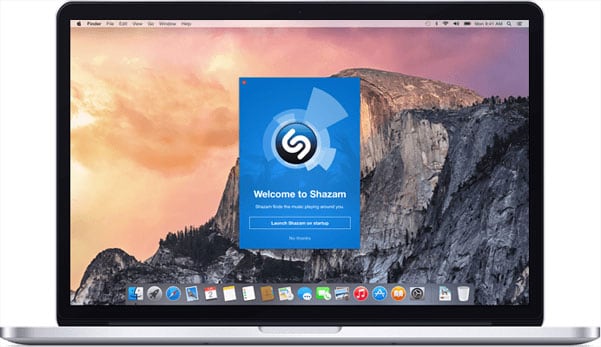
Производитель программы изначально не рассматривал возможность запуска Shazam online на полноценных ОС для компьютеров. Windows и Mac OS не поддерживают этот продукт – он так и остался прерогативой мобильных устройств. Безусловно, существует обходной путь, позволяющий запустить Shazam на вашем компьютере. Он заключается в установке эмулятора Android – программной среды, которая создает на ПК виртуальное мобильное устройство.
Онлайн Shazam для компьютера без скачивания
Для этого вам понадобится совершить такие действия:
- Войти на официальный сайт программы BlueStacks.
- Скачать ее на свой компьютер.
- Запустить установочный файл с правами администратора, кликнув правой кнопкой мыши по нему и выбрав пункт «Запуск от имени администратора».
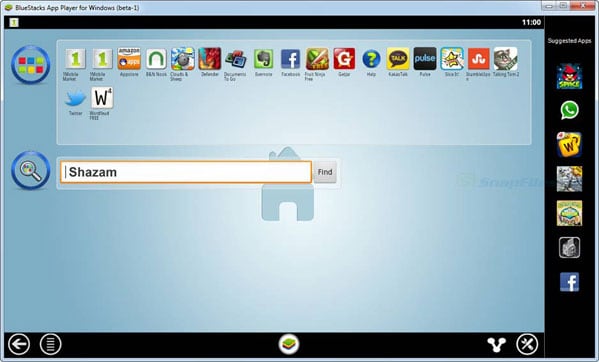
Важно знать: примерно аналогичная инструкция есть и для Nox App Player – еще одного эмулятора среды Android, который имеет сходный функционал.
Но универсальным назвать этот метод нельзя. Дело в том, что любая программная среда может некорректно работать с микрофоном и линейным входом компьютера. Несовместимость или отсутствие драйверов, либо отсутствие поддержки определенной модели производителем сделают запись звука программой Shazam невозможным. Единственно верное решение в таком случае – проанализировать предназначенные для ПК программы и сервисы для распознавания музыки.
Magic MP3 Tagger — определяет песню за считанные секунды
Небольшая и бесплатная программа Magic MP3 Tagger позволит найти интересующую вас мелодию. Большим преимуществом сего решения является поиск как по локальной базе данных компании, так и по онлайн-сервисам, доступным в сети. Это значительно повышает шанс распознать песню.
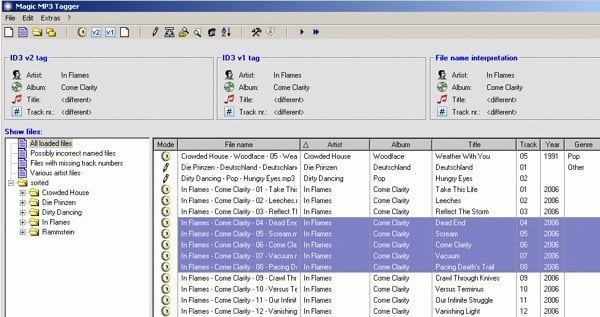
Также в список достоинств программы стоит отнести и высокую скорость работы: по сравнению с аналогами она производит поиск в несколько раз быстрее. Мощная база данных MusicBrainz также помогает распознавать музыку эффективнее – в ее виртуальной картотеке содержатся сотни миллионов композиций. Если поиск удался и песня найдена, программа сама переименует его. Единственным недостатком этой опции (и программы в целом) являются трудности при работе с русскоязычными тегами. Но это можно исправить вручную – такую возможность разработчики оставили.
С Tunatic идентифицировать музыку очень просто
Как и ее вышеописанный аналог, online программа Tunatic доступна для скачивания абсолютно бесплатно. Ее интерфейс очень схож с той же Shazam за тем лишь исключением, что предназначен данный софт исключительно для компьютеров под управлением Windows. Принцип работы с программой предельно прост: можно настроить захват аудио как через микрофон, так и непосредственно с линейного входа.
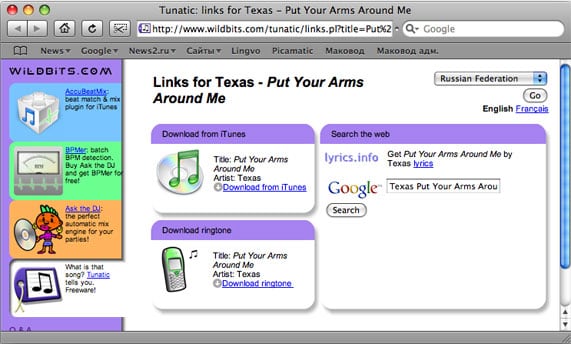
Плюсом Tunatic является постоянно обновляемая база композиций, содержащая большинство популярных зарубежных треков. С отечественными песнями все не так радужно, но большую их часть программа без проблем распознает. Функция моментального скачивания композиции также присутствует – в один-два клика можно сделать так, чтобы интересующая вас дорожка оказалась на жестком диске.
Audiotag.info — онлайн аналог приложения Шазам
Принцип работы данной программы немного отличается от Shazam: для начала необходимо записать фрагмент с искомой песней, а затем загрузить его на сервер компании. Фактически, весь процесс поиска осуществляется с помощью облачных вычислений, что значительно повышает его скорость. Также достоинством сервиса является и максимально подробная информация о производителе, которой ее аналоги не предоставляют.
Как зашазамить песню на компьютере
Shazam на ПК – онлайн версия популярного определителя песен
Существует много инструментов для распознавания музыки (например, AudioTag или Midomi), но Shazam безусловно один из лучших среди них. Большинству пользователей хорошо знакомо приложение Shazam под Андроид и iOS.
Его главный недостаток состоит в том, что вам обязательно надо его скачать, установить на своё мобильное устройство, и только после этого вы сможете им пользоваться. То есть на ПК использовать Шазам можно только окольными путями, через установку эмуляторов андроид, что крайне неудобно. Так было до 2020 года!

Если у вас, как и у меня, нет макбука, то прямо сейчас я расскажу как это исправить! Нет, мы конечно же не будем его покупать �� Я поведаю что надо сделать, чтобы распознавать музыку онлайн на сайте Shazam в любом браузере, будь то Chrome, Edge, Яндекс или Opera, на любом компьютере, под любой ОС.
Для начала я покажу как использовать популярный определитель музыки браузере, а потом расскажу как пользоваться им на любом ПК, а не только на макбуке.
Как работает Shazam онлайн
Переходим на сайт, и нам предлагают распознать любую звучащую поблизости музыку. Для этого надо:
- Нажать мигающую круглую кнопку
- Разрешить разрешить сайту доступ к микрофону
- Запустить воспроизведение песни, название которой вы ищите

Спустя несколько секунд (зависит от сложности песни) система выдаст результат:

Не могу не заметить, что название музыкальной композиции (The Show Must Go On) и группа, её исполняющая (Queen) определились верно, но на предложенном видео песню исполняет почему-то Элтон Джон. Ну да ладно, это мелочи ))
Хорошая новость состоит в том, что поскольку при использовании Шазам в браузере авторизация не требуется, вы можете распознавать таким образом сколько угодно песен, без лимита на их количество.
Шазам для компьютера без скачивания
Как я уже упоминал, описанный способ работает только на связке Safari/Mac. А если это так, то всё что нам нужно – просто заставить Шазам думать, что мы зашли на сайт при помощи макбука. Самый верный способ сделать это – изменить юзер-агент в нашем браузере!
Способ 1
- Находясь в браузере, нажмите сочетание клавиш Ctrl+Shift+I – это запустит просмотр кода страницы.
- Нажмите на иконку с тремя точками.
- Выберите More Tools – Network Conditions
- В разделе User agent снимите галочку, чтобы он не выбирался автоматически, и в раскрывшемся списке выберите Firefox – Mac.
- Нажмите F5, чтобы обновить главную страницу сайта Shazam.
- Готово – можно пользоваться.

Система думает, что вы зашли на сайт с макбука, и выдает онлайн инструмент определения музыки.
Способ 2
Изменить юзер агента и легко переключаться между ними в один клик помогут специальные расширения, которые можно установить в интернет-магазине Chrome. Таковых существует целая куча. Вот названия некоторых наиболее популярных из них:
- User-Agent Switcher and Manager
- User-Agent Switcher for Chrome
- User-Agent Switcher
Не буду приводить прямые ссылки на них, так как Google периодически меняет для них URL. Просто скопируйте название и по поиску в магазине найдите одно из указанных расширений.

Все они работают по единому алгоритму: нажимаете на значок расширения и из списка юзер-агентов выбираете связку Firefox – Mac. Заходите на сайт Shazam с любого компьютера и распознаете музыку.
На видео пример как это работает.
Веб-версия Shazam практически не отличается от одноименного приложения для Android или iOS. Всё так же одним кликом мыши вы можете найти неизвестную песню, которая играет на вашем компьютере, ноутбуке, плеере или смартфоне либо неподалёку от микрофона.
Shazam Online на ПК
Программа Shazam начала завоевывать мобильные рынки еще с начала десятилетия, когда Android и iOS только начинали свое становление. Долгое время онлайн Шазам была единственным решением, позволяющим распознавать музыкальную дорожку и определять название песни, исполнителя и другую полезную информацию. Но, как оказалось позже, подобный функционал был востребован не только на мобильных устройствах, но и на стационарных ПК и ноутбуках.
Производитель программы изначально не рассматривал возможность запуска Shazam online на полноценных ОС для компьютеров. Windows и Mac OS не поддерживают этот продукт – он так и остался прерогативой мобильных устройств. Безусловно, существует обходной путь, позволяющий запустить Shazam на вашем компьютере. Он заключается в установке эмулятора Android – программной среды, которая создает на ПК виртуальное мобильное устройство.
Онлайн Shazam для компьютера без скачивания
Для этого вам понадобится совершить такие действия:
- Войти на официальный сайт программы BlueStacks.
- Скачать ее на свой компьютер.
- Запустить установочный файл с правами администратора, кликнув правой кнопкой мыши по нему и выбрав пункт «Запуск от имени администратора».
Важно знать: примерно аналогичная инструкция есть и для Nox App Player – еще одного эмулятора среды Android, который имеет сходный функционал.
Но универсальным назвать этот метод нельзя. Дело в том, что любая программная среда может некорректно работать с микрофоном и линейным входом компьютера. Несовместимость или отсутствие драйверов, либо отсутствие поддержки определенной модели производителем сделают запись звука программой Shazam невозможным. Единственно верное решение в таком случае – проанализировать предназначенные для ПК программы и сервисы для распознавания музыки.
Magic MP3 Tagger — определяет песню за считанные секунды
Небольшая и бесплатная программа Magic MP3 Tagger позволит найти интересующую вас мелодию. Большим преимуществом сего решения является поиск как по локальной базе данных компании, так и по онлайн-сервисам, доступным в сети. Это значительно повышает шанс распознать песню.
Также в список достоинств программы стоит отнести и высокую скорость работы: по сравнению с аналогами она производит поиск в несколько раз быстрее. Мощная база данных MusicBrainz также помогает распознавать музыку эффективнее – в ее виртуальной картотеке содержатся сотни миллионов композиций. Если поиск удался и песня найдена, программа сама переименует его. Единственным недостатком этой опции (и программы в целом) являются трудности при работе с русскоязычными тегами. Но это можно исправить вручную – такую возможность разработчики оставили.
С Tunatic идентифицировать музыку очень просто
Как и ее вышеописанный аналог, online программа Tunatic доступна для скачивания абсолютно бесплатно. Ее интерфейс очень схож с той же Shazam за тем лишь исключением, что предназначен данный софт исключительно для компьютеров под управлением Windows. Принцип работы с программой предельно прост: можно настроить захват аудио как через микрофон, так и непосредственно с линейного входа.
Плюсом Tunatic является постоянно обновляемая база композиций, содержащая большинство популярных зарубежных треков. С отечественными песнями все не так радужно, но большую их часть программа без проблем распознает. Функция моментального скачивания композиции также присутствует – в один-два клика можно сделать так, чтобы интересующая вас дорожка оказалась на жестком диске.
Audiotag.info — онлайн аналог приложения Шазам
Принцип работы данной программы немного отличается от Shazam: для начала необходимо записать фрагмент с искомой песней, а затем загрузить его на сервер компании. Фактически, весь процесс поиска осуществляется с помощью облачных вычислений, что значительно повышает его скорость. Также достоинством сервиса является и максимально подробная информация о производителе, которой ее аналоги не предоставляют.
2 способа запустить Shazam на компьютере

У каждого из нас хоть раз возникала ситуация, когда по радио или любому другому источнику играет трек, который вызвал интерес, но найти его самостоятельно не получается, поскольку неизвестно ни его название, ни имя исполнителя. Именно для таких ситуаций и разработано популярное во всем мире приложение Shazam.
Shazam представляет собой специальное приложение для мобильных устройство, которое, используя микрофон, позволяет «слушать» треки и с высокой точностью определять наименование песни, имя исполнителя, а также альбом, в который трек входит. Сегодня данное решение доступно и пользователям Windows, однако, не обошлось без нюансов.
Вариант 1: установка приложения для ОС Windows 8.1 и выше
Если вы являетесь пользователем новейших версий Windows, то наверняка знаете о том, что вам доступны к установке и использованию тысячи приложений, разработанных специально для ОС Windows Phone. В таком случае вы можете установить приложение Shazam именно из встроенного магазина Microsoft.
-
Запустите встроенный магазин Microsoft. Чтобы найти его, вы можете воспользоваться поиском Windows.


Вариант 2: использование эмулятора
Как уже было сказано выше, официальное приложение Shazam доступно для загрузки лишь пользователям Windows 8 и выше. Но что делать, если у вас более старая версия операционной системы? Ответ прост – использовать эмулятор Android.
Сегодня существует достаточно широкий выбор программ-эмуляторов Android, которые позволяют полноценно запускать на компьютере и работать с приложениями, разработанными для популярной мобильной операционной системы. Среди подобных решений хотелось бы выделить BlueStacks и Andy Android.
-
Дальнейший процесс установки и запуска Shazam будет рассмотрен на примере эмулятора BlueStacks. Если у вас данный эмулятор пока отсутствует на компьютере, вы сможете скачать его с официального сайта разработчика по ссылке ниже.
Зашазамить песню на компьютере: пошаговая инструкция для начинающих
Хотите узнать название песни, которую только что услышали? С помощью приложения Shazam можно распознать любую музыку, включая неизвестные треки. Давайте разберемся, как зашазамить песню на компьютере.
Шаг 1. Загрузите Shazam на компьютер
Первым шагом необходимо загрузить Shazam на свой компьютер. Для этого перейдите на официальный сайт приложения и выберите соответствующую версию для вашей операционной системы.
Шаг 2. Запустите приложение и настройте микрофон
После установки запустите Shazam на компьютере и настройте микрофон. Чтобы это сделать, перейдите в раздел «Настройки» и выберите ваш микрофон.
Шаг 3. Зашазамьте песню
Теперь вы готовы зашазамить песню. Для этого нужно запустить приложение и нажать кнопку «Shazam». Затем поднесите микрофон к источнику звука – например, к колонкам или наушникам – и дайте приложению на пару секунд распознать музыку.
Шаг 4. Получите результат
Через несколько секунд Shazam покажет вам результат. Вы узнаете название песни, исполнителя, альбом и другую информацию об этой композиции.
Дополнительные советы:
1. Убедитесь, что микрофон настроен правильно. Не забудьте проверить уровень звука и отключить шумоподавление.
2. Включите громкую и яркую музыку, чтобы приложение лучше распознавало трек.
Зашазамить песню на компьютере: пошаговая инструкция для начинающих
Хотите узнать название песни, которую только что услышали? С помощью приложения Shazam можно распознать любую музыку, включая неизвестные треки. Давайте разберемся, как зашазамить песню на компьютере.
Шаг 1. Загрузите Shazam на компьютер
Первым шагом необходимо загрузить Shazam на свой компьютер. Для этого перейдите на официальный сайт приложения и выберите соответствующую версию для вашей операционной системы.
Шаг 2. Запустите приложение и настройте микрофон
После установки запустите Shazam на компьютере и настройте микрофон. Чтобы это сделать, перейдите в раздел «Настройки» и выберите ваш микрофон.
Шаг 3. Зашазамьте песню
Теперь вы готовы зашазамить песню. Для этого нужно запустить приложение и нажать кнопку «Shazam». Затем поднесите микрофон к источнику звука – например, к колонкам или наушникам – и дайте приложению на пару секунд распознать музыку.
Шаг 4. Получите результат
Через несколько секунд Shazam покажет вам результат. Вы узнаете название песни, исполнителя, альбом и другую информацию об этой композиции.
Дополнительные советы:
1. Убедитесь, что микрофон настроен правильно. Не забудьте проверить уровень звука и отключить шумоподавление.
2. Включите громкую и яркую музыку, чтобы приложение лучше распознавало трек.
Лучшие программы для распознавания музыки на компьютере
Программы для поиска музыки позволяют распознать название песни по звуку из ее отрывка или видеоролика. С помощью подобных инструментов вы сможете найти понравившуюся вам песню за считанные секунды. Понравилась песня в фильме или рекламном ролике – запустили приложение, и вот вы уже знаете название и исполнителя.
В этом обзоре приведены только действительно качественные решения для распознавания песен на компьютере, которые легко определят, что за трек играет в ваших наушниках.
Shazam
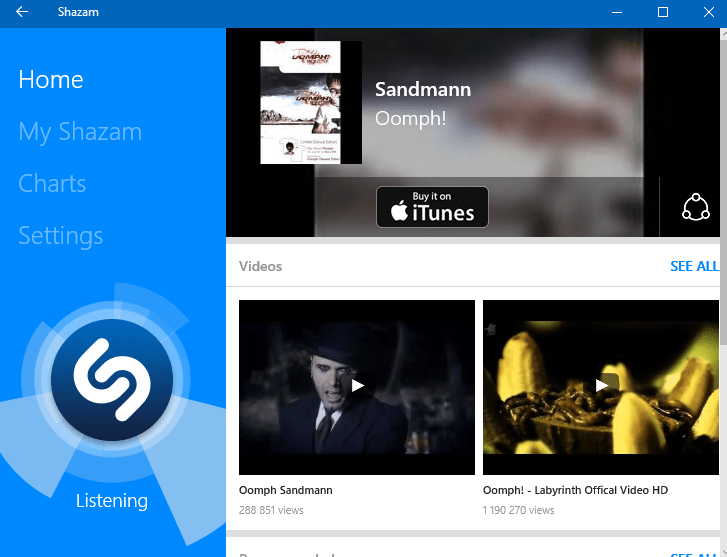
Шазам – это бесплатное приложение для поиска музыки по звуку, которое изначально было доступно только на мобильных устройствах и недавно перебравшееся на персональные компьютеры. Shazam способен определять название песен на лету – достаточно включить отрывок из музыки и нажать кнопку распознавания.
Благодаря обширной аудиобиблиотеке программы она способна распознать даже старые и малопопулярные песни. Приложение выводит рекомендуемую для вас музыку, основываясь на истории вашего поиска.
Для использования Шазам вам необходимо будет завести учетную запись Microsoft. Ее можно бесплатно зарегистрировать на официальном сайте компании.
К минусам продукта можно отнести отсутствие поддержки Windows ниже 8 версии и возможности выбрать русский язык интерфейса.
Важно: Shazam временно недоступен к установке из магазина приложений Microsoft Store.
Jaikoz
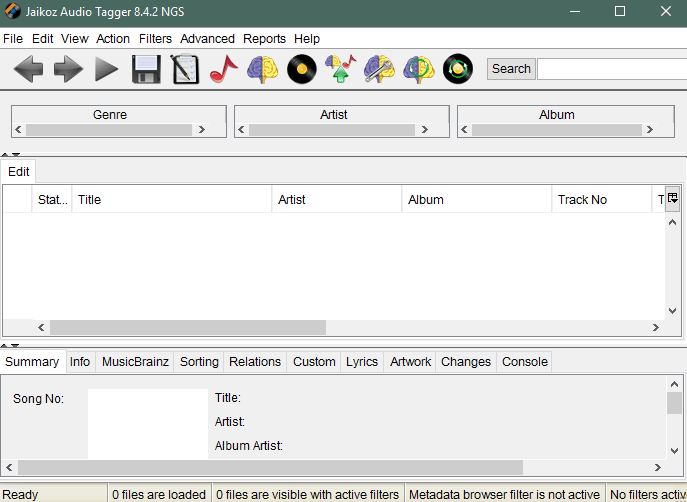
Если вам необходимо найти название песни из аудиофайла или ролика, то попробуйте Jaikoz. Jaikoz является программой для распознавания песен из файлов.
Работает приложение следующим образом – вы добавляете в приложение аудио или видео файл, запускаете распознавание, и спустя некоторое время Jaikoz находит настоящее название песни. Кроме этого выводится другая подробная информация о музыке: исполнитель, альбом, год выпуска, жанр и т.п.
К недостаткам можно отнести невозможность программы работать с проигрываемым на компьютере звуком. Jaikoz обрабатывает только уже записанные файлы. Также интерфейс не переведен на русский язык.
Tunatic

Тунатик — это бесплатная небольшая программа для распознавания музыки. Она проста в использовании — всего одна кнопка приложения позволяет найти песню из любого видео. К сожалению, данный продукт почти не поддерживается разработчиками, поэтому современные песни с помощью нее найти будет сложно. Но старые песни приложение находит вполне неплохо.
Программы для определения музыки помогут вам с поиском понравившейся песни из видео на YouTube или любимого фильма.