Как перенести данные со старого телефона на новый
Покупка нового смартфона — всегда радостное событие. Вот вы включили устройство и первым делом начали настраивать его «под себя». Перенос персональной информации, паролей, сообщений, контактов и т.д. всегда является первостепенной задачей, ведь какой толк от нового телефона, если в его памяти банально нет нужных номеров.
Перенос контактов
Начнем наш переезд с импорта контактов, поскольку эту процедуру придется проделать практически каждому пользователю.
Синхронизация с помощью Google аккаунта
С помощью сервисов Google можно удобно, а главное быстро выполнить копирование контактов на новый телефон. Оба устройства должны быть подключены к одному и тому же аккаунту. Хорошо, если вы помните пароль от аккаунта на старом телефоне, в таком случае достаточно зайти в настройки (раздел «Аккаунты») нового телефона и подключить аккаунт. Если же пароль вспомнить не удалось, то нужно создать новый аккаунт на одном из телефонов и войти в него на втором телефоне.

После подключения единого аккаунта нужно зайти в настройки и включить синхронизацию контактов. Оба телефона должны быть подключены к интернету. При таком переносе контакты привязываются к вашему google аккаунту, что имеет свои плюсы и минусы. Контакты останутся в телефоне при замене сим карты, но если вы отключите Google аккаунт, то потеряете все сохраненные номера, поэтому после успешной синхронизации рекомендуем скопировать контакты на сим карту или в память телефона.
Перенос контактов через Bluetooth
Сегодня практически невозможно встретить смартфон без Bluetooth модуля, и конечно его можно использовать для импорта контактов. Перед переносом можно просмотреть контакты и снять выделение с тех, которые вам явно не нужны.
- Включите Bluetooth на новом и старом телефоне.
- Убедитесь, что новый телефон обнаружил старый.
- Откройте «Контакты» старого телефона.
- Выделите все контакты.
- Найдите и откройте пункт «Импорт/экспорт» (Обмен, Поделиться).
- Выберите пункт, в котором встречается слово Bluetooth, название и описание отличается для разных моделей.
- Откроется список найденных устройств, выберите новый телефон.
- Подтвердите синхронизацию на втором устройстве.
Копирование на сим карту или карту памяти
В большинстве случаев сим карта и карта памяти мигрируют в новый телефон, этим можно воспользоваться для переноса контактов. Для переноса через сим карту просто скопируйте на неё все контакты.
Для переноса с помощью карты памяти откройте контакты телефона «донора», и найдите пункт «Импорт / экспорт», иногда он может называться «Обмен» или «Поделится». Выберите все контакты и способ переноса — sd карта. Вставьте карту памяти в новое устройство и с помощью того же пункта выполните экспорт контактов.
Перенос контактов с Android на IPhone
Выполнить перенос контактов с Android на IOS так же просто, достаточно знать несколько нюансов.
Способ 1: первый запуск
Если у вас в руках новый IPhone, то выполнить перенос очень просто. На Android телефон установите и запустите приложение Move to iOS из PlayMarket. После включения IPphone выберите пункт «Перенести данные с Android». В результате вы увидите десятизначный код. Этот код нужно ввести в Move to iOS, затем следуйте инструкциям приложения.
Это приложение позволит перенести не только контакты, но и другую информацию, вплоть до закладок браузера.
Способ 2: Сервисы Google
В случае с IPhone также можно выполнить экспорт контактов через Google аккаунт. На Android телефоне включаем синхронизацию контактов для нужного аккаунта как описано в начале этой статьи. На IPhone откройте настройки и в разделе «Почта, адреса, календари» выберите «Добавить учетную запись». Здесь нас интересует пункт «Учетная запись CardDAV», где и нужно указать данные Google аккаунта для синхронизации.
Копирование контактов с IPhone на Android
Пожалуй это самая сложная ситуация из рассмотренных сегодня, но всё же мы нашли простой способ. Воспользуемся приложением My Contacts Backup, которое нужно установить из App Store.
- Запустите приложение My Contacts Backup на IPhone и нажмите на кнопку Backup.
- Приложение создаст файл vCard, который нужно отправить на Android телефон, например с помощью почтового ящика.
- Откройте файл на Android телефоне, и завершите перенос.
Перенос приложений
На старом смартфоне уже установлены все необходимые приложения, и естественно искать и устанавливать каждое из них на новый телефон желания нет. На самом деле достаточно подключить к новому телефону тот же Google аккаунт, что используется в PlayMarket старого устройства.
Откройте PlayMarket, на вкладке «Библиотека» перейдите к разделу «Мои приложения». В результате вы увидите список всех установленных на старом смартфоне приложений. Просто нажмите «Установить» напротив каждого из них.
Перенос СМС сообщений и журнала звонков
Для переноса СМС сообщений и списка вызовов воспользуйтесь приложением sms backup & restore, которое нужно установить из PlayMarket на оба смартфона. После установки запустите приложение на старом телефоне и нажмите на кнопку «Создать бэкап». Далее потребуется выбрать место сохранения файла архива. Можно сохранить его на карту памяти, затем переставить саму карту в новый телефон или сохранить файл на телефоне и отправить его с помощью электронной почты.
Запустите приложение sms backup & restore на новом телефоне и нажмите на кнопку «Восстановить». В большинстве случаев приложение автоматически находит файл с архивом. Если этого не произошло, то придется указать его местоположение вручную.
Перенос музыки, фотографий и прочих файлов
Вот мы и добрались до переноса медиаконтента и персональных файлов. Если в новый телефон будет установлена карта памяти со старого, что часто бывает, то достаточно скопировать нужные файлы из памяти телефона на карту памяти.
В качестве альтернативы можно воспользоваться Google диском или скопировать файлы со старого телефона на компьютер, а затем на новый телефон. В этом вам поможет руководство как передать файл с телефона на компьютер.
Перенос закладок и паролей, сохраненных в браузере
Без сохраненных сайтов и паролей использовать новый смартфон будет не очень комфортно. Вся прелесть в том, что достаточно перейти в «Настройки» — «Аккаунты» нового телефона и войти в тот же Google аккаунт, что и на старом. В этом же разделе настроек нужно включить синхронизацию у обеих устройств. Все сохраненные пароли и закладки будут доступны на новом устройстве.
Перенос данных с IPhone на IPhone
Для пользователей яблочных технологий доступно резервное копирование с помощью ICloud. Первым делом нужно авторизоваться в одном ICloud на обеих устройствах. Описанным ниже способом можно выполнить перенос следующих данных:
- Контакты;
- Почта;
- Календарь;
- Напоминания;
- Пароли и закладки браузера;
- Фотографии;
Откройте настройки на IPhone, с которого будете переносить данные. В разделе ICloud активируйте переключатели напротив тех пунктов, которые хотите переносить. Здесь же нужно открыть пункт «Резервная копия» и нажать на кнопку «Создать резервную копию».
На втором IPhone входим в тот же аккаунт и в настройках ICloud активируем нужные пункты.
Перенести контакты между двух телефонах андроид
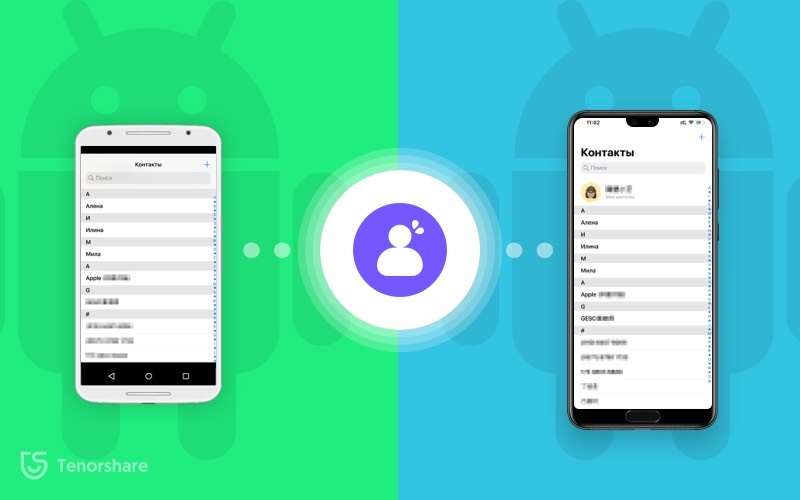
Список телефонных номеров в нашем смартфоне можно по праву считать весьма ценной информацией, ведь в случае их потери или удаления восстановить все контакты будет крайне сложно, а иногда и невозможно. Поэтому при смене телефона владельцы Android-устройств часто в первую очередь задумываются именно о том, как перенести контакты с одного смартфона на другой. Если Вы также заботитесь о том, чтобы после приобретения нового гаджета Ваша телефонная книга была полностью и безошибочно скопирована на новое устройство, то в данной статье Вы найдете несколько способов, как провести данную процедуру быстро и качественно. По понятным причинам перепечатывание номеров вручную мы не рассматриваем: слишком трудоемок процесс, да и вероятность опечатки очень высока. Итак, давайте рассмотрим, как перенести контакты с андроида на андроид.
Способ 1. Перенос телефонной контакты с помощью SIM-карты
Данный способ предполагает использование SIM-карты, установленной на Вашем телефоне, в качестве носителя информации. Стоит учитывать, что объем переносимых данных в этом случае не будет большим – примерно до 150 номеров, поэтому его удобно использовать, если на телефоне сохранено ограниченное количество контактов, в противном случае придется копировать номера частями, что не очень удобно. Тем не менее, данный способ указан первым, так как он максимально прост и нетребователен: Вы можете воспользоваться им даже в случае, если на Вашем телефоне нет слота для SD-карты или нет доступа к Сети. Итак, чтобы перенести контакты со старого андроида на новый, используя SIM-карту, следуйте дальнейшей инструкции.
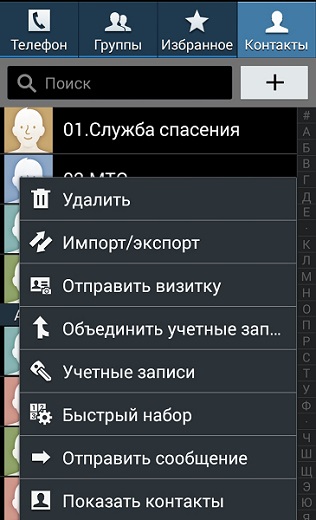
Шаг 1. На Вашем телефоне Android перейдите в «Контакты». Вызовите меню доступных функций и выберите опцию «Импорт/экспорт»
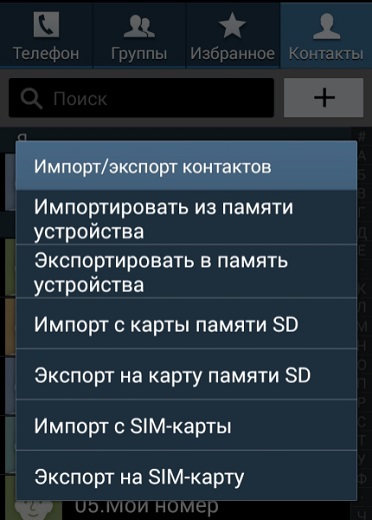
Шаг 2. Далее выберите опцию «Экспорт на SIM-карту» и отметьте контакты, которые Вы хотите перенести. Вы можете сразу отметить галочкой опцию «Выбрать все». Затем нажмите «Готово».
Способ 2. Экспорт номеров на телефоне Android с помощью карты памяти
Если оба телефона – старый и новый – предусматривают использование SD-карты, то Вы можете использовать ее для переноса Вашей телефонной книги. Данный способ также не требует наличия доступа к Интернету и, в отличие от первого способа, способен вместить значительное количество контактов единовременно. Чтобы воспользоваться данным способом, выполните следующие действия.
- Шаг 1. Как и в первом способе, перейдите на Вашем телефоне в «Контакты». Вызовите меню доступных функций и выберите опцию «Импорт/экспорт»
- Шаг 2. Далее выберите опцию «Экспорт на карту памяти SD». Подтвердите экспорт контактов, нажав на ответ «Да» в появившемся запросе, после чего все номера будут сохранены на карту памяти в формате .vcf.
- Шаг 3. Далее извлеките SD-карту из старого телефона и вставьте ее в Ваше новое устройство. Перейдите в «Контакты», вызовите меню доступных функций и выберите опцию «Импорт/экспорт».
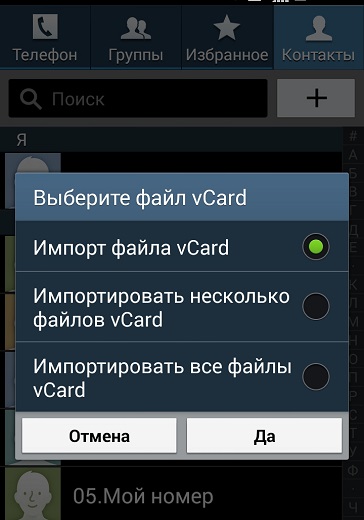
Шаг 4. Нажмите на опцию «Импорт с карты памяти SD», укажите место сохранения: «Устройство» и выберите файл/файлы с телефонными номерами, которые необходимо импортировать. После завершения процесса все важные для Вас контакты будут сохранены на новом устройстве.
Способ 3. Как перенести контакты со старого телефона Android на новый с помощью учетной записи Google
Наличие на Вашем телефоне Android учетной записи Google и включенные настройки синхронизации позволят Вам быстро и легко перенести контакты с андроида на андроид. Кроме того, одновременно Вы можете скопировать и любые другие файлы: аудио- и видеозаписи, фотографии, документы, заметки и др. Чтобы настроить синхронизацию с Вашей учетной записью Google на новом устройстве выполните несколько простых шагов, описанных ниже.
Шаг 1. Подключитесь на Вашем старом телефоне к сети Интернет. Затем перейдите в приложение «Настройки». Откройте раздел «Общие» и выберите меню «Учетные записи».
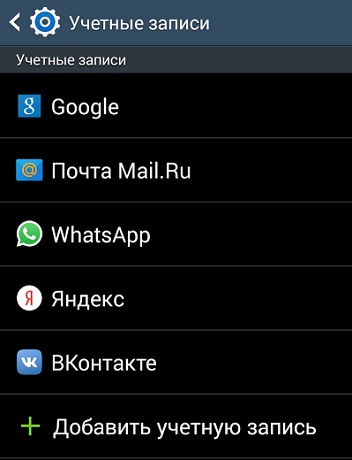
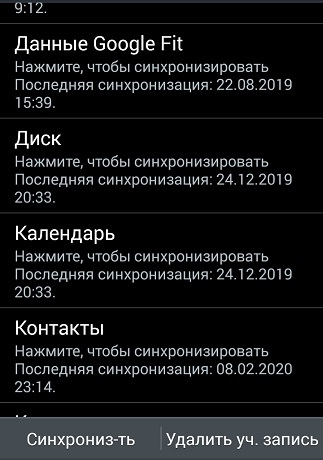
Шаг 2. Нажмите на «Google». В верхней части экрана будет отображено имя Вашего аккаунта. Нажмите на него и в перечне доступных для синхронизации данных выберите «Контакты». Кроме того, на предыдущем экране Вы можете просто выбрать опцию «Синхронизировать все».
Способ 4. Использование специализированных программ для переноса контактов Android
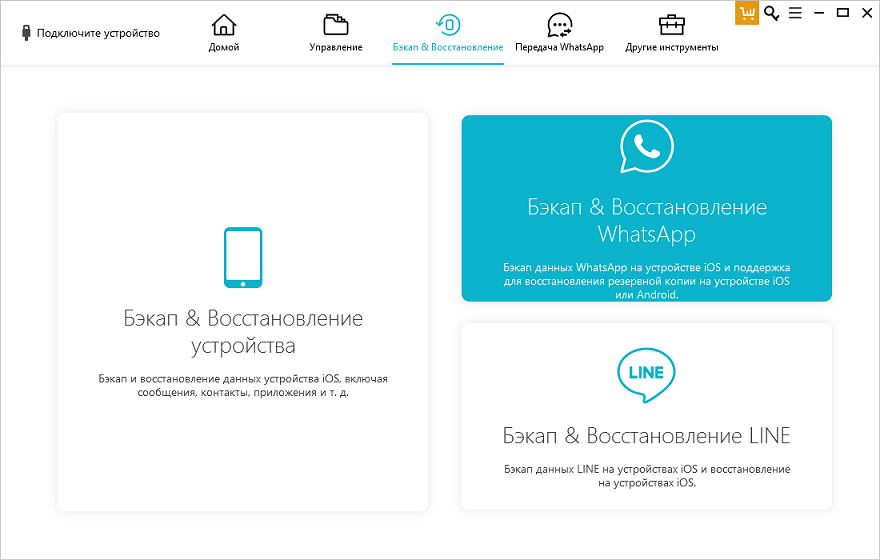
Помимо вышеперечисленных способов Вы можете использовать программу для создания резервных копий данных на Android, например, iCareFone. Так как сейчас большинство владельцев смартфонов используют приложение WhatsApp, привязанное к номеру телефона, Вы можете просто воспользоваться функцией создания резервной копии контактов WhatsApp на устройствах Android, которая, к слову, предоставляется в данной программе абсолютно бесплатно.
Весь процесс создания резервной копии предельно прост: подключите Ваше устройство к ПК с установленной программой iCareFone, отметьте данные, которые хотите включить в резервную копию и нажмите кнопку «Резервное копирование». После этого подключите к ПК Ваш новый телефон Android, выберите резервную копию, которую Вы до этого создали, и после предварительного просмотра данных нажмите на опцию «Восстановить в устройство». Таким образом, все необходимые телефонные номера будут загружены на Ваш новый смарфтон.
Хотя изначально программа была создана как файловый менеджер системы iOS, сейчас функции ее расширились, и она может оказаться полезной и владельцам Android-устройств. Так, помимо обозначенной выше функции создания и восстановления резервной копии различных типов данных WhatsApp (документы, мультимедиа, контакты и др.) на Android, программа также осуществляет перенос данных WhatsApp между Android- и iOS-устройствами.
Таким образом, перенос контактов с одного устройства Android на другое не представляет большой сложности. В зависимости от ситуации и Ваших личных предпочтений Вы можете использовать любой из 4 вышеперечисленных способов: каждый из них быстро и эффективно справится с поставленной задачей. Оставляйте Ваши вопросы и комментарии под данной статьей, а также делитесь с нами своими идеями!
У вас будет новый смартфон: как перенести данные и подготовить старый аппарат к продаже?


Лет десять назад, достав из коробки новенький телефон, достаточно было просто переставить симку из старого — и все, пользуйтесь. Сегодня в смартфонах сосредоточена вся наша жизнь — памятные фотографии, важные контакты, документы, аудиозаписи, банковские приложения. Новый аппарат — пустой. К счастью, перенести данные можно — будем учиться базовым действиям. Но есть еще вопрос, который возникает после переноса: что делать с прежним смартфоном? И как не оставить в нем своих следов, например, при продаже?
 фото ntv.ru
Великое переселение
Итак, вы купили новый смартфон и нужно перенести на него всю информацию со старого. Сделать это одним кликом не получится: с каждым видом данных лучше работать в отдельности. Начнем с самого простого: фотографии, музыка, документы (допустим, вы скачивали файлы Word, PDF). Если у вас стояла карта памяти, можно скинуть эти файлы на нее — если новое устройство поддерживает microSD, вставив ее в смартфон, получите доступ к скинутой информации. Более простой способ — с помощью кабеля (он обычно есть среди аксессуаров, для смартфонов на Android это отсоединяемый кабель зарядки) подключить телефон к компьютеру, рассказывает директор мастерской iPhone-Service Дмитрий Муравьев:
— Компьютер видит его как внешний накопитель. Можно просто скопировать папки с фотографиями, документами или музыкой на компьютер.
Сложнее история с контактами. Раньше они хранились преимущественно на симке. Теперь же для смартфонов на Android предусмотрены три варианта: часть может быть на сим-карте, часть — на телефоне и часть — в Google-аккаунте. Из этих трех мест надо сохранить их в одно, говорит Дмитрий Муравьев:
— Через настройки можно импортировать контакты в отдельный файл и перенести его на другое пространство. Можно объединить все контакты и скинуть их в Google-аккаунт. Тогда выходите из учетной записи на одном аппарате и на втором входите в эту же учетную запись. Все контакты автоматически подхватываются с сервера после того как подключен интернет. Технологии сложные, бывает, контакты теряются, дублируются и так далее.
С iPhone суть та же, но разные системы. Контакты преимущественно хранятся в телефоне. Если есть на сим-карте, нажимаете пункт “Импортировать контакты с сим-карты”, и они переносятся в устройство. Если есть аккаунт iCloud — дублируются туда.

При переходе с iPhone на iPhone проще всего перекинуть контакты через iCloud. Скопировать туда данные со старого устройства и зайти в учетную запись на новом. По аналогии с Google-аккаунтом при переходе с Android на Android. А вот с Android на iPhone или наоборот — через копирование контактов в отдельный файл или синхронизацию контактов устройства с контактами Google.
В интернете есть множество программ, которые якобы без проблем перенесут все данные с одного устройства на другое. Не спешите их скачивать, предостерегает Дмитрий Муравьев:
— Обычно после использования сторонних программ случаются проблемы. В них могут быть встроены вирусы и вредоносные программы. В результате не исключено воровство данных, использование вашего трафика, а вы этого и не заметите.
Еще есть фирменные утилиты: HTC Transfer Tool, Motorola Migrate, LG Mobile Switch, Samsung Smart Switch и другие. Зачастую они работают только с устройствами одного производителя, но есть и комбинированные программы. К примеру, с Move to iOS вообще можно перейти с Android на iPhone. Брендовыми программами пользоваться можно, говорит эксперт:
— Ничего сложного они собой не представляют — буквально пара кнопок. Такие программы позволяют переносить на новое устройство полную копию старого аппарата. Правда, работают они не всегда хорошо.
Если “переезд” с одного устройства на другое кажется слишком сложным — обратитесь к профессионалам. Эту услугу сегодня предоставляют некоторые сервисные центры. Стоимость — 10—50 рублей. Потраченные нервы обойдутся дороже.
Правила полного сброса
Если старое устройство вам не нужно, но оно имеет еще вполне товарный вид, наверняка вы захотите его продать или подарить кому-то. Однако прежде чем передавать смартфон или планшет в чужие руки, следует совершить несколько очень важных операций. Дмитрий Муравьев подсказывает, что должен сделать, к примеру, добросовестный продавец продукции Apple:

— Необходимо выйти из всех учетных записей. Одна — AppleID — служит для скачивания программ. Если из нее не выйти, на устройстве останутся программы, скачанные этим аккаунтом. Вторая — iCloud. Она может совпадать или не совпадать с AppleID. Есть процедура активации: когда человек достает из коробки новый гаджет, iPhone или iPad, он должен вставить сим-карту и настроить аппарат. Так вот, если iCloud введен, то телефон после сброса у нового пользователя просто не активируется. Если все сделано верно, покупатель сможет после включения дойти до главного меню — это значит, что телефон чистый. Такую проверку следует проводить в присутствии продавца, поскольку если есть проблемы, надо решить их сразу.
Что произойдет, если не выйти из аккаунтов в iPhone? Телефон на стадии активации попросит ввести учетные данные предыдущего хозяина, разъясняет эксперт. После подключения к Wi-Fi или мобильному интернету устройство свяжется с сервером и получит сигнал: телефон привязан к учетной записи. Сработает система защиты — в результате смартфон превратится в “кирпич”. И это никак не исправить, разве что заменить материнскую плату, но процедура очень дорогостоящая и бессмысленная.
Аналогичная история с устройствами, работающими на Android, объясняет Дмитрий Муравьев:
— Единственное отличие — здесь можно вводить много учетных записей. Но основной является учетная запись Google, которая используется в PlayMarket для скачивания программ. Поэтому ее надо удалить и запустить пункт “Сброс всех настроек” после удаления всех аккаунтов. Затем телефон нужно перезагрузить. Дальше — удалить все данные пользователя. В разных брендах шаги разные, но суть одна.
Что касается последствий, с Android ситуация несколько иная. Здесь тоже есть система защиты от взлома — FRP. В случае невыхода из аккаунта всплывает окно: просят ввести данные Google-аккаунта, к которому устройство привязано. Эксперт поясняет:
— Есть способы бесплатного снятия блокировки на немногочисленных аппаратах, однако в большинстве случаев, кроме как спецсредствами, в мастерских проблема не решается. Но если на устройствах Apple сделать уже ничего нельзя, то на Android можно. Правда, стоит это недешево — 80—120 рублей.
Перенос данных с Андроида на Андроид: ТОП-7 простых способов перенести ваши сведения и файлы
Телефоны давно не просто средство для разговоров. Мы храним на смартфонах контакты и адреса, фотографируем, делаем заметки и пишем статьи, контролируем вес и выбираем меню. Неудивительно, что с покупкой нового телефона возникает вопрос синхронизации данных. Перенос информации между Apple не сложен, ведь компания с самого начала выстраивала систему с единым центром. А вот Android напоминает мозаику из разных приложений. Поэтому у многих возникают сложности с переносом данных между андроидами.

Синхронизация через Гугл
Этот вариант переноса данных потребует минимальных усилий от пользователя:
- Войдите в раздел «Настройки»-«Аккаунты» на старом телефоне.
- Выберите гугловский профиль (будет указан e-mail в Google), затем «Синхронизация». Проверьте, чтобы напротив нужных Вам данных стояли галочки. Иначе информация не перенесется.
- Если стоит отметка, что копирование включено для всех элементов, просто добавьте профиль Google на новом смартфоне.
- Нажмите «еще», затем «синхронизировать». Данные со старого смартфона за перенесены на новый девайс.
Время копирования зависит от объема данных, но обычно занимает 5-10 минут. Однако, если версии андроида на телефонах отличается – возможно «переедут» не все. Проблемы возникают с очень старыми или наоборот, недавно вышедшими операционками. Например, сейчас еще не все приложения адаптированы под 10 версию.
Кроме того, учитывайте, что на смартфоне должно быть достаточно места, чтобы туда влезли все приложения и программы, которые вы переносите.
Как быть, если нет аккаунта гугл? Его можно быстро создать через сервисы Google или Play Market, который по умолчанию есть на каждом смартфоне с Android. Когда Вы впервые входите в магазин, вам предложат зарегистрироваться в гугле. Для этого:
- Указываете свое имя и фамилию.
- Придумываете название почтового ящика и пароль.
- Регистрация пройдена.
Что можно перенести через сервисы Гугл?
- Список контактов. Они будут автоматически храниться на сервере. Список можно просмотреть на любом устройстве, в том числе ПК. С компьютера можно добавить новые номера или отредактировать старые.
- Фото и видео. Они хранятся на Google фото.
- Сообщения. Однако, Google будет их хранить, только если вы дали свое согласие и используете их фирменное приложение и дали на это согласие. Причем речь идет только об СМС. Сохранность переписки в WhatsApp, телеграмм, и т.д. зависит от возможностей этих мессенджеров. Например, секретные часты Telegram не переносятся на другие устройства.
- Приложения. При первой настройке телефона вам предложат установить программы, которые вы использовали ранее. Так с android на android можно перенести календарь.
- Любые файлы в памяти телефона. Бывает, там хранятся пароли или другая важная информация. Достаточно скопировать ее на гугл диск, где каждому клиенту бесплатно предоставляется 15 Гб пространства. Потом просто загрузите данные на новый смартфон или просматривайте через сервисы Google.
- История поиска. Если вы пользуетесь мобильной версией браузера Хром – вся информация автоматически сохраняется в облаке, в вашей учетной записи.

Как перебросить данные через сторонние приложения?
Если по какой-то причине Вы не хотите пользоваться сервисами Гугл – установите другие программы. Они не менее эффективно перенесут данные с андроида на андроид. Есть десятки приложений. Но чаще всего используют три:
Перенос данных InShare достаточно прост
- Скачиваете утилиту через Play Market.
- Устанавливаете на обоих устройствах.
- Запускаете программу на старом телефоне и нажимаете «отправить». С этого устройства создается беспроводная точка доступа.
- Включаем программу на новом смартфоне. Выбираете, что он будет получателем.
- Дожидаетесь, пока телефоны обнаружат друг друга, отдаем команду «Подключиться».
- Выбираем, что нужно перенести
- Жмем «Пуск». Синхронизация началась, данные передаются.
Smart Transfer: File Sharing второе приложение с аналогичным функционалом от немецких разработчиков
Работает на прямую с устройствами. При этом есть возможность копирования на ПК. Для копирования данных:
- Загружаете программу через Play Market. Не скачивайте эти приложения с других неофициальных сайтов, иначе рискуете установить какой-нибудь вирус.
- Программа должна быть установленная на обоих устройствах.
- Принимаете пользовательское соглашение, и даете доступ к данным (иначе программа не сможет их скопировать)
- Затем надо подключить телефоны между собой. Для этого используется QR- коды. Сканируете и получаете подтверждение что связь установлена.
- Затем система начнет сканирование аппарата и покажет все имеющиеся данные.
- На старом гаджете выбираете информацию, которую нужно скопировать;
- Запускаете процесс переноса. Спустя 5-10 минут данные появятся на новом устройстве.
ShareMe пойдет для владельцев смартфонов от Xiaomi
Как и в случае с сервисами гугл синхронизация происходит через аккаунт в Mi Cloud. Если у вас нет аккаунта в приложении, нужно его создать. Для этого:
- Загружаете программу через Play Market. Не скачивайте эти приложения с других неофициальных сайтов, иначе рискуете установить какой-нибудь вирус.
- Указываете свои данные
- Принимаете пользовательское соглашение
- Придумываете пароль.
- Устанавливаете Mi Cloud на второй телефон.
Затем начинайте переносить данные:
- Входите в свой Mi аккаунт с обоих смартфонов;
- На старом гаджете выбираете информацию, которую нужно скопировать;
- Запускаете процесс переноса. Спустя 5-10 минут данные появятся на новом устройстве.
Фактически процедура аналогична синхронизации через Google. Однако Mi Cloud предлагает лишь 5 Гб облачного хранилища.

Как синхронизировать данные с андроида на андроид вручную
Если нужно перенести данные со старых моделей телефонов, то Google и другие облачные приложения могут не подойти. Ваш телефон будет попросту неспособен их установить. Поэтому придется перекидывать информацию по старинке.
Через MicroSD
- Открываете на смартфоне Проводник;
- Выбираете нужные файлы
- Нажимаете «копирование на кару памяти»
- Извлекаете MicroSD и вставляете в новый телефон.
Через NFC/Bluetooth
- На обоих гаджетах включаете NFC или Bluetooth в разделе «Беспроводные сети».
- Активируете Android Beam.
- Подносите устройства друг к другу.
- На старом телефоне выбираете файлы, которые требуется перенести.
- Нажимаете «Передать».

Через USB-кабель
Этот вариант для тех, кто опасается, что его данные утекут в сеть.
- Подключаете старый телефон к компьютеру.
- Выбираете «Передача файлов». Теперь у вас не смартфон, а большая флешка, подключенная к ПК
- Копируете нужную информацию
- Отсоединяете телефон
- Подключаете новый
- Переносите на него скопированные сведения.
Так можно создать полный клон смартфона, даже скопировать операционную систему.

Развитие технологий движется в сторону облачных решений. Почти вся информация формируется или дублируется на серверах компаний. Времена, когда из-за потери телефона вы могли потерять многодневный труд, коллекцию фото или песен – ушли навсегда. Достаточно подключить резервное копирование и перенос данных будет осуществляться автоматически.