Как изменилась Mac OS X за 22 года. История эволюции от старенькой Kodiak до актуальной Monterey
 В закладки
Меньше месяца остается до летней конференции WWDC 2022, на которой покажут обновления для всех операционных систем Apple. Презентация состоится уже 6 июня, тогда же станут доступны первые тестовые сборки систем.
Мы решили вспомнить, как развивалась и эволюционировала настольная операционная система Apple, которая в этом году получит уже двадцатое ключевое обновление. О более ранних версиях системы для Mac мы рассказывали в этой статье, сейчас сконцентрируемся на десятой версии системы Mac OS X/macOS.
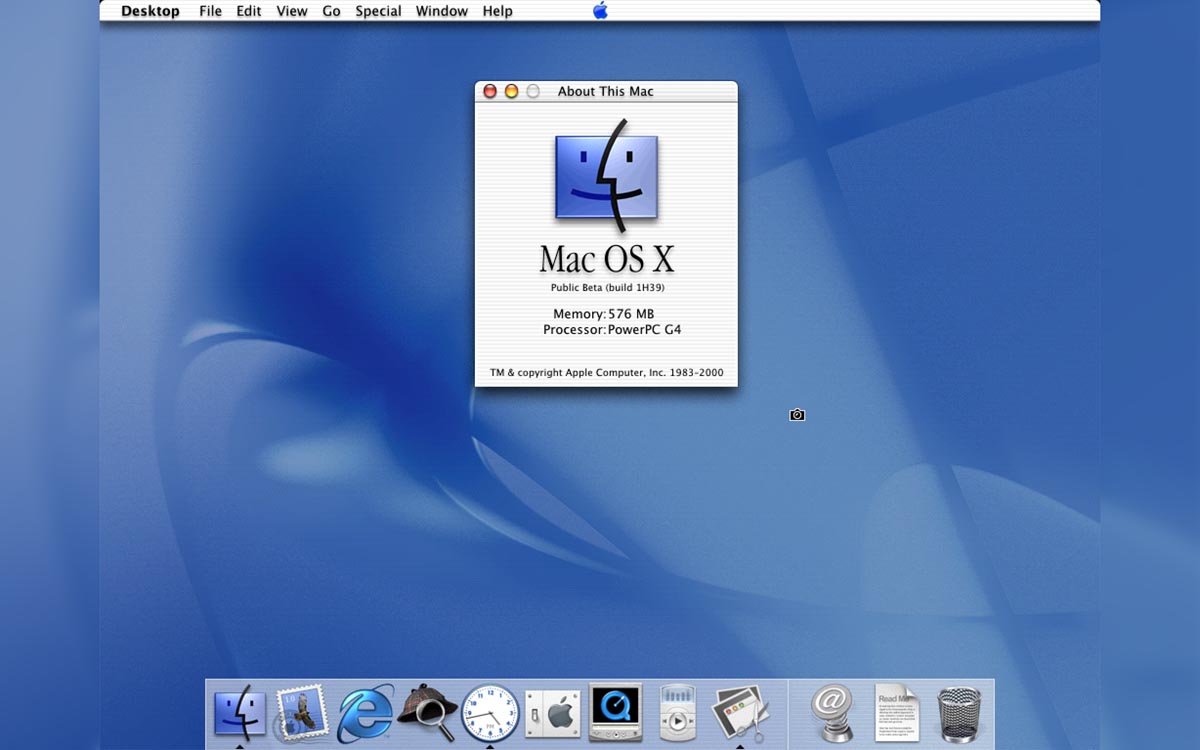
1. Mac OS X Public Beta Kodiak. Тестовая версия за $29.95
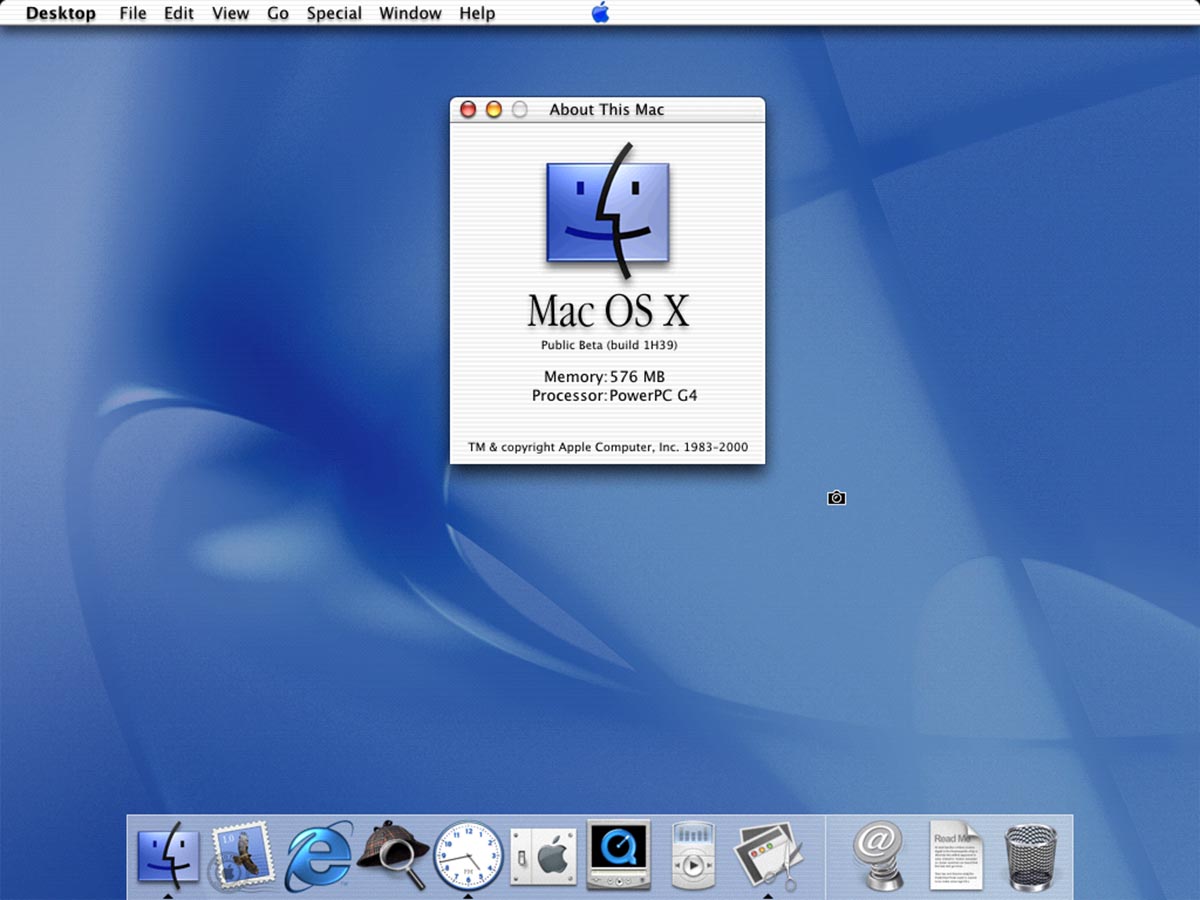
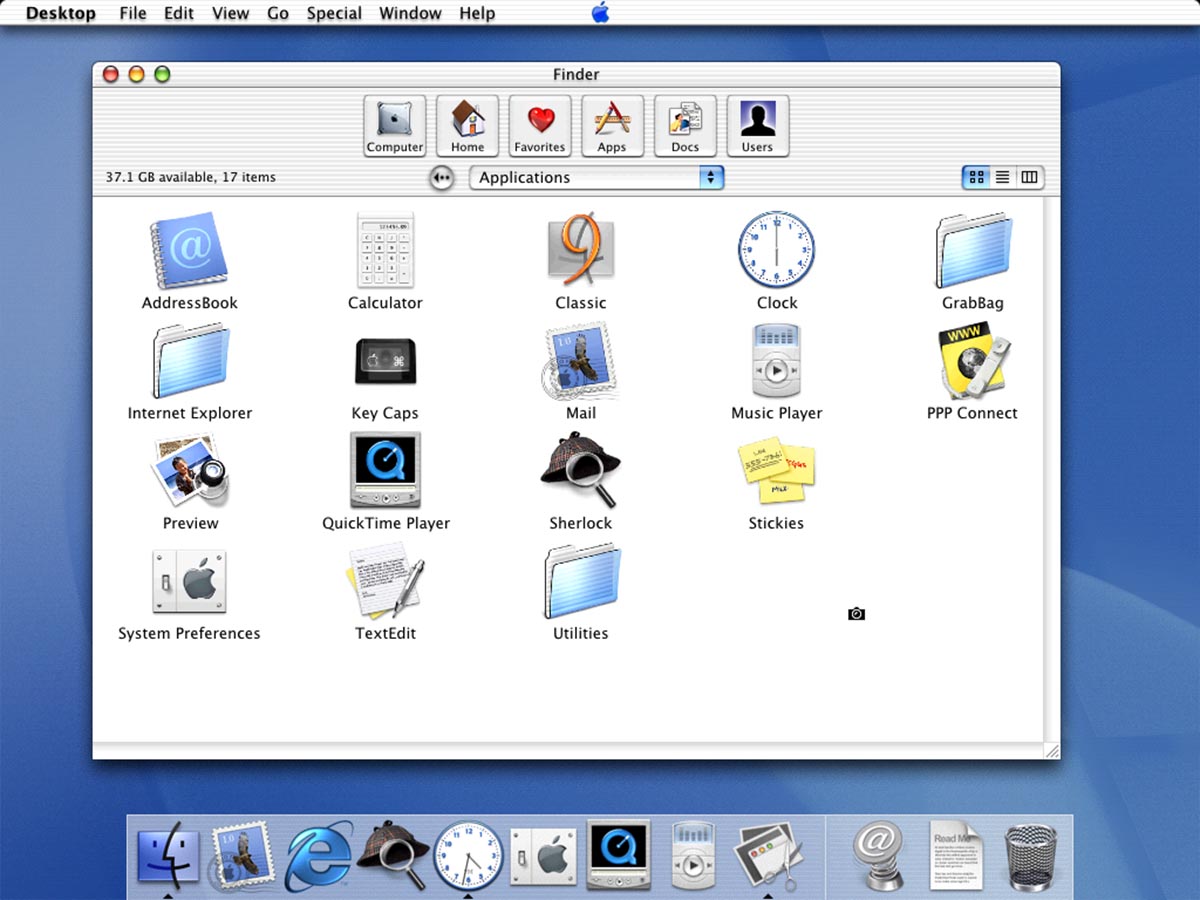
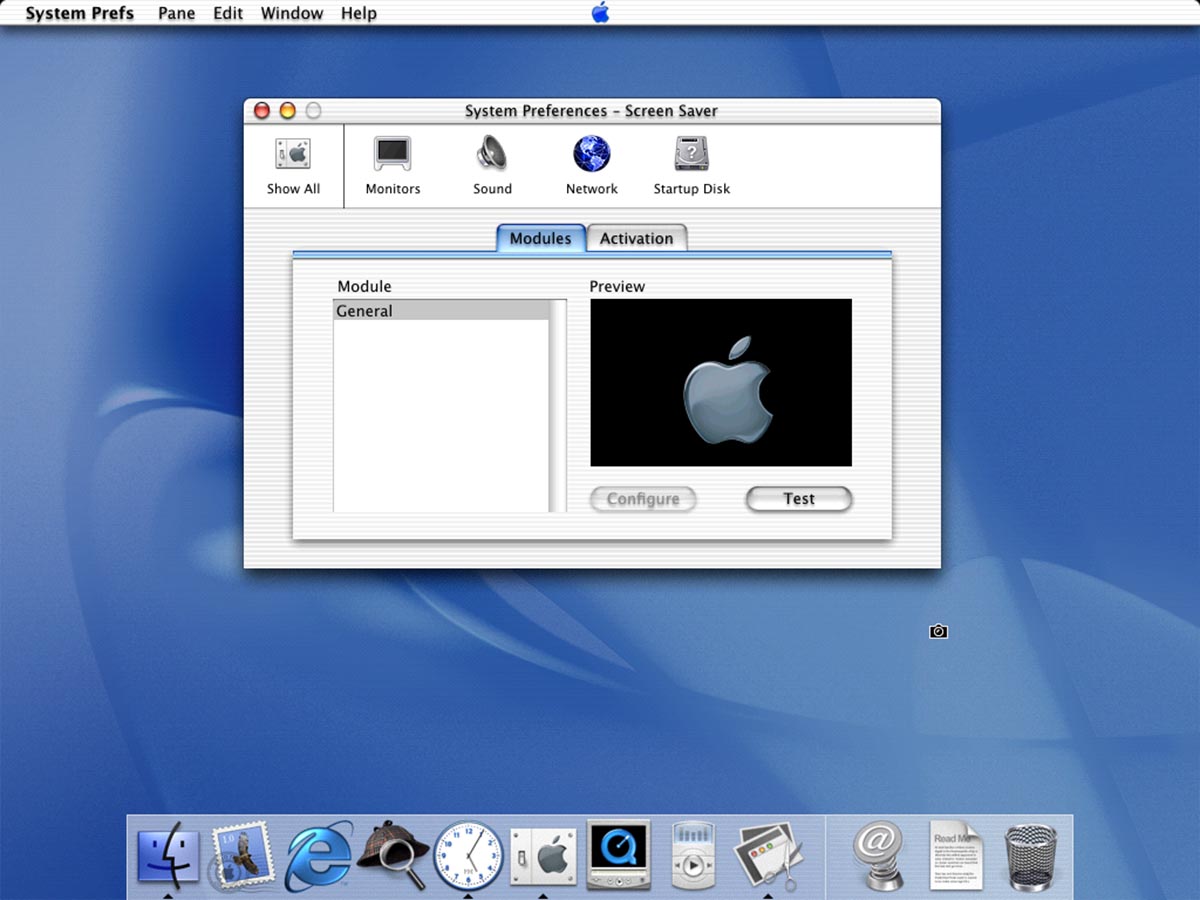
Первая версия новой операционной системы Apple была презентована в начале 2000 года и являлась публичным тестовым дистрибутивом. Разработчики или обычные пользователи могли ознакомиться с ОС, но за эту возможность нужно было заплатить $29.95.
Разработчики новой системы сделали большой скачок вперед в плане пользовательского интерфейса. Переход на Mac OS X стал настоящей вехой, разделившей системы Apple на старые классические и новые современные.
Предыдущие версии ОС имели отдаленное сходство с сегодняшними системами, а уже новые из поколения “X” будут узнаваемы даже теми, кто пользуется компьютерами Mac относительно недавно.
Новый пользовательский интерфейс Aqua сделал внешний вид системы более насыщенным и контрастным. Это сравнимо с переходом от Windows 98 к Windows XP, который случился годом позднее.
Док-панель на рабочем столе приняла привычный и сегодня облик с подложкой и крупными иконками. Появились основополагающие для Mac приложения: TextEdit, плеер Quicktime, Просмотр, Почтовый клиент и Терминал.
Были в тестовой версии системы и программы, которые не дожили до наших дней. Так позднее из операционной системы пропали MP3-плеер (его заменил iTunes), векторная рисовалка и редактор веб-страниц HTMLEdit.
Пользователям новая ОС стала доступна осенью. Тестовая версия получила всего пару сборок и просуществовала менее полугода. Уже в начале 2001 года ей на смену пришла Mac OS X 10.0 Cheetah.
Любопытно, что тестовая версия системы имела кодовое название Kodiak (подвид бурых медведей), а затем на долгие годы купертиновцы перешли на “кошачьи” названия системы.
2. Mac OS X Cheetah. Для работы требовалось 800 МБ и 64 МБ ОЗУ
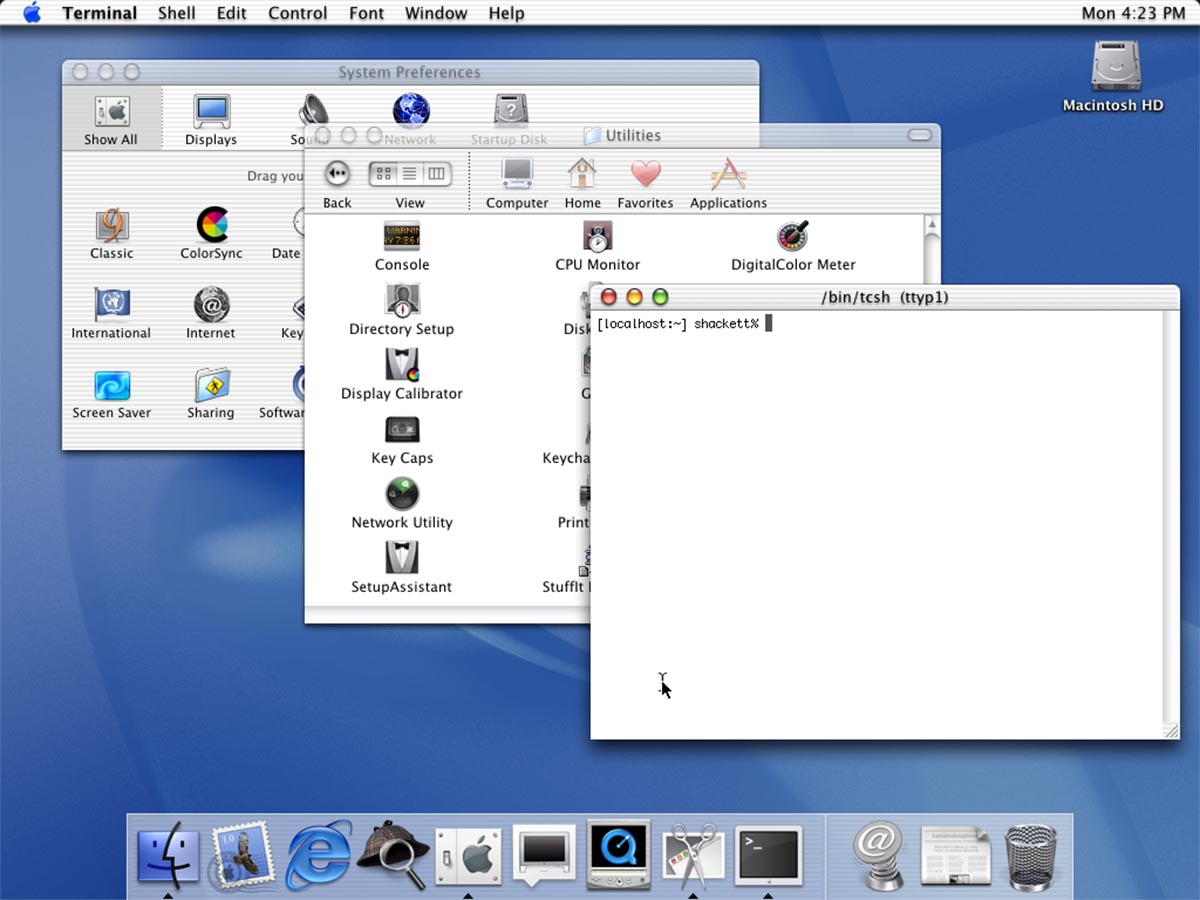
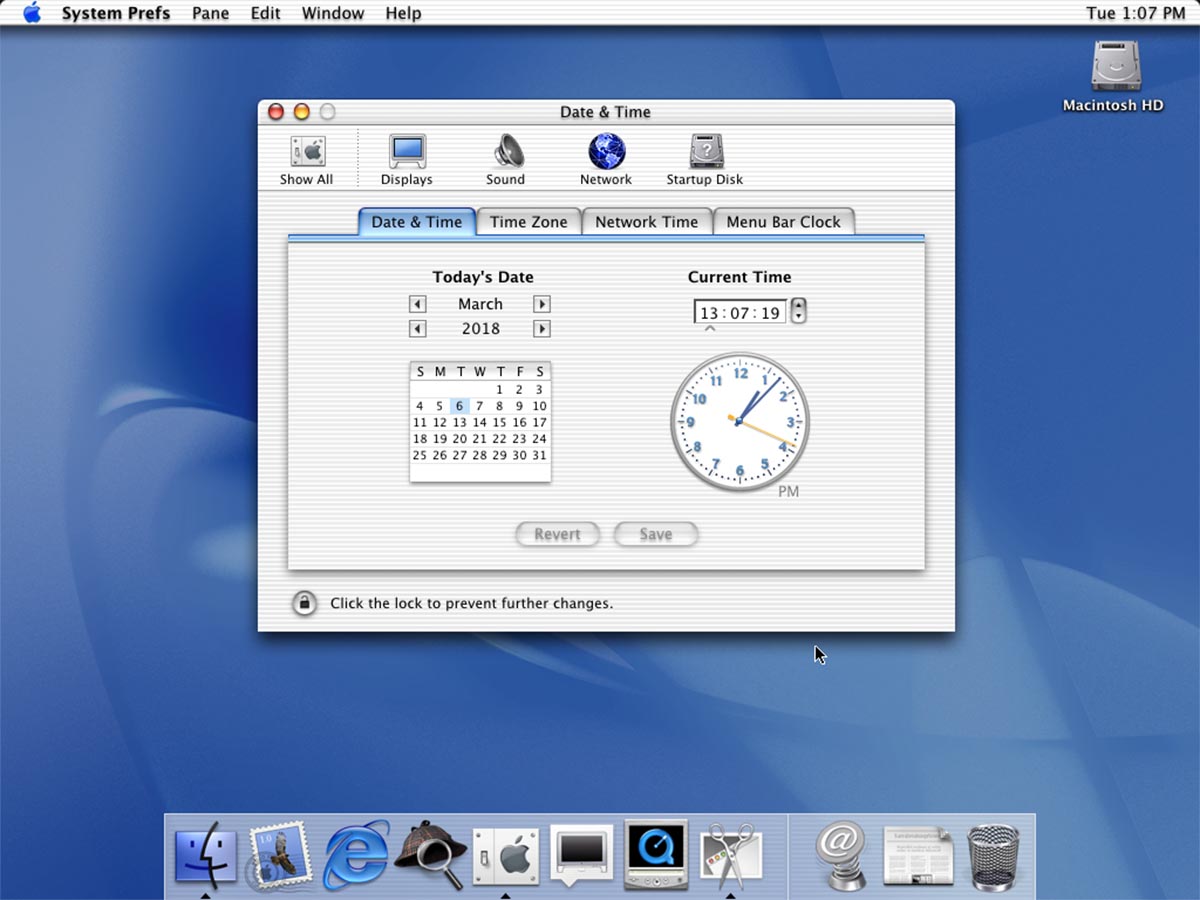
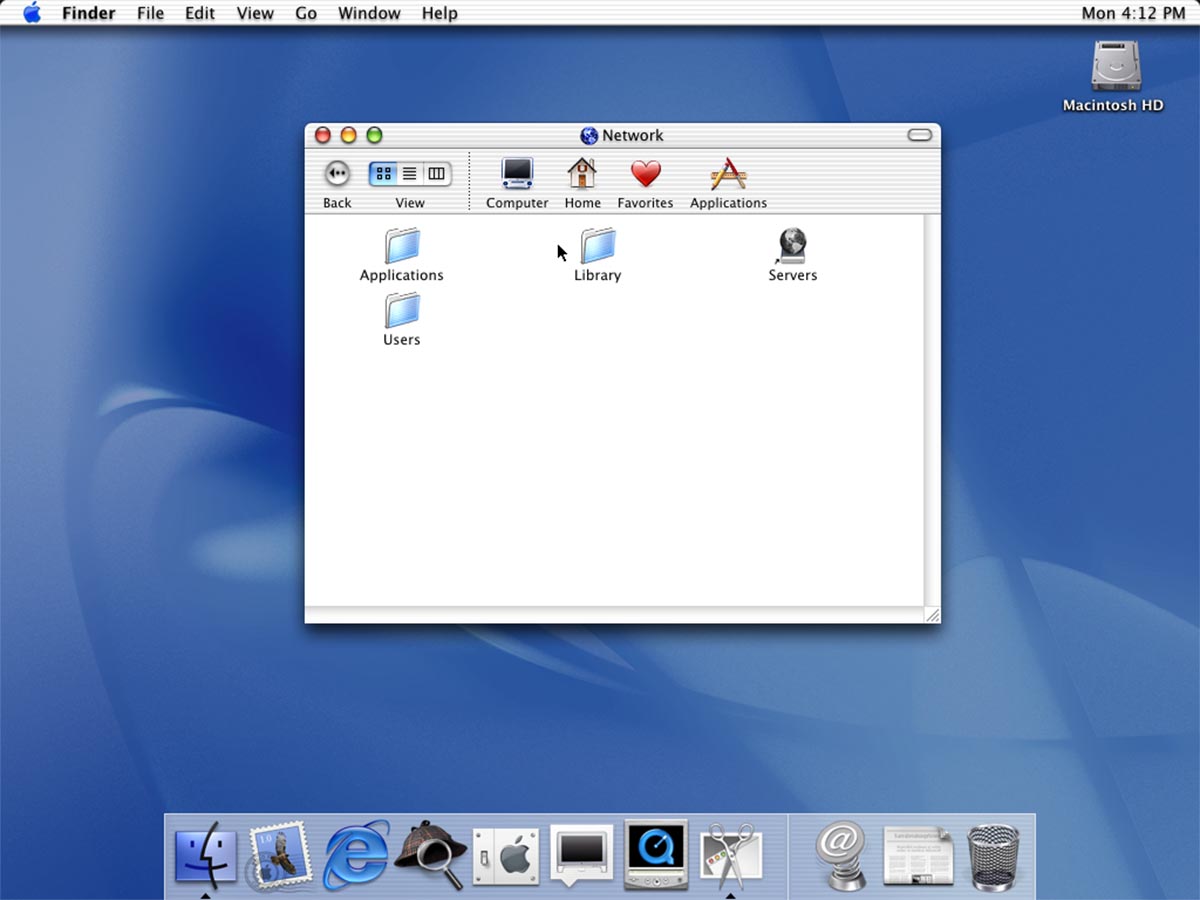
Большинство пользователей познакомились с новой линейкой Mac OS X именно с этой версии системы. Она предустанавливалась на все новые компьютеры Apple и была доступна для обновления на многих старых Mac.
Из всего актуального на тот момент модельного ряда Mac OS X нельзя было установить только на PowerBook G3 (модель 1997 года).
Системные требования, которые выдвигались к железу 21 год назад, на данный момент покажутся смешными. На Mac требовалось минимум 800 МБ свободного места (рекомендуется 1.5 ГБ) и 64 МБ оперативной памяти (рекомендуется 128 МБ). Для своего времени требования были весьма серьезными и многие пользователи были вынуждены обновлять начинку компьютеров для установки системы.
С марта по июнь 2001 года вышло 5 сборок Mac OS X с незначительными обновлениями. Система практически не отличалась от тестовой Mac OS X Kodiak, но имела огромное количество багов и недоработок.
Многие пользователи были сильно разочарованы медленной и нестабильной работой операционной системы, которая продавалась за $129.
3. Mac OS X Puma. Первая система с iTunes и хорошей поддержкой периферии
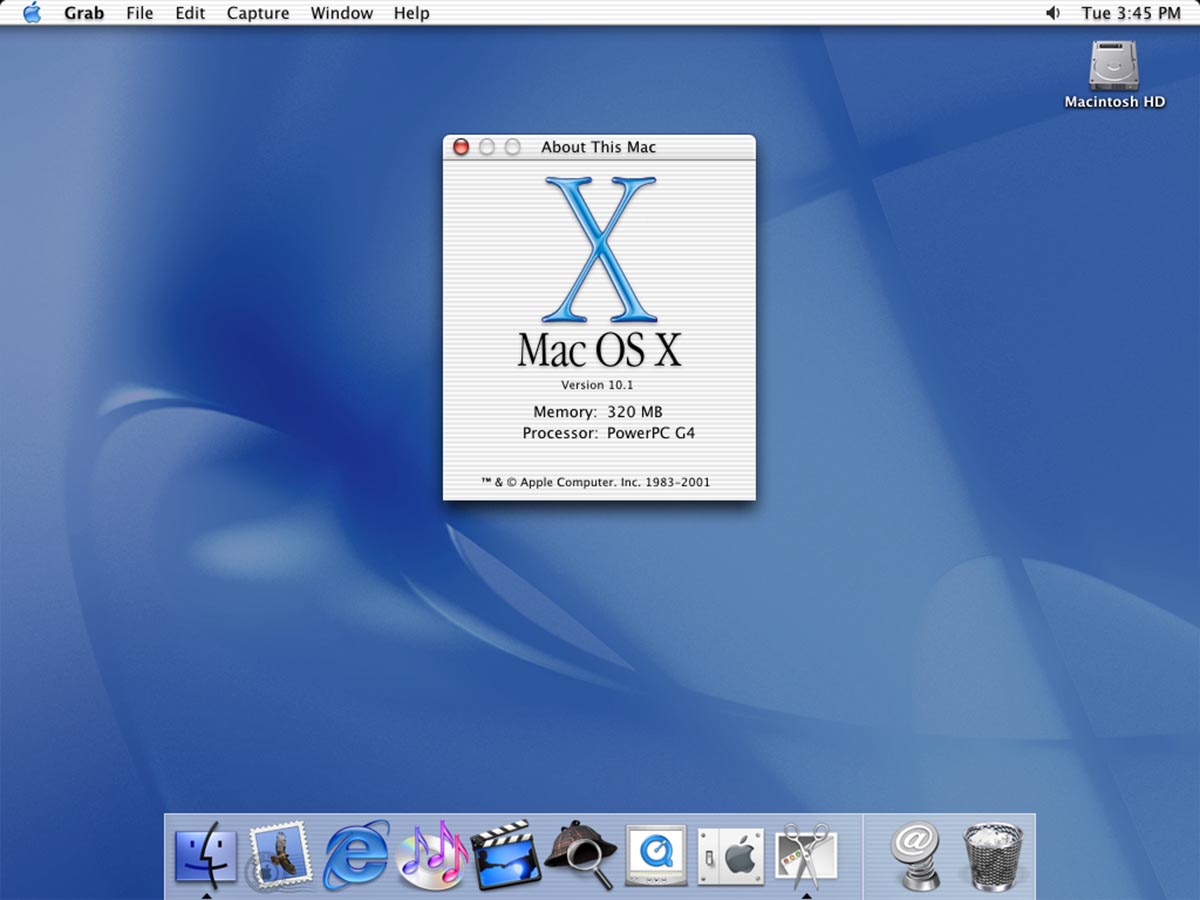
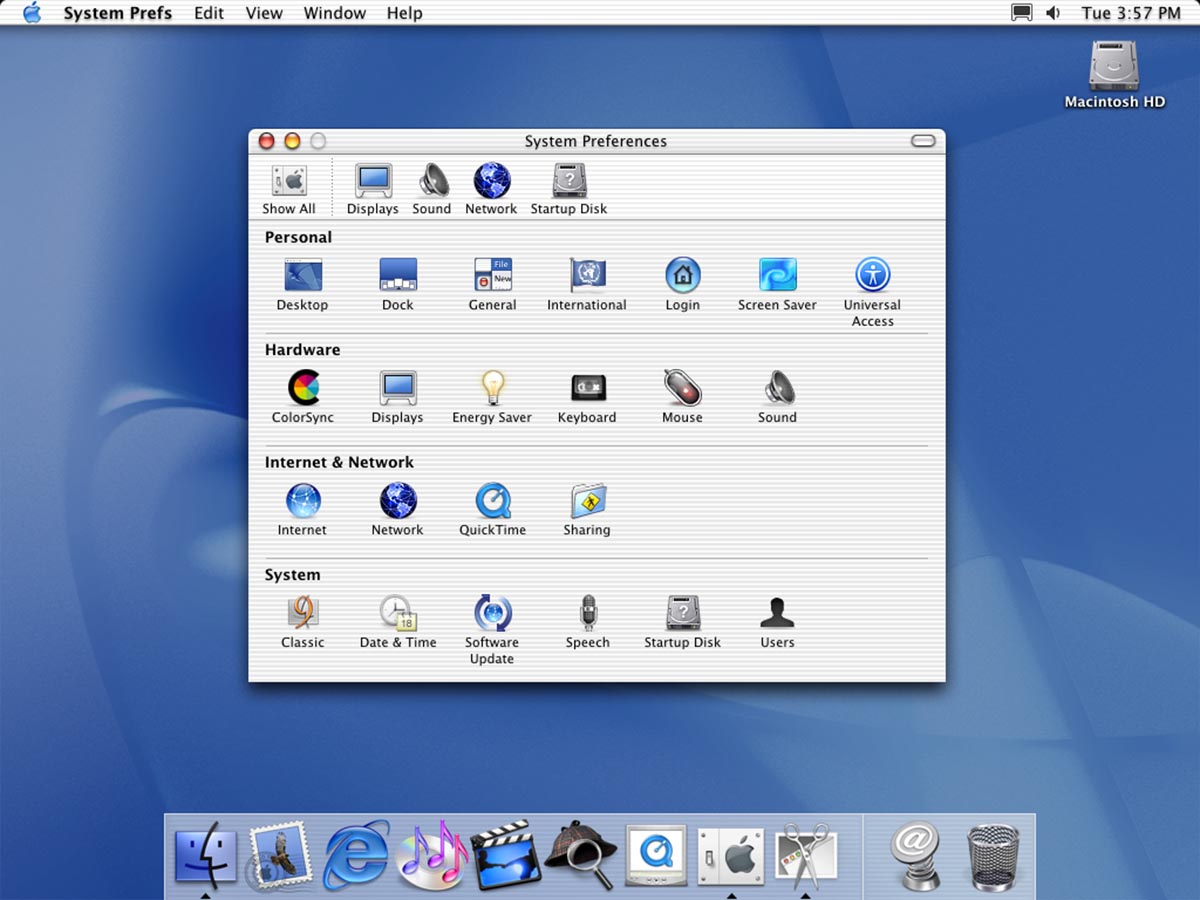
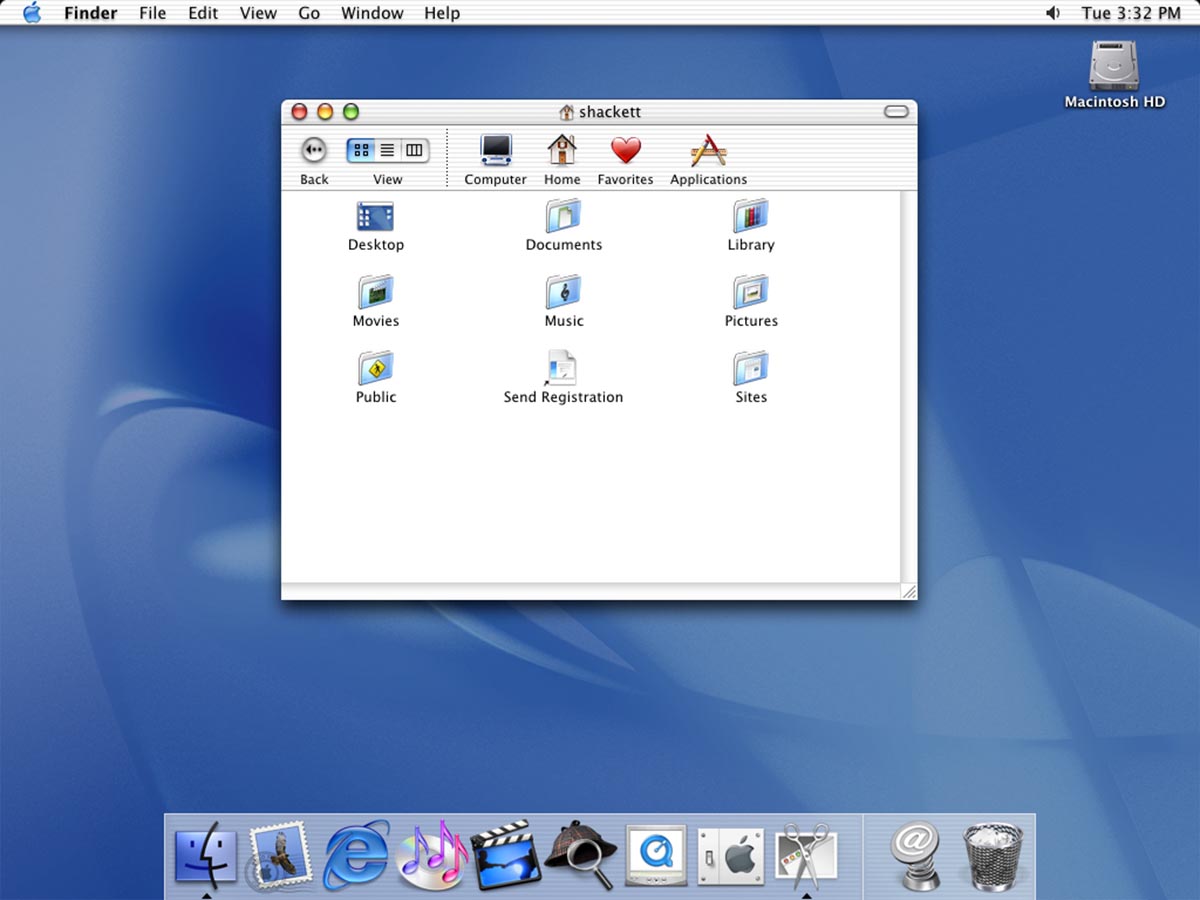
Эта операционная система стала первым глобальным апдейтом и получила индекс Mac OS X 10.1. Разработчики сделали упор на улучшение производительности и повышении стабильности ОС.
Была добавлена поддержка большого количества компонентов и периферийных устройств. Именно на плохую адаптацию с “железом” жаловались пользователи предыдущей версии системы.
Обновление предоставлялось бесплатно всем владельцам Mac OS X Cheetah и устанавливалось на все продаваемые компьютеры Apple с осени 2001 года.
В Mac OS X Puma появились медиаплеер iTunes и среда для написания скриптов AppleScript. Была улучшена работа с CD и DVD дисками. Появилось удобное средство записи данных на диски и Apple DVD Player для просмотра контента с носителей.
С сентября 2001 по середину лета 2002 годы было выпущено еще 5 незначительных обновлений операционной системы.
4. Mac OS X Jaguar. Первая действительно стабильная система за $129
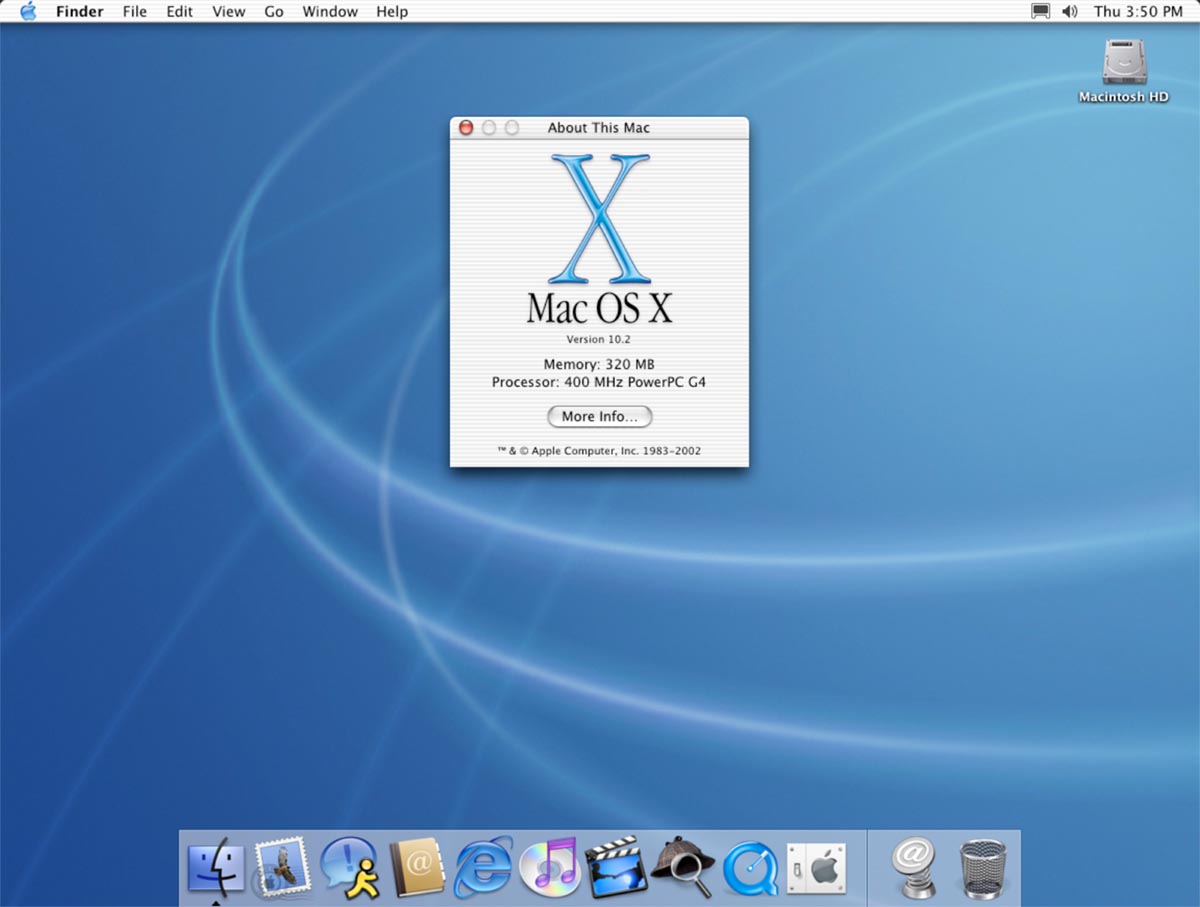
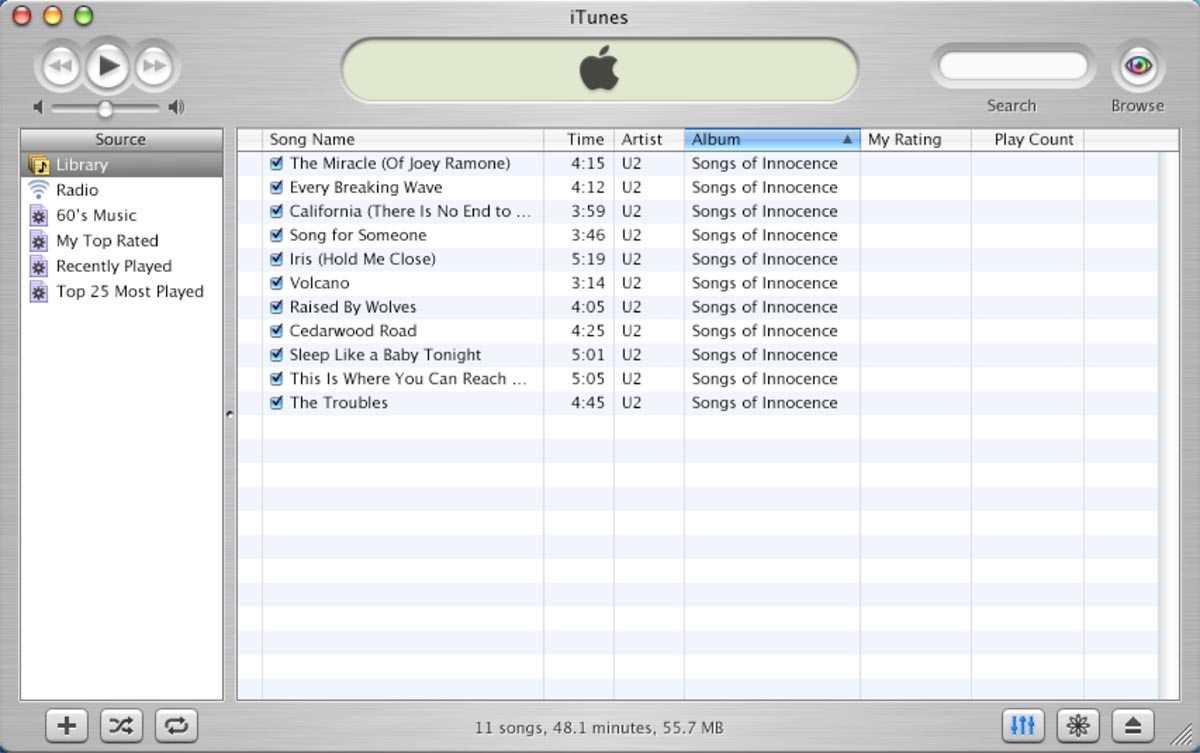
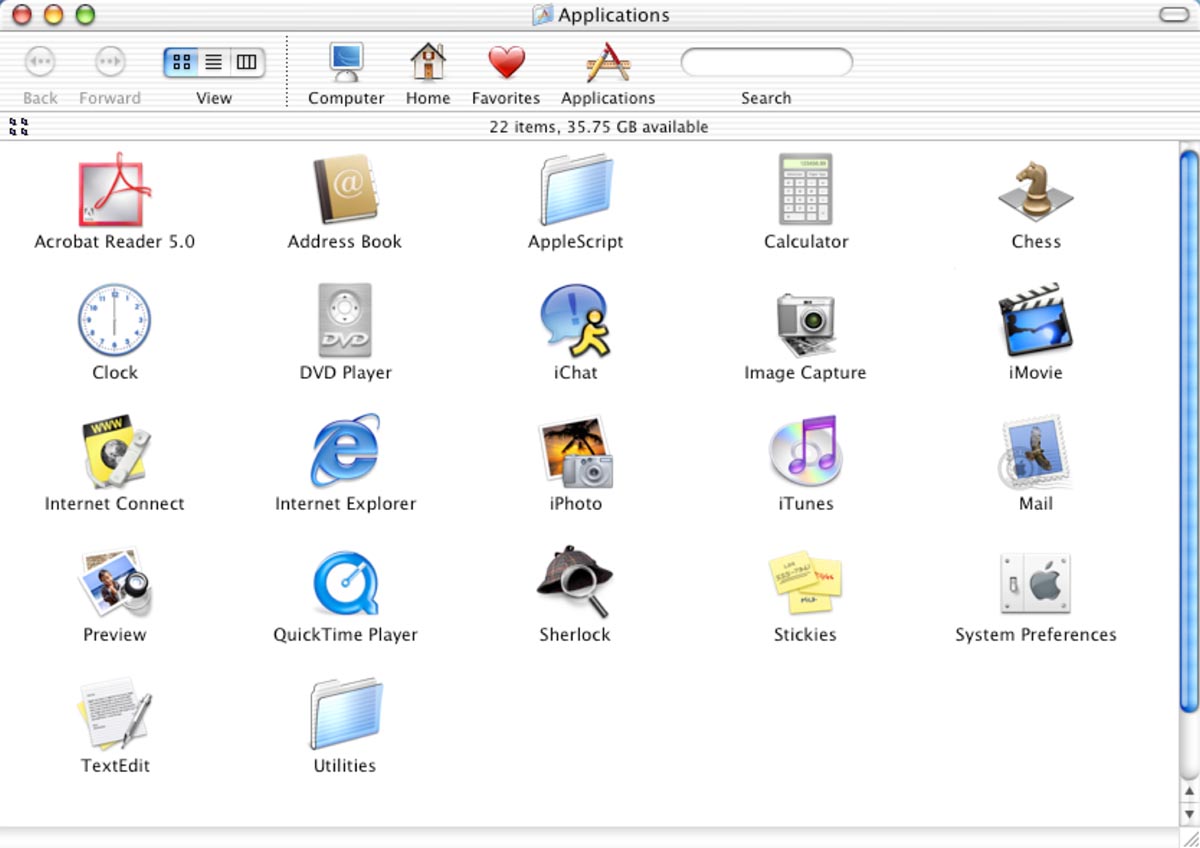
Многие пользователи компьютеров Apple тех времен считают именно Mac OS X 10.2 первой стабильной системой для работы. Купертиновцы впервые с осени 2000 года смогли побороть большую часть багов, повысить производительность и сделать ОС максимально стабильной.
Не в последнюю очередь это стало возможно из-за урезания круга поддерживаемых компьютеров. В Apple пошли на непопулярную меру и сделали обновление доступным только для относительно “свежих” компьютеров на PowerPC G3 и G4. Более старые Mac поддержку системы не получили.
При этом ОС продавалась за $129 абсолютно для всех пользователей. Никаких скидок или бесплатного обновления для владельцев предыдущих релизов предусмотрено не было. Зато впервые в линейке Mac OS X появилась месячная лицензия на 5 компьютеров.
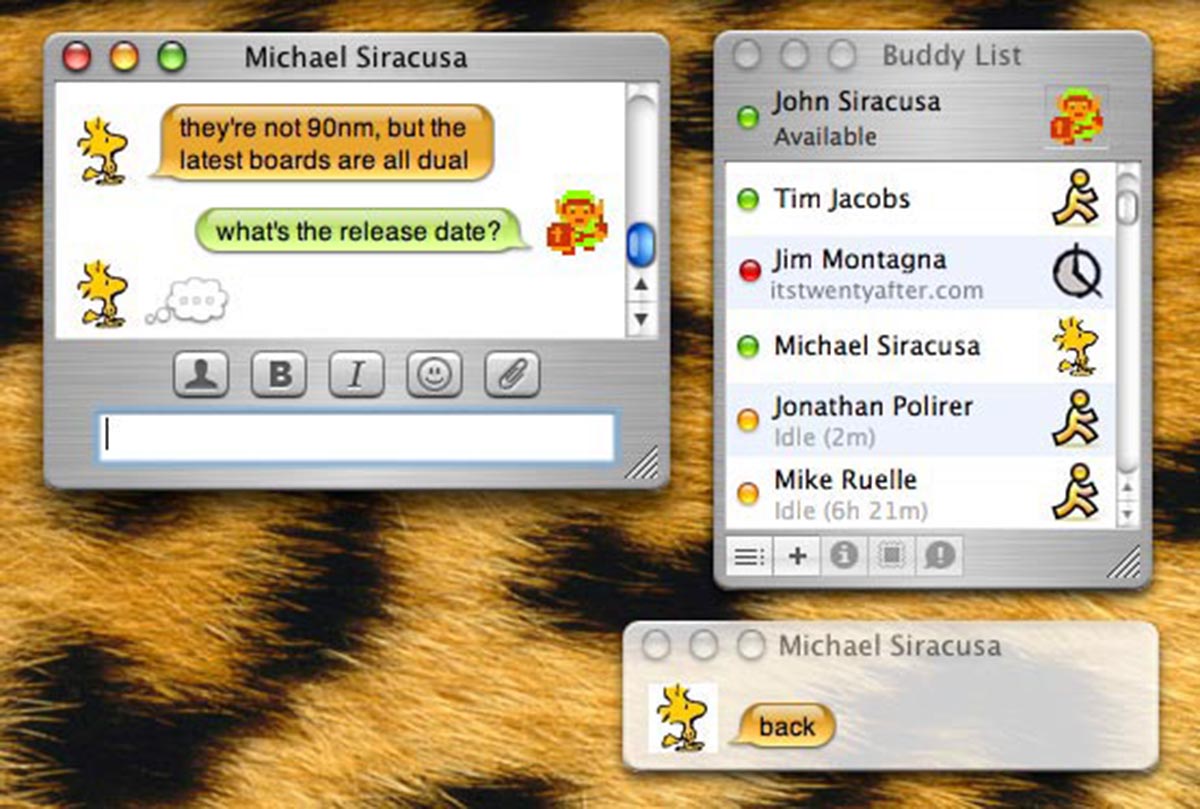
Пользователи впервые увидели приложения iChat (прообраз iMessage), Адресную книгу и целый раздел параметров под названием Универсальный доступ. Уже тогда купертиновцы стали заботиться о пользователях с ограниченными возможностями.
За год было выпущено 9 обновлений ОС с незначительными новшествами и устранением найденных проблем.
5. Mac OS X Panther. Обновленный Finder и Safari в качестве основного браузера
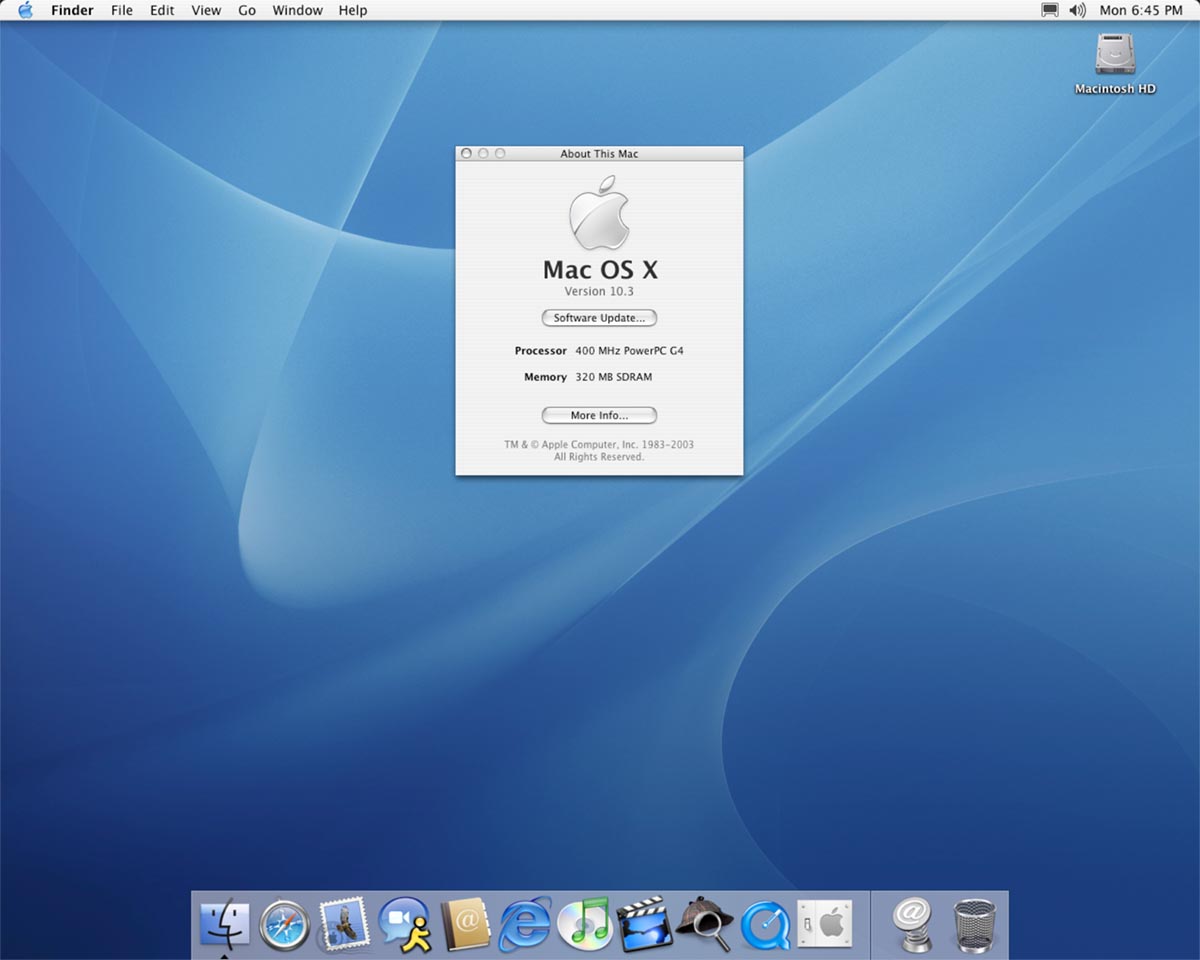
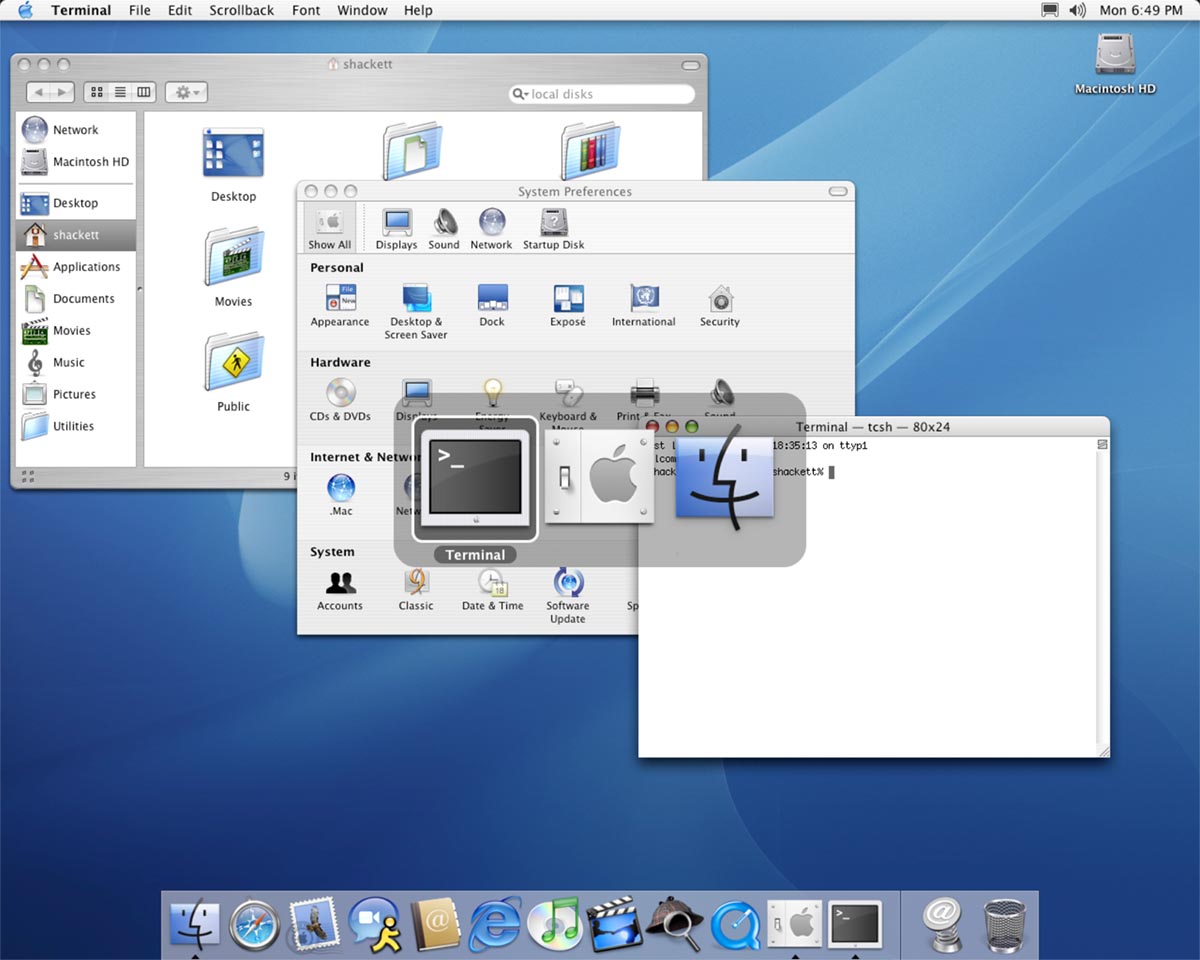
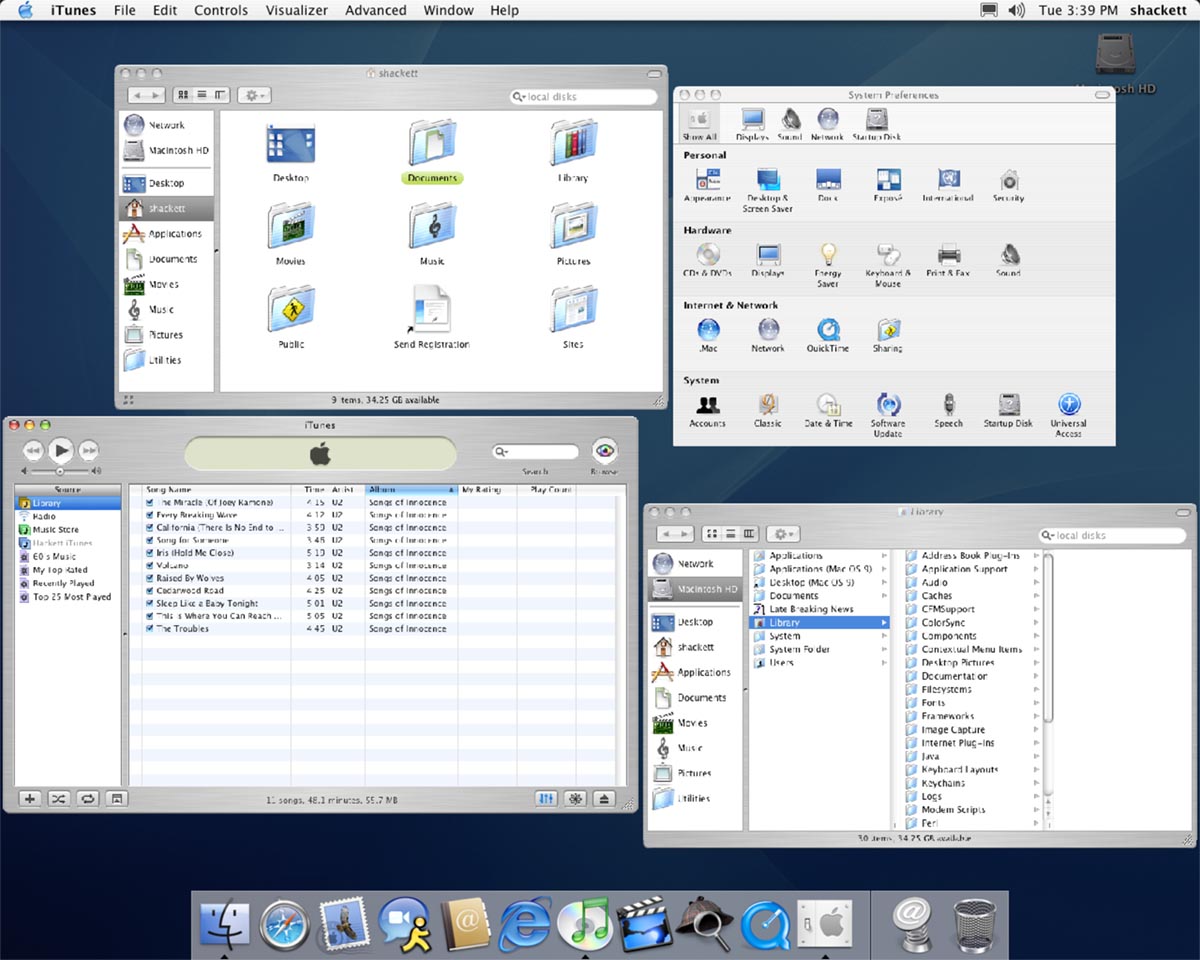
Следующее крупное обновление операционной системы стал еще более требовательным к начинке компьютера. Для установки было необходимо около 1.5 ГБ места на накопителе, 128 МБ оперативной памяти (а лучше 256 МБ), а частота процессора PowerPC G3/G4/G5 должна была быть не ниже 233 МГц. Для работы одного из новшеств системы – видеосвязи по сети требовались и вовсе процессоры с частотой 333 МГц.
Это сильно ограничивало круг поддерживаемых устройств. Некоторые модели Mac просто не поддерживали нужный объем ОЗУ или достаточно емкие накопители.
Большой акцент на презентации системы сделали на стандартном файловом менеджере Finder. Приложение подверглось кардинальной переработке и стало похоже на современную привычную нам утилиту.
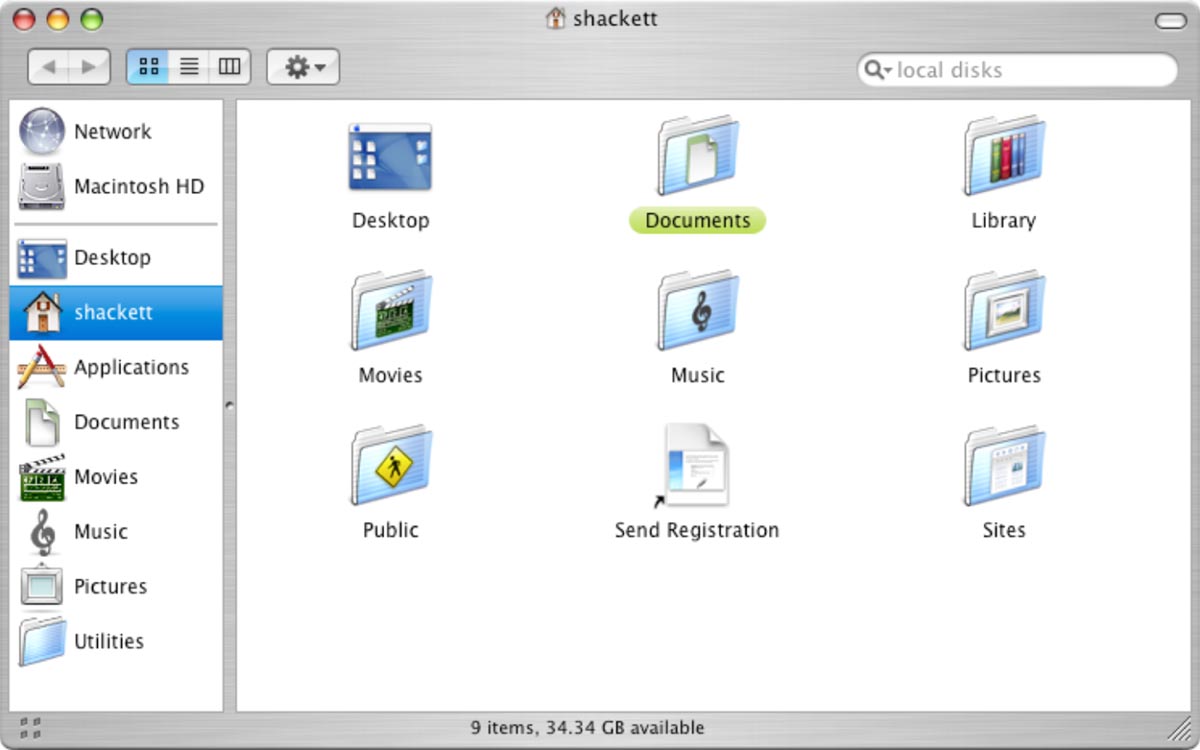
В Finder появилась настраиваемая боковая панель, поддержка ZIP-архивов и несколько новых вариантов просмотра файлов. Для удобства работы с окнами продемонстрировали режим Expose.
Утилита TextEdit получила поддержку документов Microsoft Word, а место стандартного браузера Mac надолго занял Safari. До этого просматривать интернет страницы приходилось на “вражеском” Internet Explorer.
Операционная система впервые имела опцию быстрого переключения между учетными записями пользователей, а данные на диске надежно шифровались при помощи FileVault.
Стоимость копии Mac OS X Panther, как и ранее, составляла $129, но вот жизненный цикл системы увеличился. Купертиновцы поддерживали систему более полутора лет до выхода следующего ключевого апдейта.
6. Mac OS X Tiger. Поддержка процессоров Intel и отдельная версия для Apple TV
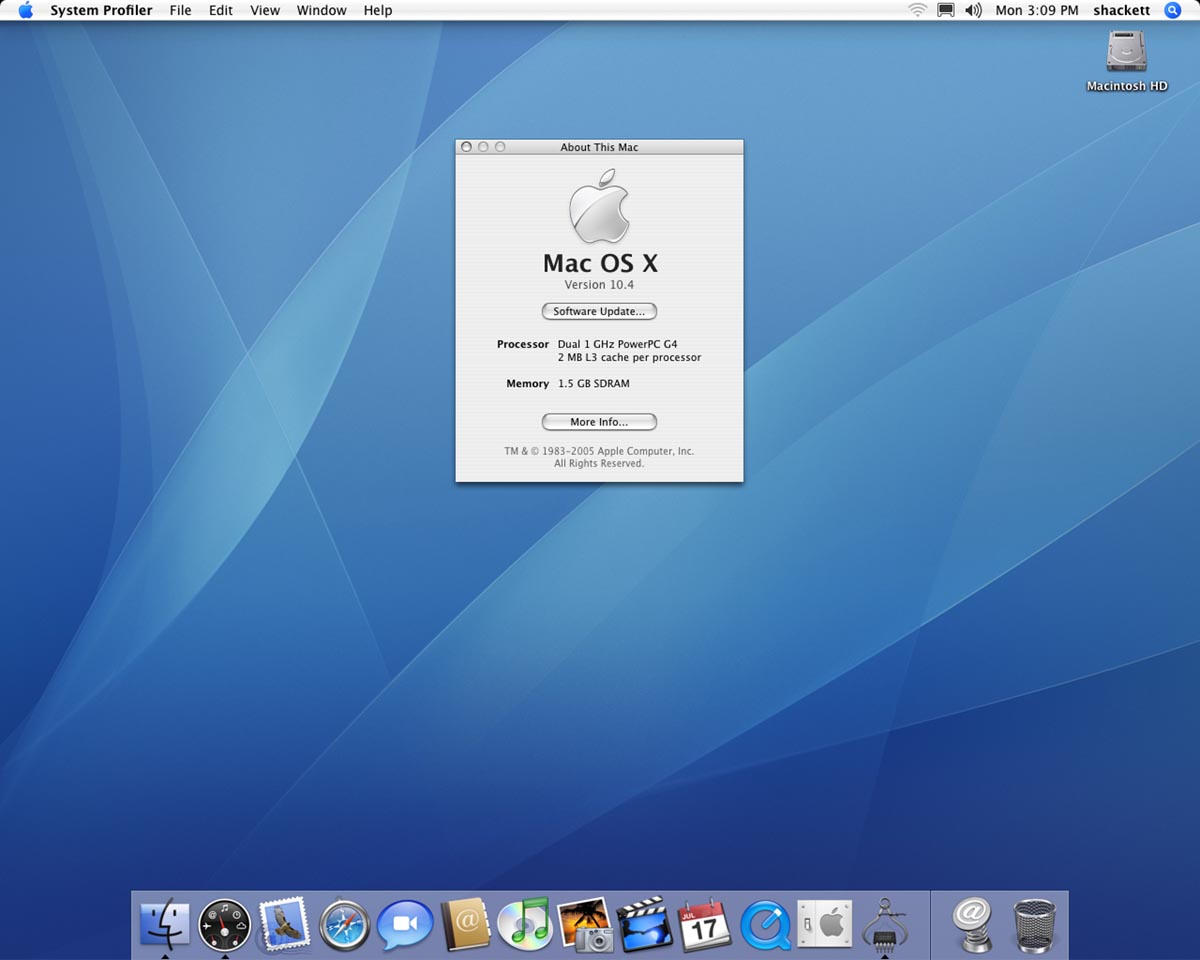
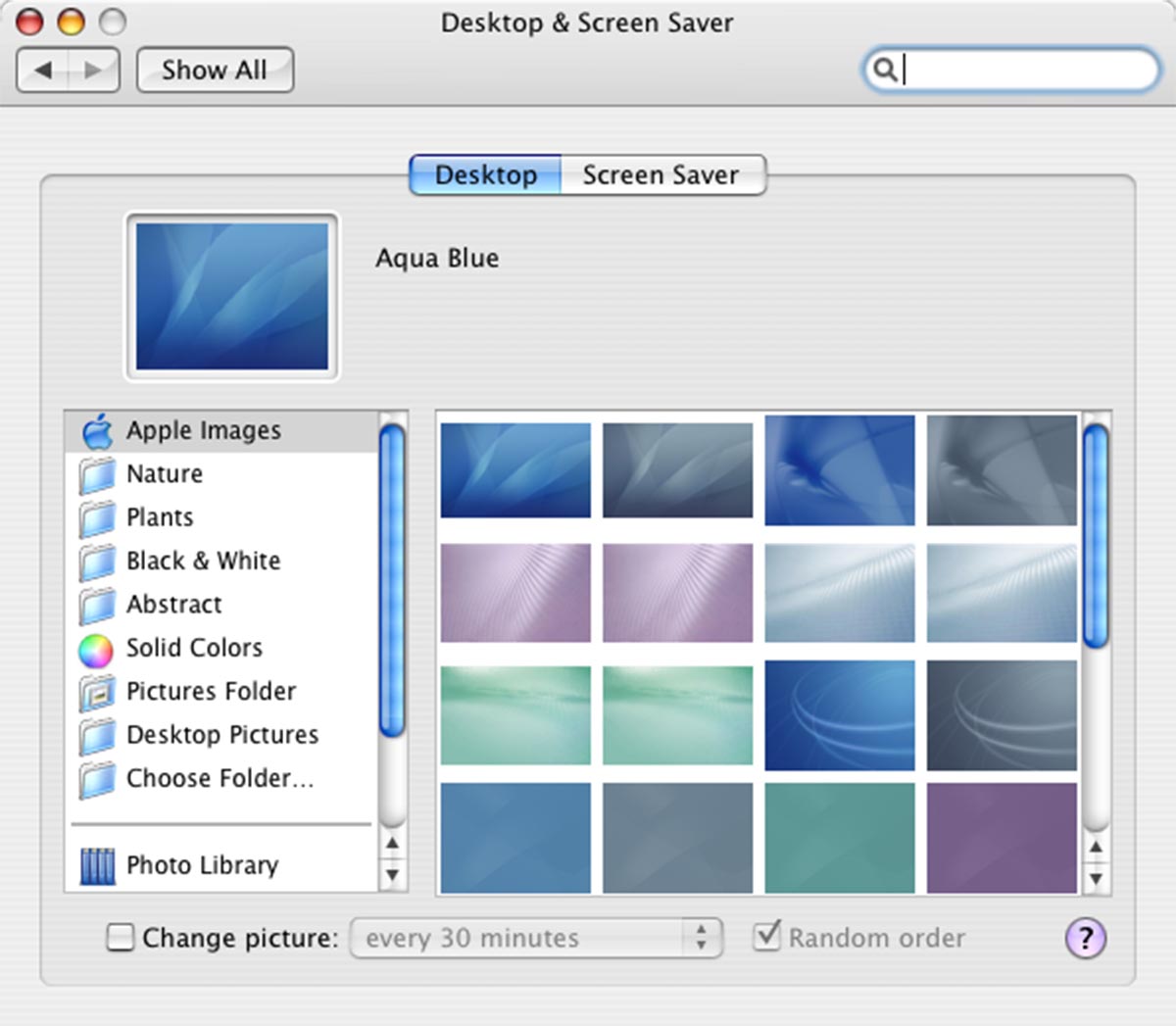
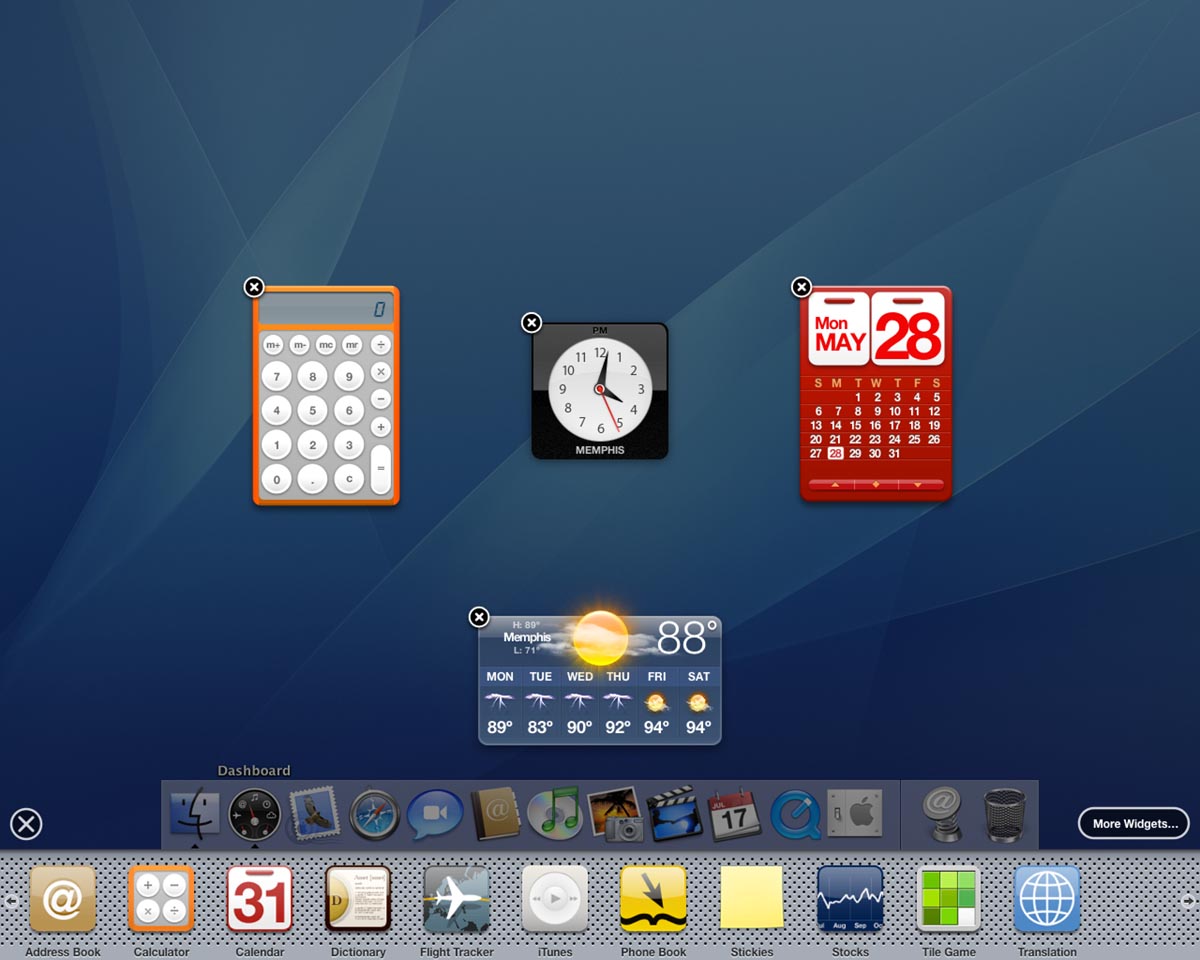
Купертиновцы намеренно затянули с релизом системы, позволив предыдущей Mac OS X оставаться актуальной в течение полутора лет. Это было сделано, чтобы тщательно подготовить ОС для перехода на процессоры Intel.
Презентация системы и переход на новую архитектуру чипов стали знаковыми событиями в истории Apple.
В компании решили увеличить жизненный цикл Mac OS X до двух лет. За то время разработчики выпустили более 10 обновлений с исправлением найденных багов и повышением стабильности. Скорее всего, на такой шаг пошли из-за активной разработки первой модели iPhone внутри компании. Основные силы купертиновцев тогда были сконцентрированы именно на смартфоне и его операционной системе.
OS X Tiger получила несколько знаковых и узнаваемых фишек, которые впоследствии стали отличительными чертами компьютеров Mac. В системе впервые появился поиск Spotlight, панель с виджетами Dashboard и настраиваемые smart-папки.
Для любителей автоматизации стало доступно встроенное приложение Automator, а пользователи с ограниченными возможностями получили удобное средство взаимодействия с системой VoiceOver.
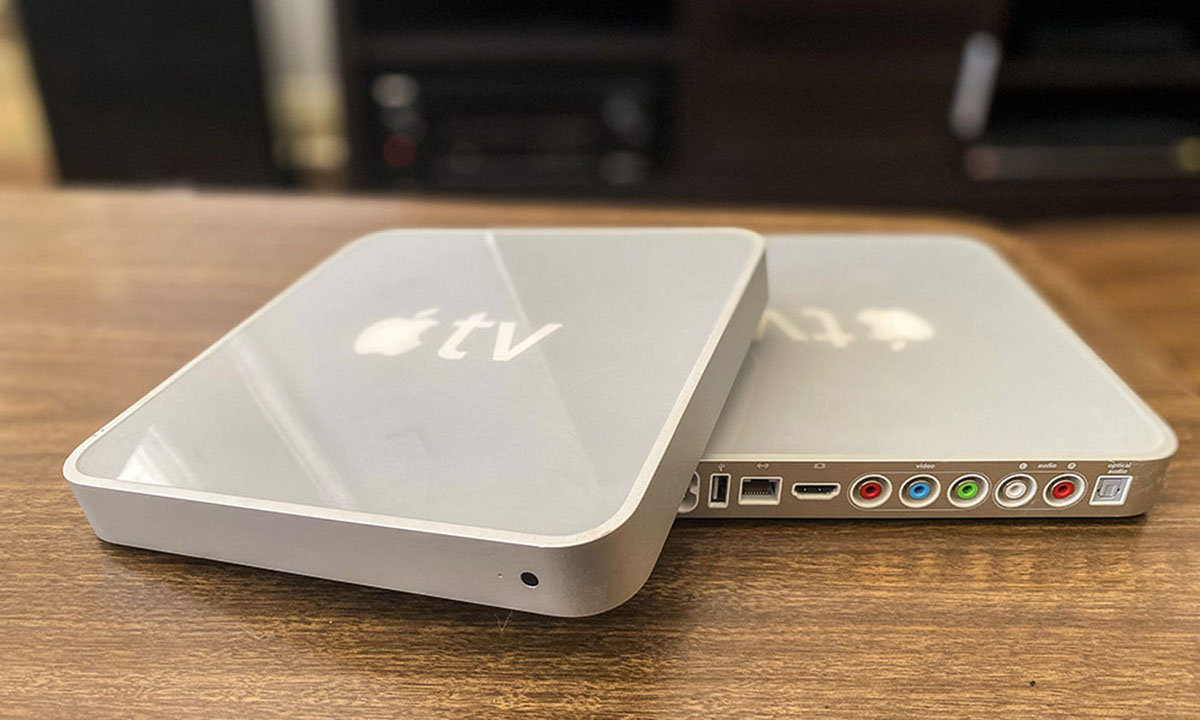
Параллельно была разработана и выпущена облегченная версия OS X Tiger для первого поколения телевизионной приставки Apple TV. Тогда гаджет был практически полноценным компьютером с удобной оболочкой медиаплеера.
Операционная система стоила $129.95 и распространялась на DVD-носителях. Это не понравилось многим пользователям и купертиновцы предложили комплект из пары установочных CD-дисков, но за это требовалось доплатить еще $9.95.
7. Mac OS X Leopard. Поддержка 64-битных приложений и установка Windows через Boot Camp
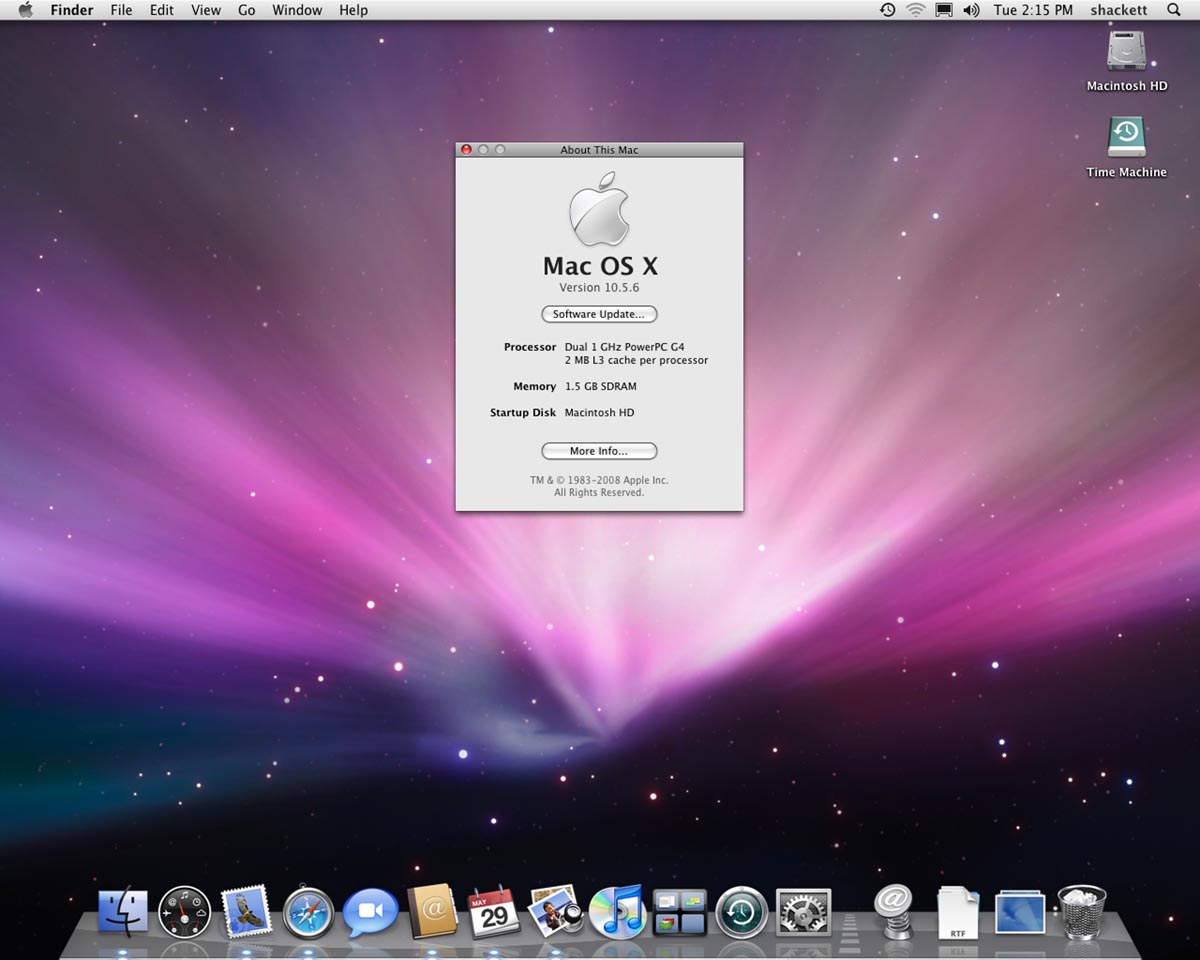
Переход на процессоры Intel позволил без труда запускать конкурирующую операционную систему Windows на Mac. Чтобы взять данный процесс под контроль, купертиновцы презентовали утилиту Boot Camp. С её помощью можно было достаточно просто “накатить винду” на яблочный компьютер и установить необходимый набор драйверов.
При этом пользователь не удалял оригинальную Mac OS X и получал возможность двойной загрузки, что было бы сложно реализовать при самостоятельной установке Windows с нуля.
В системе появилась поддержка 64-битных приложений, что в дальнейшем хорошо сказалось на производительности ОС.
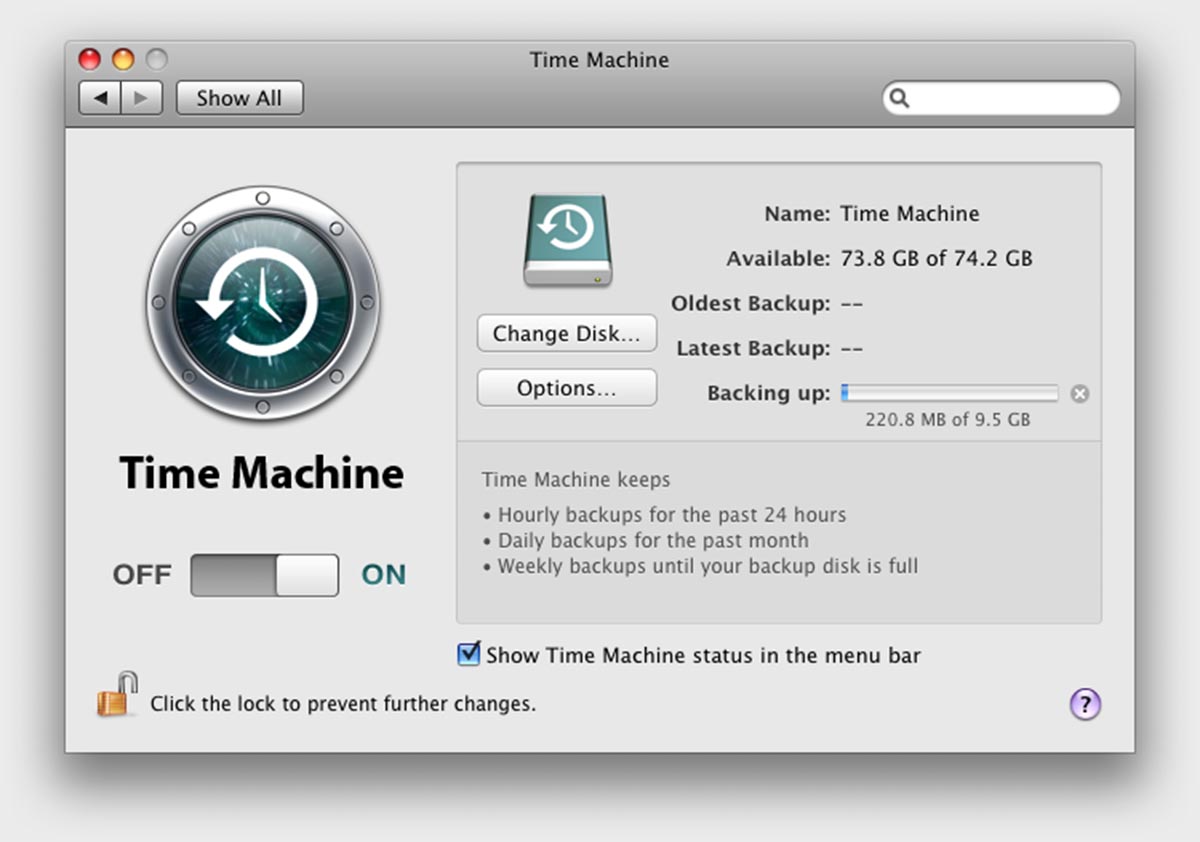
Еще одним значимым новшеством стал релиз удобной системы резервного копирования Time Machine. Пользователи получили простое и не требующее долгой настройки средство для сохранения важной информации на случай системного сбоя или поломки компьютера.
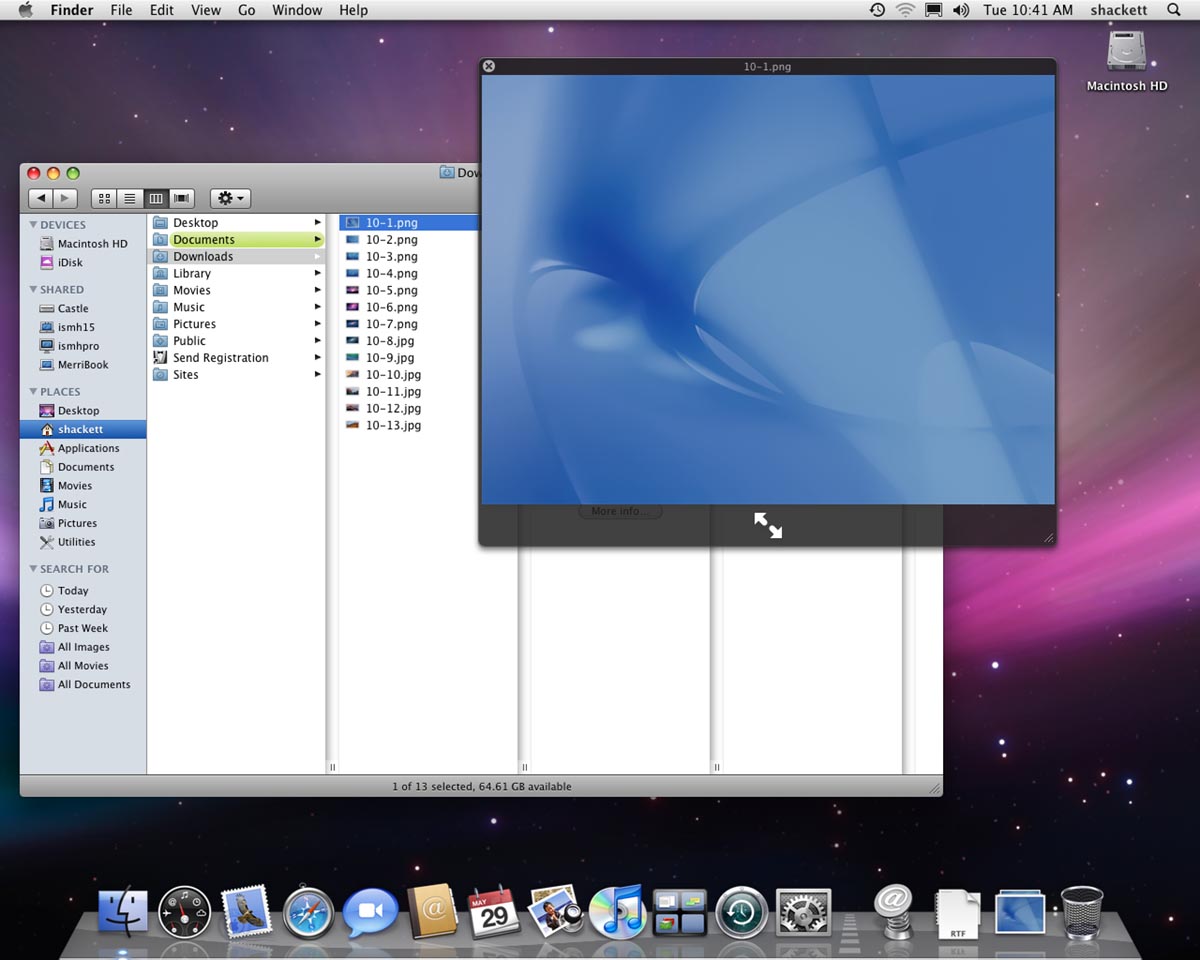
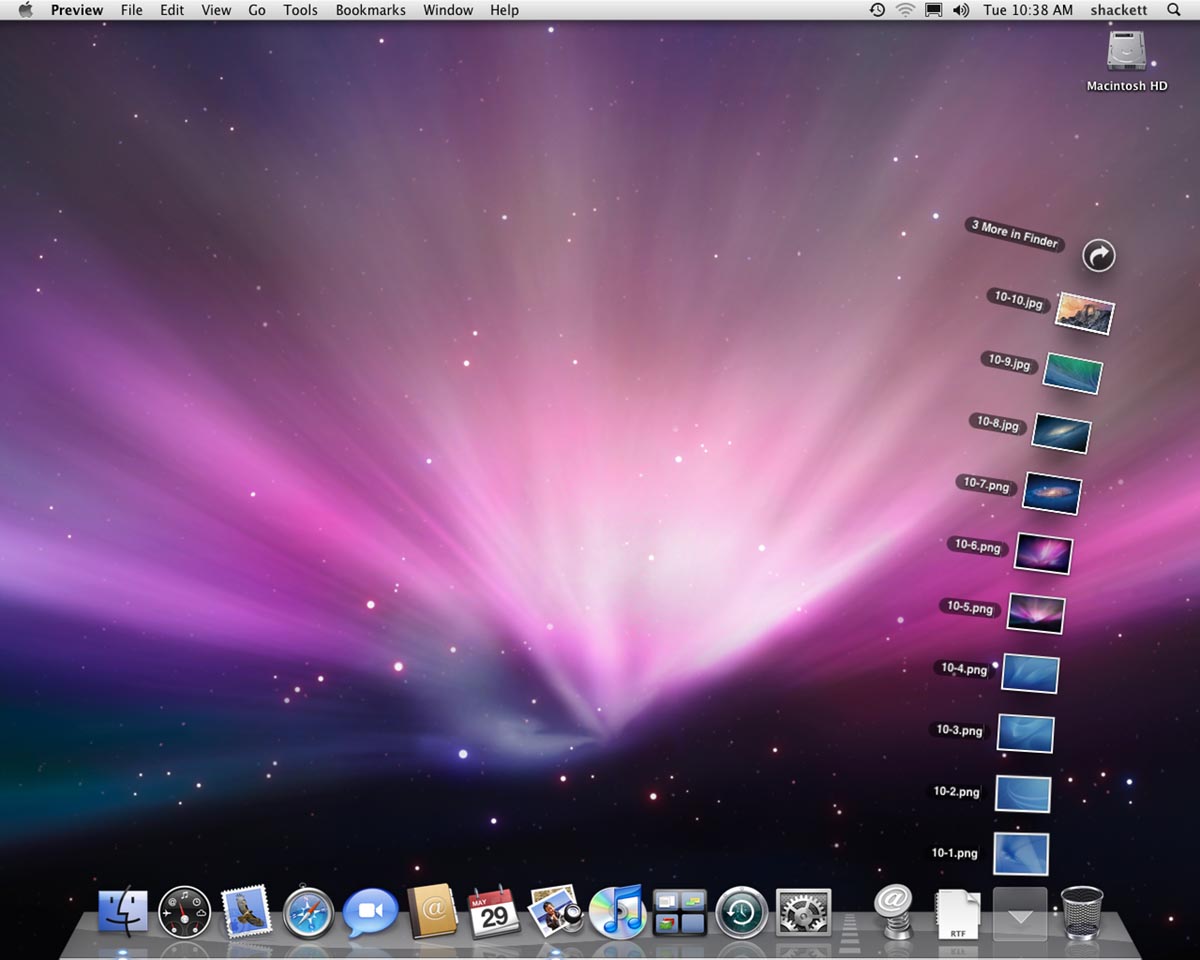
Стандартный файловый менеджер Finder обзавелся быстрым просмотром файлов и красивым режимом отображения данных в папке Cover Flow. Появилась система разделения рабочих пространств Spaces и настройки родительского контроля для ограничения возможностей детской учетной записи.
Требования к железу снова выросли. Требовался процессор на частоте 867 МГц или выше, 500 МБ ОЗУ и ощутимые по тем временам 9 ГБ на накопителе.
Система стоила привычные $129.95, однако, пользователи, которые приобрели компьютер Mac за несколько месяцев до релиза системы, могли обновиться всего за $9.95.
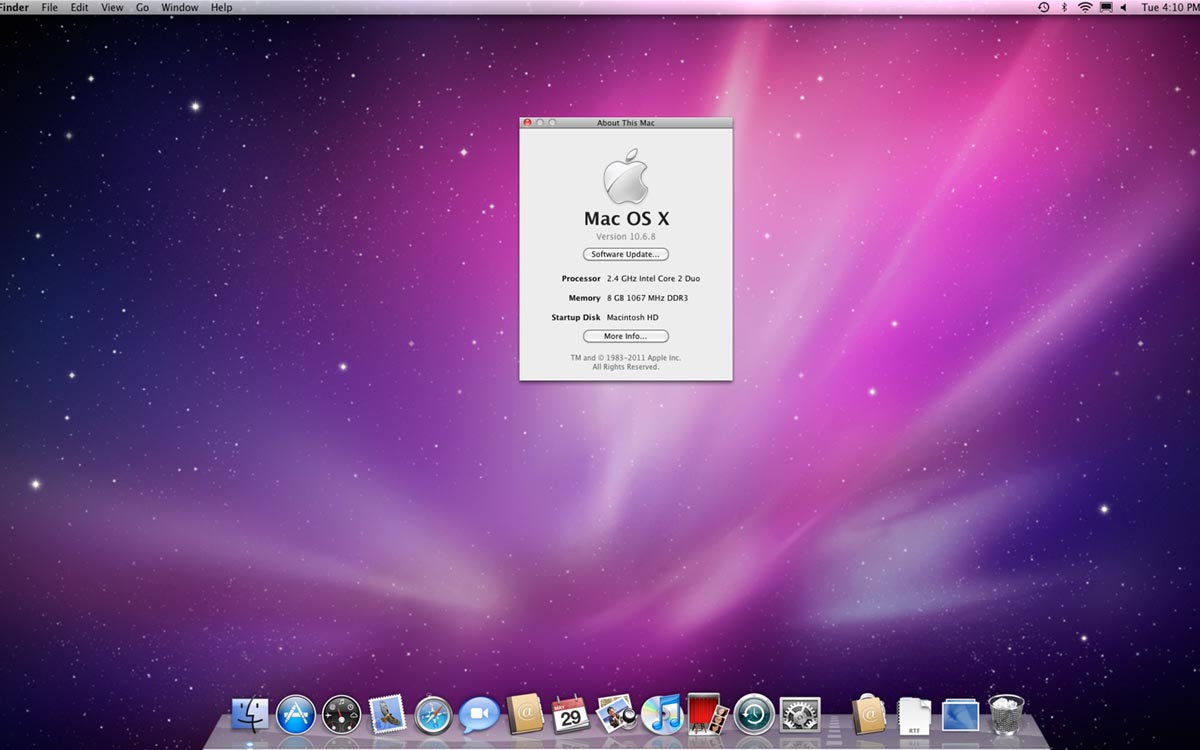
8. Mac OS X Snow Leopard. Mac App Store и минимум изменений в системе
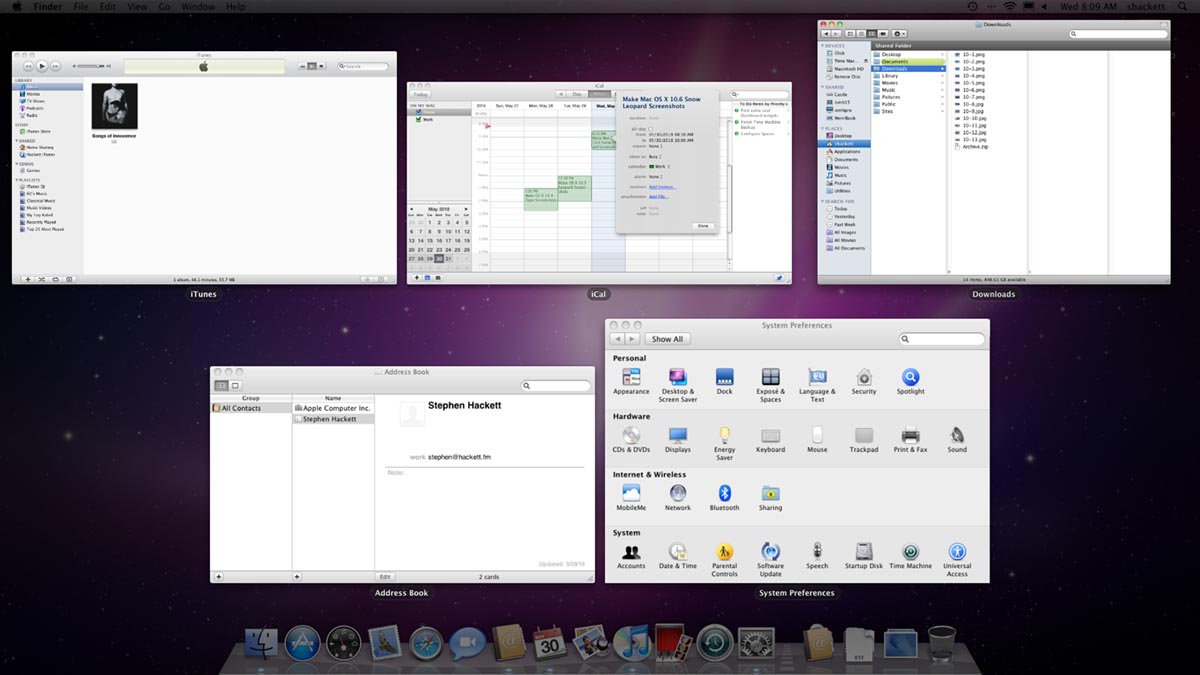
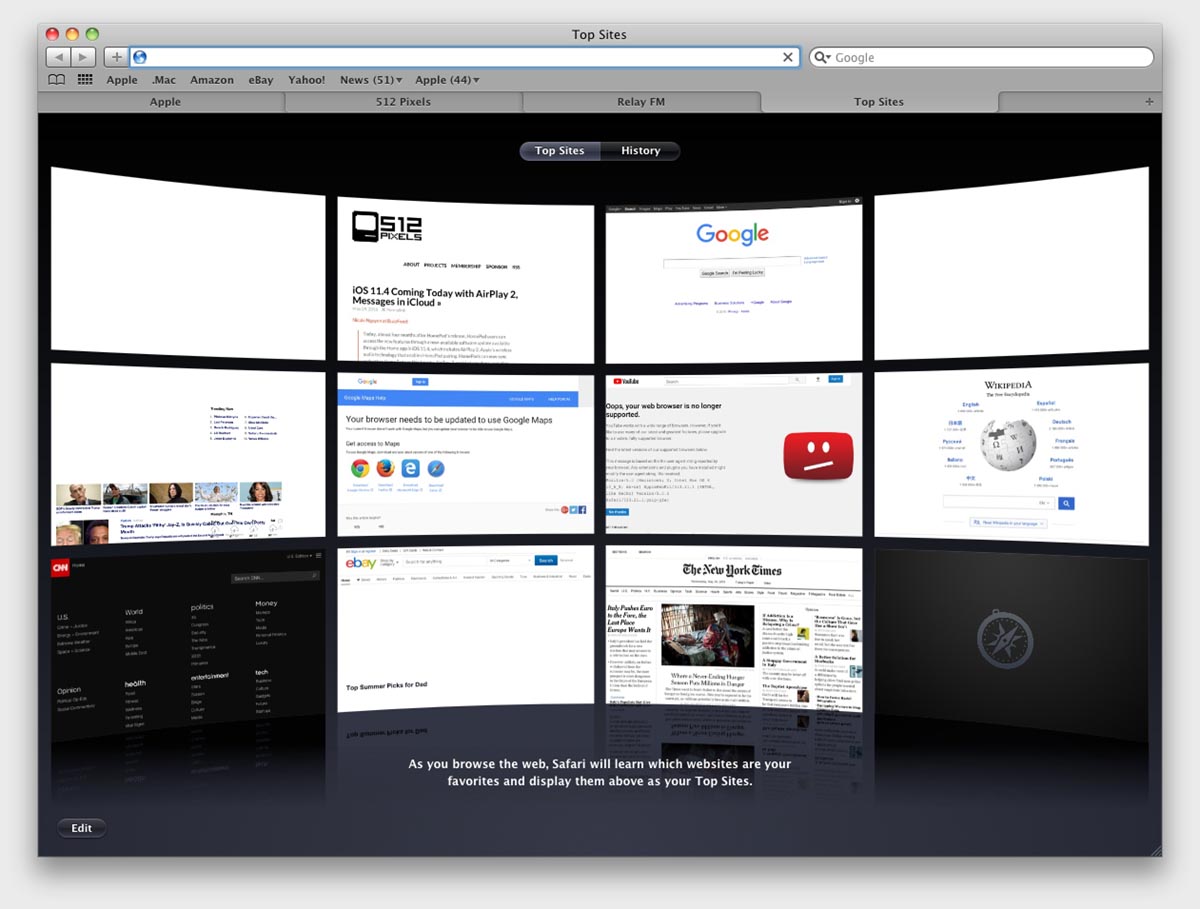
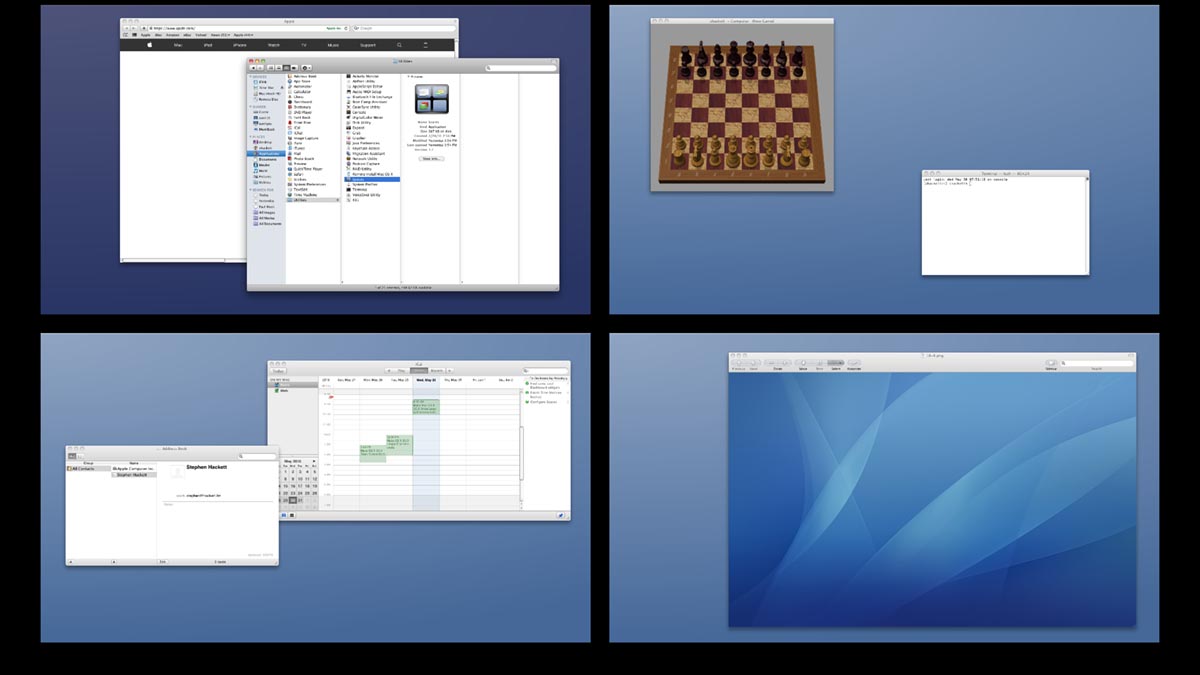
Купертиновцы к моменту релиза новой ОС окончательно отказались от выпуска новых Mac на архитектуре PowerPC. Mac OS X 10.6 поддерживала установку только на Mac с чипами Intel.
На презентации системы открыто заявили о минимальном количестве изменений и новшеств. Об этом свидетельствовало и схожее с предшественником кодовое имя системы.
Разработчики сконцентрировались на “наведении порядка”. Код оптимизировался под архитектуру Intel и очищался от ненужных частей для работы с PowerPC. Это позволило сократить занимаемое системой место на накопителе с 9 ГБ до 5 ГБ.
Для совместимости старых приложений появился встроенный эмулятор Rosetta, вторая версия которого заработала в момент перехода от процессоров Intel на чипы Apple M1.
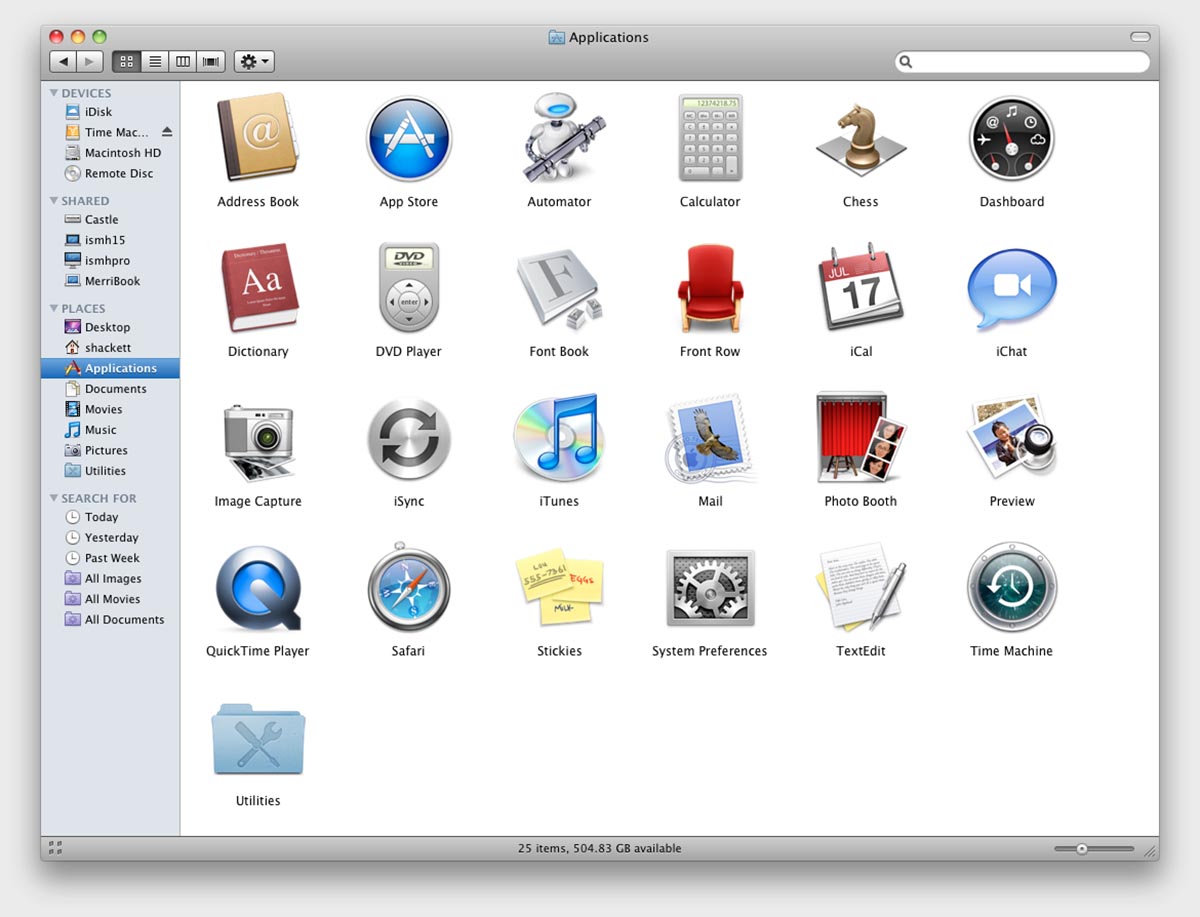
Одним из значимых отличий стал встроенный магазин приложений Mac App Store, который запускался одновременно с App Store для iPhone. Если на смартфоне Apple это было единственным легальным местом для загрузки стороннего ПО, то на Mac купертиновцы сделали лишь удобный каталог проверенных модераторами программ и игр.
До сих пор многие разработчики ПО обходят Mac App Store стороной из-за большого количества ограничений или выпускают две версии своей программы. Обычно в Mac App Store публикуется урезанная программа без некоторых фишек, а уже на сайте разработчика присутствует полноценное ПО.
Купертиновцы впервые пересмотрели ценовую политику на настольные ОС. Система стоила $9.95 в виде обновления для Mac OS X Leopard или $29 для новых пользователей без лицензионной системы предыдущего поколения.
9. Mac OS X Lion. Система получила AirDrop и больше не продавалась на дисках
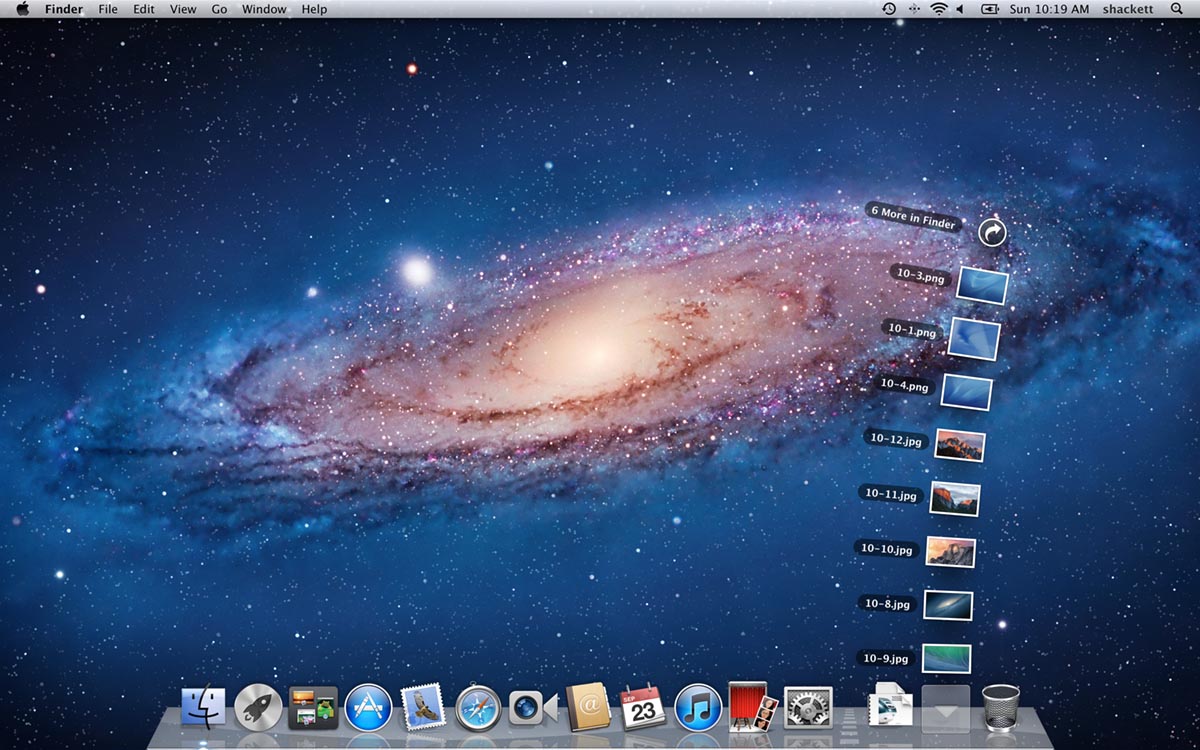
Похоже, что в Купертино смогли наладить стабильный выпуск обновлений iOS и перенаправили часть разработчиков в команду Mac OS. Это позволило вернуться к привычному ежегодному выходу обновлений настольной операционной системы.
Вместе с этим начался процесс сближения Mac OS и iOS. На обеих системах некоторые приложения стали выглядеть очень похоже. Первыми унифицировали Календарь, Адресную книгу, Game Center. На Mac появилась поддержка Emoji.
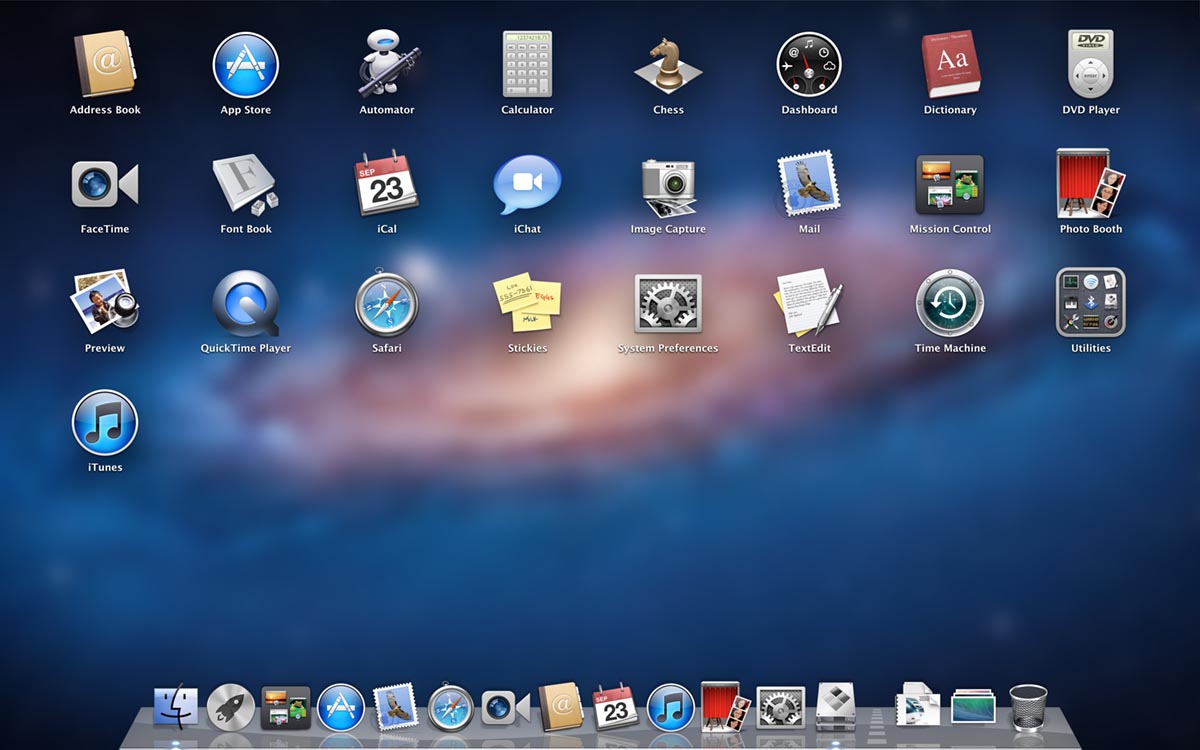
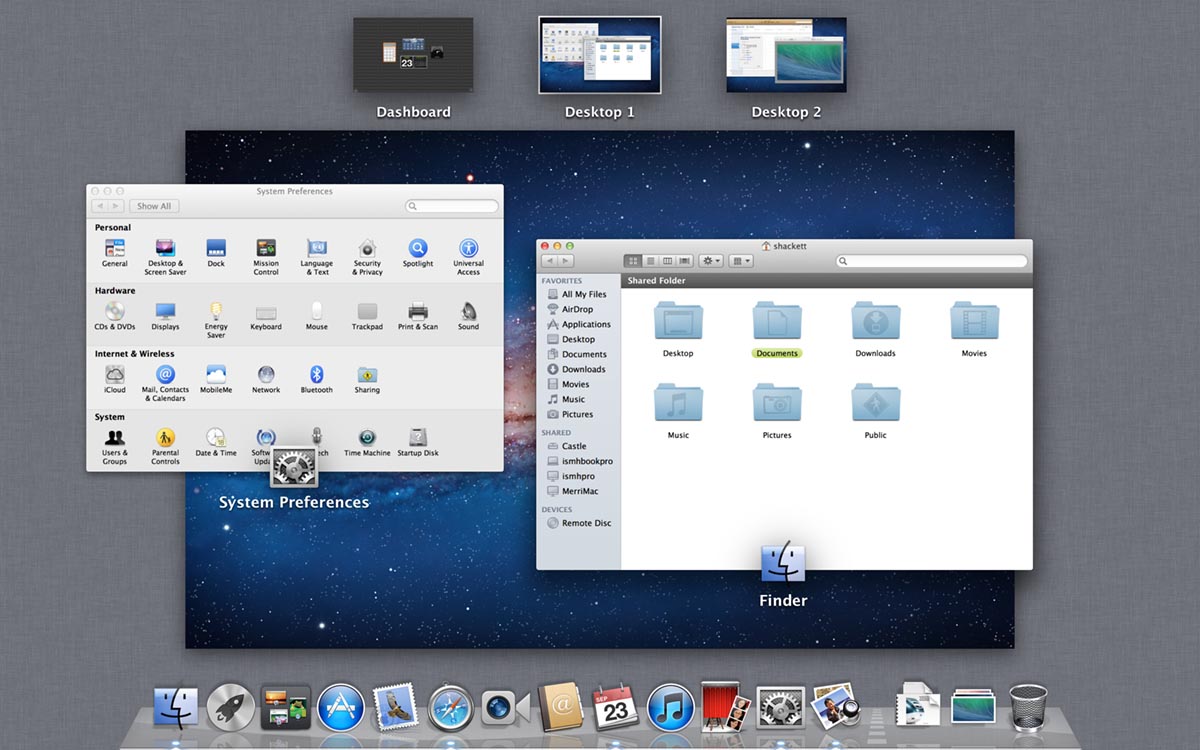
Пользователи получили удобный Launchpad для запуска приложений и Mission Control для управления окнами и приложениями.
На компьютере появилось множество удобных жестов для управления системой при помощи трекпада. Некоторые из них тесно перекликались с жестами на iPhone. На обеих системах заработал сервис облачной синхронизации iCloud.
Ключевой фишкой стал сервис AirDrop для передачи данных между компьютерами Apple. Изначально количество поддерживаемых типов данных было ограничено, но уже через несколько лет это стало настоящей киллер-фичей экосистемы.
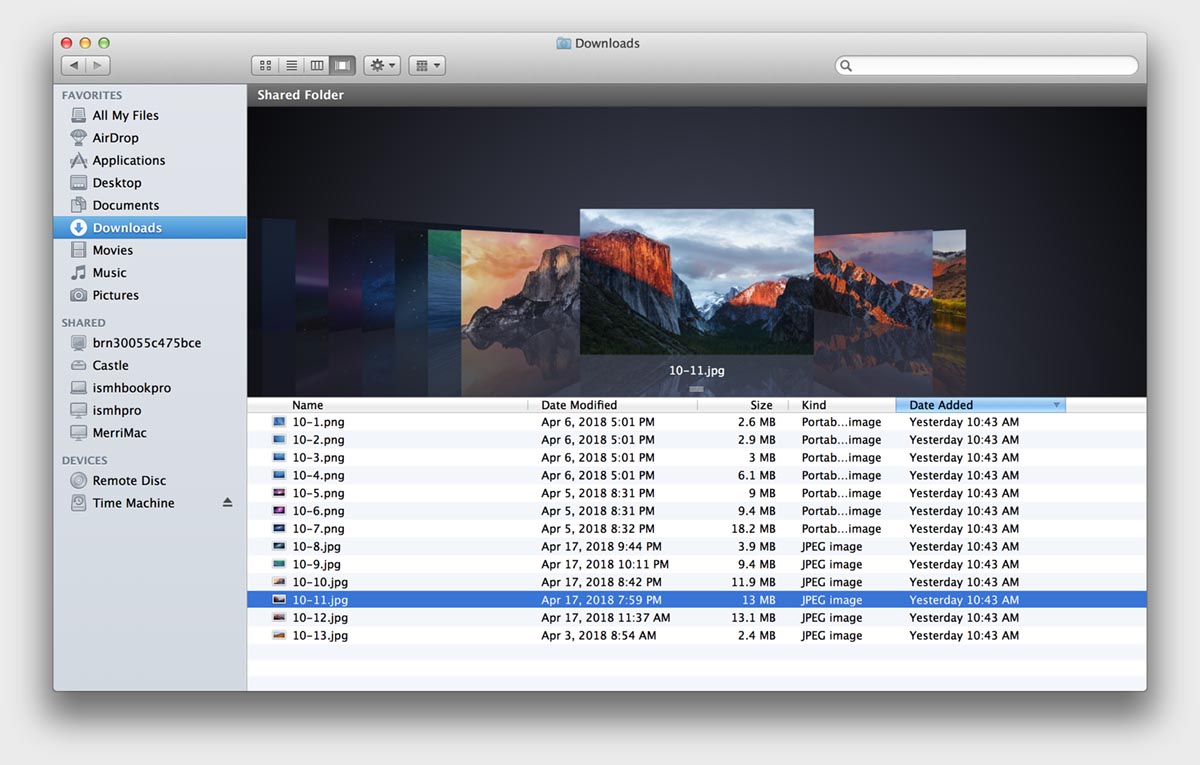
Начиная с этой версии в Apple перешли на цифровую модель распространения. Mac OS больше не продавалась на дисках, купить и загрузить новую систему было возможно только по сети.
Приобрести Mac OS X Lion можно было в Mac App Store за $29. Некоторые пользователи столкнулись с проблемами во время загрузки большого объема данных по сети. Вскоре в Apple предложили Mac OS X Lion на флешках по цене $69,99. Такой загрузочный накопитель можно было заказать онлайн с доставкой или приобрести в любом розничном Apple Store.
10. OS X Mountain Lion. C центром уведомлений, AirPlay и полной поддержкой iCloud
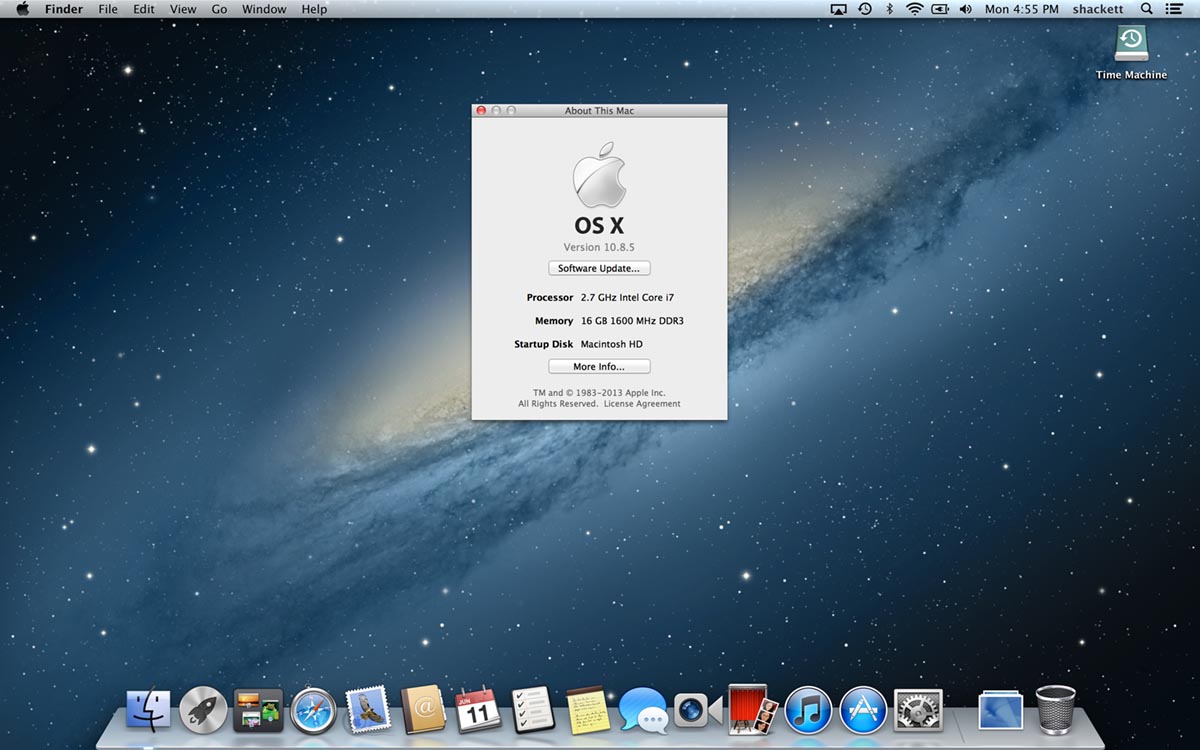
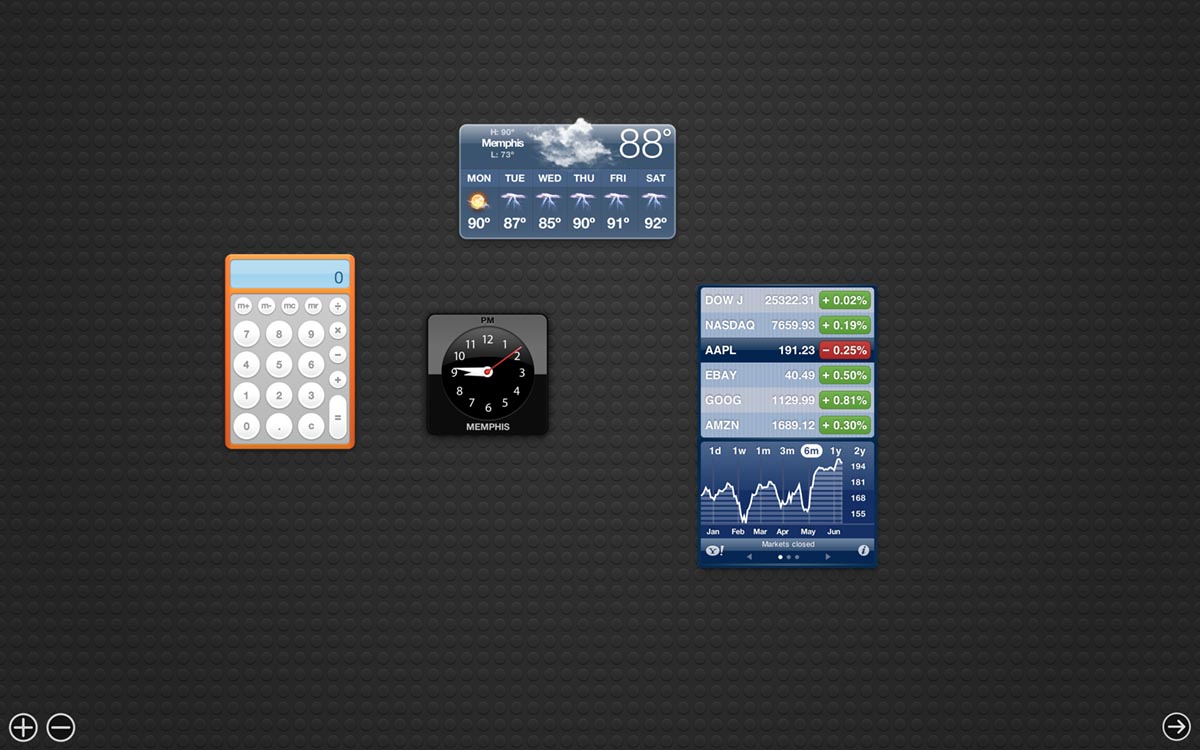
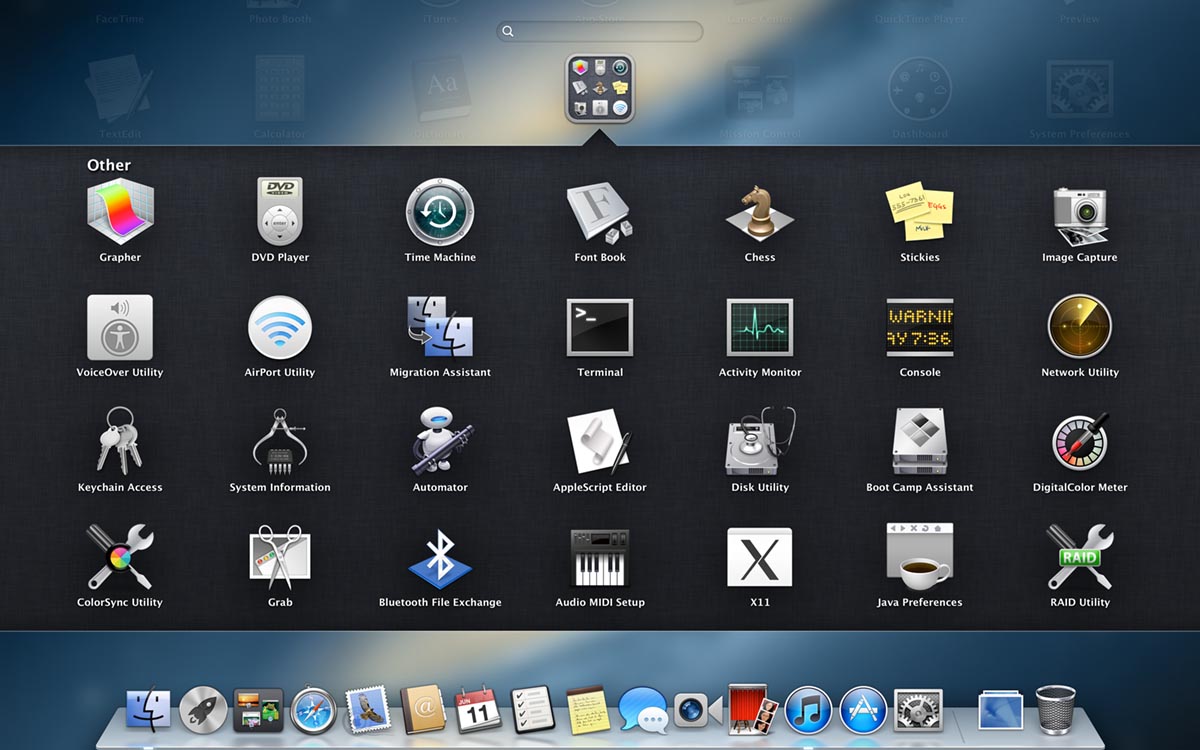
Обновление системы получилось минорным, это стало понятно из названия, которое лишь немного отличалось от предшественника. При этом привычное наименование Mac OS X было заменено на OS X, чтобы лучше сочетаться с iOS.
В системе произвели серьезные улучшения безопасности и защиты данных. Появился Gatekeeper и так называемая “песочница” для запуска сторонних приложений. Многие преждевременно испугались, что система в итоге станет закрытой по аналогии с iOS.
Добавилась более тесная интеграция с облачным сервисом iCloud, через облако синхронизировались многие стандартные приложения. Появилась технология AirPlay Mirroring для вывода картинки на Apple TV через AirPlay.
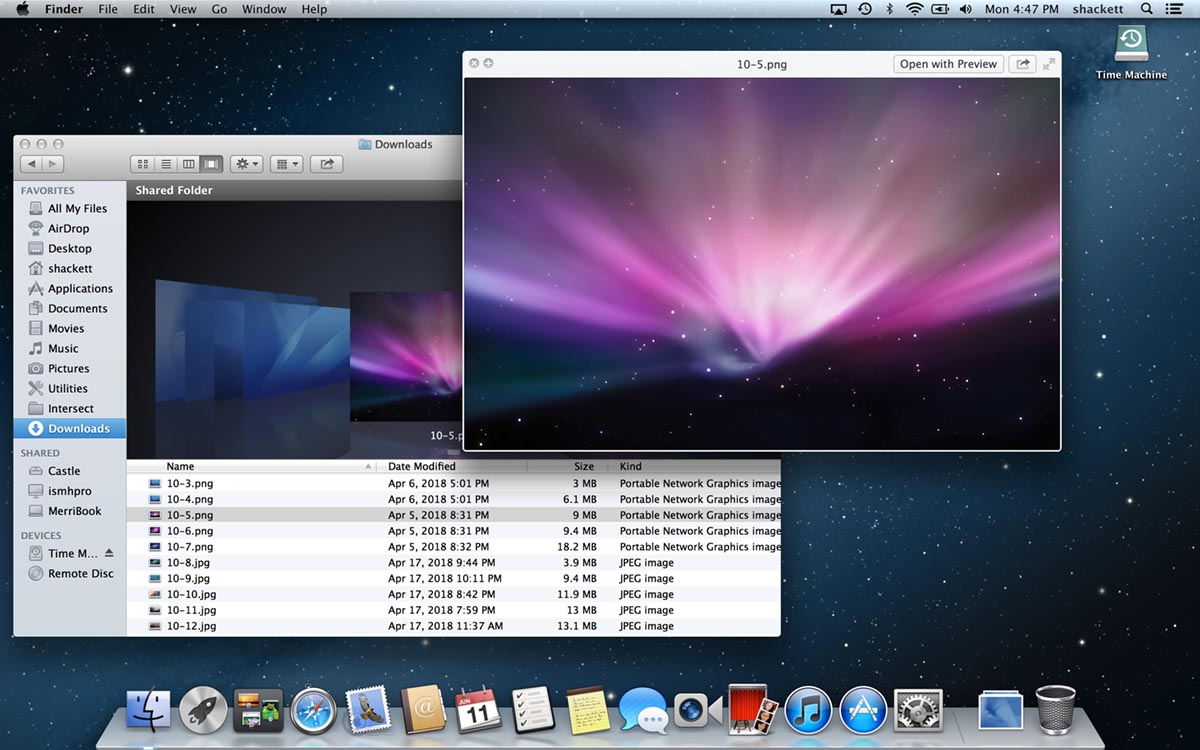
Еще больше удобных фишек перенесли в настольную систему из iOS. На Mac стали доступны приложения Сообщения, Напоминания и Заметки, появился Центр уведомлений. Во всех стандартных и многих сторонних утилитах стала доступна опция быстрого шаринга (кнопка Поделиться).
Система распространялась в электронном виде за $29.
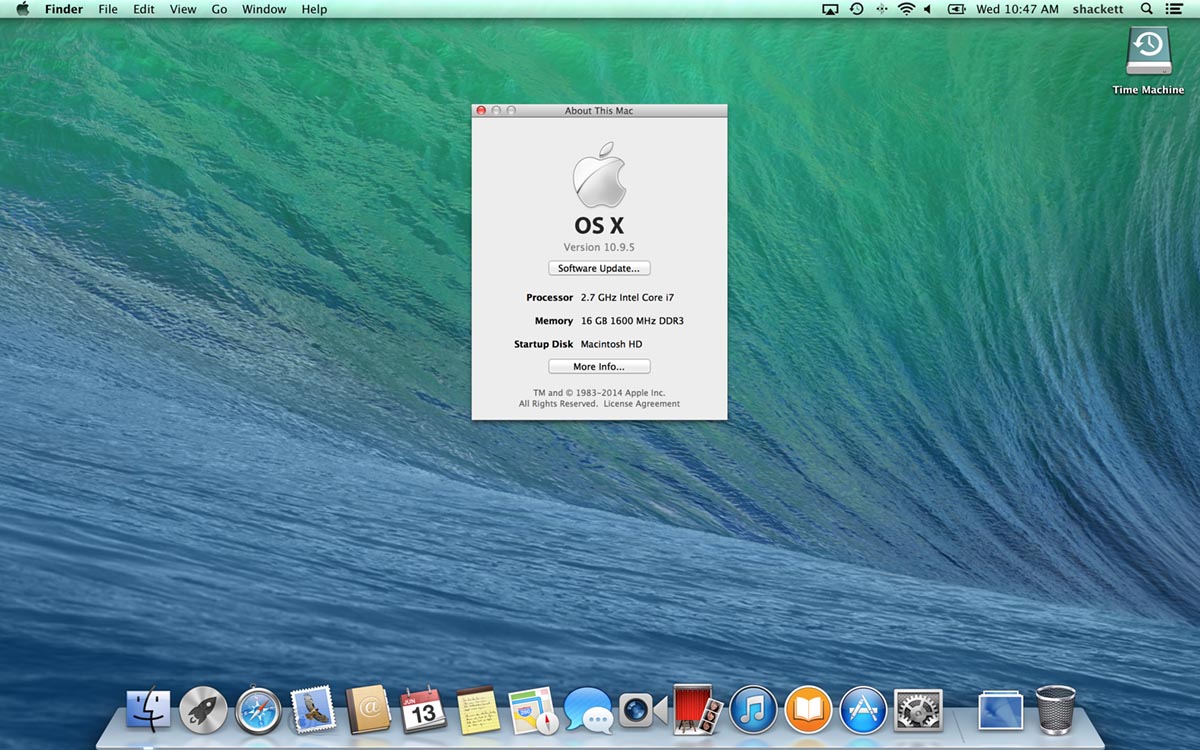
11. OS X Mavericks. Первая бесплатная версия операционки для Mac
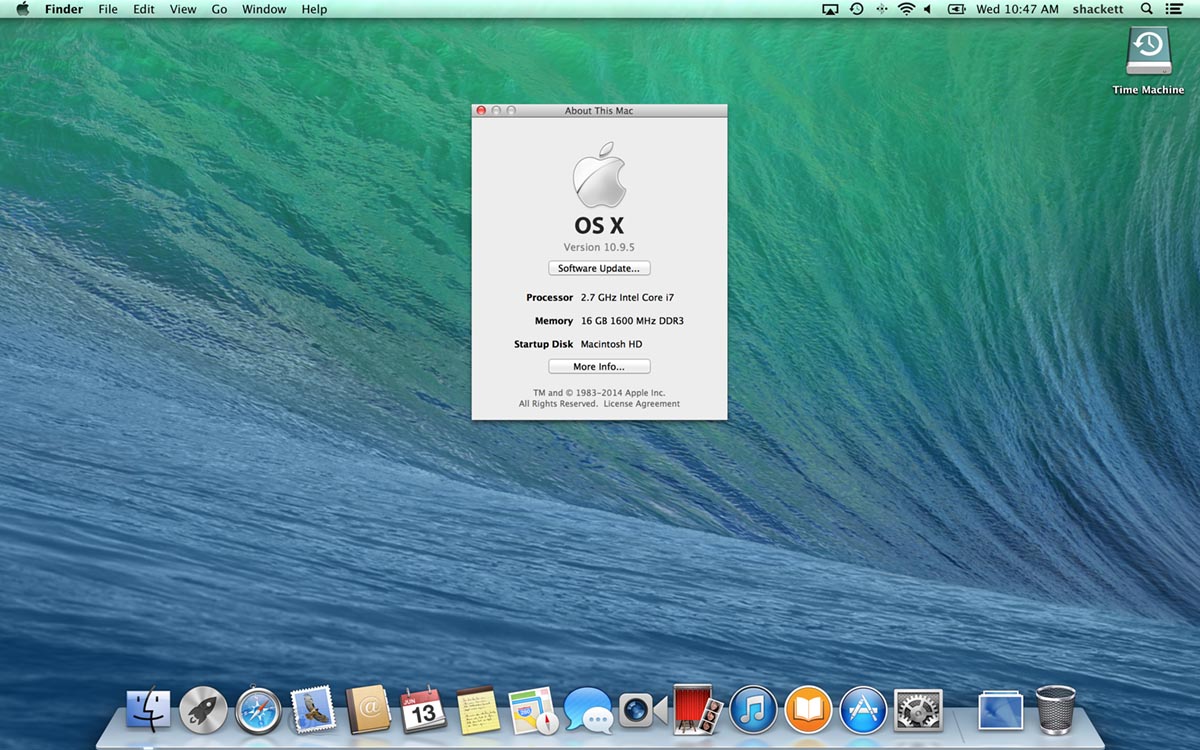
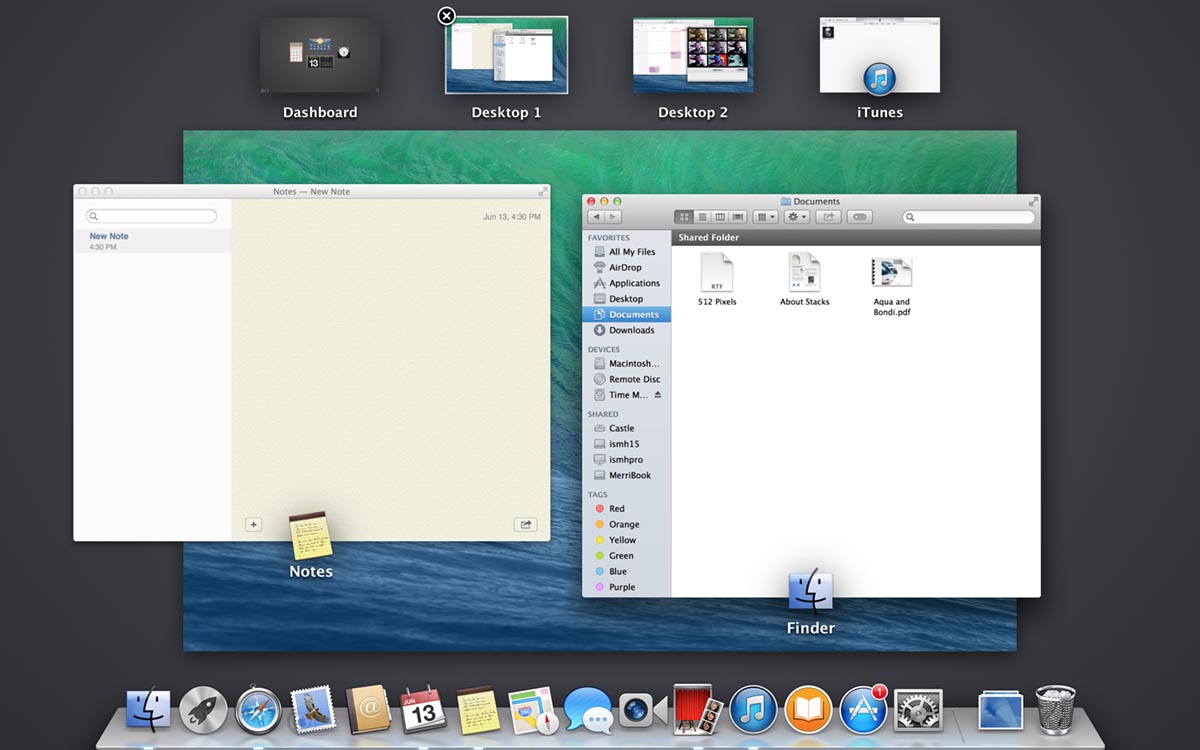
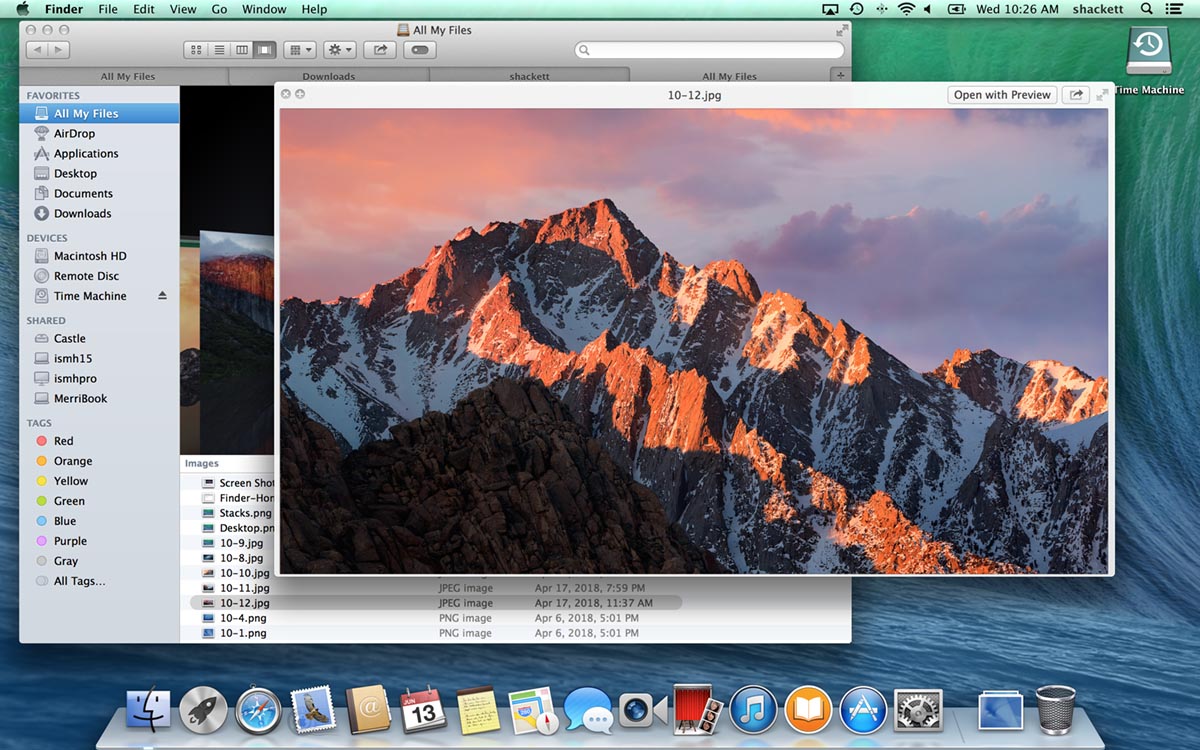
Среди зарегистрированных товарных знаков Apple закончились породы кошачьих. Маркетологи решили использовать в качестве кодовых имен системы названия достопримечательностей и красивых мест Калифорнии.
Эту систему презентовали вместе с мобильной iOS 7. Как вы помните, в “семерке” кардинально поменялся внешний вид системы, разработчики перешли от скевоморфизма к плоскому стилю оформления. Некоторые элементы перекочевали в новую OS X Mavericks, но общая стилистика настольной системы оставалась прежней.
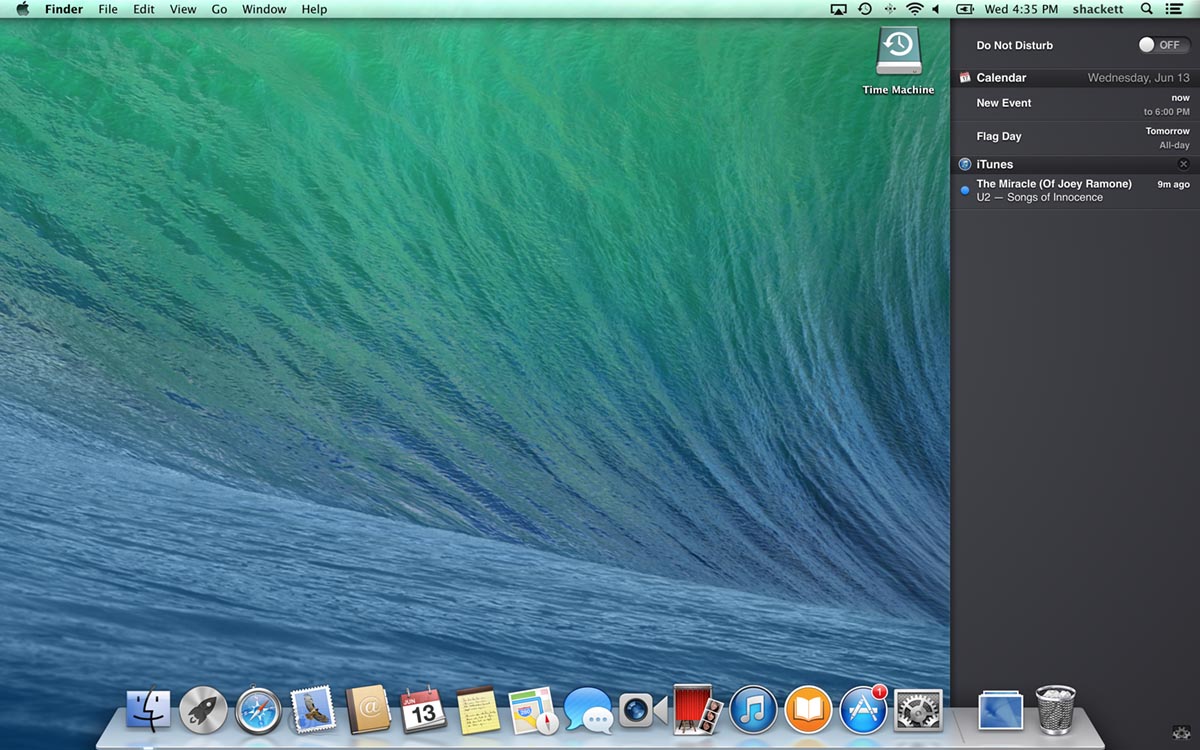
Из мобильной операционной системы на Mac перекочевали приложения iBooks и Apple Maps. Появилась улучшенная поддержка расширения интерфейса на несколько дисплеев и более логично стала вести себя док-панель при работе с двумя экранами.
За хранение логинов, паролей и другой конфиденциальной информации отвечал сервис Связка ключей iCloud, который через несколько лет станет практически полноценным менеджером паролей и для нетребовательных пользователей заменит аналогичные платные сервисы.
Появилась удобная система тегов, вкладки в Finder улучшенный Центр уведомлений. Было заметно, что основное внимание было уделено именно iOS, а новые фишки и серьезный редизайн ждет настольную систему уже в сведущем году.
Начиная с этой версии OS X система стала распространяться бесплатно. Загрузить её можно было на любой поддерживаемый компьютер Mac из магазина приложений Apple. Вместе с этим бесплатным стал и яблочный офисный пакет iWork из трех приложений: Pages, Numbers и Keynote.
12. OS X Yosemite. Новый дизайн и множество фишек для взаимодействия с iPhone
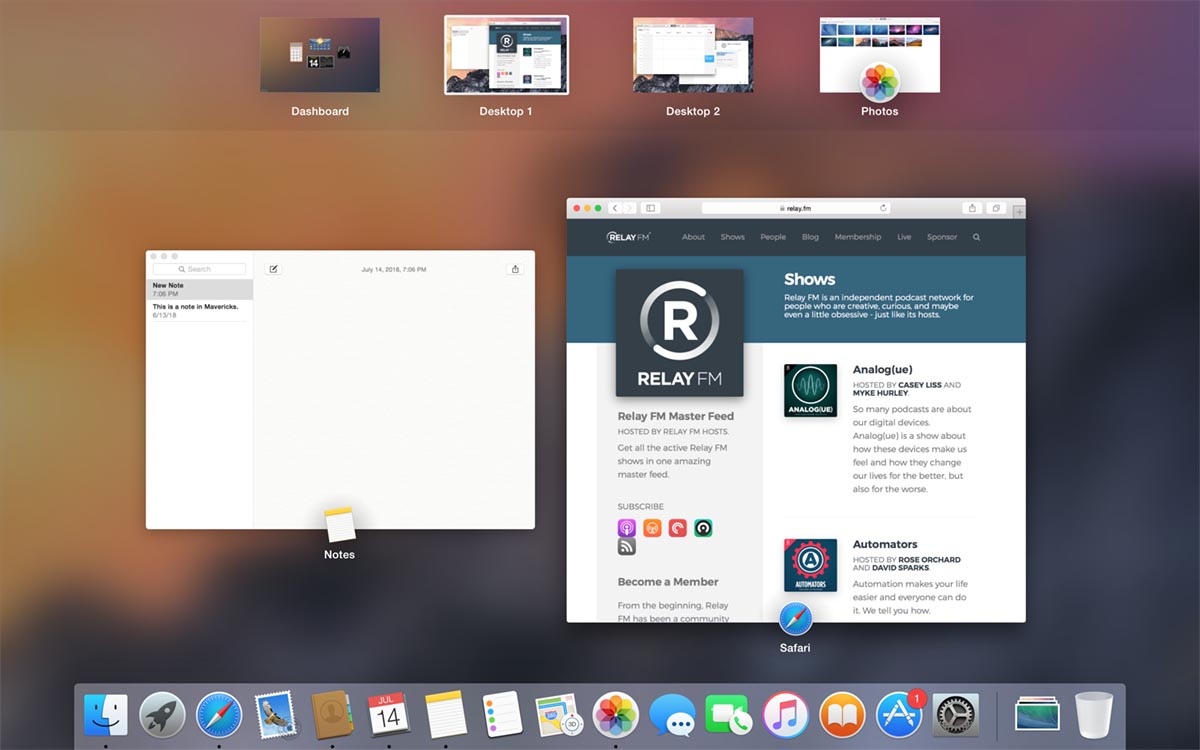
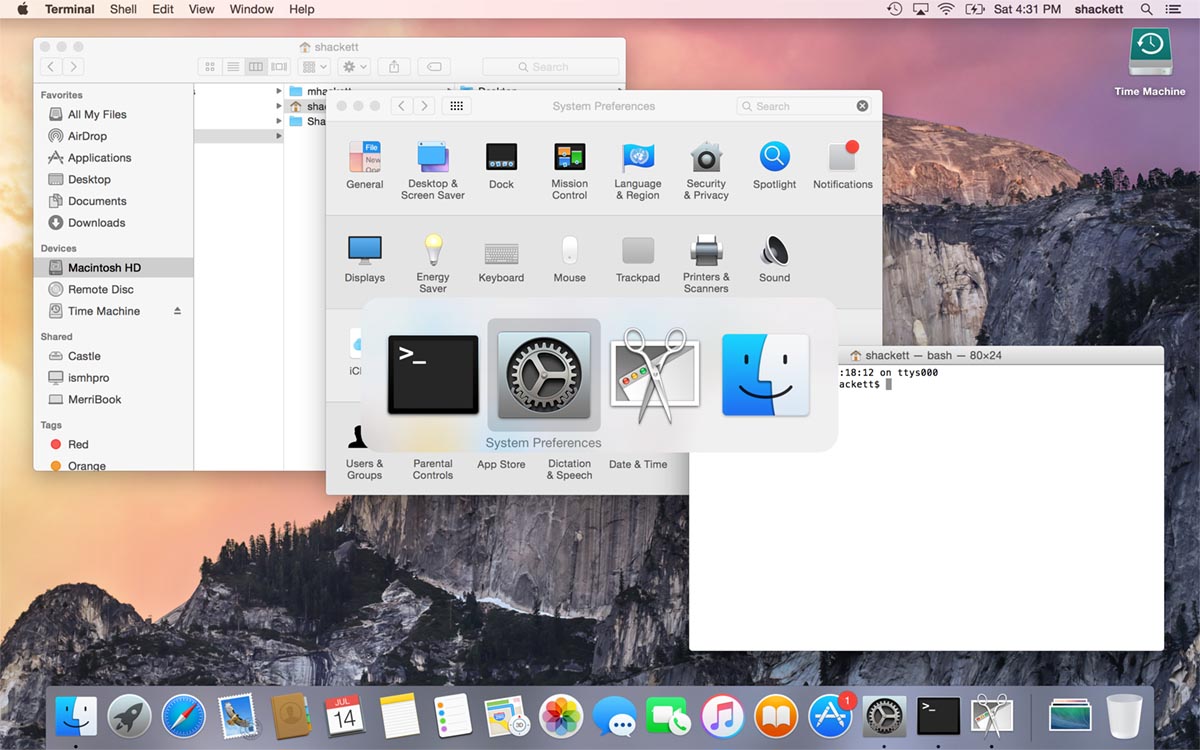
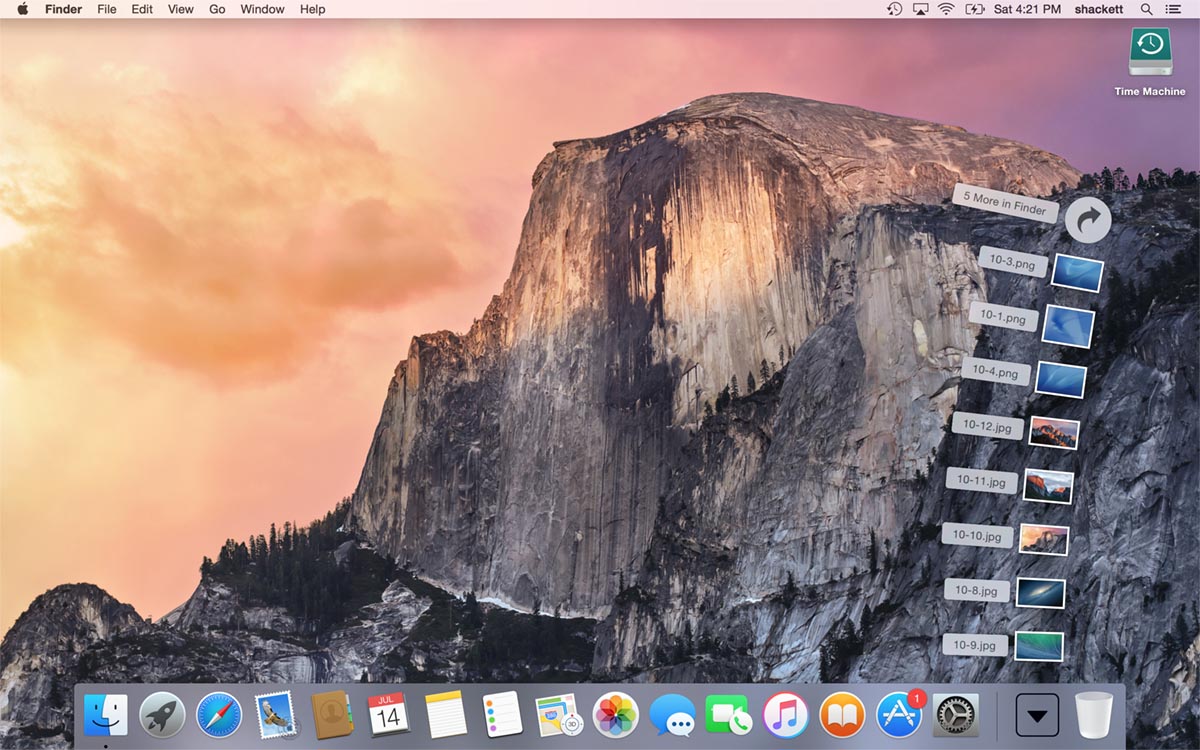
Как и ожидалось годом ранее, купертиновцы привели настольную и мобильную операционные системы к единому виду. Новая версия OS X получила множество визуальных новшеств.
Главным изменением стал полный отказ от скевоморфизма в дизайне вслед за iOS. Обновили практически все элементы системы от док-панели до центра уведомлений. Более плоскими и цветными стали иконки приложений, в оформлении программ стали чаще использовать градиенты, а некоторые элементы практически полностью скопировали с мобильной системы.
Чтобы еще больше сблизить гаджеты и создать удобную экосистему, была разработана система фишек Handoff, которая позволяла перенаправлять некоторые действия между iPhone и Mac.
Так появилась возможность принимать входящие вызовы на компьютере, продолжать работу в одноименном приложении с iPhone на Mac и наоборот, переправлять файлы через AirDrop между всеми своими гаджетами.
У пользователей появился дополнительный стимул приобретать несколько гаджетов Apple для создания экосистемы и получения всевозможных кроссплатформенных фишек. Направление на сближение мобильной и настольной систем было положительно воспринято пользователями и в дальнейшем количество фишек яблочной экосистемы только увеличивалось.
13. OS X El Capitan. Повышение стабильности и множество изменений “под капотом”
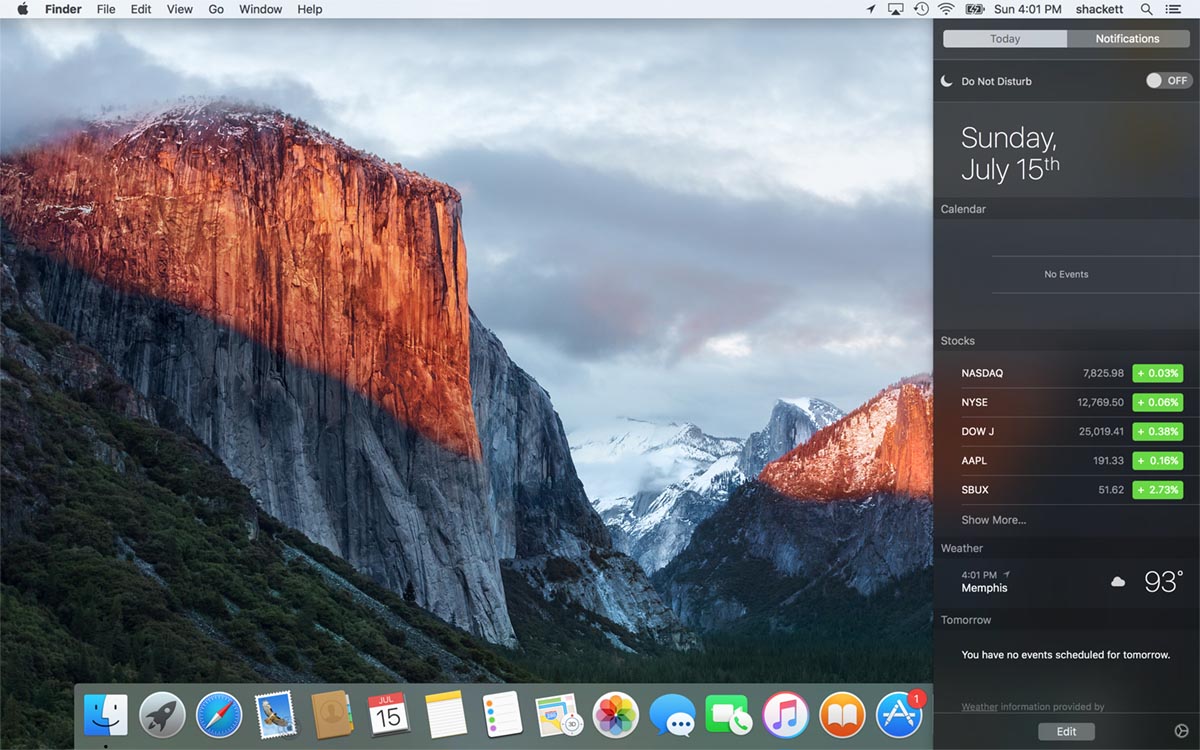
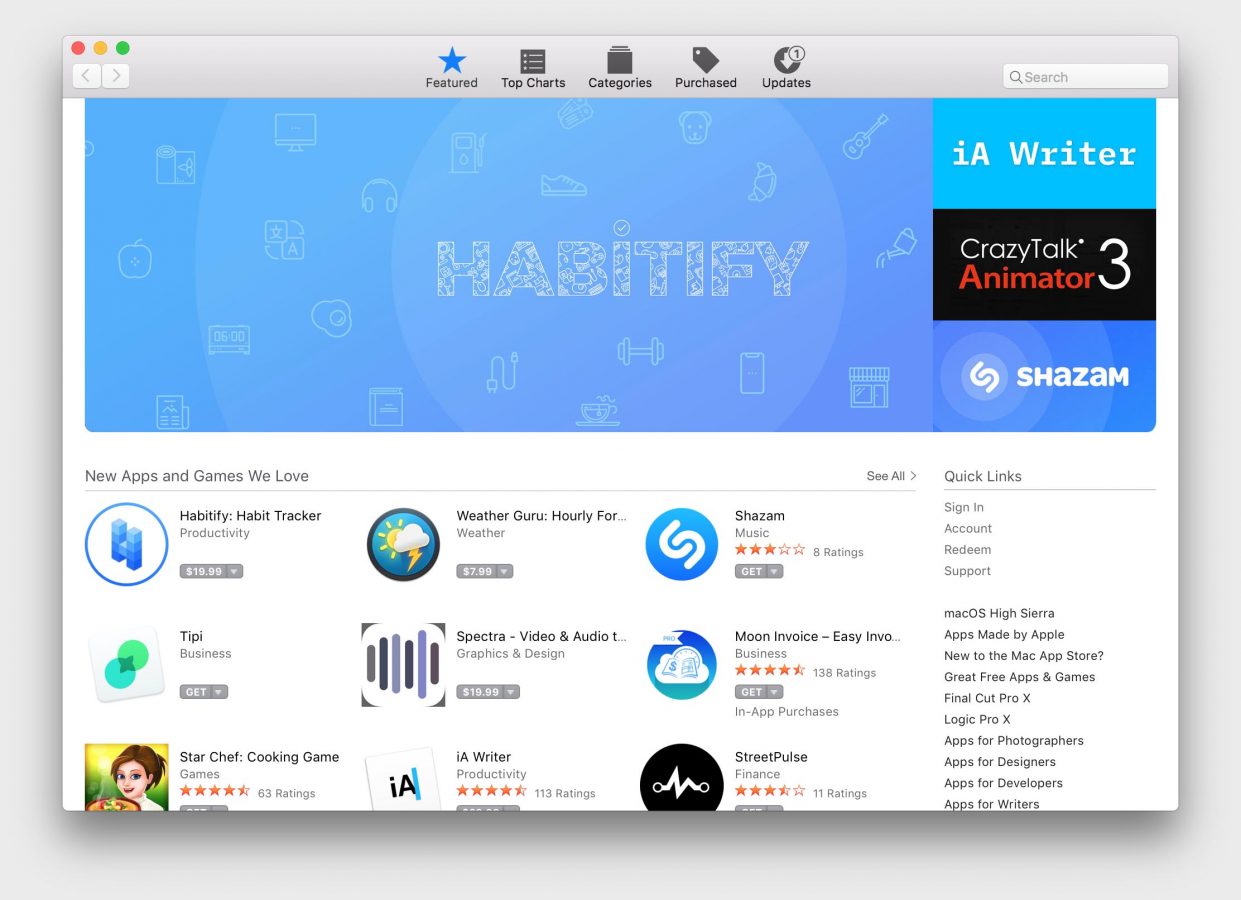
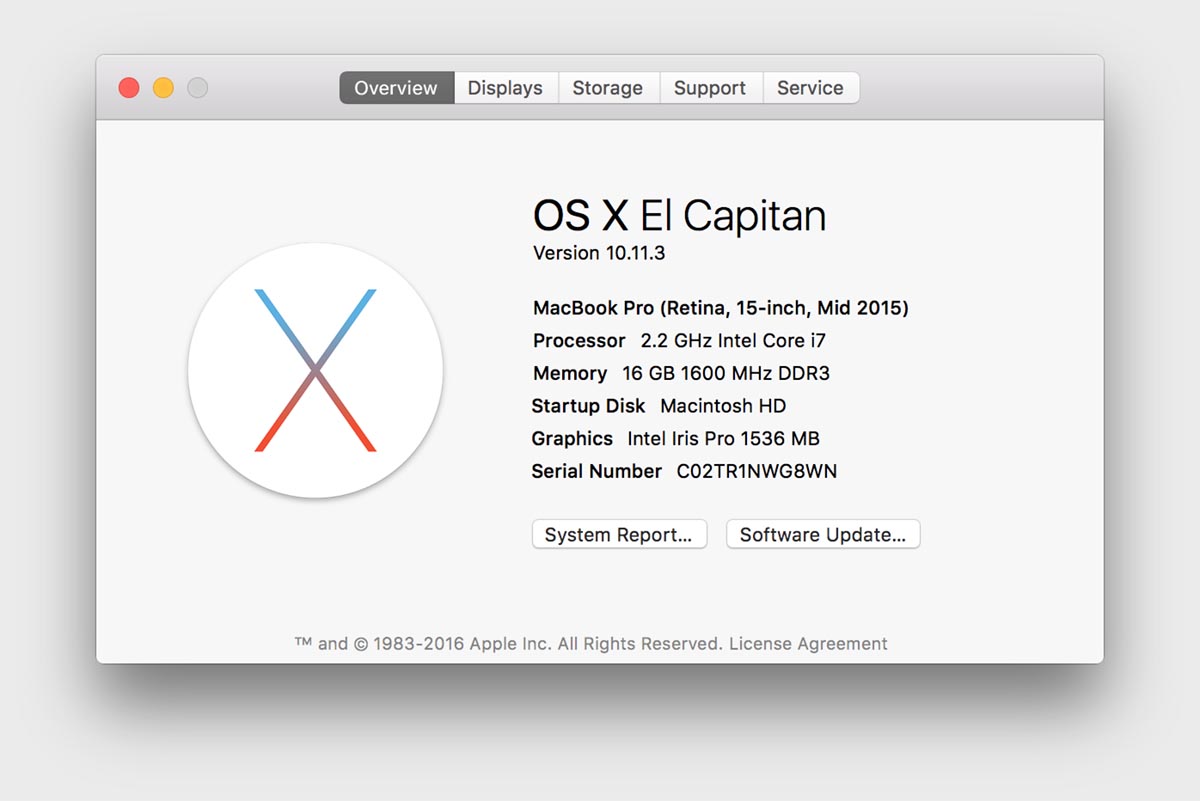
После достаточно крупного предыдущего обновления купертиновцы продемонстрировали минорный апдейт с мелкими фишками и апдейтом “под капотом”.
Улучшили большинство стандартных приложений, оптимизировали системный код, добавили режим разделения экрана Split View. Изменили системный шрифт и некоторые иконки стандартных приложений.
Главной фишкой, которая была незаметно пользователям, стала система SIP (System Integrity Protection). Она была призвана защитить системные файлы и данные.
Опция была включена по умолчанию и не давала подменять или перезаписывать все важные системные ресурсы. Это сделало OS X еще более стабильной и менее подверженной атакам вредоносного кода.
14. macOS Sierra. Появление Сири, Apple Pay и переход на новую файловую систему
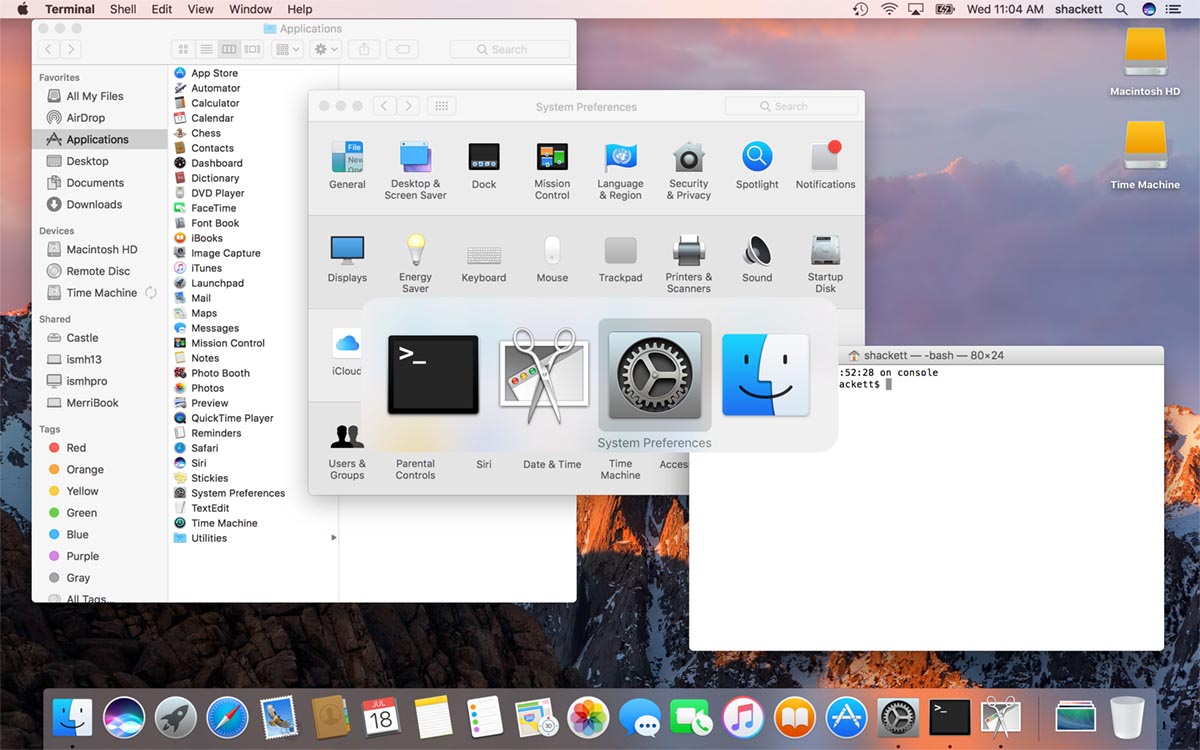
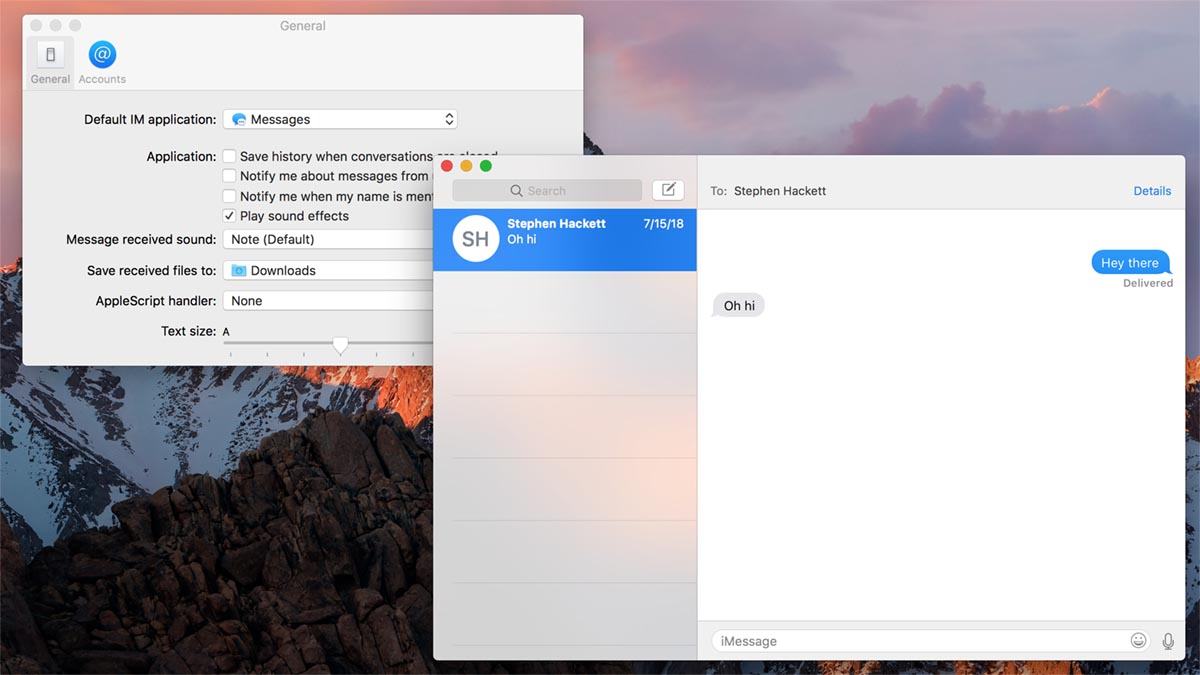
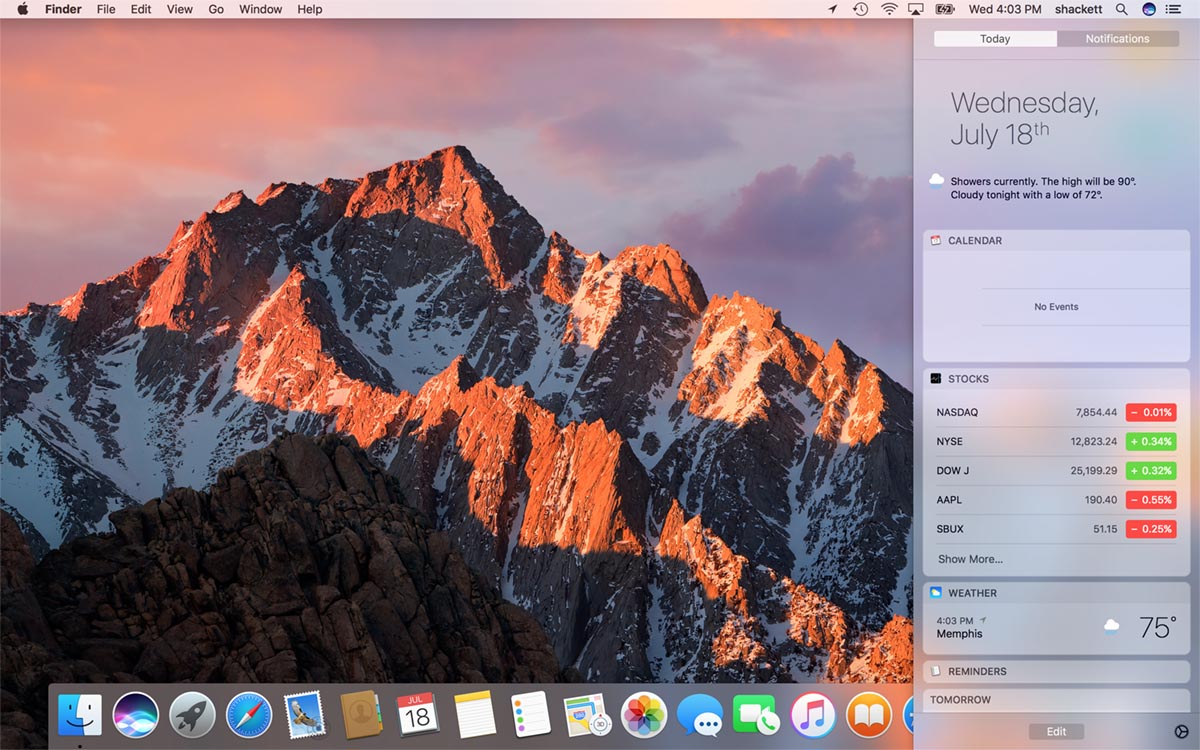
Купертиновцы снова сменили общую стилистику наименования настольных систем и вернулись к классическому названию macOS. Это было необходимо, чтобы выстроить линейку операционных систем Apple: iOS, tvOS, watchOS и macOS.
Настольная система получила очередную порцию фишек из мобильной системы. Впервые на Mac дебютировал голосовой ассистент Сири и появилась возможность оплаты покупок в сети через Apple Pay.
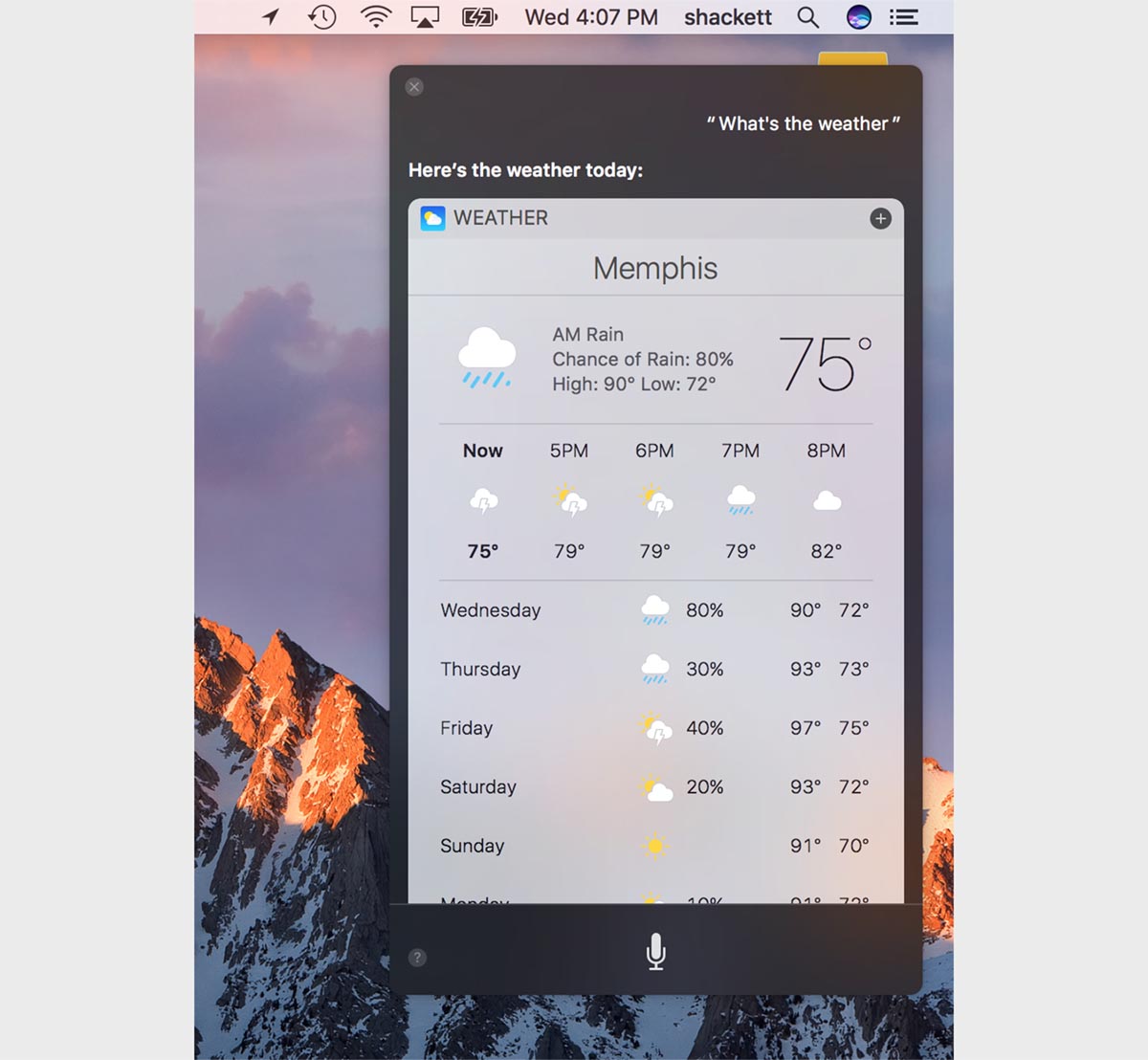
В рамках развития системы Handoff добавили общий буфер обмена между разными устройствами на одной учетной записи Apple ID. Появился режим воспроизведения видео Картинка в картинке, который отлично смотрелся на Mac с большой диагональю экрана.
Сама же операционная система начала плавно переезжать на новую файловую систему APFS (Apple File System), которая в будущем станет основной для macOS.
15. macOS High Sierra. Минорное обновление с едва заметными пользователю фишками
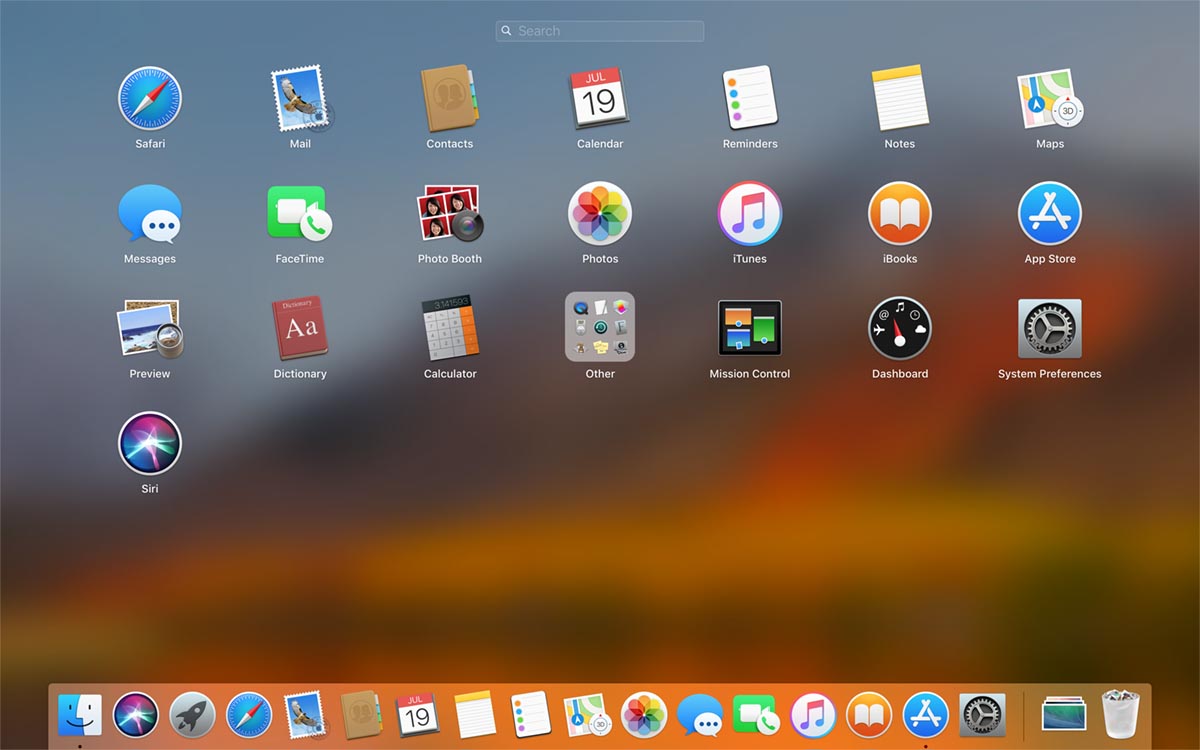
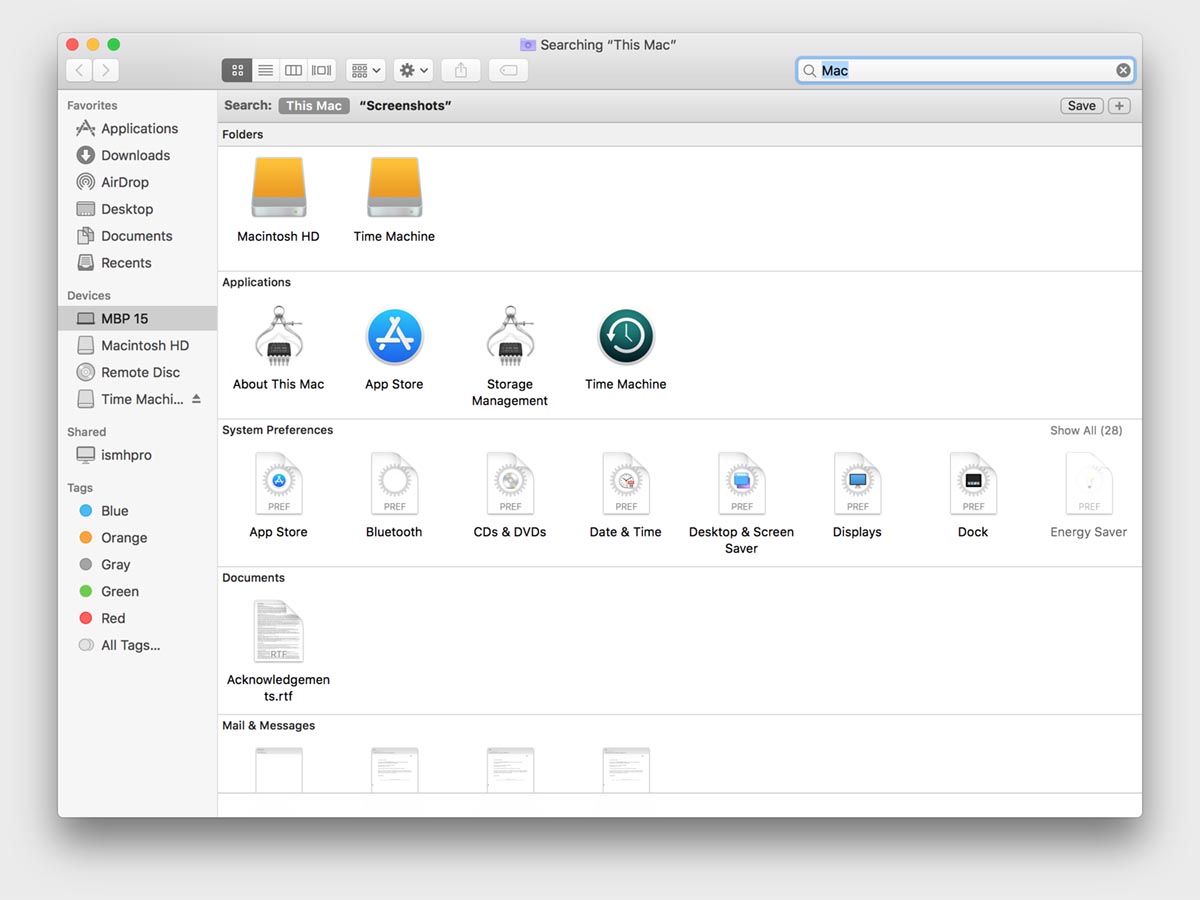
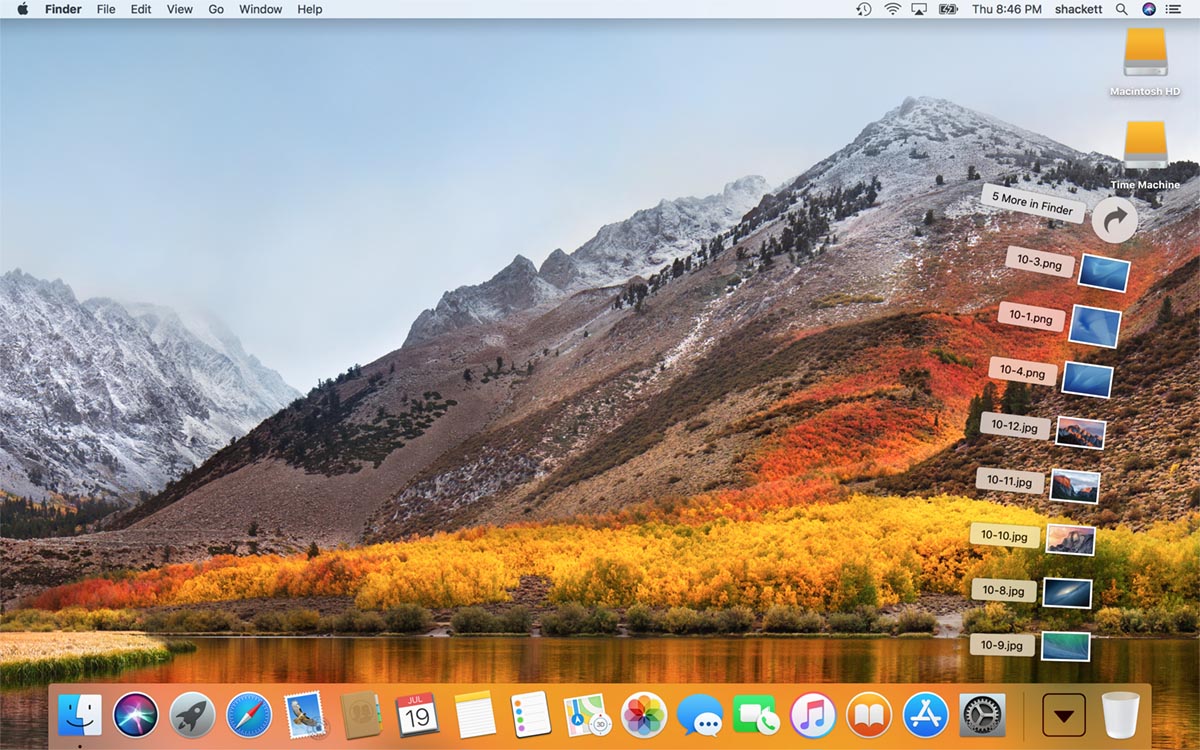
Пользователи со стажем понимали, что схожее кодовое название с предыдущей версией системы намекает на минорный характер обновления. Как и ожидалось, количество представленных фишек было минимальным.
Купертиновцы сконцентрировались на доработке стандартных приложений вместо добавления фишек ОС. Так обновили браузер Safari, приложение Фото, почтовый клиент и другие стандартные утилиты.
Большинство серьезных новшеств были скрыты от глаз пользователя. Обновилась система библиотек для работы трехмерной графики Metal 2, появилась поддержка кодеков HEVC/HEIF с более высоким коэффициентом сжатия, система стала полностью работать на новой файловой системе AFPS, которую на Mac презентовали годом ранее.
16. macOS Mojave. Темный интерфейс, управление умным домом и улучшенный Handoff
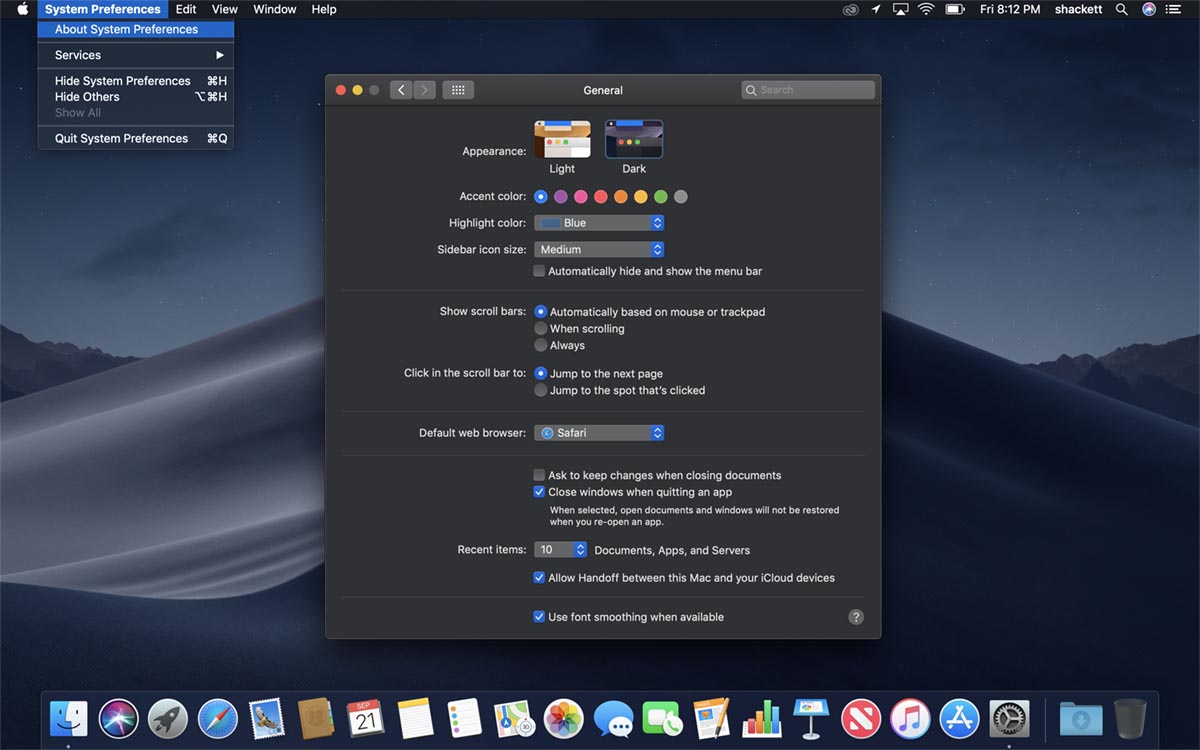
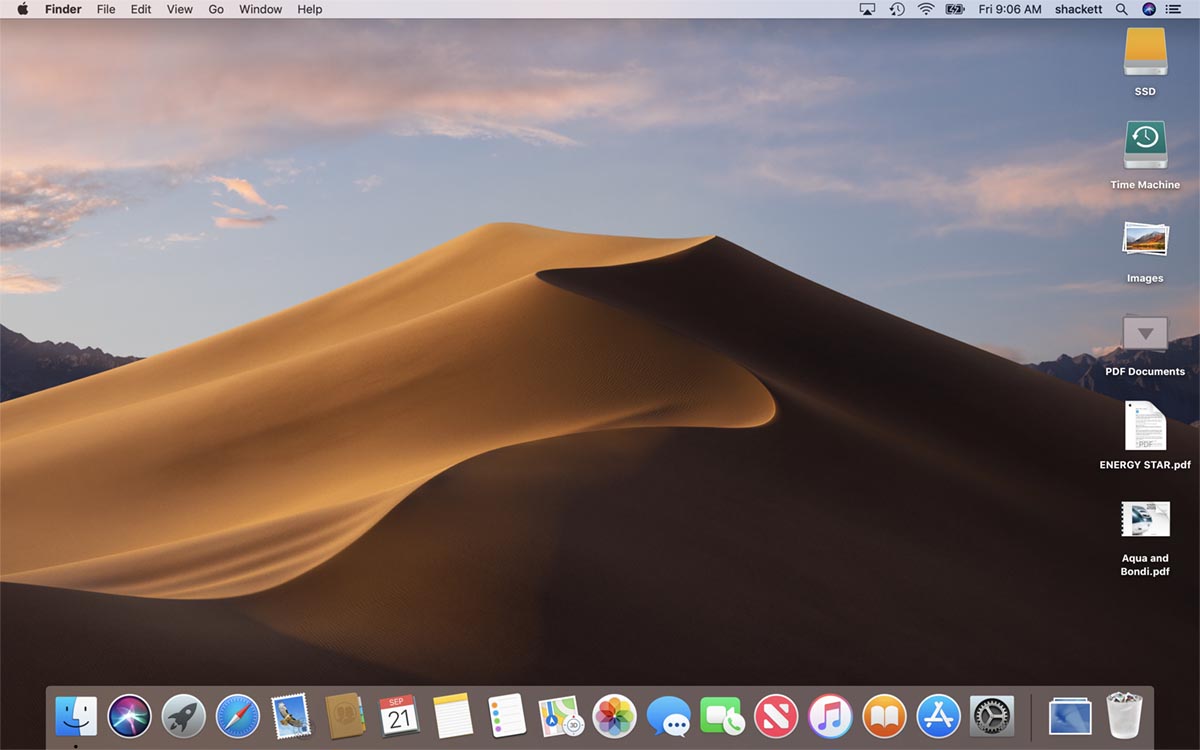
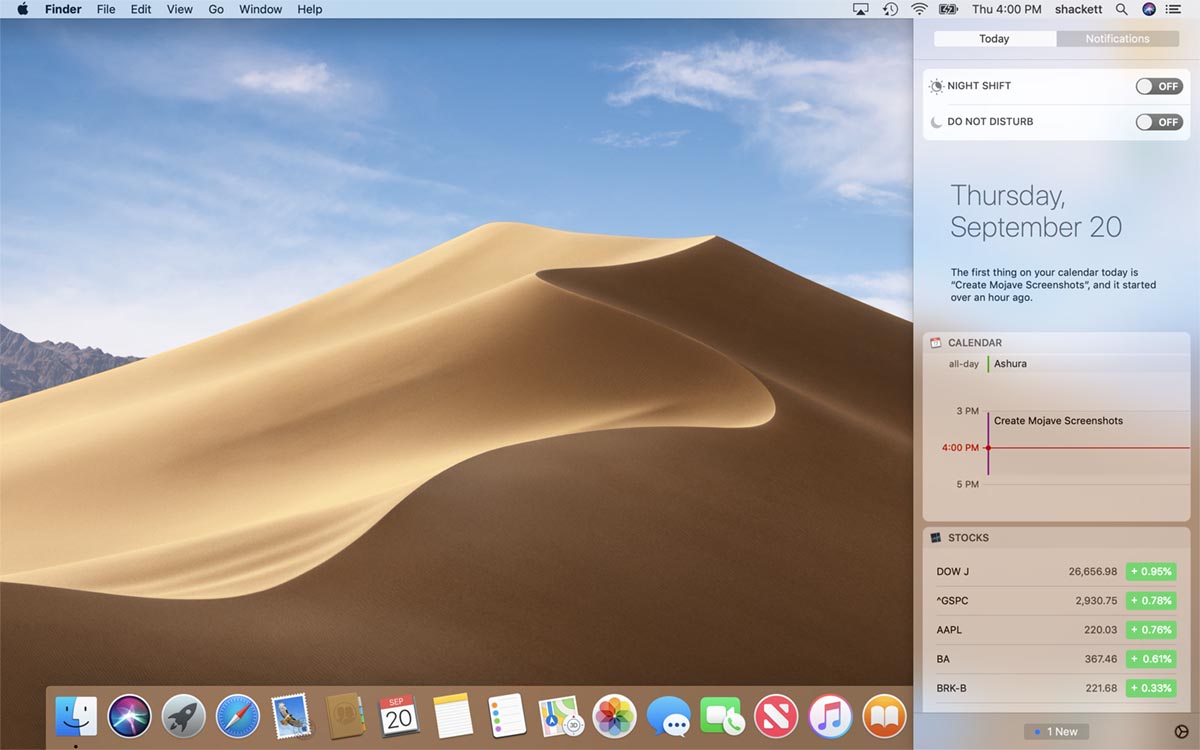
Одним из ожидаемых и долгожданных пользователями изменений стала темная тема интерфейса. Режим поддерживался всеми стандартными и большинством сторонних приложений, а дополняли картину динамические обои рабочего стола, которые меняли картинку на экране раз в несколько часов.
В очередной раз добавили несколько фишек для режима Handoff. Теперь можно было в пару нажатий сделать снимок на iPhone и сразу же вставить его в приложении на Mac, аналогично фишка работала для быстрой подписи документов или переноса эскизов с iPad на компьютер.
Из мелких и менее заметных новшеств стоит отметить переработанный дизайн магазина приложений Mac App Store, измененный редактор скриншотов, на рабочем столе файлы начали группироваться в стопки.
Появилась группа новых приложений из iOS: Акции, Диктофон и Дом. Программы теперь не могли без разрешения пользователя получать доступ к камере или микрофону Mac.
17. macOS Catalina. Долгожданная ликвидация iTunes и iPad в качестве второго экрана
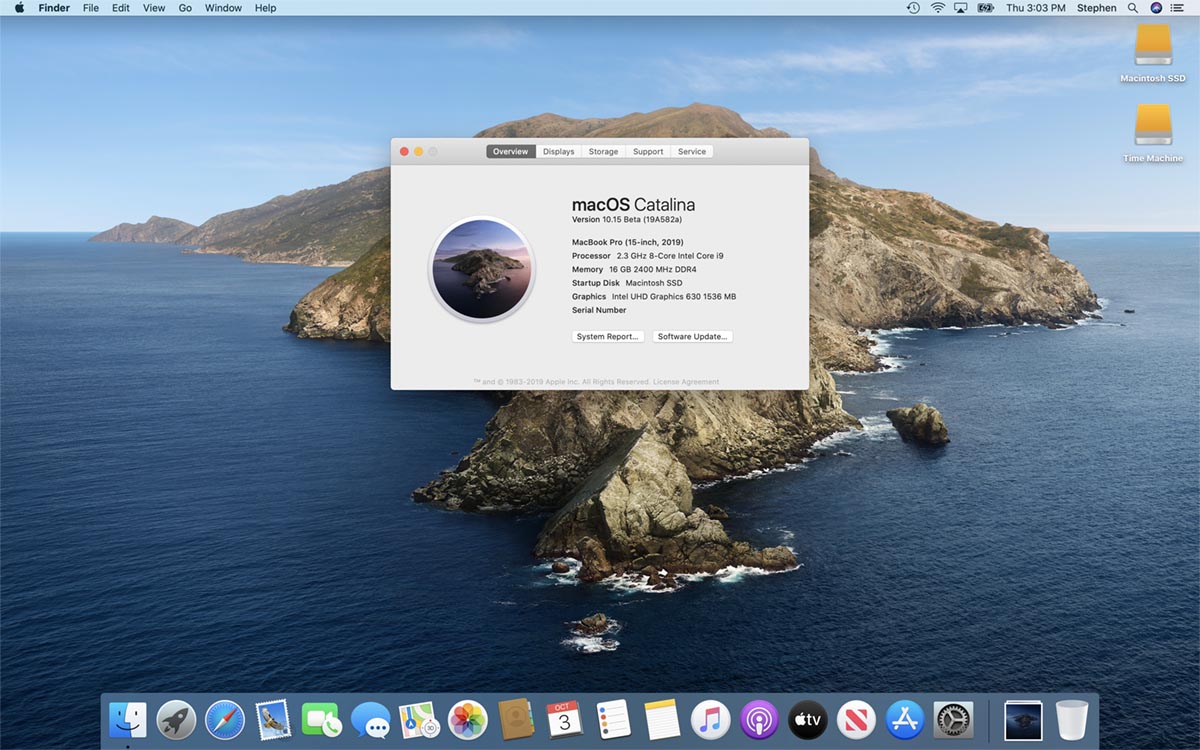
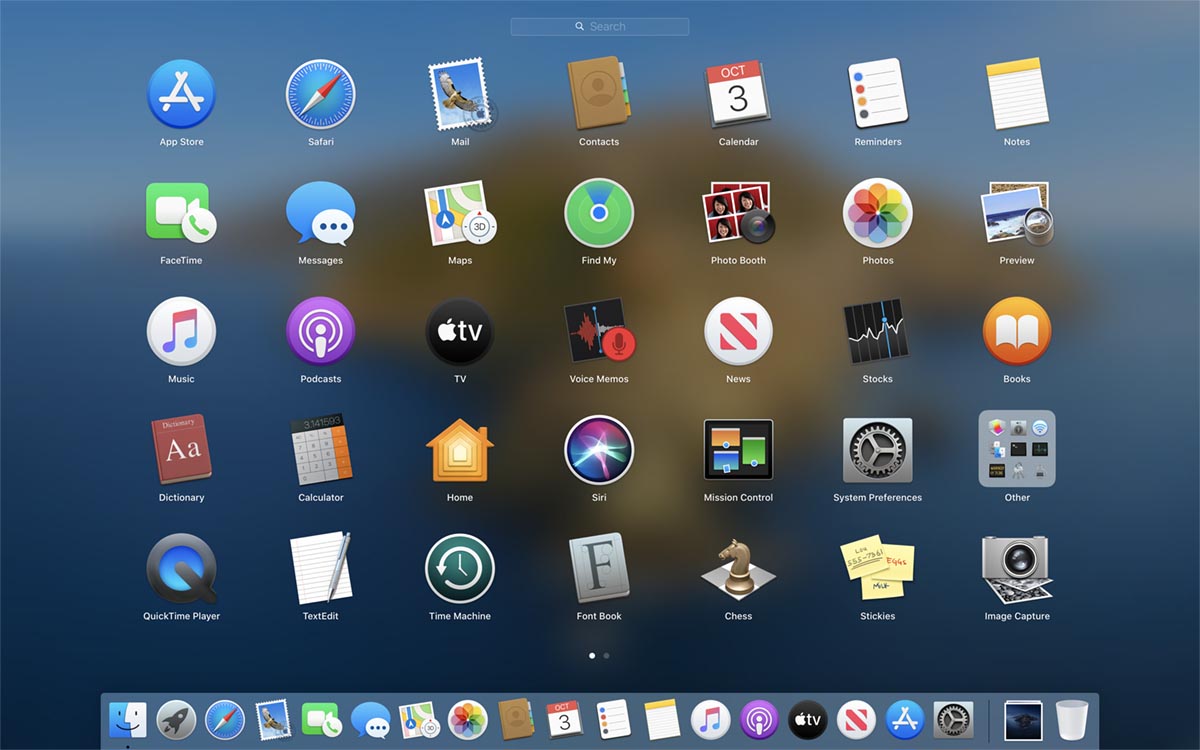
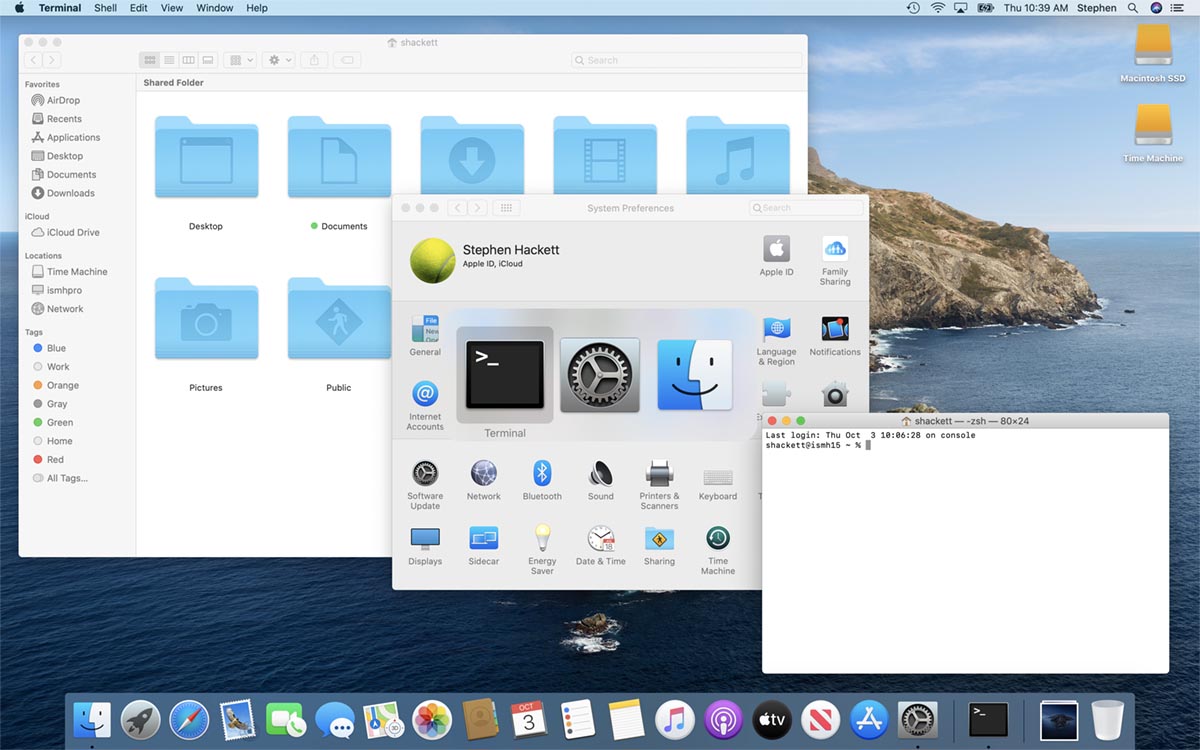
Это обновление стало одним из самых масштабных за последние годы. Купертиновцы показали множество небольших фишек, каждая из которых была по-своему интересной.
Приложение iTunes, которое давно превратилось в тяжелый неповоротливый комбайн, упразднили. Часть возможностей для взаимодействия с подключенными устройствами к Mac переехали в Finder. Для прослушивания музыки и просмотра фильмов появились отдельные программы с привязкой к фирменным стриминговым сервисам Apple Music и Apple TV+. Отдельно выделили утилиту для прослушивания подкастов.
Появилась утилита Локатор для поиска друзей и устройств из своей учетной записи Apple ID, ранее для этого приходилось использовать веб-версию сервиса iCloud.
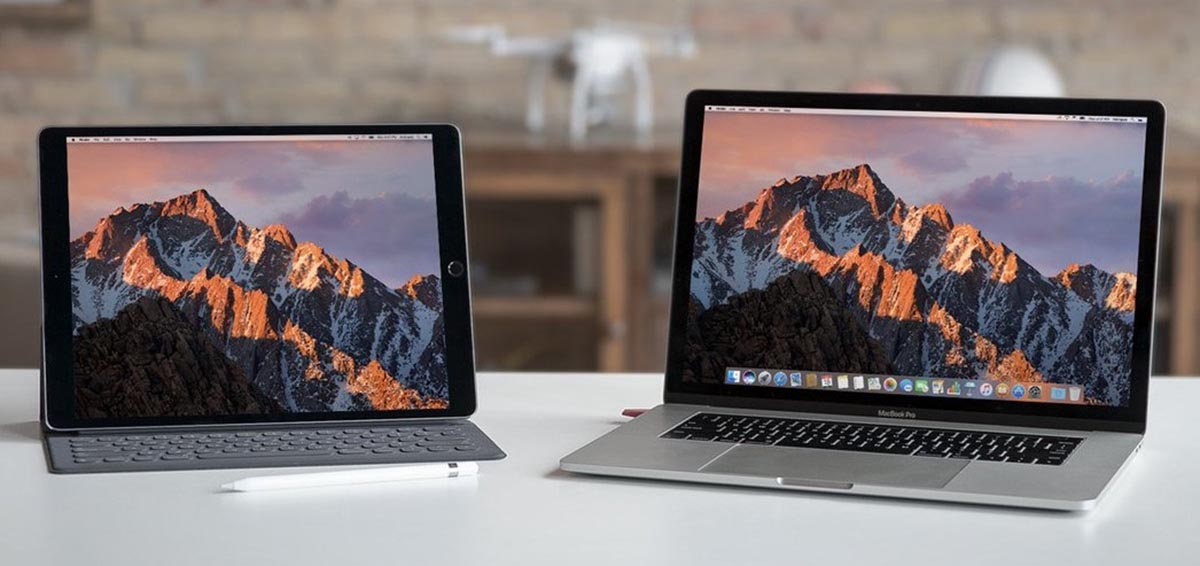
Новый режим Sidecar позволял использовать iPad в качестве дополнительного дисплея для компьютера Apple. Позднее появилась возможность и вовсе использовать Mac только с планшетом без экрана.
В системе пропала поддержка 32-битных приложений, что немного беспокоило пользователей первые полгода. После этого часть программ переехали на 64-битную архитектуру, а для других пришлось подыскать стоящую замену. Теперь то мы знаем, что это был один из шагов для будущего переезда на процессоры M1.
Обновление получилось достаточно стабильным, хоть и требовало больше системных ресурсов, чем предыдущие версии системы. Пользователи полюбили этот апдейт и на данный момент он считается самой популярной версией macOS.
На начало 2022 года более 80% актуальных компьютеров Mac работают именно на macOS Catalina.
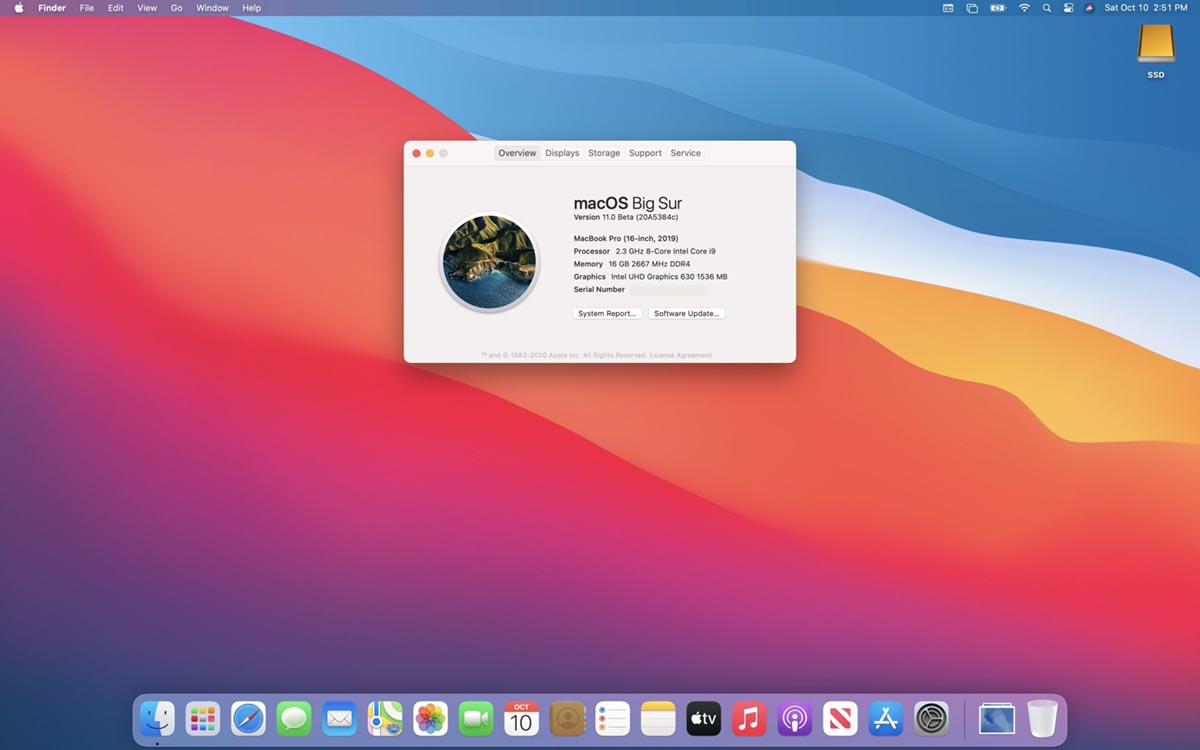
18. macOS Big Sur. Переход на M1 и растягивание новых фишек на год
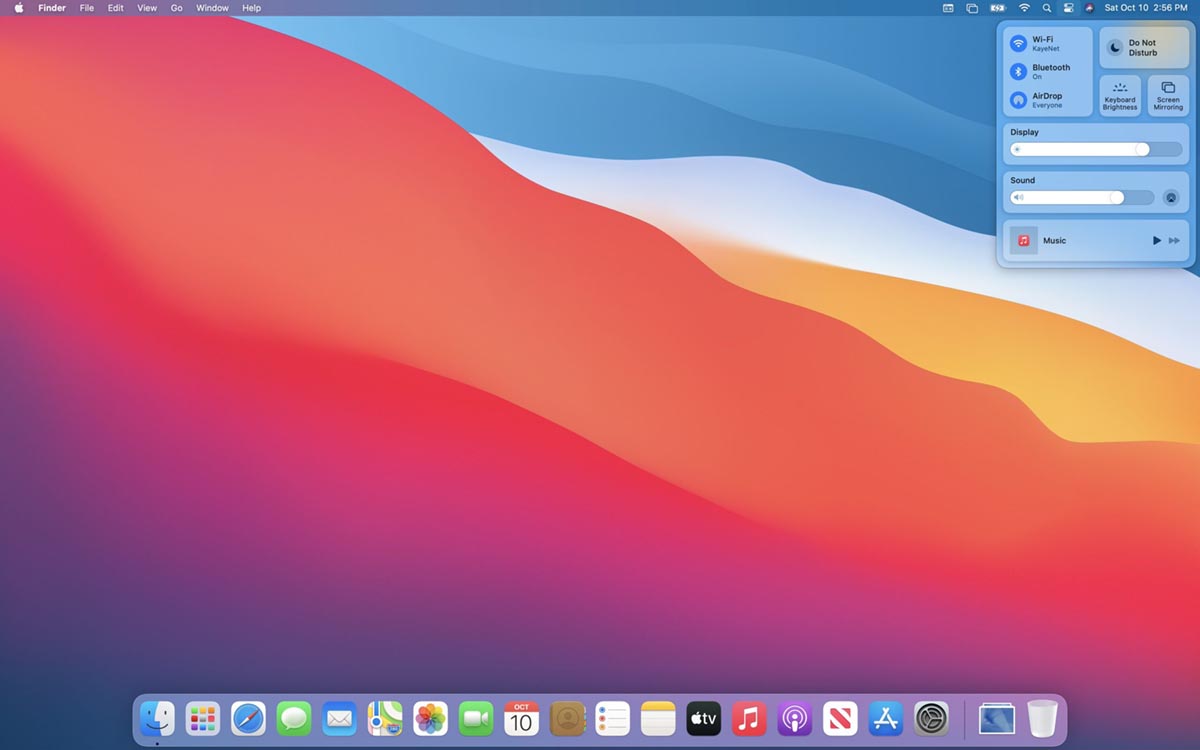
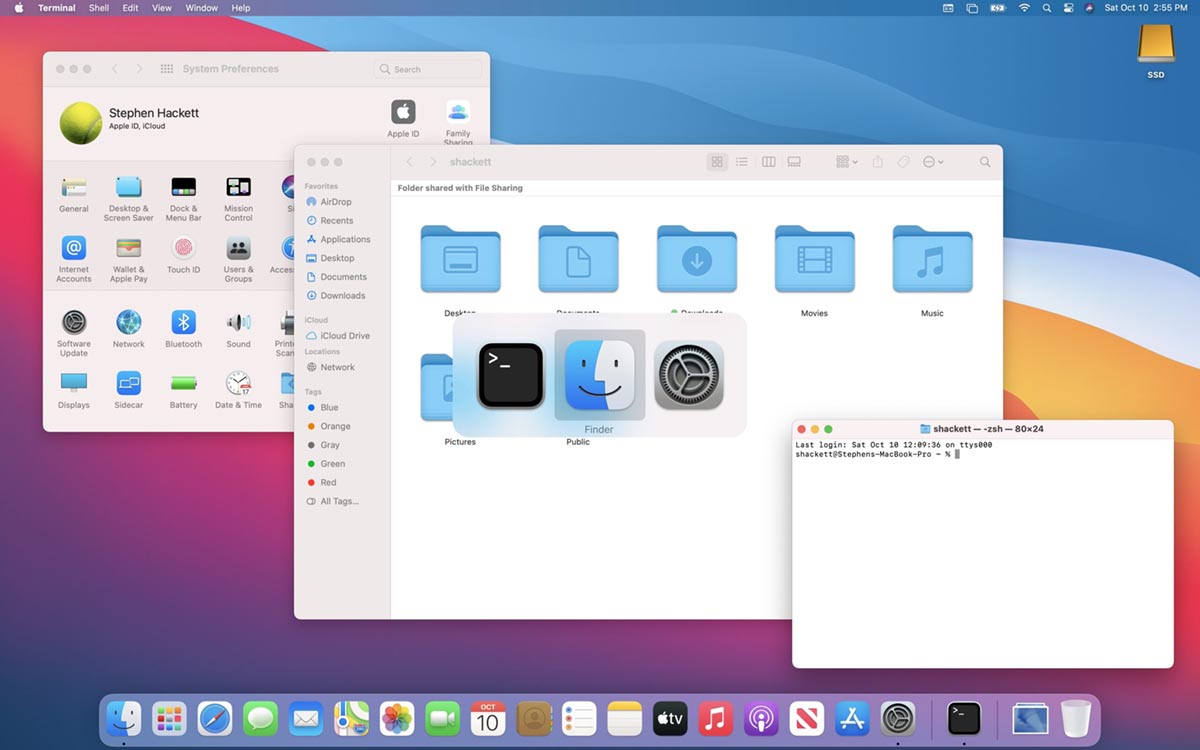
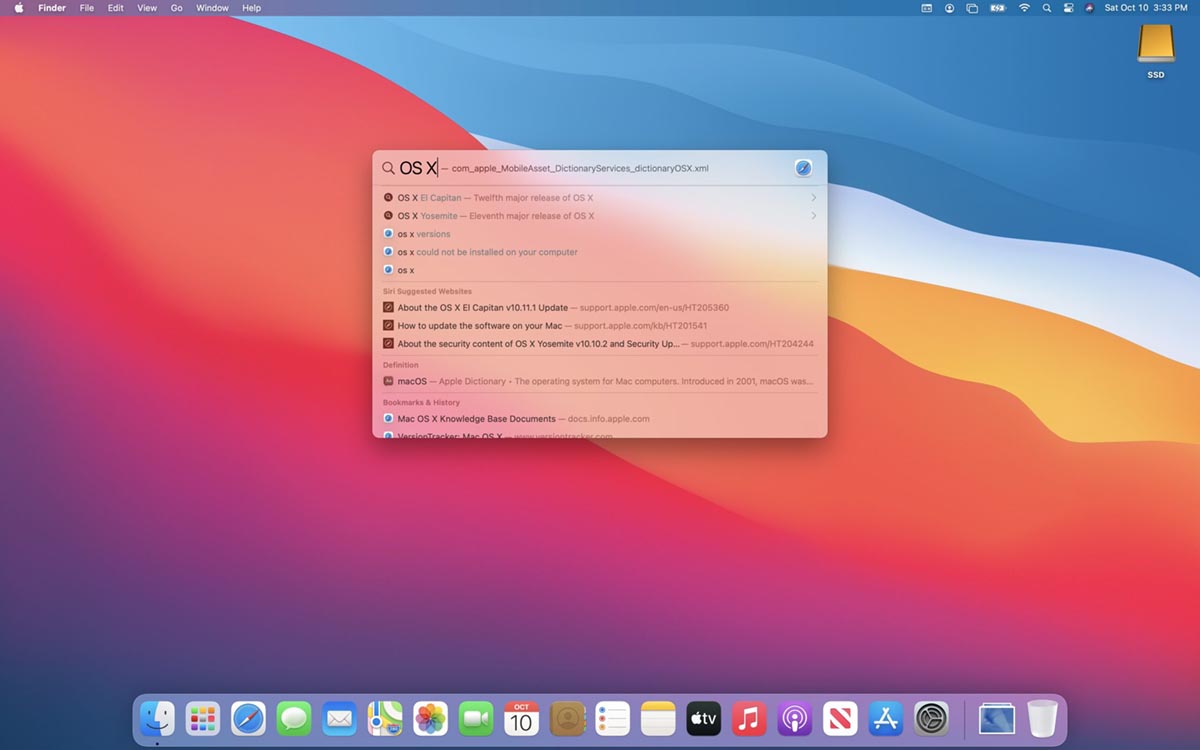
Впервые за годы существования данной линейки настольных ОС купертиновцы изменили нумерацию версий. После последнего обновления 10.15.7 последовала система macOS Big Sur 11.0.1. Скорее всего, мажорный номер версии сменили из-за перехода на процессоры M1.
Серьезной переработке подвергся дизайн операционной системы. Общая стилистика оформления осталась прежней, но объекты и элементы интерфейса начали получать больше теней и объема. Некоторые эксперты назвали такой подход неоморфизмом.
Система еще больше сблизилась с iOS и iPadOS, получив несколько новых элементов. Так в строке меню обосновался Пункт управления с системными переключателями, Центр уведомления обзавелся новыми виджетами, появились кроссплатформенные приложения, которые могли запускаться на iPhone, iPad и Mac (только на компьютерах с процессором М1).
Впервые начала прослеживаться неприятная тенденция, когда не все презентованные на WWDC изменения появлялись в финальном релизе системы осенью. Так купертиновцы выпускали несколько ключевых апдейтов в течение года, дорабатывая и выкатывая показанные летом фишки.
Возможно, это стало следствием коронавирусных трудностей и работы большинства специалистов на удаленке, а может все дело в необходимости создавать отдельные версии кода для процессоров M1 и чипов Intel.
19. macOS Monterey. Приемник AirPlay, SharePlay и объединение нескольких устройств через Universal Control
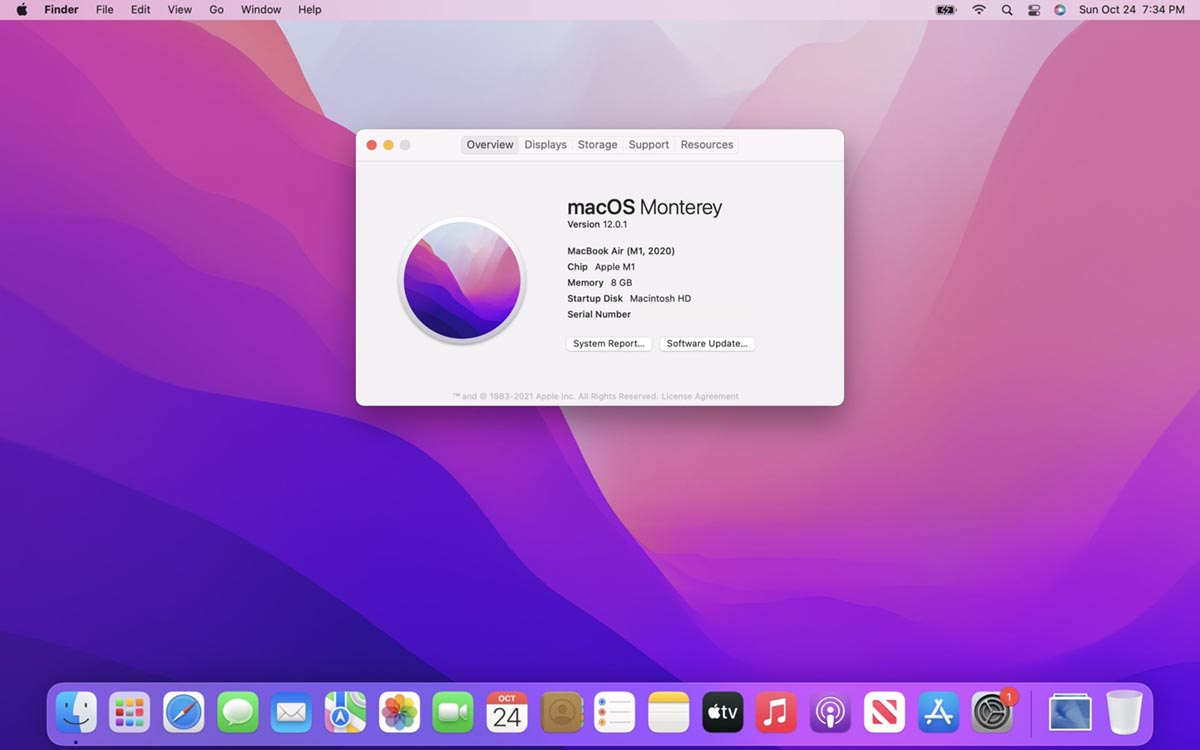
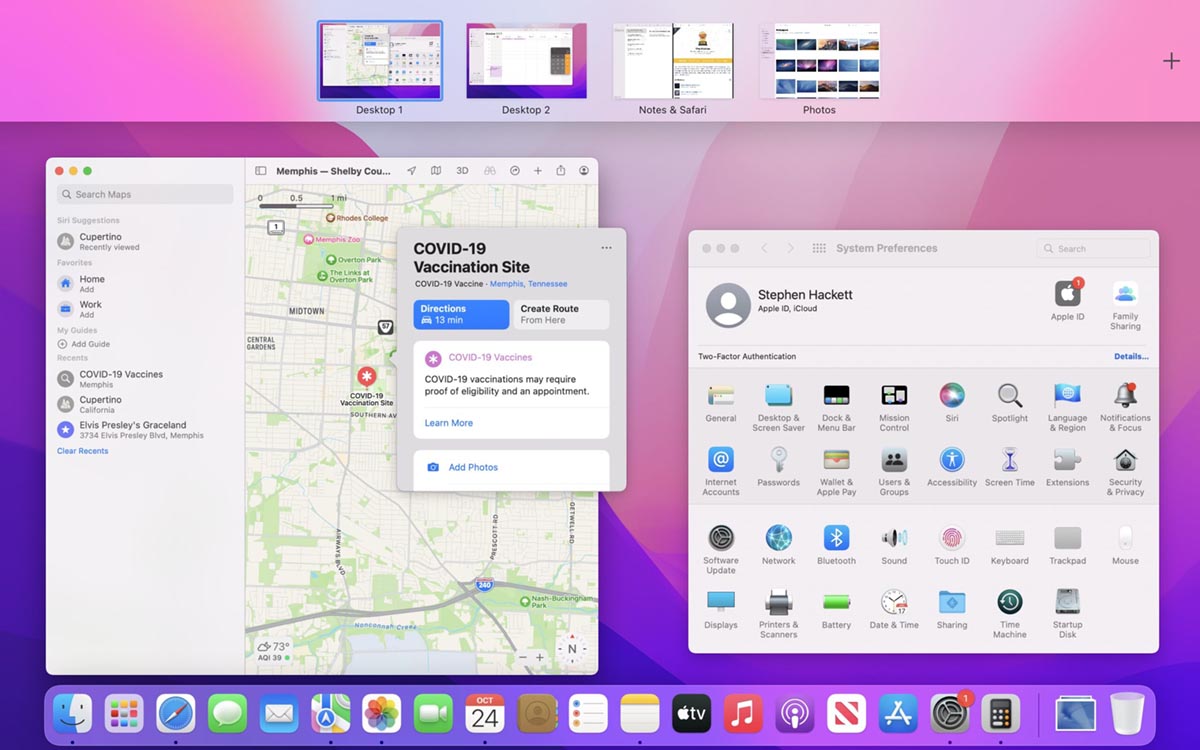
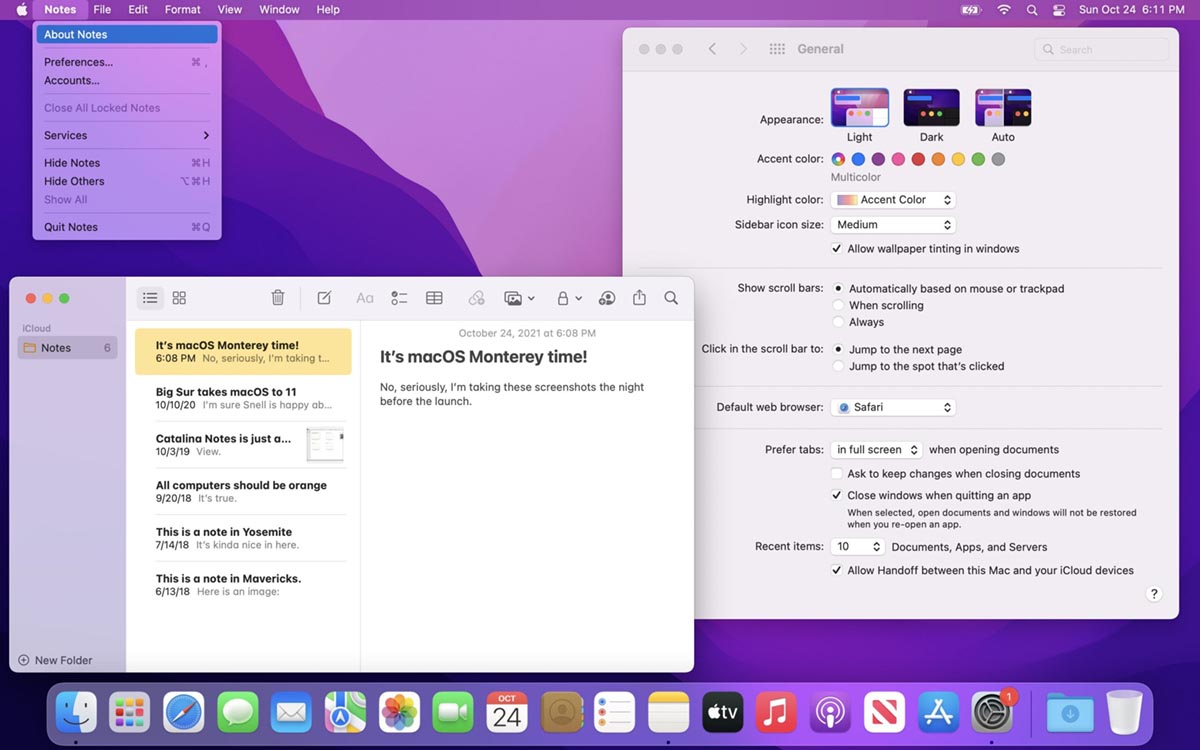
Последняя на данный момент летняя презентация WWDC 2021 изначально показалась пользователям скучной, а представленное обновление настольной ОС – минорным. Позднее удалось найти более 60 полезных фишек и опций в системе, а некоторые из них раскрылись лишь со временем эксплуатации.
К сожалению, прошлогодняя традиция дозированного выпуска фишек сохранилась. Часть интересных опций не появились с выходом финальной версии macOS осенью. Первый ключевой апдейт принес на все устройства Apple опцию совместного потребления контента SharePlay, а ждать самую интересную опцию Universal Control пришлось до весны 2022.
Кроме этого компьютеры Apple стало возможно использовать в качестве приемника сигнала AirPlay, были добавлены функции режима Фокусирование, из iOS перенесли приложение Команды для запуска скриптов автоматизации, а на ноутбуках появился режим энергосбережения.
Что ждать от macOS 13 в этом году
О новой операционной системе Apple пока практически ничего не известно. В последние время большинство сливов и утечек перед летней презентацией касаются именно мобильных систем iOS и iPadOS.
Сейчас можно попробовать угадать лишь кодовое имя для следующего обновления и спрогнозировать пару незначительных опций.
Ожидается, что новая система будет называться macOS Mammoth, а пользователям стоит ждать минорное обновление уже работающих фишек и приложений.
В любом случае остается ждать совсем немного, менее чем через месяц мы увидим летнюю презентацию Apple и сможем пощупать первые тестовые сборки macOS 13. Интересно, какие фишки и возможности от новой ОС для компьютеров ждете вы.
В закладки
7 функций Mac, от которых в восторге начинающие пользователи компьютеров Apple
Многие пользователи с предубеждением относятся к компьютерам Mac, ввиду их высокой стоимости и «раскрученности». Тем не менее, при ближайшем знакомстве с устройством Apple становится понятна стойкая приверженность пользователей «яблочному» бренду.

В macOS очень простой процесс установки приложений и обновлений
Установка обновлений программного обеспечения на компьютерах под управлением ОС Windows – процесс несложный, но может доставить немало неприятных минут пользователям. В случае с Mac подобных проблем не возникает. Фактически, сложно найти настолько простую и прямолинейную операционную систему, как macOS. Например, процесс обновления с одной версии ОС до более свежей предусматривает всего один щелчок мыши. Достаточно просто нажать на кнопку «Обновить» в соответствующем уведомлении и система все сделает сама, а весь процесс займет порядка 30 минут.
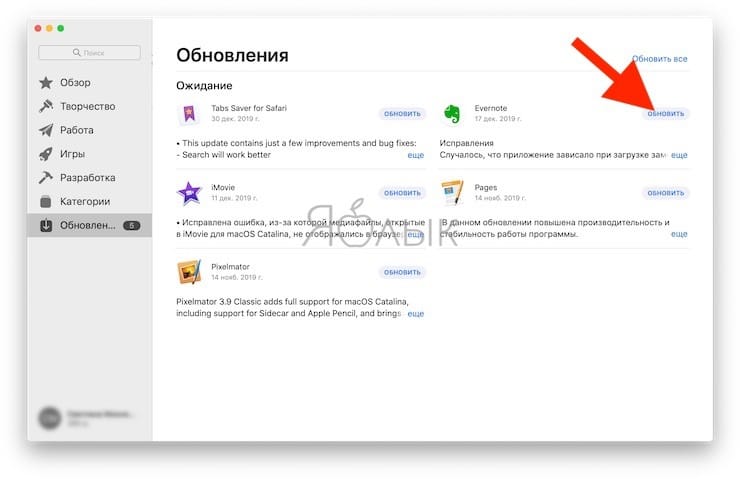
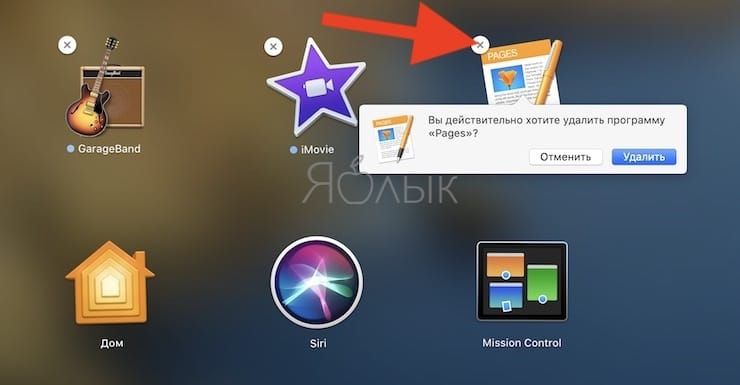
Установка приложений также не потребует много усилий. Вместо запуска различных установщиков (как в Windows), пользователю потребуется всего лишь переместить файлы .APP в директорию «Программы», что займет не более трех секунд. Удаление приложения происходит так же, как удаление в iOS (необходимо удерживать иконку приложения, а затем нажать на крестик).
Унифицированный дизайн интерфейса приложений и операционной системы
macOS ощущается как совершенный пакет с единой концепцией. Вне зависимости от того, какое приложение будет запущено, эстетика, меню и общий дизайн выполнены в соответствии с единым стандартом Mac. В верхней части интерфейса расположена удобная строка меню, устраняющая необходимость отображения меню в окнах приложений, что экономит место на экране.
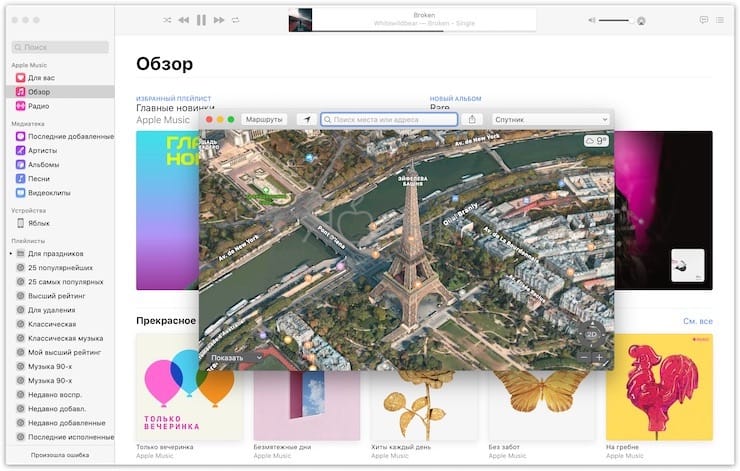
Большой выбор установленных по умолчанию приложений
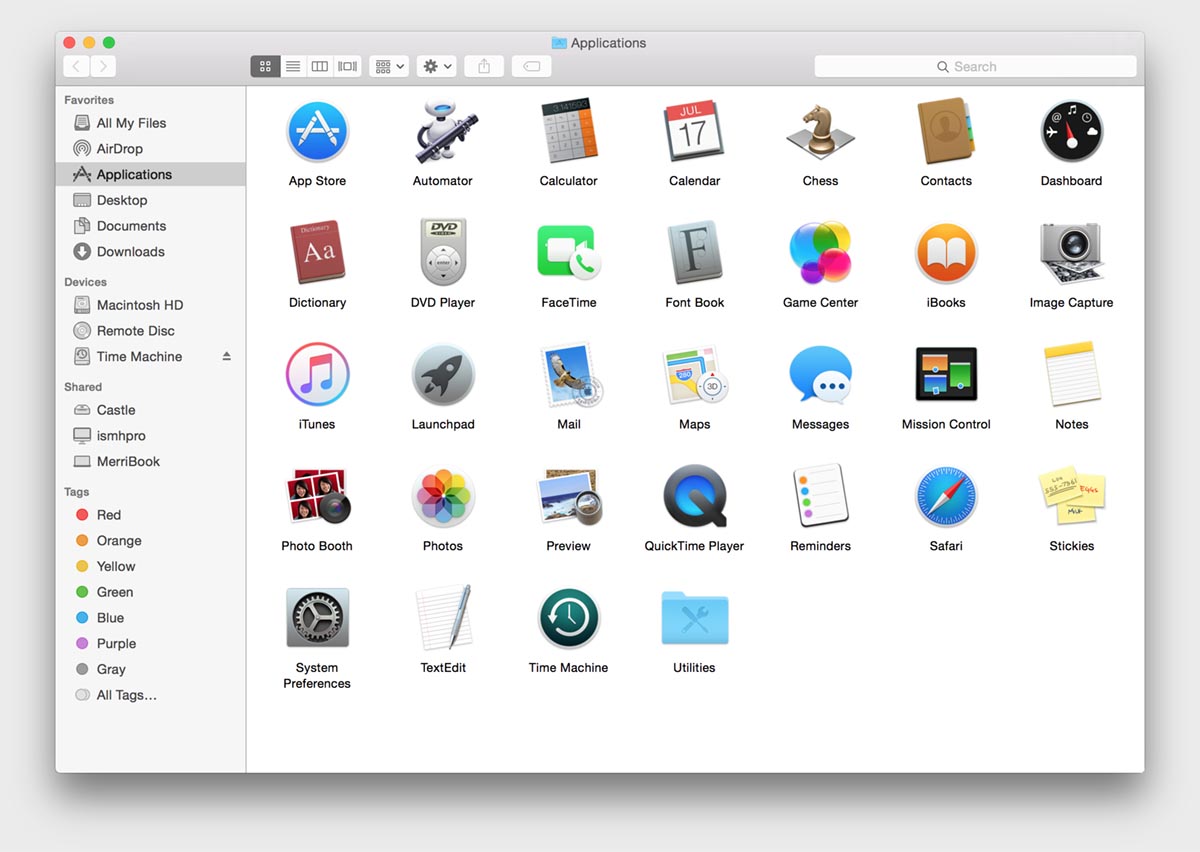
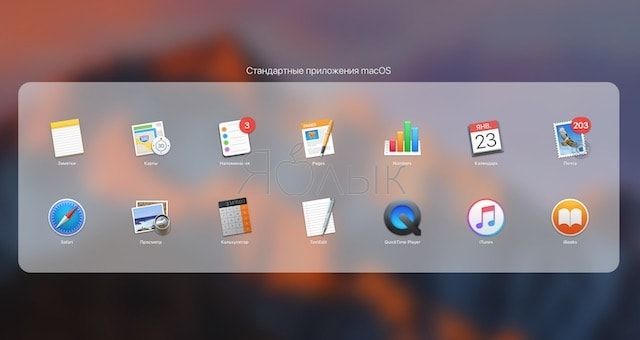
Новичков может приятно удивить количество приложений, поставляемых с «яблочной» ОС. В их числе Pages, Numbers и Keynote, которые могут стать альтернативой Word, Excel и PowerPoint. Также доступны программы Просмотр, Time Machine (предназначена для резервного копирования пользовательских данных), iTunes, iBooks, «Шрифты», «Карты», «Заметки» и многое другое.
Возможность назначения комбинации «горячих» клавиш для каждого приложения
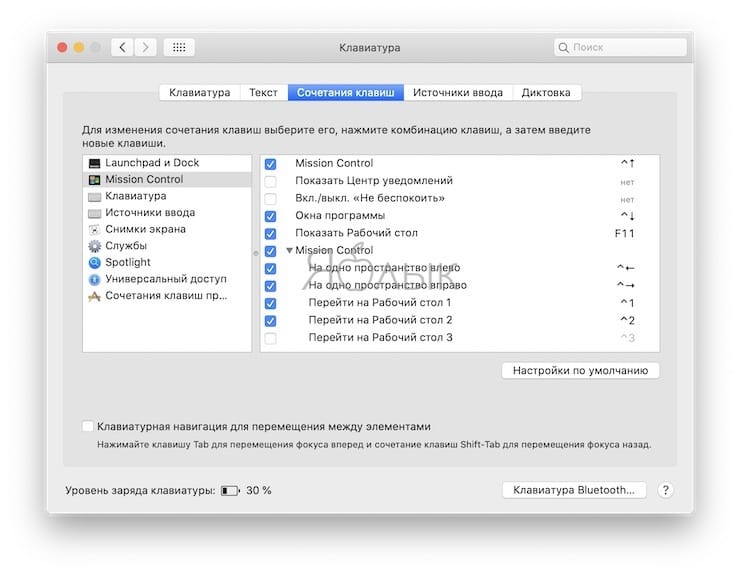
В программе «Системные настройки» в macOS предусмотрен раздел «Клавиатура», позволяющий назначить шорткаты для отдельных приложений, как системных, так и сторонних. «Горячие» клавиши могут быть привязаны к любому действию в меню приложения, что существенно упрощает работу с программой. Это достаточно полезная функция, учитывая, что многие приложения не предусматривают возможность установки шорткатов.
Finder + «Quick Look» + Spotlight
Finder, «Quick Look» и Spotlight — три основные функции, обеспечивающие простоту и продуктивность работы в macOS. Приложение Finder представляет собой аналог файлового менеджера в Windows. «Quick Look» — дефолтное приложение, предназначенное для предварительного просмотра различных типов файлов, а Spotlight — это интегрированное средство поиска Apple, которое действует в масштабах всей системы macOS.
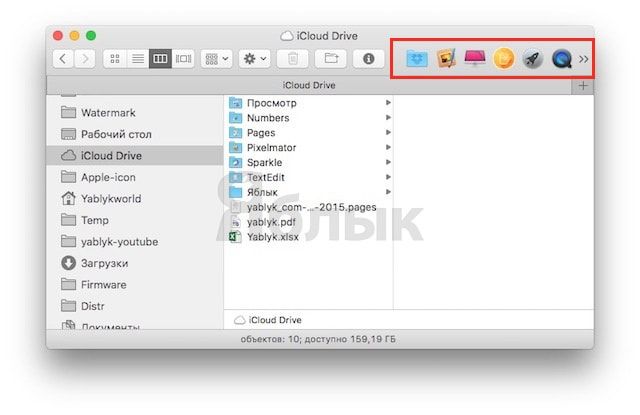
Finder — файловый менеджер, который обладает множеством полезных функций (например, возможность открывать несколько вкладок), о существовании которых многие пользователи даже не подозревают.
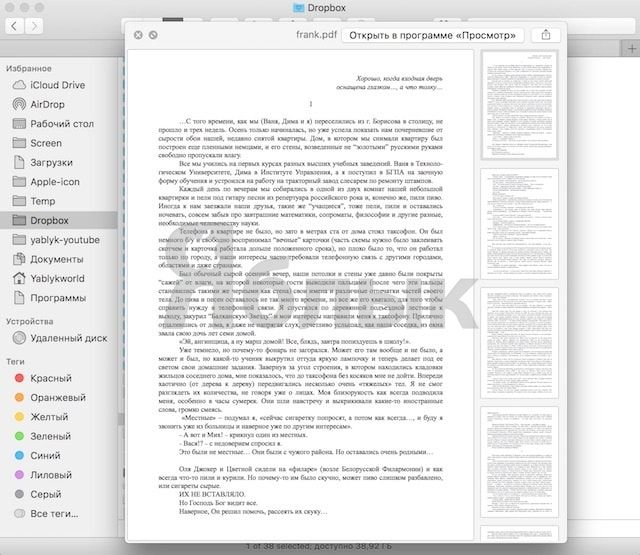
«Quick Look» — один из лучших элементов Finder, позволяющий просмотреть различные документы. Например, при наличии полной папки с изображениями или PDF-документами достаточно просто выбрать один файл и нажать клавишу Пробел для того, чтобы просмотреть файл без необходимости запуска приложения.
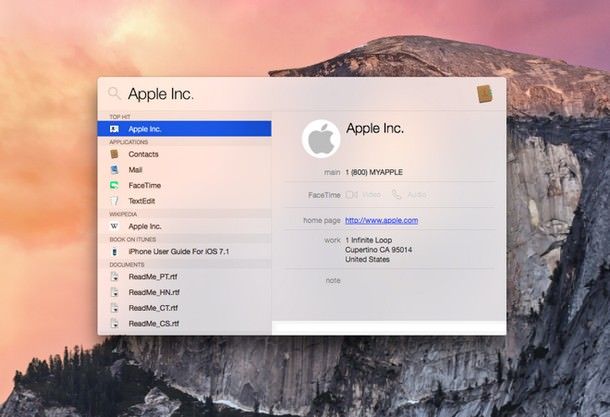
Spotlight используется в случаях, когда нужно быстро найти что-то на компьютере Mac. Просто нажмите комбинацию Ctrl + Пробел (иногда ⌘Cmd + Пробел) и введите запрос в поле поиска.
Использование Mission Control для быстрого просмотра открытых окон и пространств на рабочем столе
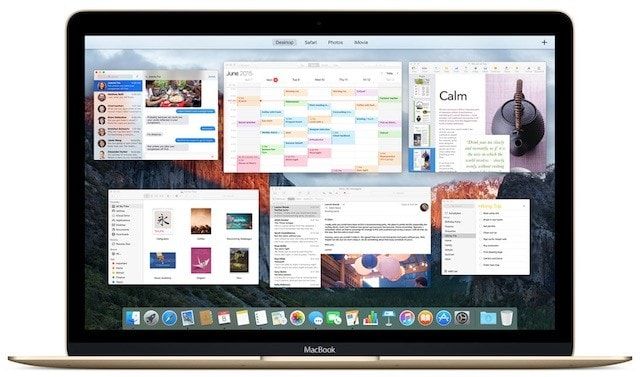
macOS далеко не первая операционная система, в которой реализована возможность быстрого переключения между несколькими рабочими столами, но на сегодняшний день ее имплементация является лучшей благодаря функции Mission Control (подробный обзор), дебютировавшей в OS X 10.7 Lion.
«Центр уведомлений» в macOS
«Центр уведомлений» (подробно) отображает сведения о текущем дне — назначенные встречи, прогноз погоды, дни рождения и даже сводку планов на завтра, а также позволяет просматривать пропущенные уведомления. Что немаловажно, «Центр уведомлений» поддерживает виджеты, которые пользователь может добавлять, удалять и упорядочивать по собственному усмотрению.
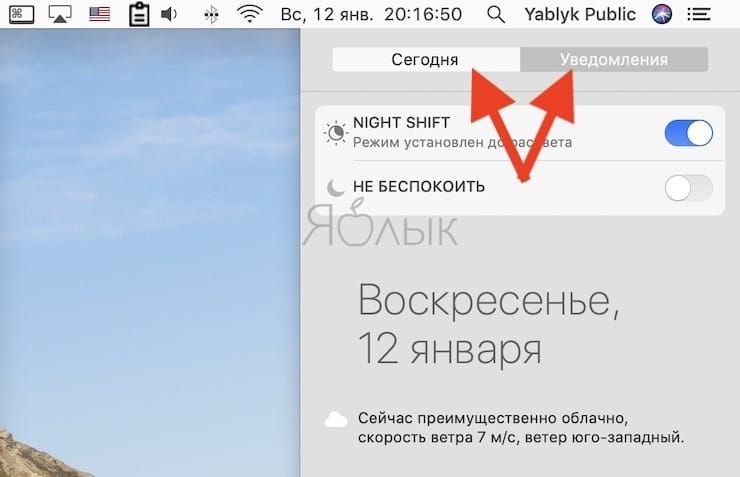
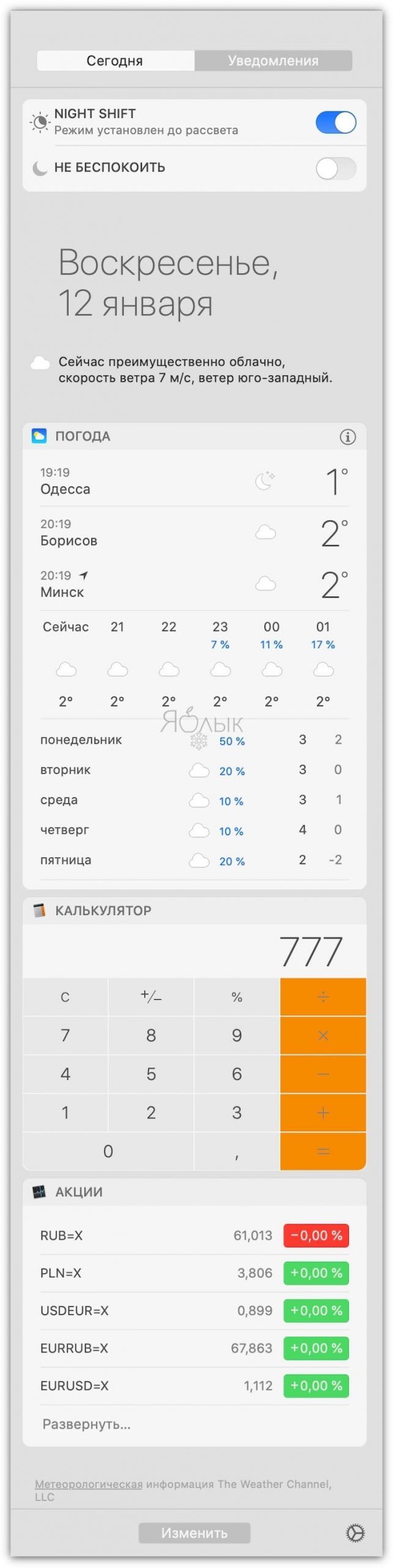
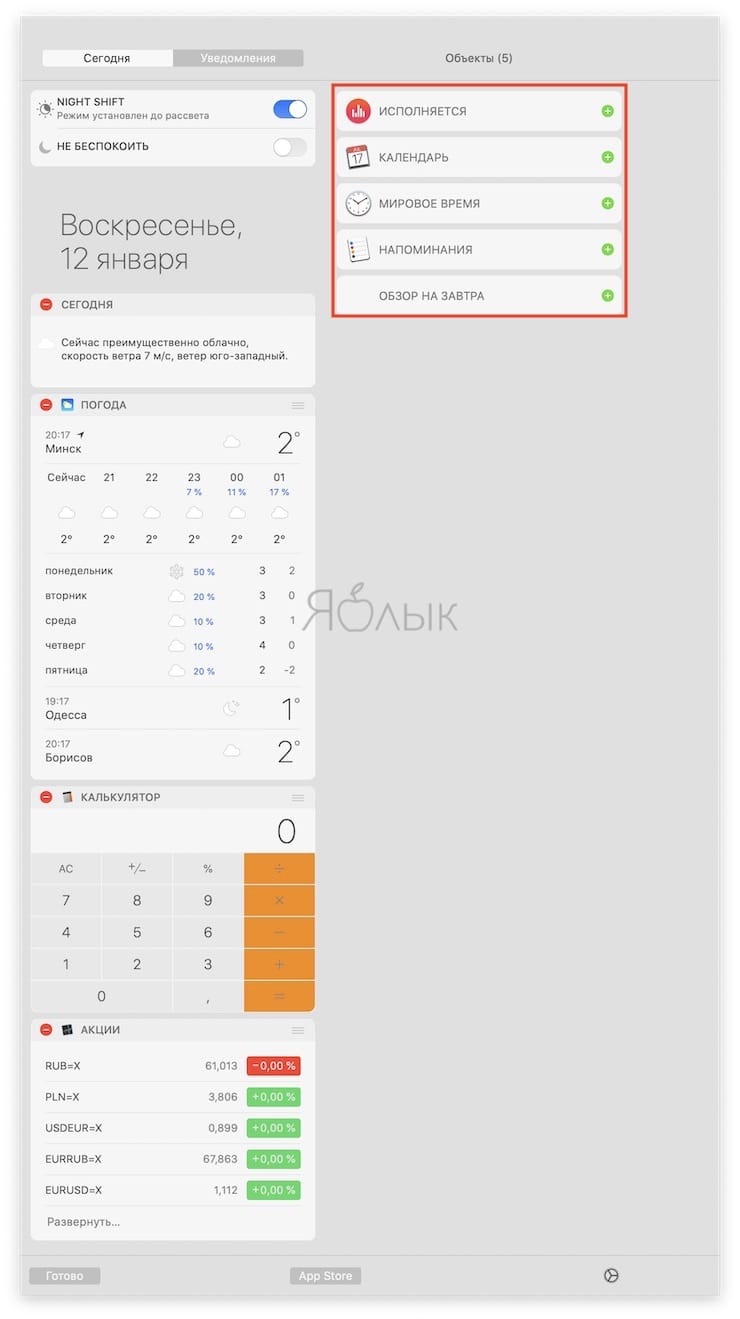
Дизайн «Центра уведомлений» довольно минималистичен. Приложение отображает только необходимую информацию. Здесь нет нагромождения лишних элементов и не требуется постоянно удалять ненужные уведомления и сообщения, чего не скажешь о центре уведомлений в Windows 10.
Эксклюзив: взгляд изнутри на марципан, секретный план Apple по унификации приложений macOS и iOS
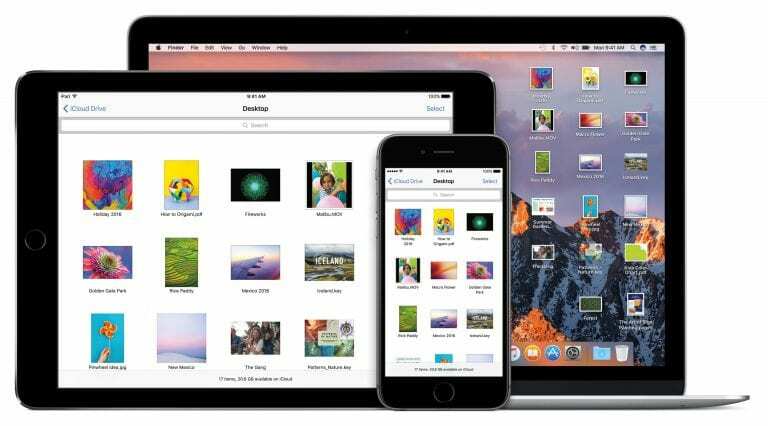
Когда Стив Джобс работал над ОС NeXTSTEP в конце 80-х — начале 90-х годов, он и его команда создали Cocoa API, который служит основой для всех современных вычислительных платформ Apple. Одним из важных элементов Cocoa является AppKit, платформа для разработчиков, которая включает в себя базовые универсальные ресурсы для графических пользовательских интерфейсов на машинах, на которых работает Cocoa AI. С тех пор все приложения для macOS создаются с использованием инфраструктуры AppKit для ресурсов, что позволяет оптимизировать дизайн всей операционной системы.
Когда в 2005 году Apple начала работу над iPhone, Джобсу пришлось сделать выбор между iPod, который делает телефонные звонки, или телефоном, работающим под управлением модифицированной версии OS X. Джобс пошел с OS X, и хотя основы того, что впоследствии станет iOS, были основаны на Cocoa и были общими та же структура, что и OS X, Apple создала новую структуру, UIKit, для аспектов графического интерфейса пользователя iPhone. ОПЕРАЦИОННЫЕ СИСТЕМЫ. Ресурсы UIKit, обладая тем же языком дизайна, что и их аналоги для Mac, были адаптированы к дизайну iPhone и заново изобретены для сенсорного взаимодействия.
Со временем Apple продолжала выпускать больше устройств под управлением iOS или некоторых ее модифицированных версий, включая iPad, Apple Watch и их watchOS, а также Apple TV и tvOS. Все эти платформы по своей сути являются iOS, и все приложения, созданные для этих устройств и ОС, используют общую библиотеку UIKit для своих приложений. Это означает, что когда разработчик создает приложение для iPhone, он может быстро создать версию для iPad, просто установив флажок в приложении для разработки Apple Xcode. Хотя большинство разработчиков изменит некоторые аспекты для большего устройства, разработчик может гипотетически иметь версию своего приложения для iPad без каких-либо изменений.

- Парадокс в App Store
- Марципан
- Единый опыт
- Похожие сообщения:
Парадокс в App Store
В 2011 году Apple выпустила Mac App Store. Этот шаг казался очевидным после успеха iPhone App Store, впервые выпущенного в 2008 году. У Mac уже было невероятно большое сообщество разработчиков, и Apple надеялась отточить это сообщество, чтобы сделать его более удобным для потребителей и получать вместе с ним 30% прибыли. Вдобавок Apple ожидала, что, как и в случае с iPhone, создание Mac App Store увеличит число разработчиков. доходов, что, в свою очередь, приведет к созданию лучших приложений, что приведет к увеличению продаж Mac, что приведет к увеличению Разработчики. Некоторые в компании даже подозревали, что этот шаг может в одиночку утроить или учетверить общие продажи Mac. Это оказалось неверно.
Несмотря на то, что с Mac App Store были и остаются некоторые проблемы, самым заметным сдерживающим фактором для разработчиков было введение «песочницы». Технология требовала, чтобы приложение для Mac работает в определенных пределах macOS, которые должны быть приняты в App Store, и большинство разработчиков обнаружили, что функциональность их приложений не соответствует этим параметрам. Даже когда это произошло, многие разработчики в конце концов обнаружили, что публикация в App Store не стоит 30% -ного сокращения Apple от общих продаж, и обнаружила, что продажи своих приложений лучше. независимо.
Впоследствии другие магазины приложений Apple продолжили процветать. Благодаря общим ресурсам и архитектуре платформ разработчик теперь может создать один листинг в App Store и иметь версии для iPhone, iPad, TV и Watch в одном пакете.
Марципан
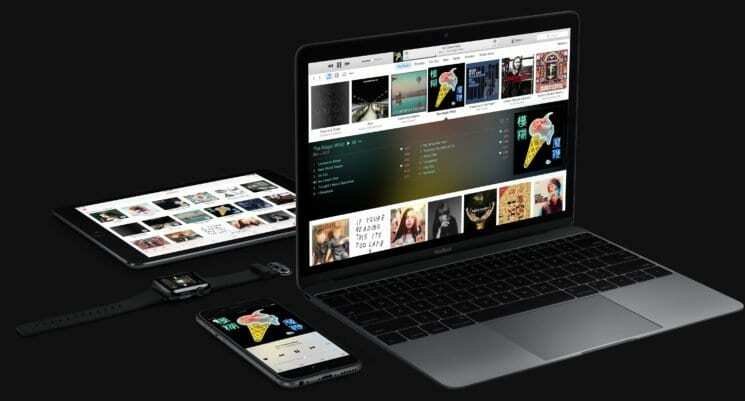
В этом году Apple планирует исправить ситуацию с приложениями на Mac. Как впервые сообщил Bloomberg , Согласно источникам, знакомым с планами, Apple планирует представить новую общую платформу для всех своих платформ на конференции WWDC в этом году, которая состоится в первую неделю июня.
Новая общая структура станет значительным изменением в стратегии Apple в отношении приложений, и компания надеется, что она оживит продажи Mac и Mac App Store.
С новой структурой разработчики смогут написать один набор кода и, с минимальными изменениями, запустить его на всех платформах Apple, включая macOS и iOS. Это будет достигнуто с помощью новой библиотеки активов, переработанной для соответствия на обеих платформах и соответствия общее обновление дизайна, которое, как ожидалось, будет выпущено с iOS 12, однако, возможно, было перенесено на 2019.
Например, разработчик сможет указать на представление панели инструментов в своем коде, и панель инструментов будет отображаться с однако идентичные функции в версиях macOS и iOS будут переформатированы в соответствии с конкретными Платформа.
Apple выпустит новые версии для всех своих приложений, чтобы принять новую структуру и впервые представит ряд этих приложений для Mac, включая подкасты, ТВ и другие.
После того, как приложение будет переписано для поддержки новой платформы, разработчик сможет опубликовать универсальный двоичный файл для macOS, iOS, tvOS и watchOS в App Store. Важно отметить, что Mac и все другие устройства Apple работают на разных архитектурах, поэтому пока необновленные приложения не будут работать на Mac, новая структура должна обеспечивать удивительно похожий опыт на всех платформы.
Apple также рассматривала возможность ослабления или полного снятия ограничений песочницы Mac App Store на WWDC в этом году. Хотя компания вряд ли пойдет на полное удаление, разработчики, скорее всего, смогут получить более широкий доступ к Mac в App Store.
Единый опыт
Изначально Apple планировала представить в этом году значительные изменения в дизайне iOS 12 и macOS 10.14. WWDC, однако, отложил многие из этих изменений после внутреннего решения сосредоточиться на исправлении ошибок в этом году обновления. Тем не менее, Apple, похоже, собирается представить новую общую структуру на WWDC, которая включает некоторые из новых дизайнерских решений, поэтому степень изменений дизайна обновлений в этом году не совсем Чисто. Тем не менее, к концу 2019 года ожидайте увидеть существенные изменения в дизайне iOS и macOS.
В дополнение к новому унифицированному интерфейсу приложения Apple планирует представить на WWDC в этом году ряд других изменений и улучшений, включая значительное обновление голосового помощника Siri с более широким доступом для разработчиков, согласно источникам, знакомым с иметь значение.
Вы с нетерпением ждете более унифицированного опыта в экосистеме Apple?

Биньямин писал об Apple и технологическом секторе в целом более пяти лет.
Его работы были представлены на Forbes, MacWorld, Giga, MacLife, и более.
Кроме того, Голдман является основателем BZG, компании по разработке программного обеспечения, специализирующейся на устройствах Apple.
7 функций Mac, от которых в восторге начинающие пользователи компьютеров Apple
Многие пользователи с предубеждением относятся к компьютерам Mac, ввиду их высокой стоимости и «раскрученности». Тем не менее, при ближайшем знакомстве с устройством Apple становится понятна стойкая приверженность пользователей «яблочному» бренду.

♥ ПО ТЕМЕ: Как звонить (сотовые звонки) с iMac, Macbook Pro, Air или Mac mini?
В macOS очень простой процесс установки приложений и обновлений
Установка обновлений программного обеспечения на компьютерах под управлением ОС Windows — процесс несложный, но может доставить немало неприятных минут пользователям. В случае с Mac подобных проблем не возникает. Фактически, сложно найти настолько простую и прямолинейную операционную систему, как macOS. Например, процесс обновления с одной версии ОС до более свежей предусматривает всего один щелчок мыши. Достаточно просто нажать на кнопку «Обновить» в соответствующем уведомлении и система все сделает сама, а весь процесс займет порядка 30 минут.

Установка приложений также не потребует много усилий. Вместо запуска различных установщиков (как в Windows), пользователю потребуется всего лишь переместить файлы .APP в директорию «Программы», что займет не более трех секунд. Удаление приложения происходит так же, как удаление в iOS (необходимо удерживать иконку приложения, а затем нажать на крестик).

♥ ПО ТЕМЕ: Лучшие игры для Mac.
Унифицированный дизайн интерфейса приложений и операционной системы
macOS ощущается как совершенный пакет с единой концепцией. Вне зависимости от того, какое приложение будет запущено, эстетика, меню и общий дизайн выполнены в соответствии с единым стандартом Mac. В верхней части интерфейса расположена удобная строка меню, устраняющая необходимость отображения меню в окнах приложений, что экономит место на экране.

♥ ПО ТЕМЕ: Как переключать язык на клавиатуре Macbook, iMac, Mac Pro или Mac Mini — 3 способа.
Большой выбор установленных по умолчанию приложений
Новичков может приятно удивить количество приложений, поставляемых с «яблочной» ОС. В их числе Pages, Numbers и Keynote, которые могут стать альтернативой Word, Excel и PowerPoint. Также доступны программы Просмотр, Time Machine (предназначена для резервного копирования пользовательских данных), iTunes, iBooks, «Шрифты», «Карты», «Заметки» и многое другое.

Возможность назначения комбинации «горячих» клавиш для каждого приложения
В программе «Системные настройки» в macOS предусмотрен раздел «Клавиатура», позволяющий назначить шорткаты для отдельных приложений, как системных, так и сторонних. «Горячие» клавиши могут быть привязаны к любому действию в меню приложения, что существенно упрощает работу с программой. Это достаточно полезная функция, учитывая, что многие приложения не предусматривают возможность установки шорткатов.

♥ ПО ТЕМЕ: Горячие главиши на Mac, о которых Вы могли не знать.
Finder + «Quick Look» + Spotlight
Finder, «Quick Look» и Spotlight — три основные функции, обеспечивающие простоту и продуктивность работы в macOS. Приложение Finder представляет собой аналог файлового менеджера в Windows. «Quick Look» — дефолтное приложение, предназначенное для предварительного просмотра различных типов файлов, а Spotlight — это интегрированное средство поиска Apple, которое действует в масштабах всей системы macOS.
Finder — файловый менеджер, который обладает множеством полезных функций (например, возможность открывать несколько вкладок), о существовании которых многие пользователи даже не подозревают.

«Quick Look» — один из лучших элементов Finder, позволяющий просмотреть различные документы. Например, при наличии полной папки с изображениями или PDF-документами достаточно просто выбрать один файл и нажать клавишу Пробел для того, чтобы просмотреть файл без необходимости запуска приложения.

♥ ПО ТЕМЕ: Как просмотреть несколько фотографий в режиме Quick Look на Mac.
Spotlight используется в случаях, когда нужно быстро найти что-то на компьютере Mac. Просто нажмите комбинацию Ctrl + Пробел (иногда ⌘Cmd + Пробел) и введите запрос в поле поиска.

♥ ПО ТЕМЕ: Как настроить панель инструментов в Finder на Mac (macOS).
Использование Mission Control для быстрого просмотра открытых окон и пространств на рабочем столе

macOS далеко не первая операционная система, в которой реализована возможность быстрого переключения между несколькими рабочими столами, но на сегодняшний день ее имплементация является лучшей благодаря функции Mission Control (подробный обзор), дебютировавшей в OS X 10.7 Lion.
♥ ПО ТЕМЕ: Как установить Windows 10 на Mac при помощи Boot Camp бесплатно: простой рабочий способ.
«Центр уведомлений» в macOS
«Центр уведомлений» (подробно) отображает сведения о текущем дне — назначенные встречи, прогноз погоды, дни рождения и даже сводку планов на завтра, а также позволяет просматривать пропущенные уведомления. Что немаловажно, «Центр уведомлений» поддерживает виджеты, которые пользователь может добавлять, удалять и упорядочивать по собственному усмотрению.


Дизайн «Центра уведомлений» довольно минималистичен. Приложение отображает только необходимую информацию. Здесь нет нагромождения лишних элементов и не требуется постоянно удалять ненужные уведомления и сообщения, чего не скажешь о центре уведомлений в Windows 10.