Как скачать карту другой страны в 2гис
Откройте карточку компании или места. Нажмите на «Сохранить» в самом верху карточки. Чтобы добавить карточку в конкретную подборку, нажмите ещё раз на «Сохранить» и выберите нужную подборку или создайте новую.
Как сохранить карту в дубль Гисе?
Откройте главное меню программы и выберите пункт «Печать» или воспользуйтесь сочетанием клавиш Ctrl+P. В блоке «Области печати» выберите опцию «Карточки справочника». Нажмите кнопку «Печать».
Как в 2ГИС поделиться маршрутом?
Откройте нужную карточку. Нажмите на кнопку «Отправить ссылку» в самом верху. В открывшемся окне вы можете выбрать собственное устройство (например, ваш мобильный телефон) или просто скопировать короткую ссылку и отправить её туда, куда вам нужно.
Как скопировать карту?
Нажатием выделите объект на карте. В открывшейся панели атрибутирования нажмите кнопку Дополнительно . Откроется меню: В открывшемся меню выберите команду Копировать (или нажмите горячие клавиши Ctrl + C).
Как скопировать маршрут с карты?
Как поделиться картой или адресомОткройте Google Карты на компьютере.Откройте маршрут, карту или изображение просмотра улиц, которым хотите поделиться.В левом верхнем углу экрана нажмите на значок меню .Выберите Ссылка/код. Если этого пункта нет в меню, нажмите Ссылка на карту. . Скопируйте ссылку и поделитесь ей.
2ГИС удалили из Google Play. Как теперь его скачать на Андроид
За прошедший год пользователи уже привыкли к тому, что из App Store и Google Play регулярно пропадают российские приложения — зачастую это еще происходит без объяснения причин. При этом оба каталога еще и делают это не всегда единовременно, чем вызывают у владельцев смартфонов недоумение. Так из Google Play удалили 2ГИС, который совсем недавно вернули в App Store: пользователям вовсе не стоит отчаиваться, ведь: есть способ вернуть его на смартфон или обновить при необходимости. Рассказываем, почему 2ГИС пропал из Google Play и где теперь его взять.
2ГИС удалили из Google Play. Где теперь его скачать
Почему 2ГИС удалили из Google Play
Объяснить, за что картографический сервис попал под санкции Google очень сложно, ведь совсем недавно его вернули в App Store. При этом в магазин приложений попал не клон вроде СБОЛа, а полноценная версия, опубликованная из официального профиля разработчика. На моей памяти такое происходит второй раз — до этого так везло лишь ВКонтакте и остальным сервисам компании, в одночасье исчезнувшим из App Store.
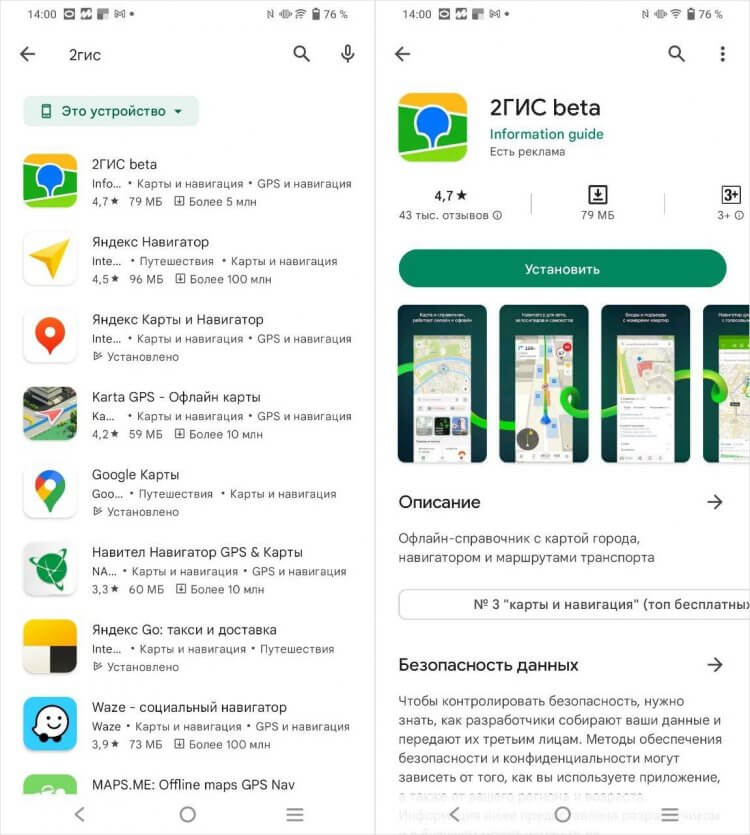
Бета-версия 2ГИС по-прежнему есть в Google Play
Что интересно: в свое время 2ГИС не удалили из Google Play и все это время, пока владельцы Айфонов мучались с установкой, на Android его можно было без проблем скачать из официального каталога приложений. Официальной версии, почему это произошло, нет. Также не очень понятно, почему в Google Play до сих пор доступна бета-версия 2ГИС — ее вы по-прежнему можете скачать и обновлять в будущем.
Первое, что нужно знать — это то, что уже установленный 2ГИС продолжит работать на смартфоне как и раньше. Это же подтвердила компания в своем Телеграм-канале, но вот сроки возвращения не уточнила. Удалить картографический сервис со смартфона, кроме вас, никто не может, поэтому лучше лишний раз его не трогать. Но если по каким-то причинам вы стерли его со смартфона, то есть способ вернуть 2ГИС на Андроид или обновить. Все очень просто.
Как скачать 2ГИС на Андроид
В прошлом году отечественные компании позаботились о пользователях и создали сразу несколько магазинов приложений. При всем желании Гугл не сможет на него повлиять, заблокировать или удалить оттуда программы. Тот же 2ГИС можно скачать в RuStore безо всяких проблем.
- Перейдите по этой ссылке и установите RuStore.
- После этого перейдите по ссылке.
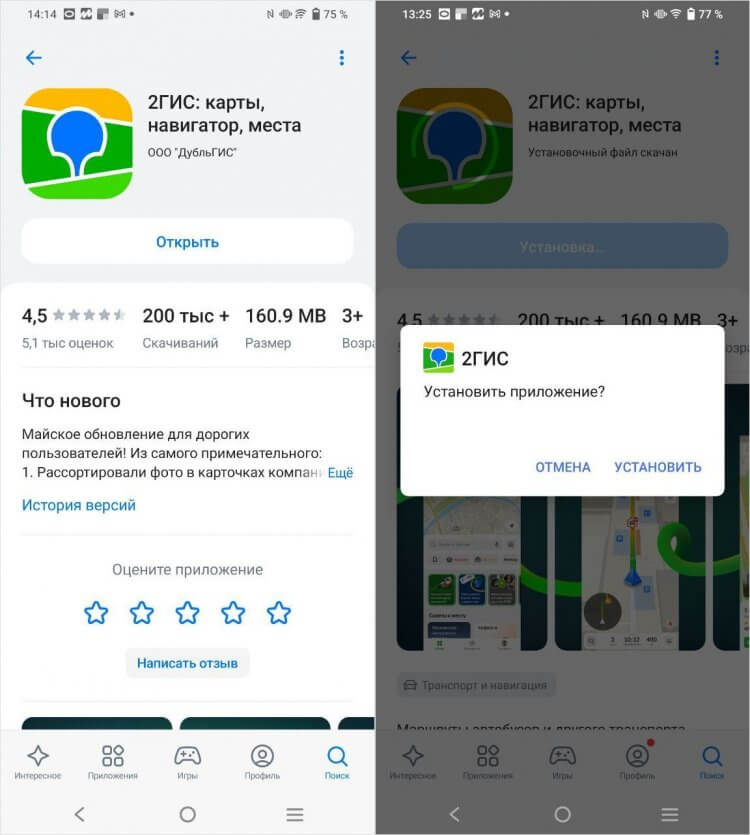
2ГИС можно без проблем скачать в РуСтор
Как видите, в RuStore размещена ровно та же актуальная версия, что была представлена в Google Play. Приложение можно найти и в других каталогах.
Если по каким-то причинам вы не хотите пользоваться магазинами приложений, то можете скачать 2ГИС из других источников, например, с сайта APKMirror.
Как обновить 2ГИС на Андроид
Кстати, на том же APKMirror размещена актуальная версия — 6.20.0.510.14, но обновлять ее в разы удобнее через магазин приложений. Если у вас установлена старая сборка, которую вы скачивали еще через Google Play, то есть смысл удалить ее и скачать 2ГИС из RuStore. Новая сборка содержит исправления ошибок, поэтому наверняка будет работать быстрее.
-
Удерживайте значок приложения на экране смартфона и выберите «Удалить приложение».
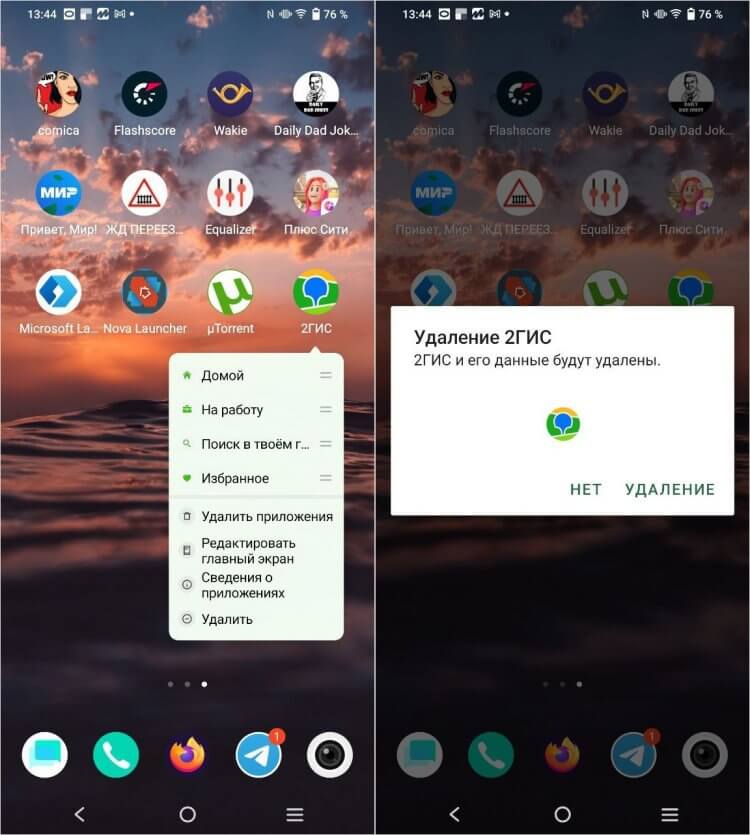
Удалите 2ГИС, если он был скачан через Гугл Плей
По такому же алгоритму можно скачать новую версию 2ГИС на Андроид и через другие магазины приложений, которые мы указали выше. Обновить картографический сервис, скачанный через RuStore, тоже не составит труда.
- Зайдите в РуСтор на телефоне.
- Нажмите внизу на вкладку «Профиль».
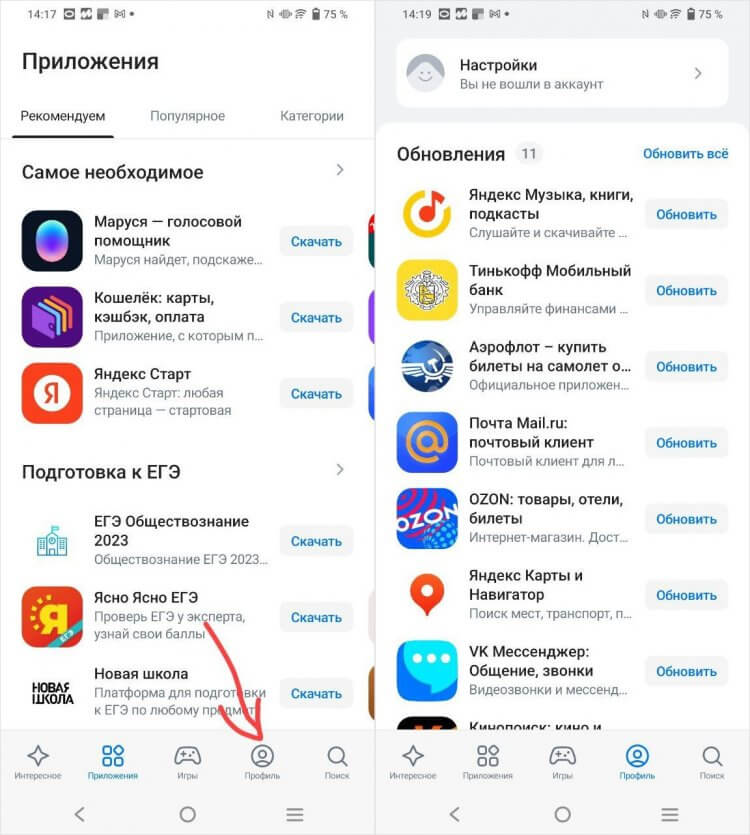
Обновить 2ГИС можно в РуСтор или любом другом магазине приложений
Как видите, никаких сложностей с установкой и обновлением приложения на Андроид нет — в этом плане пользователям повезло намного больше, чем владельцам Айфонов.
Как загрузить или удалить карту города
Добавлять и удалять карты городов, а также переключаться между загруженными городами можно через боковое меню или поисковую строку в приложении.
Добавить город
Наберите в поисковой строке приложения название нужного вам города. Кликните на него в поисковой выдаче. Если вы ранее не скачивали карту этого города, приложение предложит её скачать. Если скачивали — сразу откроет этот город.
Либо откройте боковое меню (три черты в правом верхнем углу), затем «Список городов» и выберите нужный вам город.
Удалить город
Откройте боковое меню, затем «Список городов» и смахните влево ненужный город.
Пошаговое руководство по загрузке 2ГИС: карты, навигатор, места
Вот руководство, которое покажет вам более подробно, как загрузить 2ГИС: карты, навигатор, места на ваше устройство Android!
By Nadia Volkman
О 2ГИС: карты, навигатор, места
2ГИС — это подробный офлайн-справочник, который поможет вам найти нужное место и дойти до него без проблем. С приложением вы сможете построить оптимальные маршруты на общественном транспорте или пешком, а также вызвать такси или забронировать столик в кафе. Больше чем в 300 городах России и других странах.
Никогда не будете потерять дорогу!
Как скачать и установить 2ГИС: карты, навигатор, места на Android
Если у вас есть устройство на Android и вы желаете загрузить 2ГИС: карты, навигатор, места APK, следуйте этому пошаговому руководству по загрузке и установке 2ГИС: карты, навигатор, места на свой смартфон. Последние и прошлые версии 2ГИС: карты, навигатор, места можно загрузить с APKPure.
Шаг 1: Подготовьте свое устройство на Android
Перед загрузкой 2ГИС: карты, навигатор, места убедитесь, что ваше устройство Android соответствует минимальным системным требованиям.
Шаг 2: Войдите на APKPure
Чтобы загрузить 2ГИС: карты, навигатор, места, вам нужно получить доступ к apkpure.com/ru на своем устройстве Android.
Шаг 3: Поиск 2ГИС: карты, навигатор, места
После открытия APKPure нажмите на строку поиска вверху и введите «2ГИС: карты, навигатор, места». По мере ввода, появится список рекомендуемых приложений. Найдите официальную версию 2ГИС: карты, навигатор, места в результате поиска.
Шаг 4: Загрузите и установите 2ГИС: карты, навигатор, места
На странице 2ГИС: карты, навигатор, места вы увидите обзор, включая скриншоты, рейтинги и отзывы. Чтобы загрузить его, нажмите на зеленую кнопку «Скачать APK». Как только 2ГИС: карты, навигатор, места APK будет загружен, начните процесс установки на своем телефоне. Это может занять несколько минут в зависимости от вашего интернет-соединения.
- Если вы устанавливаете приложения/игры из APKPure в первый раз, перейдите в «Настройки» > «Безопасность», чтобы включить «Неизвестные источники» перед установкой.
- Нажмите здесь, чтобы узнать, как установить apk/xapk.
В заключение, загрузка 2ГИС: карты, навигатор, места из APKPure — это простой процесс, который требует нескольких шагов. Вам необходимо проверить совместимость вашего устройства, открыть APKPure, найти приложение, скачать и установить его, разрешить установку из неизвестных источников. Помните чтобы обновлять ваши приложения для лучшего взаимодействия с пользователем и получать доступ к новым функциям и улучшениям.
Как закачать другие страны в 2ГИС?
Добрый день. Уважаемые пользователи 2ГИС — одно из лучших приложение, которые легко доступно и понятно. Когда вы закачали приложение, оно автоматически определяет место вашего нахождения, через Gps, начинает закачивать карту вашего города, по вашему согласию. Вы можете в приложении увидеть все доступные карты городов, по необходимости закачать их. В моем опыте использования приложения, другими странами били Россия и Беларусь. Других стран я не видел, карт их тоже. Поэтому вы должны понимать, что приложение имеет возможность работать не во всех странах, а только в тех, где у них есть карты, их офисы, поддержка. Удачи!
Как добавить еще один город в 2гис?
Наберите в строке поиска название нужного вам города и нажмите на него в выпавшей подсказке. Или воспользуйтесь кнопками масштаба «+» и «−», чтобы отдалить карту, подвигайте её и найдите нужный город.
Как добавить город в Тугис?
Кликните на него в поисковой выдаче. Если вы ранее не скачивали карту этого города, приложение предложит её скачать. Если скачивали — сразу откроет этот город. Либо откройте боковое меню (три черты в правом верхнем углу), затем «Список городов» и выберите нужный вам город.
Как добавить свой дом в 2 Гис?
Войдите в боковое меню → «Избранное». Нажмите на «Изменить» в правом верхнем углу экрана и затем на карандаш справа от строки «Дом» или «Работа». Введите новый адрес.
Как пользоваться 2 Гисом?
Введите нужный запрос в поисковую строку. 2ГИС выполнит поиск по всей территории, карты, открытой на экране. Приближайте, отдаляйте и просто двигайте карту, чтобы рассмотреть результаты поиска на нужной вам территории.
Как поменять данные в 2гис?
Для изменения данных о компании нужно внести сведения в личном кабинете в разделе «Данные о компании». После изменений, с представителем компании связывается менеджер и уточняет информацию. Изменить можно адрес, контактные данные, расписание, аккаунт или группу в соцсетях, добавить сайт, фотографии, логотип компании.
Где работает 2 Гис?
двагис; до ребрендинга в 2011 году — «ДубльГис») — международная картографическая компания, выпускающая одноимённые электронные справочники с картами городов с 1999 года. Главный офис «2ГИС» находится в Новосибирске.
Как скопировать координаты в 2гис?
- Кликните мышкой на место, координатами которого хотите поделиться.
- Нажмите на кнопку «Отправить» в самом верху карточки.
- Скопируйте ссылку или отправьте её себе на мобильный.
Как загрузить карту города?
- Откройте приложение «Google Карты» на устройстве Android.
- Убедитесь, что устройство подключено к Интернету и что вы вошли в свой аккаунт.
- Найдите интересующее вас место, например Санкт-Петербург.
- В нижней части экрана нажмите на название или адрес места Скачать Скачать.
Как очистить кэш в 2гис?
Зайдите в настройки телефона → «Приложения» → 2ГИС → «Хранилище» → «Очистить кэш».
Как добавить товары в 2 Гис?
- Откройте раздел товаров в Личном кабинете и нажмите кнопку «Добавить вручную».
- В открывшейся форме заполните все поля. .
- Сохраните заполненную форму.
- Повторяя предыдущие пункты, добавьте информацию о каждом товаре вашего ассортимента.
Как добавить свой дом на карту?
- Откройте Google Карты на компьютере.
- Найдите нужный адрес.
- Выберите Добавить отсутствующее место.
Как сделать отметку в 2 Гис?
Настройки Чтобы перейти к настройкам модуля, нажмите кнопку «Параметры» в верхнем правом углу программы и выберите пункт «Дополнительные модули». Раскройте блок «Заметки справочника организаций» одиночным щелчком и нажмите кнопку «Настроить». Существует возможность изменения названий категорий.
Как включить навигатор на 2 Гис?
- Задайте нужный вам маршрут любым из способов. .
- Выберите в видах транспорта проезд на автомобиле.
- Нажмите на кнопку с изображением автомобиля в правом нижнем углу экрана.
- Чтобы выйти из режима навигатора, нажмите на крестик в левом нижнем углу или на системную кнопку «Назад».
Чем отличается 2 Гис и 2 Гис бета?
Чем бета-версия отличается от основной
В бета-версии есть не все сценарии: нет поиска проезда, нельзя авторизоваться, добавить фото или отзыв. Эти и другие функции появятся в 2019 году, когда новый 2ГИС выйдет на всех платформах и устройствах.
Как скачать карту в 2гис
Что такое “Дубль ГИС” и как его установить
Одной из лучших информационно-географических программ последних лет можно назвать разработку российских программистов под названием «Дубль ГИС» или «2ГИС». Этот сервис позволит вам быстро и надежно узнать обо всех улицах, домах и других объектах не только на территории России, но и далеко за ее пределами.
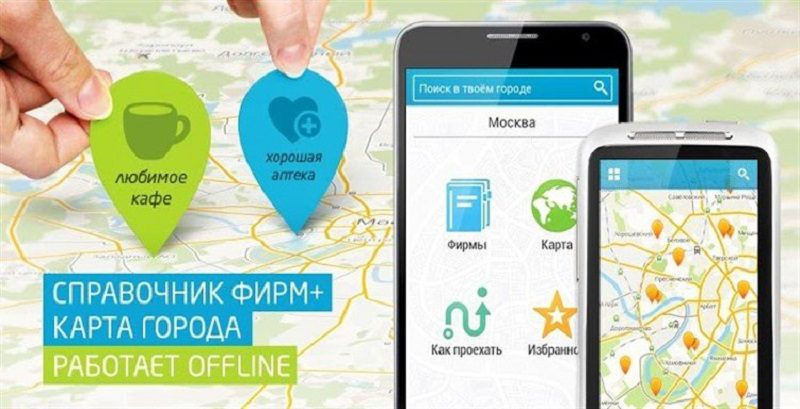
Что такое «Дубль ГИС»
Российская информационная компания, под названием 2GIS уже более пятнадцати лет с огромным успехом занимается созданием электронных путеводителей по картам городов. Некоторое время назад их справочники стали доступны и на мобильных устройствах с платформой Android, что значительно облегчило использование этой информации. Ведь теперь вы не привязаны к компьютеру и сможете проложить маршрут во многих городах России, кроме того, из этого справочника можно узнать информацию о столицах и крупных городах таких стран:
- Казахстан.
- Украина.
- Италия.
- Чили.
- ОАЭ.
- Кипр.
- Кыргызстан.
- Чехия.
Все сервисы этого приложения бесплатны, ведь компания зарабатывает на рекламе, присутствующей на сайте. Еще одним преимуществом этой программы является постоянное и оперативное обновление карт, что значительно увеличивает производительность «Дубль ГИС», а также повышает точность полученных данных. К плюсам программы можно отнести и возможность использования сервиса даже без подключенного интернет-соединения.
В «2ГИС» вы сможете изучить не только карту, например, Новосибирска, но и получить информацию обо всех организациях, существующих в городе: бассейнах, школах, банках, магазинов и много другого. При этом точность информации о каждом из учреждений увеличивается с каждым обновлением. Вам не составит труда узнать о времени работы, телефоне и даже о том, как добраться до нужного офиса с этим сервисом. Кроме того, установив это приложение на свой мобильный, вы сможете узнать кратчайший путь до необходимого объекта. При этом вы узнаете, сколько времени займет ваше путешествие в зависимости от транспорта.
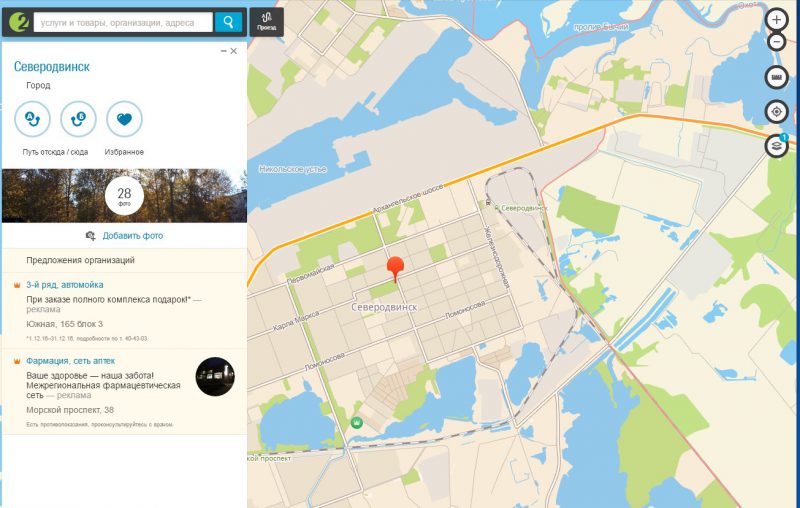
Акции и особенности
Кроме высокой оперативности информации, и частых обновлений, открывающих «завесу» над новыми местами, компания «Дубль ГИС» довольно часто радует своих пользователей запуском оригинальных проектов, приуроченных к каким-либо значимым событиям в России или мире. Например, в 2014 году, была выпущена специальная версия программы для путешествия по Сочи. В нее включалось полное обновление карты и справочника этого города с учетом расположения наиболее значимых мест для Олимпийских игр, в том числе и полная «география» олимпийской деревни.
Как установить «Дубль ГИС»
Прежде чем установить это приложение вам необходимо его скачать. Сделать это лучше с официального сайта, ведь тогда шанс на то, что вы подхватите вирус в процессе, сводится практически к нулю. После скачивания можно приступать к установке. Для этого щелкните два раза по полученному файлу, после чего откроется специально окно. Здесь вам необходимо будет принять условия пользовательского соглашения, а также подтвердить основной путь установки.
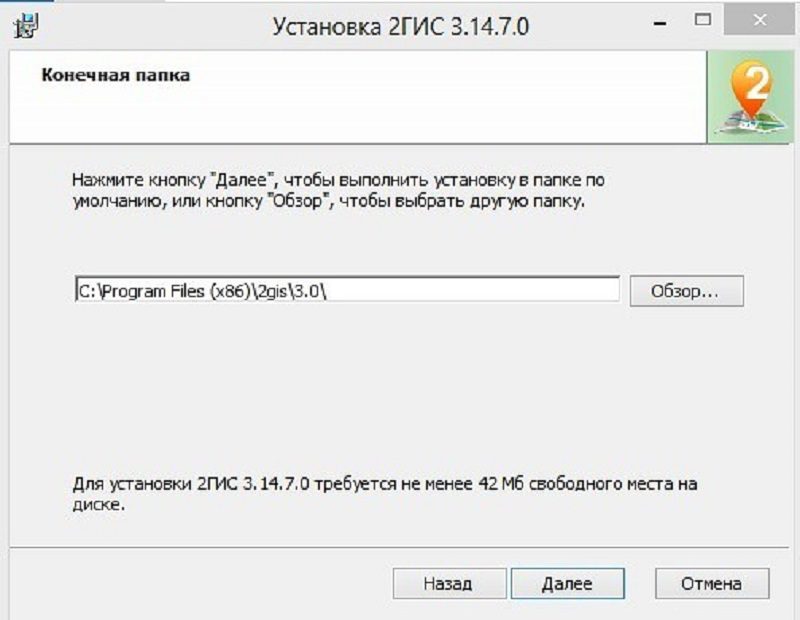
Учтите, что стандартный размер файла достигает 42 МБ, но вместе с дополнительными картами, эта папка займет намного больше места на жестком диске. После этого начнется сам процесс, который займет несколько минут. Особо радует, что с этим сервисом на ваш компьютер не будет установлено никаких дополнительных программ типа антивирусов или браузеров. Остается лишь запустить программу при помощи специального ярлыка, после чего сервис автоматически загрузит данные вашего региона.
Интерфейс и основные функции «Дубль ГИС»
Интерфейс приложения весьма схож с программой MSOffice, поэтому разобраться в нем сможет практически каждый. Кроме того, на главной странице сервиса присутствует реклама. И если вы хотите поблагодарить разработчиков за бесплатный сервис, то перейдите по ссылкам.
Приложение «Дубль ГИС» способно отыскать любые объекты, вплоть до мелких организаций или переулков. Для того чтобы найти нужную вам улицу или здание необходимо ввести название или любые данные в поле «Что». После этого перед вами откроется полный список результатов поиска. Если вы обнаружили то что хотели найти – кликните мышью по результату и система «виртуально» перенесет вас к этому объекту на карте.
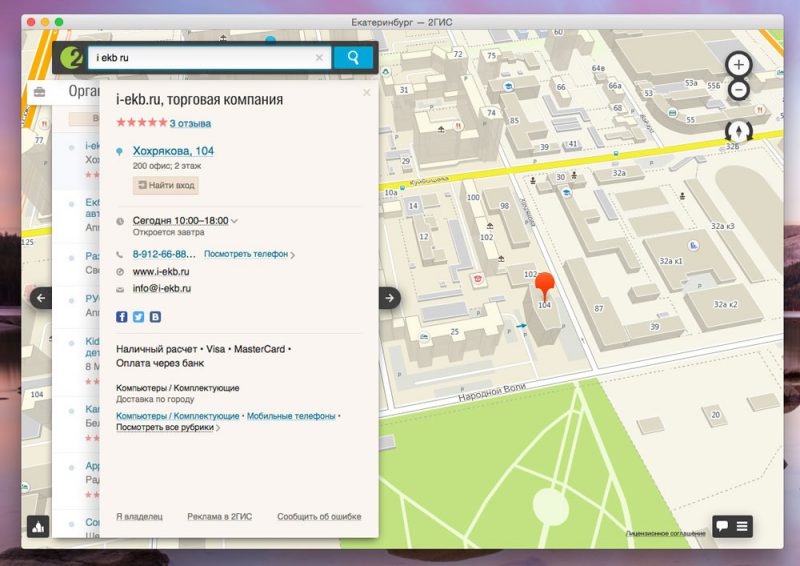
Подзаголовок «Где» поможет отыскать дом, улицу и тому подобное. В общем, если вас интересует какой-либо адрес, то вам необходимо прописать его в это поле. После чего вы перенесетесь к нужному объекту, который будет подсвечен красным цветом. Нажав на здание, вы сможете получить полный перечень и описание организаций, которые находятся по этому адресу. Кроме того, напротив каждой фирмы есть знак «плюс», и если активировать его то вам будет предоставлена информация о графике работы, телефоне, электронной почте и всех остальных данных.
Прокладываем маршруты с «Дубль ГИС»
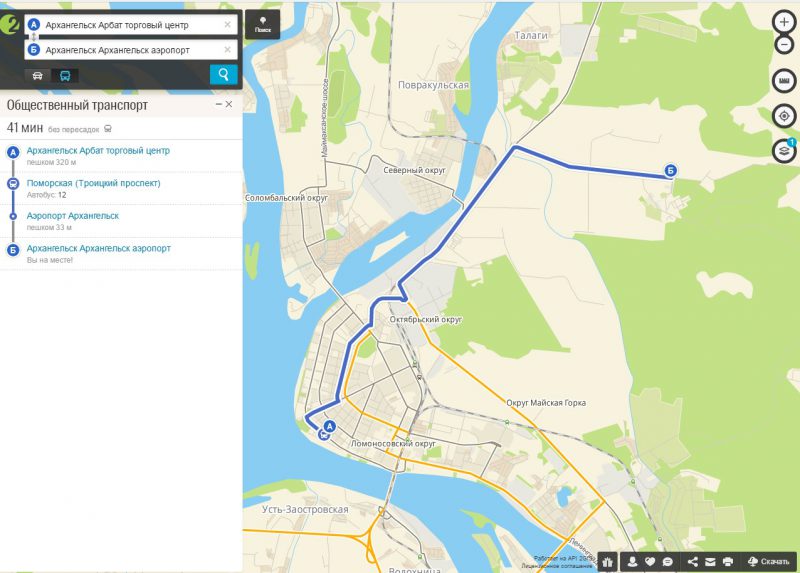
Благодаря этому приложению можно узнать об оптимальных маршрутах от одной точки до другой. Для этого необходимо ввести адреса начального и конечного пункта назначения. После этого программа покажет вам самый короткий маршрут. Но если по какой-либо причине он вам не подходит, то в меню, расположенном слева можно выбрать любой другой. Вы всегда сможете приблизить или отдалить отображение своего пути, что даст вам возможность узнать подробности путешествия. Кроме того, в этом году компания «Дубль ГИС» запустила сервис по обслуживанию маршрутов с голосом. То есть вы сможете использовать свой мобильный в качестве навигатора, при этом сервис всегда подскажет вам, когда и куда свернуть и сколько остается до конца путешествия.
Управление картой
В «Дубль ГИС» очень легко управлять картами, ведь для того чтобы переместиться в какую-либо точку, необходимо всего лишь вести мышкой в нужную сторону. Если вам нужно уменьшить или увеличить размер изображения, то сделать это можно при помощи колесика мыши, или специальных значков плюс и минус. Кроме того, инструменты интерфейса помогут вам перевернуть карту, или измерить расстояние, а также многое другое. В общем, вы всегда найдете чем заняться в этом приложении.
Для того чтобы скачать дополнительную информацию и обновить данные по какому-либо конкретному городу необходимо нажать на изображение здания, расположенное в верхнем левом углу. После этого откроется поле «Больше городов» и вам необходимо будет поставить галочки напротив тех населенных пунктов, которые вас интересуют и установить к ним карты.
Как установить «Дубль ГИС» на Android
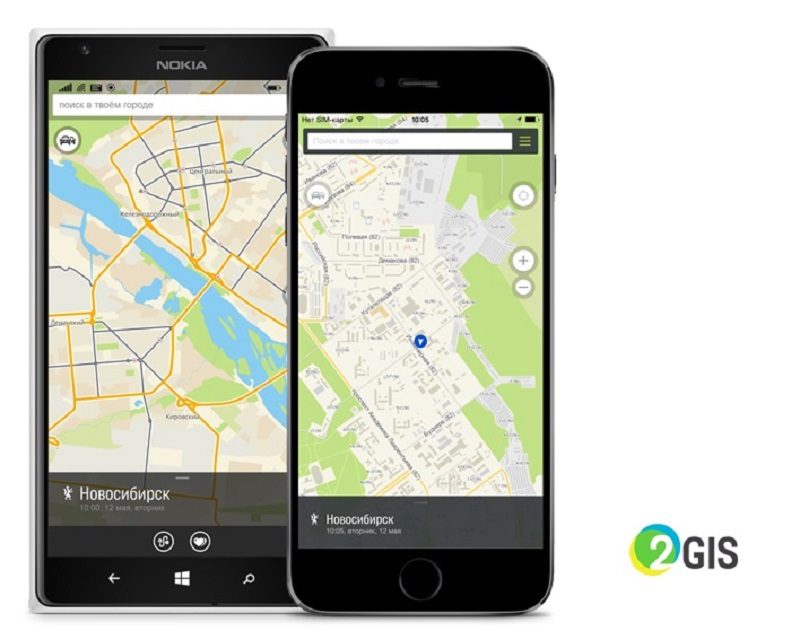
Проще всего скачать эта программу с Google Play. Но если по каким-либо причинам этот магазин приложений не работает, то необходимо перейти в настройки телефона и открыть пункт «Приложения». Далее, напротив графы «Разрешить установку приложений не из Google Play» ставим галочку. Теперь вам станет доступным несколько вариантов установки этой программы:
- Прежде всего, вы сможете скачать apk-файл на свой ПК с официальной страницы сервиса. После чего необходимо будет перенести его в память телефона, и открыть при помощи любого менеджера, например, ES Проводника.
- На соответствующей странице сервиса необходимо отыскать подходящий вам QR-код. После того как вы его просканируете, вам придет ссылка на скачивание и установку этого приложения.
После этого «Дубль ГИС» станет доступным на вашем телефоне, и вы всегда сможете воспользоваться его услугами.
Заявить о себе: как добавить компанию на карты Google, Яндекс и 2ГИС
Времена, когда нужную организацию искали в телефонных справочниках, газетах объявлений или через сарафанное радио, прошли. Сейчас вся информация есть в приложениях «Google Карты», «Яндекс.Карты» или 2ГИС. И если вашей компании нет в этих сервисах, то вас нет и для значительной части пользователей. Рассказываем, как это исправить.
«Google Карты»
Google предлагает для владельцев бизнеса множество возможностей (важно отметить — бесплатных), чтобы те рассказали о своем деле всем пользователям. Причем сделать это можно как с компьютера, так и со смартфона. Но предварительно необходимо завести почтовый аккаунт на gmail.com, который откроет доступ ко всем возможностям Google. А дальше всё не слишком сложно.
Следующим шагом будет создание аккаунта компании в сервисе «Google Мой бизнес». Для этого зайдите на соответствующую страницу и выберите «Страница компании или организации» (только такие компании отображаются на картах и в поисковой выдаче!), а затем заполните открывшуюся анкету.
Добавить компанию на карту с компьютера можно тремя способами. Сначала необходимо открыть «Google Карты», после чего:
- В поле поиска ввести нужный адрес и слева в меню выбрать пункт «Добавить компанию».
- Либо кликнуть мышью в нужном месте карты и выбрать пункт «Добавить компанию».
- Или слева вверху кликнуть по меню и выбрать пункт «Добавить компанию».
На смартфонах (не важно, работает ли устройство на Android или iOS) процесс организован иначе. Здесь необходимо открыть приложение «Google Карты», найти и выбрать название нужной компании (да, не удивляйтесь – это из инструкции Google) и в меню внизу отыскать пункт «Я владелец компании».
Дальше вам необходимо подтвердить, что это именно ваша компания. В меню «Я владелец компании» выбираем пункт «Перейти к управлению» и дальше следуем инструкциям, которые появляются на экране. Как ни парадоксально, но в XXI веке Google использует для подтверждения данных… почтовую открытку. Не электронную, а настоящую, физическую, которая придет в почтовый ящик на указанный вами адрес. Код с открытки необходимо будет ввести на странице компании и спустя некоторое время, которое требуется Google для проверки, ваш бизнес появится в «Google Карты». Чтобы все прошло успешно, после запроса подтверждения нельзя изменять название, адрес и категорию компании, а также просить отправить код подтверждения повторно.
Для некоторых типов компаний предлагаются варианты проверки по электронной почте, телефону, в Search Console или с помощью видеозаписи, но подходит ли вам такой способ подтверждения — сможете узнать только в процессе работы с сервисом.
Процессы создания компании в «Google Картах» и подтверждения могут показаться сложными и запутанными, но на самом деле проблем с этим нет — в Google написали подробные пошаговые инструкции, которые не позволят запутаться. В конце-концов, если вы смогли создать бизнес, то разобраться с добавлением компании в «Google Карты» точно сможете.
«Яндекс.Карты»
Аналогично с Google, где все начинается с регистрации почтового ящика, в «Яндексе» тоже нужно обзавестись почтой. Затем уже залогиниться с этим адресом в сервисе «Яндекс.Бизнес» и зайти на страницу «Новая организация».
В целом система добавления компаний на карты «Яндекс» аналогична той, что использует Google. Одним из ключевых отличий является подтверждение вашей причастности к организации. Это делается с помощью телефонного звонка или SMS-сообщения. Никаких почтовых открыток с кодами нет.
После подтверждения начинается процесс модерации, а по его завершению в «Яндексе» появляется карточка вашей организации, в которую вы будете заносить информацию о работе компании, фотографии и другие данные, и где пользователи смогут оставлять отзывы. Компании без физического адреса отображаются только в поиске – на картах их меток не будет.
На «Яндекс.Картах» даже обычный пользователь может добавить организацию. Для этого необходимо кликнуть по своей аватарке или иконке меню, а затем на панели слева выбрать «Добавить объект на карту», затем перейти в пункт «Организация» и уже там заполнить все данные, указать адрес и отправить информацию на модерацию. Но для представителей компаний лучше добавлять свои фирмы на карту через раздел «Яндекс.Бизнес», чтобы не привязывать регистрацию к конкретному человеку. который может впоследствии и уволиться.
Карта и справочник 2ГИС позволяют бесплатно добавлять в них информацию о компаниях как собственникам бизнеса, так и всем пользователям сервиса. Причем делать это намного проще, чем в Google или Яндексе.
Для представителей компании в 2ГИС есть специальная форма, которую надо заполнить и отправить. Затем последует звонок от 2ГИС, во время которого специалист сервиса уточнит и проверит данные, после чего фирма появится в справочнике. В онлайн-версии обновления появляются в течение нескольких дней, а в приложениях для персональных компьютеров и смартфонов новая компания будет доступна в следующем месяце, в обновленной версии справочника.
Добавить компанию в 2ГИС может и любой пользователь. На мобильных устройствах с iOS в боковом меню справа от строки поиска, в самом низу списка, есть раздел «Добавить организацию». В устройствах на Android путь к этому разделу лежит через кнопку меню, расположенную в верхнем левом углу, — здесь вы также найдете его в самом конце списка. Там находится анкета, которую необходимо заполнить. После отправки данных указанные вами сведения поступают на проверку, а потом добавляются в справочник. Эта анкета доступна и на стационарном компьютере. Найти ее можно все в том же разделе «Добавить организацию».
Как видите, сложностей с тем, чтобы рассказать о своей компании миру, нет. Главное — подойти к вопросу ответственно и максимально подробно заполнить описание в Google, «Яндекс» и 2ГИС.
2ГИС на компьютер или мобильное устройство

 2ГИС — детализированный справочник в офлайн режиме со встроенным навигатором и картой.
Программа распространяется бесплатно, работает без подключения к Сети, а количество скачиваний превышает пятнадцать миллионов.
Функционал
- свыше 2,5 миллионов компаний в справочнике, размещенном на подробной карте.
- информация об организациях подробная и постоянно обновляется до актуальной. Здесь указывается их местоположение, время работы, контактные данные, сайт, страницы в социальных сетях, отзывы.
- путеводитель до дверей. 2ГИС прокладывает путь до заданного адреса и показывает вход на карте.
- В 2ГИС встроен навигатор для пешеходных прогулок, проезда на машине, а также общественного транспорта.
- На карту нанесены светофоры, шлагбаумы, «лежачие полицейские».
- В режиме реального времени обновляется карта пробок.
- Карта для пешеходов очень подробна: показаны проходы между зданиями, отмечены заборы и переходы через проезжую часть.
- Карты маршрутов для всех видов общественного транспорта: автобусов, троллейбусов, маршрутных такси, трамваев, метро.
- Ориентация на местности. Поиск по карте покажет все необходимое: банкоматы, рестораны, а также отметит, возможна ли оплата картой или принимаются только наличные.
- В программе имеется раздел «Интересные места». Здесь указаны популярные заведения, туристические маршруты, достопримечательности города и т.д.
- Чтобы познакомиться с городом, в программе доступны подробные путеводители для туристов.
В сервисе доступны детализированные карты популярных торговых центров с планами этажей.
Программа помогает вызвать такси, забронировать столик в ресторане, приобрести билет в кинотеатр, записаться к врачу.
Карты для 2ГИС доступны в офлайн режиме. Предварительно их нужно загрузить на свое устройство и регулярно обновлять при наличии доступа к Сети.
Часто посещаемые места можно сохранить, чтобы постоянно иметь к ним доступ.
При помощи мессенджеров или электронной почты можно делиться с друзьями и близкими своим местоположением на карте.
В 2ГИС доступно свыше 300 городов в 9 разных странах.
Как пользоваться
Чтобы познакомиться с сервисом 2ГИС, нужно установить приложение на смартфон или на ПК с помощью эмулятора MEmu или открыть онлайн сервис через браузер.
После инсталляции программа предлагает скачать и установить карту одного или нескольких интересующих городов. В дальнейшем приложение будет самостоятельно связываться с сервером, находить обновления для карты города и предлагать скачать их.
Если для приложения скачано несколько карт городов, после запуска утилиты пользователь увидит последнюю открывавшуюся карту. Чтобы выбрать другой населенный пункт, нужно открыть меню и перейти в раздел «Выбор города». Здесь же доступны другие функции:
- поиск проезда;
- сообщения — после регистрации и авторизации в программе пользователь сможет писать интересующим компаниям и получать от них ответные сообщения;
- избранное — адреса любимых мест пользователя;
- интересные места — достопримечательности города, новые заведения и т.д.
- путеводитель по городу — интересные городские маршруты, популярные места и т.д., раздел для туристов.
- дорожное событие — возможность отметить на карте аварию, ремонт дороги и т.д., чтобы оповестить о происшествии других пользователей.
Помимо перечисленных выше функций, в меню доступны настройки, где можно назначить язык, вид карты, изменить параметры навигатора и т.д. Здесь же можно добавить на карту собственную организацию, получить справку по работе программы, разместить рекламу.
В верхней части меню пользователь может перейти в свой профиль, где ему будут доступны разделы со своими фотографиями, которые можно размещать в карточках объектов, отзывами, а также уточнениями.
После запуска карты города пользователю становятся доступны следующие возможности.
Определить свое местоположение. Для этого потребуется в настройках телефона включить позиционирование по GPS, Wi-Fi и мобильным сетям. После этого сервис максимально быстро определит, где находится пользователь.
Карту города можно увеличивать или уменьшать при помощи кнопок «+» и «-».
Приложение позволяет построить маршрут от точки А к точке В. Для этого нужно указать начальный пункт (можно выбрать свое местоположение) и конечный. Если пользователь ранее пользовался программой, он сможет установить одно из последних посещенных мест. После того, как адреса заданы, пользователь сможет просмотреть пешеходный маршрут к заданной точке, ознакомиться с проездом на автомобиле с учетом пробок и возможных препятствий на пути, увидеть все возможные варианты проезда на общественном транспорте с указанием пересадок, а также выбрать один из предложенных сервисом вариантов такси. После выбора подходящего типа транспорта нужно нажать на кнопку «В путь». После этого включится навигатор, который будет указывать пользователю верный маршрут.
При выборе варианта проезда пользователь может в настройках определить виды общественного транспорта, которые ему подходят и отключить ненужные, для проезда на автомобиле отключить маршруты по грунтовым дорогам.
Еще один интересный раздел 2ГИС называется «Места». Здесь размещено множество организаций, отсортированных по разным категориям: аптеки, парикмахерские, автосервис и т. д. При выборе нужного раздела пользователь увидит подробный список компаний, а также их расположение на карте. Это позволит быстро найти ближайшее заведение. В этом же разделе 2ГИС представлены новости и обновления самой программы.
2ГИС онлайн 2gis.ru
Если пользователь не желает устанавливать программу или не может это сделать по каким-либо причинам, он может воспользоваться онлайн-сервисом по адресу 2gis.ru. Здесь доступна подробная карта города, возможность построения маршрута, представлено множество организаций, а также показан прогноз погоды для выбранного города.
Справа, в нижней части экрана, пользователь может авторизоваться в программе, просмотреть избранные места и сообщения, написать разработчикам, поделиться ссылкой, а также скачать программу для установки.

Установить на мобильном устройстве
Системные требования
Требуемая версия Android: 4.1 и выше.
Мобильная версия приложения доступна для скачивания на Google Play. Загрузка и установка на смартфон выполняется очень быстро. Еще какое-то время пользователю потребуется подождать для загрузки карт выбранных городов. После этого он сможет пользоваться приложением в оффлайн режиме, без доступа к Интернету.
Помимо мобильных устройств, программу можно установить на компьютер, но для этого пользователю потребуется воспользоваться эмулятором Android-среды.
Запустить 2ГИС на ПК или ноутбуке
Системные требования
- ОС: Windows Vista, 7, 8, 8.1, 10.
- Процессор Intel или AMD x86 с поддержкой технологии виртуализации.
- Видеокарта с поддержкой OpenGL 2.0+.
- От 1 Гб свободной системной памяти.
- От 2 Гб свободного дискового пространства.
Чтобы скачать 2ГИС на компьютер, пользователю потребуется установить эмулятор Android-среды. Такая необходимость вызвана тем, что мобильная версия программы работает только под управлением Android, а значит, обычная инсталляция в среде Windows невозможна. Эмулятор Android-среды создает на компьютере виртуальное Android-устройство, на которое можно установить практически любое мобильное приложение.
Одним из лучших эмуляторов принято считать MEmu. Это утилита от китайских разработчиков, отличающаяся простотой интерфейса и удобством использования. Приложение имеет широкие функциональные возможности и позволяет настроить виртуальное устройство по желанию пользователя: назначить процессор, количество ОЗУ и ПЗУ, версию ОС, разрешение дисплея и т.д.
Программа работает в оконном и полноэкранном режиме, а также позволяет подключить мышь и клавиатуру и с помощью последней общаться в мобильных версиях социальных мессенджеров. Также через приложение можно установить программы для просмотра телевизионных каналов.
Установить 2ГИС через эмулятор можно двумя способами.
Во-первых, можно скачать APK файл из Сети, а затем запустить Memu, кликнуть на кнопку справа для выбора APK файла, загрузить его и начать инсталляцию.
Во-вторых, установить программу можно через Google Play. Для этого нужно пройти регистрацию на сервисе, открыть Android-магазин, авторизоваться, найти программу через строку поиска и запустить установку.
Удалить с мобильного устройства
Самый удобный и надежный способ очистить с Android любые приложения — воспользоваться все тем же Google Play. И от Emoji клавиатуры, если она вам вдруг надоест, можно избавиться также.
- Зайдите в Плей Маркет.
- Найдите страницу приложения с помощью поискового окна.
- Нажмите кнопку «Удалить».
- Нажмите «Да», отвечая на вопрос, уверены ли вы.
Готово, приложение удалено.
Удалить с ПК и ноутбука
Запустите эмулятор MEmu. После действуйте также, как если бы использовали смартфон или планшет для Андроида.