26 хитростей для владельцев смартфонов realme и фирменной оболочки realme UI
Мини-капсула, личный сейф, интерактивный экран блокировки с виджетами, структурированное логичное меню с гибкими настройками и продвинутая игровая панель — рассказываем о фишках, которыми отличается фирменная оболочка realme UI.

Продуманный интерфейс — не такая уж мелочь, как может показаться на первый взгляд. Иногда человек даже объяснить не может, чем его привлёк тот или иной бренд. И если «милого узнают по походке», то в случае со смартфоном не последнюю роль в формировании симпатии играет особый дизайн и стиль оболочки, интуитивно понятное меню, набор специальных функций и вшитых приложений. Итак, сегодня поговорим о том, чем конкретно запоминается пользователям realme с фирменной оболочкой UI. Предлагаем вашему вниманию обзор самых интересных и полезных возможностей оболочки.
Топ-функций
1. Личный сейф
Такую функцию добавляют в смартфоны многие производители. «Береженого бог бережет» — соглашаемся и радуемся, что есть функция, которая поможет скрыть от посторонних глаз личную информацию. Находится сейф там, где его легко найти — в разделе конфиденциальности.
Для начала работы нужно придумать пароль из 6 цифр. Затем в галерее выбрать нужные файлы из категорий: изображения, видео, документы, аудиозаписи и нажать на значок «скрыть».
Дополнительно можно «спрятать» некоторые приложения, где вход так же будет осуществляться по паролю, или блокировать неугодные сервисы.
2. Мини-капсула
Есть также у UI фишка, позаимствованная у iPhone. Отличительная деталь интерфейса называется мини-капсулой – это, по сути, информационная строка состояния, на которой отображаются все манипуляции, которые мы проворачиваем со смартфоном: ход зарядки устройства, подключение наушников, пройденные шаги и расстояние, состояние батареи. Такая функция воспринимается в большей степени как приятная стилистическая особенность, придающая оболочке дополнительную индивидуальность.
3. Режим разделения экрана
Благодаря этой функции удобно работать сразу в двух приложениях. Запускаем, например: текст в заметках и переводчик, сериал и мессенджер, рабочий документ и музыкальный проигрыватель. Принцип тот же, что и в работе на двух мониторах: не надо тратить время на переключение между множеством открытых страниц, все важное прямо перед глазами.
4. Клонирование приложений
Чаще всего мы вспоминаем о такой функции, когда речь идёт о мессенджерах с невероятным количеством чатов и сообщений. Если не хочется смешивать личную жизнь с рабочей, у realme предусмотрена фирменная программа, которая создает копию нужного мессенджера.
В рекомендованном списке приложений выбираем то, которое нужно клонировать, и одним нажатием создаем «двойника», который появляется в меню на рабочем столе. Смартфон предусмотрительно предлагает переименовать ярлык, чтобы не перепутать аккаунты.
5. «Автозапуск»
В этот пункт заложена простая по смыслу функция — ускорение работы приложений для повышения производительности. Открыв настройки, в списке можно выбрать самые часто используемые приложения, которые будут запускаться заранее, когда им самим потребуется, чтобы смартфон работал шустрее.
Есть так же «быстрое замораживание приложений», где неиспользуемые сервисы вносим в список, тем самым экономя заряд.
6. Безопасность и экстренные случаи
Отдельный раздел в меню настроек посвящен всевозможным форс-мажорам.
Здесь находим настройки экстренного вызова (который запускается, если 5 раз нажать на кнопку вызова) и смс с координатами, которая отправится в службы спасения в случае чрезвычайной ситуации.
Любопытным показался так же пункт с анкетой, где нужно заполнить медицинские данные (рост, вес, адрес, возраст, группу крови, наличие аллергии и др.).
Эта информация будет вынесена на экран блокировки, чтобы в случае непредвиденной ситуации прохожие могли оказать помощь без разблокировки экрана.
Также находим функцию добавления экстренного контакта и возможность получать оповещения обо всех экстренных угрозах и пропавших детях. Как говорится: «предупреждён — значит вооружен».
7. Гибкие окна
Плавающие окна – функция не новая, но исправно выручает, когда смотришь фильм и одновременно отвечаешь кому-то в мессенджере.
Для этого сворачиваем приложение до небольшой иконки и передвигаем его по экрану как удобно, занимаясь сразу несколькими делами. Более того, благодаря этой функции удобно делиться файлами, одним движением перетаскивая нужный элемент (например, свежее фото) в плавающее окно с открытым мессенджером.
8. Детский режим
Обычная ситуация: хочется подольше поспать утром в выходной день. Чтобы позволить себе это с минимальными потерями, включаем тот самый особенный «детский режим» и отдаем ребёнку свой смартфон, не волнуясь при этом, что чадо отправит сообщение в рабочий чат.
Ведь при включенной функции работают только «одобренные» приложения. К тому же, есть возможность настроить экран с учётом защиты зрения, или вовсе ограничить время работы дисплея.
9. Упрощенный режим
Запустив этот специальный режим, происходит увеличение шрифта и всех иконок, а на рабочем столе остается только все самое важное: камера, звонки, уведомления, настройки, браузер и сообщения.
Думается, что эта функция предусмотрена для старшего поколения — наших бабушек и дедушек, которые не до конца освоили технологии и нуждаются в ограниченном наборе функций, чтобы не запутаться, не нажать куда-нибудь не туда, и «все не сломать».
10. Перехват ложных базовых станций
Пункт для тех, кто опасается прослушки, перехвата личных сообщений и другой важной информации.
По сути, это — вшитая в систему «заглушка», которая не позволяет мошенникам и спецслужбам через оператора получить доступ к приватной информации, хранящейся на смартфоне. Запускать её не требуется, работает «перехват» по умолчанию.
11. Приложение «Диспетчер телефона»
Речь идет о программе для освобождения памяти и управления приложениями.
Здесь есть целое меню, в котором можно следить за оптимизацией и производительностью устройства: чистить кэш, подключать ночную зарядку, замораживать приложения и переключаться между разными режимами: суперэнергосбережение, оптимизированный режим ожидания, ультрарежим ожидания (где фоновые приложения будут отключаться, чтобы сэкономить заряд) и спящий режим, где смартфон так же будет расходовать меньше заряда.
12. HyperBoost. Панель инструментов для игр
О геймерах разработчики UI тоже подумали. При входе в игру слева появляется игровая панель быстрого доступа с разнообразными настройками, которые сделают процесс игры максимально приятным.
Замечаем здесь режим фокусировки, включив который блокируются приложения из перечня. Отдельно можно настроить оповещения, (решив, какие важны, а какие нет), отслеживать производительность системы, делать снимок экрана или запись видео, регулировать частоту обновления экрана и ставить защиту от случайных нажатий и непроизвольных снимков.
13. Единая шторка уведомлений и настроек
Шторка уведомлений и меню настроек находятся в одном месте, от чего другие бренды упорно нас отучают, разделяя их.
Здесь же видим единое удобное рабочее поле, которое вызывается свайпом вниз и отображается на весь дисплей: на экране отображается список уведомлений, подсказки по оптимизации устройства, погода, настройки WiFi и Bluetooth, режим защиты для глаз с регулировкой температур и др.
14. Фирменные магазины
Разнообразие — это практически всегда хорошо. Помимо привычного Google Play, есть и другие сервисы для скачивания приложений: realme App Market и RuStore.
Приятно, что при этом рекламного контента не много, смартфон не «разрывается» постоянными обновлениями и новостями из этих сервисов.
15. Обложка экрана блокировки
Она у realme продумана достаточно современно: это не только динамическая смена рандомных картинок на дисплее в качестве заставки, но и развлекательный сервис, который вызывается свайпом влево и запускает виджеты с интересующими темами (которые можно выбрать в разделе «Подписки» самостоятельно): смешные картинки, рекомендуемые к просмотру сериалы, новые рецепты.
Вроде мелочь, но такой непредсказуемый элемент порадовал. Хотя и странно было увидеть виджеты не на рабочем столе, или на отдельно настроенном экране, а именно на экране блокировки.
16. Боковая смарт-панель
Смарт-панель, пожалуй, есть в наличии у всех фирменных оболочек. Это удобный инструмент, к которому быстро привыкаешь: делаешь запись экрана, запускаешь перевод текста с дисплея, собираешь все часто используемые приложения под рукой, чтобы организовать удобное рабочее пространство.
17. Приложения администратора устройства
В этот раздел входим по защитному коду и внутри находим список приложений, которые запрашивают права администратора, чтобы предложить пользователю свои продвинутые функции по защите устройства.
Понадобиться подобное может, например, для того, чтобы найти потерянный смартфон, или дистанционно отключить его, удалив всю личную информацию. Но надо иметь в виду, что «большая сила рождает большую ответственность» и, давая приложениям много свободы, можно свои данные подвергнуть опасности, так что раздавать разрешения приложениям стоит осмотрительней.
18. Клонирование телефона
Разработчики realme дополнительно вшили в систему приложение, которое помогает все данные со старого телефона перенести на новый. Казалось бы, мелочь, но приятно, что этот момент заранее продуман и не нужно тратить время на поиски подходящего приложения.
19. Цифровое благополучие и родительский контроль
В этом разделе находим несколько любопытных функций. Первая — режим «смотрите на дорогу», в котором благодаря наличию датчиков движения, смартфон напомнит о том, что нужно смотреть по сторонам и быть осторожным на улице. В теории это может оказаться полезным, когда маленький ребёнок, например, возвращается со школы один.
Второй режим — «не беспокоить» более актуален для занятого человека, погруженного в дела. Его суть в том, что можно составить избранный круг контактов, которым разрешено в этом режиме совершать звонки, установить расписание по времени «тишины», и даже принять какой-то из звонков со второго дозвона. Третья функция — «Концентрация внимания», которая на время приостанавливает отвлекающие приложения.
20. Лаборатория realme
Особенный раздел в настройках, которых предлагает ряд интересных возможностей. Например, режим двойного аудио, чтобы одновременно подключить к смартфону проводные и беспроводные наушники. Причём не обязательно той же фирмы. Удобная функция, если с кем-то вместе смотришь сериал, или слушаешь музыку.
И, конечно, цепляет внимание «капсула сна» — сервис, благодаря которому можно запланировать «период бездействия», а в списке белых приложений настроить те утилиты, уведомления от которых можно получать. По идее такая функция должна воспитать правильные привычки сна. То есть, отключив все развлекательные приложения, предполагается, что не будешь залипать в новостной ленте перед сном.
21. Специальные возможности
Теперь немного поговорим о том, какие особенные возможности есть у realme, чтобы гибко настроить смартфон под себя.
В меню специальных возможностей есть, например, функция отключения вызова кнопкой питания, масштабирования экрана, настройки субтитров, балансировки громкости звука в правом и левом ушном канале, а также функция Switch Access, которая поможет людям с двигательными нарушениями управлять смартфоном с помощью особенных переключателей.
22. Запись телефонных разговоров и блокировка по префиксу
Современные вендоры очень много внимания уделяют безопасности данных и защите своих пользователей. Одна из таких функций находится в разделе «входящие вызовы». Речь идет о записи телефонного разговора.
В настройках можно отрегулировать этот момент: записывать разговор, если звонит незнакомый номер, выбрать запись для всех вызовов, сохранять номера в отдельный список и просматривать записанное. Здесь также есть разделение на белый и черный список контактов и возможность блокировать вызовы с определенным префиксом.
23. Ночной режим зарядки
Все мы не без греха и часто оставляем телефон заряжаться на ночь, что приводит к износу аккумулятора. Вот как раз для того, что избежать этой неприятности, фирменная оболочка UI предлагает режим «Ночной зарядки».
Гаджет сам после 80% начинает распределять время подпитки так, чтобы смартфон зарядился ровно к пробуждению своего владельца.
24. Функция Android Auto
Актуальная функция для водителей авто.
Выбираем приложения, которые будут отображаться на экране автомобиля (к примеру, навигатор, YT Music, подкасты), подключаем управление голосовыми командами, устанавливаем пункт запускать без разблокировки телефона или автоматическое включение музыки.
Настраиваем уведомления, которые хотим получать за рулем.
25. Экран и яркость
Смартфон – девайс, который всегда под рукой, и с которым мы проводим много времени. Поэтому приятно, что комфорту зрения уделено много внимания. Предусмотрена светлая и темная тема для удобства пользования смартфоном в разное время суток и при разном освещении.
Можно также отключить автоматическую регулировку яркости, включить защиту для глаз, выбрать частоту обновления экрана, а для режима затемнения подобрать стиль аж в трех возможных оттенках: в насыщенном черном цвете, темно-сером и светло-сером цвете. Такая вариативность и забота о комфорте зрительного восприятия приятно удивила.
26. Ближе к народу
На рабочем столе находим огромное количество уже предустановленных приложений. За счет чего, есть ощущение, что уже кто-то смартфоном пользовался. Девайс кажется психологически «обжитым и уютным».
Но мы знаем, что многие сочтут такую заботу навязчивой, потому радует, что все ненужные сервисы легко можно удалить, это не займёт много времени.
Тогда можно поддержать её лайком в соцсетях. На новости сайта вы ведь уже подписались? 😉
Или хотя бы оставить довольный комментарий, чтобы мы знали, какие темы наиболее интересны читателям. Кроме того, нас это вдохновляет. Форма комментариев ниже.
Что с ней так? Своё негодование вы можете высказать на zelebb@gmail.com или в комментариях. Мы постараемся учесть ваше пожелание в будущем, чтобы улучшить качество материалов сайта. А сейчас проведём воспитательную работу с автором.
Если вам интересны новости мира ИТ так же сильно, как нам, подписывайтесь на Telegram-канал. Там все материалы появляются максимально оперативно. Или, может быть, удобнее «Вконтакте»?
Как убрать обложку экрана блокировки Realme
Функции в современных смартфонах вводятся для удобства и безопасности пользователей. Некоторые облегчают доступ к контенту, упрощают использование устройства или защищают от вмешательства мошенников. Но иногда опция оказывается просто не нужной человеку. Тогда она мешает, постоянно отвлекая на себя внимание. Это часто происходит после обновлений, когда на устройстве появляются вещи, о которых пользователь не просил. Так произошло после обновления смартфонов Realme в июле 2023 года. В этой статье расскажем, каким образом отключить обложку экрана блокировки Realme, как убрать шторку и изменить обои на нём.

Как убрать новости с экрана блокировки Realme
В июле 2023 года владельцы смартфонов Realme столкнулись с предложением показывать новости на экране блокировки. По задумке разработчиков это должно было помочь людям всегда оставаться в курсе последних событий и следить за происходящим в мире, не вводя пин-код. Многие пользователи после обновления, не вдаваясь в подробности опции подключили её, из-за после этого столкнулись с неудобствами.
Теперь вместо красивых установленных заранее обоев они каждый раз видят новости. Оказалось, что эта функция нужна далеко не всем. Таким образом, интересная опция превратилась в спам. А, как отключить её, непонятно, потому что напрямую об этом нигде не сообщается. Но отключить её можно через настройки смартфона Realme.
Выполните следующий порядок действий:
-
Перейдите в настройки и выберите пункт «Главный экран и экран блокировки»;
После этого экран блокировки вернётся к тому состоянию, в котором он был до обновления. Если вам снова захочется видеть новости на дисплее, просто включите опцию снова.
Как убрать шторку с экрана блокировки Realme
Шторка с инструментами – удобная опция, которая позволяет легче получать доступ к часто используемым функциям. Например, с её помощью вы сможете быстро включить фонарик, если он вам понадобится. Но, возможность получить доступ к некоторым функциям смартфона без снятий блокировки, очень удобна для злоумышленников. Например, если ваш телефон попадёт к ним в руки, они могут включить режим «В полёте», чтобы усложнить поиски устройства.
Кроме того, есть вероятность, что вы случайно нажмёте какие-то кнопки, пока смартфон находится в кармане. Например, включите геолокацию или точку доступа, что приведёт к быстрой потере заряда батареи. Таким образом, удобная функция снижает безопасность и может привести к непредвиденным последствиям. Из-за этого некоторые пользователи предпочитают отключать её.
Для этого выполните следующий алгоритм действий:
- Зайдите в настройки.
- Перейдите в раздел «Уведомление и строка состояния».
- Отключите опцию «Потяните вниз на экране блокировки, чтобы открыть панель уведомлений».
Настройки обложки экрана блокировки Realme
Кроме карусели новостей на экран блокировки смартфона Realme можно поместить много других интересных виджетов. Самый полезный из них – отображение уведомлений. Тогда вы будете получать сообщения от установленных приложений, не снимая блок. При этом, разработчики программного обеспечения позаботились о вашей конфиденциальности. Вы можете указывать, в каком формате будут отображаться уведомления.
Для максимальной безопасности лучше выбрать формат: «Скрытые уведомления на экране блокировки». Тогда вы будете видеть, от какого приложения пришло сообщение. Но, чтобы увидеть его содержание понадобится ввести пин-код.
Для настройки уведомлений перейдите в соответствующий раздел в настройках. Иногда он находится в опциях экрана блокировки. Выберите пункт, отвечающий за экран блокировки. Вы увидите список приложений, которые могут присылать уведомлений. Убедитесь, что все важные для вас сервисы имеют такое право. Не забудьте сменить формат.

Также на заблокированном дисплее может отображаться виджет музыки. Через него можно переключать, останавливать и просматривать треки. Обычно эта функция включена по умолчанию. Но, если у вас не отображается виджет с музыкой, включите его вручную. Для этого зайдите в меню приложений и выберите то, через которое слушаете треки. Убедитесь, что:
- Разрешены уведомления;
- Не включён фоновый режим;
- Не включён умный режим;
- Показ виджета разрешён.
Как поменять обои на экране блокировки Realme
Из-за большой вариации систем на основе Android бывает сложно разобраться, как сделать то или иное действия на конкретной модели смартфона. В случай с установкой обоев на экран блокировки Realme всё просто. Перейдите в настройки и выберите «Персонализация».

Потом выберите пункт «Обои», а также их вид: статические или живые. Далее понадобится загрузить картинку. Последний пункт – выбрать, куда устанавливать обои: на экран блокировки или на главный дисплей или и туда и туда.

Также смотрите видео о том, как отключить карусель новостей на экране блокировки Realme:
Что такое обложка экрана блокировки
Washerron™,
Вариант такой: В режиме для разработчиков в пункте «Лимит фоновых процессов» ставим «Без фоновых процессов»( Внимание! уведомления от фоновых приложений(процессов) после этих манипуляций естественно не будут приходить!). Далее применяем платную тему, останавливаем приложение «Магазин тем» чистим все данные. И после 5 минут платная тема остаётся. Но как только заходим в приложение Магазин тем, сразу триал заканчивается.
Сообщение отредактировал SikoZumi — 05.10.20, 17:53
Может кому пригодится «realme UI 1.0 User Guide», правда на английском яз.
https://static.realme.…1.0-UserGuide-V1.0.pdf
Также сделал конвертацию этого файла в doc, если надо выложу, а уж далее возможны авто-переводы
Я описывал тут, кому надо темы бесплатно, фоновые процессы работают, там же можно редактировать темы Realme 6 Pro — Модификация и украшательства (Пост angel1806 #101102843)
How to Change Lock Screen Wallpaper in Android 11
Here’s how to change the lock screen wallpaper in Android 11 stock OS. You can set wallpaper on Android 11 home screen, lock screen, or Home screen and lock screen. Select the picture from your phone gallery or different categories of wallpapers in your stock Android OS. Also, download third-party wallpapers from the play store on your phone. To restore the default wallpaper, set on-device wallpaper in your stock Android (Pixels).
How to Change Lock Screen and Home Screen Wallpaper in Android 11 OS
2 methods to set wallpaper in lock screen and home screen in your Android 11 stock OS.
How to Change the Lock Screen Wallpaper (& Home Screen) in Android 11
Step 1: “Long press on the blank space on home screen” in your Android 11.
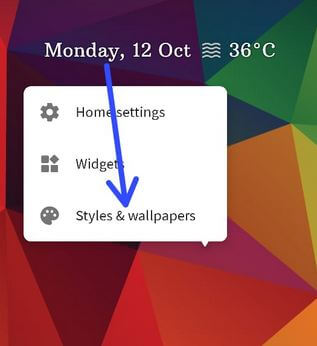
Step 2: Touch “Styles & wallpapers”.
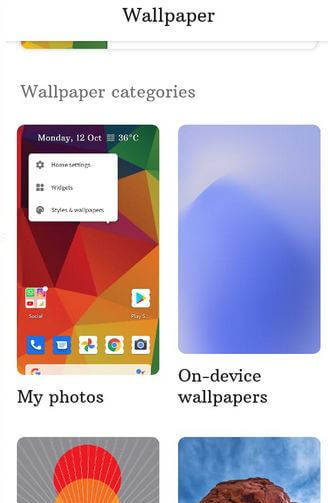
Step 3: Tap “My photos” to select a picture from your phone or tap on “Wallpaper categories” from the list.
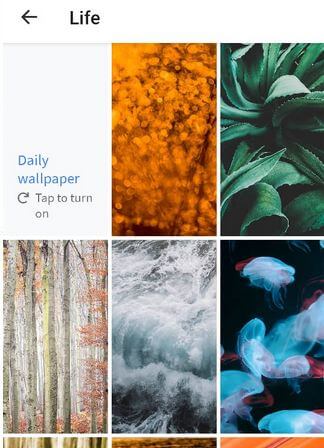
Step 4: Select a “Photo” from the list.
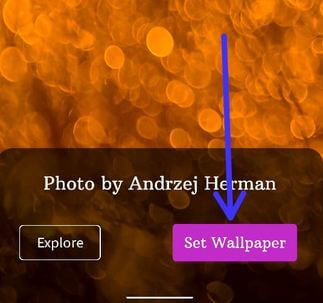
Step 5: Click on “Set Wallpaper” at the bottom right corner.

Step 6: Set the wallpaper for “Home screen, Lock screen, or Home screen & lock screen”.
Step 7: Lock your phone and you can see the new wallpaper you set.
How to Set Lock Screen Wallpaper (& Home Screen) in Android 11
Step 1: Pull down the notification tray from the top and touch on the “Settings (Cog) gear” icon.
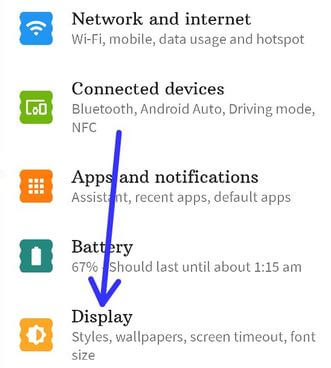
Step 2: Touch on “Display”.
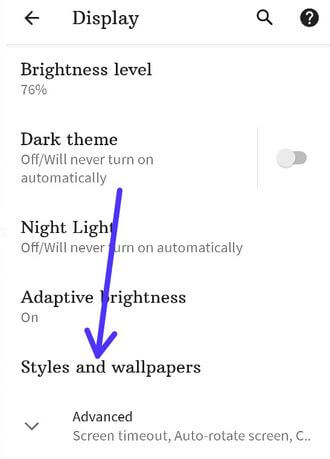
Step 3: Touch “Styles & wallpapers”.
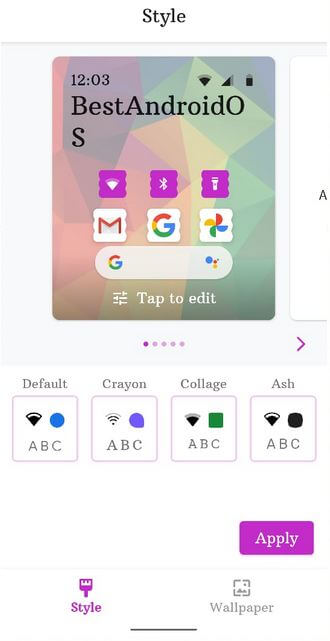
Step 4: Click on “Wallpaper” at the bottom right.
Step 5: Follow the above method “steps 3 to 7”.
Check Also:
- How to turn on dark mode automatically in Android 11
How to Customize Styles in Android 11 Stock OS – All Pixels (Except Google Pixel and Pixel XL)
You can customize the font style, icon style, system accent color, and icon shape in Android 11 in one place. It is compatible with Pixel 4a 5G, Pixel 4a, Pixel 5, Pixel 4, 4 XL, Pixel 3, 3 XL, Pixel 3a, 3a XL, Pixel 2, and Pixel 2 XL.
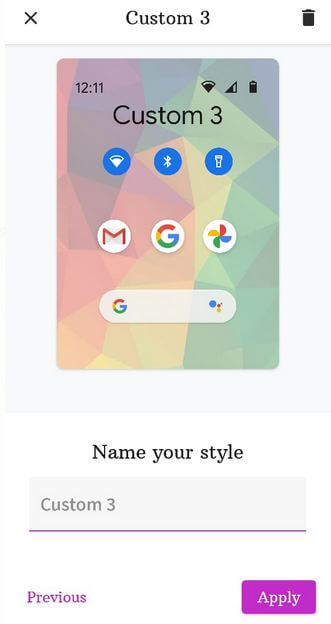
Settings > Display > Styles & wallpapers > Custom > Select your favorite font & tap next > choose icon & tap next > choose accent color & tap next > choose app shape & tap next > Name your style and click on Apply button
Which type of wallpaper do you like most? Which is your favorite Android 11 feature? Tell us in below comment section.
6 thoughts on “ How to Change Lock Screen Wallpaper in Android 11 ”
Thank you for your comments. How do you remove the wallpaper from the home screen if you no longer require it?
You can’t remove the wallpaper from the home screen and lock screen. Just set blank wallpaper on your device if you don’t like wallpapers.
How can you set the lockscreen wallpaper using a photo from Google Photos?
Open the Google photos app > Select the Wallpaper > Three vertical dots at the top right side > Use as > Photos (Wallpaper) > Lock screen or Home screen
If you are going to write an article about android 11 you had better mention the phone you are using up front, instead of having to read almost to the end to find out it’s all about Pixel’s. I have an Ulefone Note 11P and there is absolutely no Option for Lock screen & Home screen, only set wallpaper. Do the research, then write.
Please check the already mentioned stock Android OS (Pixels) in 1st paragraph.