Как отправить заметку с айфона в телеграмм
Как отправить заметку с айфона в телеграмм — советы и пошаговая инструкция
Для отправки заметки с iPhone в Telegram необходимо выполнить следующие шаги:
1. Открыть приложение «Заметки» на iPhone.
2. Выбрать заметку, которую необходимо отправить в Telegram.
3. Нажать на кнопку «Делить», которая находится в правом верхнем углу экрана.
4. В списке приложений выбрать «Telegram».
5. Выбрать нужный чат или контакт, куда необходимо отправить заметку.
6. Нажать на кнопку «Отправить».
Также можно скопировать текст заметки и вставить его в окно сообщения в Telegram.
— Перед отправкой заметки убедитесь, что выбран правильный чат или контакт.
— Если вы хотите отправить заметку нескольким контактам, то в Telegram можно создать группу и отправить заметку в нее.
— Для удобства можно назначить горячую клавишу для отправки заметки в Telegram (например, нажав и удерживая кнопку «Делить» и выбрав «Telegram» в списке).
Кроме отправки заметок, Telegram предоставляет множество других возможностей, которые делают его одним из самых удобных мессенджеров. Например, в Telegram можно создавать группы для общения с несколькими людьми одновременно, а также использовать ботов для автоматизации определенных задач.
В группах можно обсуждать различные темы, делиться файлами и фотографиями, а также проводить голосования. Кроме того, в Telegram есть функция телеграм-каналов, которые позволяют передавать информацию широкой аудитории подписчиков.
Что касается ботов в Telegram, то они могут выполнять множество задач: от напоминаний и поиска информации до заказа еды и игры в игры. Ботов можно добавлять в чаты или использовать их в личной переписке.
Также Telegram позволяет использовать криптовалюту и совершать переводы без комиссии. Для этого нужно привязать кошелек к аккаунту и выбрать нужную криптовалюту.
Кроме всего прочего, Telegram обладает высоким уровнем безопасности и защиты данных. Все сообщения шифруются и хранятся на серверах в зашифрованном виде. Кроме того, пользователи могут включить функцию «самоуничтожение» сообщений, после чего они будут удалены через определенное время.
В целом, Telegram — это удобный и безопасный мессенджер, который позволяет не только общаться с друзьями и близкими, но и использовать различные функции для повышения эффективности и комфорта в повседневной жизни.
Как поделиться заметкой на iPhone через Telegram
Телеграм — это одно из самых популярных приложений для обмена сообщениями, которое предлагает широкий функционал и удобство использования. Одним из полезных моментов является возможность отправки заметок, которые могут быть очень удобными для организации дел и планирования. Если вам нужно отправить заметку через Телеграм на iPhone, в этой статье мы расскажем вам о подробном руководстве по этому процессу.
Основным инструментом для отправки заметок через Телеграм на iPhone является функция Чат-боты, которые являются автоматизированными пользователем аккаунтами. Чат-боты имеют различные возможности, в том числе и отправку заметок.
Для начала нужно найти подходящего Чат-бота, который предлагает функцию отправки заметок. Как правило, название Чат-бота указывает на его функционал. Например, вы можете найти бота с названием «Заметки» или «Reminders».
Подсказка: для упрощения поиска вы можете использовать поисковые запросы в самом приложении Телеграм. Просто наберите в строке поиска «Заметки» или «Reminders» и посмотрите результаты.
Когда вы нашли подходящего Чат-бота, вам нужно начать с ним диалог. Для этого просто нажмите на его имя и нажмите кнопку «Старт» или «Начать», чтобы начать диалог. Далее Чат-бот будет предлагать вам различные команды, включая отправку заметок.
Шаг 1: Установите приложение Telegram на свой iPhone
Telegram — это популярное приложение мессенджера, которое доступно для скачивания из App Store. Чтобы установить Telegram на iPhone, следуйте инструкциям ниже:
- Откройте App Store на своем iPhone.
- Нажмите на иконку «Поиск» в нижней части экрана.
- Введите «Telegram» в строку поиска и нажмите на кнопку «Найти».
- В списке результатов поиска найдите приложение Telegram и нажмите на него.
- Нажмите на кнопку «Установить» и, если потребуется, введите пароль Apple ID или использовать Touch ID для подтверждения установки.
- Дождитесь окончания установки приложения Telegram на ваш iPhone.
После установки вы можете открыть приложение Telegram, создать аккаунт или войти с помощью своего номера телефона и начать использовать его для отправки и получения сообщений, а также заметок.
Шаг 2: Зарегистрируйтесь и настройте свой аккаунт в Telegram
Для того чтобы отправлять заметки через Телеграм на iPhone, вам необходимо зарегистрироваться и настроить свой аккаунт в Telegram. Вот пошаговая инструкция:
- Скачайте приложение Telegram из App Store на вашем iPhone.
- Откройте приложение и нажмите на кнопку «Start Messaging».
- Введите свой номер телефона и нажмите на кнопку «Next».
- Подтвердите свой номер телефона, следуя инструкциям на экране.
- После успешной верификации, вам будет предложено создать уникальное имя пользователя (username). Это имя будет использоваться для отправки заметок через Телеграм.
- После создания имени пользователя, вам будет предложено добавить контакты из своего адресной книги или воспользоваться поиском для нахождения нужных контактов.
- После завершения настройки своего аккаунта, вы будете готовы отправлять заметки через Телеграм на iPhone.
Пожалуйста, убедитесь, что вы запомнили свой номер телефона и имя пользователя, так как они будут необходимы для отправки заметок. Теперь вы можете переходить к следующему шагу.
Шаг 3: Создайте заметку и выберите действие «Отправить через Telegram»
После установки приложения «Телеграм» на ваш iPhone, вы можете легко отправить заметку через эту популярную мессенджерскую платформу. В этом шаге мы рассмотрим, как создать заметку и отправить ее через Telegram.
- Откройте приложение «Заметки» на своем iPhone.
- Создайте новую заметку, нажав на значок «+» в правом верхнем углу экрана.
- Введите содержимое заметки. Можете добавить текст, фотографии, сверстать список дел или что-либо еще, что вам необходимо.
- Когда ваша заметка готова к отправке, нажмите на значок «Поделиться», который находится в левом нижнем углу экрана.
- В выпавшем меню выберите опцию «Отправить через Telegram».
- Выберите контакт или группу, кому вы хотите отправить заметку. Вы также можете отправить заметку в себя, чтобы сохранить ее как напоминание.
- Нажмите на кнопку «Отправить», чтобы отправить заметку через Telegram.
Теперь ваша заметка будет отправлена через Telegram и получена получателем. Вы также можете найти эту заметку в своем чате в Telegram и в разделе «Заметки» на вашем iPhone.
Шаг 4: Выберите контакт или чат, куда вы хотите отправить заметку
После того как вы нажали на иконку «Поделиться» в шаге 3, откроется меню с возможностью выбора контакта или чата, в который вы хотите отправить заметку.
Если вы хотите отправить заметку конкретному контакту, просто начните вводить имя этого контакта в поле поиска, которое появится вверху экрана. Вам будут предоставлены варианты из списка ваших контактов, которые соответствуют вашему запросу. Просто выберите нужный контакт из списка.
Если вы хотите отправить заметку в чат, необходимо нажать на иконку сообщений или ввода текста в нижней части экрана. Обратите внимание, что в этом случае вы отправите заметку в текущий активный чат, в котором вы находитесь. Если вы хотите отправить заметку в другой чат, сначала откройте нужный чат и затем выберите иконку «Поделиться».
После того как вы выбрали контакт или чат, вы будете перенаправлены на экран чата, в котором вы сможете увидеть заметку, готовую к отправке. Вы также можете добавить дополнительные комментарии или сообщение перед отправкой заметки. Когда вы будете готовы, нажмите кнопку «Отправить», чтобы отправить заметку выбранному контакту или чату.
Не забудьте, что получатель должен быть пользователем Телеграм и иметь активный аккаунт в приложении Телеграм, чтобы получить заметку. Если у получателя нет аккаунта, ему нужно будет создать его перед тем, как он сможет прочитать вашу заметку.
Как настроить совместное использование заметок на iPhone
 В закладки
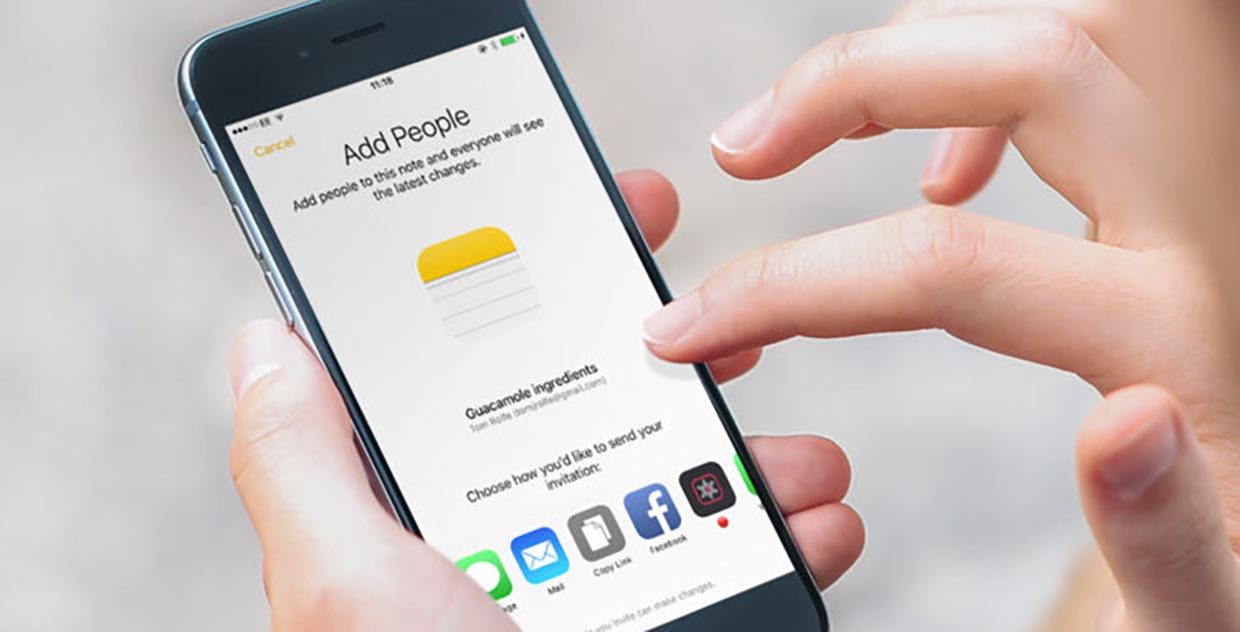
Не все пользователи iPhone знают о крутой и полезной фишке, которая позволяет быстро и удобно работать с заметками вместе с друзьями или коллегами.
? Спасибо re:Store за полезную информацию. ?
Общие заметки предполагают выдачу прав на просмотр заметки или на внесение изменений для других пользователей.
Как настроить общие заметки

1. Создаем новую заметку или выбираем уже существующую.
2. В правом верхнем углу нажимаем пиктограмму для добавления пользователей.
3. В меню Параметры общего доступа выбираем права для новых пользователей: только просмотр или редактирование.
4. При выборе способа отправки ссылки добавляем пользователей из списка контактов, которым будет предоставлен доступ.
5. Отправляем ссылку на заметку в iCloud любым удобным способом.
Когда пользователь, получивший ссылку, подтвердит приглашение, на заметке появится соответствующая пиктограмма.
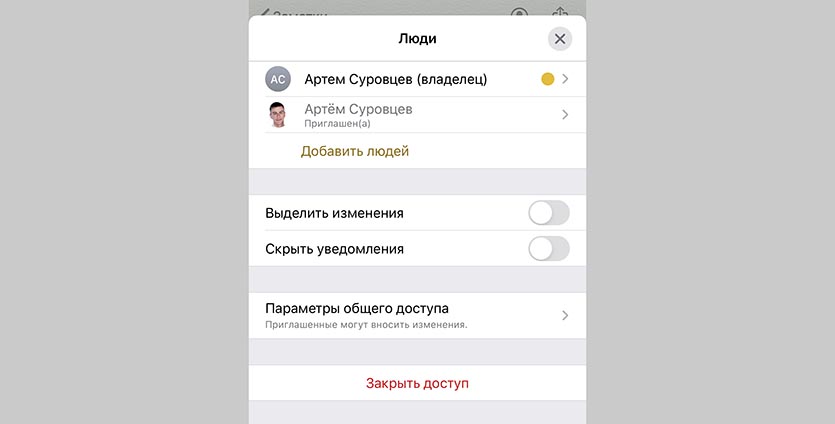
После того, как заметка будет расшарена, в меню предоставления доступа можно включить выделение вносимых пользователями изменений и активировать уведомления о правке заметки.
Здесь же, в случае необходимости, меняются права пользователей, добавляются новые или отключается общий доступ к заметке.
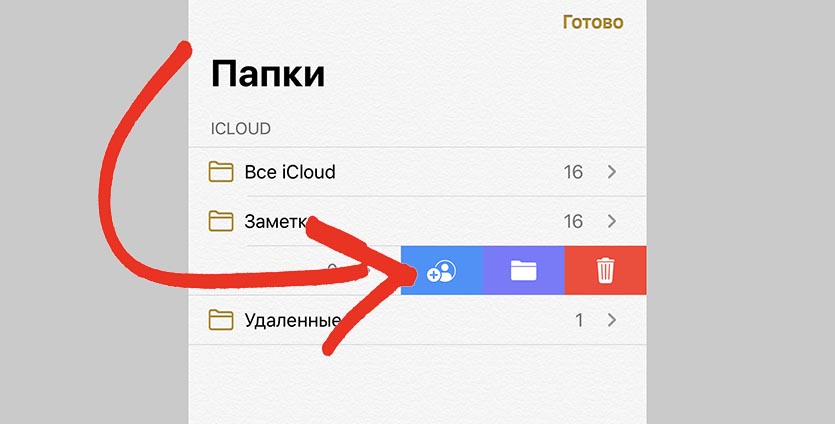
В случае частой необходимости делиться заметками можно сделать общей целую папку. Для этого в списке папок с заметками делаем боковой свайп и расшариваем папку аналогичным образом.
В закладки
Как поделиться заметками на iPhone
Поделитесь заметкой в виде простого текста, добавьте соавторов для совместного редактирования заметок в режиме реального времени или поделитесь заметкой в формате PDF без использования стороннего приложения.
Приложение «Заметки» на вашем iPhone пригодится, когда вам нужно что-то быстро записать. Быстро создавайте списки дел, форматируйте заметки, сканируйте документы или делайте рукописные заметки.
Вы также можете поделиться заметкой с другими людьми, будь то отсканированный документ, обычный текст или список покупок. Что еще более удобно, так это то, что вы можете не только делиться заметками, но и создавать совместные заметки, позволяя другим редактировать их.
Для вашего удобства в этом руководстве мы рассмотрели все способы обмена заметками с вашими контактами.
Поделитесь копией заметки со своими контактами
Поделиться заметкой с одним из ваших контактов очень просто. Чтобы другие пользователи не могли редактировать заметку, вам необходимо отправить ее как копию. Если у вашего контакта есть устройство Apple, вы можете отправить полное сообщение iMessage, чтобы сохранить все форматирование и динамические элементы. В противном случае вы можете отправить его с помощью сторонней платформы, которая преобразует его в текст, а затем отправит.
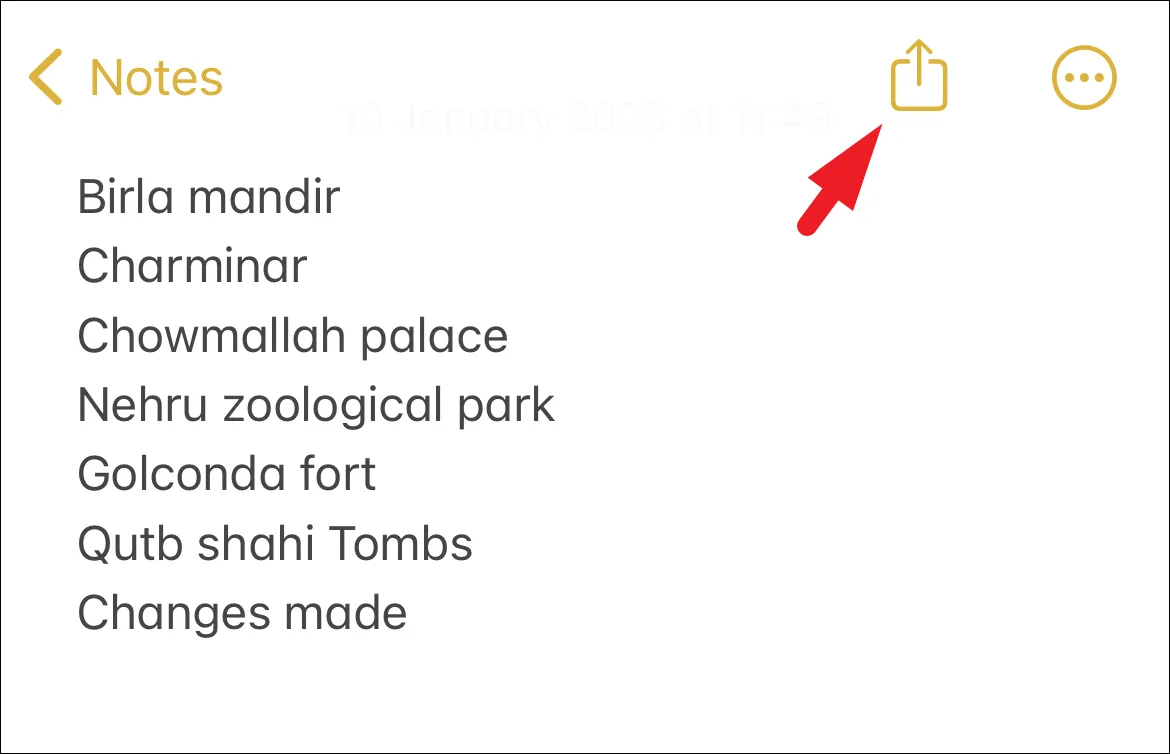
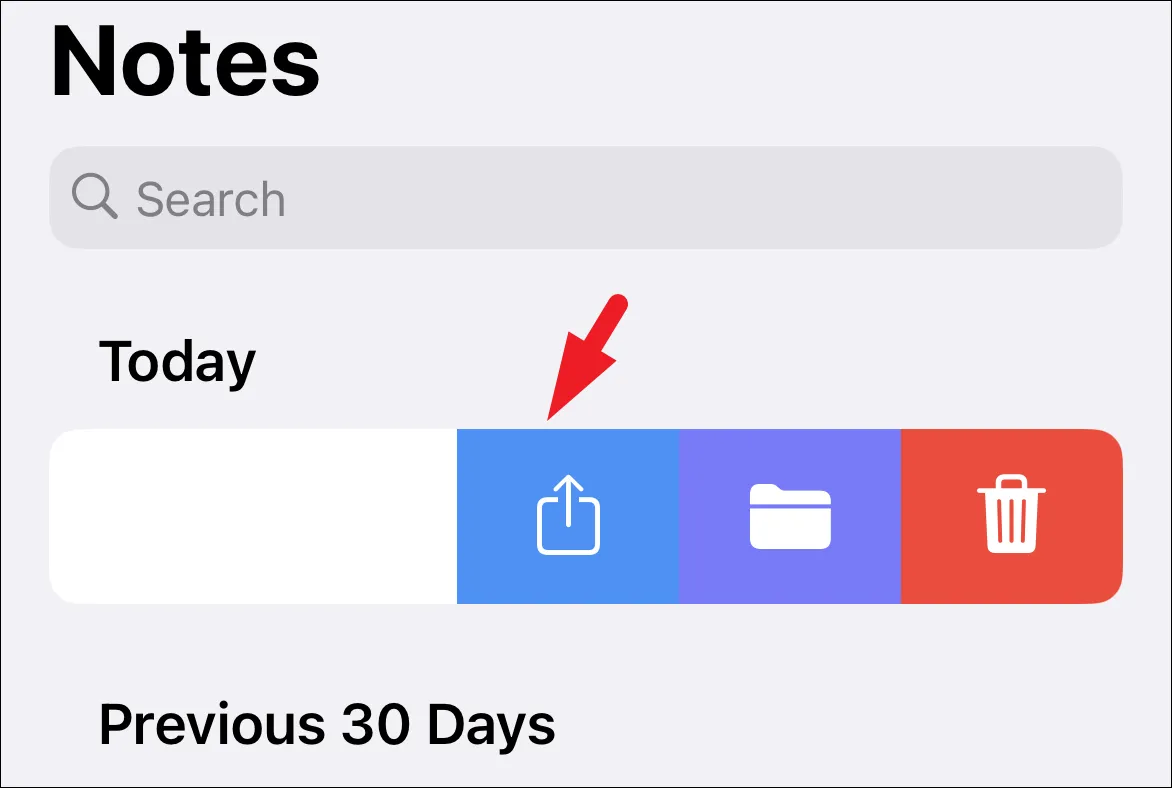
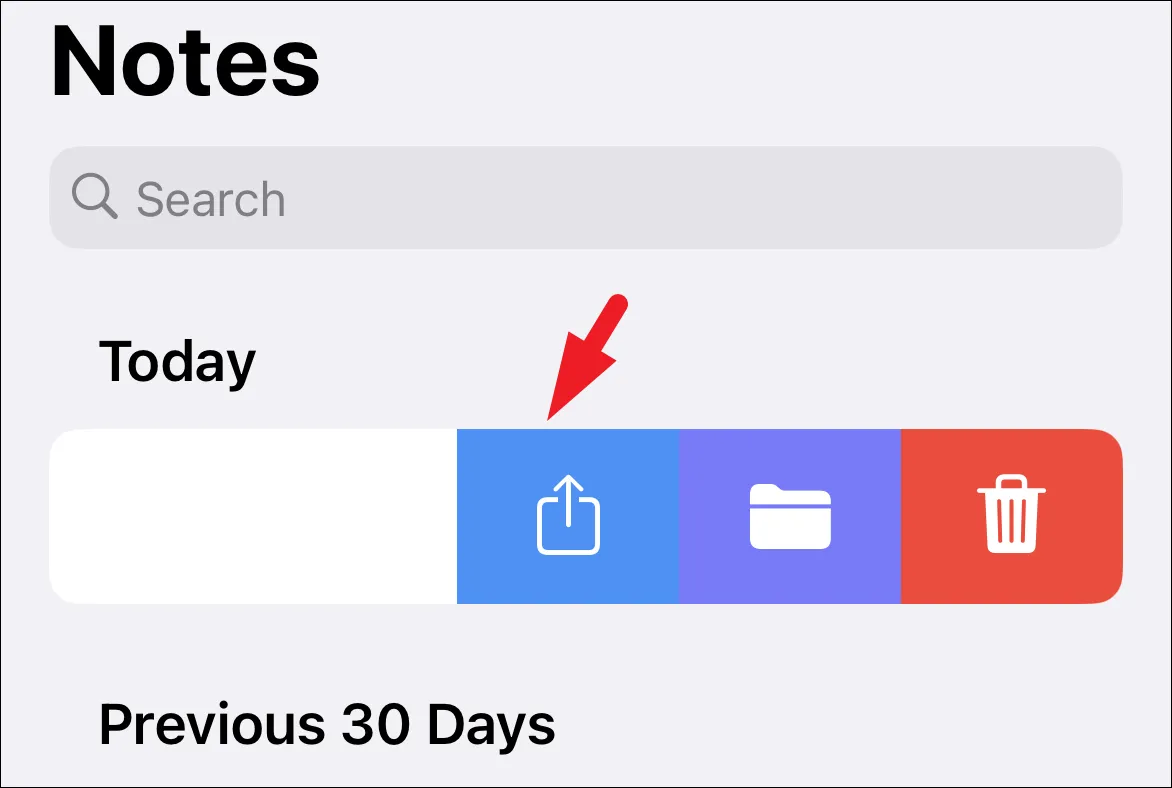
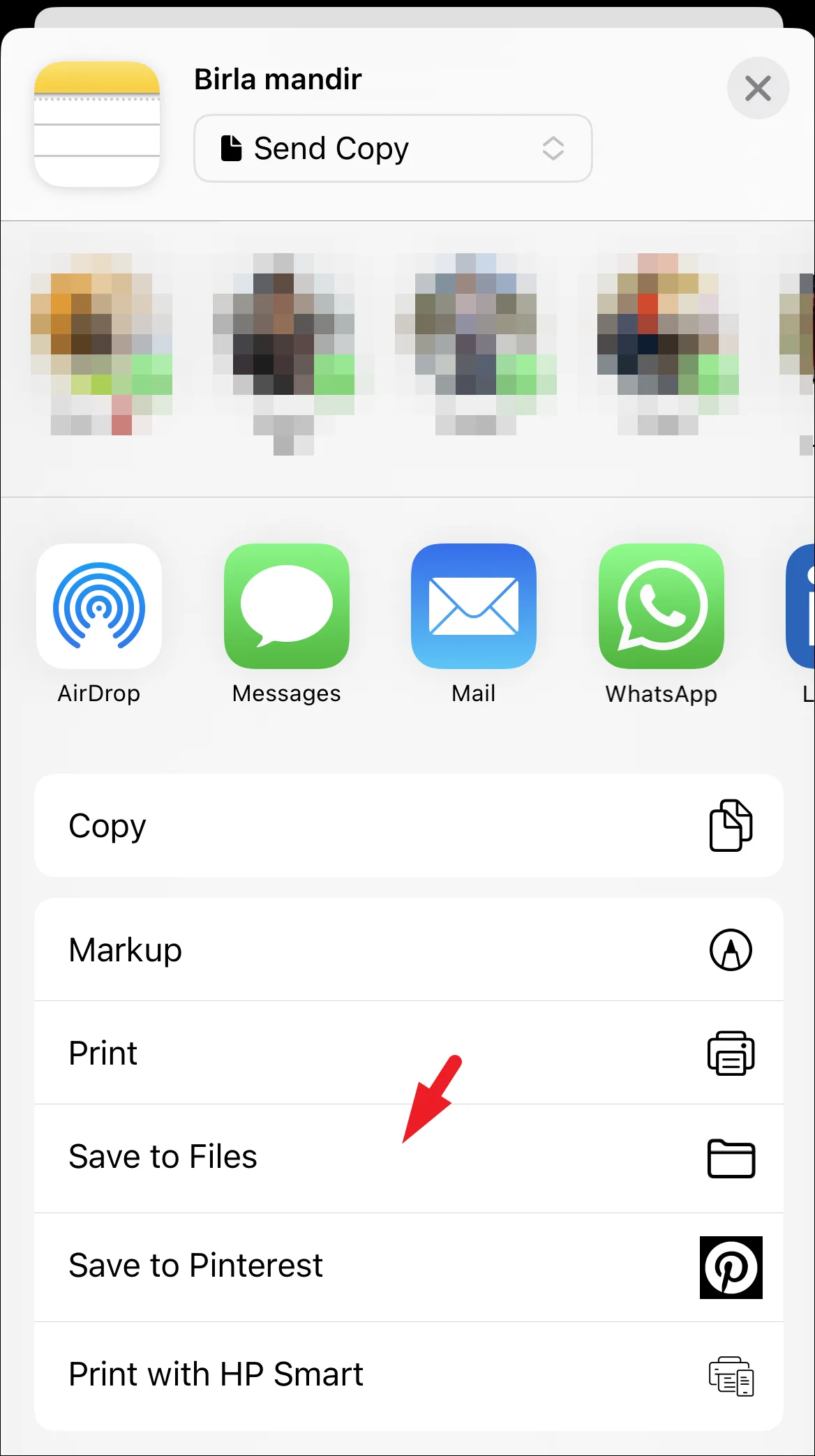
Чтобы поделиться копией заметки, в приложении «Заметки» проведите по заметке справа налево и коснитесь кнопки «Поделиться».
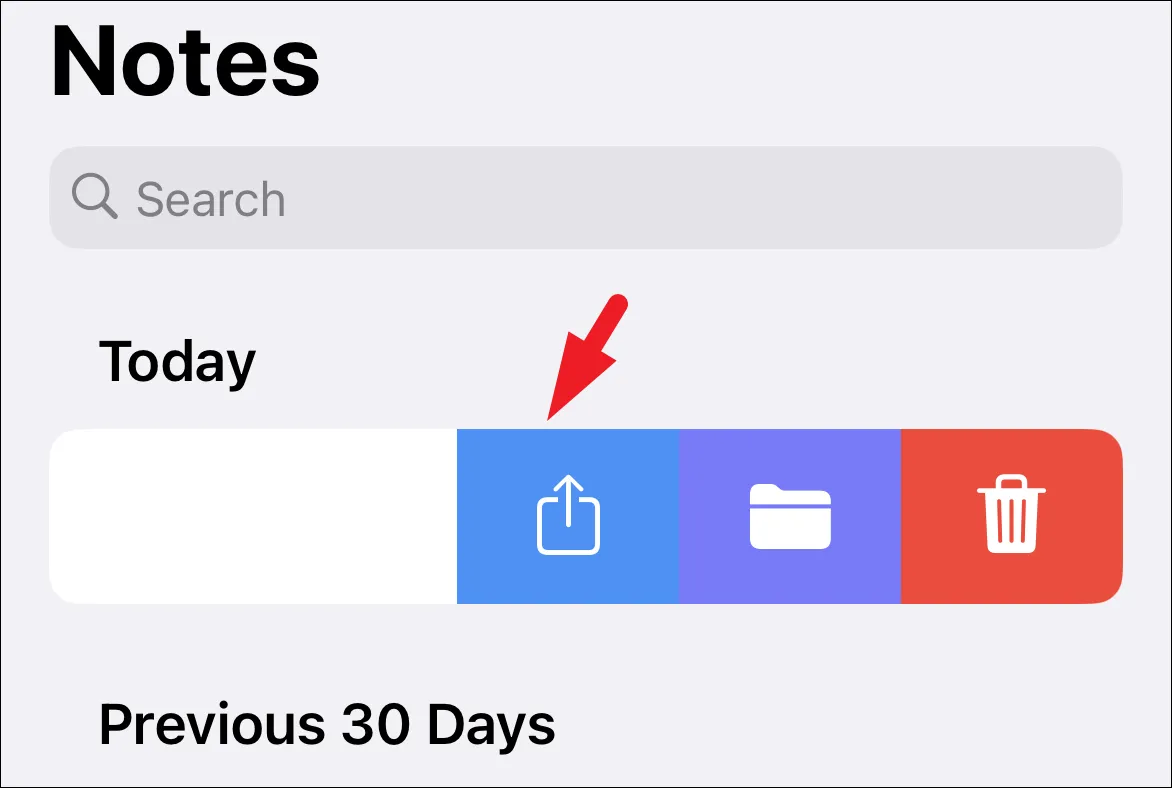
Кроме того, вы также можете открыть конкретную заметку и коснуться значка «Поделиться». Это вызовет окно наложения на вашем экране.
Перед тем, как поделиться заметкой, убедитесь, что на листе общего доступа указано «Отправить копию». Если человек, с которым вы хотите поделиться заметкой, находится поблизости и использует устройство Apple, коснитесь значка «AirDrop» и выберите человека, с которым вы хотите поделиться заметкой. Другой человек получит уведомление на свой iPhone, и ему нужно будет нажать «принять», чтобы получить файл. Или, если человека нет рядом, отправьте его как iMessage с помощью приложения «Сообщения».
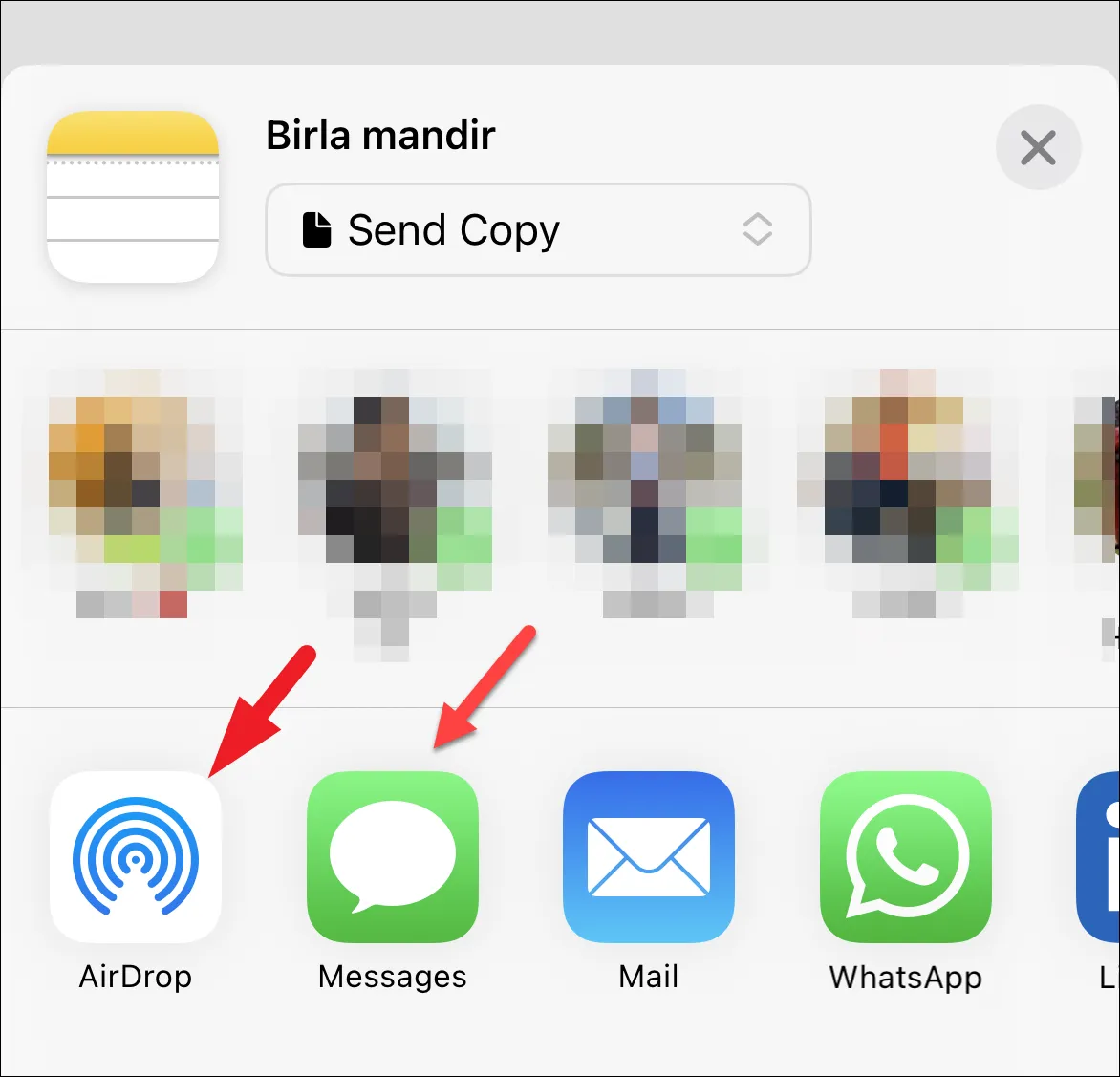
Если вы выберете любую другую платформу, чтобы поделиться заметкой, выберите контакт на указанной платформе и отправьте копию заметки в виде обычного текста.
Совместная работа над заметкой с другими
Вместо того, чтобы делиться копией заметки, вы также можете поделиться ссылкой на нее с другими пользователями устройств Apple, что позволит им совместно работать над ней. Имейте в виду, что это не будет работать для контактов, у которых есть устройство другого производителя.
Когда вы отправляете совместную заметку контакту, они смогут просматривать заметку или вносить в нее изменения в зависимости от уровня доступа, который вы им предоставляете.
Чтобы добавить соавторов в заметку, проведите по заметке справа налево, чтобы поделиться ею.
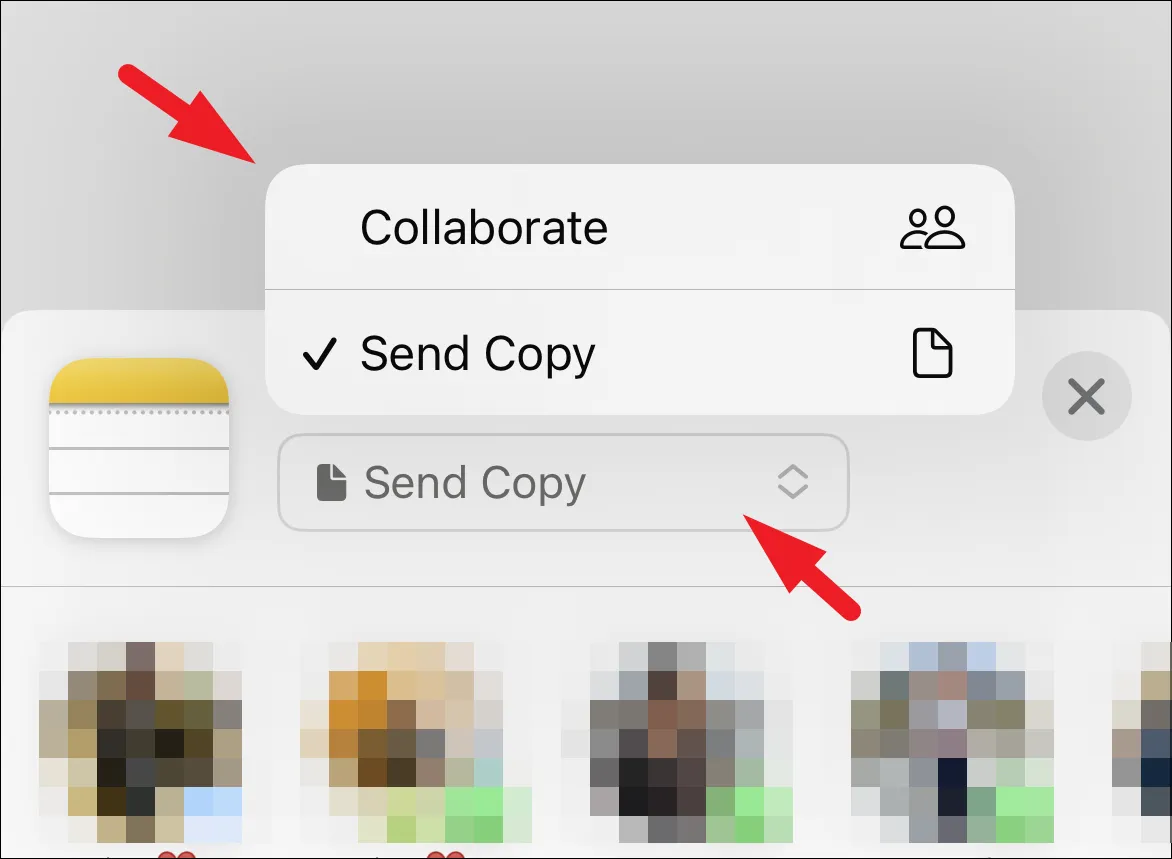
Теперь в окне наложения нажмите на опцию «Отправить копию». Затем выберите из списка опцию «Совместная работа».
Затем коснитесь параметра «Только приглашенные пользователи могут редактировать», чтобы настроить разрешения и доступ.
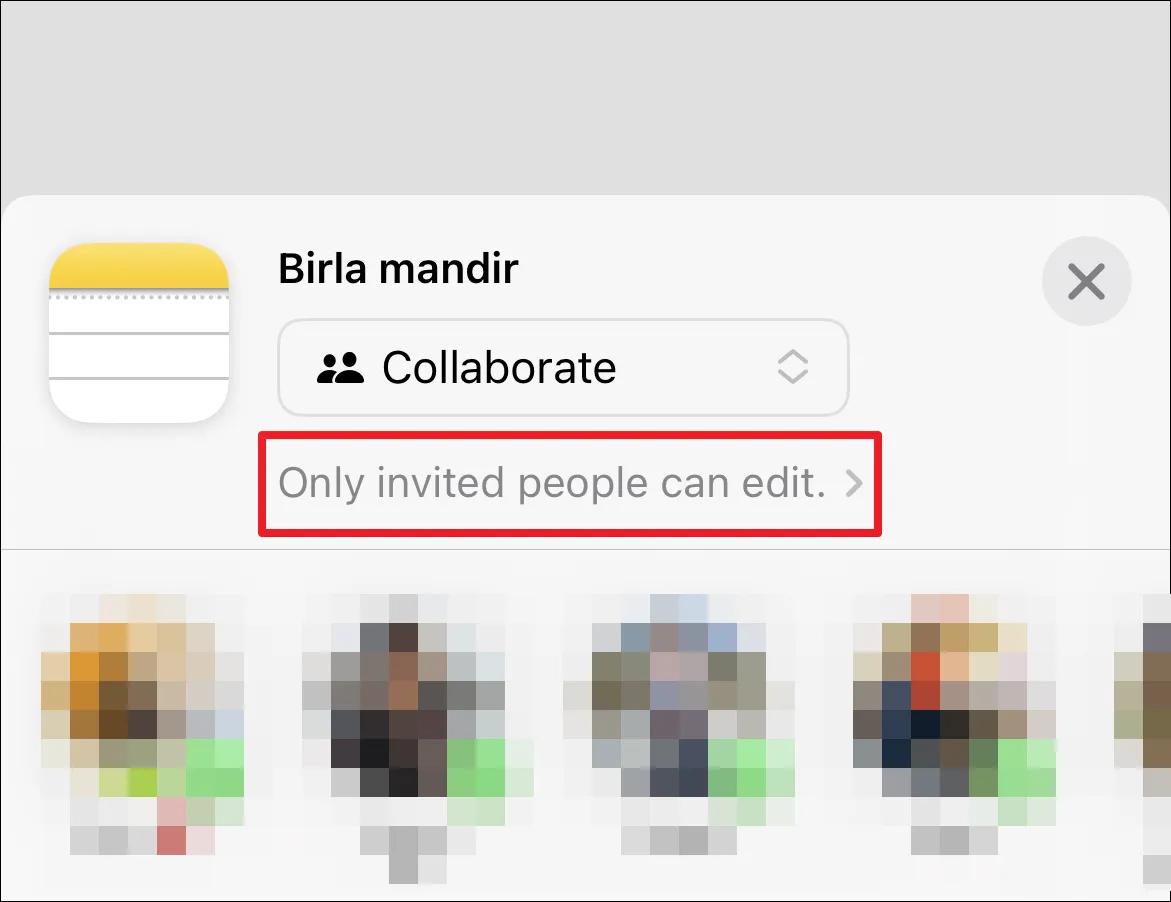
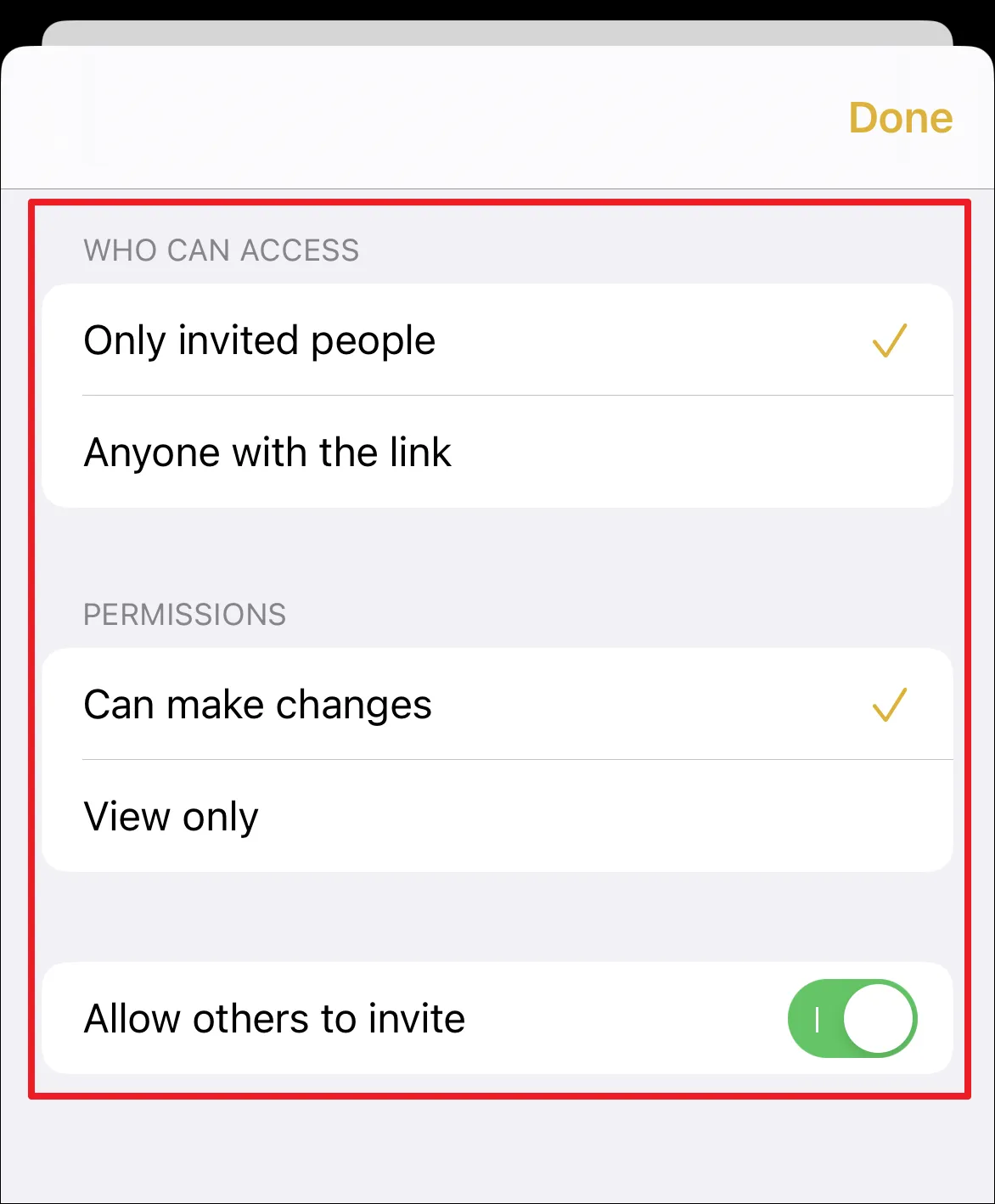
Отсюда вы можете изменить настройки общего доступа, разрешения и уровень доступа, который хотят ваши соавторы. Вы также можете изменить эти настройки позже, после того как поделитесь заметкой.
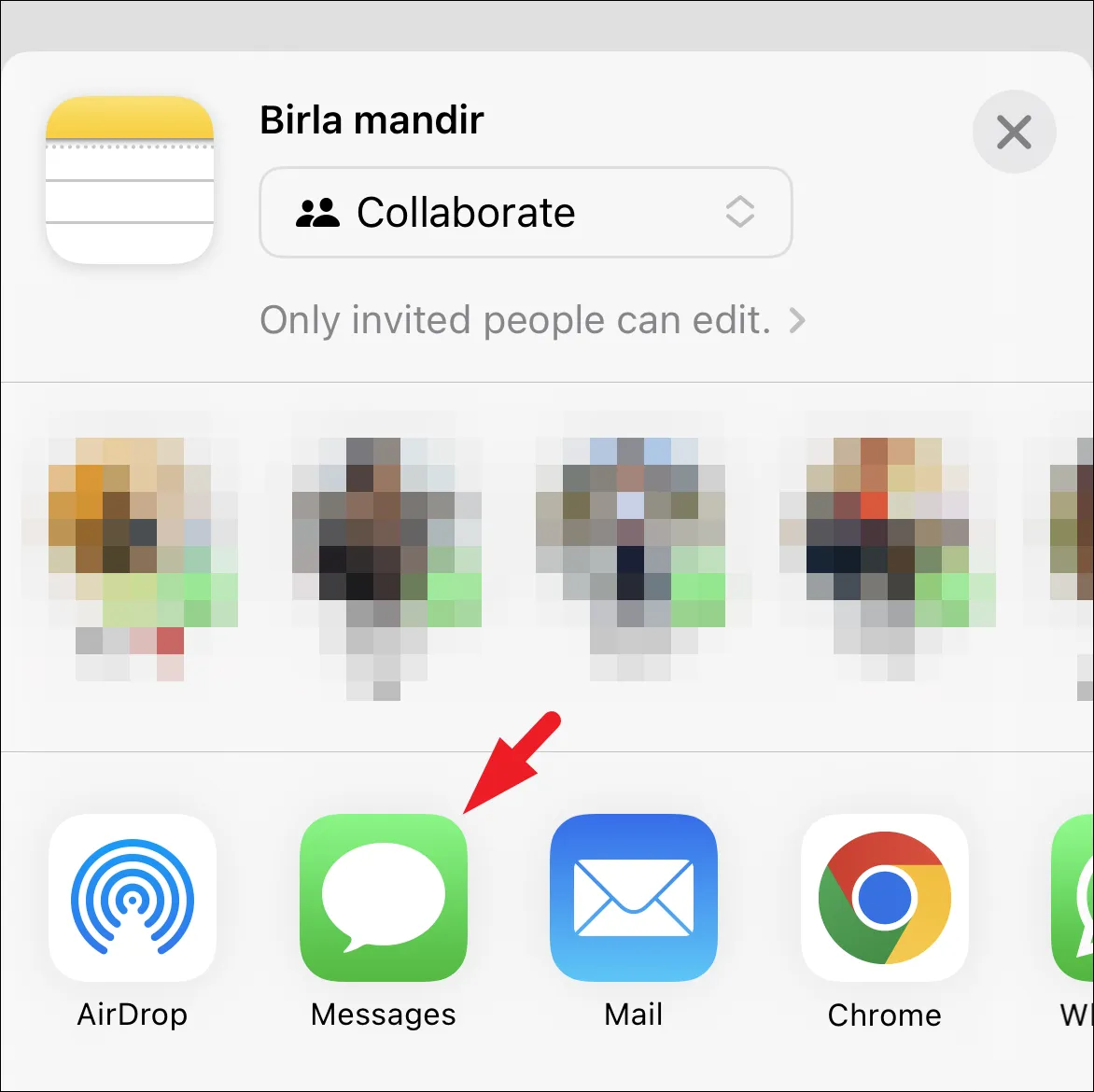
Затем вы можете выбрать, на какой платформе вы хотите поделиться приглашением с другими. Это вызовет окно наложения на вашем экране.
Теперь введите контактный номер или адрес в поле «Кому» и нажмите кнопку «Отправить».
ملاحظة: Вы также можете поделиться папкой заметок, используя тот же процесс.
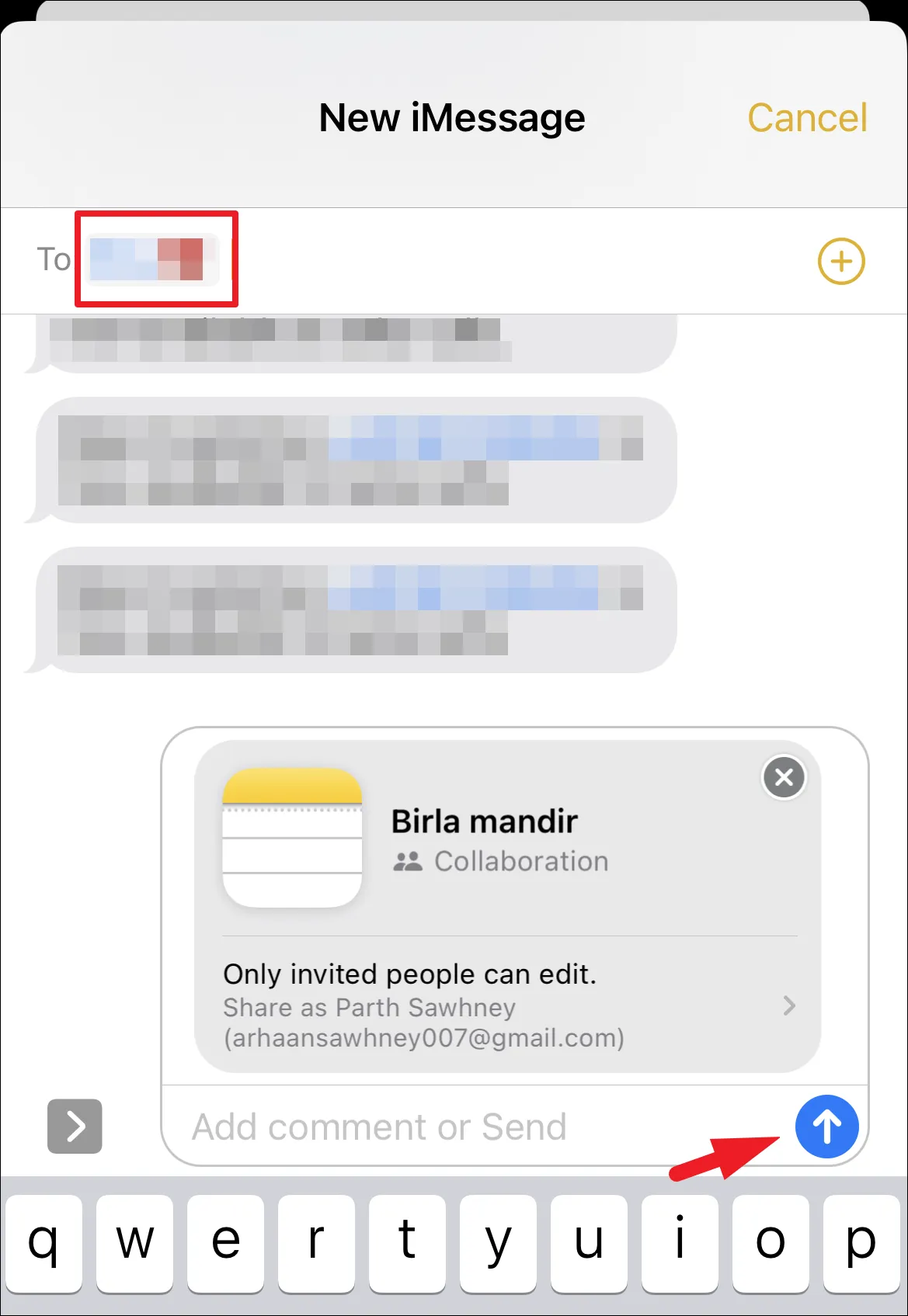
Как только человек примет ваше приглашение к заметке, он сможет сотрудничать с вами над ней.
Просмотр активности и изменение настроек общего доступа
Если вы добавили соавторов в заметку, вы можете просмотреть изменения, внесенные кем и когда. Кроме того, вы также можете изменить настройки доступа и разрешений указанной заметки.
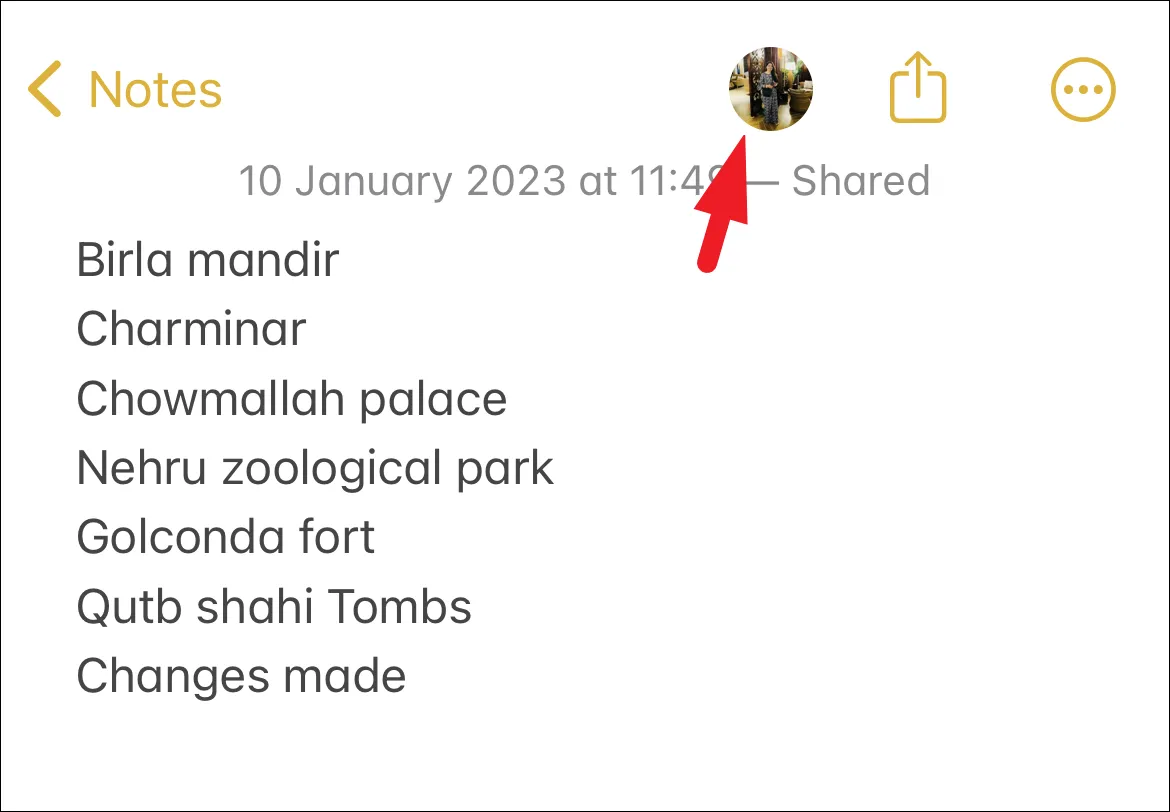
Чтобы просмотреть активность, перейдите к общей заметке из приложения Notes. Затем нажмите на значок «Общие» вверху, чтобы продолжить. Это вызовет меню наложения на вашем экране.
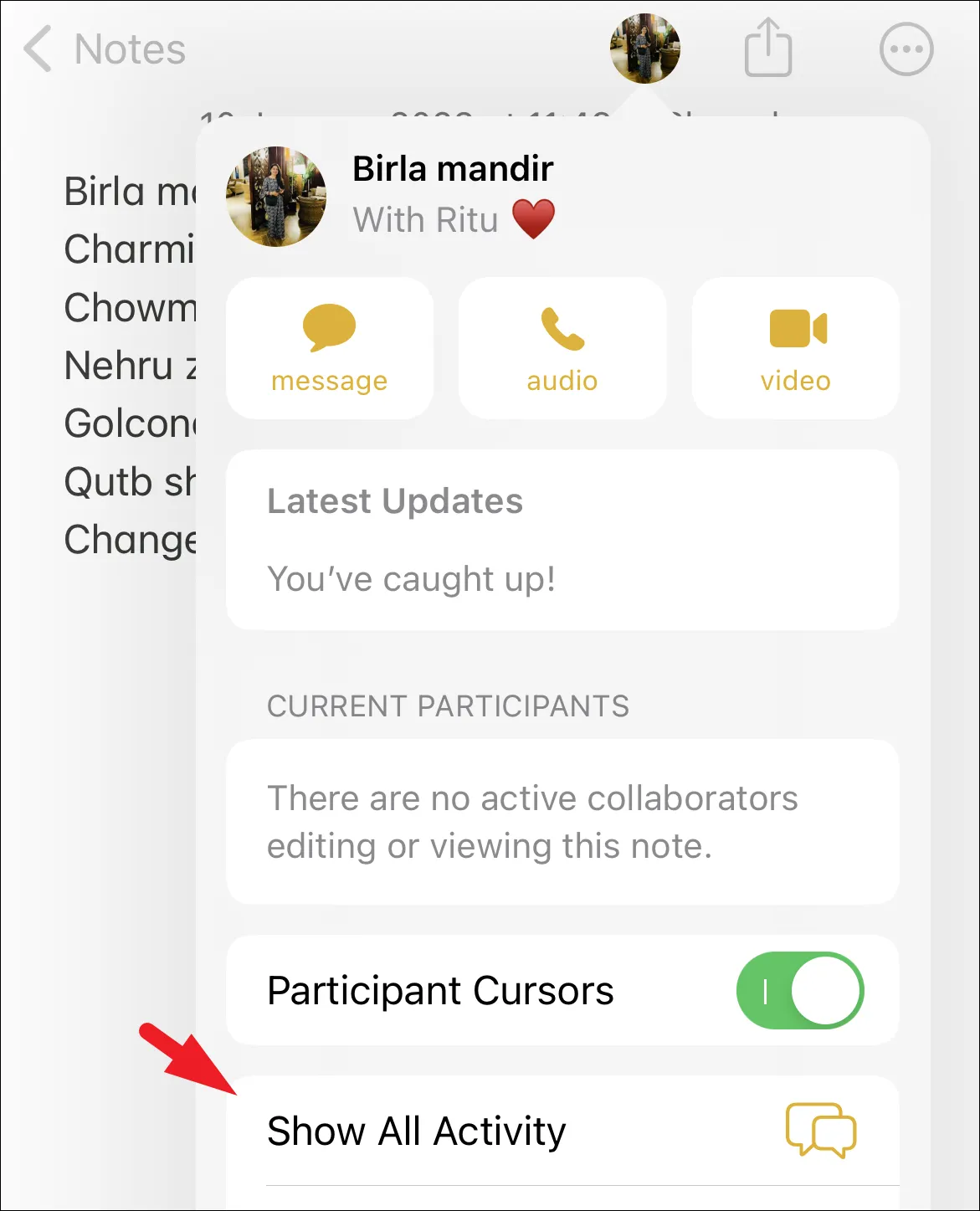
Затем нажмите на пункт «Все действия» в меню, чтобы продолжить.
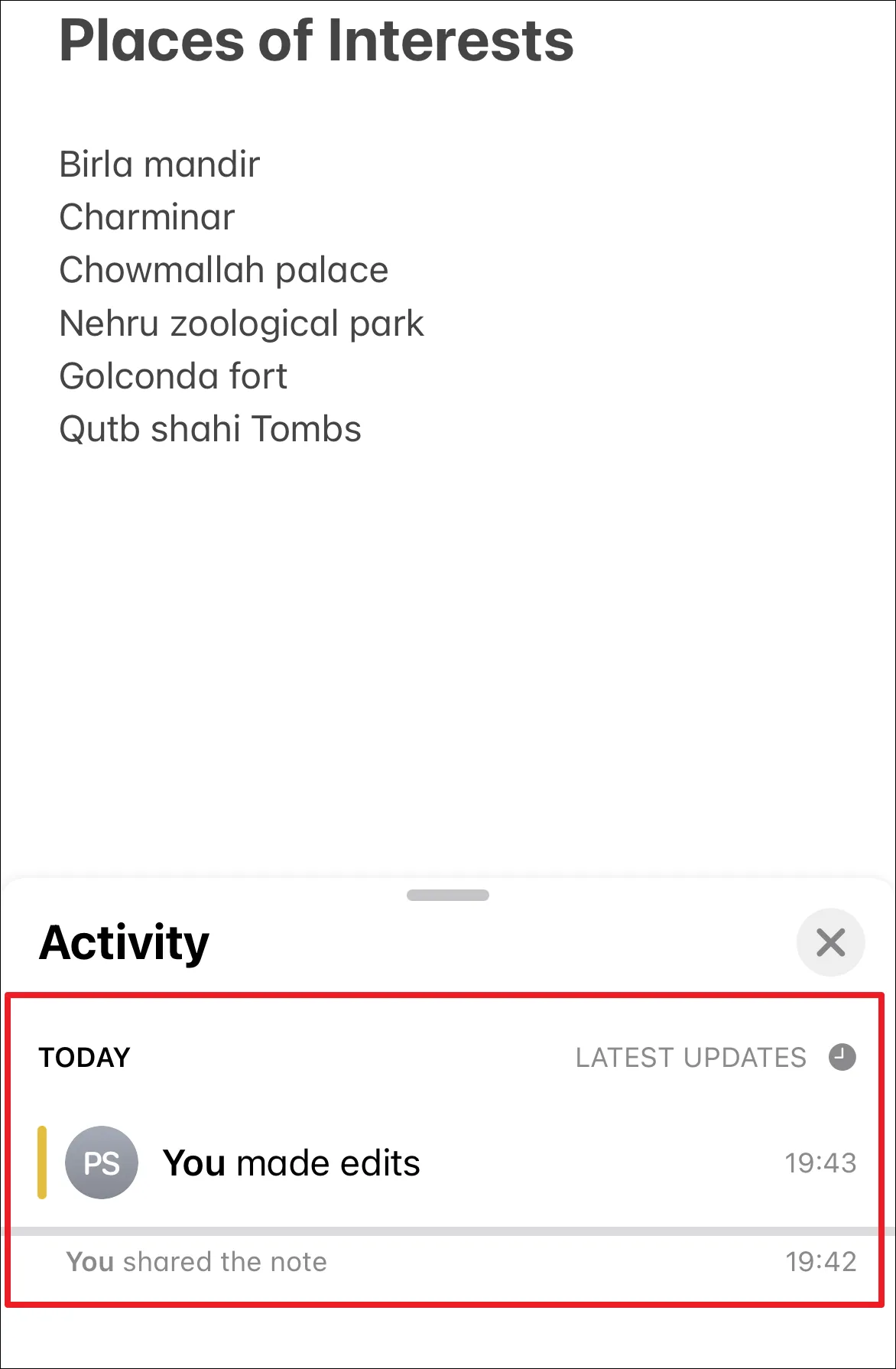
После этого вы сможете просмотреть все изменения, внесенные в заметку.
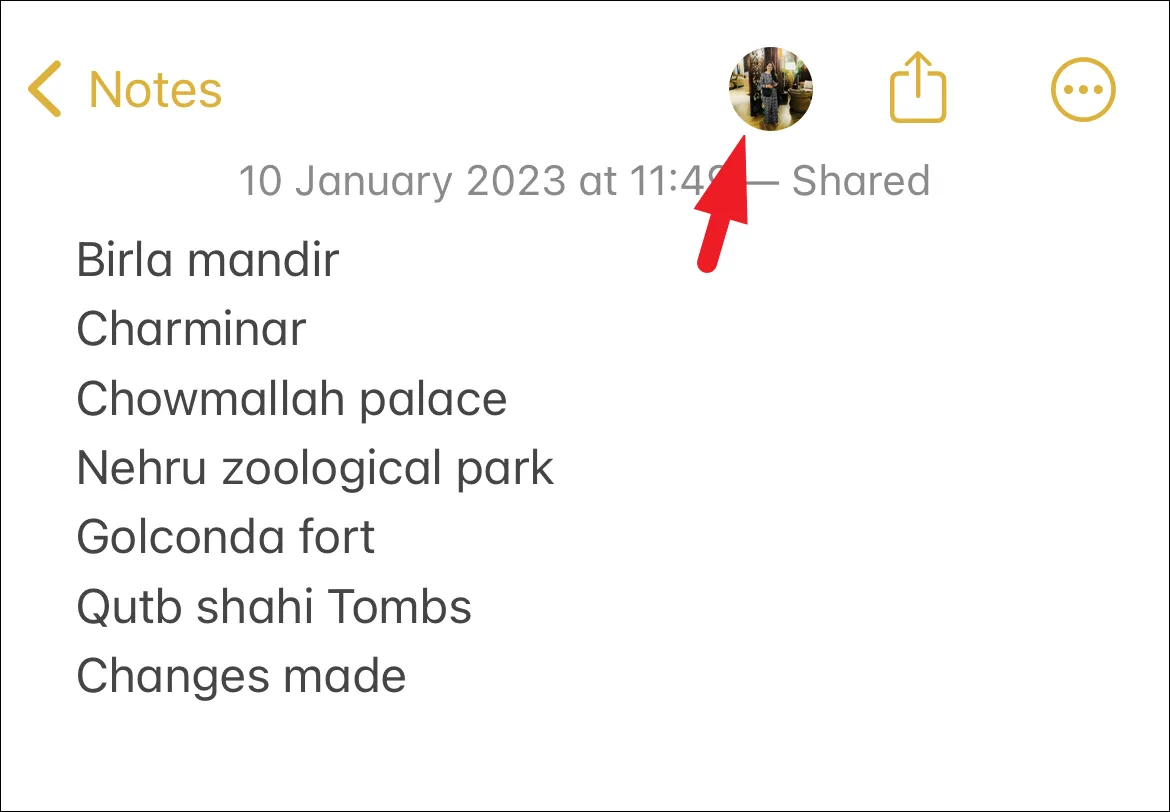
Чтобы изменить настройки общего доступа, откройте общую заметку с помощью приложения «Заметки» на iPhone. Затем нажмите на значок «Общие».
Затем нажмите на пункт «Управление общими заметками» в меню.
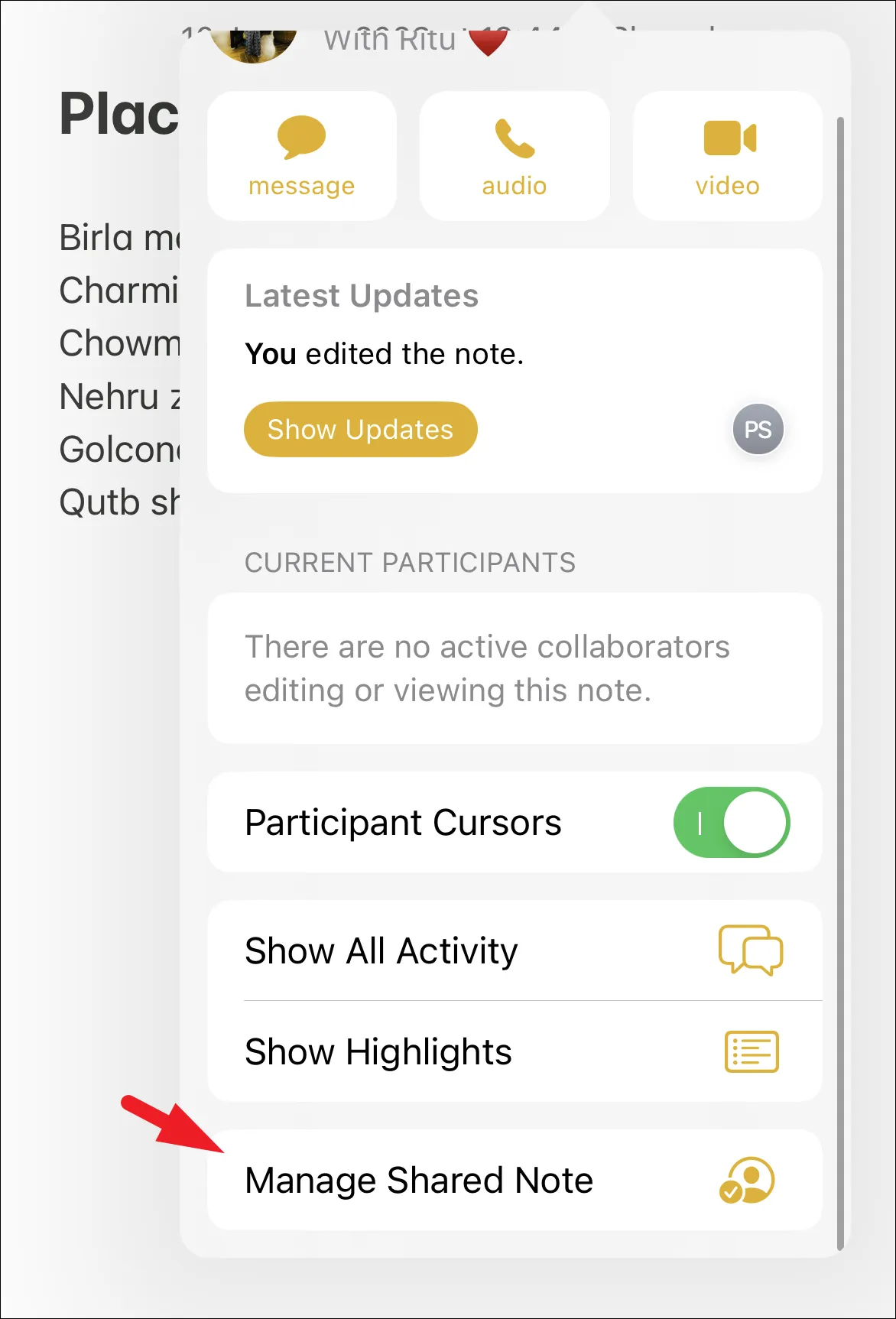
Теперь, чтобы добавить больше людей, нажмите «Поделиться с другими людьми». Если вы хотите изменить уровень доступа для всех участников, щелкните вкладку «Параметры общего доступа».
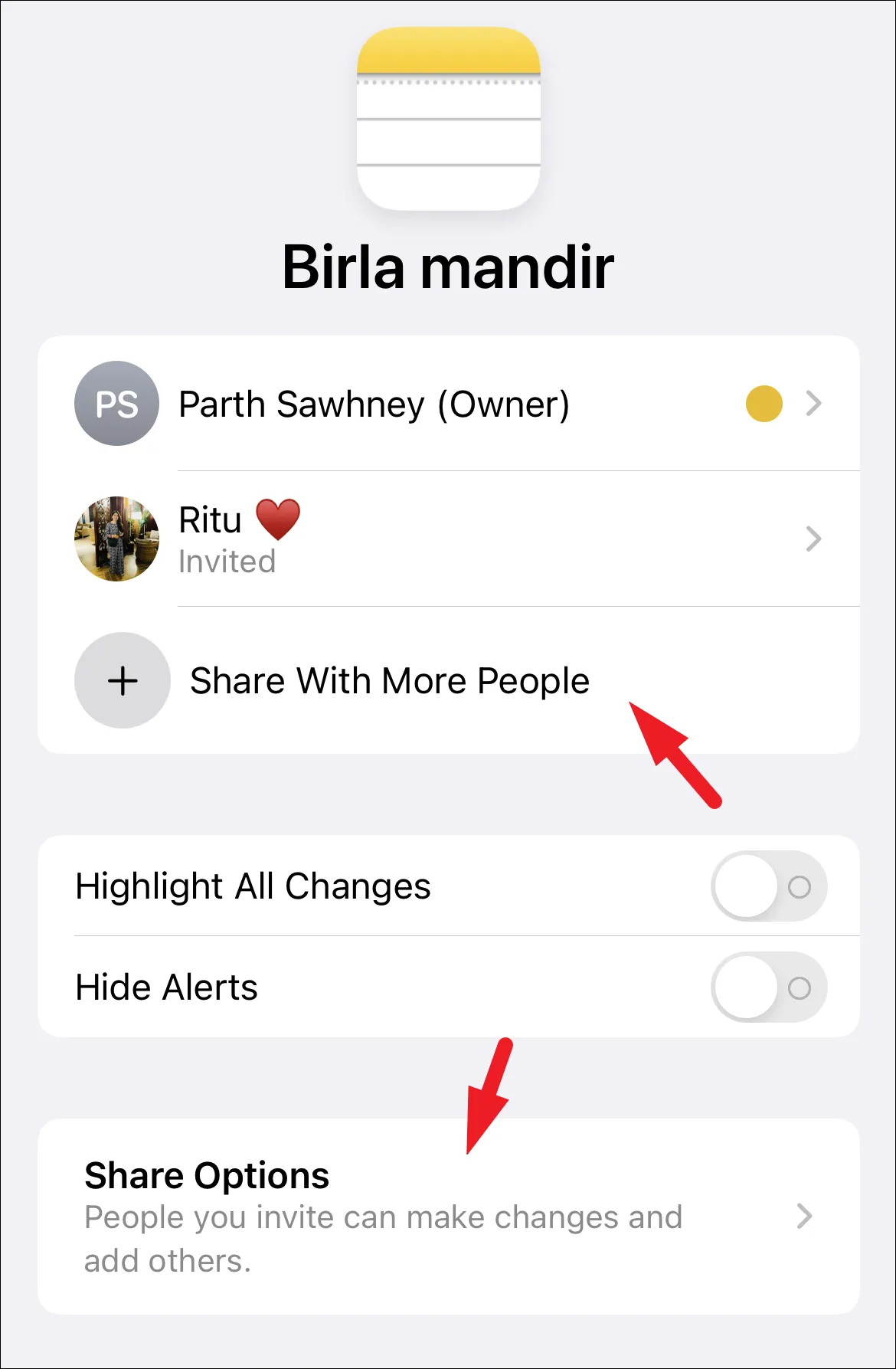
Затем настройте разрешения, доступ и возможность добавления людей, щелкнув соответствующие параметры.
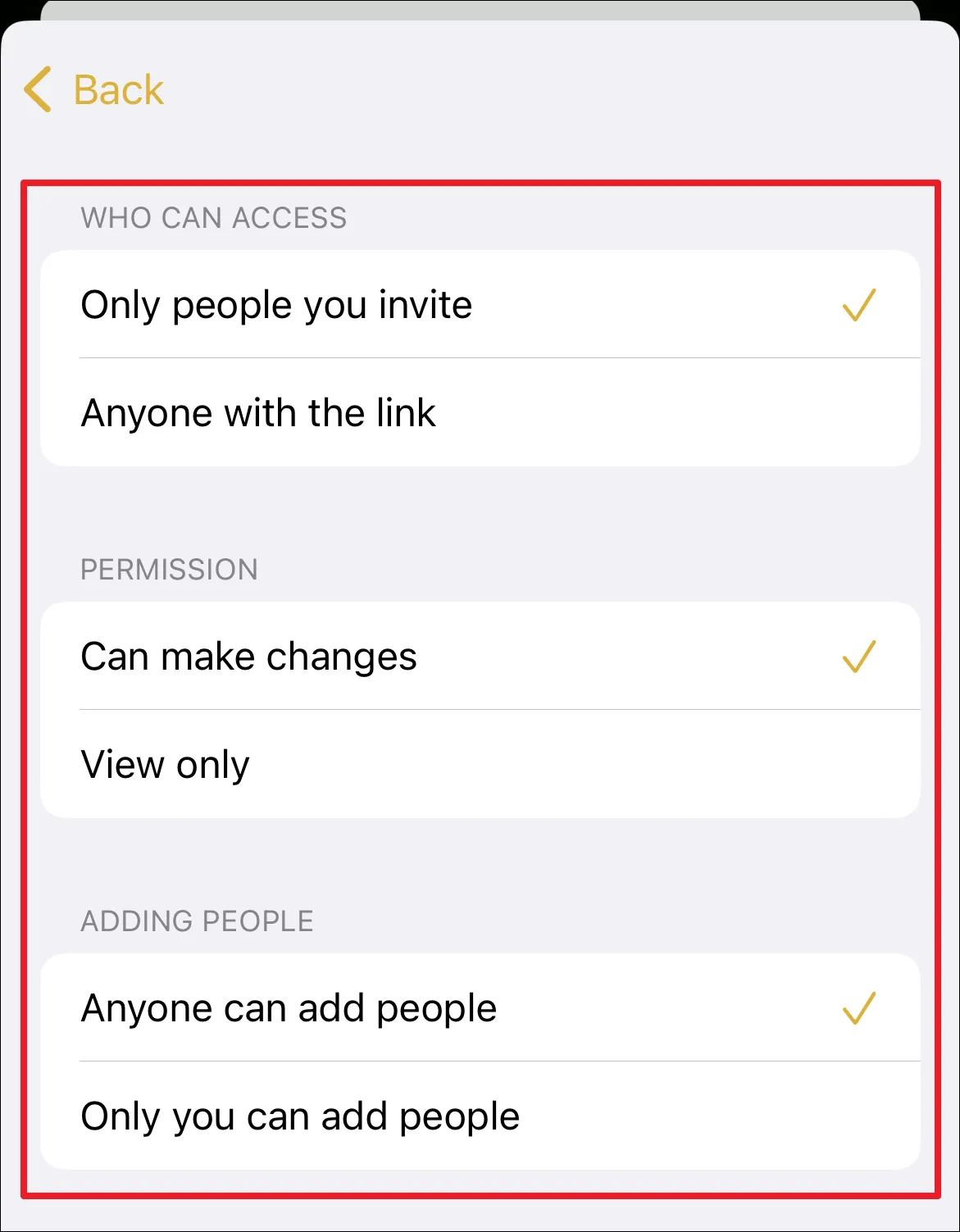
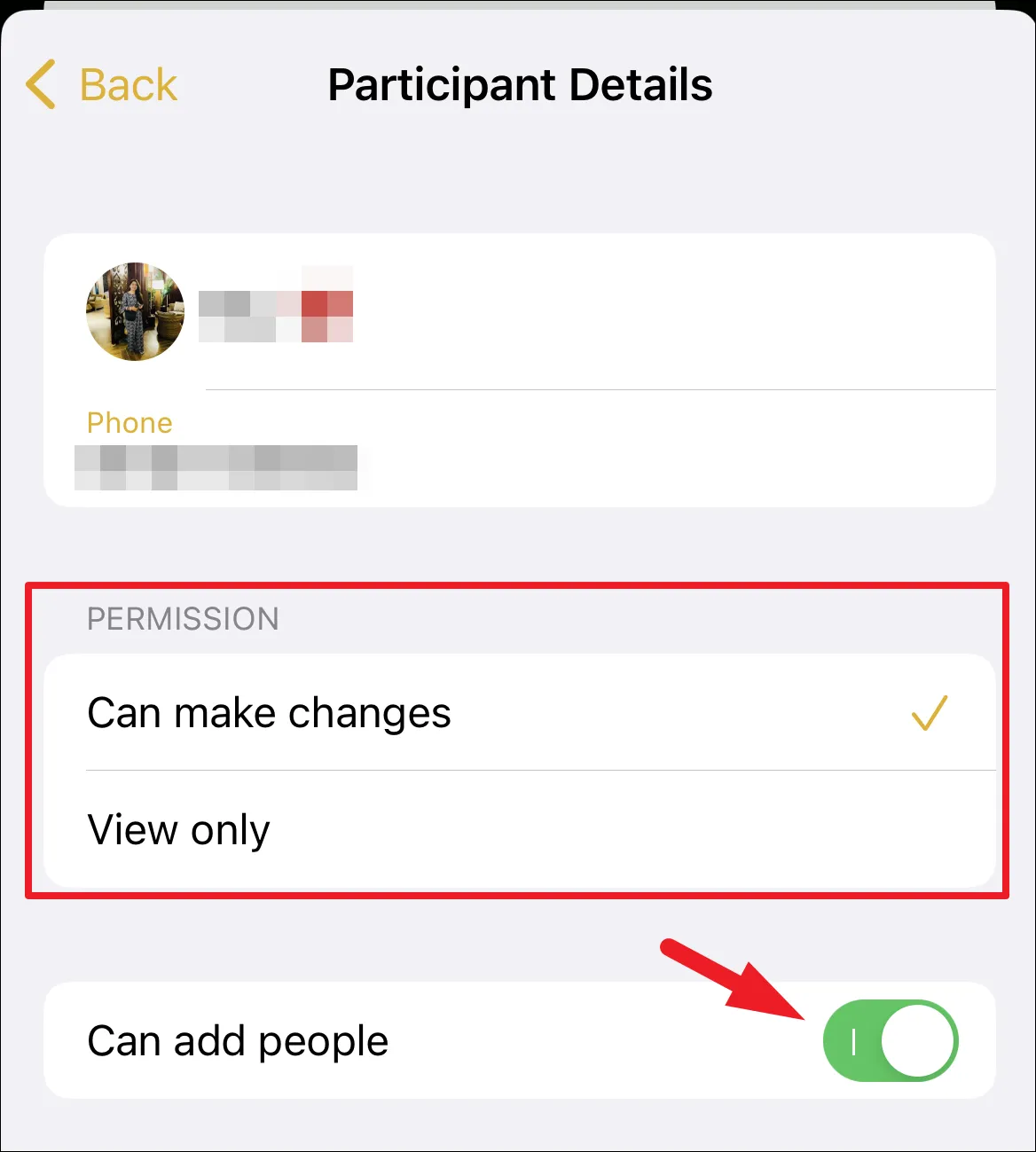
Если вы хотите изменить доступ для отдельного лица, щелкните его имя в списке.
Затем настройте разрешение для человека, нажав на нужную опцию. Если вы не хотите разрешать этому человеку добавлять других людей, коснитесь переключателя, следующего за «Люди могут быть добавлены», и переведите его в положение «Выкл.».
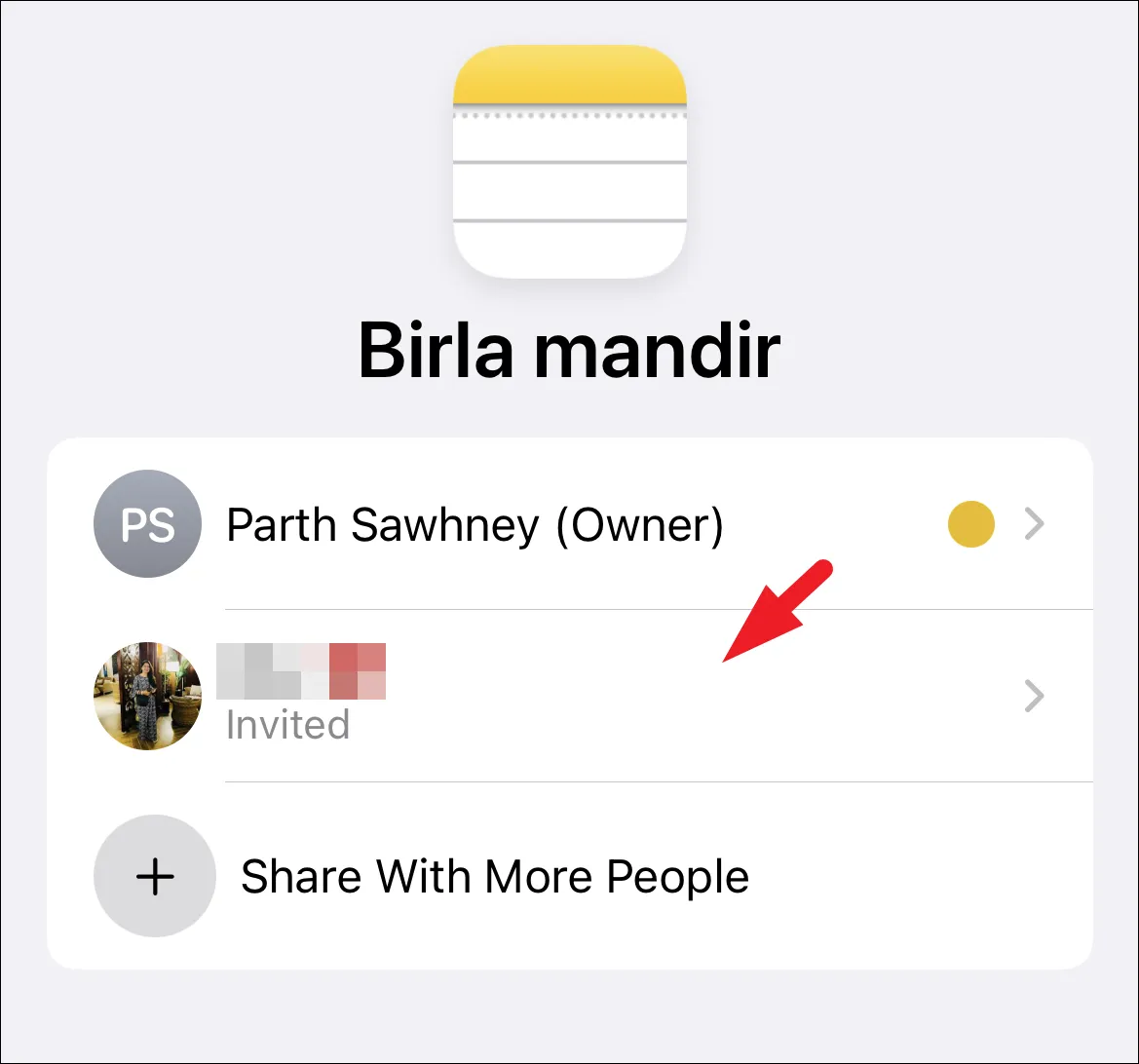
Если вы хотите удалить человека из своего списка соавторов, перейдите в его профиль, нажав на его имя на экране «Управление общей заметкой».
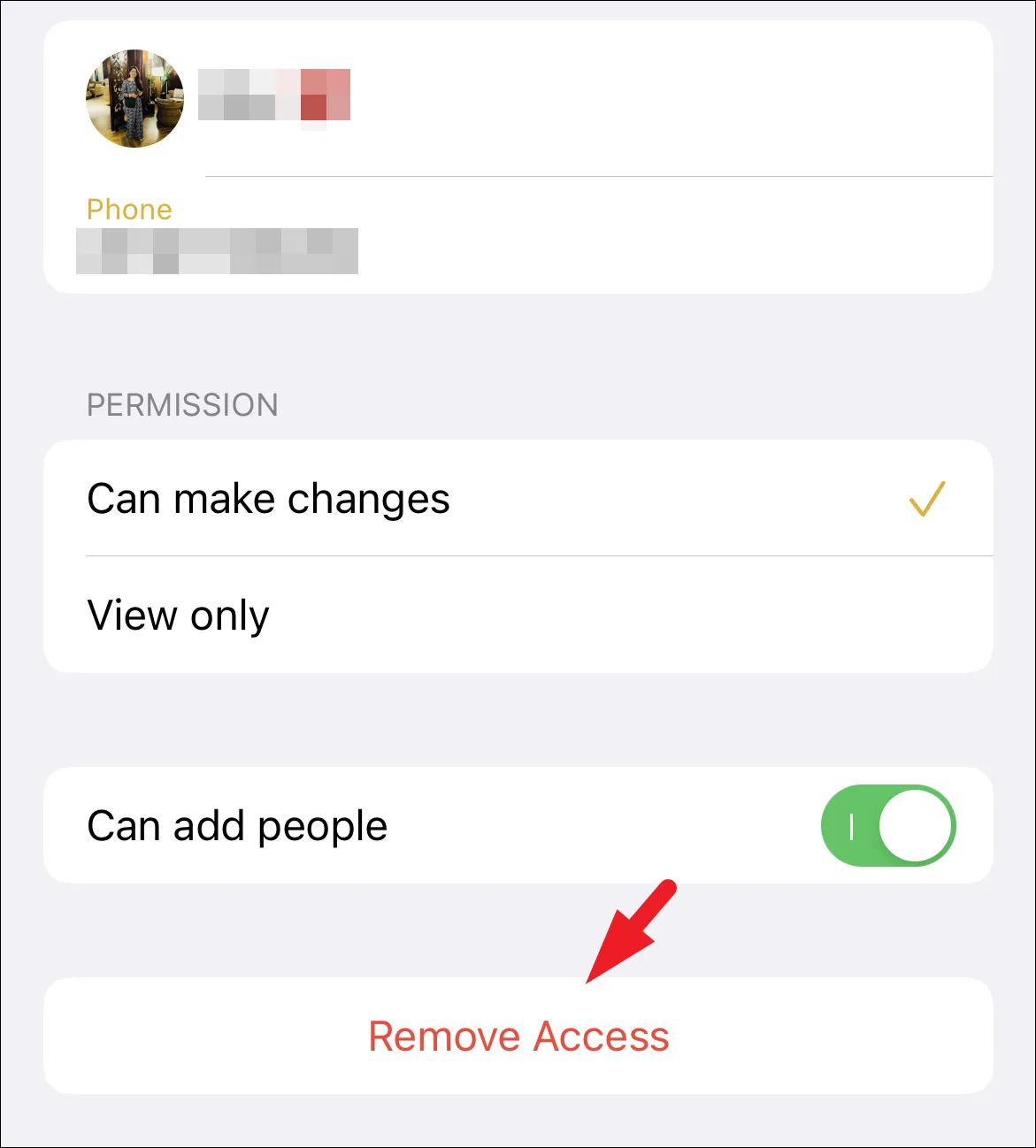
Затем нажмите кнопку «Удалить доступ», чтобы отозвать доступ.
Создайте заметку в формате PDF и поделитесь ею
Вы также можете создавать PDF-файлы с выбранными заметками и делиться ими прямо с вашего iPhone без каких-либо сторонних приложений.
Перейдите к заметке в приложении «Заметки», которой вы хотите поделиться, затем проведите пальцем справа налево и коснитесь значка «Поделиться».
Затем прокрутите вниз и коснитесь параметра «Сохранить в файлы», чтобы продолжить.
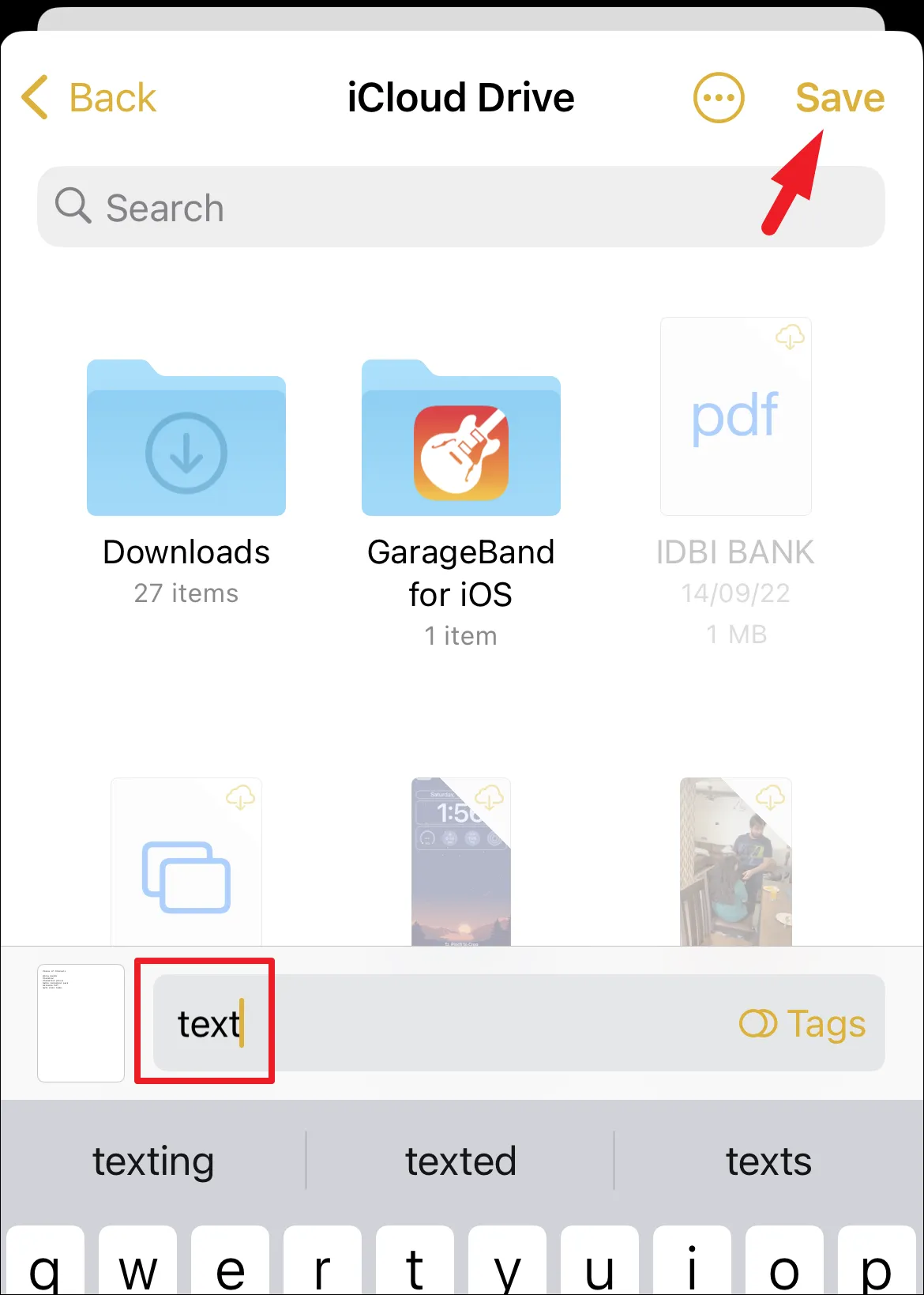
После этого нажмите «Сохранить», чтобы сохранить его в формате PDF.
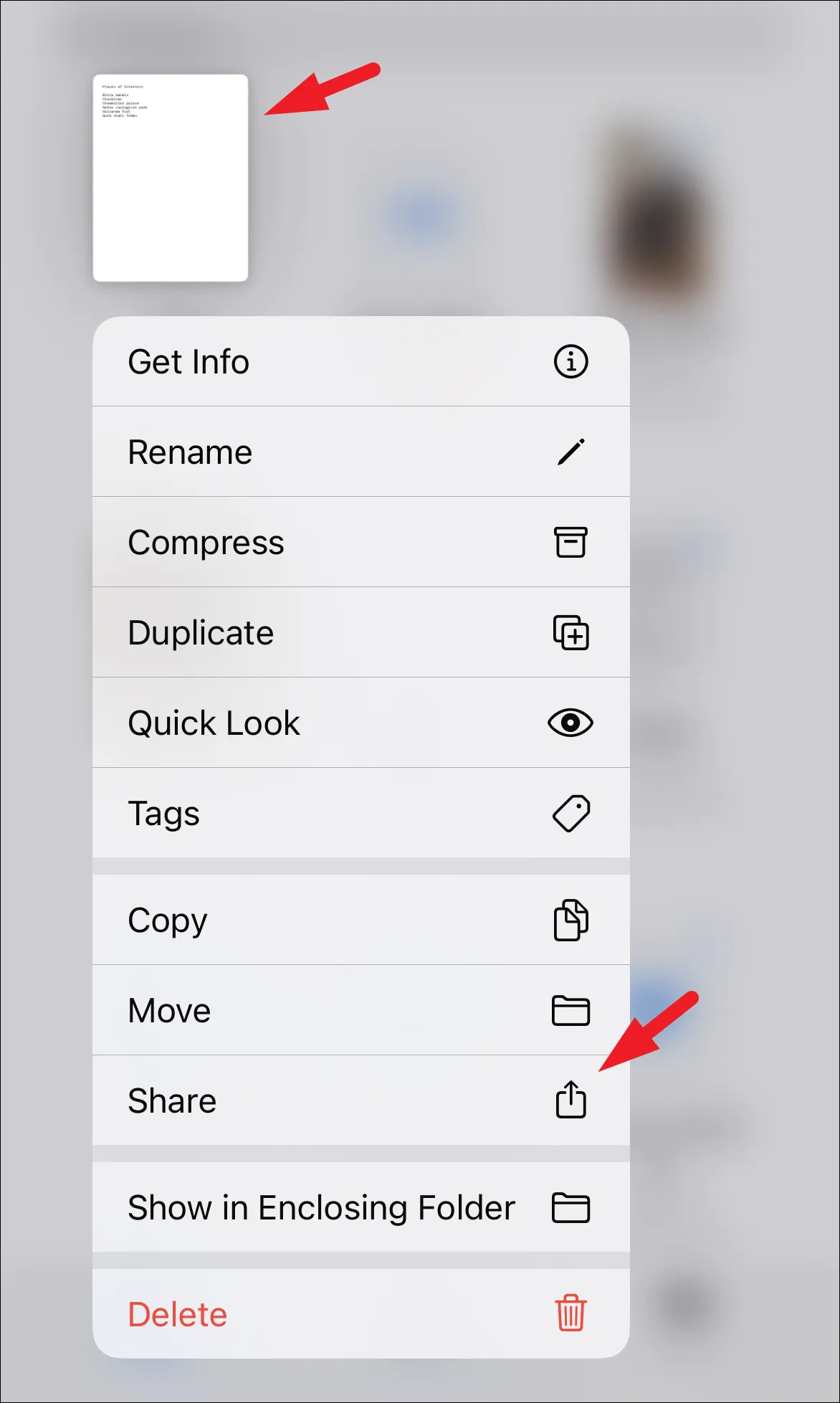
Теперь перейдите в приложение «Файлы» и нажмите и удерживайте файл, чтобы открыть контекстное меню. Затем нажмите «Поделиться» в меню и поделитесь файлом, используя нужную платформу.
Вот об этом, ребята. Используя описанные выше методы, вы можете легко делиться заметками с вашего iPhone со своими контактами, добавлять их в качестве соавторов, чтобы вы могли редактировать заметки одновременно, или даже делиться ими в формате PDF.