Последние способы легко конвертировать живые фотографии в неподвижные изображения в стоп-кадр
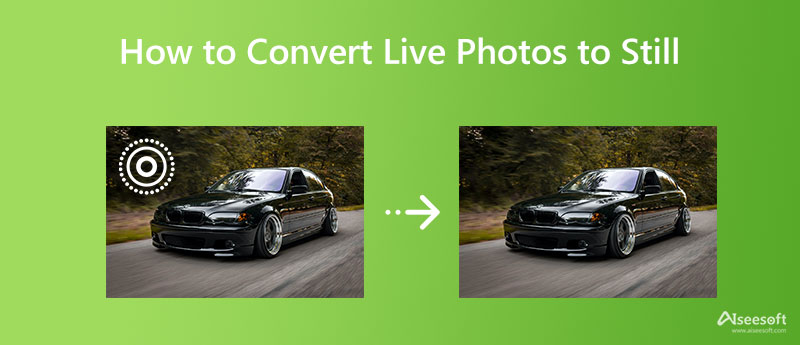
Хотите захватить дополнительное 3-секундное движущееся изображение? Ну, вам не нужно использовать видео; вместо этого используйте новейшую функцию Live Photo вашего мобильного устройства. Интересно, что эта функция добавляет движение неподвижному изображению, как видео, но оно не такое длинное, как большинство видео. Несмотря на преимущества, продукт Live Photos занимает больше места и не идеален для переноса на разные устройства из-за размера файла. Обмен Live Photos может занять от нескольких минут до часа. Самый эффективный способ уменьшить размер некоторых файлов Live Photo — преобразовать его в неподвижное изображение, такое как PNG или JPEG. Если вас интересует, как заморозить кадры, вам потребуется преобразовать живое фото в неподвижное изображение с помощью учебника здесь.
- Часть 1. Как быстро конвертировать живые фотографии в неподвижные на iPhone
- Часть 2. Как бесплатно конвертировать живое фото в JPG, PNG или GIF онлайн
- Часть 3. Часто задаваемые вопросы о том, как преобразовать живое фото в неподвижное изображение
Часть 1. Как быстро конвертировать живые фотографии в неподвижные на iPhone
Многие пользователи iPhone спрашивают, можно ли конвертировать Live Photos в неподвижные изображения или превращать Live Photos в видео, и ответ — да. Вместо того, чтобы загружать приложение или стороннее приложение для этого, здесь мы научим вас, как максимально использовать потенциал вашего приложения «Фотографии». Это предустановленное приложение на каждом устройстве iOS для хранения и просмотра изображений или видео. На самом деле есть два способа преобразовать его в неподвижное изображение; выберите тот, который, по вашему мнению, подходит вам лучше всего!
1-й способ. Дублировать как фото
Благодаря функции дублирования этого приложения вы можете легко сохранять замороженные изображения на своем устройстве. Этот вариант является наиболее известным способом, и если вы хотите узнать, как конвертировать живые фотографии в JPG, вы можете скопировать шаг ниже.
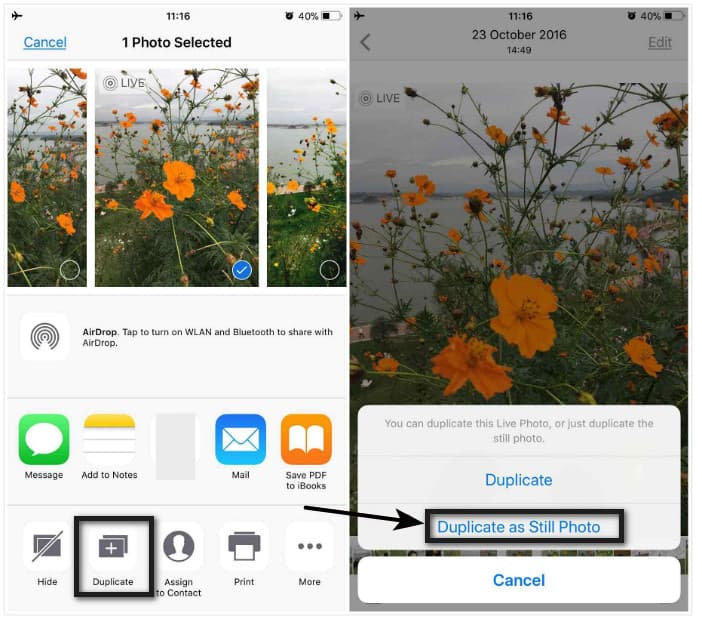
Шаги о том, как использовать дубликат в качестве неподвижного фото:
2-й способ. Кнопка редактирования
Edit — это бесплатное приложение, с помощью которого вы можете легко добавлять эффекты и фильтры к своим изображениям или видео. С его помощью вы можете сохранить изображение как неподвижное, даже если на выходе получится Live Photo. Если вам интересно, то вот как это сделать.
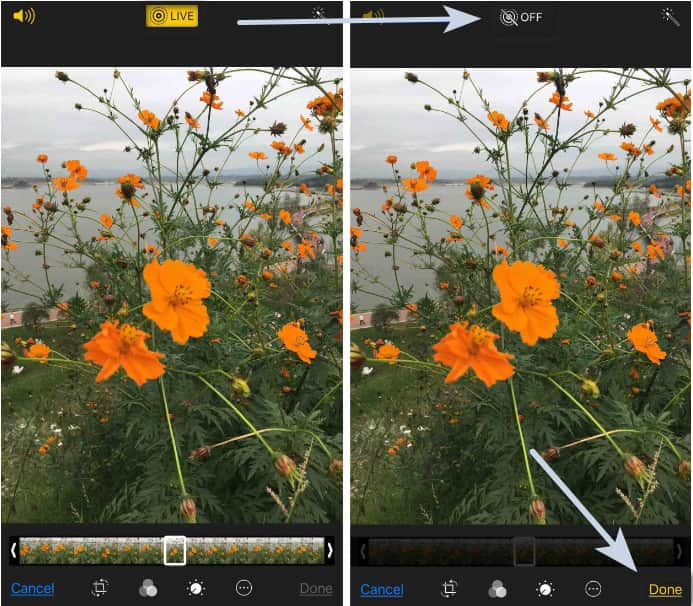
Шаги по использованию функции редактирования:
Часть 2. Как бесплатно конвертировать живое фото в JPG, PNG или GIF онлайн
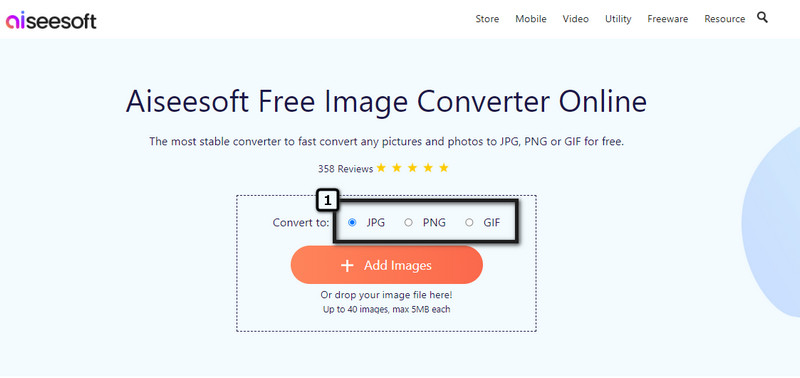
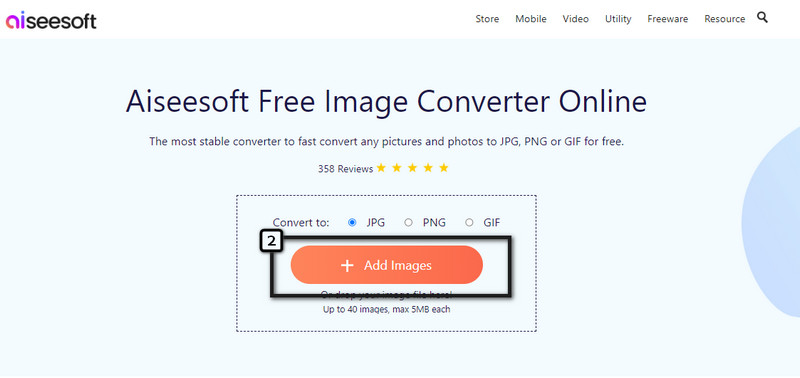
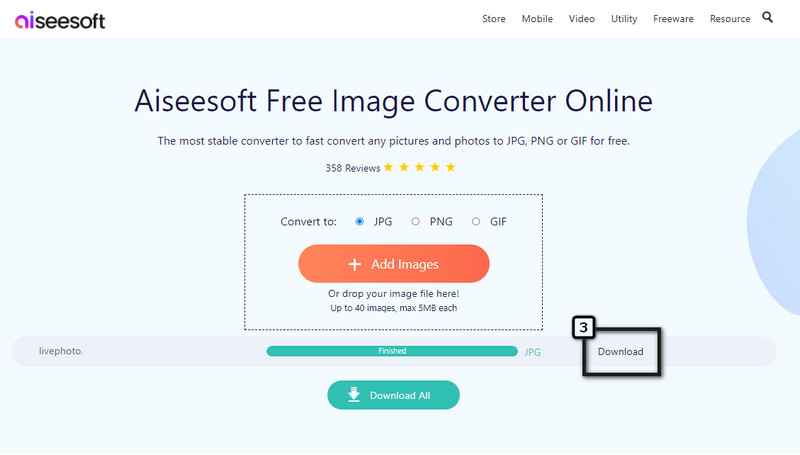
Работы С Нами Бесплатный онлайн-конвертер изображений Aiseesoft, вы можете легко конвертировать Live Apple Photos в JPG, PNG или GIF. Как и в случае с указанными выше параметрами, при выборе этого программного обеспечения для сохранения Live Photo в виде растровой фотографии установка не требуется. Даже если у вас нет опыта конвертирования, вы можете использовать это, чтобы выполнить задачу быстрее и эффективнее. Когда преобразование изображения завершено, файл автоматически удаляется с сервера. У вас есть сомнения по этому поводу? Если это так, вот шаги для преобразования файла изображения с помощью лучшего конвертера в Интернете.
Шаги по использованию Aiseesoft Free Image Converter Online:
Часть 3. Часто задаваемые вопросы о том, как преобразовать живое фото в неподвижное изображение
Как делать снимки в прямом эфире с помощью iPhone?
Откройте приложение «Камера» и в верхней части щелкните значок Live, чтобы активировать эту функцию. Затем коснитесь значка захвата, и изображение, которое вы снимаете, будет иметь дополнительные 2–3 секунды.
Как конвертировать Live Photo в GIF?
Ну, есть разные подходы, которые вы можете использовать для конвертировать живые фотографии в анимированные GIF-файлы быстро. После преобразования Live Photo в GIF дополнительный короткий кадр в Live Photo будет сохранен в формате GIF, поэтому анимация никогда не будет удалена.
Можно ли установить Live Photo в качестве обоев на iPhone?
Да, вы можете использовать Live Photo в качестве обоев для вашего iPhone вместо неподвижного изображения. Для этого вы должны открыть «Настройки» и выбрать опцию «Обои». Нажмите «Выбрать новые обои», и ваша библиотека появится на экране. Выберите живое изображение, которое вы хотите использовать в качестве обоев, нажмите «Установить» и выберите, где вы хотите использовать живое фото, экран блокировки, главный экран или оба.
Есть ли другие способы сохранить Live Photo как неподвижное изображение?
Вместо преобразования или дублирования изображения вы можете попробовать сделать снимок экрана Live Photo. Откройте живое фото, которое вы хотите сохранить как неподвижное изображение, и коснитесь изображения, чтобы удалить отображаемые параметры. Зажмите кнопку увеличения громкости и питания; это ярлык для создания скриншота Live Photo.
В этом руководстве делается вывод о том, что существует три способа использования конвертировать живые фотографии в неподвижные образы легко. Если вы хотите решить проблему без помощи стороннего приложения, попробуйте использовать приложение «Фотографии» и выберите способ, который, по вашему мнению, подходит вам лучше всего. Вы также можете использовать другой метод, преобразование живого фото в видео и формат растрового изображения, такой как JPEG, JPG, PNG или GIF. Кроме того, вы можете указать другие свои проблемы, связанные с другими темами, и мы постараемся помочь вам решить их мгновенно. Упомяните проблему ниже, и давайте решим ее вместе!
Что вы думаете об этом посте.
Рейтинг: 4.9 / 5 (на основе голосов 342) Подпишитесь на нас в
В этой статье мы добавили лучшие конвертеры изображений, которые вы можете скачать или использовать на разных устройствах, и рассмотрели их в равной степени для вас!
Вы можете конвертировать изображения в JPG и сделать их совместимыми. Итак, если вы хотите сделать его лучшим форматом цифровой фотографии, нажмите здесь!
Вы можете использовать Illustrator и Photoshop для преобразования изображения в вектор. Продолжайте читать эту статью, чтобы узнать, как ее использовать!
Оставьте свой комментарий и присоединяйтесь к нашему обсуждению
Видео конвертер Ultimate 
Video Converter Ultimate — отличный видео конвертер, редактор и энхансер для преобразования, улучшения и редактирования видео и музыки в 1000 и более форматах.
Как преобразовать живые фото (Live Photo) в обычные фотографии
Live Photos — новый интересный вид фотографий, впервые появившийся на iPhone 6s и iPhone 6s Plus. Коротко говоря, к фотографии приклеиваются 1.5-секундные видео до и после момента съёмки, и результат можно просматривать как анимированное живое фото. Так как фотография объединяется с .MOV-видео, она весит примерно в два раза больше, чем обычный фотоснимок, то есть занимает в два раза больше места в постоянной памяти и при отправке по сети. Однако живую фотографию на iPhone можно легко конвертировать в статическую.

Как конвертировать live photo в статичный снимок на iPhone
Для каких бы то ни было целей live-фото всегда можно переделать в стандартную фотографию и обратно. В большинстве случаев эта функция будет нужна тогда, когда изображение оказывается слишком большим при отправке его друзьям или членам семьи.
Шаг 1: Откройте приложение Фото, переключитесь на вкладку Альбомы.
Шаг 2: Выберите альбом “Фото Live Photos“, а в нем откройте нужное вам живое фото.
Шаг 3: Внизу нажмите кнопку “Поделиться” и выберите пункт “Дублировать”.
Шаг 4: Выберите “Дублировать (обычное фото)”, чтобы сохранить живое фото в обычную фотографию.

После этого вы получите фотографию, имеющую меньший размер.
Даже если фотографии сделанные в live photo вам очень нравится, иногда возникает необходимость отправить снимок в статичном виде, что можно легко сделать.
Как сделать обычное фото из Live
Если вы новичок в использовании функции Live Photo на iPhone, вы можете быть неуверены в том, как правильно отключить эту функцию, превратить Live Photo в обычное фото или превратить Live Photo в видео и скачать его на компьютер. В этой статье мы подробно рассмотрим эти вопросы.
Что такое функция Live Photo на iPhone
Live Photo — это функция, позволяющая сохранять мгновения времени на фотографиях в живом виде. После того, как вы сделали фотографию, Live Photo захватывает 1,5 секунды во время до и после самой съемки, создавая живую картинку.
Как отключить функцию Live Photo
Иногда функция Live Photo может оказаться ненужной, и вы захотите отключить эту функцию. Для этого выполните следующие действия:
- Коснитесь кнопки «Live» в верхней части экрана, чтобы выключить эффект Live Photo. Live Photo превратится в обычный снимок, совпадающий с титульным кадром.
- Для того, чтобы отключить функцию Live Photo навсегда, перейдите в настройки iPhone, нажмите на «Камера», «Сохранение настроек» и активируйте ползунок рядом с «Live Photo» (изначально на iPhone эта функция включена). Далее в приложении «Камера» снова отключаем Live, нажимая на жёлтую кнопку.
Как сделать видео из Live Photo
Apple предусмотрела в системе специальные параметры, поэтому вам не придется искать дополнительных приложений в App Store, чтобы превратить Live Photo в видео:
- Зайдите в приложение Фото и выберите живое фото, которое вам нужно.
- Затем нажмите на три точки в правом нижнем углу.
- Выберите «Сохранить как видео».
Теперь вы можете наслаждаться жизнерадостным видео, созданным из Live Photo.
Как скачать Live Photo с iPhone на компьютер
Если вам нужно скачать Live Photo на компьютер, выполните следующие действия:
- Подключите iPhone к компьютеру с помощью USB-кабеля, который позволяет передавать файлы.
- Включите телефон и разблокируйте его.
- На компьютере нажмите кнопку Пуск , а затем выберите Фотографии , чтобы открыть приложение «Фотографии».
- Выберите Импорт >С USB-устройства и следуйте инструкциям.
Теперь вы можете наслаждаться своими Live Photo на большом экране компьютера.
Заключение: полезные советы и выводы
Функция Live Photo — это замечательный способ сохранить воспоминания в жизнерадостном формате, не затрачивая много усилий. Если вы используете iPhone, эта функция доступна вам и может быть применена почти в любой ситуации. Пользуйтесь тремя приведенными выше инструкциями, чтобы насладиться Live Photo на iPhone и на компьютере. Вот несколько дополнительных советов по использованию функции Live Photo на iPhone:
- Обратите внимание на световые условия при съемке Live Photo, чтобы сохранить красивую динамику движения.
- Используйте стабилизатор изображения, если ваш телефон поддерживает эту функцию, чтобы избежать размытости картинки.
- Старайтесь создавать небольшие фотоальбомы на тематические темы и добавлять в них Live Photo, чтобы воспоминания были организованы и легко доступны.
Можно ли фотографировать людей со спины
Отсутствие сознательного согласия на использование изображения человека является нарушением его прав и может стать основой для обращения в суд. Это относится как к фотографиям, на которых человек запечатлен лицом, так и к ситуациям, когда он фотографируется со спины. Исключение составляют случаи, когда фотосъемка происходит в общественных местах и не причиняет физического или морального вреда личности. Также разрешена фотография людей в рамках журналистской деятельности, если это не нарушает их права на неприкосновенность частной жизни. Однако, в любом случае, лучше получить разрешение на использование изображения, чтобы избежать неприятностей в будущем.
Сколько стоят фотохромные очки для зрения
Фотохромные очки для зрения становятся все более популярными. Они оснащены линзами, которые меняют цвет в зависимости от интенсивности света, что позволяет их владельцам ощущать комфорт в любых условиях. Цена на такие очки зависит от производителя, модели и комплектации. Однако, в оптических салонах «Просто оптика» можно приобрести фотохромные линзы по цене от 940 до 6490 рублей за пару. Стоимость таких очков выше, чем обычных, но так как они выполняют две функции — защищают глаза от ультрафиолетового излучения и позволяют видеть в ярком свете, они становятся более востребованными. Так что, при выборе очков с фотохромными линзами, можно рассчитывать на надежную защиту глаз и удобство при использовании в различных условиях.
Для чего нам нужны рамки для фотографий
Фоторамки используются для того, чтобы украсить пространство и сохранить воспоминания в яркой и оригинальной форме. Они не только помогают защитить фотографии от повреждений и пыли, но и позволяют выделить их на общем фоне интерьера. Фоторамки могут представлять любую тематику — от классической до эксклюзивной, сделанной на заказ. Кроме того, фоторамки можно использовать для создания коллажей, объединяя в них несколько фотографий в одной рамке. Они также могут стать оригинальным подарком или элементом декора на празднике. От выбора материала и формы зависит стиль и эстетическое восприятие фоторамки. Пластиковые — это самый доступный и универсальный вариант, который может быть подобран под любой интерьер и стиль.
Что такое Аманат в истории Казахстана
В истории Казахстана Аманат — это понятие, которое относится к передаче ценного имущества или власти в залог во имя сохранения безопасности и сохранения доверия. Важной частью культуры казахов, Аманат сыграл значительную роль в формировании современного общества Казахстана. Согласно передачи Аманата, передача власти осуществляется на основании слова, и должна сопровождаться самым высоким уровнем доверия и почтительности. По мнению историков, этот особый способ передачи власти имеет аналоги в ряде культурного наследия Востока. Сегодня значение Аманата не утратило своей актуальности, продолжая играть важную роль в различных сферах жизни казахстанского общества.
Для того, чтобы превратить Live фото в обычный снимок, нужно выполнить несколько простых шагов. В верхней части экрана на смартфоне находится кнопка «Live», которую следует коснуться пальцем. После этого эффект Live Photo будет выключен, и фото превратится в обычный кадр, совпадающий с титульным снимком. Это может быть полезно, если вы хотите сохранить только самый красивый момент на фото, не включая в снимок остальные кадры, заснятые в Live режиме. При этом следует учесть, что в обычном режиме сохраняется только одно изображение. Поэтому, если вам нужны другие кадры, которые были зафиксированы при съёмке Live фото, то они будут потеряны.
Как на iPhone 6s получить из «живых» фото обычные
Эксклюзивная технология Live Photos, доступная лишь для iPhone 6s и iPhone 6s Plus, позволяет получить нечто большее, нежели просто фотографию. Но что, если вы хотите извлечь из «живой» фотографии классический снимок, который можно было бы отправить друзьям или запостить в социальной сети? В этом материале мы расскажем как это сделать.
Технология Live Photos позволяет записать дополнительные полторы секунды видео до и после получения фотографии. Далее картинка компонуется и получается потрясающий момент, нажав на который изображение буквально оживает. Но что делать, если вы хотите обратно превратить «живую» фотографию в обычную? Делается это очень просто штатными средствами системы:
1. Откройте приложение «Фото» и выберите интересующий момент.
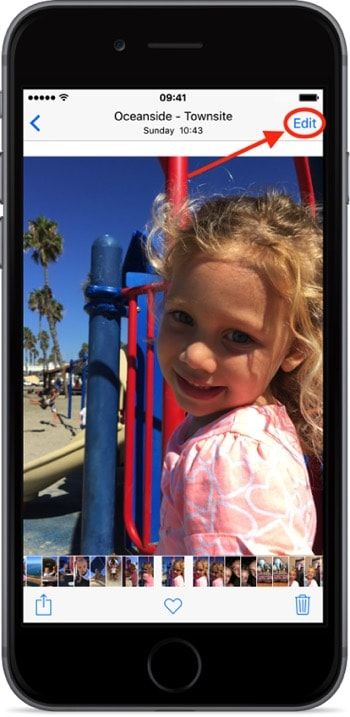
2. В правом верхнем углу нажмите кнопку «Изменить» (Edit).
3. В левом верхнем углу тапните по голубой иконке Live Photo. Как только иконка станет белой —вы получите обычную фотографию.
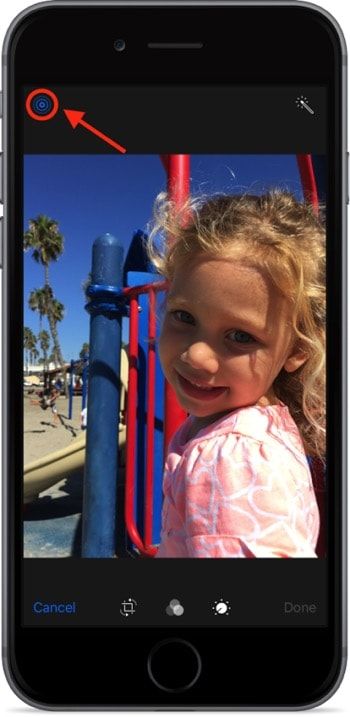
4. Нажмите кнопку «Готово» (Done).
Все действия обратимы, и если вы захотите вернуть всё обратно — просто пройдите в настройки и тапните по знакомой иконке.