Где находится облако на самсунге?
Откройте меню «Настройки» > «Учетные записи и архивация» > «Samsung Cloud». Выберите пункт «Samsung Cloud Drive».
Как зайти в облако на самсунг?
Нажмите здесь, если на устройстве Android 9, 8, 7, 6, 5Подключитесь к интернету.Откройте Настройки.Выберите пункт Учетные записи и архивация или Облако и учетные записи. . Выберите пункт Учетные записи.Выберите пункт Добавить учетную запись.Выберите пункт Samsung account.
Куда Самсунг сохраняет фото в облако?
Приложение OneDrive сохраняет фото и видео с вашего смартфона в облачное хранилище. Если нужно освободить место на телефоне, вы сможете удалить с него синхронизированные файлы — при этом они останутся в облаке OneDrive. Из него вы сможете в любое время посмотреть фотографии на компьютере или другом смартфоне.
Где находится хранилище в телефоне самсунг?
Узнать, сколько постоянной памяти вам доступно, также можно через меню «Настройки». Обычно путь выглядит так: «Настройки» – «Память» – «Хранилище и USB-накопители» –«Внутренний накопитель». Есть еще один способ. Откройте приложение «Мои файлы», в котором будет указано, сколько постоянной памяти вам доступно.
Какие файлы хранятся в Samsung Cloud?
Что умеет Samsung Cloud Сервис позволяет пользователям хранить в облаке не только фотографии и видеоролики, но и полноценную резервную копию данных с их мобильных устройств. Это могут быть настройки главного экрана и приложений, контакты и текстовые сообщения, а также другие настройки – Wi-Fi, часы, будильник и др.
Где находится облако на Андроиде?
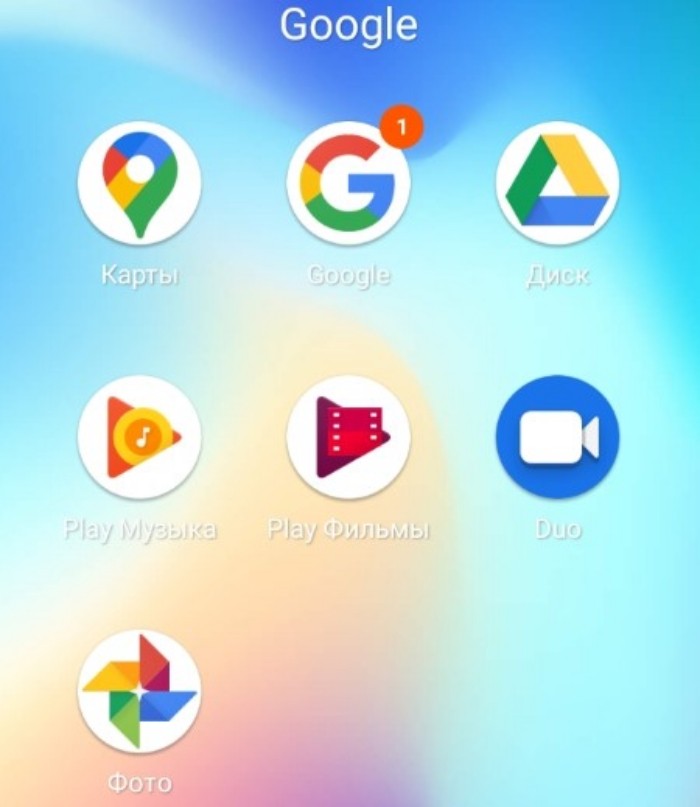
Как открыть облако на Android?Ищем папку Google на домашних экранах, а в ней открываем приложение «Диск».На экране для ввода данных авторизации нажимаем на кнопку «Зарегистрироваться».Указываем базовую информацию о себе, а также логин, пароль и подтверждаем регистрацию кодом из SMS.
Как восстановить фото из облака самсунг?
Находим удаленную картинку в Самсунг Клауд В Настройках возвращаемся в раздел Samsung Cloud и выбираем опцию Восстановить. Некоторое время требуется на поиск недавно сделанных копий в облаке, после чего система предлагает выбрать, что можно вернуть в память устройства из облачного хранилища.
Как войти в облако на телефоне?
Как открыть облако на Android?Ищем папку Google на домашних экранах, а в ней открываем приложение «Диск».На экране для ввода данных авторизации нажимаем на кнопку «Зарегистрироваться».Указываем базовую информацию о себе, а также логин, пароль и подтверждаем регистрацию кодом из SMS.
Как можно посмотреть фото в облаке?
Как получить доступ к «Фото iCloud» Откройте приложение «Фото». Для просмотра фотографий перейдите на вкладку «Медиатека». Нажмите на вкладку «Альбомы» для просмотра разделов «Мои альбомы», «Общие альбомы», «Люди и места», «Типы медиафайлов» и «Другие альбомы».
Как попасть в облако на Андроиде?
Как открыть облако на Android?Ищем папку Google на домашних экранах, а в ней открываем приложение «Диск».На экране для ввода данных авторизации нажимаем на кнопку «Зарегистрироваться».Указываем базовую информацию о себе, а также логин, пароль и подтверждаем регистрацию кодом из SMS.
Где находится облако на самсунге? Ответы пользователей
На ваших устройствах хранятся воспоминания, которые не хочется потерять. Фотографии из отпуска, видеозапись с концерта, все важные рабочие файлы и многое .
У вас есть смартфон Samsung Galaxy S20? Тогда у вас, вероятно, уже есть доступ к бесплатному облачному хранилищу Samsung: Samsung Cloud. Как и следовало ожидать .
Спасибо! Другие интересные статьи: Что такое буфер обмена в Андроид-телефоне и где он находится? Что .
Даже если они есть на компьютере, пусть они на всякий случай хранятся еще и в облаке. Теги. Samsung Galaxy · Камера смартфона · Мобильная .
Samsung Galaxy Unpacked 2016 в Нью-Йорке, но, кроме смартфона, . дискового пространства в облаке Samsung, но компания не сказал, .
При этом на презентации Galaxy Note 10 не говорилось о полном прекращении работы Samsung Cloud в пользу облака Microsoft – оно было .
Обычно им можно пользоваться бесплатно. В большинстве случаев объем находится в диапазоне от 5 до 50 Гб, это зависит от сервера. Кстати, также .
Нажмите на «Samsung Cloud Drive». Вам будет показан список файлов, которые в настоящее время находятся в облаке. Нажмите и удерживайте файл, который хотите .
Где находится облако на самсунге? Видео-ответы
Как ВОССТАНОВИТЬ УДАЛЕННЫЕ ФОТО на САМСУНГЕ/Вернуть фотографии SAMSUNG!УДАЛЁННЫЕ ANDROID/АНДРОИД!
Друзья, приветствую вас!В данном видео хочу вам показать, как можно на любом телефоне SAMSUNG восстановить .
Как зайти в облако на андроиде — что это такое
Как зайти в облако на андроиде — что это такое Подробная информация о том, как зайти в облако на андроиде. Что это .
Как НАЙТИ КОРЗИНУ на телефоне SAMSUNG?
Корзина на телефоне Самсунг находится в скрытом месте, в этом видео я покажу где хранятся удаленные фотографии и .
1000 гигабайт облачного хранилища для Samsung
Увеличьте память своего устройства и надежно сохраняйте файлы и документы в безопасное облачное хранилище Dubox .
Как пользоваться облаком на телефоне
Инструкция как ПОЛЬЗОВАТЬСЯ ОБЛАКОМ на любом современном смартфоне или планшете на Андроид — Алкатель, .
Как найти облачное хранилище в телефоне самсунг?

Откройте меню «Настройки» > «Учетные записи и архивация» > «Samsung Cloud». Выберите пункт «Samsung Cloud Drive».
Где хранятся резервные копии Самсунг?
Подключите телефон к компьютеру через USB-кабель. Нажмите Резервное копирование. Отметьте данные для сохранения, нажмите OK, дождитесь окончания копирования. Данные будут сохранены на компьютере в папку «Документы/ samsung /SmartSwitch/backup».
Где находится резервное хранилище?
Вы можете посмотреть, какие данные с устройства и какие приложения добавлены в резервную копию. Перейдите в приложение ‘Настройки’ телефона. Резервное копирование. Проверьте список скопированных данных в разделе ‘Сведения о резервном копировании’ на вашем устройстве.
Что такое облако в телефоне самсунг?
Что такое Samsung Cloud Samsung Cloud (читается как ‘ Самсунг Клауд’) представляет собой удобное облачное хранилище с возможностью синхронизации всех важных данных на любых устройствах от компании Samsung.
Что такое облачное хранилище в телефоне?
Что такое облачное хранилище в телефоне Андроид Облачное хранилище представляет собой удаленный сервер, который позволяет хранить информацию, медиафайлы и данные отдельных приложений. Услуга большинством сервисов предоставляется бесплатно. При этом максимально допустимый объем хранения обычно не превышает 2-10 Гб.
Как восстановить фото из облака самсунг?
Находим удаленную картинку в Самсунг Клауд В Настройках возвращаемся в раздел Samsung Cloud и выбираем опцию Восстановить. Некоторое время требуется на поиск недавно сделанных копий в облаке, после чего система предлагает выбрать, что можно вернуть в память устройства из облачного хранилища.
Как восстановить данные из резервной копии Самсунг?
Проведите пальцем вверх из центра главного экрана, чтобы получить доступ к своим приложениям. Откройте ‘Настройки’ на своем телефоне. Перейдите в ‘Учетные записи и резервное копирование’/ ‘Облако и учетные записи’/ ‘ Samsung Cloud’. Вы попадете на новую страницу, нажмите ‘ Резервное копирование и восстановление ‘.
Куда сохраняется резервная копия Smart Switch?
Они хранятся в /usr/local/ smartswitch /recordings. Вы можете настроить rsync для бекапа этих файлов на ваш сервер.
Как посмотреть содержимое Samsung Cloud на компьютере?
Для входа достаточно отрыть в браузере соответствующую страницу и ввести данные учетной записи. После этого можно просмотреть все данные, сохраненные в Samsung Cloud. Большая часть данных, включая сообщения и контакты, из браузера может быть только удалена.
Что такое Samsung Cloud, как войти и как пользоваться

Владельцы Самсунг часто спрашивают, как пользоваться Samsung Cloud войти в аккаунт с телефона, и какие возможности дает инструмент. Ниже подробно поговорим о назначении и особенностях сервиса, рассмотрим правила его применения и приведем отзывы реальных пользователей.
Что это за программа, и как в нее войти
Samsung Cloud — облачный сервис, предназначенный для владельцев смартфонов Самсунг и играющий роль хранилища в Сети. С его помощью можно хранить информацию о важных жизненных событиях в облаке, не переживая об их случайном удалении.
Первый шаг при пользовании Самсунг Клауд — вход с телефона. При желании в сервис можно зайти и с других устройств: ПК, планшета. После подключения можно делать резервные копии данных и быстро восстановить их при необходимости.
Многие не знают, как пользоваться Samsung Cloud, из-за чего игнорируют полезный инструмент. Но на практике сервис удобен в применении и доступен даже новичкам. Чтобы войти в аккаунт с телефона, сделайте следующие шаги:
- Перейдите в раздел Настройка.
- Войдите в категорию Учетные записи и резервное копирование.
- Выберите Samsung Cloud.
- Управляйте данными.

Если вы не регистрировались в профиле Samsung, сделайте это — выберите имя, укажите почтовый ящик, дату рождения и другие данные. На почтовый ящик приходит сообщение, информирующее о регистрации и возможности войти в аккаунт.
Сразу отметим, что в 2023 году Самсунг Клауд объединился с One Drive от Майкрософт. Несмотря на некоторые изменения, общие возможности сервиса остались прежними.
Зачем она нужна и как работает
Рассмотрим особенности Samsung Cloud, что это за программа, и нужна ли она. Инструмент создан для владельцев смартфонов, желающих сохранить жизненные события и избежать их утери при повреждении телефона. Хранение информации происходит, благодаря синхронизации данных с Samsung Cloud в аккаунте телефона.
Процесс проходит автоматически, поэтому самые важные данные сохраняются в облаке. В дальнейшем достаточно войти в аккаунт с телефона или другого устройства, чтобы восстановить важные данные.
К основным функциям Samsung Cloud стоит отнести:
- Синхронизация информации с гарантией хранения в облаке . Это позволяет в любой момент вернуть важные файлы в случае физического повреждения, утери или кражи смартфона.
- Возможность получить доступ к телефону и войти в аккаунт по Сети, чтобы блокировать устройство и исключить доступ злоумышленника к важным файлам (в случае кражи).
- Автоматическая загрузка личных данных, что позволяет сэкономить время на их ручном вводе.
- Хранение информации на нескольких устройствах одновременно.
- Уведомление об удалении данных в Samsung Cloud.
- Возможность войти в аккаунт с телефона, ПК и других устройств , что удобно при часто смене устройств.
- Создание и передача приватных ссылок, а также контента с телефона в режиме онлайн.

Зная, что такое Самсунг Клауд, и зачем он нужен, можно на 100% использовать его возможности. Здесь выделяется четыре основных функции — хранение, резервирование, восстановление и синхронизация. Такие опции гарантируют удобное пользование личной информацией и ее защиту от случайной утери.
Сразу отметим, что скачать Samsung Cloud для Андроид в Гугл Плей не получится. Приложения нет в свободном доступе, ведь войти в аккаунт могут только владельцы телефонов Самсунг.
Что там можно хранить
Выше мы рассмотрели, как работает Samsung Cloud в телефоне, и какие задачи выполняет сервис. Его главное назначение состоит в синхронизации данных со смартфона и их хранении на выделенном облачном сервисе. После входа в аккаунт можно хранить в облаке следующие данные:
- фотографии;
- видео;
- музыкальные файлы;
- закладки веб-проводника;
- копии контактов;
- заметки;
- приложения;
- прочее содержимое телефона.
Информация находится в облачном сервисе и доступна в любой момент. Зная, где находится Samsung Cloud, владелец смартфона может войти в аккаунт и восстановить данные.

Какой объем дается по умолчанию
По умолчанию пользователям телефонов Самсунг дается 5 Гб облачного хранилища бесплатно. В дальнейшем можно купить дополнительное пространство прямо из настроек мобильного устройства (достаточно войти в аккаунт). Тарифы Samsung Cloud могут отличаться в зависимости от правил компании и географического расположения пользователя. Этот момент необходимо уточнить отдельно.

Для использования базового плана сделайте следующее:
- Войдите в Настройки (предварительно необходимо зайти в аккаунт на телефоне Самсунг).
- Перейдите в Учетные записи и архивация.
- Жмите на Samsung Cloud.
- Выберите базовый план на 5 Гб.
На данный момент доступны тарифы для увеличения до 50 Гб и 200 Гб за 0,99 и 2,99 долларов в месяц. Но учтите, что в каждой стране действуют свои правила.
Особенности очистки от лишних данных
Пользователи часто спрашивают, как очистить Samsung Cloud от ненужной информации. Отдельного инструмента, позволяющего удалять данные в облаке, не предусмотрено. Пользователь может войти в аккаунт с телефона, посмотреть объем занимаемого места, сделать резервную копию и удалить ее. Для этого достаточно только смартфона. Если цель — очистить лишние данные, достаточно убрать их с мобильного устройства. После синхронизации информация обновится и на облаке.
Удаление программы
Многие спрашивают, как удалить Samsung Cloud, если программа больше не нужна. Это системное приложение, поэтому деинсталлировать его стандартным способом не получится. Единственное, что можно сделать — остановить программу. Перед выполнением работы убедитесь в сохранении важных данных. Не делайте этого, если в облаке находятся важные сведения, и они потребуются в будущем.
Для остановки сделайте такие шаги:
- Войдите в Меню и Настройки.
- Перейдите в Приложения, а там Samsung Cloud.
- Жмите Остановить или отключить.

Теперь вы знаете, как отключить Samsung Cloud и тем самым разгрузить смартфон. В дальнейшем вы сможете в любой моменрт войти в аккаунт и вернуть прежнюю функциональность программы.
Если у вас имеются права рут, приложение можно удалить. Но в таком случае высок риск повреждения других важных файлов. Кроме того, телефон «слетает» с гарантии.
Как восстановить пароль
Многие спрашивают, как разблокировать Samsung Cloud в случае потери к нему доступа и невозможности войти в аккаунт телефона. Сразу отметим, что авторизация в облаке происходит после регистрации в профиле Самсунг.
Бывают ситуации, когда человек забывает комбинацию для входа в аккаунт. В такой ситуации возникает вопрос, как узнать пароль Самсунг Клауд. Наиболее простой путь — попытаться вспомнить нужную информацию и после этого войти в профиль. Если сделать это не удалось, попробуйте восстановить доступ к аккаунту. Алгоритм такой:
- Войдите в Настройки.
- Перейдите в раздел Общие, а далее Учетные записи.
- Выберите из перечня Samsung и введите параметры учетной записи.
- Жмите на кнопку Забыл логин или пароль.
- Введите адрес электронной почты, которая использовалась для входа в аккаунт.
- Пропишите указанный код и жмите на кнопку Отправки.
- Перейдите в почтовый ящик и кликните по ссылке для восстановления, которая пришла в письме.
- Введите новый пароль два раза.
- Подтвердите правильность ввода.
Сегодня многие пользователи жалуются, мол, забыл пароль Samsung Cloud и не могу войти в аккаунт. Если следовать инструкции, вернуть доступ к файлам не составит труда. В дальнейшем лучше не терять пароль и записать набор символов на отдельном листе.
Отзывы
В конце 2023 года появилась информация о сотрудничестве производителя Самсунг с компанией Майкрософт. При этом южнокорейский производитель решил отказаться от обычных облачных сервисов, в том числе Samsung Cloud. Владельцы телефонов стали получать сообщения о переносе информации в OneDrive. На начало 2023 году облачное хранилище продолжает работать, но при взаимодействии с облаком Майкрософт.
Отзывы о Samsung Cloud Drive свидетельствуют о важности и пользе сервиса. Но некоторые владельцы телефонов Самсунг высказывают неудовлетворение:
- «Бесплатно дается 5 Гб облака для хранения важных данных. Этого мало для фото и видео, но для основных приложений, календаря и записей пока хватает. Надеюсь, что в будущем бесплатный объем увеличат». Илья, 28 лет.
- «Раньше мне Samsung Cloud нравился больше, ведь предоставлялось 15 Гб облачного места. Этого хватало, чтобы хранить важные данные в облаке и не переживать об их случайном удалении». Стас, 33 года.

Объединение Samsung Cloud с OneDrive вызвало много критики, в первую очередь, из-за уменьшения бесплатного пространства. В остальном функционал облачного сервиса сохранился, что позволяет пользоваться облаком и не переживать о случайной потере личных данных.
Сloud войти в аккаунт с телефона : 4 комментария
Здравствуйте! Можно ли,и как войти в Samsung Cloud с ПК?
Нужны как войти в облачное хранилище самсунг
Можно удалить самсунг клауд если телефон на блокировке и не зная как разблокировать телефон? Можно ли прошивать телефон если он заблокирован?
Как зайти в облако и пользоваться им на телефоне Андроиде
Если собрать воедино всю информацию, проходящую через мобильные устройства, то можно накопить целые терабайты данных. Это приложения, файлы, кэш, пользовательские фотографии и видео, данные для игр и программ и многое другое. Разумеется, хранить даже часть всей этой информации невозможно из-за ограничений локальной памяти, а потому на помощь приходят облачные хранилища. Мы расскажем, что такое облако и как зайти в него на телефонах с Андроид.
Что такое облако
Для начинающих пользователей смартфонов это слово кажется забавным, ведь оно никак не ассоциируется с мобильными телефонами и техникой в целом. Однако это не так, и облака играют важную роль в современном мире. Только речь идет не о белых бесформенных облаках на небосводе, а о технологичном решении для хранения файлов в интернете.
Облачное хранилище – это специальный сервис, который предоставляет возможность пользователям загружать файлы любых размеров в интернет, а после удалять с локальных устройств. После загрузки такой файл будет доступен с любого гаджета, у которого есть интернет и доступ к вашему облаку. Казалось бы, с такой задачей справится любой мессенджер.
Например, загрузил архив в WhatsApp в телефоне, а после скачал его же через WhatsApp Web. Но на деле облака имеют более широкий функционал. Например, игры используют их для синхронизации прогресса, а мессенджеры – для сохранения истории чатов. Также облачные хранилища не имеют ограничений по размеру файла. Разрешается загружать даже гигабайтные программы. Главное, чтобы хватило места в облачном хранилище.
Преимущества и недостатки перед локальным хранилищем
Выше мы перечислили основные возможности облачных хранилищ. Но, по сути, раз их основная задача – это хранение файлов, тогда что мешает использовать для этого внутреннюю память устройства. На самом деле и у первого, и у второго способа есть свои плюсы и минусы. Начнем с преимуществ облака:
- Доступ с любого устройства, где есть интернет. Достаточно знать данные от облака или получить ссылку на файл.
- Размер хранилища легко изменить, выбрав другой тариф. Это намного быстрее, чем покупать SD-карту на больший размер.
- Данные не потеряются при повреждении устройства.
- Приложения в автоматическом режиме синхронизируются с облаком.
Безусловно, эти преимущества нужны каждому активному пользователю интернета. Но, увы, даже у такой чудесной технологии есть минусы. Среди которых:
- Необходимость ежемесячно платить за тариф. Причем нужно это делать, даже если вы не загружаете никаких файлов.
- Обязательное наличие интернета для загрузки файлов.
Впрочем, некоторые сервисы предлагают и бесплатный тариф, но в нем довольно мало памяти. В общем, если на вашем устройстве мало места, а покупать карту памяти нет желания, то облако – это отличное решение.
Как зайти в облако
С пользой описываемой технологии мы разобрались. Осталось понять, как ее найти и использовать. На самом деле, в зависимости от модели телефона количество способов может меняться. Где-то разработчики добавляют собственное удаленное хранилище, а где-то ограничивают работу других. О каждом методе по порядку.

В Google облако
Этот способ, пожалуй, самый универсальный, так как работает на всех моделях, кроме Huawei и Honor. Дело в том, что на эти китайские бренды были наложены санкции со стороны США, а потому Гугл не имеет права продавать им свое ПО. Алгоритм работы с Google Drive:
- Найдите на телефоне приложение «Google drive» или «Google диск» (зависит от языка системы) и откройте его.
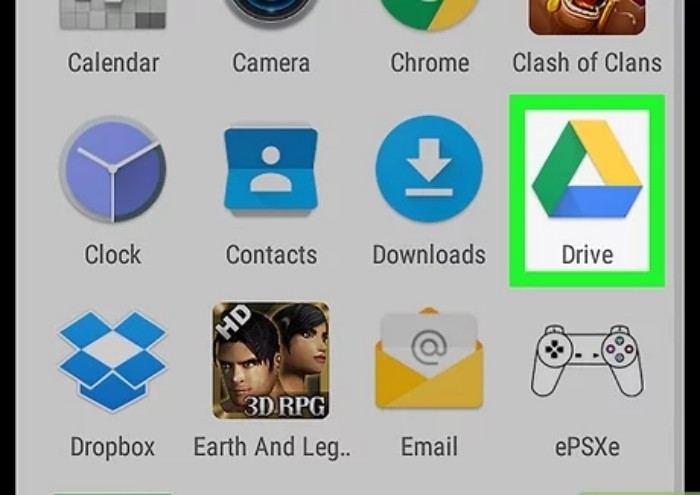
- При необходимости войдите в свой Гугл-аккаунт.

- Нажмите на плюсик в нижнем правом углу, чтобы открыть меню инструментов.
По сути, через эти меню вы можете управлять пространством в облаке так же, как и в локальном хранилище. То есть загружать и копировать файлы, создавать папки и открывать к ним доступ.
После загрузки файлов останется только перейти по ссылке на другом устройстве и скачать нужные данные. Кстати, Google Drive – это единое хранилище для всех сервисов Google. То есть здесь находятся не только вручную загруженные файлы, но и синхронизированные ресурсы, например, фото в галерее.
В облако от производителя смартфона
Бывает так, что разработчики добавляют собственное облачное решение. По крайней мере, так делает Huawei, Xiaomi, Samsung и другие. Рассмотрим, как пользоваться им на примере оболочки MIUI, используемой в Xiaomi. Алгоритм действий:
- Откройте настройки.
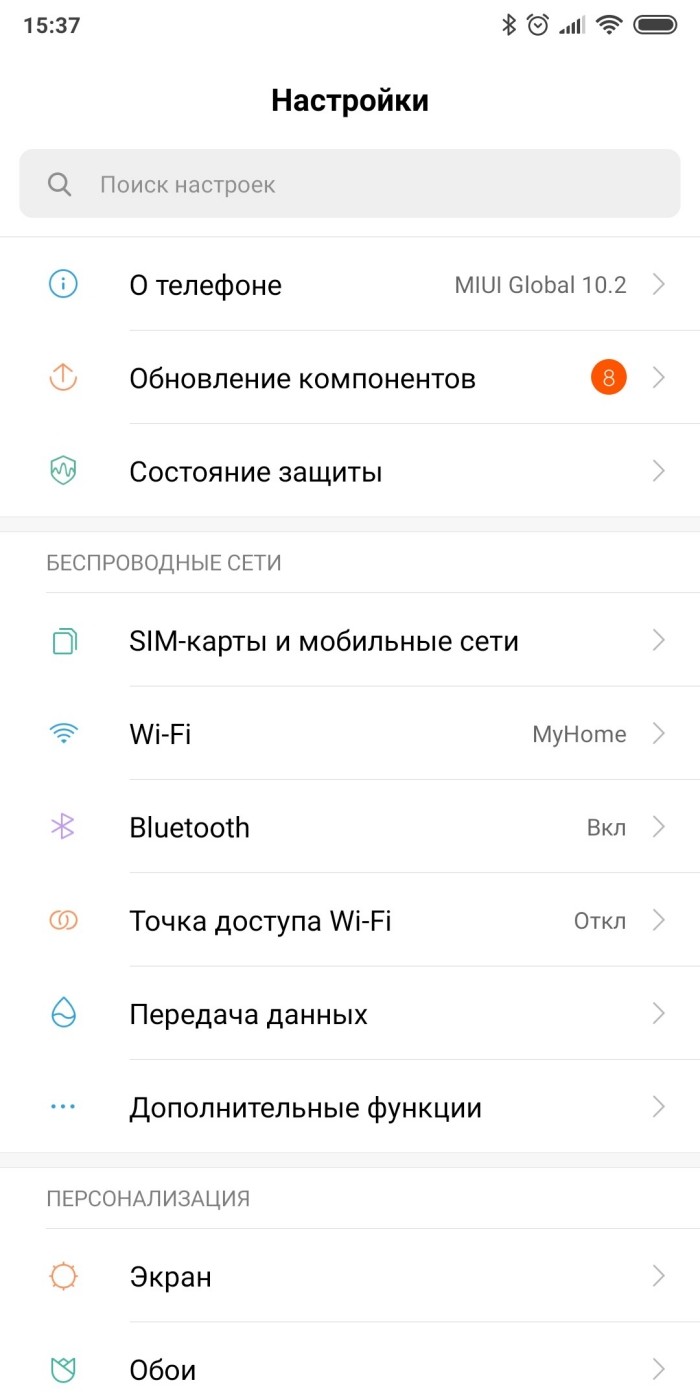
- Перейдите в раздел «Mi аккаунт».

- Откройте подраздел «Xiaomi Cloud».
По умолчанию Xiaomi предоставляет бесплатный тариф на 5 ГБ, но его можно обновить до платной версии. После открытия меню перед вам появятся данные, которые можно сохранить. Это резервные копии, галерея, сообщения и даже удаленные файлы. Учтите, что включение автоматической синхронизации ускорит разряд аккумулятора.
Популярные облачные хранилища для Андроид
Предположим, что вас не устроили встроенные средства. Это не беда, ведь существует множество готовых решений. Ниже представлены только некоторые из них:
- Dropbox;

- OneDrive;

- Яндекс.Диск;

У каждого из них свои тарифы, потому выбирать между ними стоит только по ним. В остальном сервисы выполняют одинаковые задачи.
Возможные проблемы
Иногда бывает, что во время загрузки файлов в облако последнее наотрез отказывается работать. Шкала загрузки зависает на отметке «ноль» и даже не думает двигаться вперед.