Активация TRIM поддержки накопителей SSD от сторонних производителей в macOS (OS X)

Не все компьютеры Mac имеют в заводской комплектации твердотельный накопитель SSD, в некоторых даже сегодня установлен обычный HDD (iMac, Mac mini). Преимущество SSD — скорость работы, но при постоянной записи информации производительность накопителя падает, чтобы этого избежать была придумана команда TRIM.
Что же такое TRIM?
К чему все это предисловие?! Если на вашем Mac стоит оригинальный SSD (установлен с завода), то на нем автоматически включена поддержка TRIM, а если Вы решили сами проапгрейдить старый компьютер (iMac, MacBook, Mac mini) или заменить имеющийся накопитель на размер побольше, то функция TRIM в операционной системе будет выключена.
Как включить поддержку TRIM для сторонних SSD дисков в macOS (OS X) Yosemite, El Capitan, Sierra, Mojave
Ранее активация команды TRIM для сторонних накопителей SSD занимала немало времени и не всегда заканчивалась успехом, но начиная с OS X 10.10.4 все изменилось. В новых версиях операционных систем macOS, начиная с Yosemite, Apple добавила возможность включения поддержки TRIM на неоригинальных, произведенных не для Mac твердотельных дисков.
Итак, чтобы включить поддержку TRIM для установленного накопителя, нужно запустить приложение «Терминал» ( Программы → Утилиты ) и ввести комманду:
Программа потребует от вас пароль администратора, сообщит о том, что с некоторыми SSD команда может быть несовместима и предложит перезагрузить компьютер. Выполните требуемые действия.

После перезагрузки откройте программу «Информация о системе» ( Программы → Утилиты ), перейдите SATA/SATA Еxpress и выберите SSD диск, в строчке «Поддержка TRIM» у вас должна появится надпись Да

Обраните внимание! Процедуру активации TRIM нужно будет выполнять каждый раз при установке новой операционной системы macOS.
Для более старых версий OS X используйте программу TRIM Enabler, правда программа платная ($10), но очень удобная. Удобство программы состоит в том, что для включения поддержки TRIM нужно передвинуть бегунок в положение ON , ввести свой пароль и перезагрузить Mac.

Хотите получать больше полезной информации? Подписывайтесь на наши страницы в соц.сетях: Facebook, Twitter и Вконтакте, а также делитесь этой и другими статьями со своими друзьями
How To Enable Trim For 3Rd Party Ssds On Mac
So you’ve purchased an SSD, and you’ve cloned your existing hard drive. You’ve installed it into your computer, and everything boots up fine. Job is done, right? If you’re using a Mac, you have one more step, enabling TRIM.
Windows 7 and beyond has enabled TRIM for all SSDs; however, in Macs TRIM is only enabled on SSDs supplied by Apple. That means if you choose to upgrade your Mac with a third party solid state drive, TRIM will not be enabled, reducing the drive’s performance. Before OS X 10.10.4, enabling TRIM required the user to disable security features from within the Mac OS. Nowadays Apple has included an official way to enable TRIM on third party SSDs, and all that is a required is a quick terminal command.
What Does TRIM Do?#
Without getting too technical, SSDs write and delete data differently to mechanical hard drives. SSDs use flash memory, similar to RAM, only that SSD retains the data after it is powered down. SSDs store information in “blocks,” whereas hard drives store data to a magnetic plate. Because of this, hard drives can write information anywhere, but the plate needs to spin to the correct location first, slowing it down. SSDs on the other hand must find an empty block to write the data to. As your SSD fills up over time, this process become slower because less empty blocks are available, necessitating overwriting of data.
TRIM lets macOS know which blocks of data are no longer in use so they can be deleted. This means that when new data needs to be written to the drive, it can write to an empty block instead of overwriting existing data. This speeds up the write process as well as extending the lifespan of the SSD.
How to Enable TRIM?#
Note: before augmenting the behavior of your OS, it is recommended to first back up your data! Apple added a command called trimforce in OS X 10.10.4, allowing Mac owners using third party SSDs to enable TRIM.
- Open a new Terminal window. You can do this by simply searching “terminal” in Spotlight or heading to “Applications -> Utilities -> Terminal.” With Terminal open, run the following command and hit Return: Enter the administrator password when prompted. A disclaimer message will appear warning you of potential data loss and other scary things. Don’t get freaked out – this is Apple’s way of avoiding responsibility if something does go wrong. Hit “Y” to enable trimforce or hit “N” to back out. After you confirm your choice, your Mac will reboot. Once your Mac boots back up, TRIM will be enabled for all SSDs connected to your Mac.
How to Disable TRIM?#
If you want to disable TRIM for whatever reason, pull up Terminal and enter: Your Mac will reboot, and TRIM is disabled. Follow these simple steps to enable TRIM on your Mac’s third party SSD to improve speeds and increase the overall longevity of the drive.
8 советов владельцам Mac с SSD накопителями
 В закладки
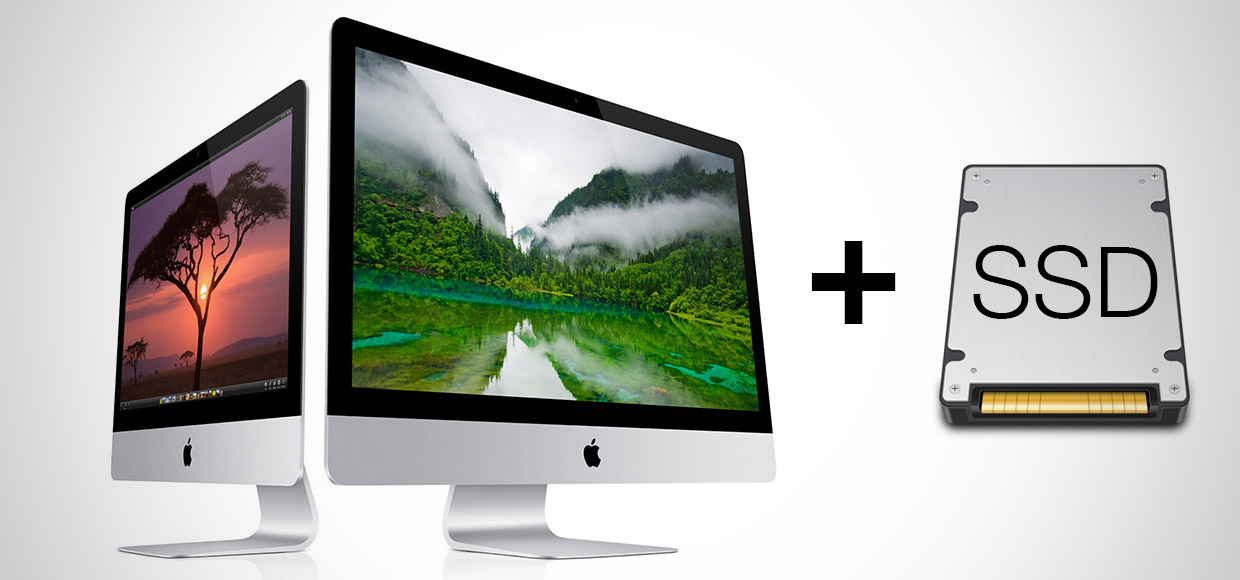
Полезно знать: о подготовке и правильной настройке системы на SSD-экипированных компьютерах Apple.
Да здравствует SSD
SSD-диск – лучший вариант апгрейда старого компьютера. Ничто не даст такого прироста в скорости работы, как установка быстрого накопителя, особенно для владельцев ноутбуков, в которых помимо замены жесткого диска и установки оперативной памяти сделать больше ничего не получится.
К сожалению, SSD-диски являются относительно недешёвым удовольствием: накопители большого объема стоят крайне дорого. Приходится отказаться от хранения медиатеки, увесистого софта или большого количества резервных копий. Предлагаем ряд советов, которые помогут «ужиться» с жестким диском небольшого объема и комфортно работать с ним.
1. Включите TRIM
Процесс записи и чтения на твердотелых накопителях отличается от механических жестких дисков. SSD накопители склонны к захламлению и последующему падению производительности. Проблема решается при помощи технологии TRIM, которая по-умолчанию активирована на Mac, комплектующихся SSD дисками.
Если Вы делали апгрейд самостоятельно, TRIM необходимо включить вручную. Для этого можно использовать Terminal, но проще и безопаснее воспользоваться бесплатной программой Chameleon SSD Optimizer.
В утилите достаточно разблокировать доступ, введя системный пароль, и активировать переключатель TRIM. После этого компьютер перезагрузится, и программа Chameleon SSD Optimizer нам больше не понадобится.
Кстати, покопавшись в настройках утилиты, можно найти отключение датчика Sudden Motion Sensor, отключение гибернации и запрет на создание дампа оперативной памяти. Теоретически эти опции продлевают срок службы накопителя, но уже давно доказано, что влияние этих процессов на диск крайне мало и не сильно отразится на общем ресурсе твердотелого SSD.
2. Подключите внешний накопитель
Если 128 или 256 гигабайт SSD диска Вам окажется мало, а этого действительно мало для большинства активных пользователей, стоит задуматься над приобретением внешнего жесткого диска. Дома будет достаточно Time Capsule, но тут встанет финансовый вопрос.
Можно остановиться на покупке более простого внешнего накопителя или JetDrive. Самый простой вариант – использовать USB-флешку как хранилище не самых нужных файлов. Сейчас модели на 64 и даже 128 гигабайт стоят дешевле, чем кожаные чехлы для iPhone 6. Советуем приобрести, хуже не будет.
3. Настройте работу с NTFS
При работе с внешними накопителями рано или поздно придется столкнуться с файловой системой NTFS. По умолчанию в OS X, файлы в системе NTFS можно прочитать, но не изменить и не добавить новые. Лучше подготовиться к этому заранее, чтобы в самый неподходящий момент Mac не отказался нормально работать с «недружелюбной» флешкой, созданной в экосистеме Windows.
Все способы сделать это уже собраны и описаны в отдельной статье. Есть бесплатные варианты.
4. Перенесите резервные копии на внешний диск
Не зря мы предложили подключать внешний диск или флешку. Как вариант, на них можно поместить резервную копию системы.
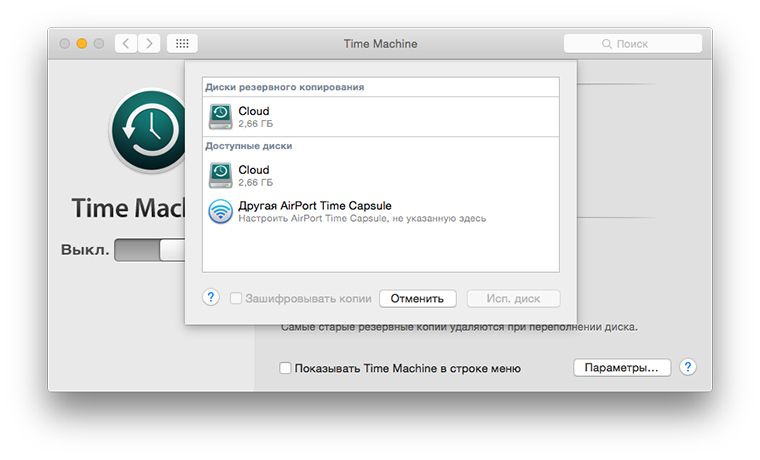
Для этого переходим в настройки Time Machine и выбираем место для бекапов на съемном носителе. Вот и всё, не нужно разоряться на Time Capsule.
5. Перенесите медиатеки Фото и iTunes
Если размер подключенного диска позволяет, то вслед за резервной копией следует перенести туда данные iTunes и Фото. У активных пользователей этих сервисов рано или поздно создаётся огромная медиатека, занимающая приличное место на жёстком диске.
Чтобы осуществить перенос правильно и ничего не потерять, следуйте нашим инструкциями для изменения расположения музыки и снимков.
6. Следите за свободным местом
Чтобы небольшой SSD диск не превратился в помойку, необходимо регулярно очищать его. Конечно, можно вручную открывать все сомнительные папки и на свой страх и риск удалять все неизвестное, но лучше довериться специализированным приложениям.
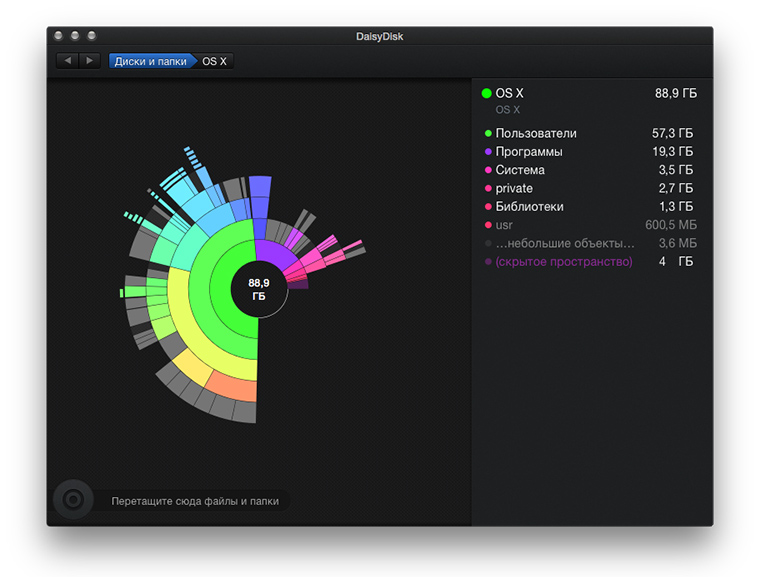
Для наглядного отображения занятого пространства отлично подойдет утилита DaisyDisk. С первого взгляда станет понятно, что именно съедает драгоценное место.
А для продвинутой и быстрой очистки советуем Clean My Mac 3. Программа не только удалит мусор из системы, но и покажет большие файлы, удалит ненужные локализации из других приложений, очистит систему от неиспользуемых дополнений.
7. Подключите облачные хранилища
Если объема SSD и внешнего диска все же не хватает, на помощь придут облачные хранилища. Кому-то хватит родного iCloud, кто-то добавит Dropbox и Google Drive, а кто-то не остановится и зарегистрируется в облаках Mail.ru и Yandex.
Каждый сервис имеет отдельный клиент для OS X с возможностью выборочной синхронизации. Можно вообще отключить её и только загружать данные на удаленный сервер, после чего удалять их с Mac. Отправьте в облако те файлы, в каких нуждаетесь реже всего – при необходимости всегда сможете загрузить их обратно.
8. Следите за папкой Загрузки
Данная директория чаще всего съедает драгоценное место на SSD-накопителе. Чтобы этого не происходило, регулярно разбираем скачанное и раскладываем всё по нужным местам – на внешние накопители или в облако. Можно поручить этот процесс утилите Automator.
Таким нехитрым способом можно свыкнуться с небольшим объемом жесткого диска и комфортно работать с ним. Помните главный принцип – чем меньше памяти в Вашем компьютере, тем больше в нем порядка 😉
В закладки
Артём Суровцев
Люблю технологии и все, что с ними связано. Верю, что величайшие открытия человечества еще впереди!
Как запустить TRIM режим для SSD дисков в Mac OS Sierra

Привет! Не так давно в свет вышла новая Mac OS под названием Sierra и дабы идти в ногу со временем, я решил обновить свой iMac до последней верссии 10.12. Ранее мною был приобретен внешний SSD от Samsung, скорость работы которого меня всегда безумно радовала. Так же в предыдущей версии Mac OS в ручную мне пришлось активировать режим TRIM. В данной статье мне хотелось бы поделится с вами как это сделать в новой версии (и наверняка во всех последующих т.к. все стало донельзя просто).
Не трудно догадаться, что речь сейчас пойдёт о вещи под названием TRIM. Что это такое?
TRIM — это ATA команда, которая позволяет операционной системе оповестить твердотельный накопитель о неиспользуемых блоках, информация на которых может быть удалена или повторно перезаписана. Ввиду того, что на низком уровне операции записи/перезаписи на SSD накопителях существенно отличаются от таковых на HDD накопителях, обычные методы операционных систем для удаления, форматирования или перезаписи информации приводили к прогрессирующему ухудшению производительности операций записи на твердотельных накопителях. Введение поддержки команды TRIM позволило операционной системе очищать неиспользуемые ячейки перед тем, как в них будет произведена запись информации. Это позволило существенно уменьшить время доступа к данным и предотвратить процесс ухудшения производительности SSD накопителей.
Иными словами, на системе, где не работает TRIM, твердотельный накопитель со временем (примерно после полного цикла записи всего объёма) станет работать гораздо медленнее. На компьютерах Mac, которые изначально поставлялись с SSD накопителем, TRIM работает прямиком «из коробки». А вот для пользователей, которые в свой Mac сами устанавливали SSD накопитель от какого-либо другого бренда, ситуация немного другая. Виду «странной» политики компании Apple, «завести» TRIM в OS X для сторонних SSD’шек оказалось не так уж и просто. Для этого нужно было патчить системный KEXT (расширение ядра, в простонародье — драйвер), и делать это приходилось практически после каждого обновления системы. С выходом OS X Yosemite ситуация ещё немного ухудшилась, так как в OS X 10.10 системные расширения и утилиты стали подписывать цифровой подписью, которая нарушалась при патчинге KEXT’а. Без цифровой подписи ядро операционной системы отказывалось грузить драйвер, без драйвера не запускался накопитель, система переставала грузиться. Но и для этого было найдено решение в виде специального параметра, который записывался в NVRAM и указывал ядру ОС, что неподписанные драйверы нужно всё равно загружать. В общем, был головняк. Но «Капитан» всё изменил.
Начиная с версии OS X 10.11 (то есть с El Capitan) для активации TRIM на всех SSD накопителях достаточно выполнить одну единственную команду, после которой TRIM будет работать штатно и всегда, без всяких патчингов и манипуляций с системой. Запускаем Терминал и выполняем команду:
Команду нужно подтвердить паролем администратора системы, после чего выдастся предупреждение, что, мол, включение этой опции может быть небезопасно и бла, бла, бла:
This tool force-enables TRIM for all relevant attached devices, even though they have not been validated for data integrity while using that functionality. By using this tool to enable TRIM, you agree that Apple is not liable for any consequences that may result, including but not limited to data loss or corruption.
С уверенностью в 99,999% можно игнорировать предупреждение и нажать клавишу Y и Enter . После этого система перезагрузится. В итоге, после перезагрузки, TRIM будет активирован и для его повторной активации лезть в систему больше никогда не понадобится: