Освобождаем память в iOS 11 через выгрузку приложений
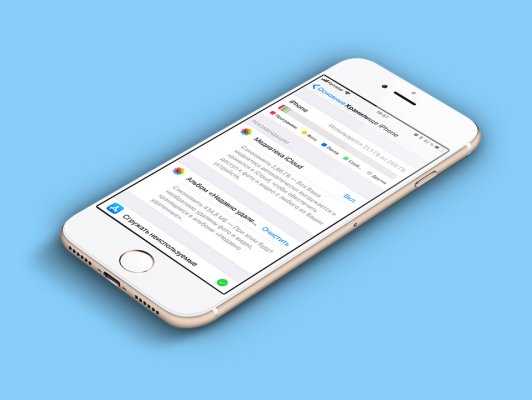
В операционной системе iOS 11 появилось множество нововведений, о большинстве из которых Apple рассказала на презентации. Тем не менее, «яблочная» корпорация оставила без внимания одну важную функцию — выгрузку приложений, которая позволяет удалить приложения с сохранением важных данных. В этой статье мы подробно расскажем о данной функции и покажем, как ее использовать.
Что такое выгрузка приложений в iOS 11
Выгрузка приложений позволяет удалить приложения, но сохранить на устройстве их данные. Эта функция используется для экономии места. Например, вы можете выгрузить игру на неопределенный срок, а потом загрузить ее и продолжить играть без потери прогресса.
Как использовать выгрузку приложений
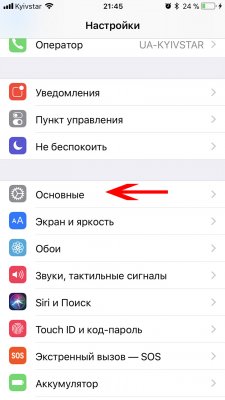
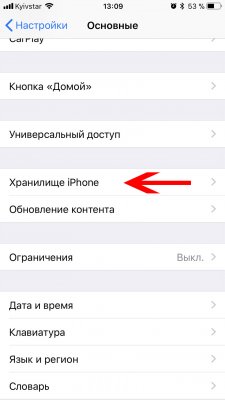
Чтобы выгрузить приложение, необходимо перейти по пути Настройки → Основные → Хранилище iPhone. В этом разделе нужно пролистать страницу вниз и дождаться, пока система посчитает занимаемое приложениями место и выведет их список.
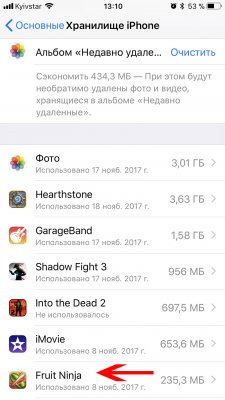
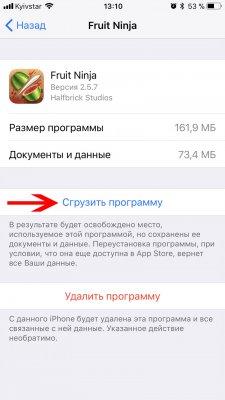
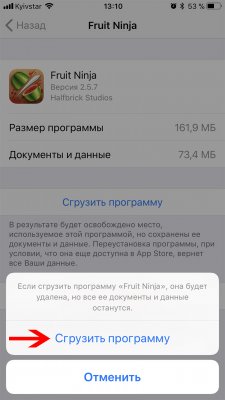
В появившемся списке нужно отыскать необходимое приложение, выбрать его и нажать на «Сгрузить программу». На странице приложения указан его размер и занимаемое его данными место на устройстве. Выгрузка удалит само приложение, но его «Документы и данные» останутся.
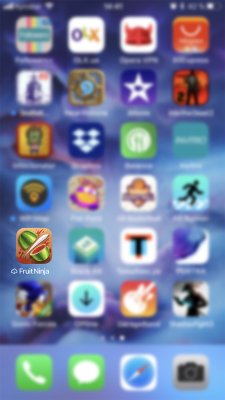
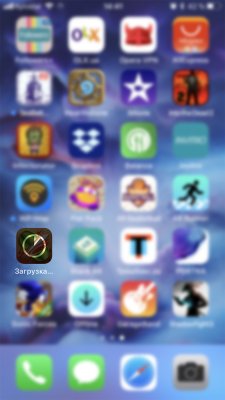
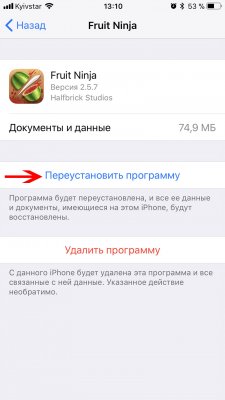
После вышеописанных действий иконка выгруженной игры или программы останется на рабочем столе, но рядом с ее названием появится значок облака. Чтобы заново загрузить приложение, достаточно кликнуть на ее иконке, либо же сделать это в настройках.
Как настроить автоматическую выгрузку приложений
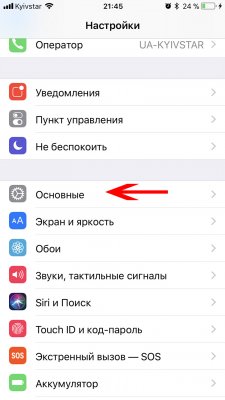
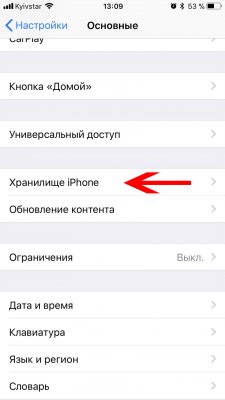
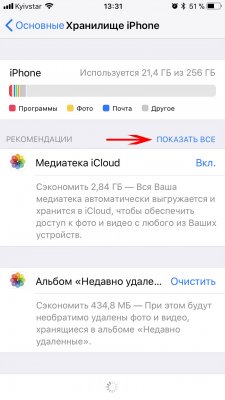
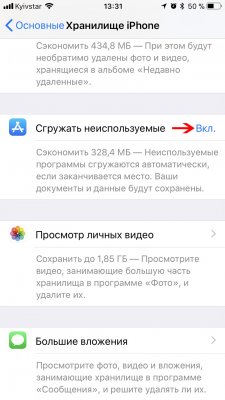
Операционная система iOS может автоматически выгружать неиспользуемые в течение длительного времени приложения, если заканчивается свободное место. Чтобы активировать эту функцию, необходимо перейти по пути Настройки → Основные → Хранилище iPhone. Затем нужно выбрать «Показать все рекомендации» и активировать пункт «Сгружать неиспользуемые».
Как сгружать приложения на iPhone, и что это значит

Сгрузка приложений — процесс, который высвобождает память на айфоне за счет отправления неактивных сервисов в «спящий» режим. После сгрузки высвобождается большой объем памяти: почти столько же, что и при удалении программы с телефона. Это делает iPhone более продуктивным, так как количество активных программ, влияющих на скорость работу смартфона, снижается.
Но работать в сгруженном приложении нельзя. Для восстановления доступа требуется обновить сервис, а затем войти в систему. Это несложно, так как при сгрузке данных пароли и учетные записи остаются актуальными и сохраненными в памяти телефона.
Основная причина сгрузки — освобождение памяти телефона. Процесс занимает не более 5 секунд, после чего на устройстве появляется больше свободного места, которое можно использовать для скачивания новых сервисов, сохранения фото и видео контента.
Как сгрузить приложения на айфоне?
Чтобы освобождать память, нужно знать, как сгружать приложения на айфоне. Это несложно, так как процесс состоит из 5 шагов:
- Перейти в «Настройки».
- Выбрать строку «Основные».
- Найти раздел «Хранилище iPhone ».
- Ознакомиться со списком приложений и сервисов, которые доступны для сгрузки.
- «Провалиться» в выбранные сервисы и нажать на строку «Сгрузить приложение».
Если процесс был выполнен успешно, то после указанных действий память устройства будет увеличена на тот объем, который занимало сгруженное приложение. Информация о памяти также находится в разделе «Хранилище iPhone ».
После того, как приложение было сгружено, зайти в него так же быстро, как при стандартном использовании, невозможно. Для восстановления доступа к его функционалу требуется вновь загрузить сервис. Это стоит учитывать тем, кто собирается воспользоваться им спустя время. Памяти на устройстве должно хватать для загрузки приложения.
Как часто сгружать сервисы?
Процесс сгрузки осуществляется по мере нехватки свободной памяти. Если на телефоне осталось менее 5 Гб, рекомендуется сгрузить 1-2 неиспользуемых приложения, чтобы освободить пространство.
Если после 6 месяцев с момента сгрузки приложением так и не воспользовались, рекомендуется удалить его. Как правило, редко используемые сервисы актуальны хотя бы 3-4 раза в году. И если приложение находится в сгруженном состоянии больше полугода, его лучше удалить.
Если вы все сделали верно, но сгрузить приложение на айфоне так и не удается, воспользуйтесь услугами специалистов нашего сервисного центра.
Июль 29, 2022 г. 14:17
Ремонт на ваших глазах
за 15-30 мин. Без наценок.
Приезжаем в назначенное время и место.
Ремонт на ваших глазах
за 15-30 мин. Без наценок.
Приезжаем в назначенное время и место.
Библиотека имени Ленина
Бульвар Адмирала Ушакова


- Для СМИ и партнеров
- Реквизиты
- Ремонт iPhone
- Ремонт Samsung**
- Ремонт Honor
- Ремонт телефонов
- Ремонт ноутбуков
- Ремонт Apple
- Ремонт планшетов
- Ремонт компьютеров
- Блог
- Блог о франшизе
8 (800) 100-39-13 — бесплатная горячая линия
Для улучшения качества обслуживания ваш разговор может быть записан
* — Представленные на сайте товарные знаки используются с правомерной информационной и описательной целью.
iPhone, Macbook, iPad — правообладатель Apple Inc. (Эпл Инк.);
Huawei и Honor — правообладатель HUAWEI TECHNOLOGIES CO., LTD. (ХУАВЕЙ ТЕКНОЛОДЖИС КО., ЛТД.);
Samsung – правообладатель Samsung Electronics Co. Ltd. (Самсунг Электроникс Ко., Лтд.);
MEIZU — правообладатель MEIZU TECHNOLOGY CO., LTD.;
Nokia — правообладатель Nokia Corporation (Нокиа Корпорейшн);
Lenovo — правообладатель Lenovo (Beijing) Limited;
Xiaomi — правообладатель Xiaomi Inc.;
ZTE — правообладатель ZTE Corporation;
HTC — правообладатель HTC CORPORATION (Эйч-Ти-Си КОРПОРЕЙШН);
LG — правообладатель LG Corp. (ЭлДжи Корп.);
Philips — правообладатель Koninklijke Philips N.V. (Конинклийке Филипс Н.В.);
Sony — правообладатель Sony Corporation (Сони Корпорейшн);
ASUS — правообладатель ASUSTeK Computer Inc. (Асустек Компьютер Инкорпорейшн);
ACER — правообладатель Acer Incorporated (Эйсер Инкорпорейтед);
DELL — правообладатель Dell Inc.(Делл Инк.);
HP — правообладатель HP Hewlett-Packard Group LLC (ЭйчПи Хьюлетт Паккард Груп ЛЛК);
Toshiba — правообладатель KABUSHIKI KAISHA TOSHIBA, also trading as Toshiba Corporation (КАБУШИКИ КАЙША ТОШИБА также торгующая как Тосиба Корпорейшн).
Товарные знаки используется с целью описания товара, в отношении которых производятся услуги по ремонту сервисными центрами «PEDANT».Услуги оказываются в неавторизованных сервисных центрах «PEDANT», не связанными с компаниями Правообладателями товарных знаков и/или с ее официальными представителями в отношении товаров, которые уже были введены в гражданский оборот в смысле статьи 1487 ГК РФ
** — время ремонта может меняться в зависимости от модели устройства и сложности проводимых работ
Сгружать неиспользуемые, или как настроить автоматическое удаление ненужных приложений на iPhone и iPad
Наверняка каждому владельцу iPhone или iPad известна проблема, когда неиспользуемые приложения занимают бесценное место на телефоне. К счастью, о ней практически «можно будет забыть» – начиная с iOS 11 в мобильной операционной системе Apple появилась функция, которая будет автоматически удалять неиспользуемые программы.
Какая разница между удалением и выгрузкой?
Для начала отметим, что удаление и выгрузка – немного разные процессы. При удалении программы удаляются и все связанные с ней данные, тогда как при выгрузке связанные с приложением информация, настройки и документы сохраняются на устройстве. Выгруженное приложение можно с легкостью восстановить, если оно имеется в наличии в App Store. Возможность выгрузки доступна в iOS 11 и более поздних версиях ОС.
Данные, связанные с выгруженными приложениями, также сохраняются в резервных копиях, которые пользователи автоматически либо вручную сохраняют в iCloud или на компьютер. При восстановлении устройства из резервной копии также будут восстановлены настройки и данные. В некоторых случаях при восстановлении из резервной копии iOS может потребовать ввести долгое время не использовавшийся Apple ID, если пользователь перешел с более ранней модели устройства на актуальную. Это может означать, что резервная копия включает выгруженные приложения, привязанные к старому идентификатору.
Видеообзор
Удалить или выгрузить – преимущества и недостатки
Выгрузка. При выгрузке исходный файл приложения удаляется, но сохраняются все связанные с ним документы и данные. Также на домашнем экране остается иконка программы, так что восстановить ее не составит труда. По сравнению с удалением выгрузка не так эффективна в аспекте освобождения пространства, зато связанные с выгруженным приложением данные сохраняются на устройстве.
Удаление. При удалении приложений с устройства полностью удаляются файл приложения, связанные с ним данные и документы, что позволяет очистить больше места. Значок приложения также будет удален с домашнего экрана и если вы захотите повторно установить его, потребуется загрузить программу из App Store и заново ее настроить.
Основное преимущество выгрузки заключается в экономии времени – вам не потребуется повторно конфигурировать приложение. Данный функционал будет полезен владельцам iOS-устройств, не прибегающими к iCloud Drive для организации файлов или использующим приложения с возможностью хранения документов в «яблочном» облаке.
Как понять, что приложение было сгружено
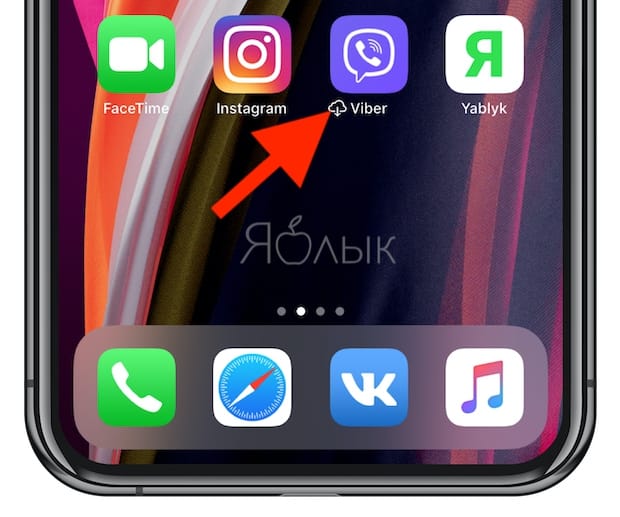
Рядом с названием приложения, которое было выгружено автоматически, появится иконка с изображением «облачка и стрелки». Если Вы увидели такой значок, знайте, что приложение было выгружено и его данные все еще хранятся на устройстве.
Как вручную сгрузить ненужные приложения на iOS
Как уже упоминалось выше, процесс выгрузки отличается от процесса удаления. Для того чтобы удалить программу с iPhone или iPad, нужно нажать и удерживать ее значок на домашнем экране, пока он не начнет вибрировать, а затем нажать на «x» в левом верхнем углу иконки.
Для того чтобы выгрузить приложение, следуйте инструкции ниже:
1. Откройте «Настройки» на устройстве.
2. Нажмите «Основные».
3. Выберите в списке «Хранилище iPhone».
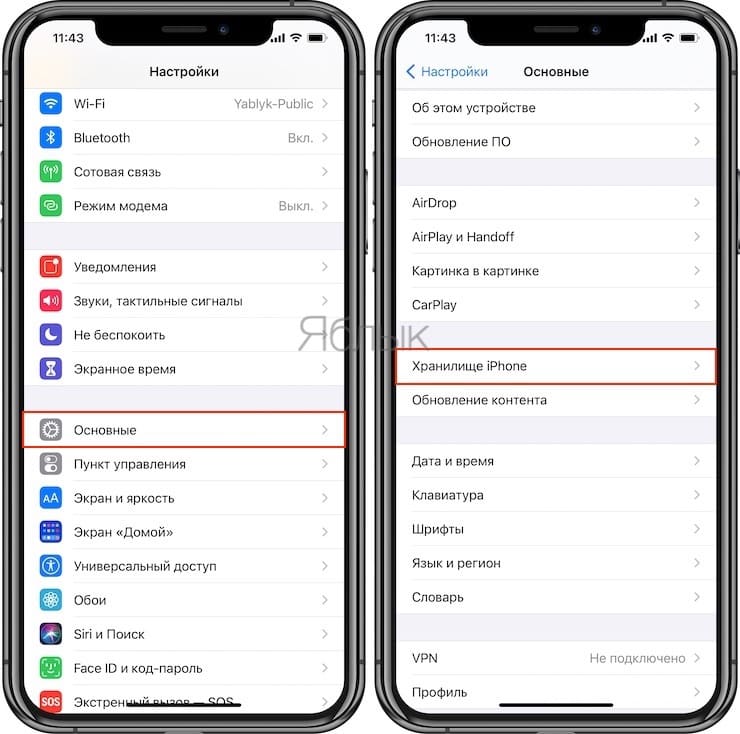
4. Нажмите на приложение, которое хотите выгрузить.
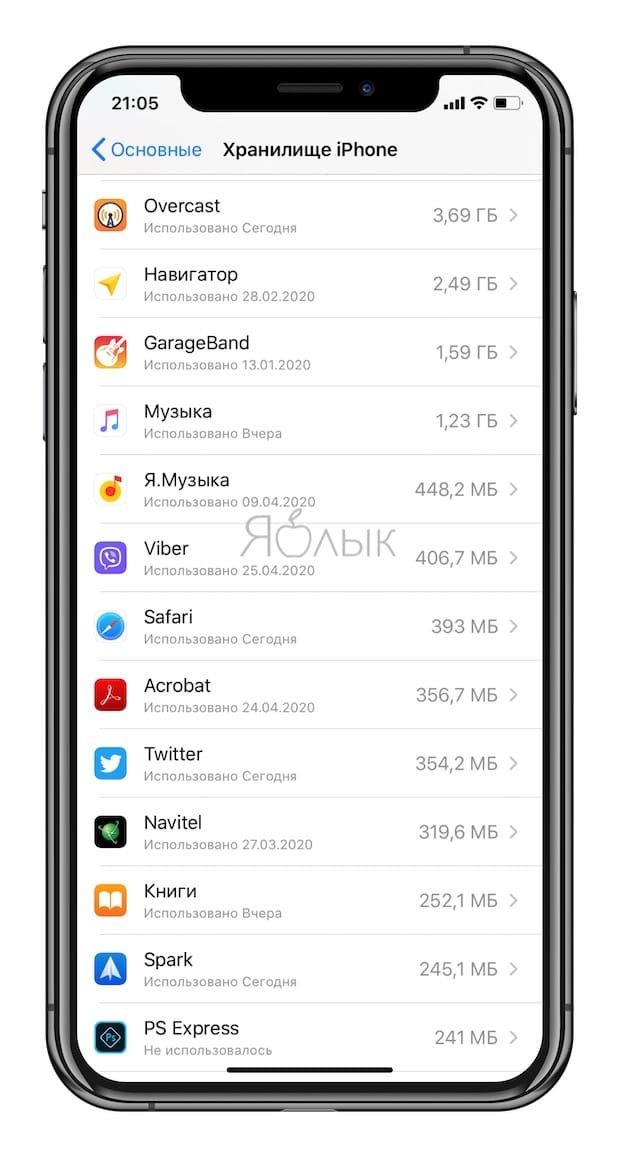
Подсказка: Для большего удобства пользователей приложения в перечне организованы в порядке уменьшения их размера.
5. Нажмите «Сгрузить приложение».
6. Подтвердите действие, выбрав «Сгрузить приложение» во всплывающем меню.
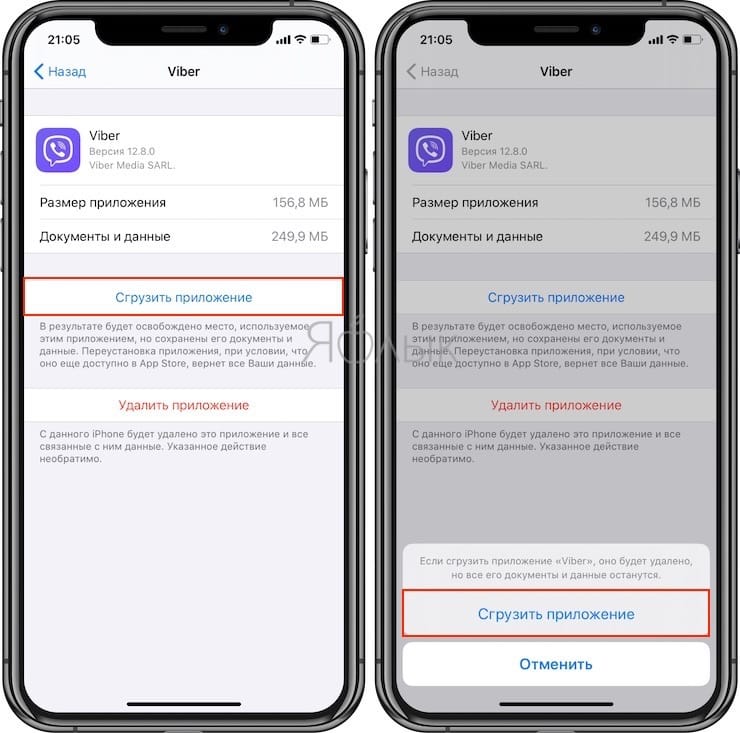
Подсказка: Если приложение помечено как «Не использовалось», вы можете смело удалить его, не волнуясь о потере данных, поскольку они никогда не создавались.
В качестве неписанного правила рекомендуется удалять приложения, которые не использовались больше шести месяцев или вообще никогда.
Как повторно установить выгруженные приложения
Иконки выгруженных приложений сохраняются на домашнем экране. Повторная их установка возвращает все данные, связанные с приложением. Если программа отсутствует в App Store, вы не сможете снова установить ее.
Существует несколько способов инсталлировать ранее выгруженные приложения:
Метод 1: Домашний экран
Иконки выгруженных приложений помечаются на домашнем экране маленьким облачком.
1. Перейдите на домашний экран.
2. Нажмите иконку выгруженного приложения.
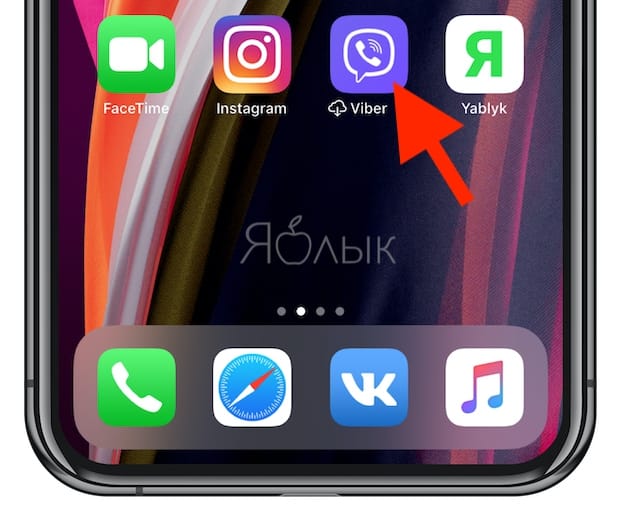
Вот и все, приложение загрузится снова.
Метод 2: Поиск
Выгруженные приложения отображаются в поиске iOS.
1. Перейдите на любой домашний экран.
2. Смахните вниз в любом месте дисплея для вызова функции поиска.
3. Введите первые буквы названия приложения, а затем выберите его в результатах поиска. iOS автоматически перезагрузит выбранную программу из App Store, а далее приложение автоматически синхронизируется с сохраненными данными.
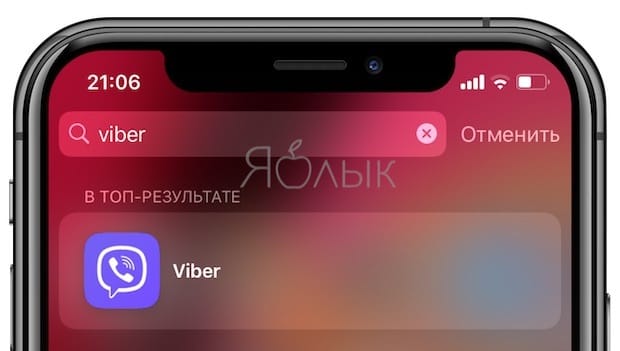
Метод 3: Настройки хранилища
Восстановить выгруженное приложение можно через настройки хранилища.
1. Откройте раздел «Настройки» на устройстве.
2. Нажмите «Основные».
3. Выберите в списке «Хранилище iPhone».
4. Нажмите на выгруженное приложение, которое хотите переустановить.
5. Нажмите «Переустановить приложение».
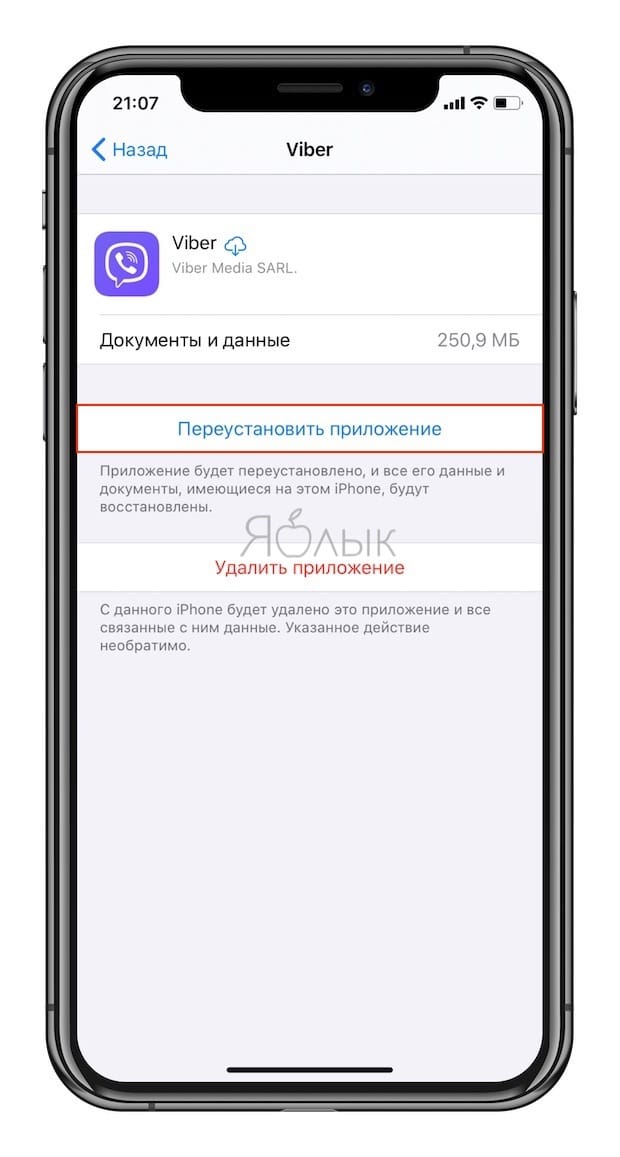
Приложение будет перезагружено. Если оно более не доступно в App Store, повторно загрузить программу вы не сможете.
Метод 4: App Store / Siri
Наконец, переустановить приложение возможно непосредственно через App Store.
1. Откройте App Store на устройстве.
2. Найдите нужное приложение.
3. Тапните на приложение, а затем нажмите на значок паузы.
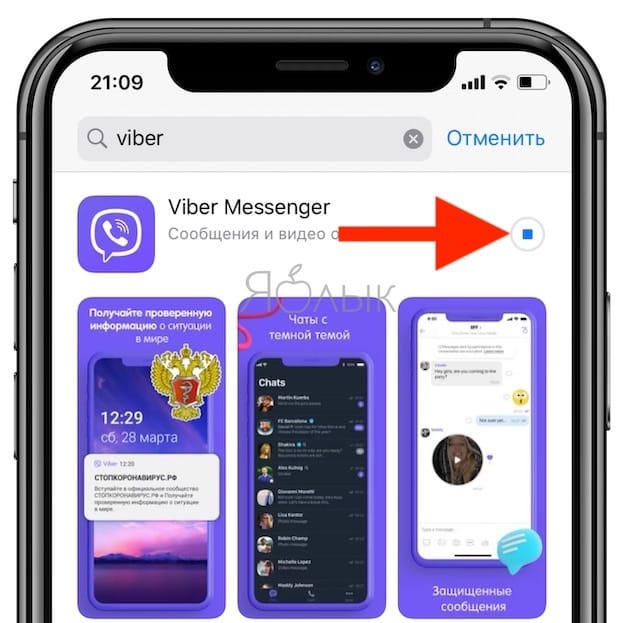
Подсказка: Просто попросите Siri загрузить приложение. Если вы попросите помощника открыть программу, на экране отобразится ошибка.
Как настроить автоматическую выгрузку ненужных приложений на iPhone и iPad
iOS предлагает возможность настроить автоматическую выгрузку приложений при нехватке места в хранилище. Для этого откройте «Настройки» → «App Store» → «Сгружать неиспользуемые» и переместите бегунок в положение «Вкл».
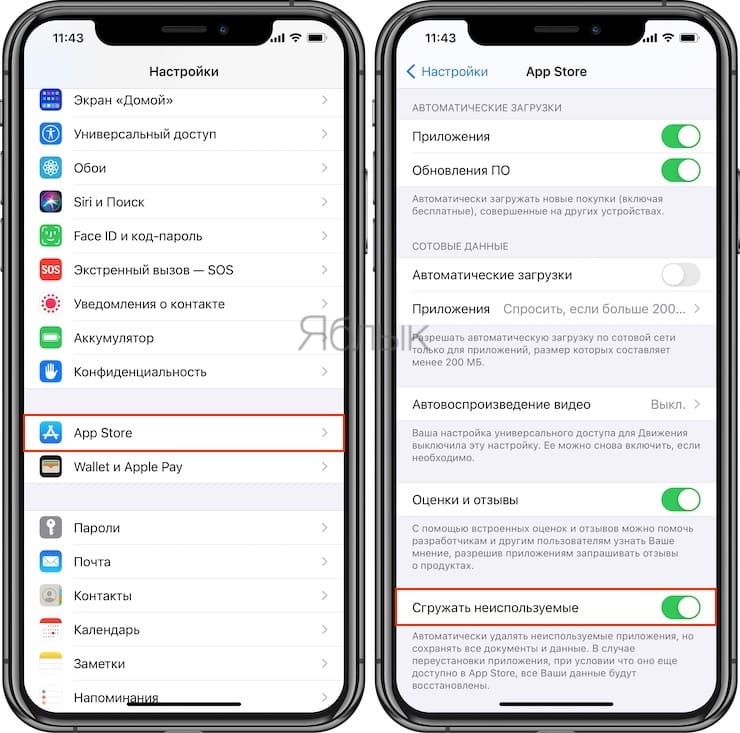
Существуют и другие способы снижения потребления памяти на iOS-устройстве. Во многих случаях система сама заботится об этом. К примеру, iOS периодически удаляет различные временные файлы и кеш, а также предлагает рекомендации по экономии места в хранилище. Ознакомиться с ними можно в «Настройки» → «Основные» → «Хранилище iPhone» → «Рекомендации».
Возможность выгрузки не распространяется на нативные приложения Apple, хотя iOS и разрешает удалять и переустанавливать штатные программы. Тем не менее, вы можете просмотреть информацию по приложениям Apple в настройках. Например, приложение «Музыка» содержит список всего медиа-контента, хранимого на устройстве, благодаря чему вы легко можете удалить занимающие много места музыкальные альбомы или отдельные композиции.
Многие владельцы iOS-устройств наверняка замечали, что пространство в хранилище заканчивается довольно быстро. Причина заключается в том, что многие современные приложения требуют все большего количества ресурсов, однако многие разработчики ленятся или не хотят оптимизировать свои программы под iOS.
Если вы решили использовать возможность выгрузки приложений, помните, что связанные с программой данные и документы сохраняются на устройстве и продолжают занимать драгоценное пространство. Для их удаления нажмите и удерживайте иконку выгруженного приложения на домашнем экране, пока она не начнет покачиваться «вибрировать», а затем нажмите «×» и выберите «Удалить» в меню (подробно).
Как освободить память на iPhone в iOS 11
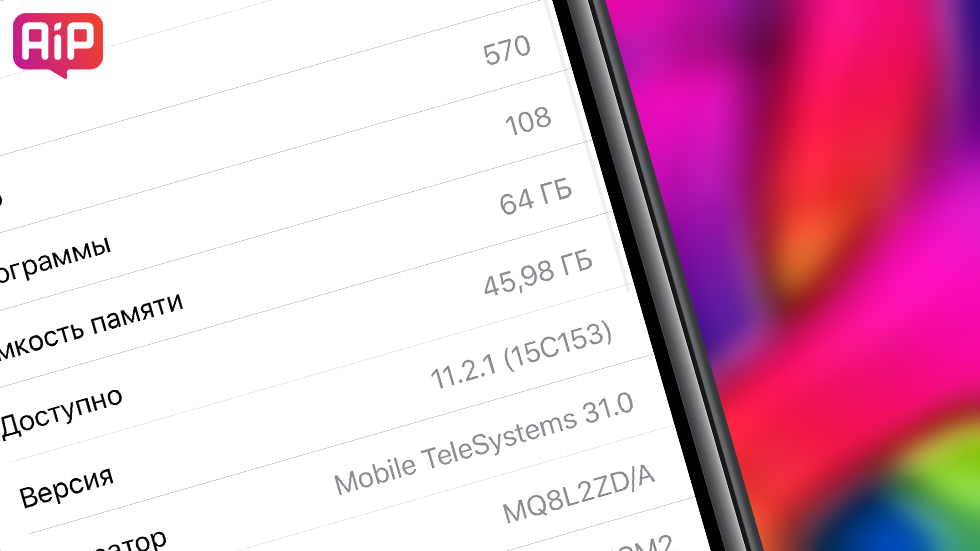
Количество способов, позволяющих освободить память на iPhone, заметно увеличилось с приходом iOS 11 . В этой инструкции мы рассказали о наиболее эффективном способе освобождения места на iPhone, который появился в iOS 11. Речь пойдет о функции «Сгрузить программу».
Как освободить память на iPhone в iOS 11
Шаг 1. Перейдите в меню «Настройки» → «iTunes Store и App Store».
Шаг 2. В самом низу страницы активируйте переключатель «Сгружать неиспользуемые».
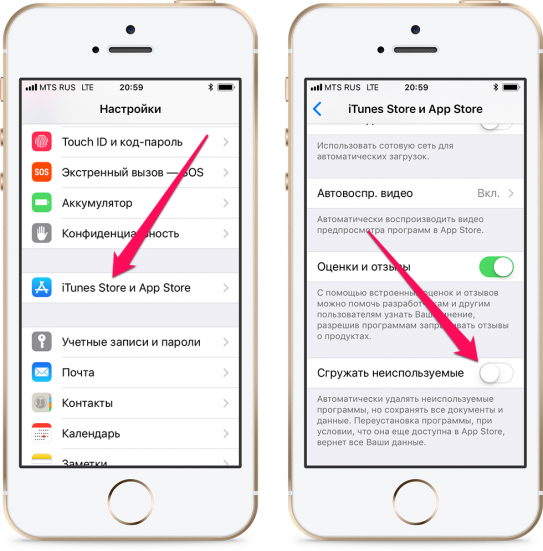
Эта новая функция iOS 11 позволяет системе в автоматическом режиме удалять приложения, которые редко используются на iPhone, причем делать это особенным образом. iOS 11 удалит приложение, но оставит все используемые им данные и документы на устройстве. Более того, на главном экране iPhone останется и иконка приложения. Сгруженное приложение будет помечено специальным значком, таким же, который можно видеть в App Store на страницах приложений, ранее установленных на iPhone.
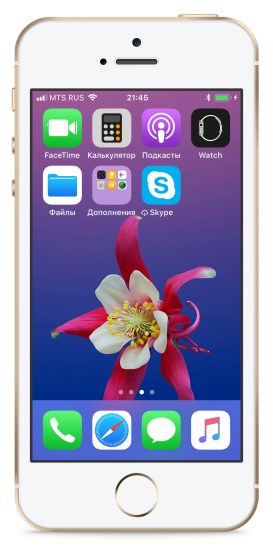
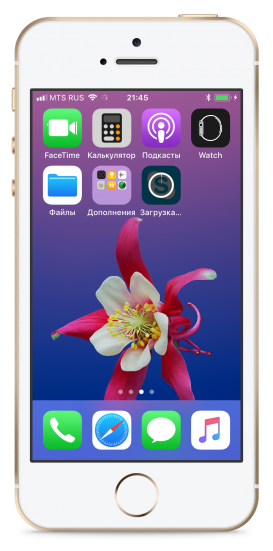
При нажатии на иконку сгруженного приложения оно загрузится из App Store и станет доступным для использования ровно в том состоянии, в котором оно находилось до удаления с устройства.
Как вручную сгрузить определенные приложения
Шаг 1. Перейдите в меню «Настройки» → «Основные» → «Хранилище iPhone» и прокрутите открывшуюся страницу вниз до списка установленных на iPhone приложений.
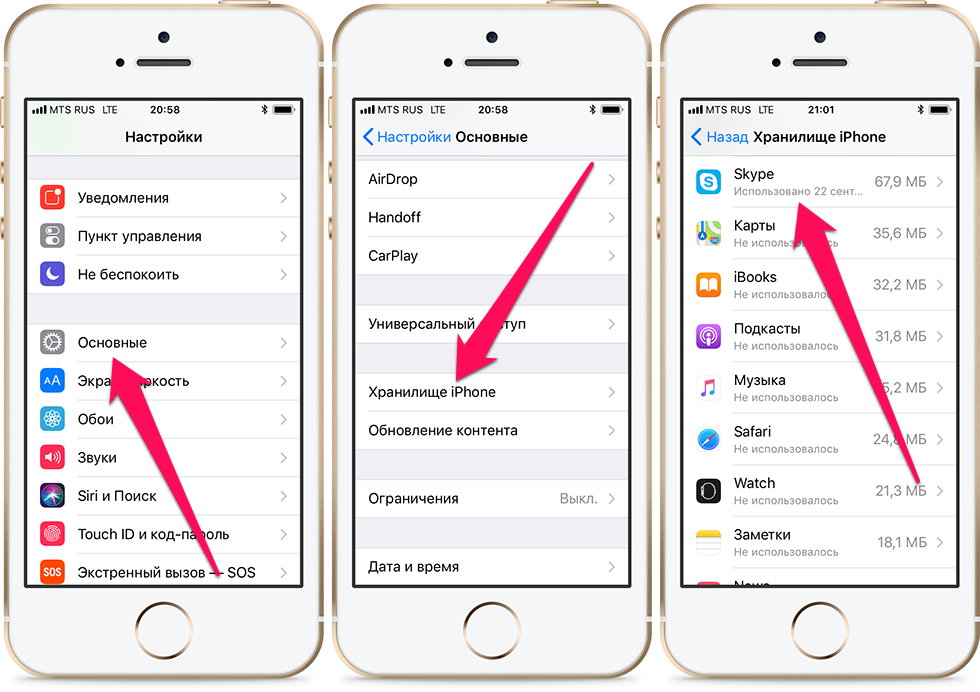
Шаг 2. Выберите приложение (или игру), которое вы хотите удалить с iPhone, при этом оставив все его данные и документы на устройстве.
Шаг 3. Нажмите «Сгрузить программу» и подтвердите действие. На странице приложения вы сможете увидеть каков размер приложения и документов и данных, которые оно используется.
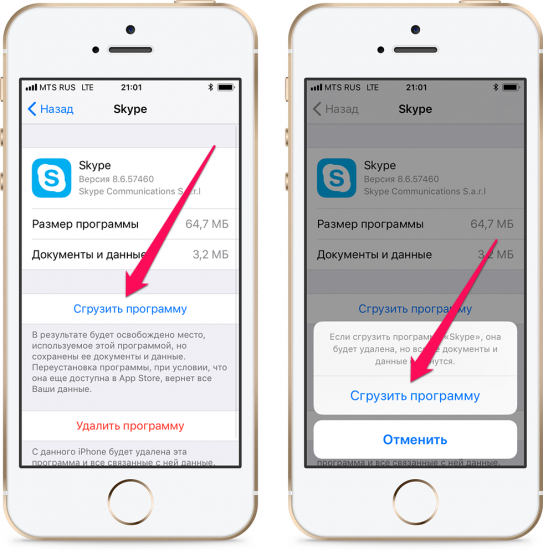
Вот таким простым образом вы можете временно сгрузить любое приложение или игру, не дожидаясь, пока это сделает iOS 11. Данная функция открывает отличную возможность в любой момент времени удалить любое тяжелое приложение с iPhone, чтобы занять освободившуюся память другим контентом. Например, если вы находитесь в отпуске и снимаете видео на iPhone, а память подошла к концу, благодаря новой функции iOS 11 вы сможете безболезненно освободить место на устройстве.