Какой формат фото поддерживает мобильный телефон?
Камеры телефонов могут создавать и сохранять фотографии в популярном формате JPG. Его хорошо "понимают" все программы, предназначенные для просмотра изображений. В этом формате JPG любые фотографии можно выкладывать в блоге, а также загружать в соц сети, без проблем добавлять в файлы Power Point и Word и т.д.

И еще один формат поддерживают мобильники: RAW. Изображения такого формата можно легко редактировать и изменять.
Как снимать в RAW-формате на телефон
Камеры в современных телефонах используют множество алгоритмов и софтовых хитростей для улучшения картинки.
Когда мы делаем кадр, процессор рассчитывает параметры резкости, освещения и цветопередачи, комбинирует несколько кадров в один и сразу сжимает итоговую фотографию. Такой процесс позволяет стабильно получать качественные кадры, которые не занимают много места в памяти.
При сжатии телефон вырезает всю «ненужную» информацию о деталях в тенях и оттенках объектов. Чаще всего сжатые фото сохраняются в форматах .jpeg , .heic или .heif . Такие «додуманные» снимки не поддаются глубокой обработке — только поверхностной ретуши.
Фотографы-энтузиасты не всегда готовы с этим мириться, так как обработка от нейросетей редко соответствует изначальному творческому замыслу. Для решения этой проблемы используют профессиональный формат RAW. Он сохраняет максимум информации, и при умелой постобработке
Я расскажу, стоит ли фотографировать в RAW, какими программами его обрабатывать и что делать, если ваш телефон не поддерживает «сырую» съемку.
Вы узнаете
Рассылка для фанатов нейросетей
Что такое RAW
Это сырые, никак не обработанные файлы, которые весят в разы больше обычных снимков. RAW — общее название целой группы форматов изображений без сжатия, и на разных устройствах они могут быть обозначены по-своему . На смартфонах чаще всего встречается формат .dng .
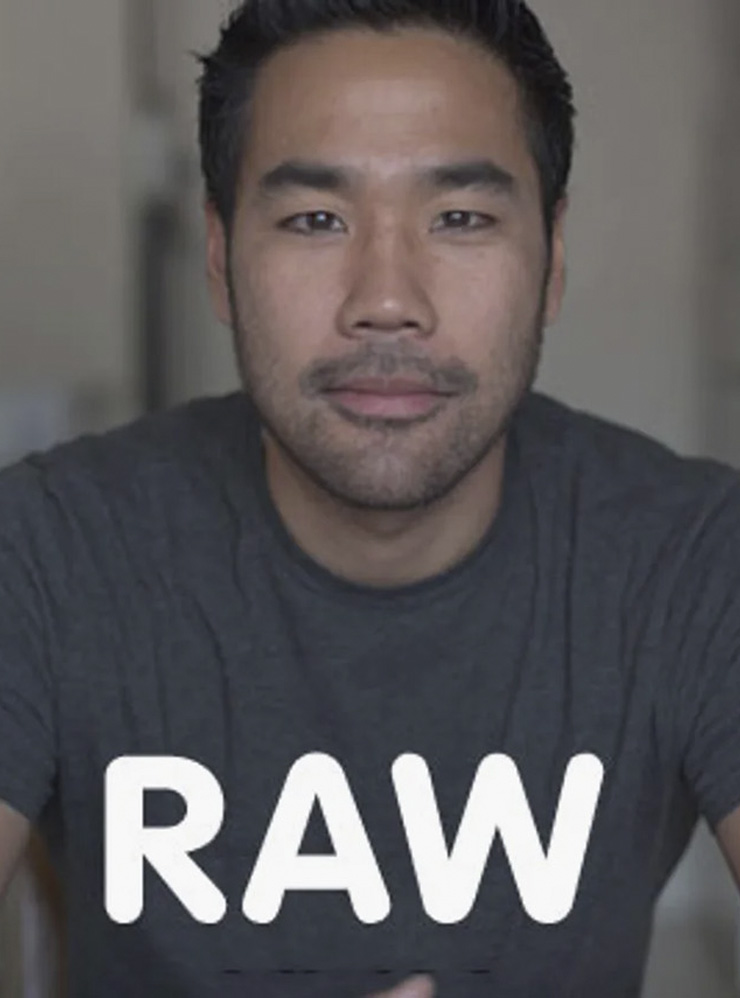
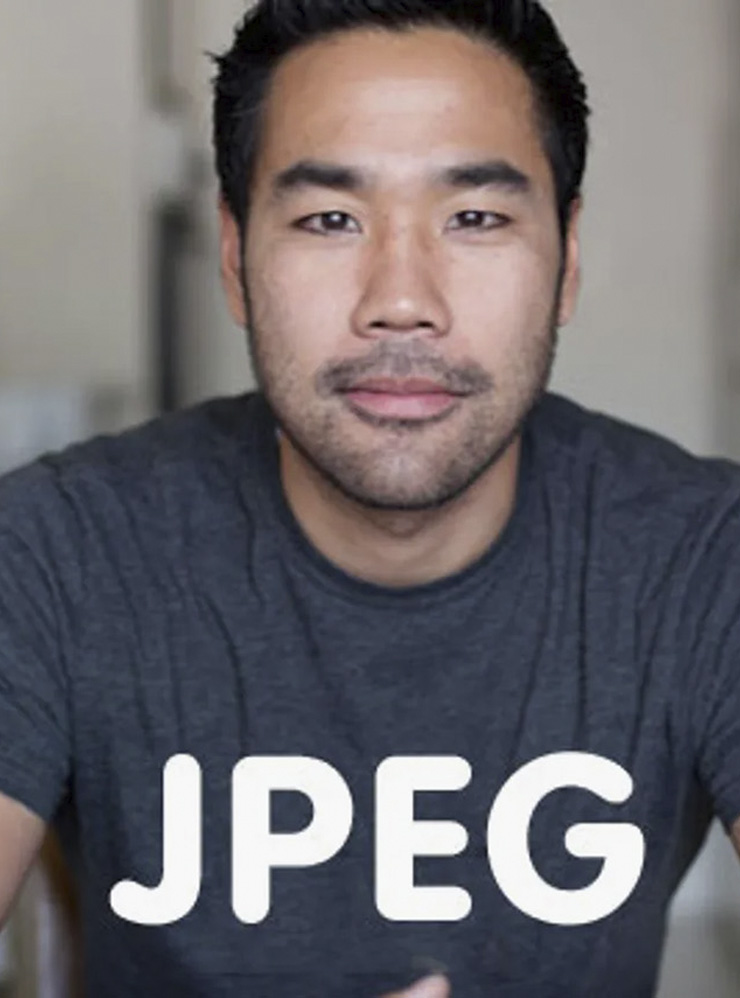
Без обработки фото будут выглядеть тусклыми и невыразительными. Поэтому если постобработка не планируется — лучше фотографировать как обычно.
Какие телефоны поддерживают RAW-фотографию
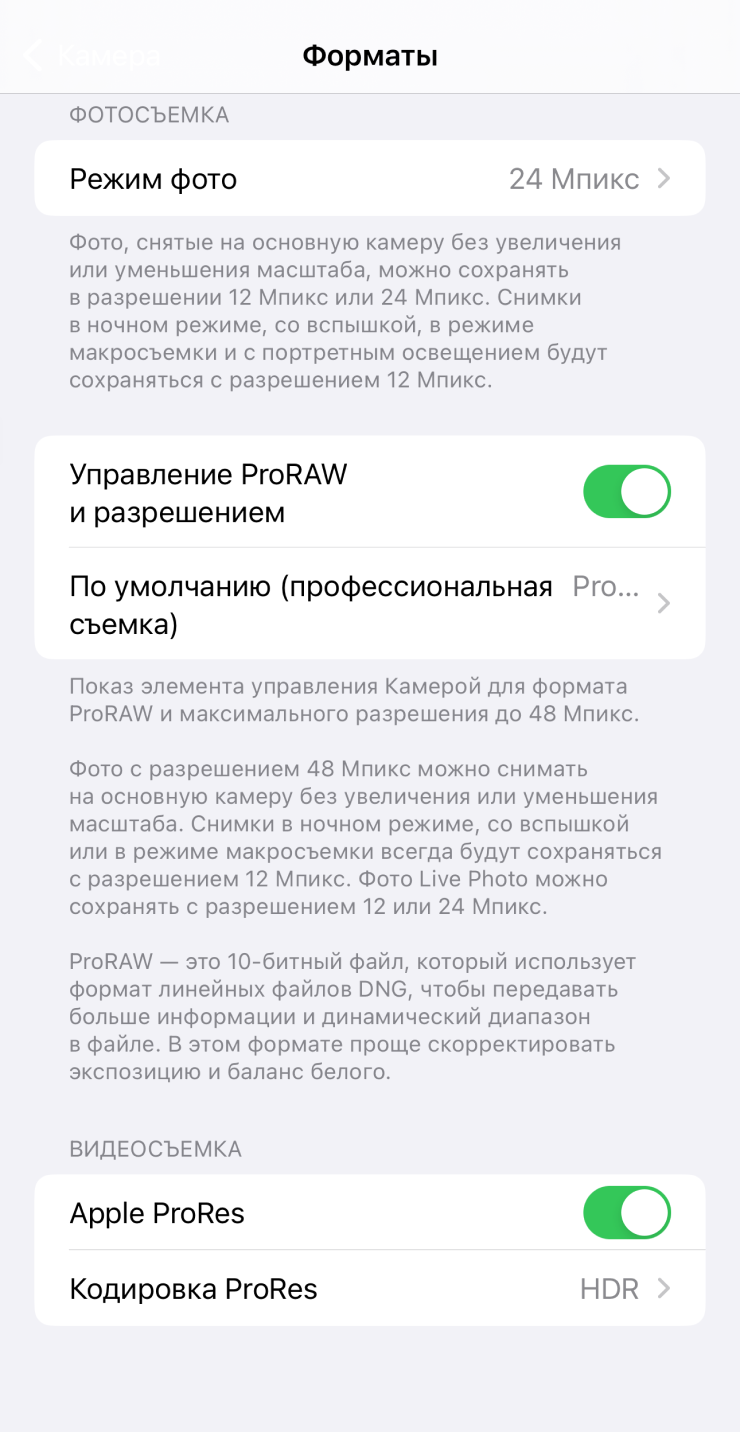
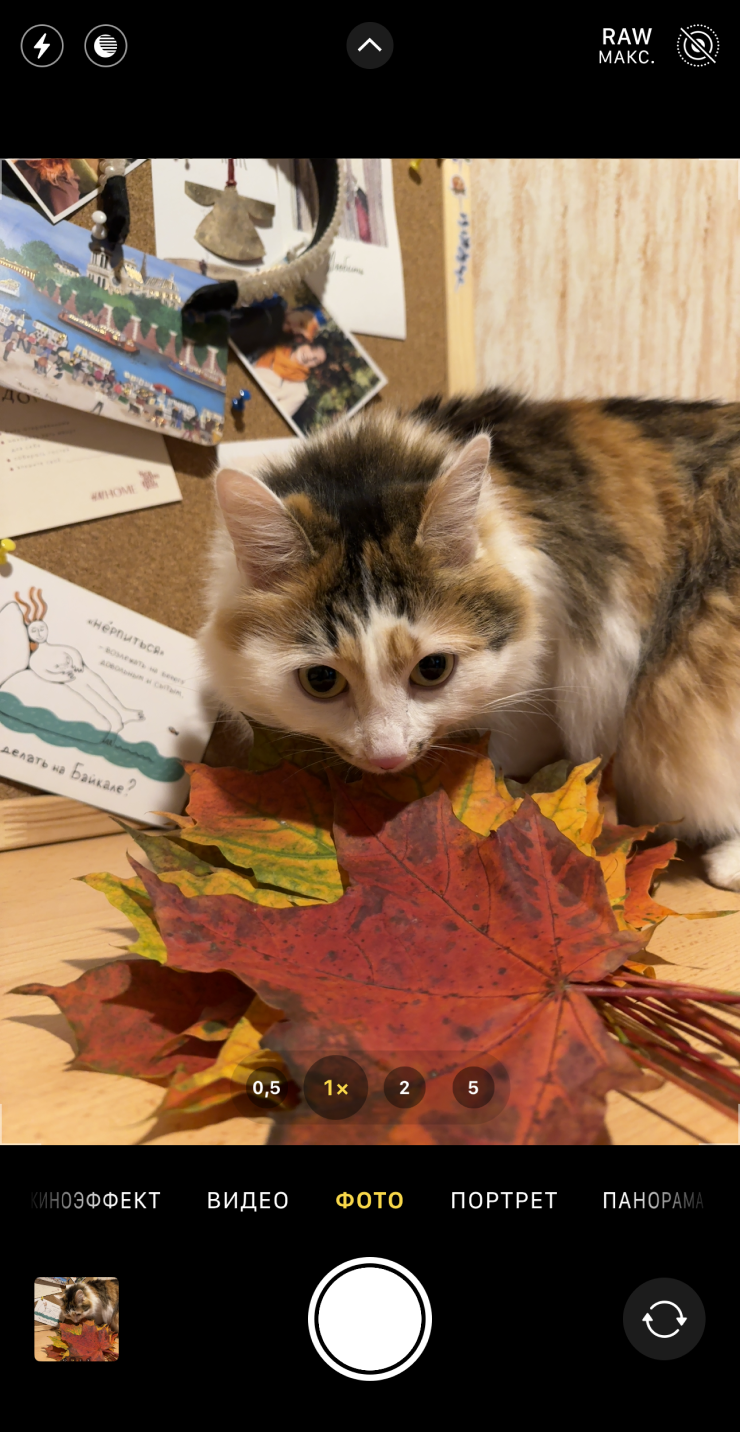
Apple. Все Pro и Pro Max Айфоны начиная с 12 Pro поддерживают сырую фотографию, Apple называет технологию ProRAW. По умолчанию она отключена, включить ее можно в настройках камеры, пункт «Форматы».
Снимать в RAW можно любой камерой — даже фронтальной, но в портретном режиме технология не поддерживается.
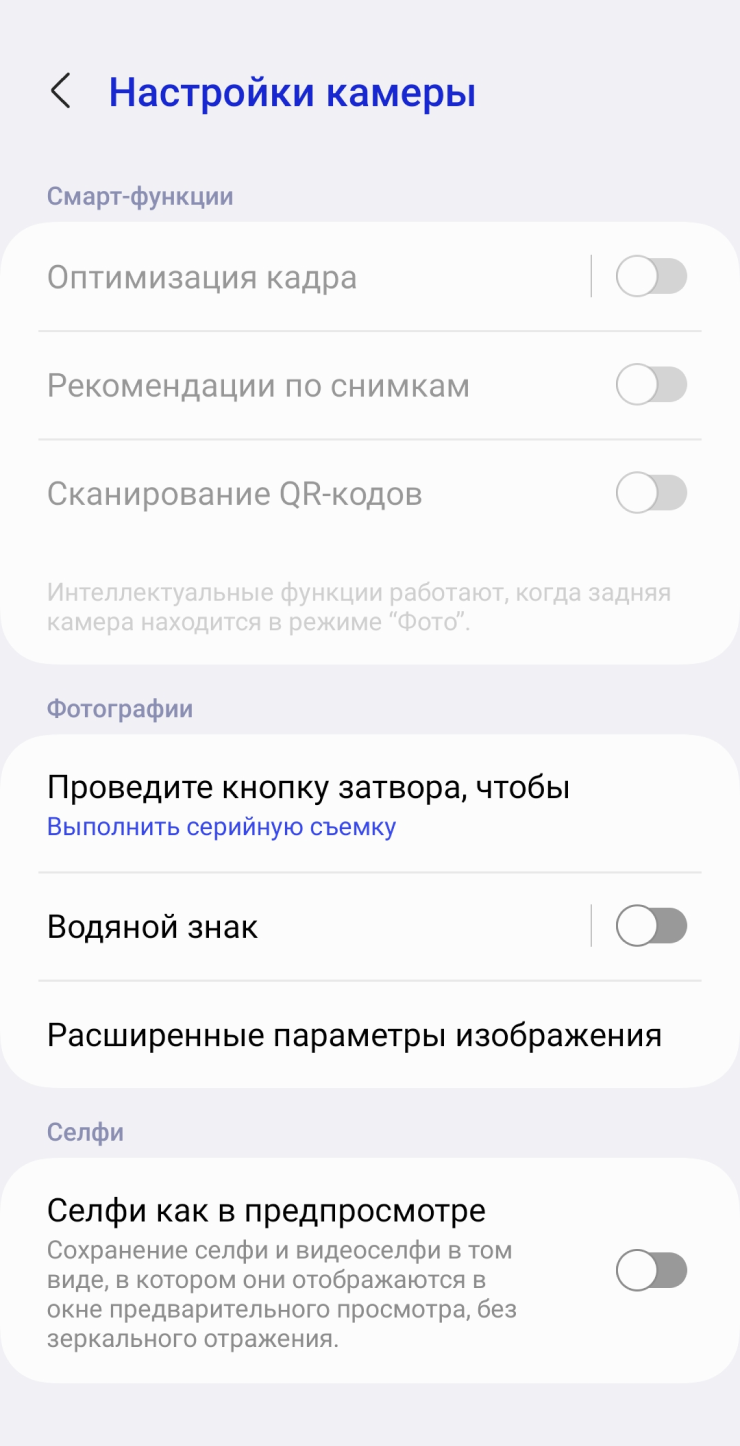
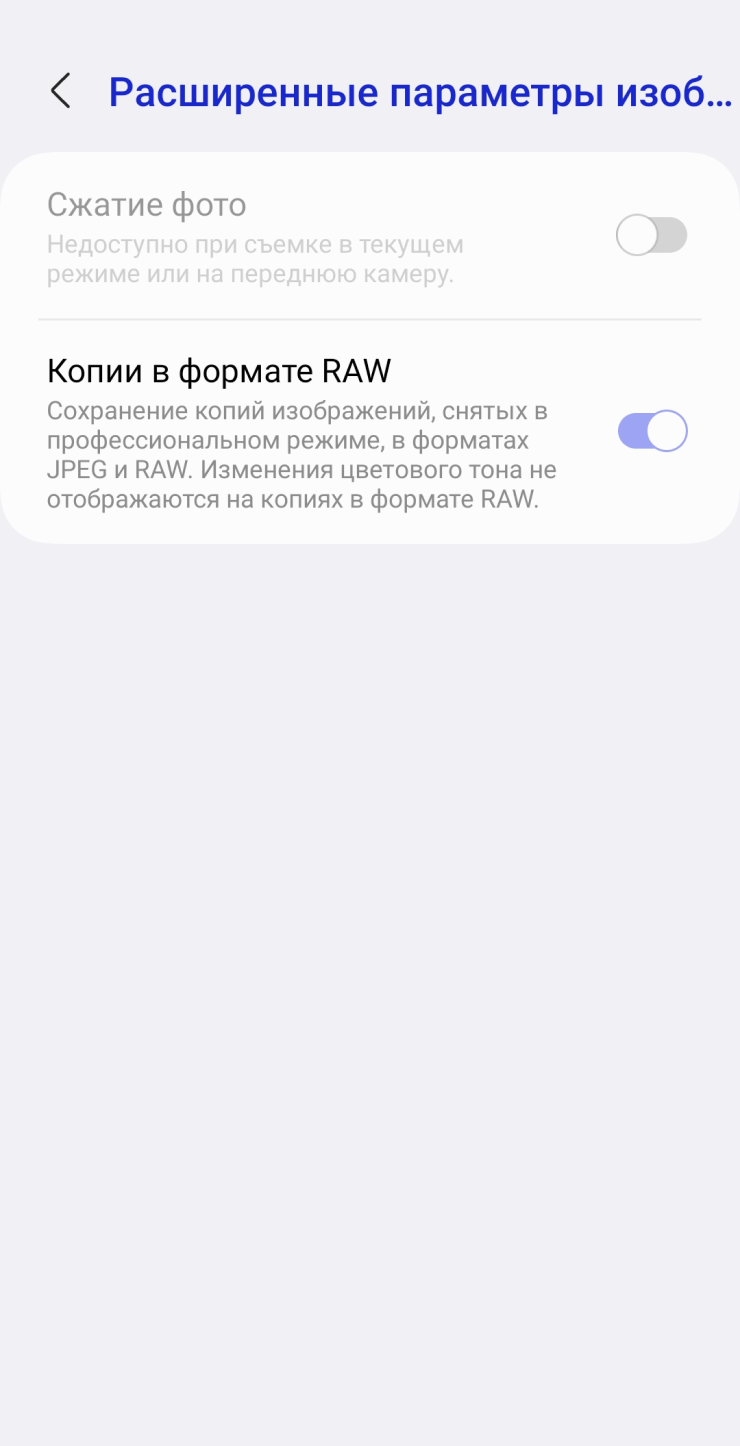
Samsung. В моделях серий Galaxy S и Galaxy Z RAW-режим встроен в приложение камеры, но по умолчанию отключен. Найти его можно в настройках камеры, пункт «Расширенные параметры изображения». Поставьте галочку на «Копии в формате RAW».
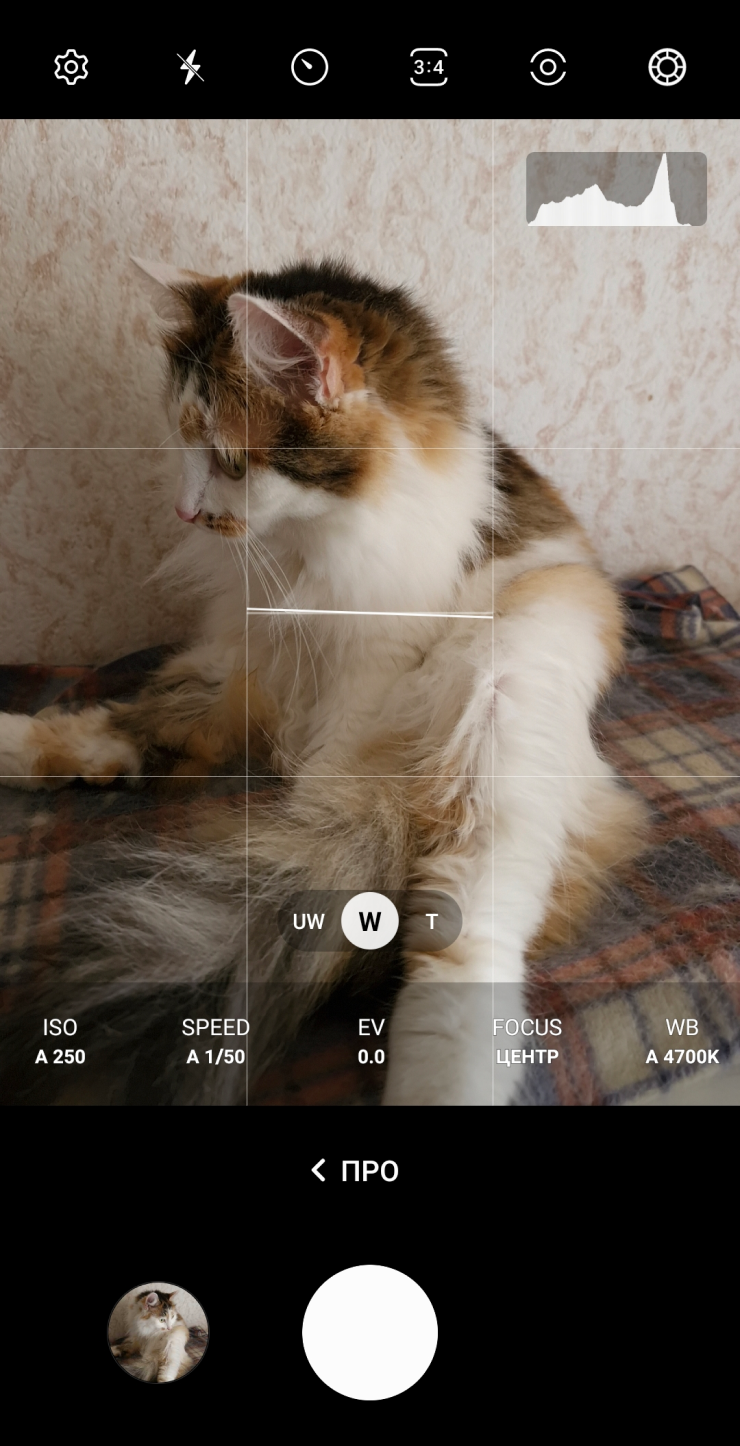
Теперь при съемке в pro-режиме телефон будет сохранять два файла — в .jpeg и .dng .
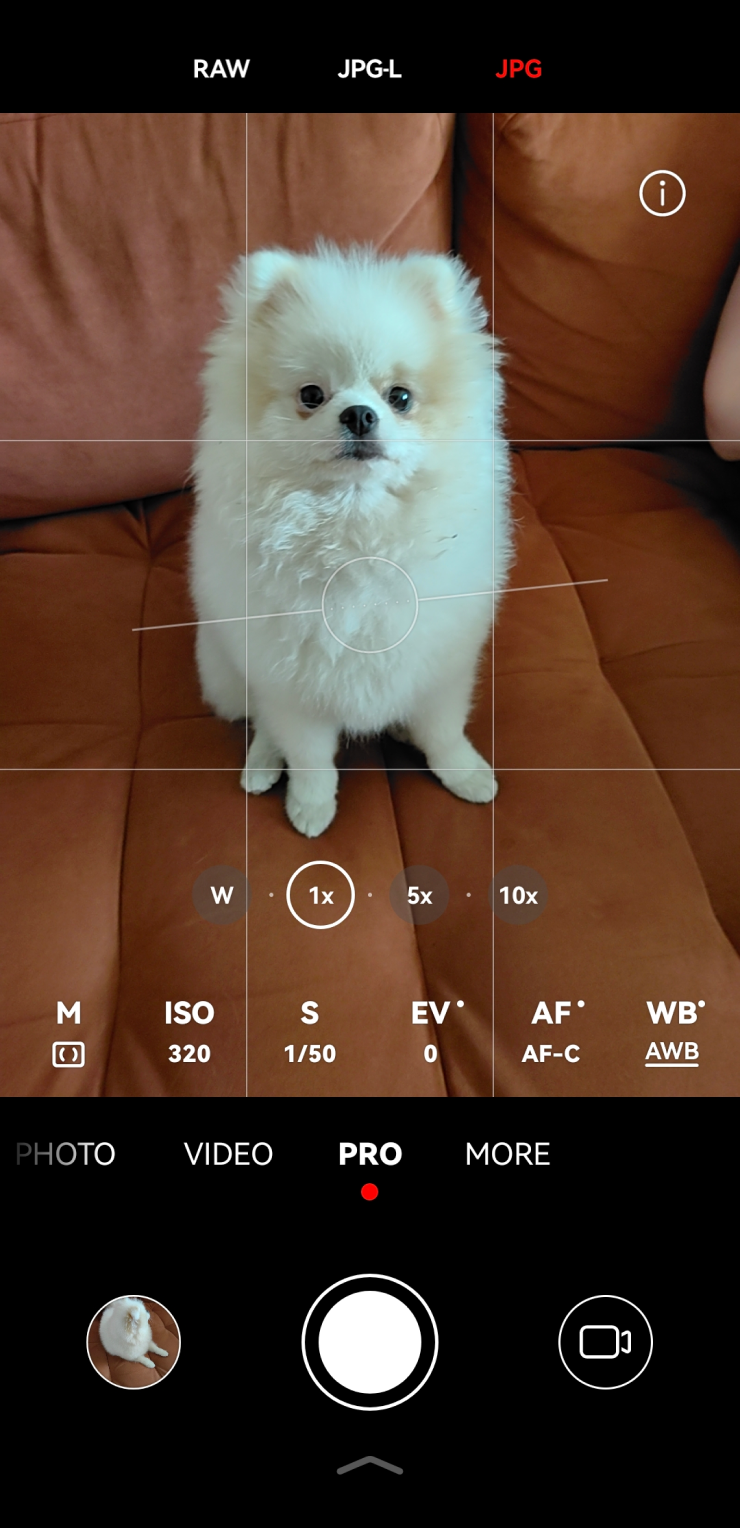
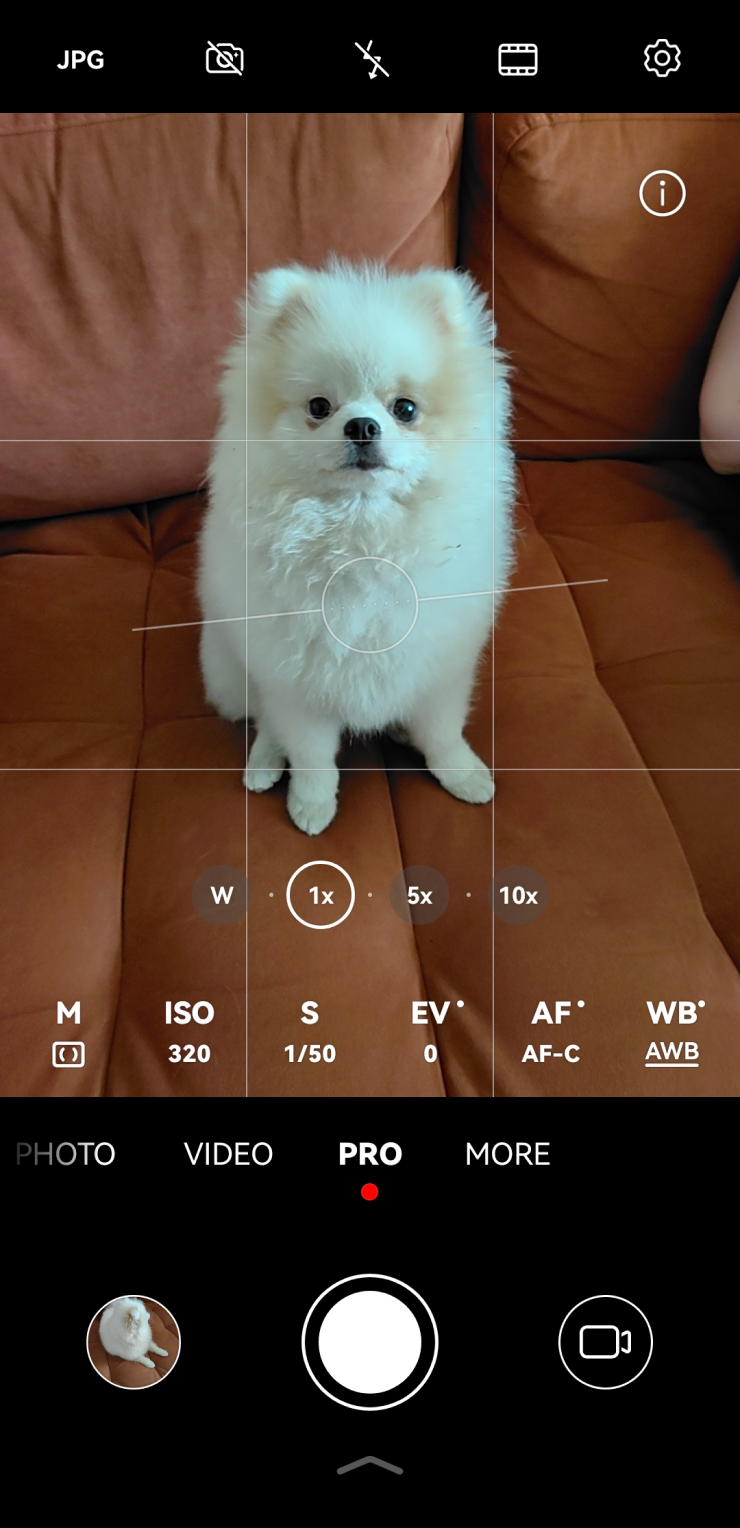
Huawei. В приложении камеры перейдите в pro-режим, нажмите на шестеренку настроек и в разделе «Разрешение» щелкните тумблер RAW.
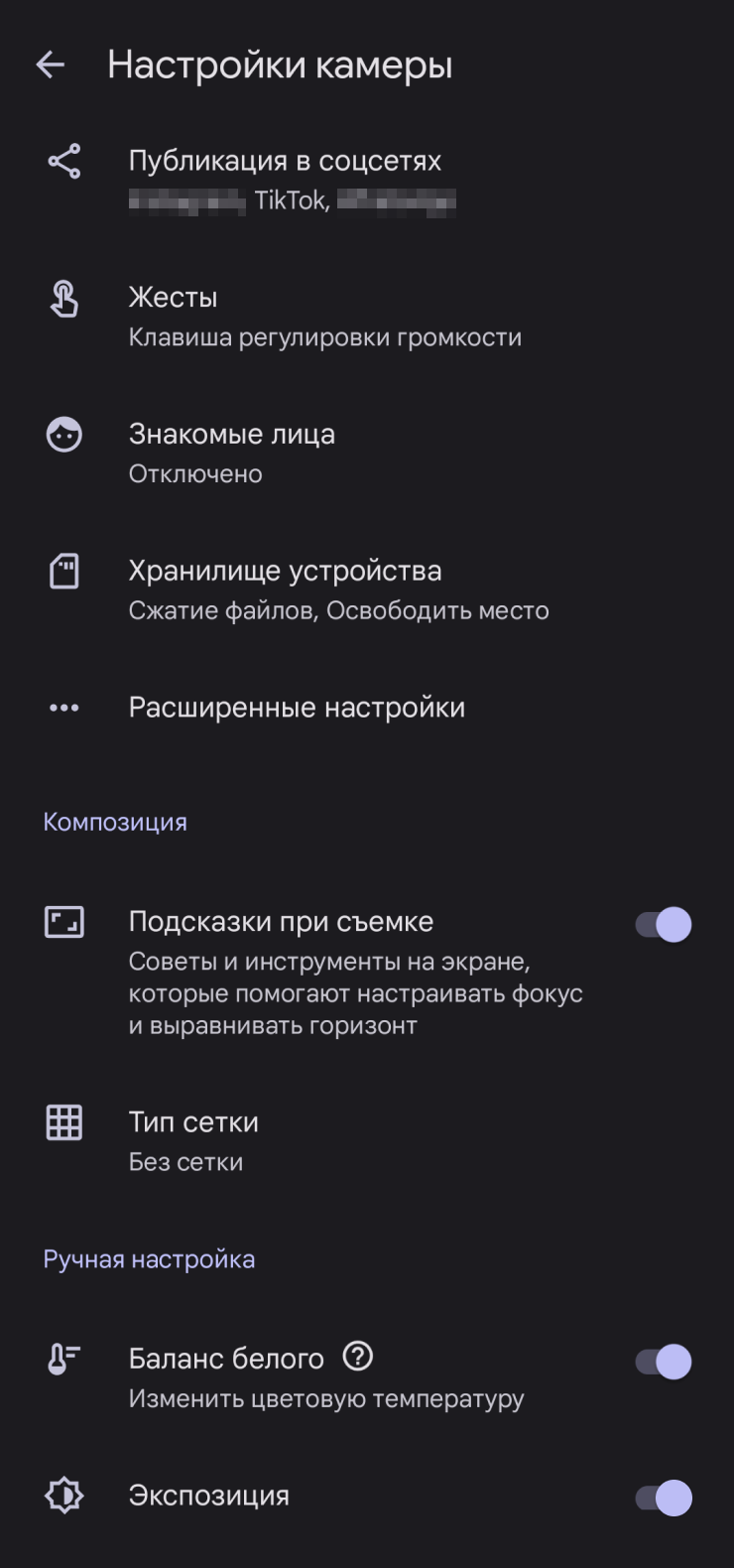
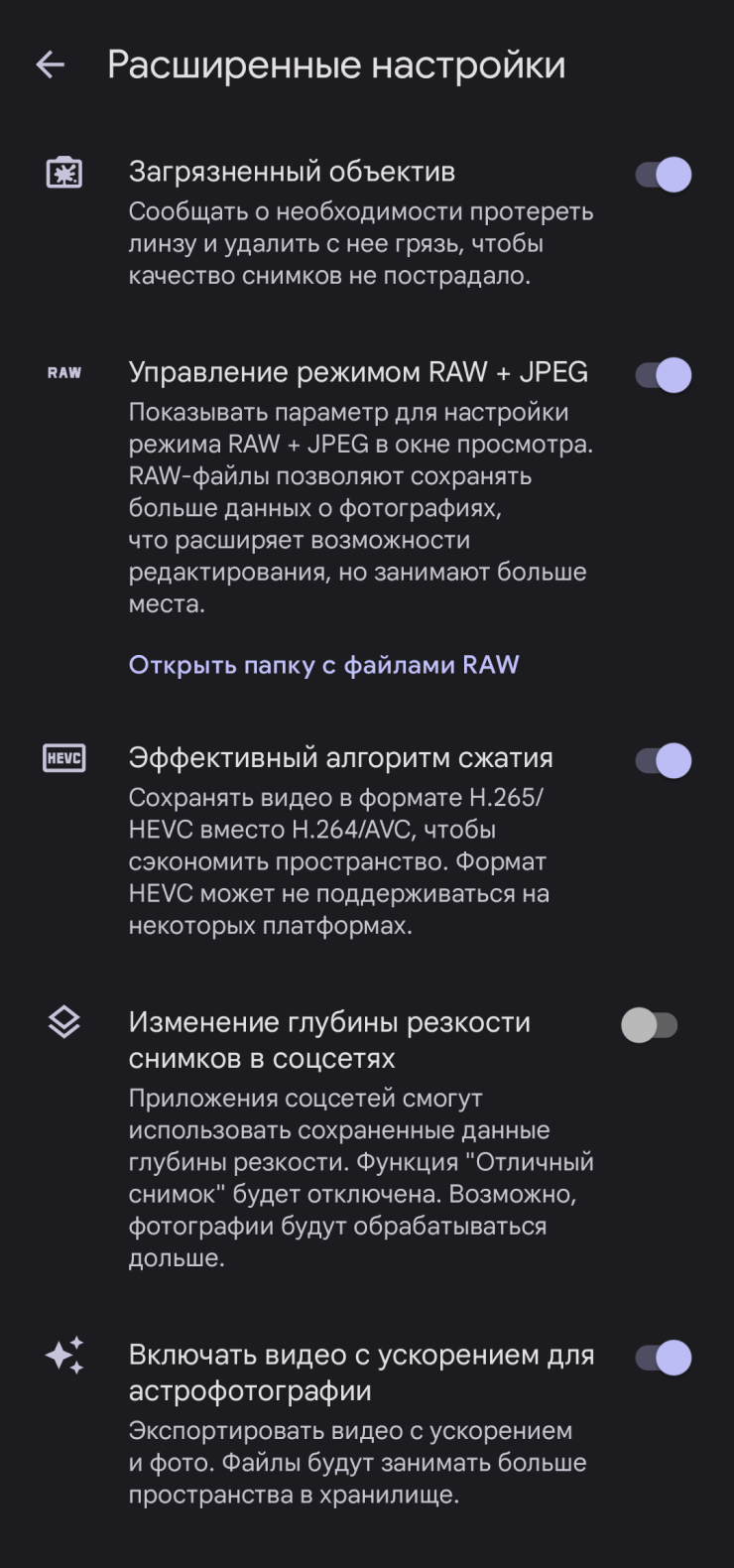
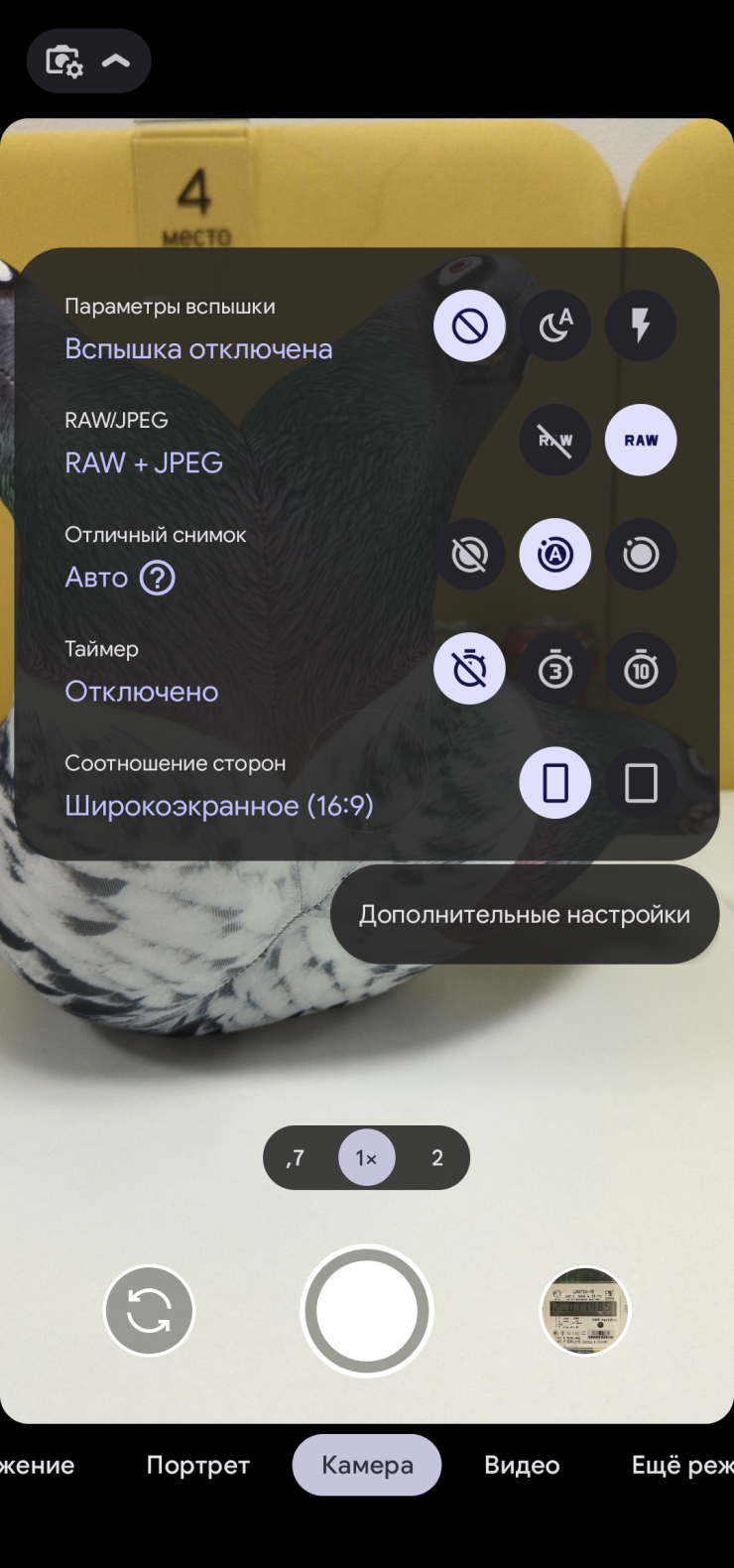
Google. В смартфонах Pixel начиная с шестой версии поддерживается RAW-режим .
Чтобы его включить, в приложении камеры зайдите в настройки, пролистайте список в самый низ, перейдите во вкладку «Расширенные настройки». В ней включите тумблер «Контроль RAW+JPEG ».
Телефон также будет сохранять копии в обоих форматах.
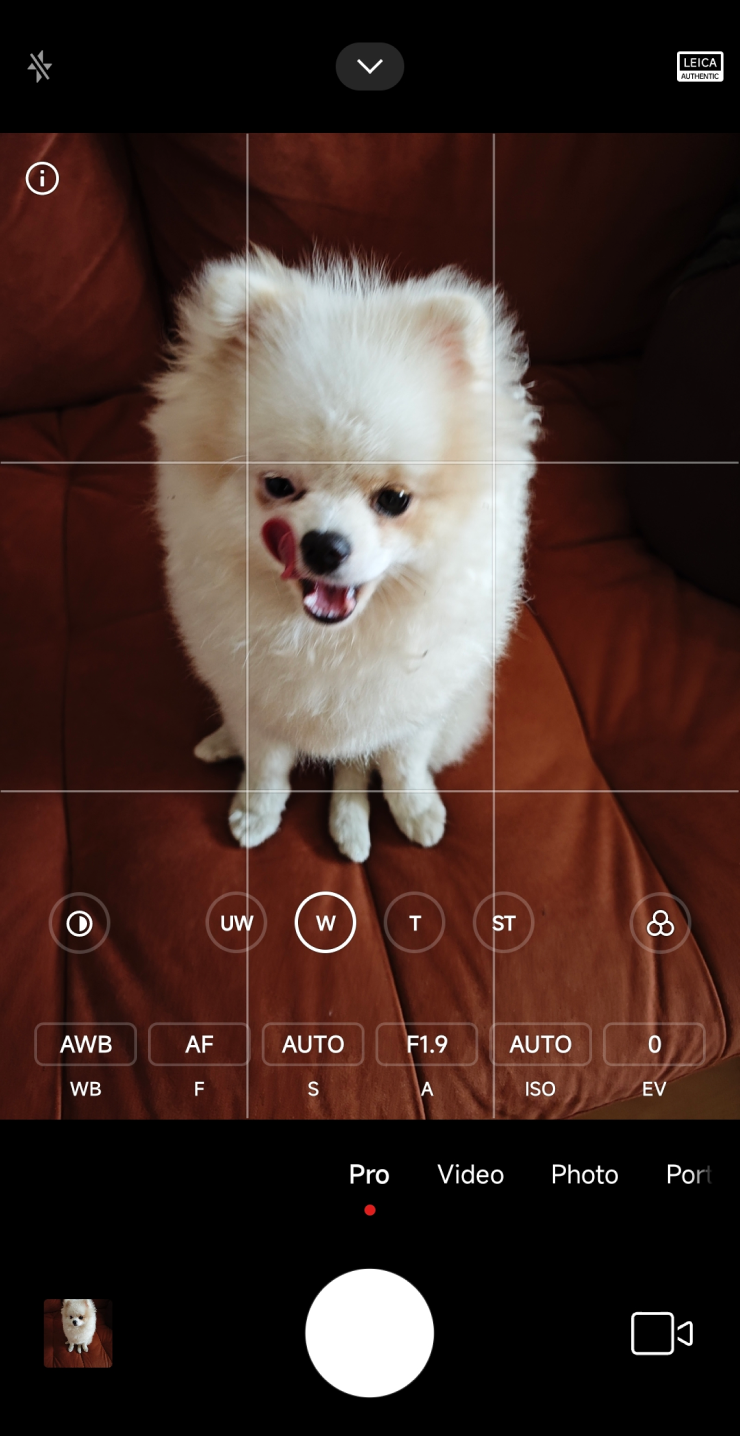
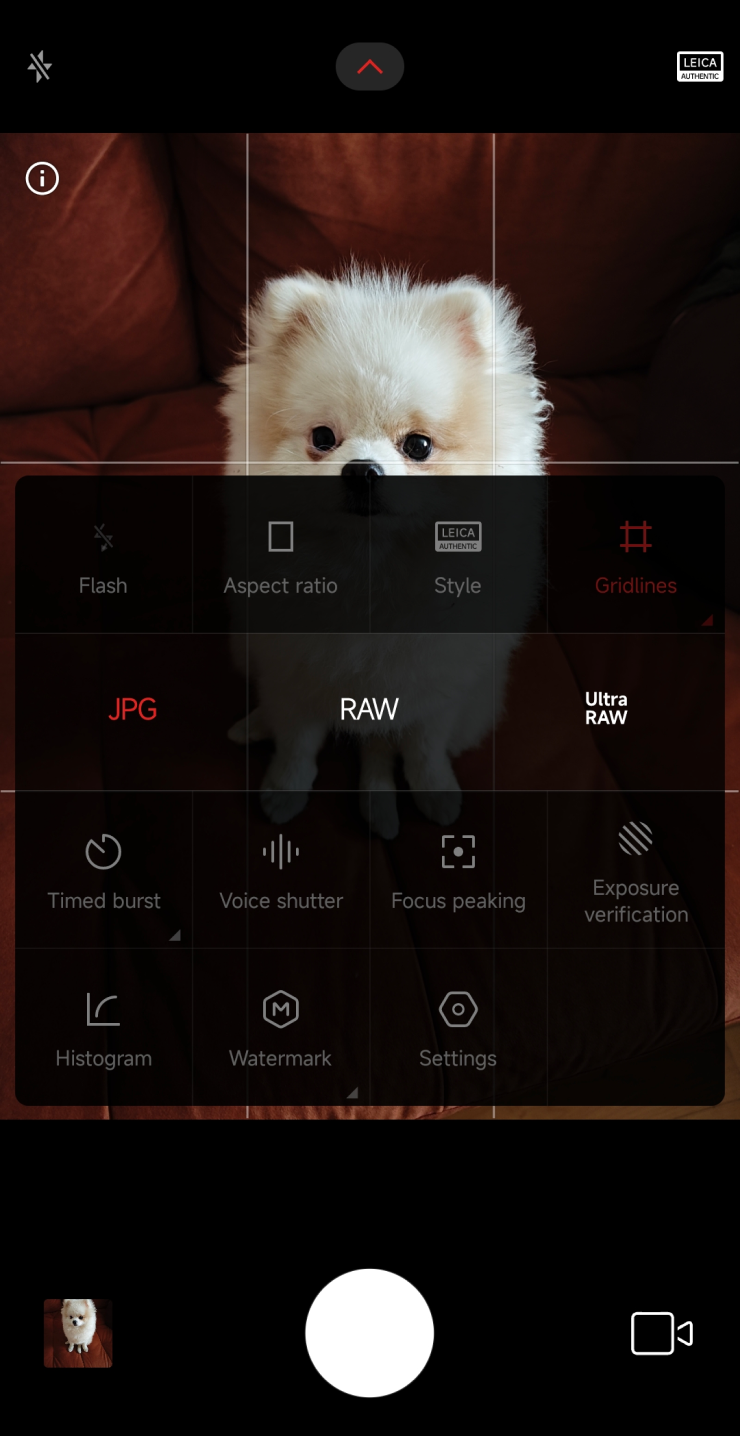
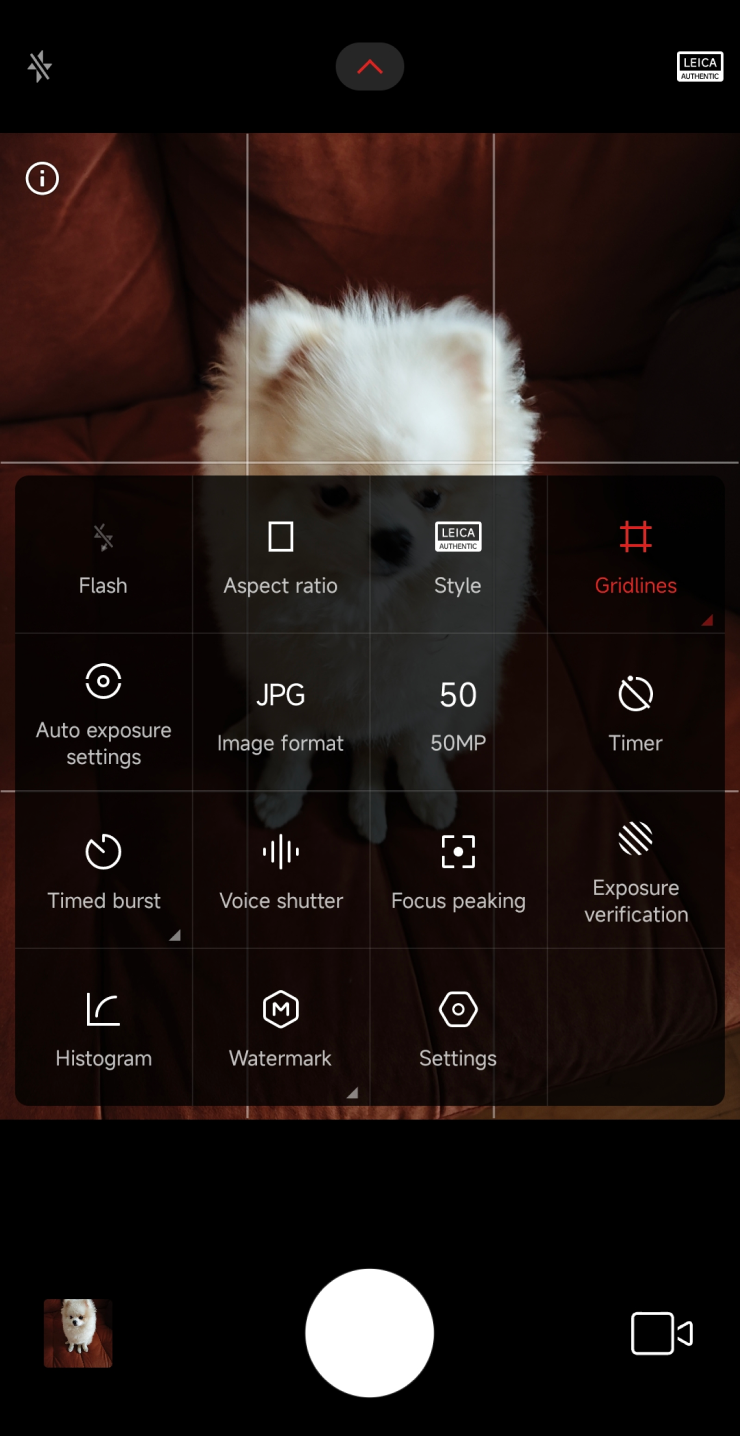
Xiaomi. Съемка сырых кадров включается в pro-режиме — после этого нажмите стрелочку наверху и выберите RAW.
Как быть, если телефон не поддерживает RAW
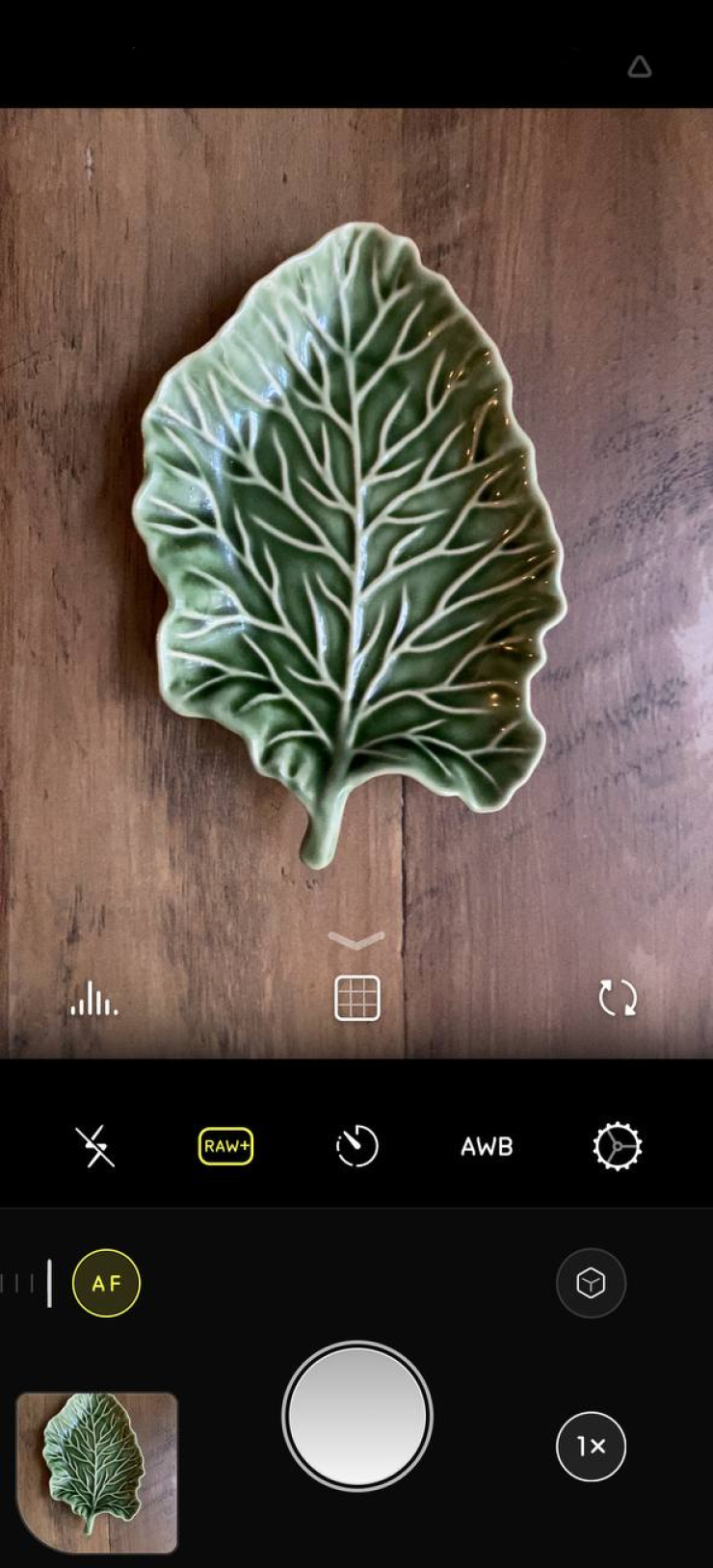
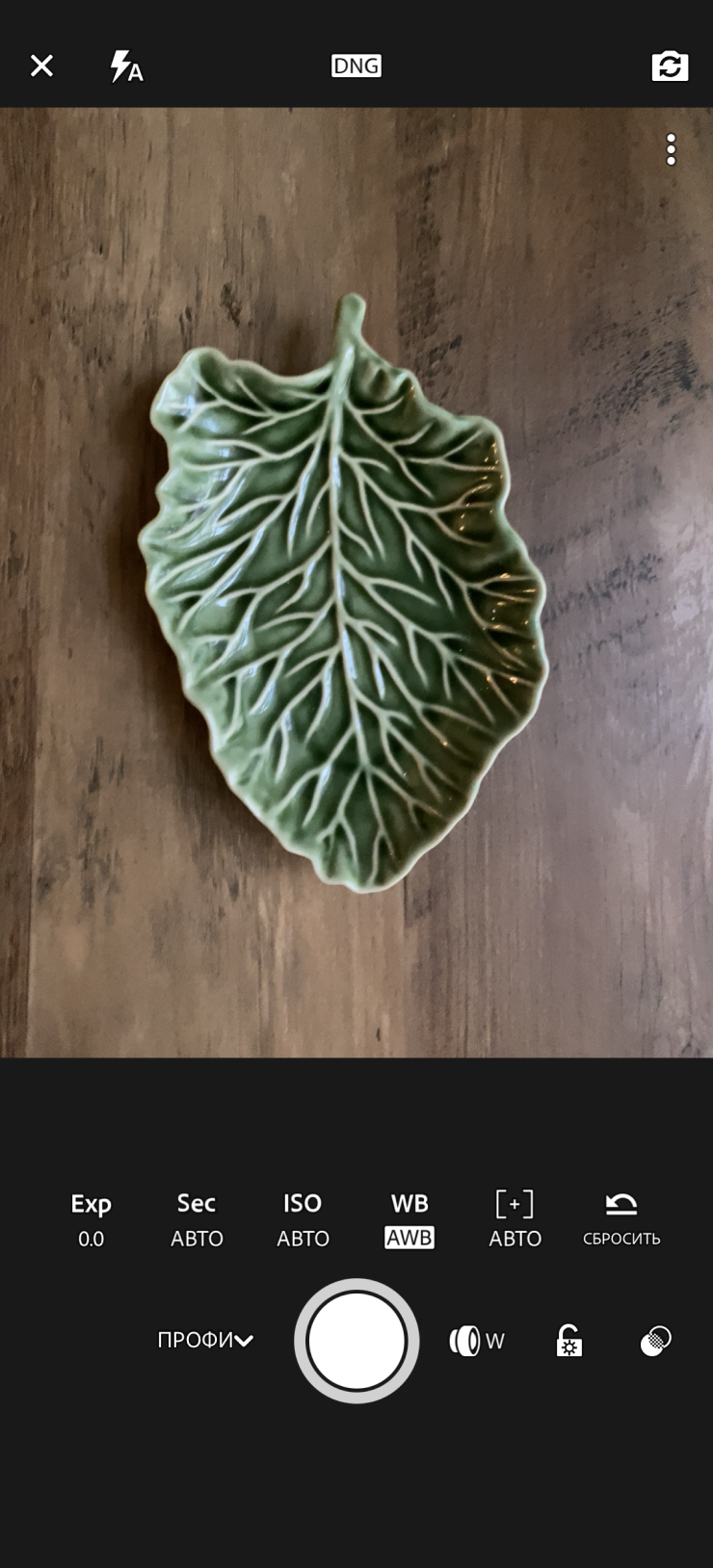
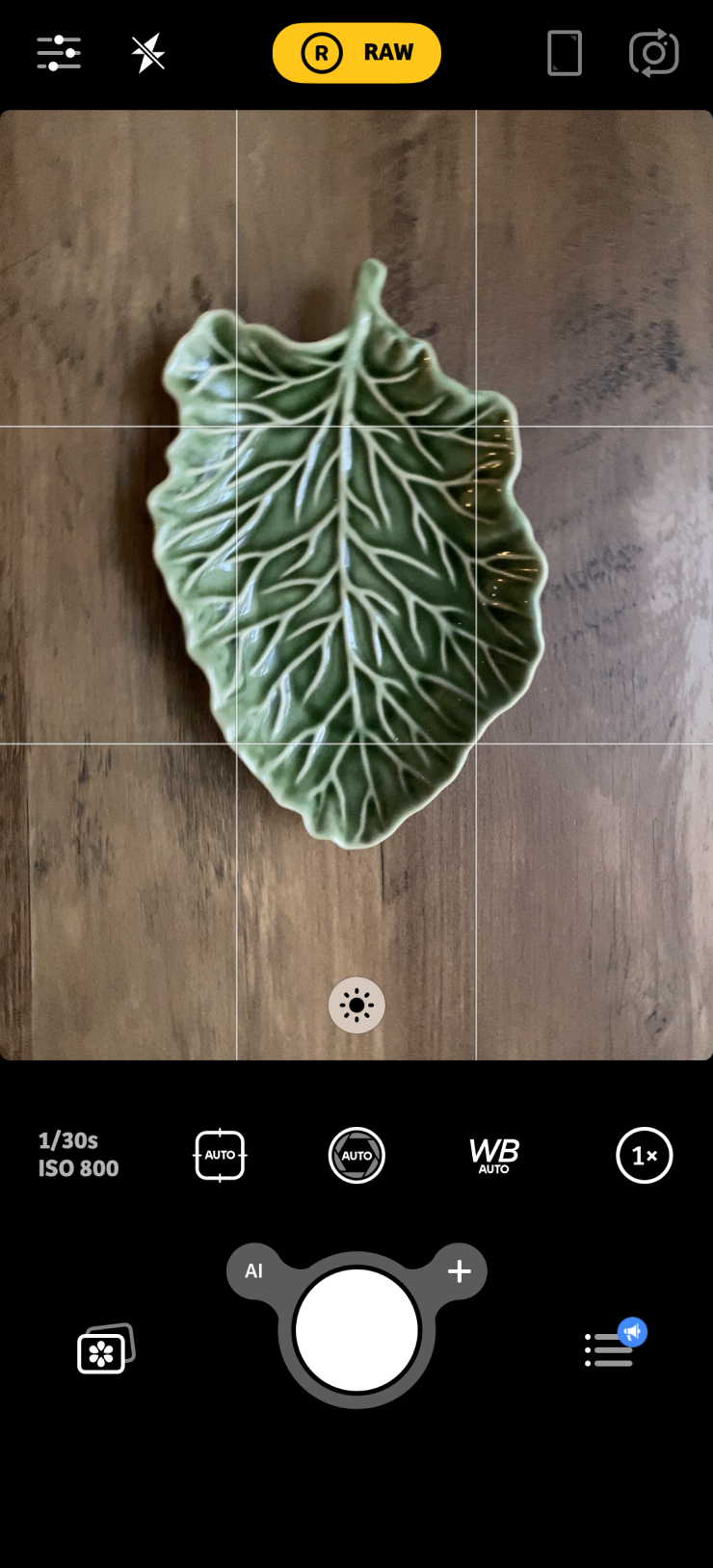
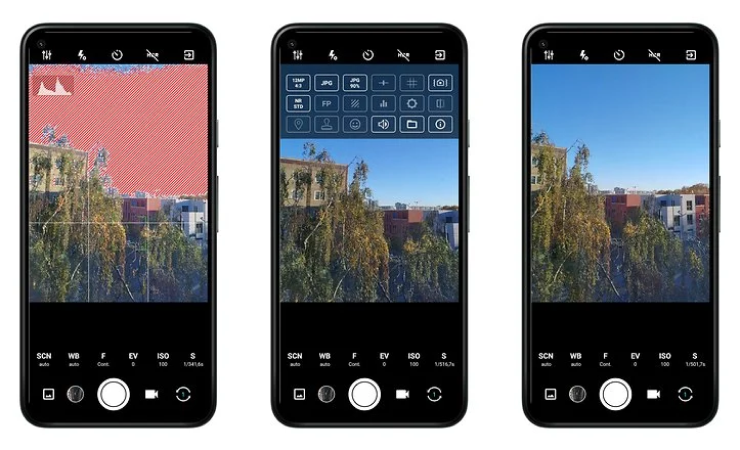
Владельцам базовых Айфонов, а также андроид-телефонов без встроенной поддержки RAW нужно установить отдельное приложение для камеры. Программ несколько, все они неофициальные, но каждая хорошо справляется с задачей делать сырые фото.
Лучшие программы для RAW-съемки на телефон
| Программа | Платформа | Цена | Что умеет помимо RAW-съемки |
|---|---|---|---|
| Halide | iOS | 1 050 ₽ в год, бесплатной версии нет, есть пробная версия на неделю | Съемка в ручном режиме: настройка баланса белого, выдержки и просмотр гистограммы |
Лучшие программы для RAW-съемки на телефон
| Halide | |
| Платформа | iOS |
| Цена | 1 050 ₽ в год, бесплатной версии нет, есть пробная версия на неделю |
| Что умеет помимо RAW-съемки | Съемка в ручном режиме: настройка баланса белого, выдержки и просмотр гистограммы |
Ни одну подписку не получится купить российской картой — только переводом со счета «Билайн» или МТС, а также с помощью подарочной карты App Store.
Как и чем обработать RAW-фото
Программы для профессиональной обработки фото практически не различаются между собой в ключевых функциях. В каждой из них можно настроить яркость, контрастность и насыщенность картинки. Также отдельно можно поработать со светлыми и темными участками фото, перенастроить кривые
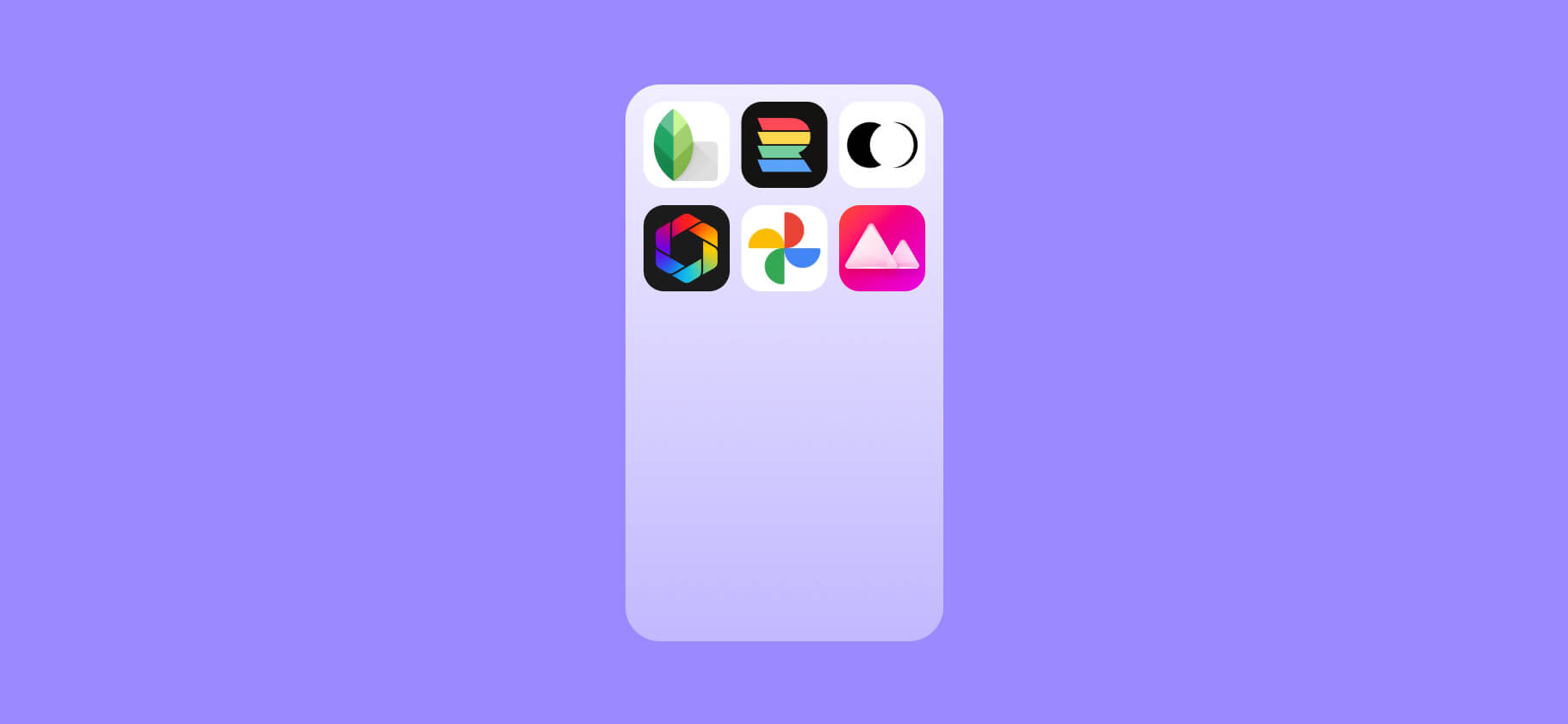
На телефоне для обработки «сырых» кадров используйте Snapseed, Adobe Lightroom или VSCO. На компьютере — Capture One, Adobe Lightroom или GIMP.
На что влияют настройки при обработке RAW-файла . Обработка каждой конкретной фотографии зависит от освещенности. Чаще всего сырые кадры снимают, чтобы потом:
- Привести в порядок контраст — для этих целей используются ползунки светлых и темных областей, а также контрастности.
- Вырезать объект с фотографии более аккуратно — это легче сделать, если в кадре содержится больше информации для точного заполнения фона. Точечно вырезать объект с фото можно не во всех редакторах, особенно редко функция встречается в мобильных приложениях.
- Снизить шум
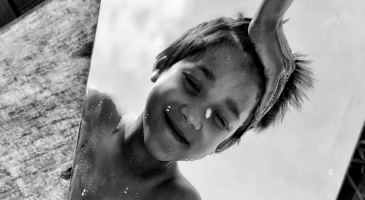
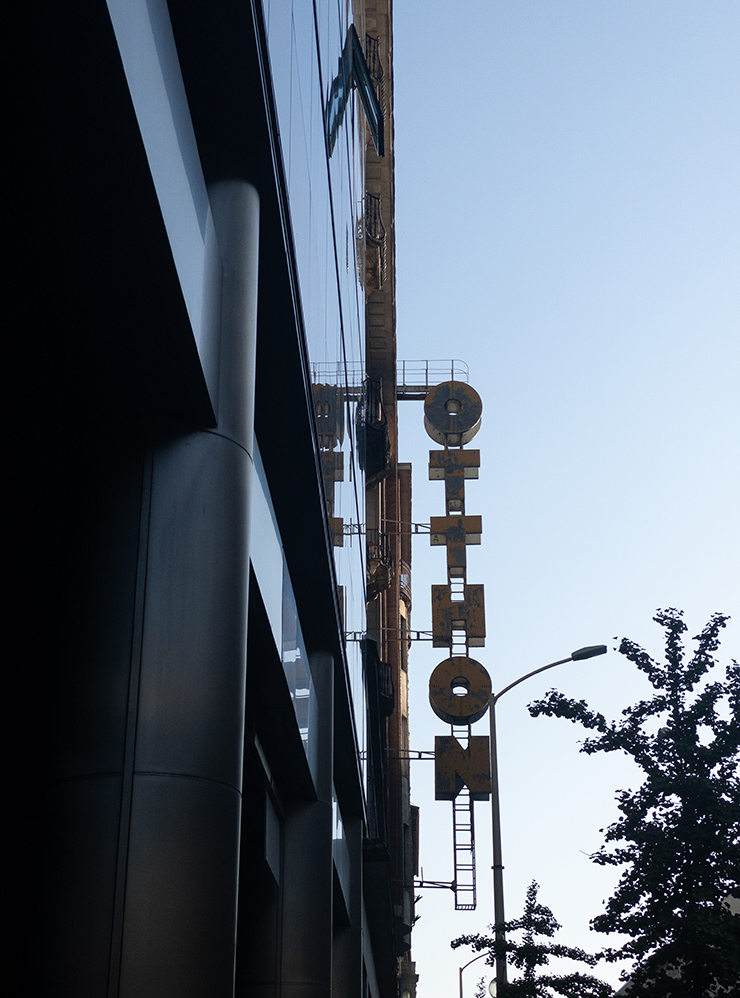
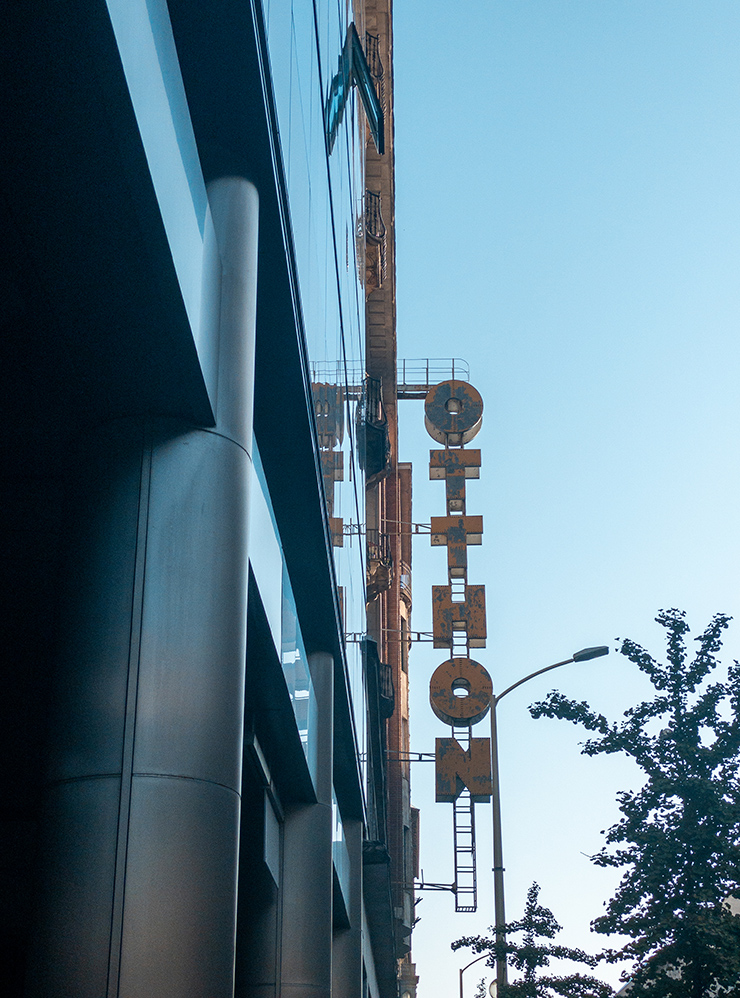
При обработке RAW-файлов не ожидайте сверхъестественных результатов. Программы не исправят чересчур засвеченный или темный кадр и не помогут, когда ошибка допущена в композиции или свете. Обработка .jpeg в современных телефонах достаточно продвинутая, поэтому разницу между сырым и готовым фото порой заметить непросто.
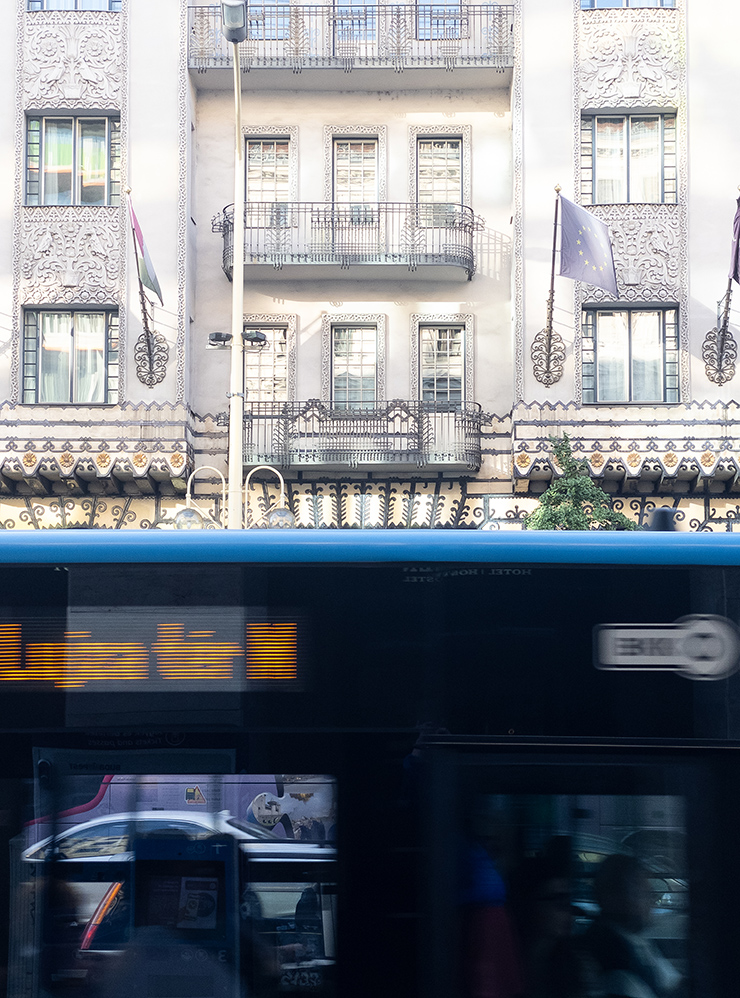
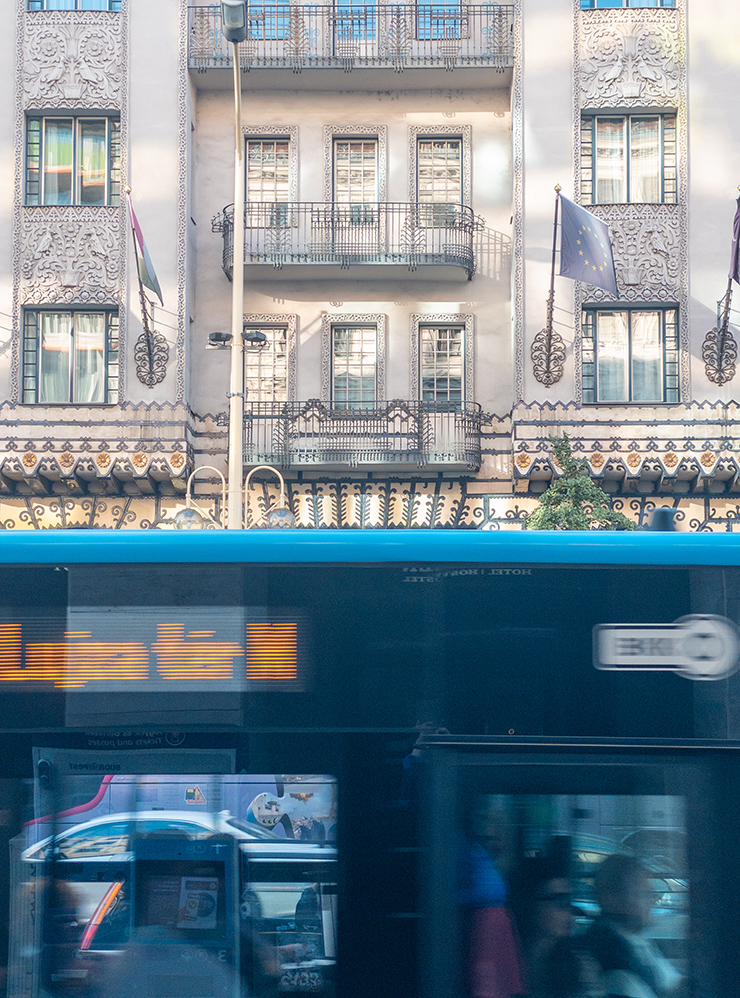
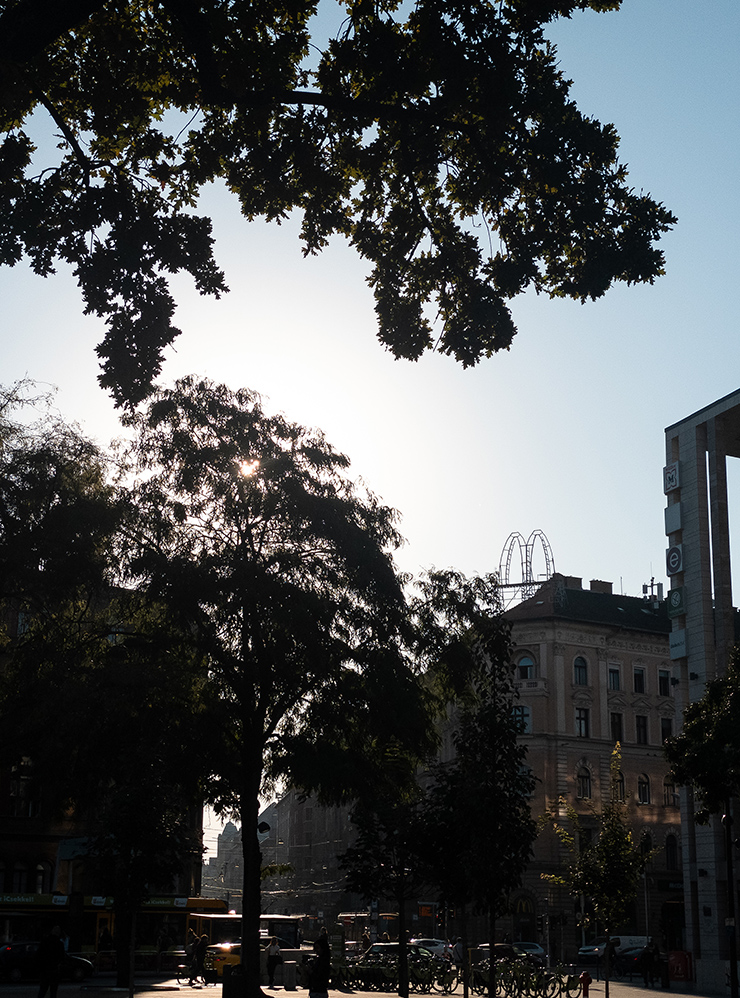
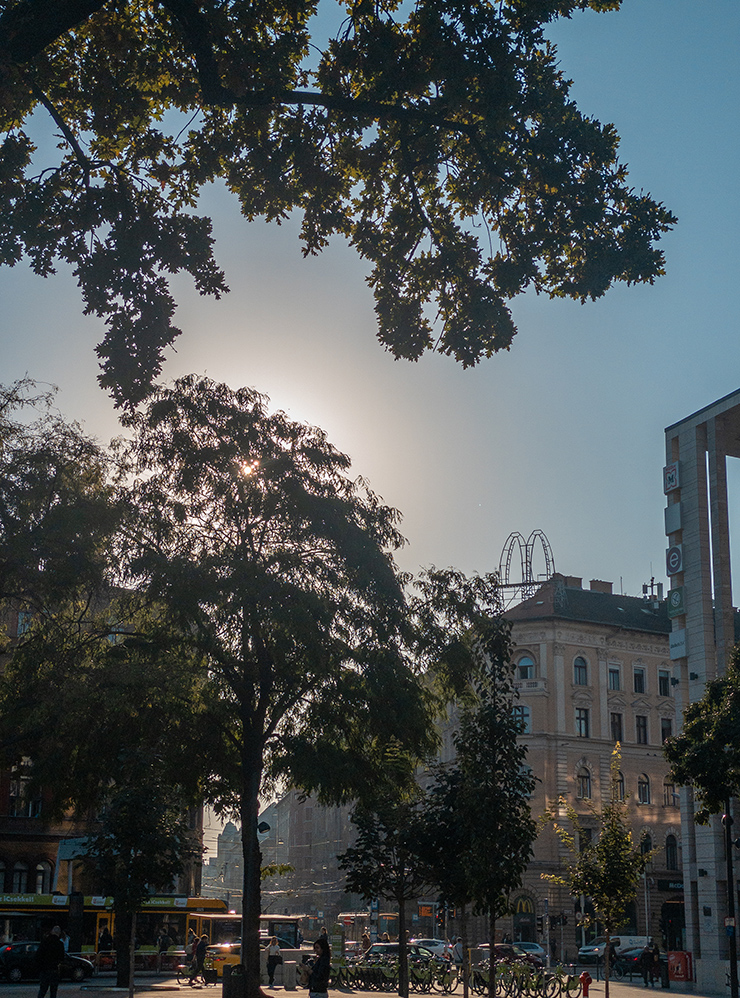
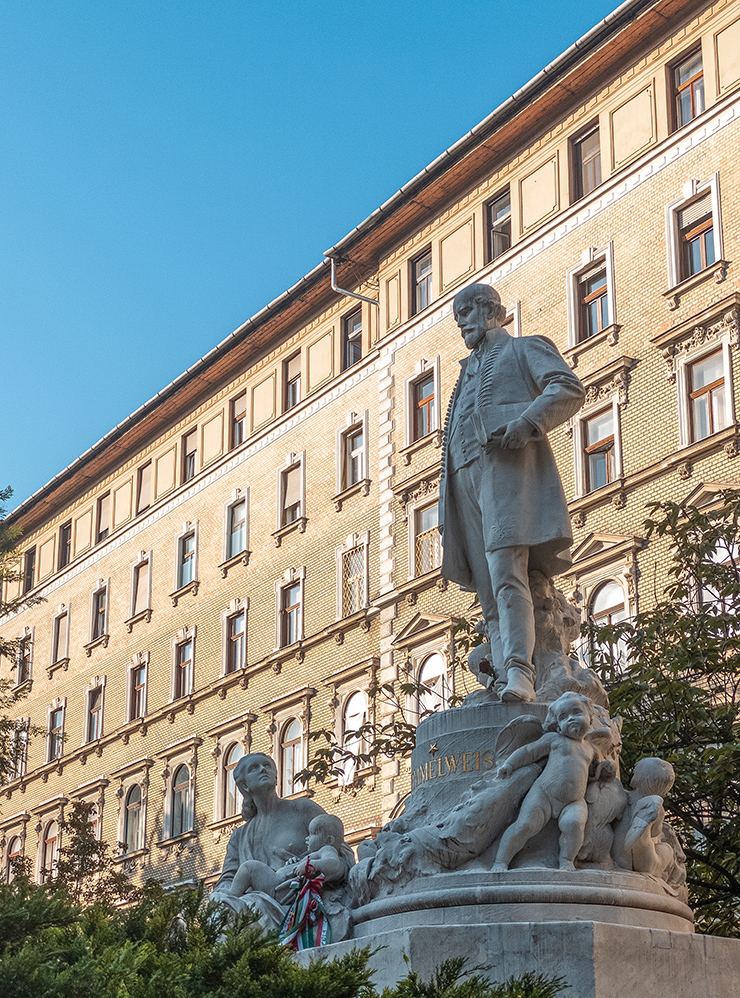
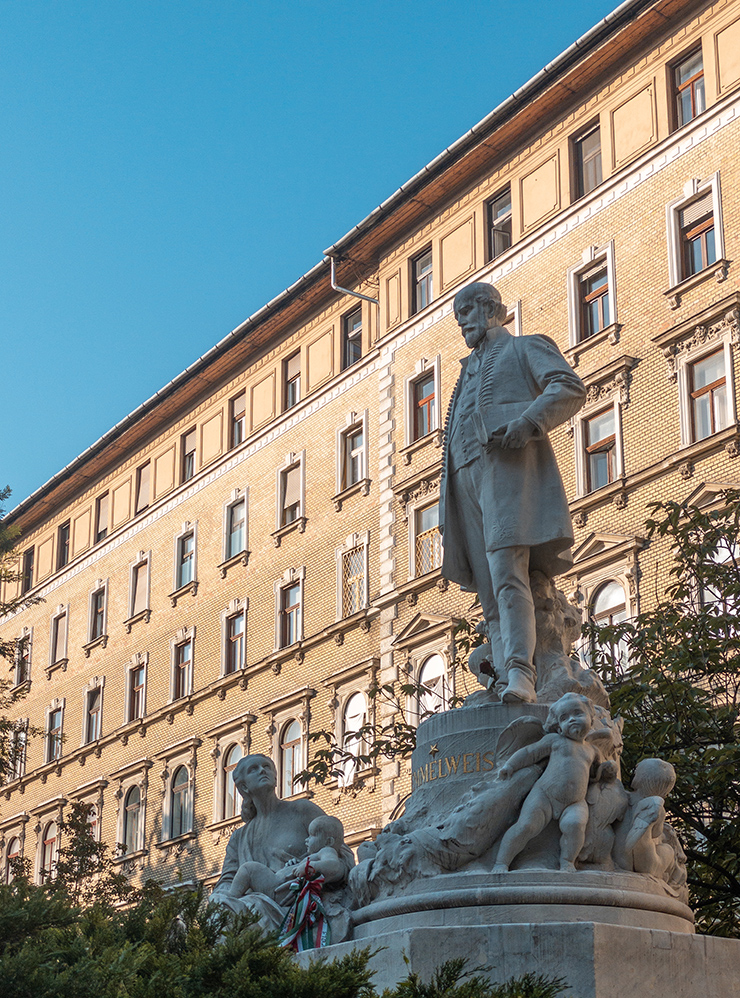
Слева в галерее — .jpeg , справа — обработанные RAW-файлы .dng .
Что лучше всего снимать в RAW
Делать все снимки в «сыром» виде нет особого смысла — они займут больше памяти на телефоне, давая повышенную детализацию там, где она не всегда нужна. Показания счетчиков, селфи и фото документов, например, проще сохранять в .jpeg .
Вот в каких случаях пригодится съемка в .dng :
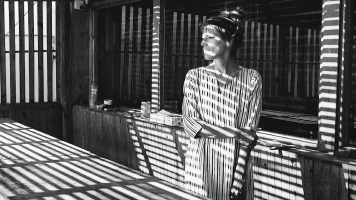
- Изображение контрастное — например, темный дом стоит на фоне яркого солнца. В случае с .jpeg-файлом выйдет дисбаланс: камера или подстроится под яркость солнца и затемнит весь кадр, или высветлит дом или сделает его чересчур ярким. В .dng-файле экспозицию
Но в современных телефонах часто вполне можно положиться на алгоритмы. Вот с какими условиями камера справится и без тщательной обработки:
- Фото на улице в солнечную погоду — с большим количеством света отлично справляются даже камеры на устаревших телефонах. Сильного контраста на таких кадрах не будет, а значит, и детали не потеряются.
- Селфи — навряд ли кто-то устраивает фотосессии на фронтальную камеру телефона или делает таким образом фото на документы. Тщательной обработкой в таком случае можно пожертвовать.

Мы постим кружочки, красивые карточки и новости о технологиях и поп-культуре в нашем телеграм-канале. Подписывайтесь, там классно: @t_technocult

Хорошая статья, снимаю 70% фото на своем старичке galaxy note 9 именно в RAW. И фото получается лучше чем на большинстве тех же айфонов.
mr., спасибо! Переживал, что окажется СЫРОВАТА
Стас, рав это хорошо даже отлично, но так же как и с негативом пленки, многим просто лень будет разбираться.
Александр, свои негативы из лабы, кстати, ни разу не забирал. Не верю, что смогу пересканить лучше профессионалов
Стас, "профессионал" — это студент, работающий за еду
Скажу, возможно, непопулярное мнение, но RAW-формат — это легаси с тех времен, когда фотоаппараты честно снимали на матрицу без постобработки, вычислительной фотографии и AI-алгоритмов с аппаратным ускорением.
Да, для той эпохи это было актуально, тк иначе тот же дисбаланс на ярких участках и в тенях по другому не вытянешь.
Сейчас же, когда даже на средненьких смартфонах кадр делается не по 1 "отпечатку" на матрице, а вырезается и достраивается алгоритмами в реальном времени по потоку с камеры — практического смысла в RAW около нуля.
Да, теоретически если заморочиться можно ценой личного времени сделать 1 кадр лучше, чем автомат на айфоне или самсунге.
Но на потоке разбирать хотя бы 100 RAW-ов, а тем более тысячи, если вы конечно не проф. фотограф — бессмысленная трата времени.
В 99% случаев автомат сделает лучше — у него для этого больше информации во время съемки, а алгоритмы настраивались профессионалами последние лет 10 на датасетах из миллионов фоток.
HEIF VS. JPEG — Сравнение двух форматов фотографий iPhone
Apple объявила, что она принимает два новых стандартных формата для хранения и обработки изображений и видео на своей iOS 11, которые называются HEIF (High Efficiency Image File Format) и HEVC (High Efficiency Video Coding) соответственно.
Нет сомнений в том, что это решение будет иметь большое влияние на формат JPEG, который служил Apple в течение многих лет. Эта статья сделает подробный HEIF против JPEG сравнение в их определении, гибкости, качестве изображения, сжатии / размере и совместимости, чтобы помочь пользователям iOS узнать больше о двух форматах фотографий.

Часть 1. Что такое HEIF и JPEG?
Что такое HEIF?
(включая измененные, и даже если изначально они имели HEIF (High Efficiency Image File, часто произносится как heef) — это формат файла для отдельных изображений и последовательностей изображений. Он был разработан Группой экспертов по движущимся изображениям (MPEG). Формат HEIF используется Apple как современная замена JPEG. Формат HEIF позволяет получать изображения меньшего размера и лучшего качества. Это его самая выдающаяся особенность, известная в мире.
Файлы HEIF, извлеченные из iPhone, имеют расширение файла HEIC, контейнер для сохранения изображений, закодированных в видеоформате HEVC. Поэтому большинство файлов HEIF обычно рассматриваются как файлы .heic.
Файлы HEIF, извлеченные из iPhone, имеют расширение файла HEIC, контейнер для сохранения изображений, закодированных в видеоформате HEVC. Поэтому большинство файлов HEIF обычно рассматриваются как файлы .heic.

Что такое JPEG?
JPEG означает Объединенную группу экспертов по фотографии, название комитета, который создал стандарт сжатия JPEG, а также другие стандарты кодирования неподвижных изображений. JPEG является широко используемым форматом изображений и его легко открыть большинству программ для работы с изображениями. Это самый распространенный формат для хранения и передачи фотографических изображений во всемирной паутине.
Часть 2. Как открыть HEIF на устройствах не Apple
Поскольку в настоящее время не так много устройств, совместимых с изображениями HEIC, необходимо преобразовать фотографии из формата HEIF в формат JPEG, чтобы их можно было нормально просматривать и просматривать на компьютере или других цифровых устройствах. Aiseesoft Конвертер HEIC может сделать вам профессиональную услугу в этом случае.
- Конвертируйте фотографии iPhone / iPad / iPod из формата HEIF в формат JPEG или PNG.
- Отрегулируйте качество изображения, прежде чем конвертировать HEIC в другие форматы изображения.
- Сохраните данные Exif данных изображений HEIC / HEIF после преобразования.
- Обработка нескольких изображений HEIC для экономии вашего времени.
Шаги для преобразования HEIC в JPEG с помощью HEIC Converter

Часть 3. HEIF VS. JPEG — какой из них лучше?
1. Гибкость
HEIF более гибок, чем JPEG. Это не просто формат файла, а контейнер файла. JPEG может поддерживать только одно изображение, в то время как HEIF может поддерживать одно изображение или серию изображений. Эта функция делает HEIF идеальным для съемки живых фотографий. Это преимущество также делает возможным заменить GIF в будущем.
2. Качество изображения
HEIF имеет большую глубину, чем JPEG. Поскольку HEIF использует 16-битный глубокий цвет, тогда как JPEG только 8-битный, который меньше по крайней мере в два раза. Чтобы было ясно, устройства, поддерживающие формат HEIF, могут захватывать больше цветов, обеспечиваемых 10-битным цветовым выходом, присутствующим в камерах. Более того, функция редактирования в формате HEIF более мощная, чем в JPEG. На iOS 11, iOS 12 или более поздней версии вы можете вращать и обрезать изображение HEIF без сохранения или изменения изображения. Такие изменения будут отменены в ближайшее время. Хотя JPEG не может поддерживать функцию неразрушающего редактирования, что является недостатком по сравнению с HEIF.
3. Сжатие / размер
Как мы уже упоминали выше, фотографии, сохраненные в формате HEIF, примерно вдвое меньше JPEG, но в то же время сохраняют то же или даже лучшее качество изображения.
Это означает, что вы можете хранить вдвое больше фотографий на вашем устройстве iOS, чем раньше, когда вы используете формат фотографий JPEG. Это будет хорошей новостью для фотографов, поскольку они могут сохранять больше фотографий в своем телефоне, не беспокоясь о том, что они слишком скоро будут заполнены. (Узнайте здесь, чтобы сжать файлы JPEG.)
Формат фотографий HEIF доступен для iPhone 7 или более поздней версии. Вы можете проверить формат фотографии, сохраненный на вашем iPhone, перейдя в «Настройки»> «Камера»> «Форматы», вы найдете 2 варианта, как показано ниже.
Настройка «Высокая эффективность» означает, что вы будете снимать фотографии и видео в форматах HEIF / HEVC, а «Наиболее совместимый» — это формат JPEG. Если вы не хотите сохранять свои фотографии в формате HEIF, вы можете выбрать настройку «Наиболее совместимые», чтобы остаться в формате JPEG.
4. Совместимость
Пользователи iOS могут быть обеспокоены проблемой совместимости фотографий HEIF. Дело в том, что JPEG более доступен по сравнению с форматом HEIF.
HEIF как новый формат фотографий, представленный Apple на их iOS 11, доставит неудобства пользователям iOS, если они захотят просматривать фотографии на устройствах, которые не поддерживают формат HEIF. Поэтому, когда вы переносите изображения HEIF со своих устройств iOS на ПК с Windows или Mac с AirDrop, формат HEIF будет автоматически преобразован в формат JPEG. Даже Mac High Sierra поддерживает формат HEIF, размер файла будет увеличиваться до автоматически конвертированного размера файла, несмотря на то, что вместо расширения JPG указано правильное расширение файла.
Также может возникнуть ситуация, когда вы даже не сможете просматривать фотографии HEIF при их передаче на ПК с Windows. Поскольку формат HEIF в настоящее время широко не поддерживается, это будет недостатком формата HEIF. Но пользователям iOS не нужно сильно беспокоиться, поскольку теперь MacOS High Sierra и Windows 10 Build 17123 и более поздние версии могут поддерживать формат HEIC. Очевидно, что в скором времени будет появляться все больше и больше устройств, поддерживающих новый формат HEIF.
Поскольку мы сравнили HEIF с JPEG в 5 различных аспектах, у вас будет больше знаний о двух форматах файлов. Если вы хотите сэкономить место на вашем устройстве iOS и предъявляете высокие требования к качеству изображения, лучшим выбором будет формат HEIF. Но если вы хотите просмотреть ваши фотографии HEIC на всех ваших устройствах без каких-либо неудобств, JPEG все равно будет лучшим выбором. Очевидно, что будущее HEIF светлое, если оно получит широкое распространение, и нет никаких сомнений, что так оно и будет. Таким образом, вы можете выбрать использование формата фотографий HEIF на вашем устройстве iOS, а когда вы хотите просматривать изображения HEIF на других устройствах, вы можете использовать Aiseesoft HEIC Converter для конвертировать формат HEIF в JPEG / JPG / PNG, До того как все устройства будут поддерживать формат HEIF, это может стать лучшим способом помочь вам воспользоваться преимуществами формата фотографий HEIF.
Что вы думаете об этом посте.
Рейтинг: 4.8 / 5 (на основе голосов 270) Подпишитесь на нас в
Как перенести фотографии с iPhone на ПК с Windows? Эта статья покажет вам лучшие способы легкого перехода с iPhone 14/13/12/11/XS/XR/X/8/7 на ПК (включая Windows 10/8/7).
Получите так много фотографий в новом формате фото 13/14 для iOS HEIC? Не удается открыть файлы HEIC после передачи фотографий с iPhone на компьютер? Этот пост покажет вам лучшее средство просмотра HEIC, которое поможет вам с легкостью открывать файлы HEIC.
Не удается просмотреть новый формат фотографий HEIC на компьютере Windows или телефоне Android? Преобразование HEIC в JPEG онлайн может решить вашу проблему, потому что JPEG является более доступным форматом фотографий, который поддерживается практически всеми устройствами.
Конвертер HEIC
Aiseesoft HEIC Converter — профессиональное программное обеспечение для преобразования фотографий iPhone / iPad / iPod из HEIC в JPG / PNG в Windows / Mac без сжатия качества изображения.
3 простых способа узнать формат изображения на Android устройстве
На современных мобильных устройствах Android есть множество способов создания и сохранения изображений. Понимание формата этих изображений может помочь пользователям выбирать правильный метод для сохранения и обмена файлами. В этой статье рассмотрим три простых способа узнать формат изображения на Android устройстве.
1. Проверка формата файла в проводнике
Простейший способ узнать формат файла изображения на Android устройстве — открыть проводник с файлами на устройстве и проверить формат в названии файла. Стандартный проводник файлов Android отображает формат файла сразу после его названия. Например, если файл называется "my_picture.jpg", то его формат — .jpg.
2. Использование приложений для просмотра изображений
Второй способ узнать формат файла — использовать специализированные приложения для просмотра изображений. Приложения, такие как QuickPic или Google Photos, показывают информацию о формате файла в свойствах файла. Для этого нужно нажать на изображение, затем на "Информация о фото" или "Свойства". В этом разделе отображается формат файла.
3. Использование онлайн-конвертеров изображений
Третий способ узнать формат изображения — использовать онлайн-конвертеры изображений, такие как Convertio, Online-Convert или Adobe Photoshop Express. В этих онлайн-конвертерах можно загрузить изображение и быстро узнать информацию о его формате. Чаще всего этот способ применяется, если формат файла изображения неизвестен или если нужно быстро конвертировать изображение в нужный формат.
Заключение
Теперь вы знаете три простых способа узнать формат изображения на Android устройстве. Выберите любой удобный способ для быстрого определения формата файлов. Это может помочь вам сохранить правильные форматы при обмене файлами и упрощении жизни пользователям.