Буфер обмена на Android телефоне — где найти, как открыть и пользоваться

Частый вопрос некоторых владельцев смартфонов: где находится буфер обмена на Android или на конкретных марках телефонов, например, Samsung Galaxy, как его открыть, просмотреть, использовать или очистить. В общем случае буфер обмена находится в памяти Android смартфона, но его можно открыть и, более того, многие смартфоны хранят историю буфера обмена, в которую тоже можно зайти.
В этой инструкции подробно о том, где найти буфер обмена на чистом Android и на телефоне Samsung Galaxy, о доступных действиях с буфером обмена и дополнительная информация, которая может быть полезной.
Где находится буфер обмена на Android (чистой ОС и телефонах Samsung)
Как было отмечено в начале статьи, буфер обмена как таковой хранится в памяти телефона, однако содержимое буфера можно просмотреть, причем часто не только текущие данные в буфере обмена, но и предыдущие скопированные тексты, а в некоторых случаях — изображения:
- На телефоне с чистой ОС Android, а также на любом другом смартфоне, где в качестве основной клавиатуры установлена Google Gboard, откройте клавиатуру (для этого нажмите по любому полю ввода текста на телефоне). Затем нажмите по иконке буфера обмена.
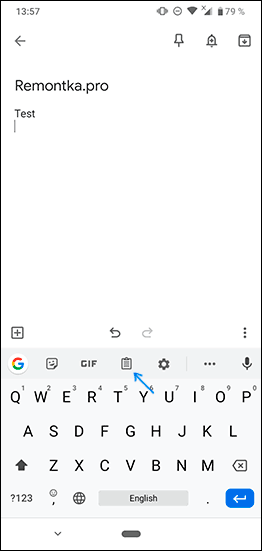
- Откроется содержимое буфера обмена. В случае если хранение истории отключено, вам будет предложено его включить (с помощью переключателя справа вверху). По умолчанию буфер обмена будет хранить историю скопированных данных в течение часа.

- Если вам нужно очистить элемент из буфера или, наоборот, сделать так, чтобы он сохранялся по прошествии часа, нажмите долгим нажатием на этот элемент и воспользуйтесь одной из кнопок: помещение в текущий буфер обмена (для вставки где-либо), закрепление (чтобы не очищался) или удаление (чтобы очистить элемент из буфера).

- Если у вас Samsung Galaxy и в качестве основной клавиатуры используется стандартная клавиатура Samsung, откройте её (нажав по любому полю ввода текста), затем нажмите по иконке буфера обмена, а если такая не отображается — по кнопке с тремя точками справа вверху, а затем — по пункту «Буфер обмена».

- Вы увидите элементы, сохраненные в буфере обмена Samsung, причем не только тексты, но и изображения. По долгому нажатию на них вы можете очистить их из буфера обмена либо закрепить в буфере обмена так, чтобы они не удалялись. Короткое нажатие вставляет элемент в то поле ввода, которое сейчас активно.

Многие сторонние клавиатуры других производителей также имеют элементы для работы с буфером обмена, а их реализация мало чем отличается от тех, что были описаны выше. Однако, вы можете использовать и сторонние приложения, чтобы открыть буфер обмена Android и работать с сохраненными в нем данными. И конечно, вы всегда можете заменить активное содержимое буфера обмена, просто скопировав в него что-то новое.
Сторонние приложения для работы с буфером обмена Android
Если вы зайдете в магазин приложений Play Маркет и введете в поиске «Clipboard» или «Буфер обмена», вы найдете множество приложений, позволяющих открыть, очистить и иными методами управлять буфером обмена Android.

Реализация у разных приложений разная, например, приложение с простым названием «Буфер обмена» от HDM Dev Team отображает содержимое и историю буфера обмена прямо поверх экрана (можно свернуть) с возможностью удаления элементов, их вставки и заметок.

Другие приложения работают в области уведомлений или в своем собственном интерфейсе, запускаемом отдельно. Какое подойдет именно для вас, угадать не берусь, а потому рекомендую пройтись по приложениям буфера обмена Android с наилучшими отзывами и посмотреть их скриншоты и отзывы: уверен, вы сможете найти подходящий для вас вариант.
Буфер обмена на Android — видео
Если остаются вопросы или можете предложить дополнительные, опробованные вами методы работы с буфером обмена на Android телефоне, жду ваших комментариев.
Где искать сохраненные из Телеграмм файлы: на смартфоне и компьютере

Telegram
Всем привет, уважаемые читатели блога AFlife.ru! За что многие пользователи так любят Телеграмм? Отбросим в сторону дифирамбы о его повышенной безопасности и ботах, и вспомним о практичности этого сервиса. Телеграмм позволяет обмениваться информацией любого формата и в достаточно большом объеме. Даже более того, в этом сервисе файлы можно скачивать и сохранять на своем устройстве. Здесь у некоторых пользователей возникает вполне закономерный вопрос: куда Телеграмм сохраняет файлы и как их найти после скачивания.
Где хранятся файлы из Телеграмм на смартфоне
Если вы активно пользуетесь мессенджером Телеграмм, то, вероятнее всего, ваши собеседники уже неоднократно присылали вам различные файлы: музыку, видеозаписи, текстовые документы или фотографии. Часть из этого вы просто просмотрите и забудете, а некоторые файлы хотелось бы сохранить на память или переслать через другое приложение или мессенджер. Но чтобы сделать это, для начала нужно понять, где искать сохраненные данные.
Современные смартфоны своим функционалом во многом способны заменить стационарный компьютер. В том числе с их помощью можно просматривать и редактировать текстовые документы в самых разных форматах, фотографии, видеозаписи. Но в отличие от компьютера, на смартфоне невозможно выбрать определенную папку для сохраненок. Телефон сам создает нужные папки и раскладывает все по полочкам. А пользователю бывает очень сложно найти на этих полках необходимую информацию.
Рассмотрим в частности смартфоны на базе Андроид. Все файлы из мессенджера автоматически сохраняются в папке «Telegram», которая опять-таки создается операционной системой телефона. Найти место хранения можно, воспользовавшись любым диспетчером файлов. Это может быть стандартное мобильное приложение или установленное пользователем.
Алгоритм поиска выглядит следующим образом:
- запустить диспетчер файлов;
- найти в нем папку «Telegram»;
- в зависимости от вида искомого файла выбрать в ней соответствующую папку («Telegram Video», «Telegram Documents», «Telegram Images», «Telegram Audio»).
Каждый файл в зависимости от его формата и вида сохраняется в определенном месте. Это очень удобно, особенно когда нужно срочно найти текстовый документ, и нет времени перелопачивать гору картинок и фотографий.

Теперь посмотрим, куда сохраняются файлы из Telegram на iPhone. На самом деле, смартфоны на базе IOS сохраняют файлы из мессенджера аналогичным способом. Поэтому для их поиска необходимо выполнить те же действия:
- запустить любой удобный файловый менеджер;
- найти в нем папку «Telegram»;
- выбрать нужный подраздел в зависимости от формата искомых файлов.
Бывает такое, что стандартный диспетчер файлов слишком запутан и неудобен для восприятия пользователя. В этом случае можно скачать и установить другой, воспользовавшись магазином APP Store или Google Play. Ни в коем случае не стоит устанавливать программу наугад с неизвестных ресурсов.
Если пользователь обменивается большим количеством файлов в мессенджере, это может привести к тому, что память смартфона переполняется, и он начинает тормозить. Заниматься вручную удалением ненужных файлов – дело долгое и неблагодарное. Чтобы повысить качество работы своего телефона и не тратить время на муторные дела, необходимо очищать кэш, подключив функцию автоматического удаления файлов. Сделать это можно следующим образом:
- запустить мобильную версию приложения Телеграмм;
- открыть меню и перейти в раздел «Настройки»;
- выбрать подраздел «Данные и диск»;
- нажать на строку «Использование диска»;
- выбрать наиболее приемлемое для вас значение срока хранения данных из предложенных.
Приложение по умолчанию устанавливает значение «Всегда», но можно выбрать «Месяц», «Неделя» или «3 дня». Таким образом, по истечении установленного срока данные будут автоматически удаляться, освобождая память смартфона.
Куда сохраняются данные из десктопной версии

Для любителей десктопной версии поиск скачанных из мессенджера файлов немного отличается. В некотором плане он даже сложнее, чем на смартфоне. Но компьютер имеет одно неоспоримое преимущество перед телефоном – пользователь может выбирать папку для сохранения файлов из Телеграмм.
В первую очередь, стоит определиться, как вообще найти папку с заветными сохраненками. Существуют два способа решения этой задачи:
- Открыть «Мой компьютер», перейти в «Диск С», войти в папку «Пользователи» и выбрать в ней свою учетную запись (если их несколько). Далее следует открыть «Загрузки» и найти там папку «Telegram Desktop». Именно сюда по умолчанию Телеграмм сохраняет все файлы.
- И второй способ, который подойдет для тех, кто плохо ориентируется в файловом менеджере. Для ОС Windows10 необходимо открыть меню «Пуск» и, не переходя ни в какие разделы, начать набирать название искомой папки («Telegram Desktop»). Компьютер предложит варианты, среди которых есть нужная папка. Открыть ее можно, щелкнув мышкой по значку. Для Windows7 процесс происходит несколько дольше. Следует открыть меню «Пуск» и в строке «Поиск программ и файлов» начать вводить наименование папки. Спустя несколько мгновений компьютер предложит варианты, среди которых можно выбрать подходящий.
Главным достоинством десктопной версии является возможность ручного выбора папки для сохранения файлов Телеграмм. Информация может храниться в любом удобном для вас месте. Сделать это можно следующим образом:
- в чате с собеседником выбрать файл, который вы хотите сохранить;
- щелкнуть на нем правой клавишей мышки;
- в появившемся перечне функций выбрать строку «Сохранить как…»;
- откроется окно, в котором можно прописать папку для сохранения файлов, тогда вам не придется искать, куда именно попали фото или документ.
Иногда возникает необходимость одновременно сохранить большое количество файлов из чата. К сожалению, в мобильной версии сделать это за раз невозможно. Чего нельзя сказать о мессенджере, открытом на компьютере. Пошаговая инструкция, как сохранить все файлы из чата сразу:
- открыть переписки в десктопной версии;
- выбрать пользователя и перейти в чат;
- нажать три вертикальные точки в правом верхнем углу;
- в открывшемся перечне функций выбрать «Экспорт истории чата»;
- после этого появится окно, где необходимо указать, какие именно файлы будут скачаны (голосовые сообщения, текстовые документы, видео или изображения), а также здесь можно установить дополнительные параметры (максимальный размер, период истории и т.д.).
Куда попадают сведения из веб-версии
Некоторые пользователи предпочитают использовать веб-версию мессенджера. В этом случае путь сохранения файлов практически совпадает с десктопной версией с одной лишь разницей: данные сохраняются в другой папке. Рассмотрим пошагово, как ее найти:
- «Мой Компьютер»;
- «Диск С»;
- «Пользователи» -> своя учетная запись;
- «Загрузки» / «Downloads».
При скачивании файлов из веб-версии мессенджер не создает отдельную папку и сохраняет все файлы в общих загрузках.
Телеграмм – это удобный сервис для общения с расширенным функционалом. Его вполне можно использовать и для обмена файлами по работе, с друзьями и близкими. Независимо от используемой версии, вся информация будет храниться на устройстве. А благодаря простым пошаговым инструкциям, приведенным выше, вы без проблем найдете ее. Автоматическое сохранение позволит не потерять интересную и познавательную информацию из каналов, сохранить фото и музыку из сообщений с друзьями, обмениваться файлами с коллегами.
Если вам понравилась наша статья, то делитесь ею в социальных сетях и обязательно подписывайтесь на обновления блога, чтобы не пропустить много чего интересного!
Постоянный автор и редактор блога AFlife.ru
Специализируюсь на финансовых обзорах, банковских темах (кредитование, ипотека, вклады, инвестирование, дебетовые и кредитные карты и многое другое). Большой опыт работы в банке, знаю специфику работы «от и до». Могу рассказать о ней грамотным и понятным языком.
Изучаю социальные сети и мессенджеры, а так же способы их раскрутки.
Телеграмм ерунда полная. Мне часто приходится обмениваться видио и фото файлами (ничего страшного, фото родственников) из тех фото и видио собирала фотокниги и видио для домашнего пользования. Так вот в связи с тем, что в последнее время все кинулись в телеграмм у меня эта возможность пропала. Если фото все же сохраняются в более-менее приемлемом размере, так с видио совсем беда. В телефоне в галерею вроде все сохранилось, только вытащить проблематично. Повторюсь с фото более-менее получается терпимо.
Видио сохраняется через раз, даже если его вижу в телефоне использовать не могу. Скопированные из папки «телеграмм» видио не открываются.
В папку «загрузки» компьютера не копируются. Открыла телефон через комп и нашла по адресу Компьютер\Xperia XA1 Plus\Внутренний общий накопитель\Android\data\org.telegram.messenger\cache огромную свалку файлов с размером для совершенно не пригодным для использования кроме как для просмотра на телефоне
Надо сказать, что иногда все же удается получить более-менее приемлемое видио. Но отчего это зависит вот уже около года не могу понять
Где находится буфер обмена в Telegram
Telegram является одним из самых популярных мессенджеров, который позволяет не только общаться с друзьями и знакомыми, но и отправлять файлы и документы. При работе в мессенджере иногда возникает необходимость использовать буфер обмена для копирования и вставки текста или изображений. В этой статье вы узнаете, где находится буфер обмена в Telegram и как им пользоваться.
Что такое буфер обмена
Буфер обмена — это временное хранилище, которое используется для копирования и вставки данных. В него могут быть помещены текст, изображения, аудио, видео или любые другие данные. По умолчанию, ячейка памяти в буфере одна, но в зависимости от используемого ПО история копирования может быть больше.
Где находится буфер обмена в Telegram
Чтобы воспользоваться буфером обмена в Telegram, нужно следовать нескольким простым шагам:
- Активируйте панель клавиатуры.
- Нажмите на значок с изображением блокнота в верхней панели управления, которая расположена сразу над ней.
- Или же воспользуйтесь длинным тапом в любом месте поля ввода текста, дождавшись всплывающего меню буфера обмена.
Как посмотреть свой буфер обмена
Чтобы открыть журнал буфера обмена в любое время, можно воспользоваться комбинацией клавиш Win+V на компьютере или нажать на иконку списка в верхней части экрана на смартфоне. В истории копирования можно выбрать отдельный элемент и закрепить его.
Где хранятся файлы с Telegram
Telegram позволяет отправлять и принимать файлы, такие как изображения, документы, музыку, видео и т.д. Они сохраняются на устройстве пользователя, в зависимости от операционной системы и версии. Например, на смартфонах с Android 10 и ниже файлы Telegram сохраняются в папке «Telegram» на внутреннем накопителе. Внутри этой папки также содержатся Telegram Images (картинки) и Telegram Documents (документы).
Как зайти в буфер обмена на Android
Если вы используете устройство на базе Android, то для того чтобы проверить содержимое буфера обмена вам нужно вызвать клавиатуру. Если вы находитесь в браузере, то просто нажмите на адресную строку, и клавиатура появится автоматически. В верхней части экрана вы найдете иконку списка. Нажмите на неё, чтобы открыть журнал буфера обмена.
Полезные советы и выводы
- Буфер обмена позволяет копировать и вставлять данные многократно без нужды повторного копирования.
- В Telegram процесс использования буфера обмена является простым и доступным. Необходимо активировать клавиатуру, нажать на иконку блокнота или воспользоваться длинным тапом.
- Использование буфера обмена — это удобный и быстрый способ работы с данными. Он помогает экономить время на повторном копировании и вставке информации.
- При работе с Telegram, все файлы сохраняются на устройстве пользователя. Если вы не нашли нужный файл, то проверьте, в какой папке-хранилище он находится.
Как сделать роли в ТГ
Для создания ролей в Телеграм нужно перейти в настройки группы и выбрать пункт «Управление группой». Далее нужно выбрать раздел «Роли группы» и нажать на кнопку «Создать новую роль». Затем следует ввести название роли и задать ее права: например, можно ограничить возможность писать сообщения или прикреплять файлы. После того как роль создана, можно назначить ее участникам группы. Для этого нужно возвращаться к списку участников, выбрать нужного человека и нажать на кнопку «Назначить роль». Теперь при упоминании роли с помощью символа «@» будут получать уведомления все участники группы, которые имеют эту роль. Таким образом, создание ролей может значительно упростить коммуникацию и координацию в работе группы.
Как улучшить качество видео в телеграмме при просмотре
Если вы хотите улучшить качество видео в телеграмме, то вам следует выполнить несколько простых шагов. Когда вы начинаете съемку, выберите видеокамеру и нажмите кнопку записи. Когда вы закончите, остановите запись. Для изменения качества видео на экране редактирования выберите «HD» в нижней панели и выберите нужное качество. Важно отметить, что чем выше качество, тем больше места будет занимать ваше видео на устройстве и медленнее будет происходить передача данных. Поэтому, прежде чем выбрать высокое качество, убедитесь, что у вас достаточно свободного места на устройстве и хороший интернет-сигнал. Следуя этим простым рекомендациям, вы сможете наслаждаться видео в телеграмме с более высоким качеством.
Почему новые участники моей группы Telegram не могут видеть историю чата, даже если этот параметр установлен на видимость
Если этот параметр установлен на «не видна», новые участники не смогут просматривать сообщения, отправленные до их присоединения к группе. Это делается для защиты конфиденциальности предыдущих обсуждений и ограничения доступа только к актуальному диалогу. Чтобы разрешить просмотр истории чата для новых участников, создатель группы или назначенный администратор должен изменить настройки в учетной записи группы. Если участники все еще не видят историю чата после того, как настройки были изменены, это может быть связано с другими проблемами технического характера, например, с недостаточным интернет-соединением или с ошибкой в приложении. В таком случае необходимо обратиться к службе поддержки Telegram для получения помощи.
Почему в телеграмме не видно историю чата
Телеграмм — это популярный мессенджер, который используют миллионы людей по всему миру. Многие пользователи возникает следующий вопрос: почему в телеграмме не видно историю чата?
На самом деле, новые участники группы могут просматривать историю чата. Однако, чтобы переключаться между скрытой и видимой историей чата, нужно перейти в раздел «Информация о группе» и выбрать «Редактировать». Затем нужно выбрать «История чата для новых членов».
Это может быть полезно, если вы хотите скрыть историю чата от новых участников, которые присоединятся к группе в будущем, или же показать им историю общения, чтобы они быстро влились в общение.
В любом случае, переключение между видимой и скрытой историей чата в телеграмме очень простое и быстрое действие, которое не составит труда любому пользователю.

Буфер обмена в Telegram находится в верхней панели управления, которая расположена сразу над полем ввода текста. Для того чтобы открыть буфер обмена, необходимо активировать панель клавиатуры и нажать на значок с изображением блокнота. Также можно воспользоваться длинным тапом в любом месте поля ввода текста и дождаться всплывающего меню буфера обмена. В буфере обмена хранятся последние скопированные объекты, такие как тексты, изображения, ссылки и файлы. Это удобно, когда необходимо быстро вставить скопированное ранее содержимое в новое сообщение или документ, без необходимости копировать повторно. Простой доступ к буферу обмена значительно облегчает использование мессенджера.
Где найти буфер обмена в телеграмме
В телеграмме есть функция буфера обмена, которая помогает сохранять и использовать скопированный текст или изображения. Но где найти этот буфер обмена? Этот вопрос интересует многих пользователей телеграмма.
Как найти сохраненное в Буфер обмена
Чтобы найти сохраненное в буфере обмена, вам нужно выполнить несколько простых шагов:
- Активация панели клавиатуры — чтобы открыть буфер обмена, вам нужно активировать панель клавиатуры в телеграмме.
- Нажмите на значок буфера обмена — после активации панели клавиатуры, вы увидите значок с изображением блокнота в верхней панели управления. Нажмите на этот значок, чтобы открыть буфер обмена.
- Используйте длинный тап — вы также можете воспользоваться длинным тапом в любом месте поля ввода текста. После долгого нажатия, появится всплывающее меню буфера обмена.
Теперь вы знаете, как найти сохраненное в буфере обмена в телеграмме. Но зачем это нужно и как можно использовать эту функцию по полной программе?
Что такое Буфер обмена в телеграмме
Буфер обмена — это своеобразное временное хранилище в телеграмме, куда отправляются скопированные текст или изображения. Затем вы можете вставить эти данные в другом месте, когда это вам удобно.
Функция буфера обмена может быть полезна во многих ситуациях. Например, когда вы копируете текст из одного чата и хотите вставить его в другой, или когда вы хотите повторно использовать определенное изображение. Благодаря буферу обмена в телеграмме вы можете легко и быстро перемещать информацию между разными чатами.
Где в телефоне можно найти Буфер обмена
Если вы используете телеграмм на телефоне, то вам может быть интересно, где найти буфер обмена на вашем устройстве. Вот как это сделать:
- На устройствах Android с чистой ОС — откройте клавиатуру, нажав на любое поле ввода текста на вашем телефоне. Затем найдите иконку буфера обмена на клавиатуре (обычно это иконка с двумя квадратами). Нажмите на нее, чтобы открыть содержимое буфера обмена.
- Устройствах со сторонней клавиатурой — если вы используете стороннюю клавиатуру на вашем телефоне (например, Google Gboard), откройте клавиатуру, нажав на любое поле ввода текста. Затем найдите иконку буфера обмена на клавиатуре и нажмите на нее, чтобы открыть буфер обмена.
Теперь вы знаете, где найти буфер обмена на телефоне. Но что делать, если вам нужно найти файлы, которые вы получили или отправили через телеграмм?
Где хранятся файлы с телеграмма
Телеграмм позволяет отправлять и получать файлы, такие как изображения и документы. Но где хранятся эти файлы на телефоне? Все зависит от операционной системы вашего устройства.
На устройствах с Android до версии 10 и на других смартфонах, где используется основная клавиатура Gboard, файлы телеграммы сохраняются в папке «Telegram» на внутреннем накопителе вашего устройства. Это место, где вы можете найти все полученные и отправленные файлы через телеграмм.
Теперь у вас есть информация о том, где хранятся файлы с телеграмма и как найти буфер обмена в телеграмме. Но есть несколько дополнительных советов, которые помогут вам использовать эти функции более эффективно.
Полезные советы и выводы
- Регулярно проверяйте свой буфер обмена в телеграмме, чтобы не потерять скопированные данные и быть в курсе последних изменений.
- Вы можете закрепить часто используемые элементы в буфере обмена, чтобы быстро получать к ним доступ.
- Если вы получили файл через телеграмм и не можете его найти, проверьте папку «Telegram» на внутреннем накопителе вашего устройства.
- Используйте буфер обмена в телеграмме, чтобы легко перемещать информацию между различными чатами и сообщениями.
Где буфер обмена в телеграмм
Если вам необходимо найти буфер обмена в приложении Telegram, то вам предстоит выполнить несколько простых действий. Сначала активируйте панель клавиатуры и нажмите на значок блокнота в верхней панели управления. Вы также можете воспользоваться длинным тапом на любом поле ввода текста и дождаться всплывающего меню буфера обмена. Этот меню позволит вам выбирать и копировать необходимые текстовые данные. Кроме того, вы можете использовать штатный буфер обмена вашего устройства, чтобы сохранять различные текстовые фрагменты и затем отправлять их в приложении Telegram. В целом, работа с буфером обмена в Telegram достаточно удобна и понятна даже неопытным пользователям.
В Telegram буфер обмена можно найти двумя способами. Первый способ — это активация панели клавиатуры и нажатие на значок блокнота, который находится в верхней панели управления. Панель управления расположена сразу над клавиатурой. Второй способ — это длинное нажатие на любом месте поля ввода текста. Когда вы нажимаете и удерживаете палец, появляется всплывающее меню, в котором присутствует опция буфера обмена. Далее можно выбрать нужный текст из буфера обмена и вставить его в поле ввода. Благодаря этому функционалу можно легко и быстро копировать и вставлять текст в чатах и группах Telegram.