Как контролировать трафик маршрутизатора плюс лучшие инструменты
Маршрутизатор – это магистраль вашей сети. Устройства в вашей сети постоянно отправляют трафик туда и обратно для соединения с другими устройствами и доступа к онлайн-сервисам. Трафик, которым обмениваются устройства, многое говорит вам о вашей сети. Отслеживая сетевой трафик, вы можете идентифицировать кибератаки и сетевые события, которые повлияют на стабильность вашего соединения. В этой статье мы рассмотрим, как отслеживать трафик маршрутизатора..
Если вы сделали это здесь в поисках лучших инструментов для работы, вот три лучших инструмента для мониторинга трафика маршрутизатора:
- Анализатор трафика SolarWinds NetFlow (БЕСПЛАТНАЯ ПРОБНАЯ ВЕРСИЯ) Выполните мониторинг и анализ трафика и полосы пропускания в реальном времени, используя данные о потоках, встроенные в большинство маршрутизаторов..
- Сетевой монитор Paessler PRTG (БЕСПЛАТНАЯ ПРОБНАЯ ВЕРСИЯ) Автоматически обнаруживает и запускает мониторинг всех подключенных сетевых маршрутизаторов и предлагает хорошие данные о производительности для выявления сбоев и узких мест трафика.
- ManageEngine NetFlow Analyzer Мониторинг сети в режиме реального времени, который использует данные потока. Способен обнаруживать изменения в окружающей среде и устанавливать оповещения.
Зачем мне нужно отслеживать трафик маршрутизатора?
Мониторинг сетевого трафика важен для мониторинга производительности вашей сети и подключенных устройств. Ежедневные устройства и приложения используют сетевой трафик для работы, и важно обеспечить равномерное распределение сетевых ресурсов для поддержки всех этих услуг..
Например, если у вас есть приложение, которое потребляет непропорционально большую пропускную способность, другие службы будут страдать от задержек и перебоев. Отслеживая трафик маршрутизатора, вы можете определить, какое приложение вызывает проблему, и предпринять шаги, чтобы вернуть соединение в нормальное состояние..
Если разрешено оставлять без контроля, то пропускная способность может отнять сетевые ресурсы у других устройств. Другими словами, регулярный мониторинг трафика крайне важен для обеспечения того, чтобы производительность сети оставалась на высоком уровне..
Использование вашего роутера для мониторинга трафика
При мониторинге сетевого трафика вы можете выбрать мониторинг напрямую через маршрутизатор или с помощью стороннего инструмента мониторинга сети. В этом разделе мы рассмотрим, как вы можете использовать маршрутизатор для мониторинга сетевого трафика. Прежде чем мы начнем, важно отметить, что процесс будет зависеть от марки и модели вашего маршрутизатора. При этом существует множество сходств между поставщиками:
- Если вы хотите использовать свой маршрутизатор для мониторинга сетевого трафика, сначала вам нужно найти локальный IP-адрес вашего маршрутизатора. Если вы не меняли IP-адрес, вероятно, 192.168.1.1.
- В Windows, если вы не знаете IP-адрес, откройте командная строка и введите следующую команду:
C: \ Users \ Comparitech>ip config
Вы найдете свой IP-адрес в списке рядом с Шлюз по умолчанию, который будет выглядеть примерно так:
Шлюз по умолчанию . , , , , , , , , , , , , , , , : 192.168.1.6
- Теперь, когда у вас есть IP-адрес, откройте веб-браузер и введите IP-адрес в строку поиска. Теперь нажмите Войти.
- Появится страница с просьбой ввести администратора вашего маршрутизатора. имя пользователя и пароль. Если вы не настроили уникальное имя пользователя и пароль, вам следует проверить документацию маршрутизатора, чтобы найти учетные данные по умолчанию. (Вы также можете искать в Интернете информацию о заводских настройках поставщика).
- После входа в систему вы сможете взаимодействовать с интерфейсом маршрутизатора. Какие данные о производительности вы можете просмотреть на этом этапе, зависит от поставщика, который их создал. Попробуйте поискать список устройств или раздел статуса (некоторые современные маршрутизаторы имеют разделы мониторинга пропускной способности).
- Как только вы найдете раздел, который отображает сетевой трафик, вы можете начать поиск устройств, которые используют наибольшую пропускную способность. Если вы не можете найти эту информацию или недостаточно подробностей, вам нужно будет использовать инструмент мониторинга сети..
Как контролировать сетевой трафик с помощью анализатора пакетов (Wireshark)

Мониторинг трафика маршрутизатора с помощью инструмента сетевого мониторинга – это лучший способ, поскольку у вас есть все возможности для мониторинга. Wireshark является одним из самых популярных анализаторов Wi-Fi или анализаторов пакетов в мире. Многие предприятия используют этот инструмент для мониторинга своего сетевого трафика.
Wireshark широко используется, потому что он бесплатный и может надежно контролировать производительность сети. В этом разделе мы рассмотрим, как вы можете использовать Wireshark для мониторинга вашей сети..
Прежде чем мы начнем, вам необходимо скачать и установить программу по этой ссылке здесь. В процессе установки убедитесь, что вы установить WinPcap при запросе, чтобы вы могли захватить живой сетевой трафик.
Теперь, когда программа установлена, пришло время начать настройку параметров мониторинга..
После запуска Wireshark, под Захватить Вам будут показаны различные типы соединений: сетевое соединение Bluetooth, Ethernet, хост-сеть VirtualBox и Wi-Fi..
- Во-первых вы нужно выбрать, какой тип сети вы хотите контролировать – Wi-Fi используется в этом примере (используйте сдвиг или Ctrl клавиши для выбора нескольких сетей).
- Нажмите на Захватить кнопка в верхней части экрана.
- Когда появится раскрывающееся меню, нажмите Начало начать захват пакета (или Двойной клик в сети, из которой вы хотите получать данные).
- Чтобы остановить захват, нажмите на красный Стоп Кнопка рядом с плавником акулы на панели инструментов.
Чтение пакетных данных в Wireshark
Теперь, когда вы собрали пакеты в Wireshark, пришло время проверить их. В Wireshark данные из захваченных пакетов разбиты на три различных раздела. Каждый из этих разделов предоставляет вам различную информацию. Эти разделы:
- Список пакетов – Расположен под строкой поиска. Показывает число, время, место назначения источника, протокол и информацию о захваченных протоколах. Раздел списка пакетов предоставит вам основные детали, необходимые во время мониторинга.
- Детали пакета – Расположен под Пакет панель списка. Показывает протоколы в выбранном пакете. Вы можете нажать на стрелку рядом с данными пакета для просмотра дополнительной информации.
- Пакетные байты – Расположен внизу экрана под Детали пакета панель. Показывает внутренние данные пакета в шестнадцатеричном формате.
Это три области, куда вам нужно обратить внимание при мониторинге захвата пакетов. Важно отметить, что Wireshark использует цветовое кодирование, чтобы помочь пользователю различать захваченные типы пакетов. Чтобы узнать, какой цвет обозначает какой пакет, нажмите Посмотреть > Правила раскраски. Вы можете создать новые правила, нажав + кнопку или удалить правила с помощью – кнопка.
Использование фильтров в Wireshark
При захвате данных в Wireshark вам необходимо настроить фильтр захвата, чтобы ограничить информацию, которую вы собираете. Чтобы отфильтровать пакеты на Wireshark, нажмите Фильтр поле под панелью инструментов и введите TCP (или другой протокол, который вы хотите отфильтровать). Критерии поиска TCP обеспечат захват только пакетов, использующих протокол TCP. Вы также можете использовать закладка значок слева от поля ввода, чтобы активировать другие популярные фильтры.
Кроме того, вы можете применять фильтры для фильтрации данных, которые уже были записаны. Они называются Фильтры отображения.
Три лучших инструмента и ПО для мониторинга трафика маршрутизатора
Несмотря на то, что Wireshark – хороший инструмент, он не предлагает разнообразных функций или улучшенного пользовательского интерфейса, как многие другие проприетарные инструменты. В этом разделе мы рассмотрим три лучших альтернативных инструмента для мониторинга сетевого трафика:
1. Анализатор трафика SolarWinds NetFlow (БЕСПЛАТНАЯ ПРОБНАЯ ВЕРСИЯ)
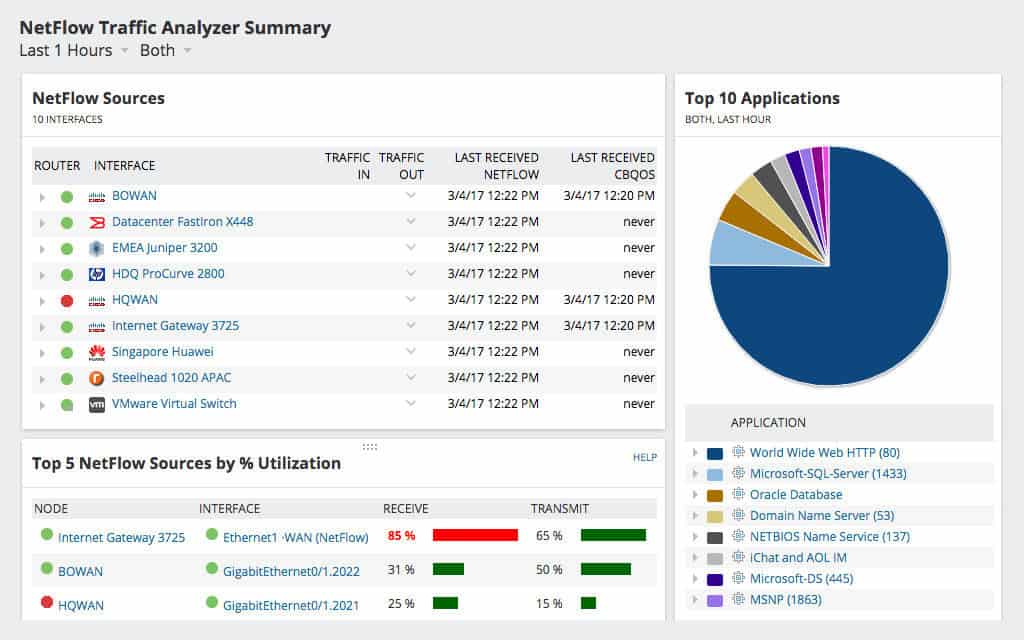
Анализатор трафика SolarWinds NetFlow является инструментом мониторинга инфраструктуры, который отслеживает трафик маршрутизатора для различных поставщиков программного обеспечения. Программа предлагает мониторинг пропускной способности и производительности которым можно управлять через панель анализа производительности. Панель анализа производительности позволяет пользователю перетаскивать метрики производительности на временную шкалу, которая показывает общие тенденции сетевых данных в сети..
Анализатор трафика SolarWinds NetFlow использования Поток данных, передающихся по сети, J-Flow, Sflow, NetStream, IPFIX, и SNMP контролировать вашу сеть. Для мониторинга пропускной способности платформа может идентифицировать приложения или устройства, контролирующие пропускную способность. Всю эту информацию можно просмотреть через панель инструментов. Вы можете просматривать круговые диаграммы Топ 10 приложений и NetFlow Sources.
Если вы ищете подробный, но доступный опыт мониторинга пропускной способности, Анализатор трафика SolarWinds NetFlow отличная альтернатива Wireshark. Программное обеспечение начинается по цене 1 945 долларов (1560 фунтов стерлингов). Также есть 30-дневная бесплатная пробная версия версию вы можете скачать.
Анализатор трафика SolarWinds NetFlowСкачать 30-дневная БЕСПЛАТНАЯ пробная версия
2. Сетевой монитор Paessler PRTG (БЕСПЛАТНАЯ ПРОБНАЯ ВЕРСИЯ)
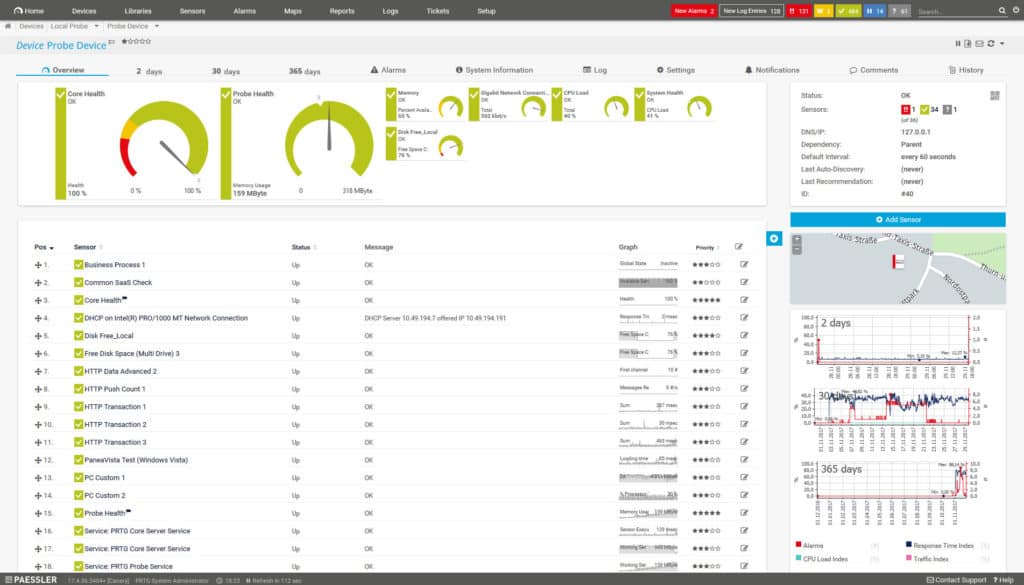
Paessler PRTG Сетевой монитор это еще один инструмент мониторинга сети, который можно использовать для мониторинга трафика. PRTG Сетевой монитор использования SNMP, Поток данных, передающихся по сети, Sflow, и JFlow контролировать производительность сети. Этот инструмент позволяет пользователю измерить потребление пропускной способности устройств в сети, чтобы убедиться, что ни одно устройство не использует слишком много ресурсов..
Датчик трафика SNMP поставляется предварительно настроенным для отображения данных о трафике на Трафик в, Движение вне, и Всего трафика. Они могут быть расширены, чтобы включить Ошибки внутри и снаружи, Сбрасывает в и из, Одноадресные пакеты в и из, Не одноадресные пакеты в и из, Многоадресные пакеты в и из, Широковещательные пакеты в и из, и Неизвестные протоколы. Вы можете выбрать между живыми данными или историческими данными за выбранный вами период времени.
PRTG Сетевой монитор бесплатно для менее чем 100 датчиков. Если вы хотите больше, вам нужно приобрести обновление. Платные версии PRTG Сетевой монитор Начальная цена – 1600 долларов США (1 283 фунтов стерлингов) для 500 датчиков и установка одного сервера до 60 000 долларов США (48 626 фунтов стерлингов) для неограниченного количества датчиков и пяти установок серверов. Существует 30-дневная бесплатная пробная версия.
Paessler PRRG Network MonitorСкачать 30-дневная БЕСПЛАТНАЯ пробная версия
3. ManageEngine NetFlow Analyzer
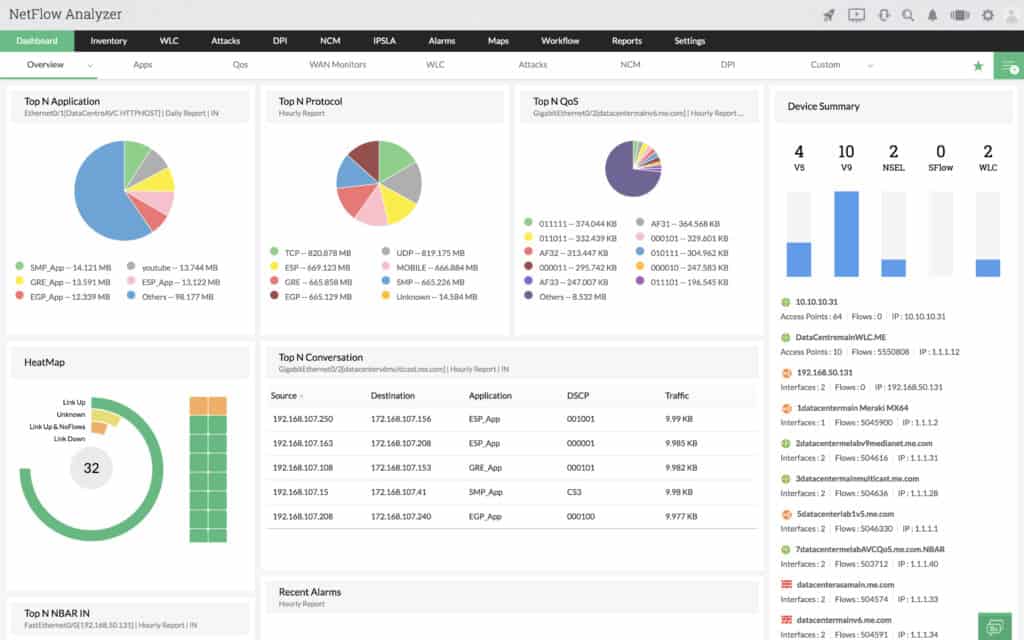
ManageEngine NetFlow Analyzer это монитор пропускной способности, который анализирует сетевой трафик в режиме реального времени. Программное обеспечение поддерживает поток данных в виде Поток данных, передающихся по сети, Sflow, IPFIX, Netstream, JFlow, и AppFlow. Всю эту информацию можно просмотреть на информационной панели, которая дает вам полное представление о производительности сети. Например, вы можете просматривать круговые диаграммы по основным приложениям и лучшим протоколам в сети.
Для мониторинга изменений в вашей среде, ManageEngine NetFlow Analyzer имеет оповещение на основе порогов. Вы можете настроить свои собственные пороговые значения, чтобы решить, какое действие вызовет предупреждение. Например, вы можете установить порог использования полосы пропускания и указать количество раз, которое использование может быть превышено до отправки предупреждения.
ManageEngine NetFlow Analyzer доступно для Windows и Linux и доступен в версии Essential или Enterprise. Версия Essential стоит 595 долларов (477 фунтов) с 10 лицензиями на интерфейсы и поддержкой до 50 тыс. Потоков..
Корпоративная версия стоит $ 1295 (£ 1039) с лицензиями на 10 интерфейсов и поддержкой до 80 тыс. Потоков на коллектор. Существует также 30-дневная бесплатная пробная версия, которую вы можете скачать по этой ссылке здесь.
Мониторинг трафика маршрутизатора с помощью сетевого монитора
Хотя существует бесчисленное множество способов мониторинга трафика маршрутизатора, мы рекомендуем вам загрузить инструмент мониторинга сети для достижения наилучших результатов. Даже лучшие маршрутизаторы могут показать вам только такую информацию. Использование специализированного решения для мониторинга сети обеспечит вам лучшую видимость.
Инструменты как Wireshark, Анализатор трафика SolarWinds NetFlow, PRTG Сетевой монитор, и ManageEngine NetFlow Analyzer все идеально подходят для мониторинга сетевого трафика на современных предприятиях.
About the author
Related Posts
Шпаргалка по командам SQL
AppDynamics против Dynatrace
10 legjobb internetes megfigyelő szoftver és eszköz
Comments
рутизатора или обратиться к производителю для получения информации по умолчанию. После входа в систему вы должны найти раздел, который отображает сетевой трафик. В этом разделе вы можете увидеть, какие устройства используют больше всего пропускной способности, и определить, какие приложения вызывают проблемы. Однако, если вы хотите получить более подробную информацию о трафике, вам может потребоваться использовать сторонний инструмент мониторинга сети. Как контролировать сетевой трафик с помощью анализатора пакетов (Wireshark) Wireshark – это бесплатный инструмент анализа сетевого трафика, который позволяет вам контролировать трафик маршрутизатора и других устройств в вашей сети. Чтобы использовать Wireshark, вам нужно сначала установить его на свой компьютер. После установки вы можете запустить Wireshark и начать захват трафика. Wireshark позволяет вам фильтровать трафик по различным параметрам, таким как IP-адрес, порт и протокол. Вы можете использовать этот инструмент для идентификации кибератак и других событий, которые могут повлиять на стабильность вашей сети. Три лучших инструмента и ПО для мониторинга трафика маршрутизатора 1. Анализатор трафика SolarWinds NetFlow (БЕСПЛАТНАЯ ПРОБНАЯ ВЕРСИЯ) SolarWinds NetFlow Traffic Analyzer – это инструмент мониторинга трафика, который позволяет вам контролировать трафик маршрутизатора в реальном времени. Он использует данные о потоках, встроенные в большинство маршрутизаторов, чтобы предоставить вам информацию о том, какие устройства используют больше всего пропускной способности, и какие приложения вызывают проблемы. 2. Сетевой монитор Paessler PRTG (БЕСПЛАТНАЯ ПРОБНАЯ ВЕРСИЯ) Paessler PRTG Network Monitor – это инструмент мониторинга сети, который автоматически обнаруживает и запускает мониторинг всех подключенных сетевых маршрутизаторов. Он предоставляет хорошие данные о производительности для выявления сбоев и узких мест трафика. 3. ManageEngine NetFlow Analyzer ManageEngine NetFlow Analyzer – это инструмент мониторинга сети в режиме реального времени, который использует данные потока. Он способен обнаруживать изменения в окружающей среде и устанавливать оповещения. Мониторинг трафика маршрутизатора с помощью сетевого монитора Мониторинг трафика маршрутизатора с помощью сетевого монитора – это наиболее эффективный способ контроля за трафиком в вашей сети. Сетевой монитор позволяет вам контролировать трафик маршрутизатора и других устройств в вашей сети в реальном времени. Он предоставляет деталь
рить документацию вашего маршрутизатора или обратиться к производителю для получения информации по установке пароля. После входа в систему вы можете найти раздел, который отображает сетевой трафик. В этом разделе вы можете увидеть, какие устройства используют больше всего пропускной способности, и определить, какие приложения вызывают проблемы. Однако, если вы хотите получить более подробную информацию о трафике, вам может потребоваться использовать сторонний инструмент мониторинга сети. Как контролировать сетевой трафик с помощью анализатора пакетов (Wireshark) Wireshark – это бесплатный инструмент для анализа сетевого трафика. Он позволяет вам захватывать и анализировать пакеты данных, которые передаются через вашу сеть. Чтобы использовать Wireshark для мониторинга трафика маршрутизатора, вам нужно установить его на компьютер, подключенный к вашей сети. Затем вы можете выбрать интерфейс, через который вы хотите захватывать трафик, и начать захват пакетов. Wireshark позволяет вам фильтровать пакеты по различным критериям, таким как IP-адрес, порт и протокол. Это позволяет вам сосредоточиться на конкретных типах трафика и идентифицировать проблемы в вашей сети. Три лучших инструмента и ПО для мониторинга трафика маршрутизатора 1. Анализатор трафика SolarWinds NetFlow (БЕСПЛАТНАЯ ПРОБНАЯ ВЕРСИЯ) SolarWinds NetFlow Traffic Analyzer – это инструмент для мониторинга трафика, который позволяет вам анализировать данные о потоках, встроенные в большинство маршрутизаторов. Он позволяет вам мониторить и анализировать трафик и полосу пропускания в реальном времени, а также идентифицировать кибератаки и сетевые события, которые могут повлиять на стабильность вашего соединения. 2. Сетевой монитор Paessler PRTG (БЕСПЛАТНАЯ ПРОБНАЯ ВЕРСИЯ) Paessler PRTG Network Monitor – это инструмент для мониторинга сети, который автоматически обнаруживает и запускает мониторинг всех подключенных сетевых маршрутизаторов. Он предлагает хорошие данные о производительности для выявления сбоев и узких мест трафика, а также позволяет вам мониторить трафик в реальном времени. 3. ManageEngine NetFlow Analyzer ManageEngine NetFlow Analyzer – это инструмент для мониторинга сети, который использует данные потока для мониторинга сети в режиме реального времени. Он способен обнаруживать изменения в окружающей среде и устанавливать оповещения, а также предоставляет подробную информацию о трафике и производительности сети. Мониторинг трафика м
ателья и пароль, попробуйте ввести admin и password соответственно. Если вы не можете войти, попробуйте найти руководство пользователя для вашего маршрутизатора в Интернете. Как контролировать сетевой трафик с помощью анализатора пакетов (Wireshark) Wireshark – это бесплатный анализатор пакетов, который позволяет контролировать сетевой трафик в режиме реального времени. Он может быть использован для отслеживания трафика маршрутизатора и идентификации проблем в сети. Вот как использовать Wireshark для мониторинга трафика маршрутизатора: 1. Скачайте и установите Wireshark на свой компьютер. 2. Запустите Wireshark и выберите интерфейс, который соответствует вашему маршрутизатору. 3. Нажмите кнопку “Старт” для начала мониторинга трафика. 4. Просматривайте данные, которые отображаются в режиме реального времени, чтобы идентифицировать проблемы в сети. Три лучших инструмента и ПО для мониторинга трафика маршрутизатора 1. Анализатор трафика SolarWinds NetFlow (БЕСПЛАТНАЯ ПРОБНАЯ ВЕРСИЯ) – это инструмент, который позволяет мониторить и анализировать трафик и полосу пропускания в режиме реального времени, используя данные о потоках, встроенные в большинство маршрутизаторов. 2. Сетевой монитор Paessler PRTG (БЕСПЛАТНАЯ ПРОБНАЯ ВЕРСИЯ) – это инструмент, который автоматически обнаруживает и запускает мониторинг всех подключенных сетевых маршрутизаторов и предлагает хорошие данные о производительности для выявления сбоев и узких мест трафика. 3. ManageEngine NetFlow Analyzer – это инструмент, который позволяет мониторить сеть в режиме реального времени, используя данные потока. Он способен обнаруживать изменения в окружающей среде и устанавливать оповещения. Мониторинг трафика маршрутизатора с помощью сетевого монитора Регулярный мониторинг трафика маршрутизатора крайне важен для обеспечения того, чтобы производительность сети оставалась на высоком уровне. С помощью сетевого монитора вы можете контролировать трафик маршрутизатора и идентифицировать проблемы в сети. Выберите один из трех лучших инструментов для мониторинга трафика маршрутизатора, чтобы обеспечить стабильность вашей сети и защитить ее от кибератак.
Лучшие программы для учета трафика в Windows
Если вы хотите выяснить, какой объем трафика потребляет компьютер Windows за определенное время, то вам нужно воспользоваться сторонними решениями. В Диспетчере задач или в Мониторе ресурсов доступны только текущие значения потребления сети, поэтому данные инструменты не подходят для мониторинга трафика за конкретный период. Некоторые роутеры и модемы собирают данные о потребляемом трафике – просмотреть эти значения можно обратившись к панели администратора устройства.
Зачем вообще вести мониторинг потребляемого трафика? Учет трафика просто необходим при использовании лимитных Интернет-подключений, но он может быть также полезен на безлимитных тарифах.
Некоторые Интернет-провайдеры ограничивают месячный трафик на определенных тарифах. При превышении лимитов пользователю либо нужно заплатить за дополнительную квоту, либо довольствоваться сниженной скоростью соединения до конца отчетного периода. Мониторинг трафика позволяет избежать подобных неприятных ситуаций.
Анализ трафика позволяет вам лучше понять, какой объем данных вы потребляете за отчетный период. Эта информация будет полезной при смене Интернет-провайдера или тарифного плана.
Представленные ниже инструменты предназначены для учета трафика на компьютерах Windows. Все программы являются бесплатными, а их тестирование выполнялось на компьютерах под управлением Windows 7 и Windows 10.
BitMeter II
BitMeter II – бесплатная утилита для мониторинга трафика в Windows. Программа отслеживает ежедневное, еженедельное и ежемесячное потребление трафика и показывает виджет на рабочем столе с визуализацией процессов передачи и приема данных.

Пользователям доступна настройка оповещений, установка ограничений провайдера и расчет трафика с помощью встроенного калькулятора. BitMeter II позволяет запустить счетчик, во время работы которого можно отслеживать различные метрики подключения.
В разделе Статистика отображаются данные потребления трафика за последние несколько часов, дней и месяцев. Просмотреть их можно в графическом или табличном виде.
GabNetStats
Gab NetStats – портативная программа для устройств Microsoft Windows, которая позволяет отслеживать потребляемый трафик и другие показатели. Программа запустилась без сбоев на всех тестовых системах и сразу же приступила к отслеживанию трафика.

Левый клик по иконки системного трея открывает график и статистику по трафику. Виджет закрывается автоматически через пять секунд, но вы можете изменить данное поведение и активировать постоянное отображение виджета на рабочем столе.
Программа отслеживает отправленные и полученные байты данных, среднюю скорость подключения и многие другие параметры. Выберите расширенную статистику (Advanced Statistics), чтобы посмотреть общее количество полученных и отправленных пакетов, количество маршрутов и IP-адресов, а также информацию о конфигурации TCP/IP.
NetSpeedMonitor
Веб-сайт разработчика больше недоступен, но вы можете загрузить программу с нашего сайта.

Примечание: для установки данной программы в новых версиях Windows 10 рекомендуется настроить совместимость с более ранними версиями Windows. Для этого кликните правой кнопкой мыши по скачанному файлу и выберите Свойства > Совместимость > Запустить программу в режиме совместимость с: Предыдущая версия Windows.
NetSpeedMonitor показывает входящий и исходящий трафик в области уведомлений панели задач (системном трее). Наведите курсор мыши на иконку, чтобы посмотреть трафик за конкретный сеанс, день или месяц. Клик правой кнопкой мыши открывает доступные параметры и интерфейс статистики трафика за определенный период.
NetTraffic
Программа NetTraffic доступна в виде отдельного установщика и портативной версии. Утилита полностью совместима со всеми современными версиями Windows.

Примечание: портативная версия выдала ошибку в Windows 10 при попытке запуска без прав администратора.
При запуске NetTraffic отображает на рабочем столе график активности сети с количеством отправленных и принятых данных. По умолчанию окно всегда отображается на переднем плане, но вы можете отключить данный режим, изменить размеры окна и другие параметры работы.
Правый клик по иконке в системном трее открывает доступ к параметрам, статистике и дополнительным инструментам. В разделе статистики можно посмотреть потребление трафика за выбранный период или за отдельные интервалы времени: месяц, день или год.
В настройках можно изменить дизайн виджета и задать квоту по объему трафика. Среди доступных сетевых утилит: ipconfig, netstat и route.
Networx
Программа Networx распространялась на бесплатной основе, теперь новые версии стали платными. При этом прошлая, бесплатная версия утилиты (Networx 5.5.5) до сих пор доступна для загрузки на нашем сайте и не имеет ограничений по функциональности.

Сразу после запуска Networx приступает к мониторингу потребления трафика, а в системном трее появляется иконка приложения. Двойной клик по иконке открывает статистику: вы можете просмотреть общие данные, а также данные за день, неделю, месяц, разбивку данных по приложениям. Для удобства разные представления данных размещены на отдельных вкладках.
Вы можете использовать программу для мониторинга трафика, потребляемого отдельными приложениями. Для этого перейдите в Настройки > Общие и в разделе Наблюдать подключения включите параметр Игнорировать локальный трафик (в пределах сети).
Кликните правой кнопкой мыши по значку в системном трее, чтобы получить доступ к дополнительным функциям. Вы можете включить отображение виджета на рабочем столе, чтобы отслеживать потребления трафика в режиме реального времени, запустить измерение скорости соединения или открыть экран установки квот.
Пользователям доступно несколько сетевых инструментов, таких как trace route или ping.
Сравнительная таблица
| Название | Мониторинг | Квота | Виджет | Другие функции |
|---|---|---|---|---|
| BitMeter II | день, неделя, месяц | да | да | Калькулятор, Счетчик |
| GabNetStats | только в режиме реального времени | нет | да | Сетевая информация |
| NetSpeedMonitor | день, месяц | нет | нет | Подключения |
| NetTraffic | день, месяц, год | да | да | Сетевые инструменты |
| Networx | день, неделя, месяц, по приложениям | да | да | Сетевые инструменты, измерение скорости, оповещения, отчеты |
К сожалению, некоторые из перечисленных инструментов больше не поддерживаются. Без сомнений, Networx является самым профессиональным решением для мониторинга трафика с мощной функциональностью, но бесплатная версия утилиты также больше не поддерживается разработчиком.
В то же время, стоит отметить, что Microsoft тестирует встроенный инструмент Использование данных в Windows 10 (версия 2003), выход которой ожидается весной 2020 года.
Выбираем android-приложение для отслеживания трафика: CM Data Manager и «Счетчик трафика» (Lufesu Inc.), а также итоги тестирования пяти приложений
Мы продолжаем рассматривать приложения, которые позволяют отслеживать входящий трафик на мобильном устройстве. В прошлом обзоре были протестированы три довольно-таки интересных утилиты: 3G Watchdog, Check Data Usage и My Data Manager. Программы показали себя как нельзя хорошо, поэтому их конкурентам придется несладко.

Теперь же речь пойдет о заключительной паре приложений; надеемся, что и среди них будут достойные решения. Это утилита CM Data Manager именитого разработчика и наглядная программа «Счетчик трафика» (Lufesu Inc.). И сравнение обещает быть интересным! А в самом конце мы традиционно соберем все данные в таблицу и подведем итоги.
реклама
В качестве тестового оборудования использовались следующие устройства:
- Смартфон Xiaomi Redmi Note 3 Pro (OC Android 7.1, Resurrection Remix 5.8.х, процессор Snapdragon 650 64 бит, 6 х 1800 МГц, видеосопроцессор Adreno 510, 2 Гбайта ОЗУ);
- Смартфон Jinga Basco M500 3G (OC Android 5.1, процессор MediaTek MT6580, 4 х 1300 МГц, видеосопроцессор Mali-400 MP2, 1 Гбайт ОЗУ);
CM Data Manager

Знакомство
На мой взгляд, компания Clean Master сейчас настолько «вросла» в мобильные приложения, что у них существуют программы практически во всех нишах. Вот и для контроля трафика разработчики выпустили утилиту с незатейливым названием CM Data Manager.
Основные возможности CM Data Manager:
- Удобный и легкий: менее 5 Мбайт, отображает информацию о данных в реальном времени. Настраивается за секунды вводом простой информации.
- Профессиональный и полностью бесплатный: полная защита мобильных данных и никакой оплаты.
- Умный и точный: отправляет предупреждение, когда приложения расходуют данные или при приближении к лимиту. Показывает место в текущем цикле данных.
- Мониторинг использования данных: отслеживание использования мобильных данных «24/7» и мгновенное отображение точной информации. Нет необходимости набирать текст или ждать снова.
реклама
Начало работы

На удивление, при первом запуске CM Data Manager нам не «вынесут мозг» вводными описаниями, разнообразными настройками и прочими вещими. Нам просто скажут, что утилита предназначена для отслеживания использования трафика в режиме реального времени и отправят на индивидуальное ознакомление с приложением.


Уже в главном меню мы заметим индикатор потребленного трафика с подробным описанием, указанием наиболее нагружаемых интернет приложений и прочего. Отдельно вынесены пункты по тестирование скорости сети, брандмауэр и возможность поделиться своей Wi-Fi сетью.


При ненастроенном приложении к всему вышеуказанному добавится виртуальная клавиша «Установить месячный план». Вот с нее-то нам и следует начать, установив общее количество потребляемого трафика за месяц и дату оплаты. К сожалению, в данной программе больше нет никаких настроек по трафику, не говоря уже про общие тарифные планы, звонки, сообщения… С этой точки зрения CM Data Manager отстает практически от всех свои аналогов.

Если говорить о статистике интернет-трафика, то кроме индикатора данных за один день в приложении есть подробная статистика по месяцам и по каждому приложению в отдельности.

Также мы можем в режиме реального времени наблюдать за потреблением интернета тем или иным приложением. При этом время фиксируется каждый час и дополняется информацией о скорости сети. Интересная штука, но вот прикладного применения к ней даже и придумать не смог.
Wireshark для всех. Лайфхаки на каждый день
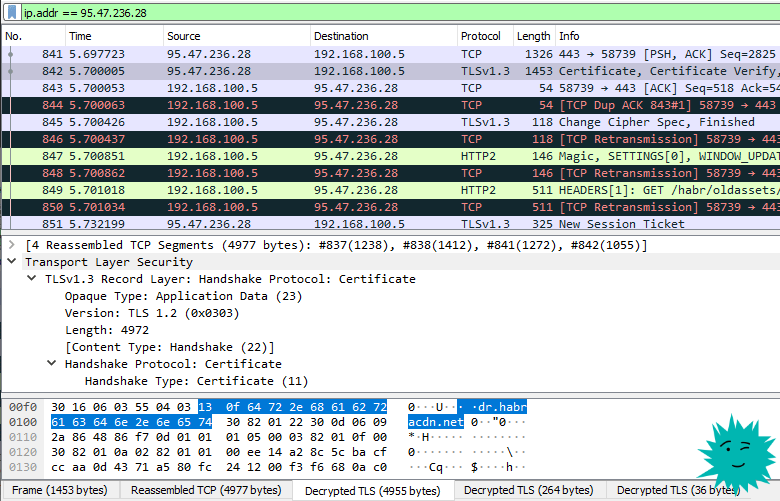
Пакет с сертификатами от Хабра
Wireshark — очень известная программа для захвата и анализа сетевого трафика, незаменимый инструмент хакера, сетевого инженера, программиста, специалиста по безопасности. Да вообще любого любознательного человека, который хочет детально изучить трафик со своего или чужого мобильного телефона, фитнес-браслета, телевизора.
Wireshark в реальном времени перехватывает сетевые пакеты и сохраняет, например, в файлах pcap (Packet Capture). Их потом используют для изучения трафика, восстановления информации, анализа работы сети, обнаружения атак. Это альтернатива и дополнение к стандартной утилите tcpdump , с графическим интерфейсом, фильтрами и более широкими возможностями.
Практические варианты использования
В Wireshark миллион функций, но буквально каждый человек с минимальными знаниями может использовать его с пользой. Ниже примеры основных сетевых задач.
Расшифровка трафика SSL/TLS
Chrome и Firefox могут записывать логи сессионных ключей, которые используются для шифрования трафика SSL/TLS. Наша задача — включить запись этих логов, а потом загрузить их в Wireshark для анализа. Предполагается, что у нас есть физический доступ к компьютеру пользователя, трафик которого мы хотим расшифровать. Или к серверу, который устанавливает зашифрованное соединение с пользователем.
Сначала включаем запись ключей.
Старые билды Windows 10
В старых билдах Windows 10 работает старый метод. Заходим в Панель управления → Система и безопасность → Система. На вкладке «Дополнительные параметры системы» нажимаем кнопку «Переменные среды».

Добавляем для пользователя новую переменную SSLKEYLOGFILE и указываем путь до файла.

В результате получаем логи с ключами, начало файла:
Новые билды Windows 10
В более новых версиях после установки Windows 10 старый способ добавления переменных окружения может больше не работать. Тогда есть альтернативный вариант с помощью команды в оболочке PowerShell.
[Environment]::SetEnvironmentVariable(«PATH», «C:\TestPath», «User»)
Первый параметр — это имя переменной, второй — значение, третий — для какого уровня переменная (пользовательский или системный).
[Environment]::SetEnvironmentVariable(«SSLKEYLOGFILE», «D:\wireshark», «User»)
Linux и Mac OS X
Под Linux и Mac OS X можно использовать такую команду для изменения переменной окружения и ведения логов — с запуском браузера из того же терминального окна, поскольку переменные окружения всегда работают в пределах одной сессии.
После накопления лога запускаем Wireshark.

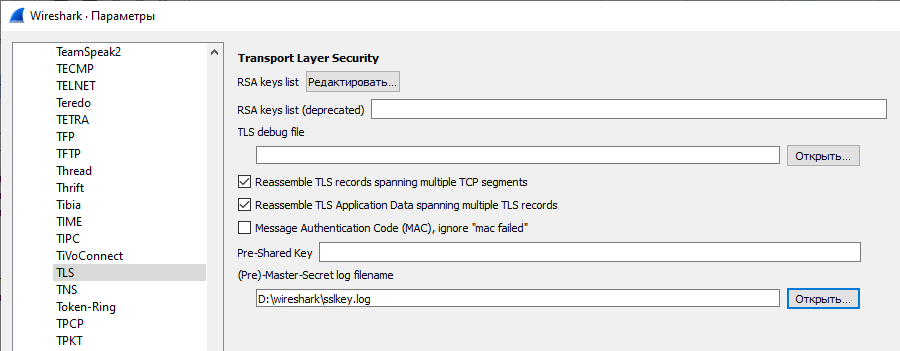
Заходим в «Параметры», там на вкладке «Протоколы» (Protocols) находим раздел TLS (раньше он назывался SSL) — и указываем путь к файлу с логами и ключом, который использовался в сессии симметричного шифрования: (Pre)-Master-Secret log filename.
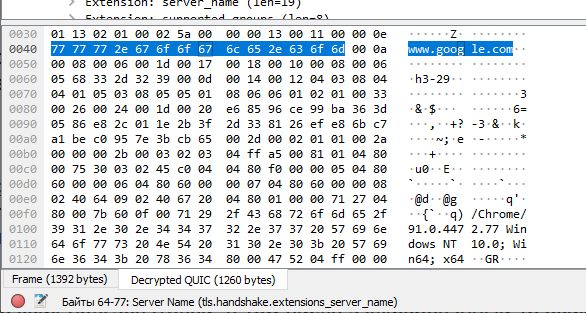
Например, при заходе пользователя на сервер Gmail в окне инспектирования пакетов QUIC мы видим обычные пакеты QUIC, зашифрованные ключом TLS.

Но в нижней части экрана появляется новая вкладка Decrypted QUIC, которая показывает расшифрованное содержимое этих пакетов.
Такой метод расшифровки трафика клиента не требует установки Wireshark на его компьютер, достаточно только скачать дамп с ключами, а потом использовать его вместе с дампом трафика.
По современному российскому законодательству провайдеры обязаны некоторое время хранить трафик пользователей, в том числе зашифрованный трафик TLS/SSL. Теперь понятно, какой примерно механизм может использоваться для его расшифровки и анализа. Злоумышленник должен иметь сессионные ключи для симметричного шифрования. Крупнейшие российские интернет-компании типа «Яндекс» и Mail.ru послушно выполняют требования российского законодательства — и предоставляют эти ключи (см. приказ ФСБ № 432 от 12.08.2016 г. о порядке получения ключей шифрования).
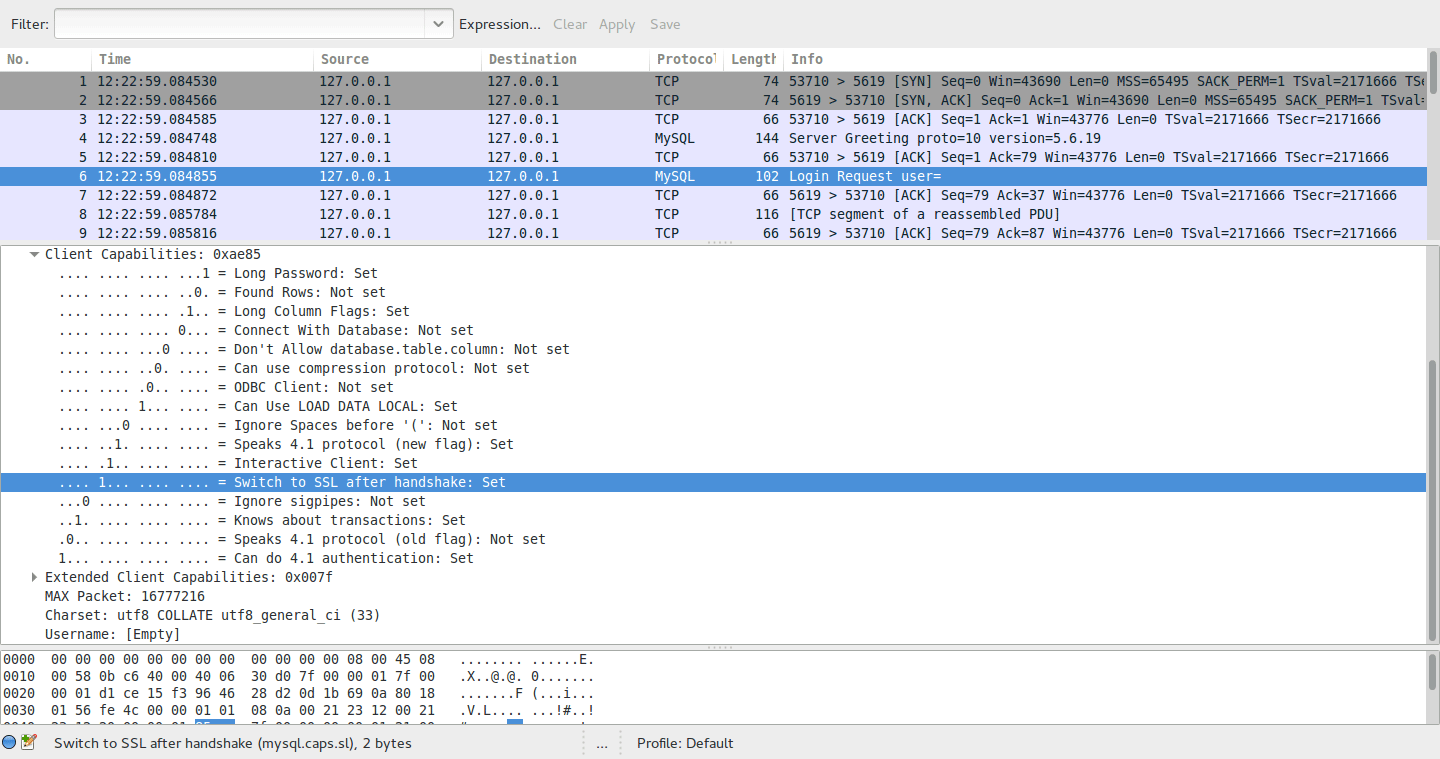
Примечание. Этот способ не ограничен только HTTP. Точно так же можно перехватывать и расшифровывать трафик SSL/TLS в других потоках. Например, зашифрованный трафик от сервера MySQL.
Анализируем трафик с другого компьютера
Если нужно разобраться с сервером в продакшне, то удобно скопировать оттуда файлы pcap — и проанализировать трафик на личном компьютере.
Записываем пакеты на сервере с помощью сниффера пакетов tcpdump, который входит в стандартный комплект *nix:
Затем копируем файлы к себе на компьютер:
Здесь уже запускаем Wireshark и открываем полученный файл.
Есть вариант отслеживать серверный трафик в реальном времени со своего домашнего/рабочего компьютера. Например, весь трафик, кроме портов 22 и 53:
Примерно то же самое с компьютера под Windows:
Ищем проблемы
Чтобы выделить конкретное TCP-соединение, находим любой интересующий пакет, щёлкаем по нему правой кнопкой мыши — и применяем фильтр диалога.
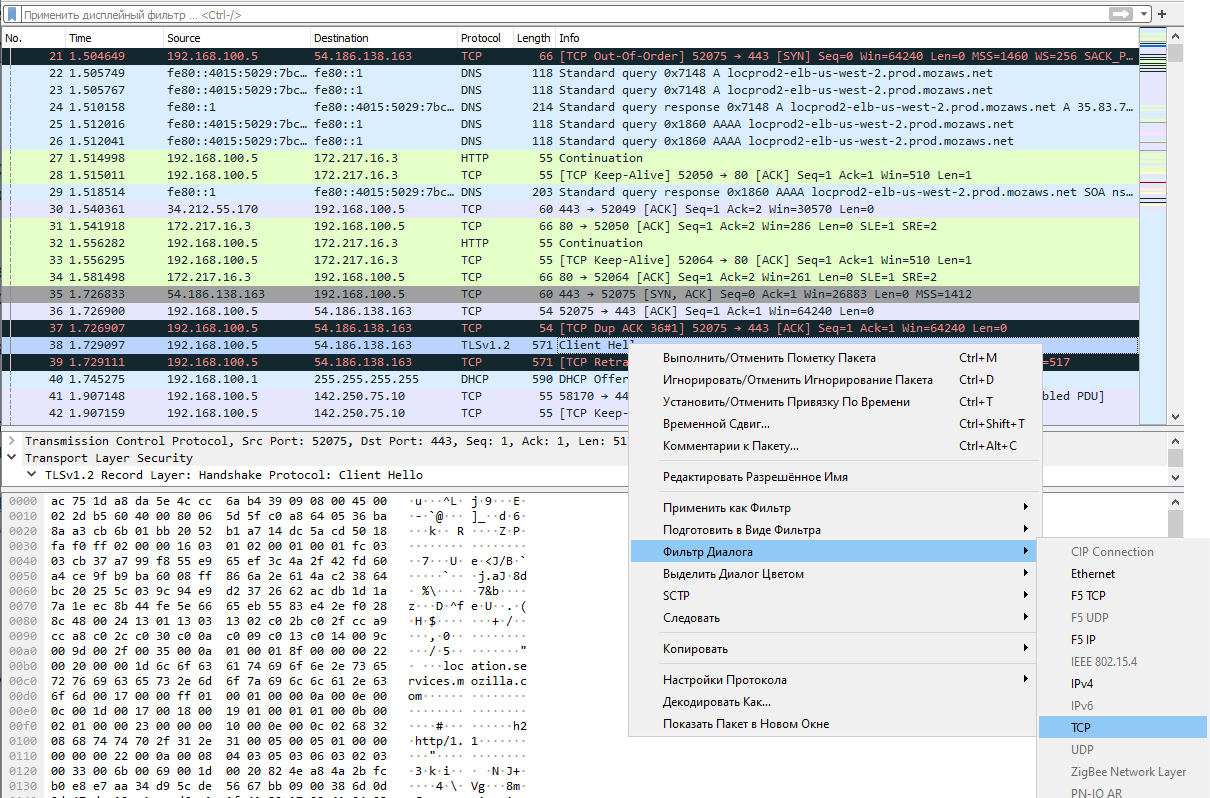
Теперь из всего записанного трафика остались только пакеты, принадлежащие конкретно этому соединению.
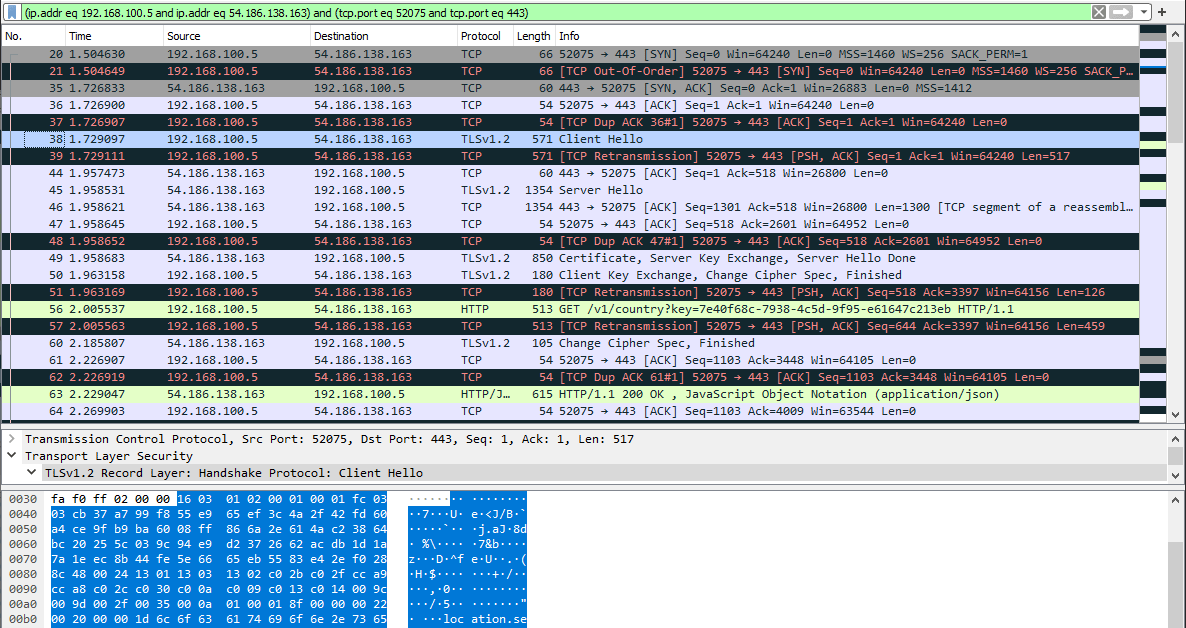
На скриншоте мы видим пакеты с начала установки соединения TLS: пакет с приветствием клиента, ответный пакет с приветствием сервера, предъявленный сертификат, список шифров и так далее. Содержимое каждого пакета можно изучить отдельно. Очень удобно.
Типичный паттерн — использовать Wireshark для диагностики конкретных проблем. Например, в случае разрыва TLS-соединения мы можем зайти и посмотреть, кто его разорвал (клиент или сервер), на каком этапе это произошло и по какой причине.
Содержимое пакетов
Побайтовое содержимое каждого пакета — это настоящая магия. Конкретно эта функциональность Wireshark позволяет выявить самые серьёзные баги. Например, несколько лет назад выяснилось, что гигабитные Ethernet-контроллеры Intel 82574L отключаются, если отправить на них специально сконструированный пакет с определённой последовательностью байтов — так называемый «пакет смерти». Именно благодаря Wireshark выяснилось, какие конкретно байты в пакете приводят к гарантированному отключению сетевой карты.
Вот запись конкретных пакетов: pod-http-post.pcap и pod-icmp-ping.pcap. Можем их скачать, открыть в Wireshark и посмотреть своими глазами.
Отключение сетевого интерфейса Intel происходит, если по адресу 0x47f находится значение 2 или 3, то есть 32 HEX или 33 HEX. Если там 4, то всё нормально.
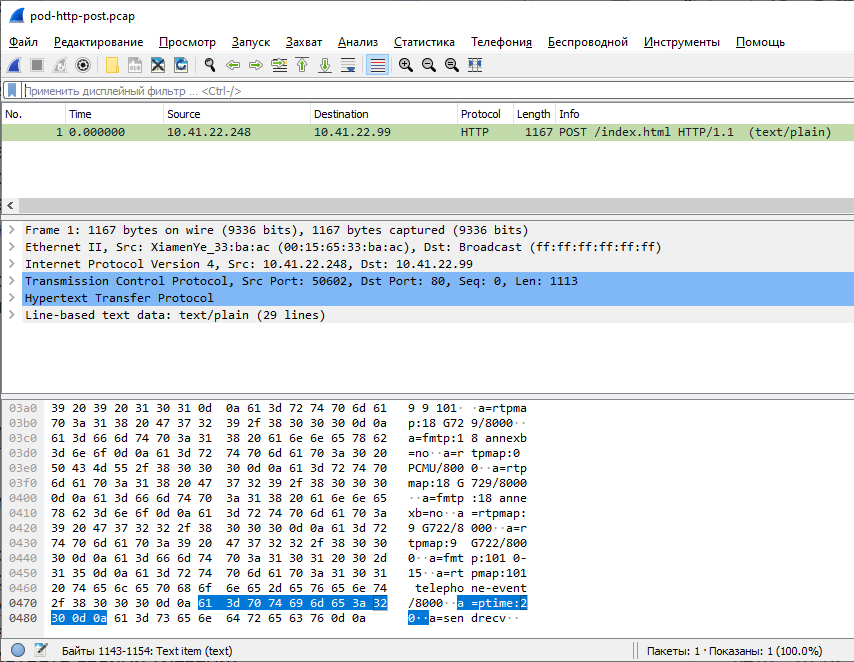
Для атаки подходил любой пакет: HTTP POST, ICMP echo-request и проч. Например, на веб-сервере можно сконфигурировать ответ 200 таким образом, что «убивает» сетевые интерфейсы на клиентских машинах. Довольно любопытная ситуация.
Поиск пакетов по содержанию
Выше мы применили фильтр диалога, чтобы выдать все пакеты для конкретного TCP-соединения. Однако фильтры можно писать и вручную. Вот некоторые примеры запросов:
- frame contains «google» — поиск всех пакетов со словом “google” в любом месте пакета
- tcp.port == 443 — порт 443
- dns.resp.len > 0 — все DNS-ответы
- ip.addr == 95.47.236.28 — конкретный IP-адрес для получателя или отправителя
Трафик с мобильного телефона
Аналогичным образом можно проанализировать трафик с фитнес-часов по Bluetooth или трафик любого мобильного приложения под Android. Для этого нужно записать пакеты PCAP на мобильном устройстве — и передать их для анализа в Wireshark на рабочем ПК.
Есть несколько мобильных программ для записи PCAP. Например, приложение
PCAPdroid для Android:

PCAPdroid
В принципе, можно не передавать записанные файлы PCAP, а анализировать их прямо на мобильном устройстве. В некоторых мобильных снифферах есть и зачаточные функции анализатора пакетов, см. Packet Capture и Termux (о нём ниже).
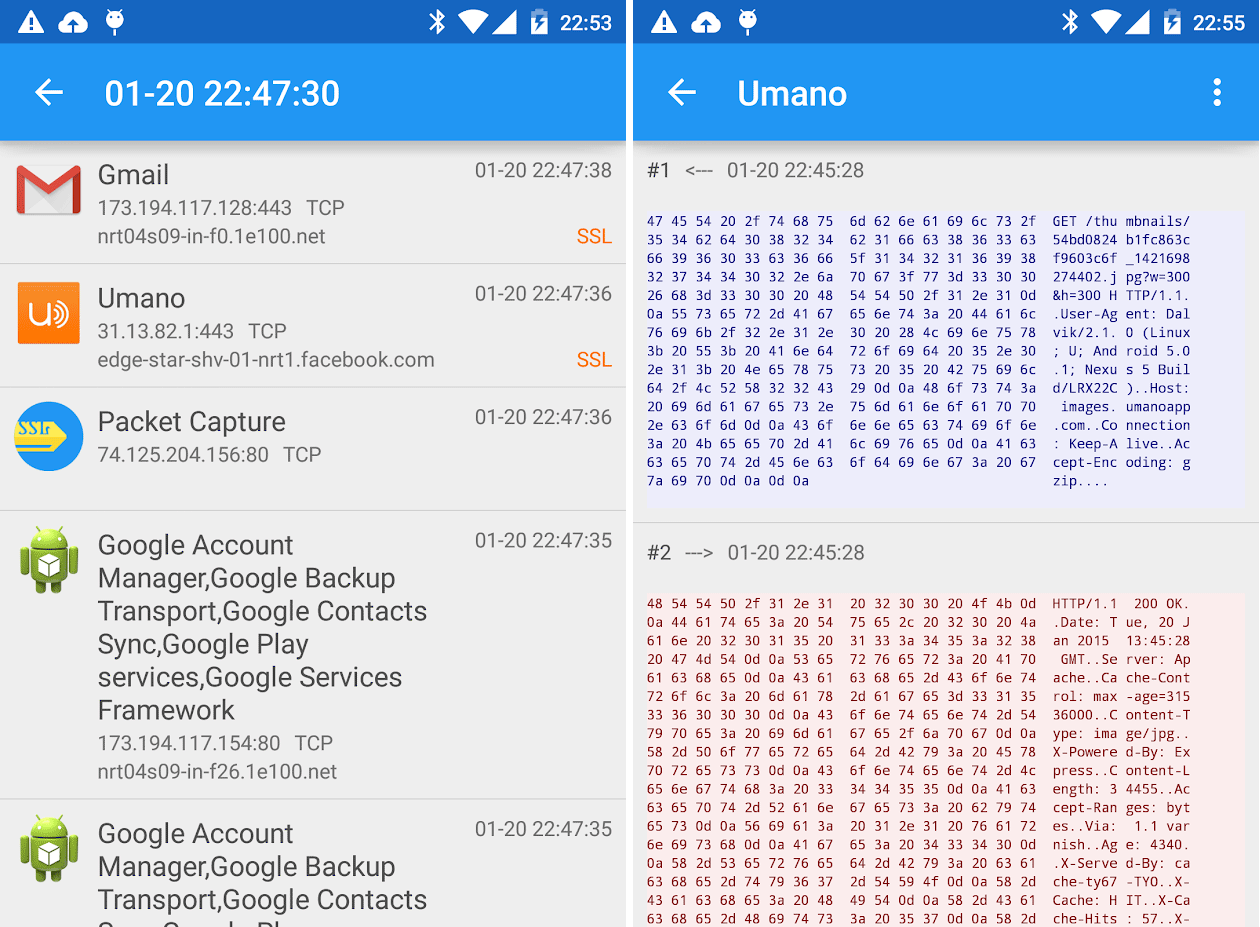
Packet Capture
Wireshark имеет и прямой интерфейс Androiddump, чтобы снимать данные с телефона напрямую через Android SDK.
Трафик с телевизора и других бытовых приборов
Чтобы изучить трафик с телевизора, смартфона жены или других бытовых приборов, которые подключены в домашнюю сеть по Ethernet и WiFi, придётся записывать PCAP на маршрутизаторе. Иногда достаточно встроенных инструментов. Если у вас маршрутизатор с прошивкой DD-WRT, то можно прямо на устройстве запустить tcpdump :
Для прошивки OpenWrt есть вариант зеркалировать трафик с помощью iptables-mod-tee.
Можно зеркалировать и записывать трафик с помощью дополнительного физического хаба или врезки в сеть. Подробнее см. в документации.

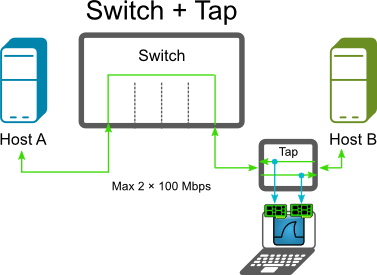
Другой способ — перехватить беспроводной трафик WiFi с помощью утилиты Airodump-ng без подключения к маршрутизатору. Но это больше подходит для анализа трафика на чужих хотспотах.
Далее всё по накатанной — загружаем файлы в Wireshark, запускаем фильтры.
Кстати, Wireshark поддерживает также анализ трафика USB: встроенный сниффер USBPcap и импорт пакетов из сторонних снифферов, таких как Npcap и RawCap.
Termshark
Если вы анализируете объёмные логи на удалённом сервере, но не хотите копировать всё на свою машину, может пригодиться Termshark — удобный пользовательский интерфейс в консоли для анализатора TShark, по внешнему виду напоминающий Wireshark.
Функции
- Чтение файлов pcap и прослушивание трафика с активных интерфейсов в реальном времени (где разрешён tshark)
- Фильтрация pcap или активных интерфейсов с помощью фильтров отображения Wireshark
- Повторная сборка и инспектирование потоков TCP и UDP
- Просмотр сетевых сеансов по каждому протоколу
- Копирование выделенных пакетов из консоли в буфер обмена
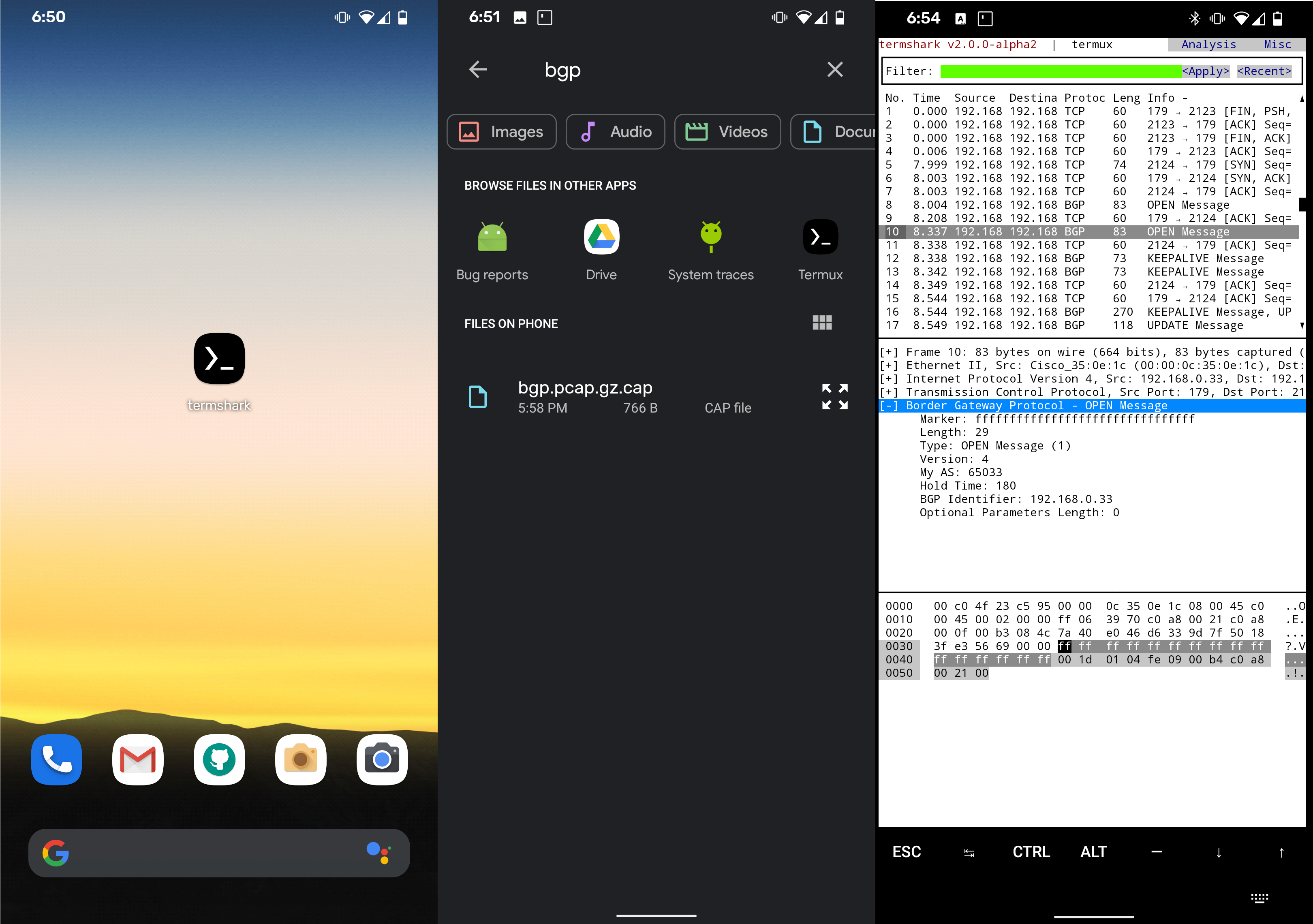
- Инструмент написан на языке Go, на каждой платформе компилируется в единый исполняемый файл: есть уже собранные версии для Linux, macOS, вариантов BSD, Android (termux) и Windows
Вот как выглядит версия под Android:
Wireshark как веб-приложение
Если по каким-то причинам вы не можете запустить Wireshark на локальной машине, можно воспользоваться облачным сервисом CloudShark, который сделан на удивление качественно.
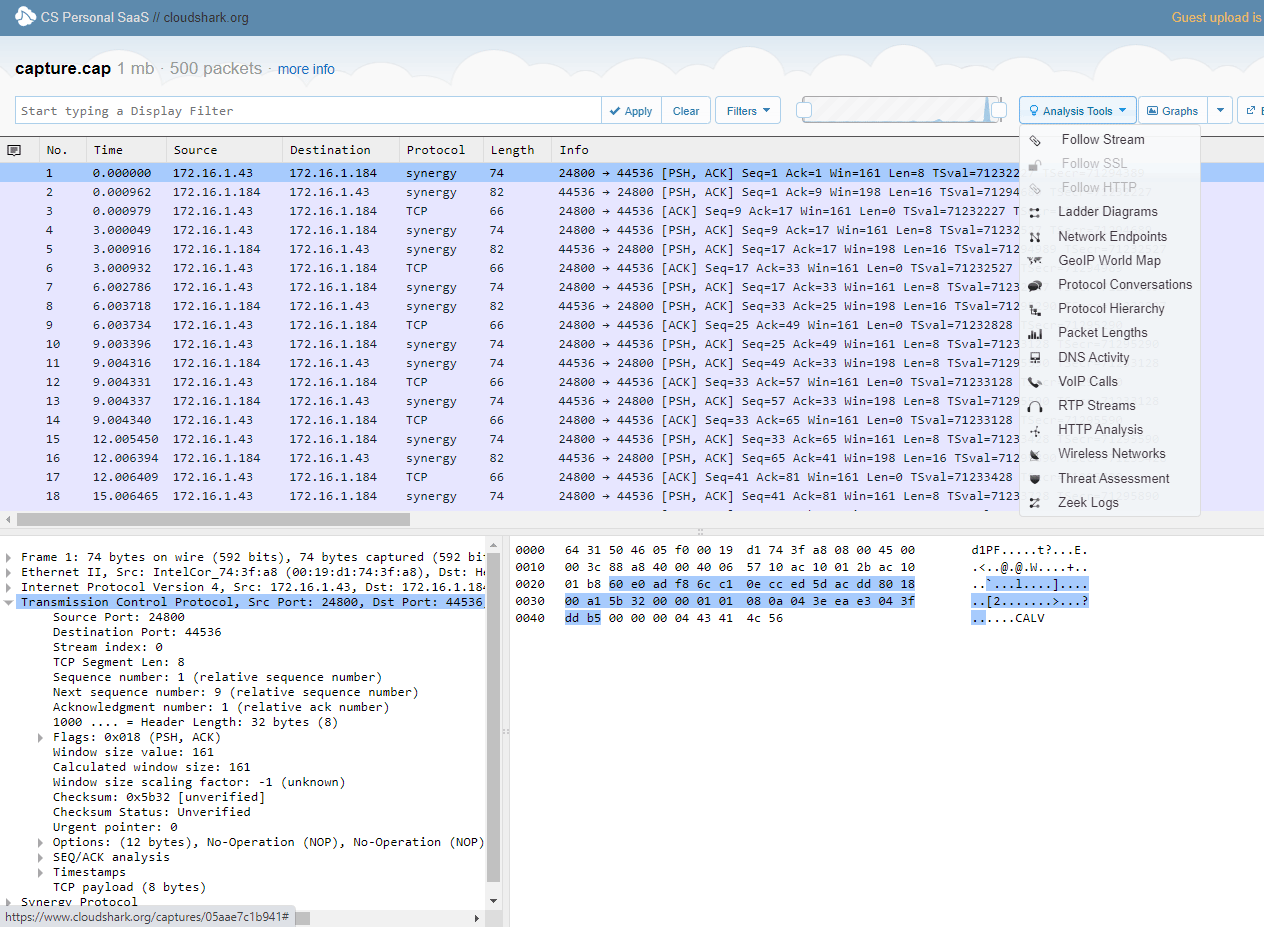
Основная функция — совместная работа и публикация разборов пакетов по URL. Например, cloudshark.org/captures/05aae7c1b941. Файлы загружаются в облако и анализируются в браузере. Это нужно, если вы хотите спросить совета на форуме, поделиться информацией с коллегами или опубликовать разбор пакетов для широкой аудитории. Кстати, удобно использовать с мобильного телефона, ведь под Android есть приложения для захвата пакетов, а вот хорошего анализатора нет.
Сервис платный, есть 30-дневный пробный период.
В общем, Wireshark — просто фантастическая программа на все случаи жизни.
Кроме реальной практической пользы, анализатор даёт примерное представление о том, как работает фильтрация DPI у российских провайдеров. Там всё устроено примерно так же. Система в реальном времени сканирует трафик, фильтрует конкретно пакеты от Twitter — и замедляет их доставку пользователям на территории России. В частности, этим непотребством занимается Роскомнадзор с 10 марта 2021 года.
На правах рекламы
Если для работы необходим сервер в аренду на Linux или Windows, то вам однозначно к нам — активация услуги через минуту после оплаты!