Где хранить пароли: лучшие менеджеры паролей на iOS
 В закладки
Работа мозга и памяти человека до сих пор являются одними из самых тяжелых для понимания процессов. Современный мир устроен таким образом, что обойтись без запоминания цифр, чисел, паролей и пин-кодов невозможно. Увы, память может подвести в самый неподходящий момент. Для того, чтобы не приходилось ломать голову над забытыми паролями, записывайте их. Помогут в этом лучшие менеджеры паролей на iOS, подборку которых мы сегодня и обсудим.
Количество приложений в этой категории значительно выше, но в процессе отбора мы обращали внимание не только на функциональность, но и на дату последнего обновления. Заброшенные разработчиками проекты вряд ли заслуживают внимания и доверия.
LastPass
Жанр: Утилиты, Менеджер паролей
Издатель: LastPass
Версия: 3.1.4
iPhone + iPad: Бесплатно [Скачать из App Store]
Стоимость подписки – 712 руб/год
Популярный менеджер паролей изначально разрабатывался для операционных систем Windows и OS X. Установка дополнительного плагина LastPass для браузера позволяла не только моментально заполнять пароли на требуемых сайтах при помощи одного щелчка мыши, но и в одно мгновение вводить данные в длинные формы и анкеты.
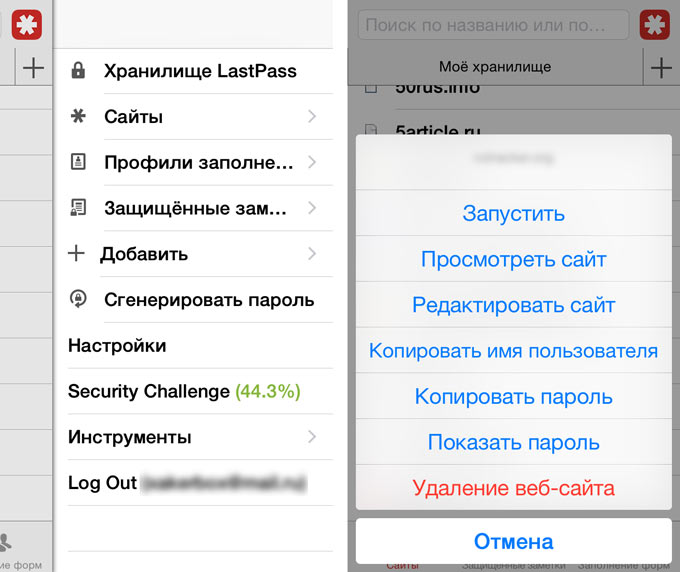
Весь этот функционал разработчики перенесли под мобильную платформу iOS. По сути, LastPass – менеджер паролей, заточенный под работу с веб-сайтами и формами. Из особенностей следует отметить:
- синхронизацию браузеров под единой учетной записью;
- наличие мастер пароля;
- поддержка TouchID;
- встроенный браузер с возможность мгновенного заполнения;
- возможность создания заметок;
- наличие плагина для мобильного браузера Safari.
- синхронизация с iCloud;
- поддержка TouchID;
- хранение заметок;
- удобное заполнение паролей;
- встроенный браузер;
- широкий выбор типов данных;
- возможность настройки сортировки;
- автозаполнение данных во встроенном браузере;
- поддержка синхронизации по Wi-Fi, DropBox и iCloud.
- поддержка TouchID;
- наличие клиента под OS X;
- двойная защита благодаря встроенной авторизации;
- наличие плагина для браузера Safari.
- удобный интерфейс;
- встроенный генератор паролей;
- плагин для браузера Safari;
- поиск паролей;
- поддержка TouchID.
- плагин для Safari;
- клиент для OS X;
- удобная сортировка;
- множество категорий;
- продуманная синхронизация.
- минимализм;
- возможность добавления в избранное;
- синхронизация с DropBox и по сети Wi-Fi;
- отправка паролей по почте.
- Откройте «Настройки» айФон и пролистайте их вниз.
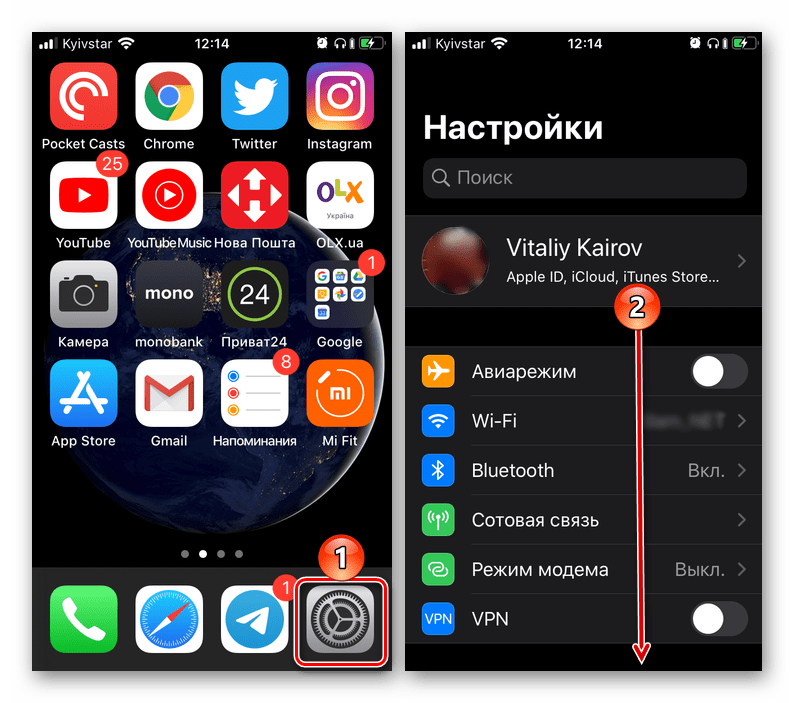
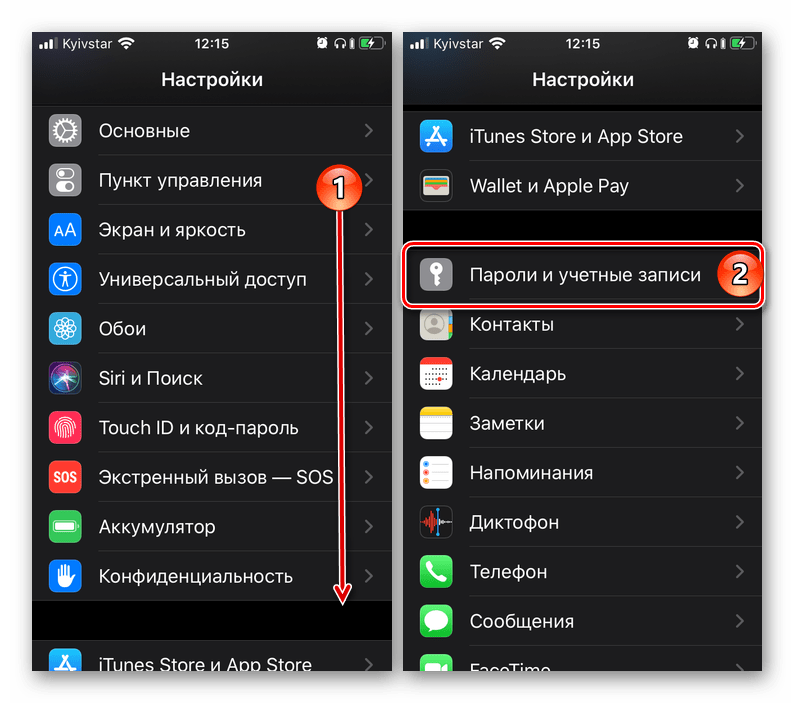
- В перечне доступных разделов и подразделов отыщите «Пароли и учетные записи» и тапните по нему для перехода.
- Запустите Гугл Хром для айФон и откройте его «Настройки» (нажатие по троеточию на нижней панели и выбор одноименного пункта меню).
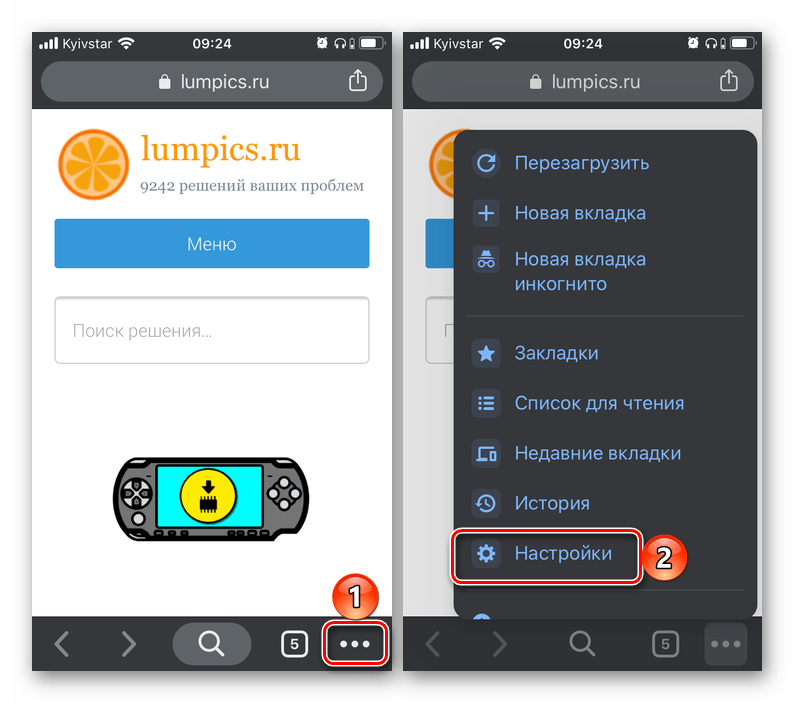
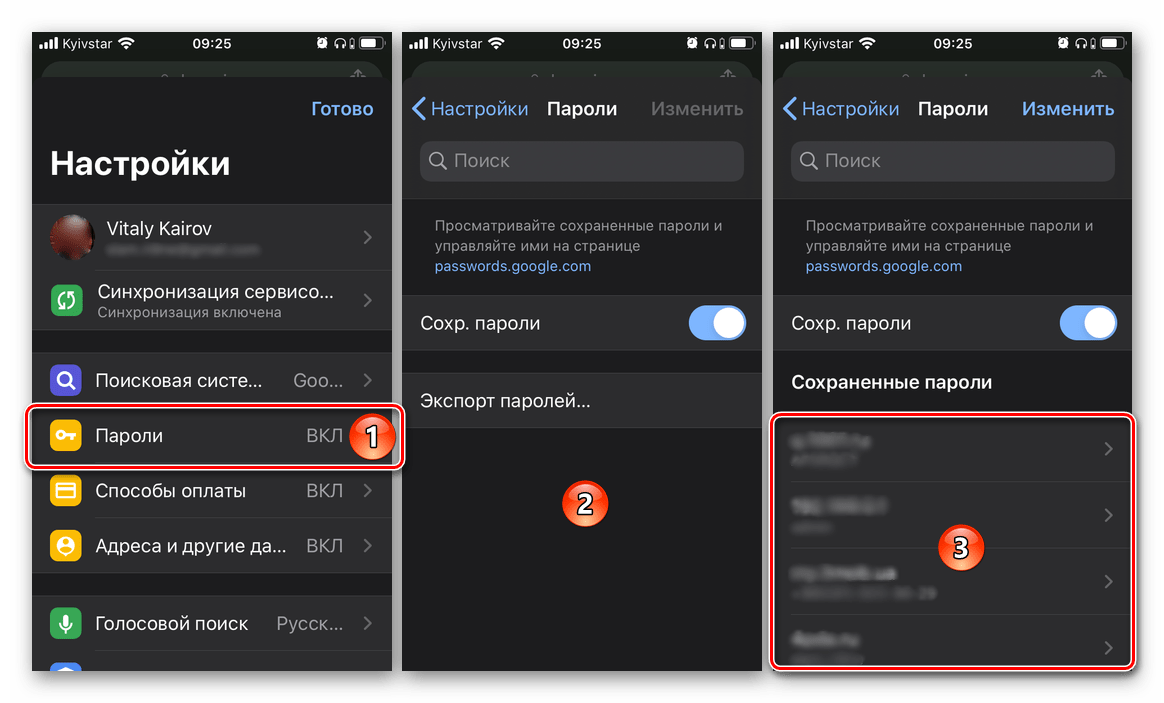
- Перейдите к разделу «Пароли». Под блоком «Сохраненные пароли» (появляется не моментально, но через секунду-две), вы увидите список всех тех сайтов, логины и пароли для доступа к которым хранятся в аккаунте Google. Адрес веб-ресурса и ваш логин видны сразу, а для того чтобы увидеть пароль, тапните по соответствующей строке.
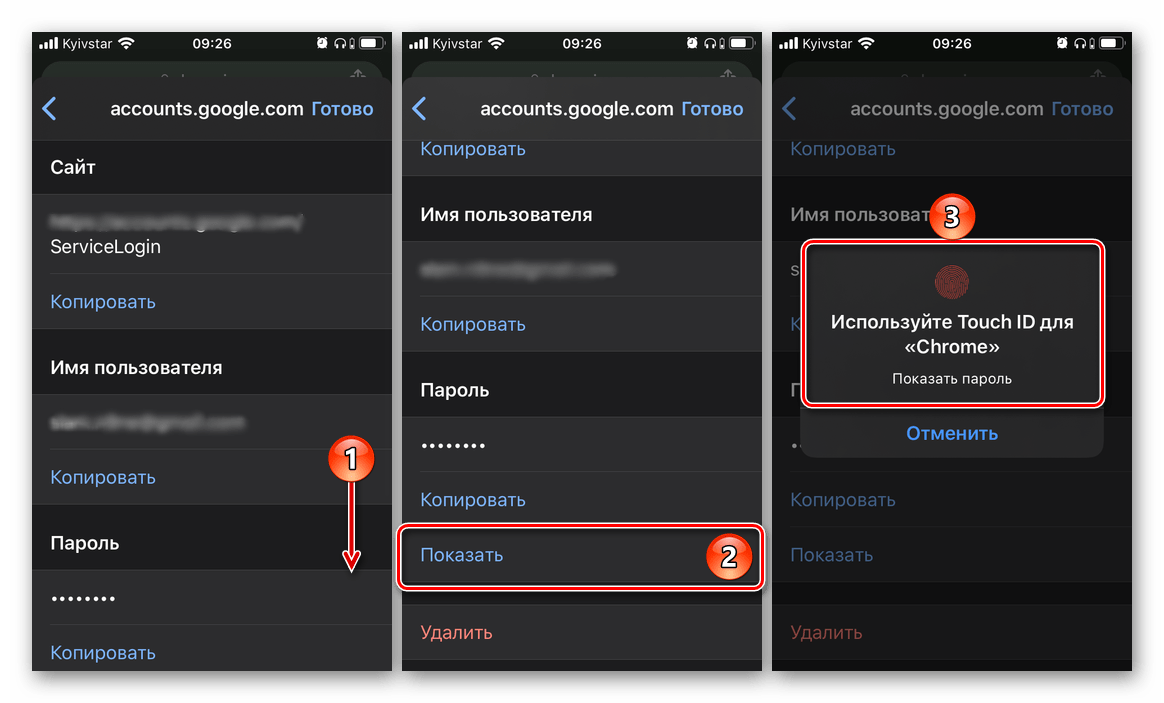
- В разделе «Пароль» нажмите по пункту «Показать» и подтвердите свои намерения через Face ID или Touch ID.
Вердикт: LastPass является мощным менеджером паролей, но имеет узкую специализацию – веб-сайты. Для хранения номеров кредитных карт, пин-кодов и прочей информации целесообразнее использовать более функциональное приложение. Для работы с сайтами LastPass вне конкуренции (моментальное заполнение паролей при помощи плагина в Safari на iOS).
LoginBox
Жанр: Утилиты, Менеджер паролей
Издатель: MyGo Software
Версия: 2.0.5
iPhone + iPad: Бесплатно [Скачать из App Store]
Версия Pro обойдется в 505 рублей
Приложение LoginBox предлагает пользователю сохранять пароли и учетные записи, необходимые для авторизации на веб-сайтах в весьма необычной форме. Для добавления логина и пароля LoginBox предлагает открыть сайт и ввести данные. Запись происходит в интерактивном режиме.
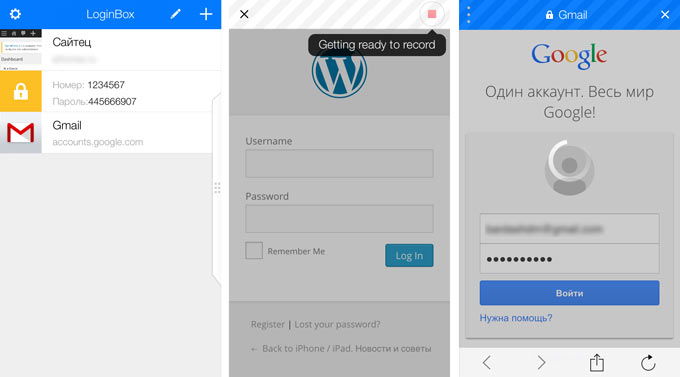
После успешного входа не забудьте нажать клавишу Стоп.
Вердикт: LoginBox прекрасно справляется с хранением паролей; необычная анимированная авторизация. Увы, отсутствие плагина для браузера значительно снижает удобство использования приложения.
mSecure Password Manager
Жанр: Утилиты, Менеджер паролей
Издатель: mSeven Software
Версия: 4.2.0
iPhone + iPad: 618 руб [Скачать из App Store]
Удобный и многофункциональный менеджер паролей mSecure позволяет хранить практически любую информацию, начиная от паролей к сайтам, банковским счетам и оканчивая заметками или размерами одежды.
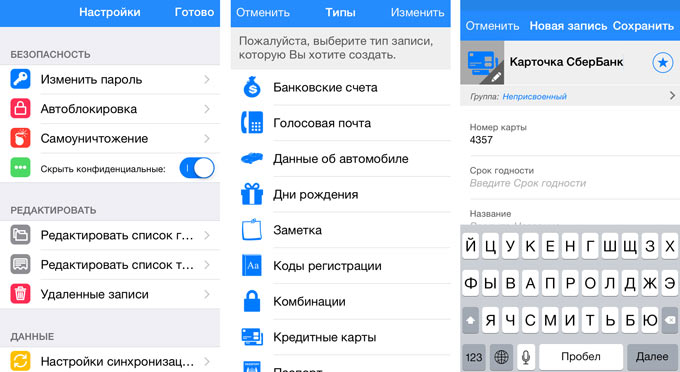
Особенностью mSecure является наличие функции Самоуничтожения: в случае неверного ввода пароля несколько раз подряд, все данные из приложения удаляются.
Вердикт: Хороший менеджер паролей, который разработчики почему-то лишили TouchID и возможности интеграции со сторонними приложениями.
Dashlane Password Manager
Жанр: Утилиты, Менеджер паролей
Издатель: Dashlane
Версия: 2.8.8
iPhone + iPad: Бесплатно [Скачать из App Store]
Стоимость подписки – 1 839 руб/год
256-битное шифрование. О чем это говорит? Взломать пароль, зашифрованный таким образом, практически невозможно. Сразу же после запуска, вам будет предложено пройти простую процедуру регистрации. Пользоваться всеми возможностями Dashlane можно абсолютно бесплатно лишь в течение одного месяца. Если приложение прийдется по душе – придется приобрести годовую платную подписку.
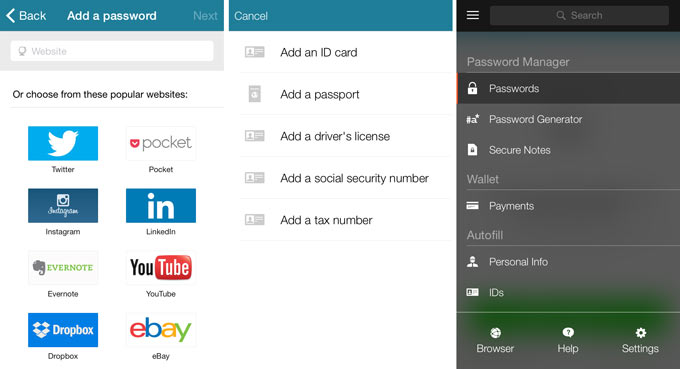
У Dashlane есть полноценный многофункциональный клиент и под платформу OS X. Все пароли автоматически синхронизируются между собой. Поддержка русского языка отсутствует.
Вердикт: Менеджер паролей Dashlane действительно внушает доверие. На первый взгляд кажется, что приложение ориентировано на хранение учетных записей и аккаунтов для авторизации на веб-сайтах, но его функциональность намного выше.
PasswordBox
Жанр: Утилиты, Менеджер паролей
Издатель: Passwordbox
Версия: 5.0.4
iPhone + iPad: Бесплатно (временно)[Скачать из App Store]
Хороший менеджер паролей с приятным и понятным интерфейсом. Акцент в приложении также сделан на работу с сайтами, в связи с чем есть встроенный плагин для мобильного браузера Safari. На этом возможности PasswordBox не оканчиваются.

Вы можете хранить любые персональные данные: номера банковских карточек, паспорта, адреса. Отдельного внимания заслуживают защищенные заметки, которые могут стать хорошей альтернативой родному iOS-приложению Notes.
Вердикт: Менеджер паролей, который может занять достойное место на вашем Dock. Сейчас приложение раздается абсолютно бесплатно с вечной подпиской.
1Password
Жанр: Утилиты, Менеджер паролей
Издатель: AgileBits
Версия: 5.1.2
iPhone + iPad: Бесплатно (временно)[Скачать из App Store]
Стоимость версии Pro – 618 руб
1Password воспринимается как синоним категории программ-менеджеров паролей. В приложении предусмотрено практически все: широкий выбор групп, продуманная организация, синхронизация, встроенный браузер.
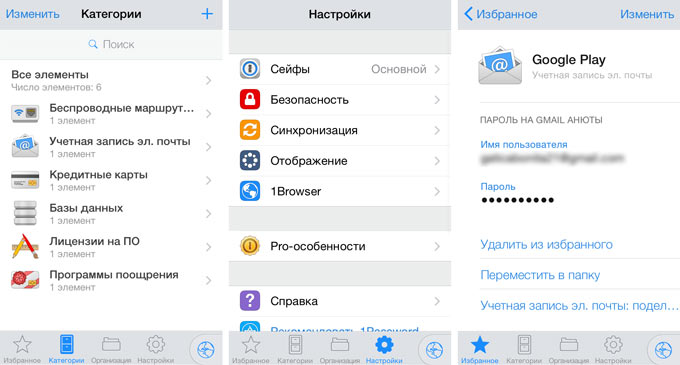
Разработчики приложили немало усилий и при разработке программы под платформу OS X. За свой труд запрошена и внушительная цена в 3 175 рублей. Бесплатная версия 1Password для iOS предлагает минимально необходимый инструментарий для работы с паролями. В версия Pro доступно большее количество категорий, несколько сейфов и дополнительные элементы.
Вердикт: iOS в связке с OS X – дорого, но функциональность приложения практически безгранична. 1Password по праву считается одним из лучших менеджеров паролей.
Жанр: Утилиты, Менеджер паролей
Издатель:Appxy
Версия: 3.3
iPhone + iPad: Бесплатно [Скачать из App Store]
1Key – это пример приложения, выполненного просто и со вкусом. Вы самостоятельно даете название конкретной паре, состоящей из учетной записи и пароля, выбрав соответствующую категорию. По умолчанию в 1Key есть 13 категорий, но их количество можно легко расширить, добавив собственные. Популярные сайты выведены в отдельный список.
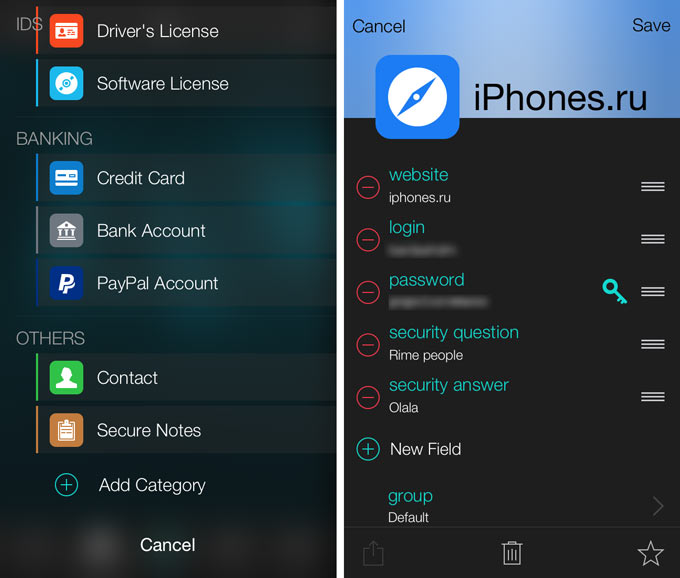
Помимо синхронизации, в 1Key есть и возможность передачи паролей с помощью письма. Данные передаются в незашифрованном виде, а все пароли отображаются открыто. В приложении нет русского языка.
Вердикт: Простое и функциональное приложение для хранения паролей. Бесплатное, но с достаточной функциональностью.
P.S. Делитесь, чем пользуетесь вы и какие менеджеры паролей находятся в вашем списке «избранных».
В закладки
Загрузка/создание базы паролей

Я не советую использовать один и тот же файл с паролями на компьютере и мобильных девайсах, потому как на мобильных девайсах большинство паролей из общей базы не требуются. Нет смысла подвергать их лишнему риску, а потому лучшим решением будет создать для мобильных устройств отдельную базу данных с паролями.
Если у вас уже есть файл с паролями и вы хотите загрузить его в MiniKeePass, для этого потребуется передать его, например через Dropbox, любое другое облачное приложение, или отправить по почте. В целом этот процесс от А до Я описан в справке, я не вижу особого смысла повторять ее. Это как раз тот случай, когда в справке все просто, понятно и только по делу.
Если у вас нет файла с паролями, его необходимо создать. Напомню, что файл с паролями (или база данных с паролями) — это надежно зашифрованный файл, где и будут храниться данные для доступа к сайтам и приложениям. Расшифровать вы его сможете, только введя корректный пароль в приложении MiniKeePass или в совместимых решениях.
Для создания файла с паролями откройте приложение и нажмите кнопку «+» справа внизу. Придумайте название базы с паролями, надежный пароль, выберите версию 2.x. Файл с паролями создан!
Он появится на главном экране в списке созданных файлов с паролями. Теперь для открытия файла выберите его и введите корректный пароль.
Сортировка паролей по группам
Для ускорения поиска нужной информации менеджер MiniKeePass предлагает сортировку записей по группам. Вы можете расположить пароли для социальных сетей и пароли для банковских аккаунтов в разных группах, что при большом количестве паролей облегчит поиск.
После открытия созданного файла с паролями вы окажетесь в меню с группами. По умолчанию MiniKeePass предлагает группы eMail, Homebanking, Internet, Network, Windows; вы можете удалить, изменить существующую группу или добавить новую. Для меня это были не самые подходящие группы, и я переименовал их в Банкинг, Соцсети, Сайты, Партнерки, Сервисы. Вы можете составить свой список.
Добавление записей
Пришло время добавить первую запись. Нажмите «+» справа снизу, выберите «Запись».
Название — обозначение записи для вас, например Facebook.
Логин — логин, который будете вводить на сайте.
Пароль — сам пароль, ради которого мы и используем менеджер.
URL — сайт, где вы будете вводить указанные логин и пароль.
Генератор паролей
Для создания надежных паролей MiniKeePass предлагает встроенный генератор. Функция генератора паролей — генерация случайных паролей по заданным критериям. При создании записи нажмите на значок генератора паролей (гаечный ключ), создайте надежный пароль длиной в 25 символов или более, затем укажите его на сайте при регистрации.
Редактирование записей
Для редактирования записи перейдите к нужной и нажмите «Изменить».
Удаление записей
Удаление записей производится простым движением справа налево.
Использование программы
Для использования программы перейдите к записи и кликните на нужное поле. Информация будет автоматически скопирована, и вам останется только вставить ее в авторизационные поля на сайте или в программе.
Повышение уровня защиты
Как и в случае использования менеджеров паролей на других операционных системах, для достижения максимальной безопасности необходимо поработать с настройками программы.
Первый уровень защиты — установка пароля на приложение (PIN PROTECTION), а также установка опции уничтожения данных после пяти неудачных попыток ввода пароля (DELETE ALL DATA ON PIN FAILURE). Выберите опцию PIN Enabled и укажите пин-код, активируйте систему уничтожения паролей, при этом опцию TOUCH ID рекомендуется отключить.
Когда вы открыли доступ к базе и пользуетесь приложением, оно находится в уязвимой фазе с открытым доступом ко всем паролям. Как только вы скопировали данные и приложение вам более не требуется, его рекомендуется сразу блокировать.
В настройках MiniKeePass вы можете задать время, через которое программа будет автоматически закрывать базы с паролями и для их повторного открытия потребуется ввести пароль (CLOSE DATABASE ON TIMEOUT). По умолчанию там указано 5 минут, но в интересах безопасности я рекомендую установить 2 минуты.
1Password: Менеджер паролей 4+
1Password — самый любимый менеджер паролей в мире, которому миллионы людей и более 90 000 компаний доверяют хранение своей конфиденциальной информации.
«1Password представляет собой наилучшее сочетание функций, интеграций, методов безопасности и простоты использования».
—Wirecutter
== Все ваши пароли на всех ваших устройствах ==
С 1Password вы сможете легко создавать и использовать надежные пароли, а также входить в любое приложение или на любой сайт за считанные секунды. Ваша информация доступна на любом количестве устройств — имеются красивые приложения для каждой платформы и каждого браузера.
== Простой способ делиться информацией ==
1Password предлагает самый безопасный способ делиться данными для входа, данными банковских карт, документами и другой важной информацией. Конфиденциально храните персональную информацию и безопасно делитесь секретными данными с необходимыми людьми. Если команда или член семьи будут заблокированы, вы сможете помочь им восстановить доступ.
== Больше, чем просто пароли ==
Автоматически заполняйте формы, платежные реквизиты и данные для входа в систему на веб-сайтах и в приложениях. Надежно храните все важные документы, такие как паспорта и удостоверения личности, лицензии на ПО, медицинские карты, а также личные заметки.
== Лучше, чем менеджер паролей в вашем браузере ==
С 1Password вы будете иметь доступ к своим данным на неограниченном количестве устройств и на любой платформе. Вы можете мгновенно разблокировать поддерживаемые устройства, используя Apple Watch или Touch ID.
Кроме того, используйте 1Password в качестве аутентификатора для простой генерации одноразовых паролей в процессе многофакторной аутентификации.
== Уникальная безопасность, полная конфиденциальность ==
Передача хранящейся в 1Password информации зашифрована между двумя конечными пунктами, и только у вас есть ключи для ее расшифровки. Мы не можем видеть, что вы храните в своем аккаунте или какие сайты вы посещаете. Наша система предназначена для обеспечения безопасности ваших данных даже в случаях, если ваше устройство украдено или наши серверы были взломаны.
Узнайте больше о нашей модели безопасности по адресу 1Password.com/security.
== Получайте автоматические оповещения системы безопасности ==
Определите потенциальные угрозы до того, как они произойдут. Watchtower предупреждает вас о скомпрометированных, повторно используемых и ненадежных паролях, чтобы вы смогли сразу сменить их.
Вы также получите предупреждение, если какие-либо из ваших данных для входа в систему будут скомпрометированы в результате утечки данных.
== Номер 1 для бизнеса ==
Защитите свои самые уязвимые ресурсы: конфиденциальные данные компании. 80% случаев утечки данных могут быть связаны с ненадежными, повторно используемыми или общедоступными данными для входа. 1Password легко интегрируется с инфраструктурой вашей компании, поэтому вы можете обеспечить безопасность для членов своей команды, не замедляя их.
Администраторы могут без труда подготавливать новых пользователей, восстанавливать аккаунты и использовать отчеты об утечках данных доменов, чтобы узнать, не были ли скомпрометированы адреса эл. почты компании или данные для входа в систему в результате утечки данных.
== Самый любимый менеджер паролей в мире ==
Миллионы людей доверяют 1Password обеспечение своей безопасности онлайн. Wired, New York Times, CNN и The Wall Street Journal называют его менеджером паролей номер 1.
1Password помогает защитить более 90 000 компаний, включая IBM, Slack, Intercom и PagerDuty.
== Начните бесплатно ==
Попробуйте 1Password бесплатно в течение 14 дней, а затем выберите план, который подходит вам лично или вашей компании. Используйте 1Password на любом количестве устройств с доступными приложениями для каждой платформы. Для вас неограниченное место для хранения паролей и элементов, а также персональная поддержка.
Просмотр сохраненных паролей на iPhone

Большинство современных сервисов и приложений для полноценного использования всех их возможностей требуют авторизации – ввода логина и пароля, придуманных пользователем при регистрации. Эти важные сведения можно хранить не только в собственной памяти, но и на iPhone, и сегодня мы расскажем, как их посмотреть.
Место хранения паролей на айФон
Основное место хранения паролей на мобильных устройствах от Эппл – это учетная запись, а точнее, фирменное облачное хранилище, которое предоставляется вместе с ней. Помимо этого, если вы активно пользуетесь сервисами Гугл, в частности, браузером, пароли для доступа к сайтам будут храниться в привязанном к нему аккаунте. Рассмотрим, как получить доступ к столь важным сведениям в каждом из случаев.
Вариант 1: Пароли в iCloud
iPhone довольно сложно использовать без учетной записи Apple ID, а если вы хотите хранить в iCloud не только фото и видео, но и данные приложений, аккаунтов и некоторую другую информацию, без этого облака и вовсе невозможно обойтись. В нем же хранятся пароли, но только при условии, что ранее вы сами это разрешили. Для того чтобы посмотреть интересующие нас в рамках сегодняшней статьи сведения, выполните следующее:
Примечание: Логины и пароли, используемые для авторизации на сайтах в Safari, хранятся не в нем, а в разделе настроек iPhone, рассмотренном выше. Собственного меню у этого браузера нет.
Вариант 2: Пароли в аккаунте Google
Если для серфинга в интернете вы пользуетесь не стандартным браузером Safari, а версией Google Chrome, пароли от посещаемых сайтов, требующих авторизации, будут храниться в нем. Правда, возможно это исключительно при условии, что вы не только авторизовались в своем аккаунте Google, но и дали разрешение на хранение логинов и паролей в нем. В противном случае вы либо увидите только те данные, которые ранее сохранялись в учетную запись с компьютера, либо, если и этого не было сделано, не увидите ничего.
Заключение
Теперь вы знаете, где на iPhone хранятся пароли и как их можно посмотреть. Варианта всего два – радел «Пароли сайтов и ПО» в настройках мобильного устройства и «Пароли» браузера Google Chrome или любого другого, который вы используете в качестве альтернативы Safari.