Как заблокировать экран iPhone, не трогая кнопку питания
Если вы хотите сохранить долговечность кнопки питания на iPhone, то можно воспользоваться ее программным аналогом. В этой статье мы расскажем о двух способах, позволяющих создать виртуальную кнопку, позволяющую блокировать экран смартфона Apple, не касаясь физической кнопки питания.
Как блокировать экран iPhone, не трогая кнопку питания (только для iOS 16.4 и новее)
1. Убедитесь, что на iPhone установлена iOS 16.4 или более новая версия ПО.
2. Запустите приложение «Команды» от Apple. Если на вашем устройстве его нет, скачать можно здесь. Там на странице быстрых команд нажмите на «+».
3. Нажмите на «Добавить действие».
4. Введите в строку поиска слово «Заблокировать» и выберите скрипт «Заблокировать экран».
5. Нажмите на стрелочку рядом с названием скрипта (см. скриншот ниже) и в появившемся меню выберите Выбрать значок. При желании в этом же меню можно переименовать команду.
Выберите значок для будущего ярлыка. Например, это может быть замок. Главное, чтобы иконка ассоциировалась у вас с блокировкой смартфона. По окончании нажмите Готово.
6. Снова нажмите на стрелочку рядом с названием скрипта и выберите пункт «На экран Домой».
7. Нажмите на «Добавить».
В результате этих действий на домашнем экране рядом с иконками приложений вы увидите новый ярлык Заблокировать экран. Переместите его в удобное место. При нажатии на него смартфон будет заблокирован, а через 5 секунд после этого погаснет и экран.
Скачать эту команду при нежелании создавать ее самостоятельно можно тут.
Как создать виртуальную кнопку блокировки экрана iPhone
Но если вы не хотите или попросту не можете установить у себя iOS 16.4, то можно реализовать блокировку экрана без нажатия аппаратной клавиши питания и старым проверенным способом, задействовав «Универсальный доступ».
1. Перейдите по пути Настройки → Универсальный доступ → Касание.
2. Перейдите в меню AssistiveTouch и установите переключатель AssistiveTouch в положение Включено. После этих действий на экране появится виртуальная кнопка. Теперь нужно привязать ее к определенному действию, в нашем случае — «Заблокировать экран». Для этого:
3. В блоке «Настройка действий» выберите одно из меню: Одно касание, Двойное касание или Долгое нажатие выберите опцию «Заблокировать экран».
Вот и все действия. Теперь для блокировки смартфона вам необходимо лишь нажать (один раз, два раза или долго удерживать) плавающую кнопку Универсального доступа. Кстати, ее прозрачность можно настроить в том же разделе.
iOS 16.4: How to Use the New iPhone Lock Screen Shortcut
In iOS 16.4 and later, it’s possible to create an iPhone Lock Screen shortcut. Keep reading to learn what it does and how you can set it up.
alt=»iOS 16 Lock Screen Customize» width=»1280″ height=»720″ />
Since Apple introduced the iPhone 14 Pro with always-on display in September, the company has used updates to iOS 16 to enhance the customization options of the Lock Screen.
With iOS 16.2, for example, Apple added the ability to hide darkened wallpapers and notifications, allowing users to have a more minimalistic inactive Lock Screen that only shows the time and date.
In iOS 16.4, Apple took things further by adding new automation and shortcut options. Users can link activation of the always-on display with a Focus mode. And for the first time, it’s also possible to activate the Lock Screen with a shortcut, which is what we’re going to show you here.
Essentially, the new option allows you to create an automation to activate your iPhone’s Lock Screen, which is normally something you would do by pressing the physical power button. If you find the latter action difficult or inconvenient for whatever reason, now you have an alternative way of achieving it. Here’s how to create your Lock Screen shortcut.
- Launch the Shortcuts app on your iPhone.
- Tap the plus (+) icon in the top-right corner of the screen.
- Tap Add Action.
alt=»shortcuts» width=»2738″ height=»2716″ />
After following the above steps, you’ll have a basic functional shortcut, which you can use as a tappable Home screen button to activate the Lock Screen. You can also ask Siri to run the shortcut, or add it to a custom automation.
Как разблокировать iPhone или iPad голосом. Круто, но не очень безопасно
 В закладки
Смартфоны и планшеты Apple с каждым годом становятся всё более продвинутыми и технологичными. Разработчики прокачивают голосовой ассистент и бесконтактную систему управления гаджетом. Однако, удобного способа разблокировать iPhone или iPad специальной голосовой командой еще не придумали.
Реализовать подобную схему можно при помощи необычной манипуляции или так называемого “костыля”.
Внимание! После описанной ниже настройки устройства разблокировать гаджет сможет любой человек, который знает голосовой код. Применяйте способ на свой страх и риск.
Фишка подойдет для шуток или розыгрышей. Её будет удобно настроить, например, на домашнем планшете, чтобы постоянно не вводить код разблокировки и при этом полностью не отключать защиту гаджета.
Сам настроил опцию на iPad, который используется на кухне для просмотра роликов или рецептов. Теперь устройство можно быстро разблокировать голосом, не касаясь планшета руками. Устанавливать такой способ разблокировки в качестве основного на свой iPhone не рекомендую.
Как настроить голосовую разблокировку iPhone или iPad

1. Перейдите в раздел Настройки – Универсальный доступ.
2. Откройте раздел Управление голосом и активируйте главный переключатель.
К сожалению, фишка не поддерживает русский язык, но для короткой фразы разблокировки и это подойдет.
3. Откройте раздел Настройка команд – Настройка – Создать новую команду…
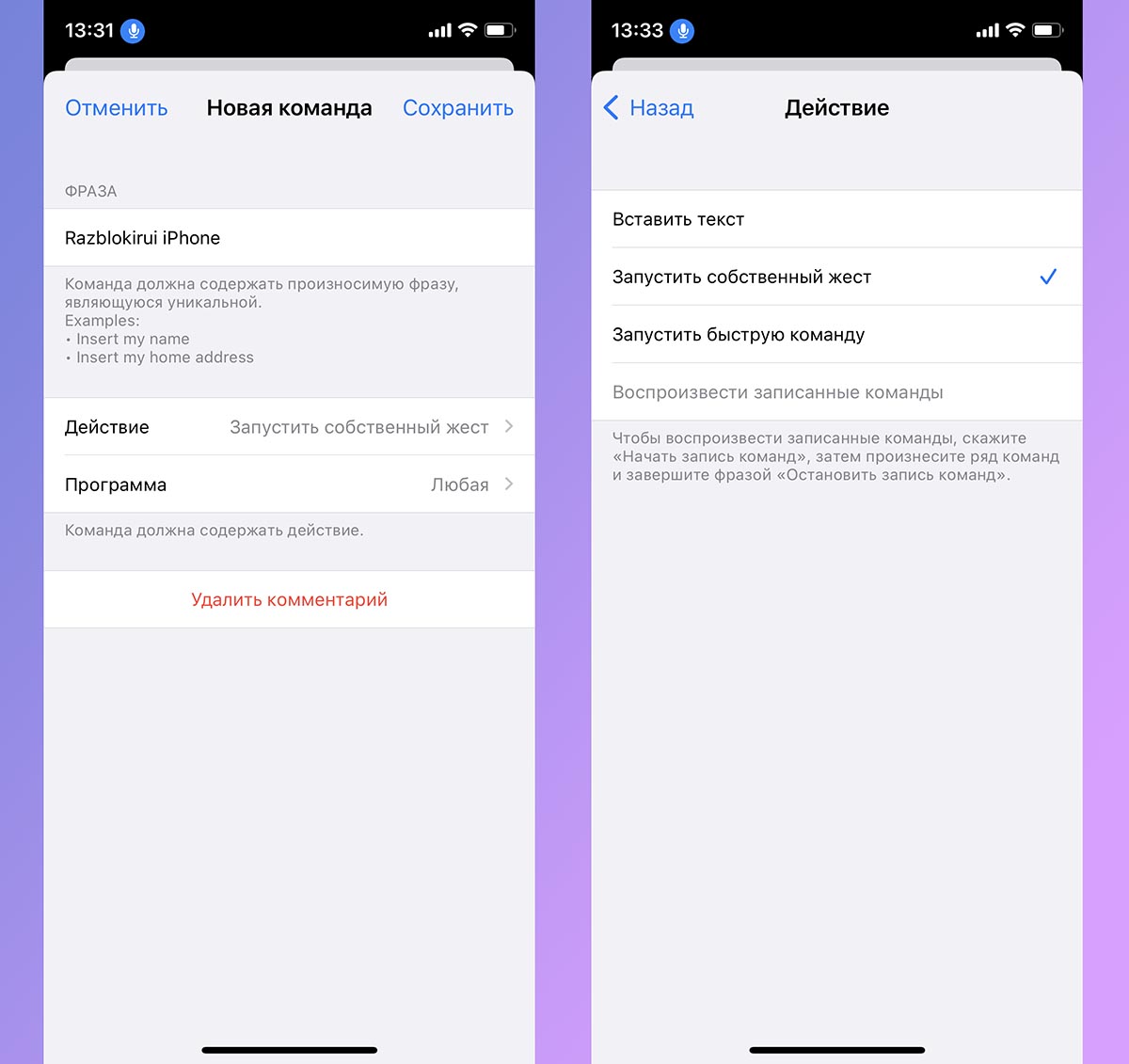
4. При создании команды введите удобную фразу для разблокировки. Писать ее нужно английскими символами, можно использовать иностранную фразу или написать русскоязычную команду “транслитом”.
5. В поле Действие укажите Запустить собственный жест.
6. Далее следует самый сложный пункт инструкции. Нужно нарисовать на экране жест, который будет повторяться устройством при срабатывании нашей автоматизации.
Следует сделать свайп снизу вверх для отображения кнопочной клавиатуры для ввода пароля на экране блокировки и нажать на предполагаемое место цифровых кнопок для ввода кода.
С первого раза может не выйти, но через три-четыре попытки подстроить жест у вас точно получится. Если настраиваете жест для iPhone или iPad с Face ID, то между свайпом вверх и началом ввода кода следует подождать около 3-4 секунд.
7. Для проверки работоспособности созданный автоматизации сохраняйте жест, блокируйте экран гаджета и произносите заданную фразу.
Если все сделано верно, на экране будет повторен введенный жест и устройство разблокируется. Теперь можно снимать блокировку устройства заданной голосовой командой.
Как быстро включать и отключать голосовую разблокировку
Смартфон и планшет с постоянно работающим режимом Управление голосом будет быстрее разряжать батарею, да и круглосуточная работа фишки будет явно лишней.
Можно добавить кнопку для быстрого отключения опции или настроить ее автоматизированную активацию при определенных условиях.
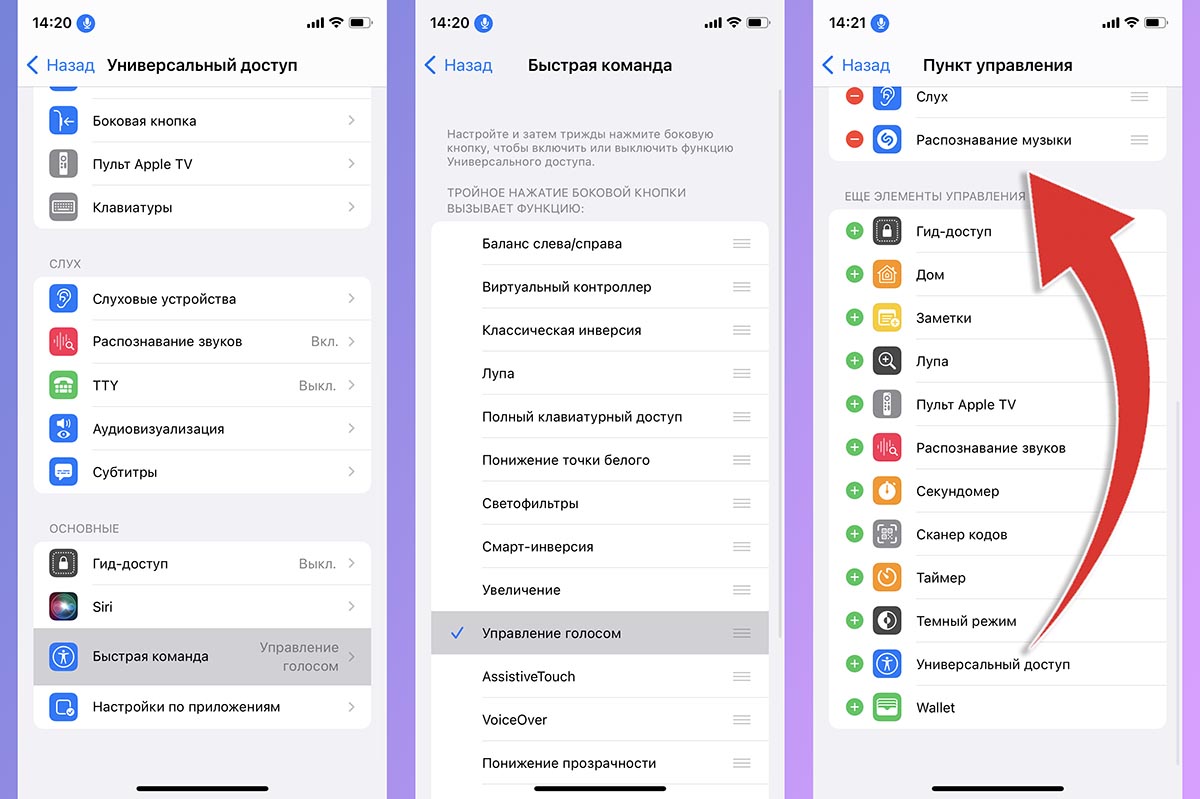
▶ Для добавления кнопки включения сначала перейдите в Настройки – Универсальный доступ – Быстрая команда и установите отметку возле пункта Управление голосом.
▶ Теперь откройте раздел Настройки – Пункт управления и добавьте переключатель Универсальный доступ.
Получите кнопку в верхней шторке с переключателями, которая будет активировать или отключать режим ожидания голосовой команды.
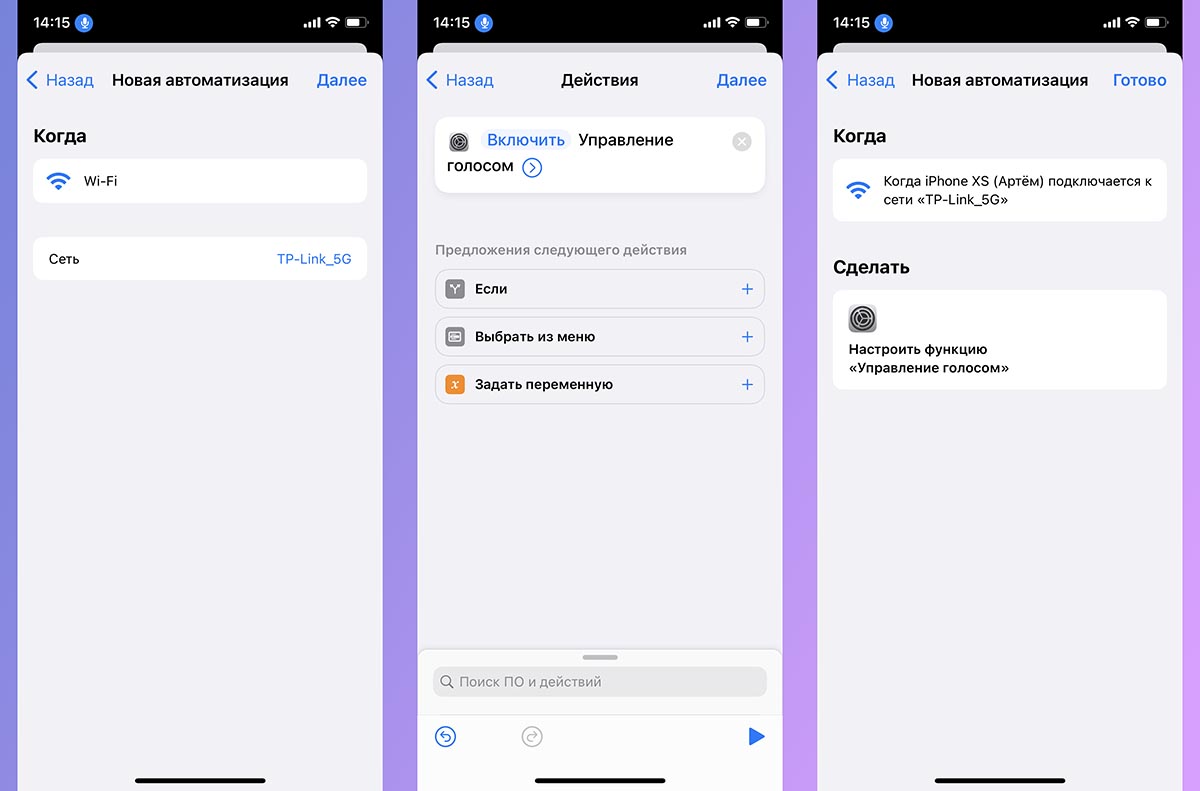
Если хотите настроить автоматическое включение или отключение, создайте подобную автоматизацию в приложении Быстрые команды.
▷ Создайте новую автоматизацию для себя.
▷ Выберите подходящее условие, например, подключение к домашней Wi-Fi сети или нужному Bluetooth аксессуару.
▷ В качестве действия укажите Включить управление голосом.
Не забудьте создать обратную автоматизацию для отключения фишки при выходе из дома.
В закладки
Как заблокировать iPhone голосом?
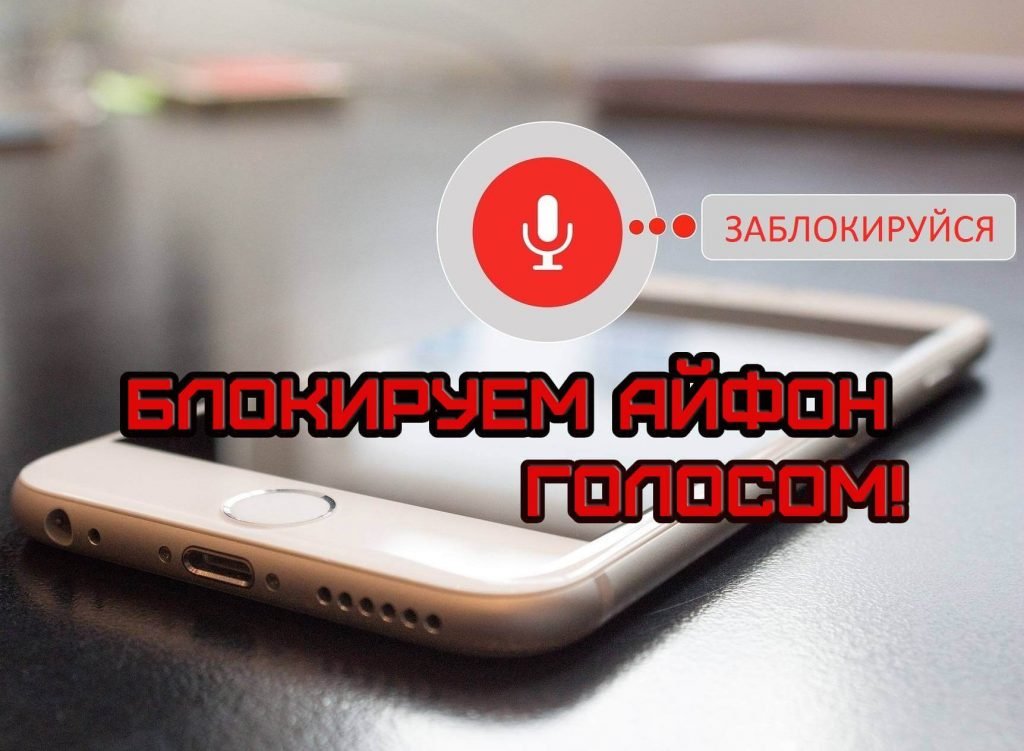
Ситуации в жизни бывают разные и может получиться так, что нужно заблокировать свой Айфон, но обычным образом это сделать не получается. Например, заняты руки. Или у Вас какой-то посторонний нехороший человек взял телефонный аппарат без разрешения и не хочет отдавать. Ладно когда это товарищ, а вдруг это злоумышленник?! На этот случай есть способ заблокировать iPhone голосом. Правда, чтобы пользоваться этой хитрой функцией, надо её сначала включить. Как это сделать я покажу в этом посте.
В любом современном смартфоне от Apple есть возможность включить голосовое управление. Для этого необходимо зайти в настройки Айфона и открыть раздел Универсальный доступ ⇒ Управление голосом.
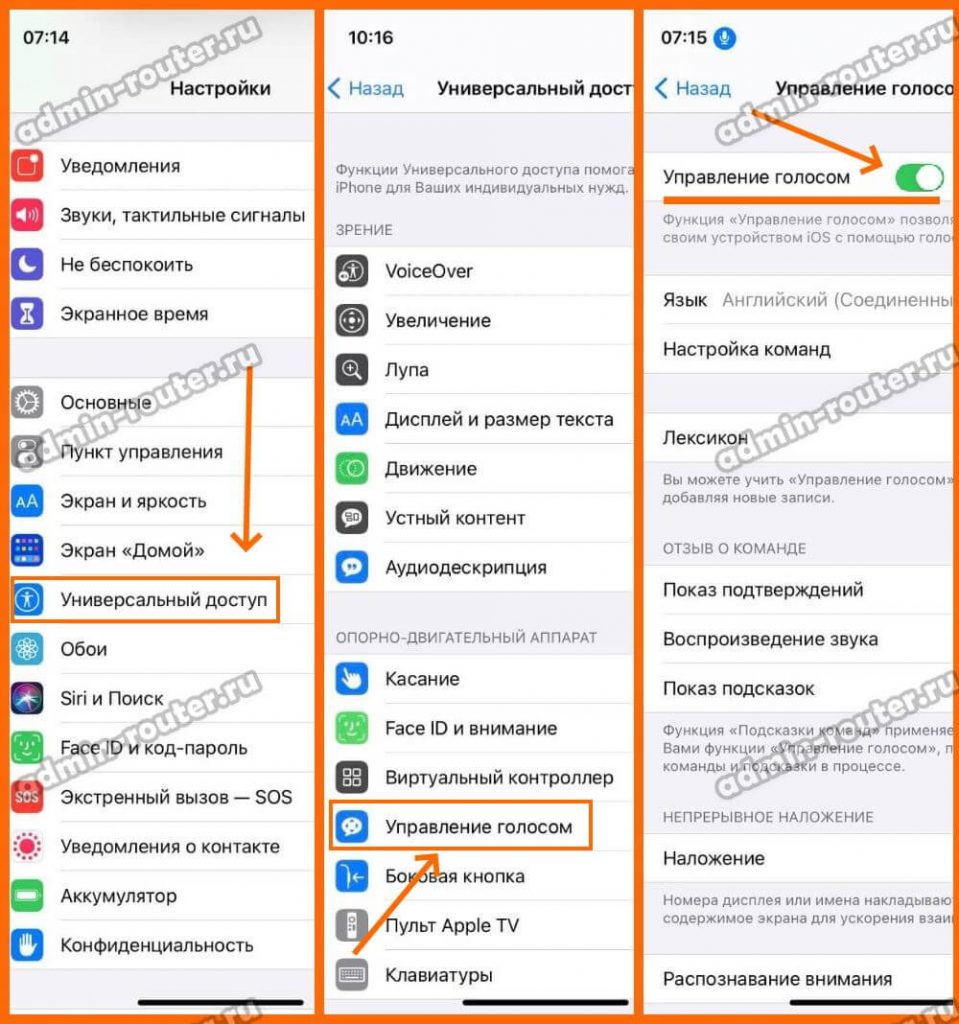
Сдвигаем ползунок включения функции голосового управления в положение «Включено». Вот и всё. теперь, чтобы заблокировать экран iPhone голосом Вам нужно, находясь рядом с телефоном, произнести заветную фразу «Заблокировать экран» на русском или «Lock screen» на английском языке. После этого произойдёт блокировка экрана и кто бы телефон не взял — ничего с ним не сделает.