Как добавить нового пользователя на андроид
Добавление нового пользователя на Android может быть полезным в таких случаях, как отдельное использование устройства несколькими членами семьи или коллегами на работе. Эта функция позволяет каждому пользователю иметь свой собственный профиль, приложения и данные, а также сохранять конфиденциальность.
Шаг 1: Зайдите в «Настройки» на своем Android устройстве. Для этого нажмите на значок «Настройки» на главном экране или в панели уведомлений.
Шаг 2: Прокрутите вниз и найдите раздел «Пользователи и учетные записи». Обычно он находится во вкладке «Система» или «Дополнительно».
Шаг 3: В разделе «Пользователи и учетные записи» выберите опцию «Добавить пользователя» или «Добавить аккаунт». В некоторых устройствах она может называться по-другому, например, «Пользователи» или «Пользователи и голос».
Примечание: Для добавления нового пользователя может потребоваться ввод пароля или PIN-кода, если на устройстве уже есть защита.
Шаг 4: Выберите тип аккаунта пользователя. Для этого вам будет предложено выбрать между «Ограниченным профилем» и «Ограниченной учетной записью Google».
Шаг 5: Введите необходимые данные для создания нового пользователя. Здесь вам может потребоваться указать имя пользователя, пароль, адрес электронной почты и т.д.
Шаг 6: После завершения ввода данных нажмите на кнопку «Готово» или «Создать» (в зависимости от устройства). Пользователь будет добавлен, и на главном экране появится новый профиль. Вы можете переключаться между пользователями, выбирая их из списка на экране блокировки.
Теперь у вас есть полное представление о том, как добавить нового пользователя на Android. Эта функция может значительно улучшить использование вашего устройства и обеспечить каждого пользователя индивидуальным опытом.
Откройте настройки устройства
Перейдите на экран главного меню вашего устройства и найдите иконку «Настройки». Она обычно представлена в виде шестеренки или значка с зубцами. Нажмите на эту иконку, чтобы открыть панель настроек.
Внутри раздела «Настройки» вы найдете список доступных опций и функций вашего устройства. Здесь вы можете настроить различные параметры, изменить настройки приложений, управлять подключениями и многое другое.
Ищите раздел, который отвечает за управление пользователями или аккаунтами на вашем устройстве. Названия и местоположение этого раздела могут немного отличаться на разных устройствах и версиях Android.
Когда вы нашли нужный раздел, нажмите на него, чтобы открыть дополнительные настройки, связанные с управлением пользователями. Здесь вы сможете добавить, удалить или изменить аккаунты и учетные записи на вашем устройстве.
В зависимости от вашего устройства и версии Android, вам может потребоваться ввести пароль, шаблон или PIN-код, чтобы получить доступ к настройкам пользователей и аккаунтов.
Теперь вы можете приступить к добавлению нового пользователя на ваше Android-устройство, следуя инструкциям и настройкам, предоставленным в данном разделе.
Найдите раздел «Пользователи»
Чтобы добавить нового пользователя на своем устройстве Android, вам необходимо найти раздел «Пользователи» в настройках.
1. Откройте меню устройства и найдите иконку «Настройки». Обычно она представлена значком шестеренки или ярлыком с названием «Настройки».
2. После открытия настроек прокрутите вниз и найдите раздел «Система» или «Об устройстве». В разных версиях Android название этого раздела может отличаться, но обычно он находится ближе к концу списка настроек.
3. Перейдите в раздел «Пользователи». Он может быть назван также как «Управление пользователями», «Аккаунты и пользователи» или «Многопользовательский режим».
4. В разделе «Пользователи» вы увидите список уже существующих пользователей на устройстве. Чтобы добавить нового пользователя, нажмите на кнопку «Добавить пользователя» или «Создать нового пользователя».
5. В появившемся окне вам предложат выбрать тип аккаунта для нового пользователя: «Ограниченный профиль», «Гость» или «Владелец». В зависимости от ваших потребностей выберите наиболее подходящий вариант.
6. После выбора типа аккаунта следуйте инструкциям на экране, чтобы завершить процесс добавления нового пользователя. В большинстве случаев вам потребуется создать новый Google-аккаунт или выбрать существующий, чтобы пользователь имел доступ к приложениям и сервисам Android.
Теперь вы знаете, как найти раздел «Пользователи» на своем Android-устройстве и добавить нового пользователя в несколько простых шагов.
Выберите опцию «Добавить пользователя»
На устройствах Android с версией 5.0 и выше вы можете добавить нового пользователя. Это полезно, если у вас есть несколько пользователей, которым нужно иметь отдельные учетные записи для доступа к устройству.
Чтобы выбрать опцию «Добавить пользователя», выполните следующие действия:
- Откройте меню «Настройки», пролистните вниз и найдите раздел «Пользователи».
- Нажмите на «Пользователи», чтобы открыть список существующих пользователей на устройстве.
- В правом верхнем углу экрана вы увидите значок плюса (+), нажмите на него.
- В появившемся окне выберите опцию «Добавить пользователя».
Теперь вы можете настроить новую учетную запись для пользователя, включая его имя и пароль. После создания нового пользователя вы можете переключаться между учетными записями, чтобы пользоваться устройством от имени разных пользователей.
Введите данные нового пользователя
Чтобы добавить нового пользователя на Android, вам потребуются следующие данные:
- Имя: Введите имя нового пользователя. Убедитесь, что оно состоит только из букв и не содержит пробелов или специальных символов.
- Электронная почта: Введите действующий адрес электронной почты нового пользователя. Он будет использоваться для восстановления пароля и получения уведомлений о системных обновлениях.
- Пароль: Создайте надежный пароль для нового пользователя. Пароль должен содержать как минимум 8 символов, включая заглавные и строчные буквы, цифры и специальные символы.
- Подтверждение пароля: Введите пароль еще раз для подтверждения. Убедитесь, что он совпадает с предыдущим введенным паролем.
После ввода всех необходимых данных нажмите кнопку «Добавить» или «Создать», чтобы завершить процесс добавления нового пользователя на Android.
Нажмите кнопку «Создать пользователя»
Чтобы добавить нового пользователя на Android, вам необходимо найти настройки устройства и открыть раздел «Пользователи». В разделе «Пользователи» вы увидите список уже существующих пользователей и кнопку «Создать пользователя». Нажмите на эту кнопку, чтобы создать нового пользователя.
После нажатия на кнопку «Создать пользователя» откроется окно с настройками нового пользователя. В этом окне вам будет предложено выбрать тип учетной записи для нового пользователя — «Привилегированный» или «Ограниченный». Привилегированный пользователь будет иметь полный доступ ко всем функциям и данным на устройстве, в то время как ограниченный пользователь будет иметь ограниченные права доступа.
После выбора типа учетной записи вы сможете задать имя новому пользователю. Введите имя в соответствующее поле и нажмите кнопку «Готово». После этого новый пользователь будет создан и добавлен в список существующих пользователей.
Теперь, когда вы создали нового пользователя, вы можете в любой момент переключаться между пользователями на своем устройстве. Для этого просто откройте панель уведомлений и нажмите на иконку пользователя. В появившемся окне выберите нужного пользователя и нажмите «Переключиться». Устройство будет автоматически переключено на выбранного пользователя, и вы сможете использовать его от имени нового пользователя.
Как настроить гостевой режим на телефоне Android, чтобы им мог пользоваться кто-то другой
Гостевой режим позволяет другим пользователям использовать ваш телефон, не получая доступа к личным данным.
Чтобы дать другим пользователям возможность использовать ваше устройство, вам сначала нужно включить функцию доступа нескольких пользователей на вашем устройстве Android. Для этого нужно открыть настройки, а затем выбрать «Система» и «Несколько пользователей». Отметьте пункт «Разрешить нескольким пользователям», и вы сможете добавлять новых пользователей на устройство (Добавить пользователя), а также включать гостевой режим (Добавить гостя).
Как работает гостевой режим на Android
Выберите добавить гостя, и вы получите очень простой экран настроек: есть возможность переключиться на гостевую учетную запись, возможность включать или отключать телефонные звонки в гостевом режиме и возможность удалить гостевую учетную запись. Вы не можете добавить нескольких гостей одновременно, поэтому, если более чем одному человеку требуется регулярный доступ к вашему телефону, вам придется начать создавать пользователей.
Кстати, создание новых пользователей — более сложный процесс: это похоже на настройку вашего телефона в первый раз. Новому пользователю понадобится учетная запись Google (по крайней мере, если он хочет использовать какие-либо приложения Google или загружать что-либо из Play Store), он сможет установить свой собственный метод разблокировки экрана и так далее. Если вы предпочитаете простоту, выберите гостевой режим; если вы действительно используете телефон с кем-то еще на постоянной основе, добавьте его в качестве нового пользователя.
Что действительно отличает гостевой режим от полной учетной записи пользователя, так это то, насколько легко его установить. Каждый раз, когда вы переключаетесь в гостевой режим, вас спросят, хотите ли вы продолжить предыдущий сеанс (да, продолжить) или стереть все и начать заново (начать заново). Сюда входят учетные записи Google, в которые вошел гость, веб-сайты, открытые гостем в Chrome, и так далее.
Гости также не могут получить доступ к файлам или сообщениям на вашем телефоне: все, от ваших SMS-сообщений до электронной почты и сохраненных фотографий, заблокировано и недоступно. Гости также не могут переключаться на другую сеть Wi-Fi, и, как и следовало ожидать, они также не могут перезагрузить ваш телефон.
Как добавить нового пользователя на андроид
Настройка пользователей на Android — это полезная функция для тех, кто регулярно делит свое устройство с другими людьми, либо просто хочет организовать свою рабочую и личную жизнь в отдельных профилях. В этой статье мы рассмотрим, как добавить нового пользователя на андроид и что необходимо для этого.
Как создать профиль пользователя на Android
- Откройте приложение «Настройки» на вашем Android устройстве.
- Найдите раздел «Система».
- Настройки системы должны содержать раздел «Пользователи». Если раздел с названием «Пользователи» отсутствует, дополнительно найдите раздел, который предоставляет возможность управления пользователями на устройстве.
- В найденном разделе выберите «Добавить пользователя» или «Добавить профиль».
- Окно «Добавить пользователя» отобразится на экране. Введите имя нового пользователя.
- Нажмите кнопку «ОК», чтобы сохранить новый профиль пользователя.
- После того как вы добавили нового пользователя, вы можете открыть раздел «Пользователи» и выбрать нужный профиль для настройки и управления.
Как добавить второго пользователя в Android
- Откройте приложение «Настройки» на вашем Android устройстве.
- Найдите раздел «Пользователи и аккаунты» и выберите его.
- В этом разделе найдите вкладку «Пользователи» и выберите ее.
- На экране отобразится список пользователей, которые уже были созданы в системе.
- Чтобы добавить еще одного пользователя, выберите опцию «Добавить пользователя или профиль».
- Следуйте инструкциям на экране, вставляйте информацию о пользователе и завершите настройку.
- После завершения настройки пользователя, вы сможете легко переключаться между профилями и управлять различными параметрами для каждого пользователя.
Как добавить второй аккаунт в Android
- Откройте раздел «Настройки» на вашем Android устройстве.
- Найдите раздел «Учетные записи» и выберите его.
- Выберите опцию «Добавить учетную запись».
- Выберите тип учетной записи (например, Google) и введите соответствующие логин и пароль.
- После завершения настройки учетной записи, вы сможете легко переключаться между учетными записями и использовать разные приложения и сервисы в каждом профиле.
Советы
- Если вы хотите ограничить доступ к части ваших приложений, вы можете выбрать опцию «Ограниченный профиль» при создании пользователя. В этом случае пользователь не сможет видеть или использовать приложения, которые вы включили в этот режим.
- При смене пользователя, ваш текущий профиль будет автоматически сохранен и снова загружен при следующем входе в систему.
- Если вы много пользуетесь двумя аккаунтами Google, вы можете настроить каждый из них в отдельном профиле. Это позволит вам легко переключаться между аккаунтами без необходимости входить в систему каждый раз.
Выводы
Настройка пользователей на Android является полезной функцией для тех, кто хочет организовать свою жизнь в отдельных профилях. Создание нового профиля или учетной записи позволит вам использовать устройство для работы и личных целей, сохраняя при этом конфиденциальность и безопасность данных. Будьте внимательны в процессе настройки и не забывайте сохранять свои данные регулярно.
Что будет если не платить за дом ру
Если не выплачивать абонентскую плату за жилье, то бессмысленно пользоваться услугами поставщика. В таком случае, доступ к объекту закроется автоматически. Однако, это не освобождает от обязательств по оплате. За просроченную задолженность будут начисляться пени.
Для того, чтобы не продолжали начисляться дальнейшие платежи, необходимо написать заявление на приостановление или расторжение договора. Если вы рассчитываете на новый договор, помните, что при неуплате и состоянии задолженности, вновь подписанные условия будут содержать дополнительные требования. Что же касается расторжения сделки, то следует помнить о правовых последствиях, так как это может привести к продаже имущества и последующей привязке к государственной базе данных.
Как изменить данные устройства Андроид
Для того чтобы изменить личные данные на устройстве Android, нужно открыть приложение «Настройки», затем выбрать «Google» и «Управление аккаунтом Google». Далее необходимо выбрать раздел «Личная информация» и нажать на сведения, которые нужно изменить, либо перейти в раздел «Основная информация» или «Контактная информация». Внесите необходимые изменения и сохраните их. Таким образом, можно легко обновить данные, например, изменить контактный номер телефона или адрес электронной почты. Главное — помнить, что изменение некоторых данных может повлиять на работу некоторых приложений. Поэтому перед изменением важно ознакомиться с возможными последствиями и принять их во внимание.
Как изменить данные в приложении
Чтобы изменить личные данные в приложении, нужно открыть настройки на своем устройстве Android. Затем выберите раздел Google и управление аккаунтом. В верхней части экрана найдите Личную информацию и выберите нужный раздел: Основная информация или Контактная информация. Здесь вы увидите список информации, которую можно изменить. Нажмите на нужный пункт и внесите нужные изменения. После этого сохраните изменения. Также не забудьте проверить, что изменения сохранены корректно. Изменение личных данных через приложение Google можно произвести в несколько кликов и всего за несколько минут. Это очень удобно и позволяет быстро обновить свою информацию.
Как изменить личные данные в профиле пользователя Дом.ру
Если вы желаете изменить свои личные данные, как то имя, фамилию, контактный номер телефона или адрес электронной почты, в своем профиле на сайте Дом.ру, это делается легко и быстро.
Для того, чтобы приступить к изменению своих личных данных, необходимо зайти на сайт Дом.ру и авторизоваться в своем аккаунте. Перейдите в раздел «Личный кабинет», затем выберите пункт меню «Мои данные». Далее, нажав на кнопку «Изменить профиль», вы сможете отредактировать все необходимые данные.
После того, как вы внесете все изменения и проверите их на корректность, не забудьте нажать кнопку «Сохранить изменения». Ваш профиль будет обновлен с учетом внесенных изменений.
Таким образом, изменение личных данных в профиле пользователя Дом.ру не составляет труда и занимает всего несколько минут.

Для того чтобы добавить нового пользователя на устройстве с операционной системой Android необходимо выполнить несколько простых шагов. Вначале нужно открыть приложение «Настройки», затем выбрать раздел «Пользователи», который может находиться в разделе «Система». Если на устройстве настройки отображаются иным образом, необходимо найти раздел, который позволяет управлять пользователями. После этого нужно нажать на кнопку «Добавить пользователя» и ввести имя нового пользователя. При необходимости можно также установить ограничения на использование устройства для добавляемого пользователя. Данная функция может быть полезна в случаях, когда устройство используется несколькими людьми или когда необходимо ограничить доступ к некоторым приложениям или функциям.
Как добавить второго пользователя на вашем смартфоне Android
Возможность настроить несколько учетных записей пользователей на одном устройстве – это не просто область компьютеров. Не все знают, но вы также можете использовать эту опцию на вашем Android смартфоне или планшете. Если вы не знаете, как настроить дополнительные учетные записи на своем оборудовании, вы узнаете, как это сделать, из этого руководства.
Чем может быть полезна дополнительная учетная запись на вашем смартфоне или планшете? Например, предположим, что вы используете вторую учетную запись Google для поддержки услуг, связанных с инфраструктурой вашей компании. При этом вы вынуждены либо носить с собой два мобильных устройства, либо повторно входить в некоторые приложения. Это, конечно, очень громоздко, и благодаря настройке дополнительных учетных записей пользователей на Android, это может быть значительно упрощено. Но не только, дополнительные учетные записи Android также могут быть полезны, когда ребенок или друг время от времени используют устройство, Затем мы исключаем возможность подозрения наших данных человеком, который в настоящее время имеет наш телефон или планшет, и мы можем установить дополнительные разрешения для каждого из этих пользователей. Решение такого типа может спасти нас, например, от потери данных из приложений, которые мы используем в настоящее время.
Что нужно для добавления другой учетной записи пользователя на Android?
Прежде чем приступить к добавлению новой учетной записи пользователя на Android, стоит выяснить, может ли наше устройство справиться с этим. Эта функция доступна на всех планшетах Android 4.2 и выше, а также на телефонах (от Android 5.0 Lollipop и новее). Стоит добавить, что настройка новой учетной записи абсолютно проста и безопасна для вашего устройства. Чтобы добавить нового пользователя на Android, перейдите на экран настроек и оттуда в раздел «Пользователи и устройства»или «Устройство» . Там вы найдете кнопку «Пользователи» , в которой вы найдете настройки для настройки учетной записи.
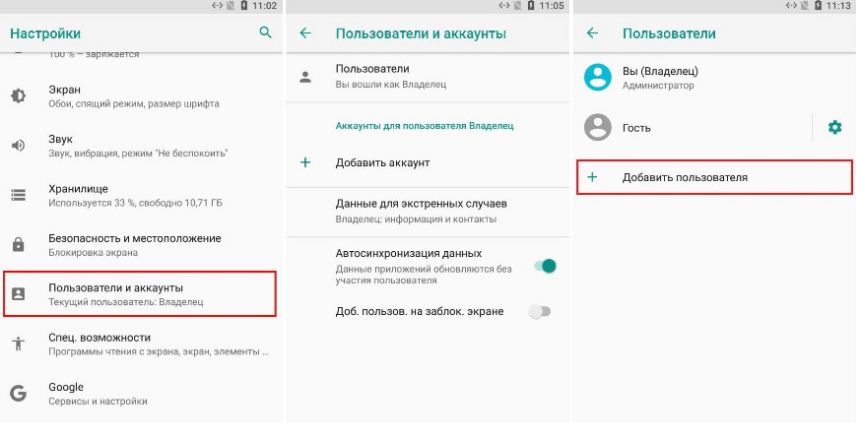
Добавление новой учетной записи пользователя
Добавить новую учетную запись пользователя очень просто. Для каждой настроенной учетной записи вы также можете определить, могут ли они использовать телефонные услуги и текстовые сообщения. После выбора настроек учетных записей пользователей мы должны найти информацию об учетной записи по умолчанию (владелец), предопределенной гостевой учетной записи и возможности добавить нового пользователя. Конечно, нас больше всего интересует последний вариант, поэтому мы выбираем его и одобряем предупреждение о возможности обновления наших приложений другими пользователями. Стоит помнить об этом – если другая учетная запись использует те же программы и выполняет обновление, версия приложения на нашей учетной записи также будет изменена., Однако это не означает, что наши данные будут удалены или прочитаны пользователем устройства. Недавно созданная учетная запись также может использовать нашу SIM-карту для совершения звонков, а также для приема и отправки SMS-сообщений. Однако, если мы не хотим этого, мы можем заблокировать это.
Новый пользователь был добавлен. Что делать дальше?
Создание нового пользователя на Android не является последним шагом в этом процессе. После выполнения этой операции учетная запись также должна быть настроена, и эта операция выглядит точно так же, как при первом запуске устройства в целом. Пользователь должен будет выбрать язык интерфейса системы, подключиться к сети Wi-Fi и (при желании) интегрировать учетную запись Google с программным обеспечением, чтобы он мог устанавливать приложения на устройстве. Стоит еще раз отметить, что данные, введенные другим пользователем телефона, не окажут никакого влияния на информацию, собранную в других учетных записях. Поэтому мы можем быть спокойны за доступ к нашей кредитной карте, социальным сетям, Instagram и аналогичным услугам.
Добавить учетную запись Google
Чтобы пользователь мог в полной мере воспользоваться возможностями Android, он должен добавить свою учетную запись Google.
Тем не менее, стоит убедиться, что на нашем устройстве достаточно места для обслуживания нескольких пользователей. Отдельные данные приложения, документы, фотографии, видео могут занимать много места в памяти на планшете или смартфоне. Если мы не уверены, удастся ли нашему оборудованию обеспечить комфортную работу в конфигурации, которая включает сосуществование нескольких учетных записей, мы устанавливаем (если это возможно) дополнительный носитель в виде карты памяти.
Что использует гостевая учетная запись в Android?
Вероятно, многие из вас, когда настраивали нового пользователя телефона, обратили внимание на гостевую учетную запись. С точки зрения обычного владельца смартфона, эта функция может показаться бесполезной, но есть несколько приложений, в которых она будет отлично работать. Давайте предположим, что наш друг просит нас о помощи – он потерял свой телефон и нуждается в замене, по крайней мере, на один день. Оказывается, в этот день мы можем обойтись без нашего устройства и принять решение подарить другу смартфон. Означает ли это, что мы должны сделать так называемый жесткий сброс? Благодаря аккаунту гостя мы не будем вынуждены это делать.
Пользователь гостевой учетной записи имеет доступ к настройкам Android по умолчанию. Однако он может добавлять новые приложения, если у него настроена учетная запись Google. Однако все результаты работы после окончания сеанса безвозвратно удалены.
Гостевая учетная запись – это заранее заданная область в системе Android, благодаря которой человек, которому мы доверяем наше устройство, использует исходные настройки системы без доступа к нашим данным. Кроме того, удаление информации, хранящейся в такой учетной записи, очень просто – мы можем просто закрыть ее сеанс в любое время, что приведет к удалению любых изменений, внесенных во время использования оборудования гостем. Стоит помнить об этом – человек, использующий устройство таким образом, должен быть осторожен, чтобы не завершить сеанс по ошибке. Гостевая учетная запись не имеет доступа к приложениям, глобальным настройкам и личным данным других пользователей, установленных на телефоне. Это не означает, однако, что он не может установить приложение – после настройки учетной записи Google в настройках, можно свободно использовать магазин Google Play. Как и другие пользователи телефона, владелец устройства может определить, сможет ли гость совершать телефонные звонки и пользоваться услугами SMS.
Вы должны абсолютно помнить это, если вы настраиваете дополнительные учетные записи на Android!
Перемещение между учетными записями на Android очень легко. Это можно сделать либо с экрана уведомлений (обычно в правом верхнем углу есть значок «человек», отвечающий за учетную запись), либо в меню настроек телефона. Полезно знать, что если вы не установили в своей учетной записи какой-либо метод защиты – пароль, шаблон, ПИН-код или отпечаток пальца, вход в систему будет происходить без проверки вашей личности. Поэтому, прежде чем настраивать дополнительных людей на нашем оборудовании, стоит в первую очередь защитить учетную запись владельца. Без этого каждый, у кого есть наш телефон, будет иметь доступ к нашим данным.