Замена дисплея и батареи на iphone 6 своими руками

Оказывается и самому можно поменять!
Молодец!
Спасибо за видео!


Как батарея себя ведет?Реальна емкость или ниже?
Ёмкость реальная, если будет не соответствовать то можно на али вернуть полную сумму, батарею держит день при обычном режиме использования, целый день моб. Интернет. Соц. Сети. И т.д.
Как заменить аккумулятор на iPhone 6 или iPhone 6 Plus
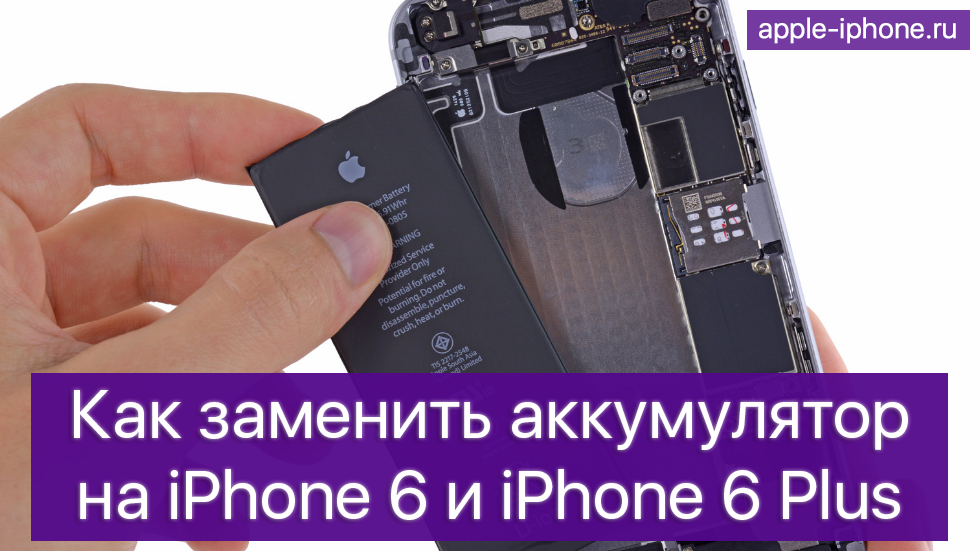
Если ваш iPhone 6 или iPhone 6 Plus начал очень быстро разряжаться и вы уверены, что проблема не программная (здесь можно проверить), то значит аккумулятор смартфона потерял часть своих свойств и его требуется заменить. Сделать это можно и в домашних условиях, строго следуя нашей инструкции по замене аккумулятора на iPhone 6 или iPhone 6 Plus.
Сложность: умеренная.
Требуется времени: 20-50 минут.
Что понадобится
- Крестовидные (1,2 мм, 1,7 мм, 2,2 мм, 3,1 мм и 3,2 мм) и пятигранная 3,6 мм (Pentalobe) отвертки.
- Присоска.
- Пинцет.
- Пластиковый инструмент.
- Новый аккумулятор для iPhone 6/6 Plus.
Как заменить аккумулятор на iPhone 6 или iPhone 6 Plus
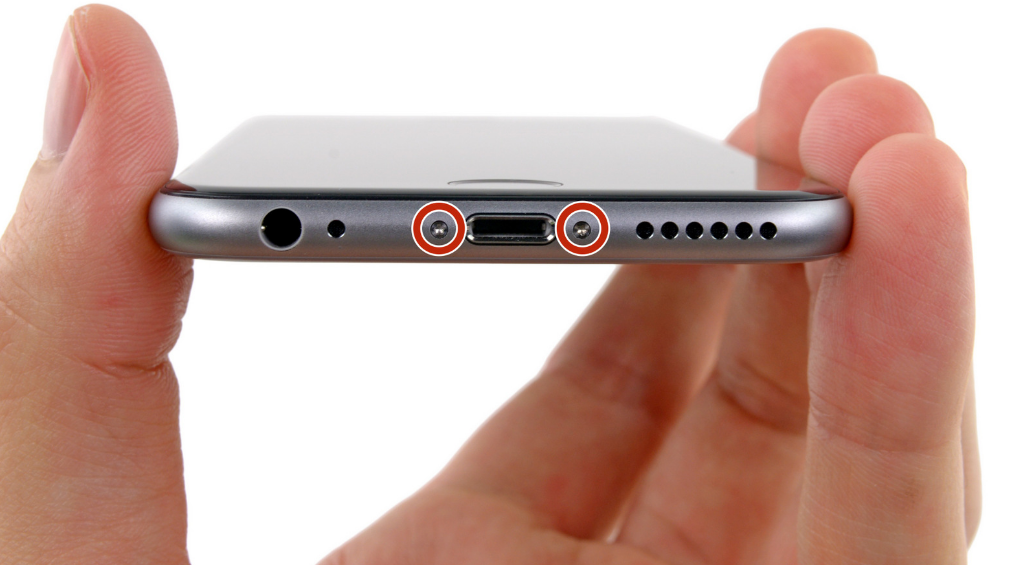
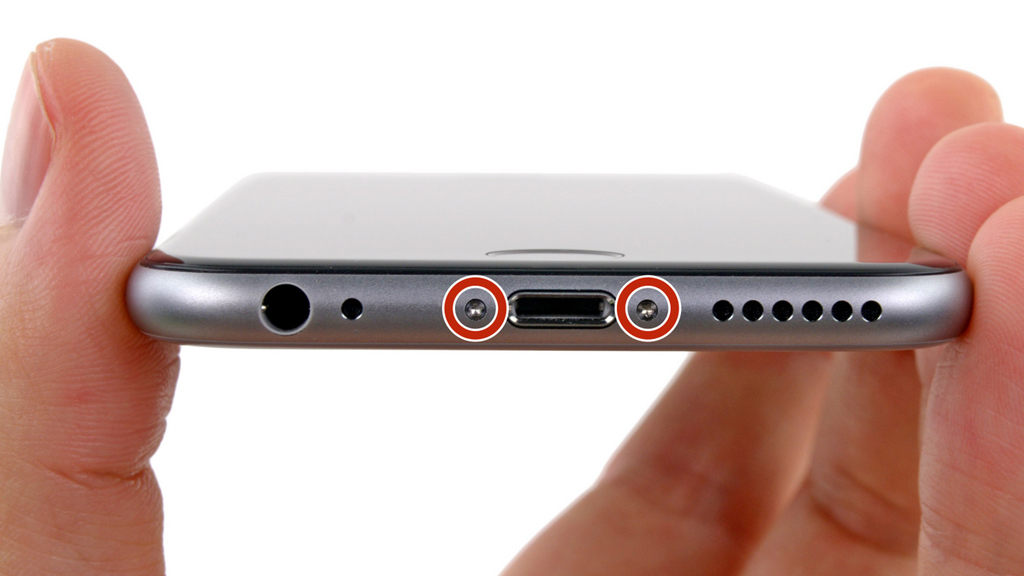
Шаг 1. Открутите два 3,6-мм винта Pentalobe рядом с разъемом Lightning.
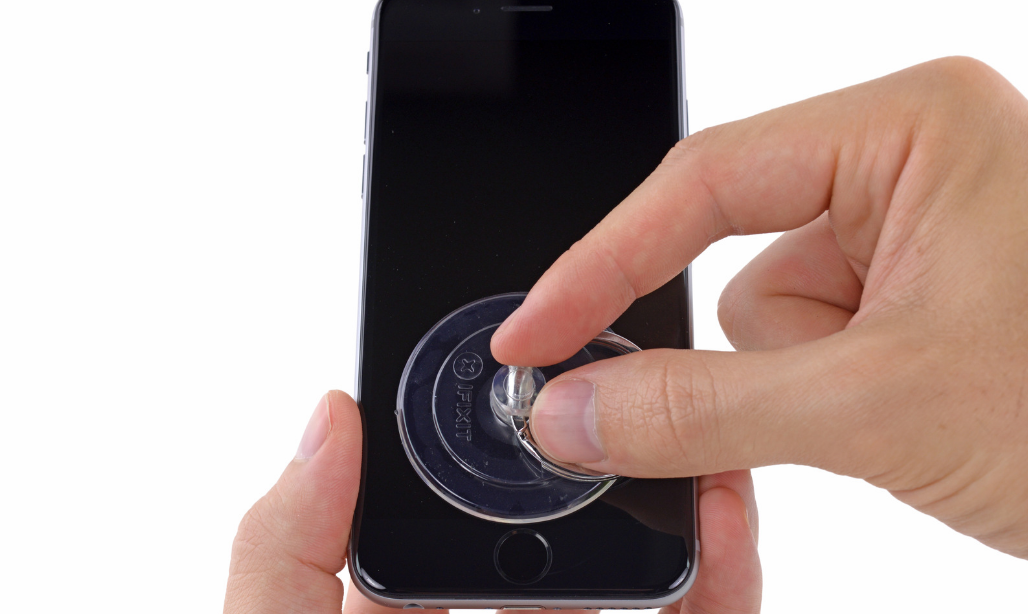
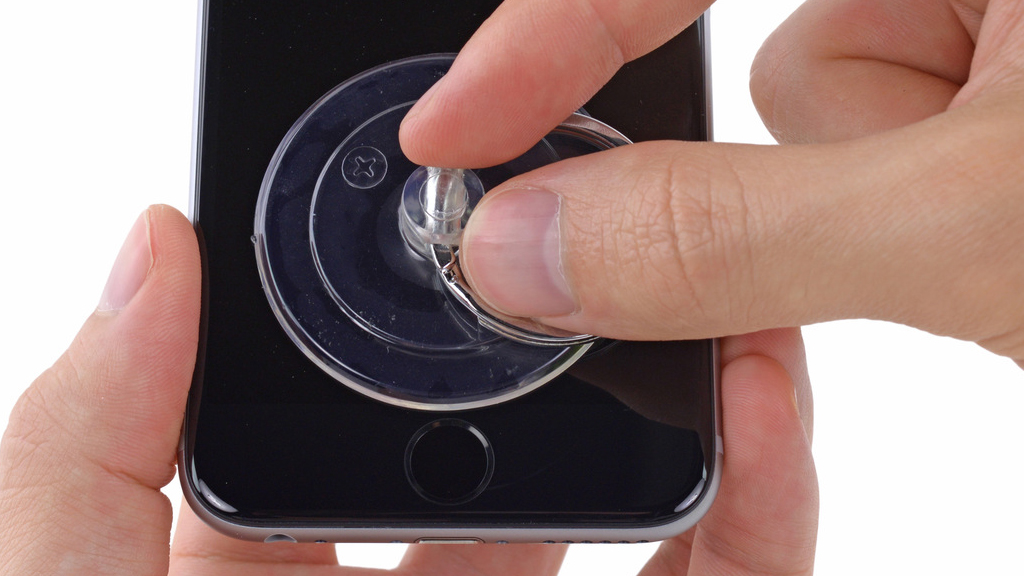
Шаг 2. Плотно закрепите присоску на экране чуть выше кнопки Домой. Обязательно убедитесь в том, присоска прикреплена максимально плотно.
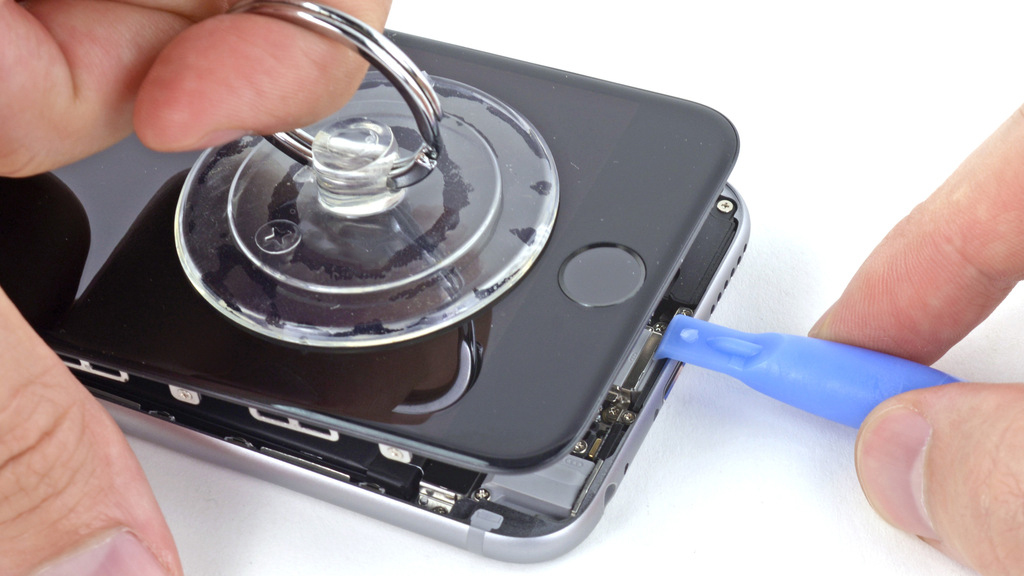
Шаг 3. Крепко удерживая iPhone, потяните присоску вверх, чтобы слегка отделить переднюю панель от корпуса. Важно! Не торопитесь и не пытайтесь отделить лицевую панель резким движением.

Шаг 4. При помощи пластикового инструмента открепите зажимы, на которых передняя часть крепится к корпусу.
Шаг 5. Открепите присоску от дисплея iPhone.
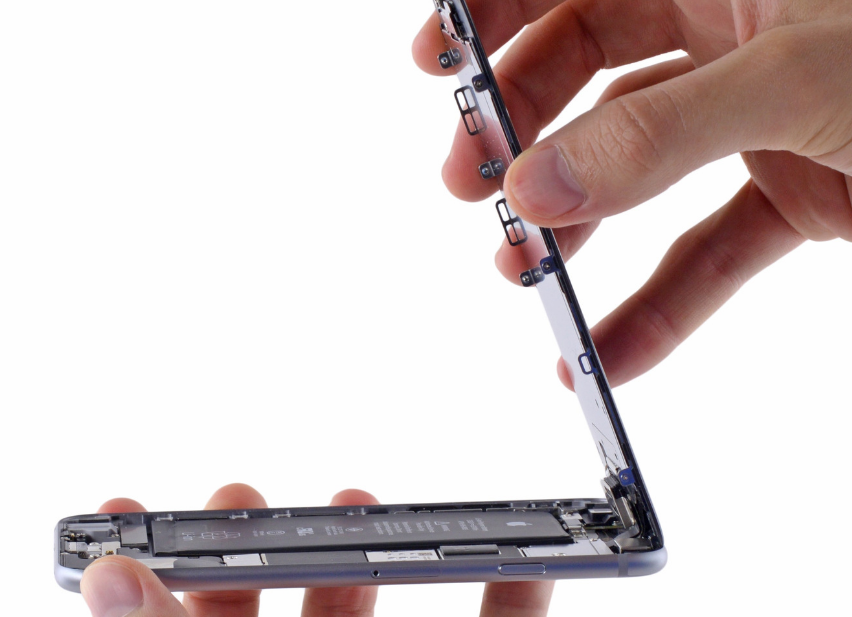
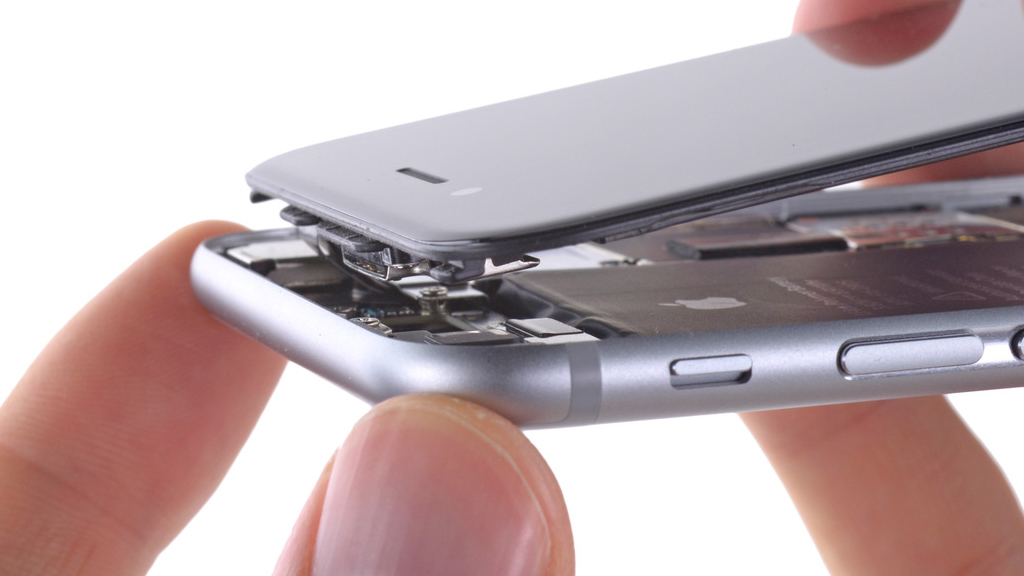
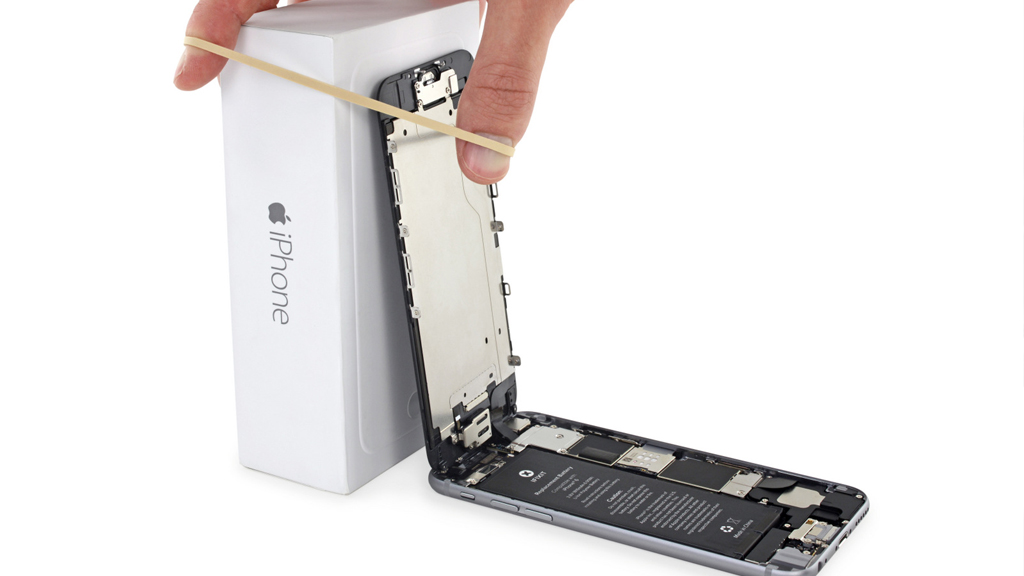
Шаг 6. Раскройте корпус смартфона, подняв лицевую часть вверх на угол около 90 градусов. Для удобства и безопасности переднюю часть рекомендуется прислонить к чему-нибудь, например, к коробке от iPhone. Для дополнительной надежности коробку и смартфон можно скрепить резинкой.
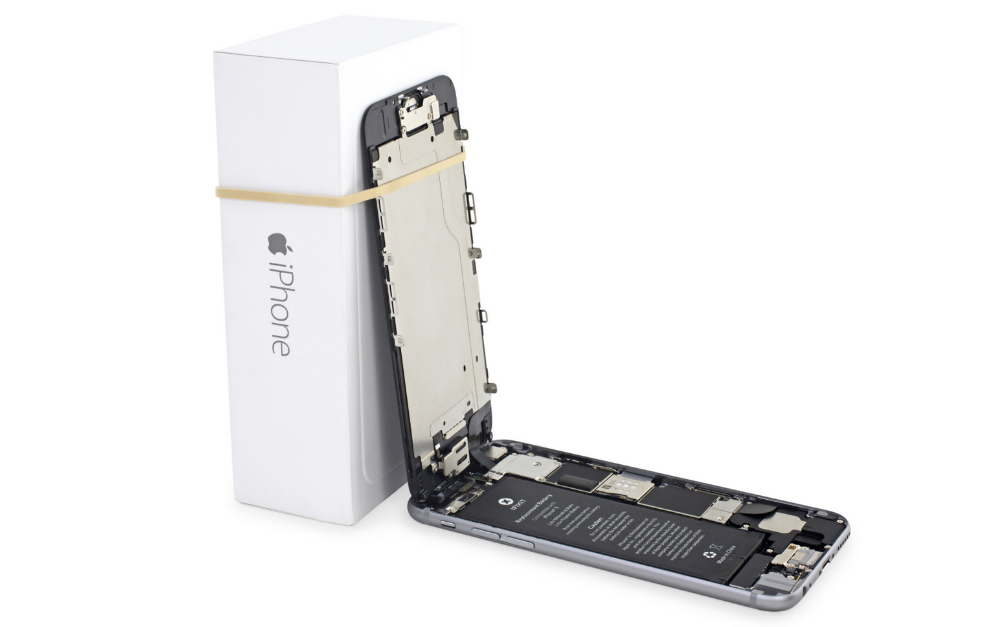
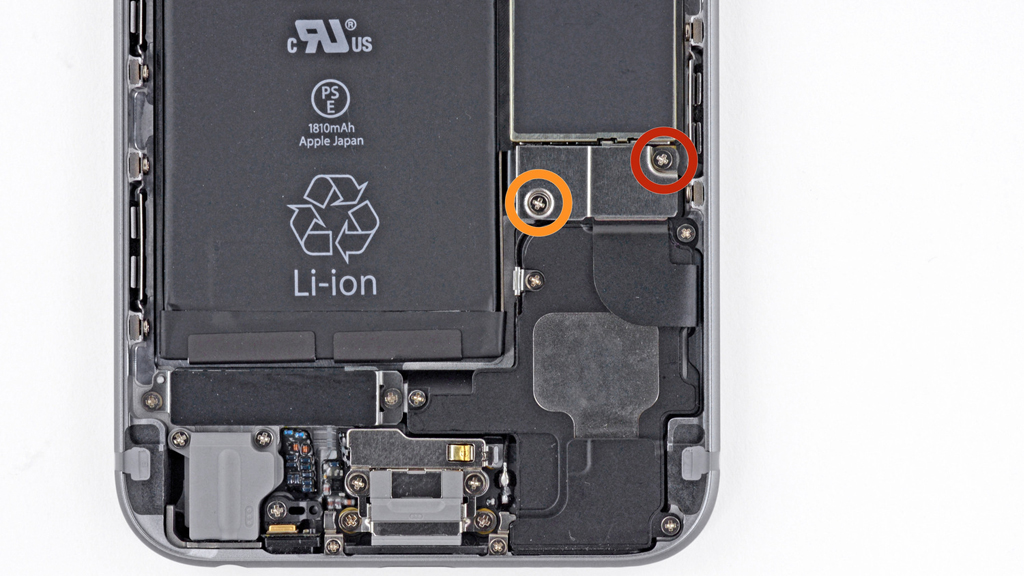
Шаг 7. Выкрутите следующие винты:
- Один 2,2 мм Phillips #000.
- Один 3,2 мм Phillips #000.
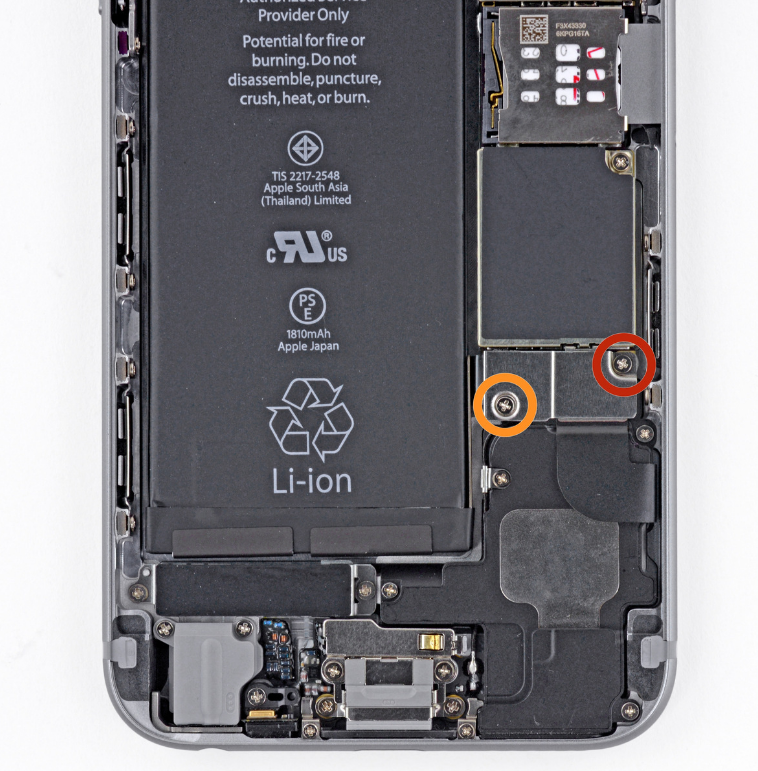
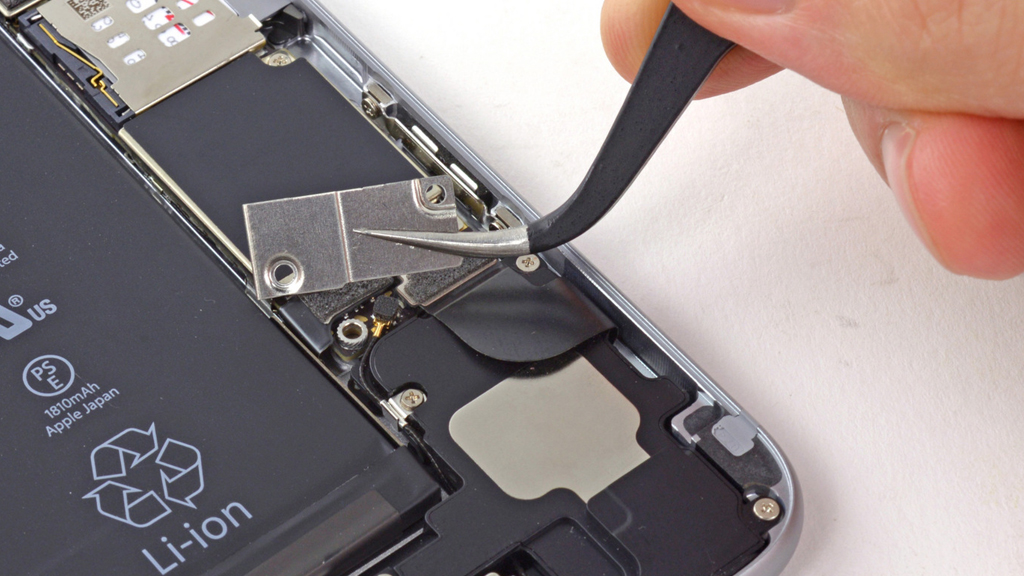
Шаг 8. Используя пинцет вытащите металлическую пластинку, которая отвечает за крепление разъема аккумулятора к материнской плате.
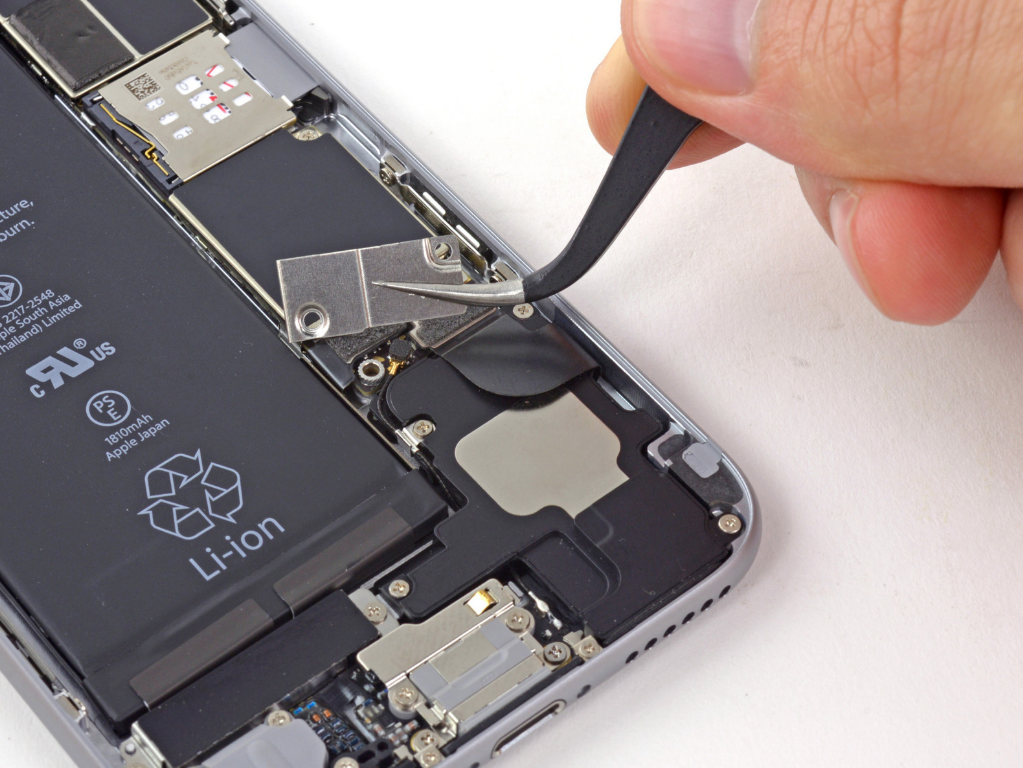
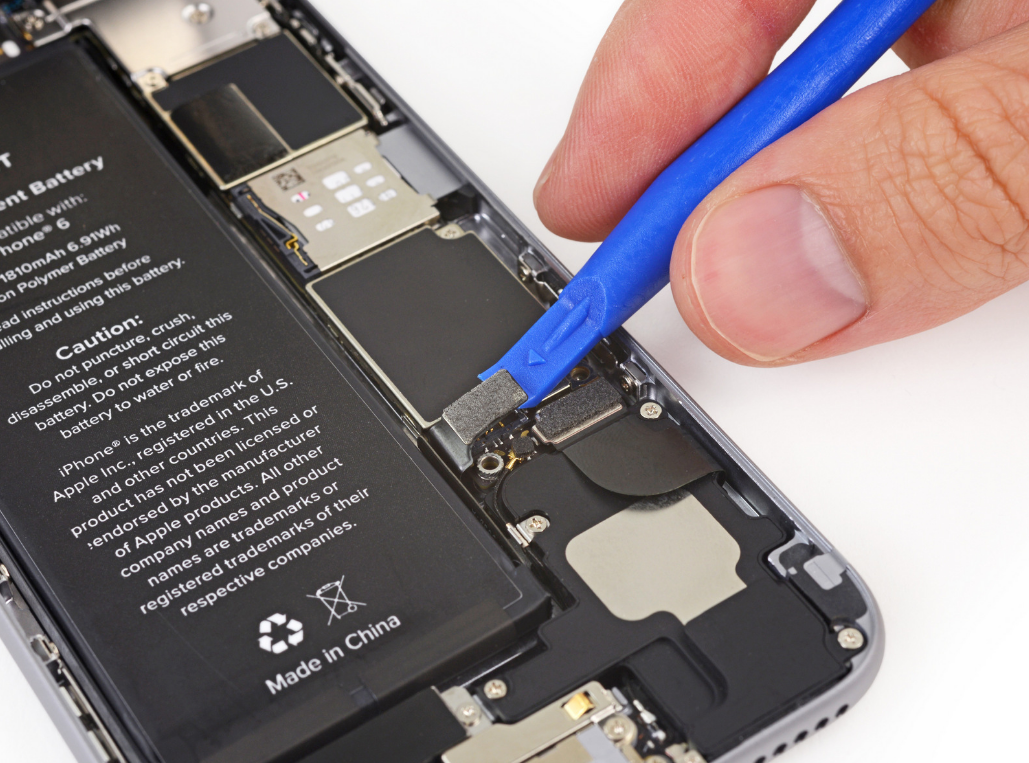
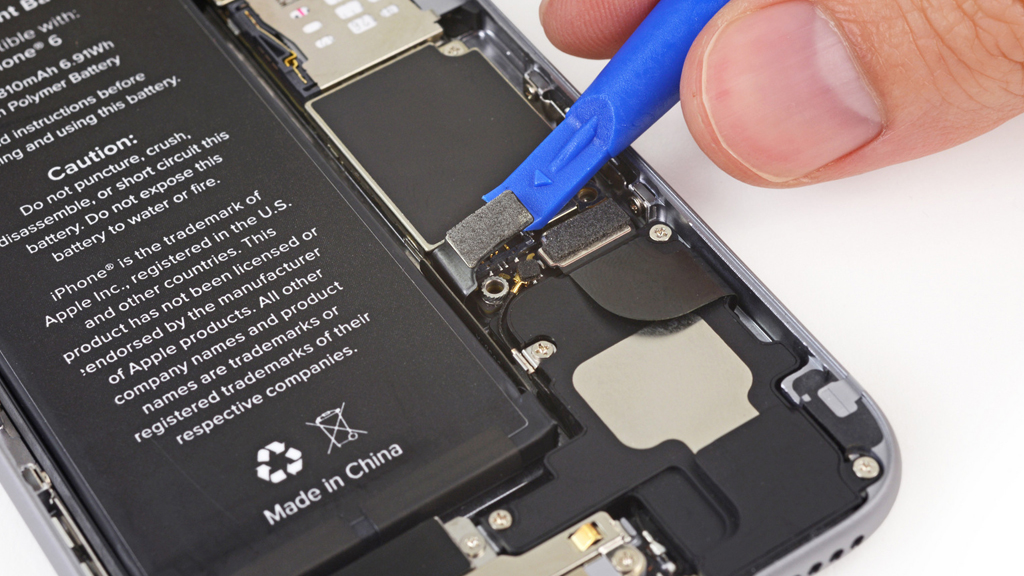
Шаг 9. При помощи пластикового инструмента, аккуратно приподнимите коннектор аккумулятора. Важно! Убедитесь в том, что вы приподнимаете именно коннектор, а не разъем. В ином случае, вы можете сломать разъем. Аналогичное правило соблюдайте и при откреплении других шлейфов.
Шаг 10. Выкрутите следующие винты:
- Три 1,2 мм Phillips #000.
- Один 1,7 мм Phillips #000.
- Один 3,1 мм Phillips #000.
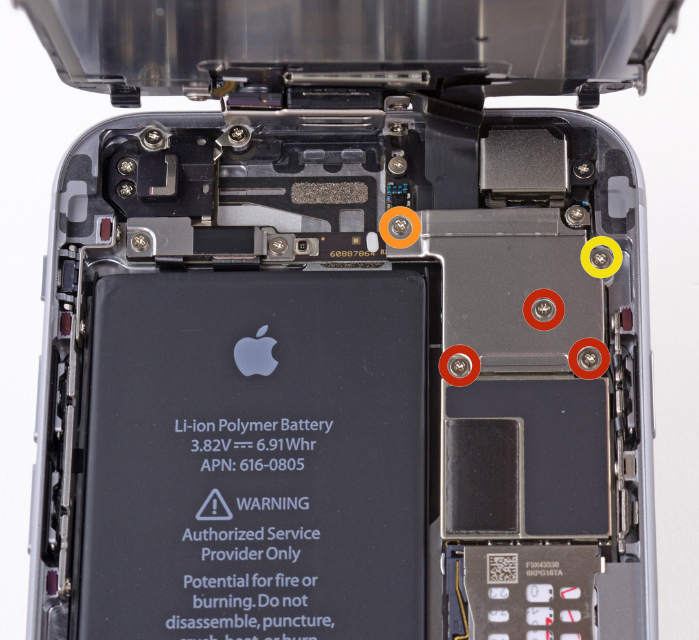
Важно! Обязательно подпишите каждый винт. Неправильное размещение этих винтов во время сборки может привести к необратимому повреждению материнской платы вашего iPhone!
Шаг 11. Вытащите металлическую пластину, используя пинцет.
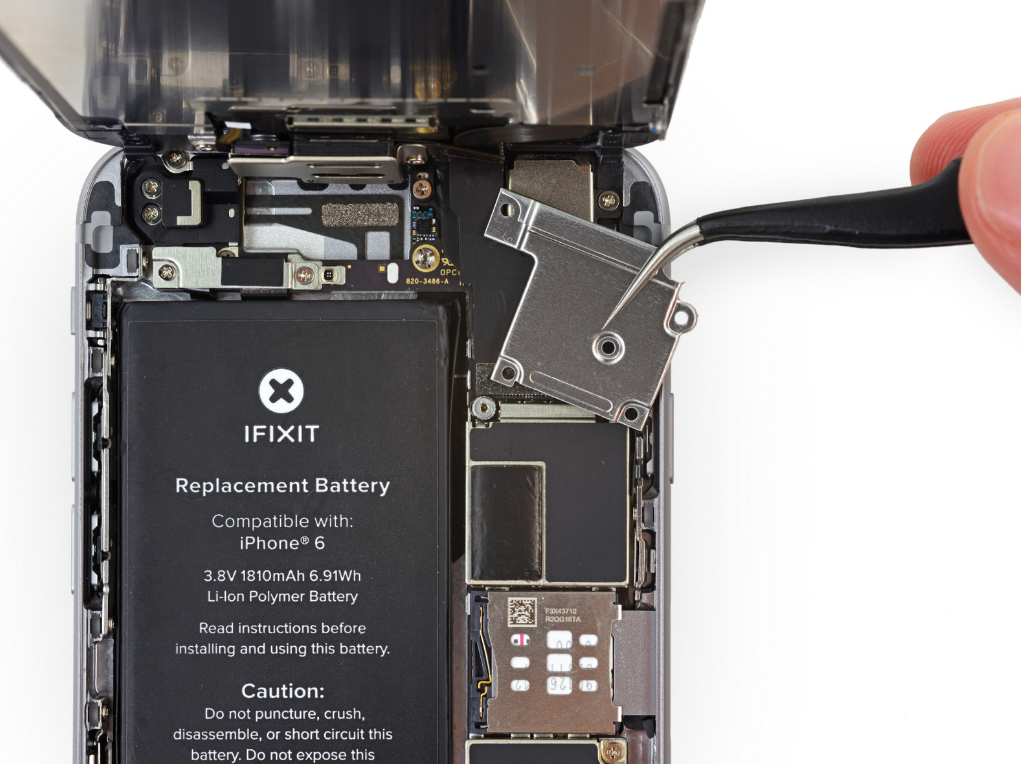
Шаг 12. Используя пластиковый инструмент или пинцет отсоедините шлейф камеры и сенсора.
Шаг 13. Открепите шлейф кнопки Домой.
Шаг 14. Отсоедините шлейф передачи данных.
Шаг 15. Открепите шлейф сенсорного дисплея.
Шаг 16. Лицевая часть полностью отделена от корпуса! Отложите ее в сторону.
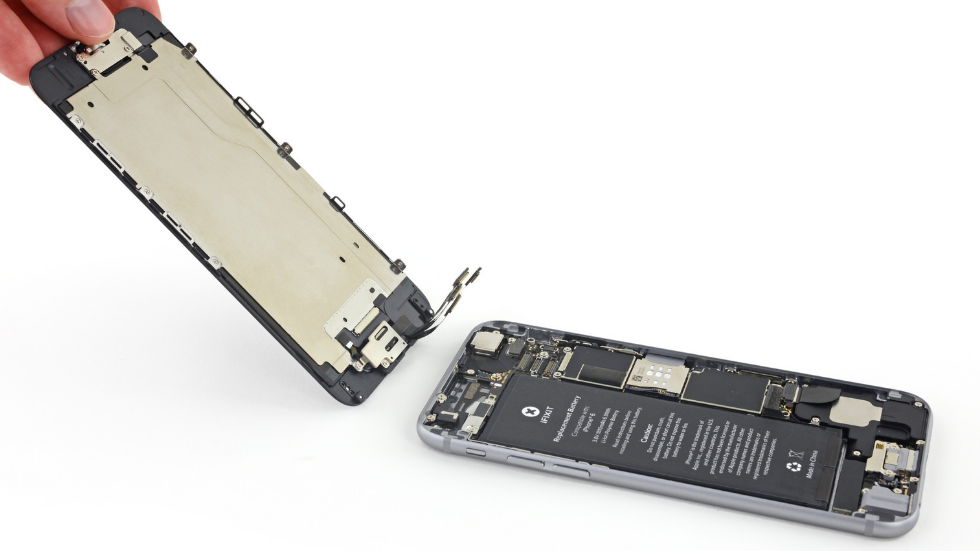
Шаг 17. Отогните первую сторону клейкой ленты с правого края батареи.
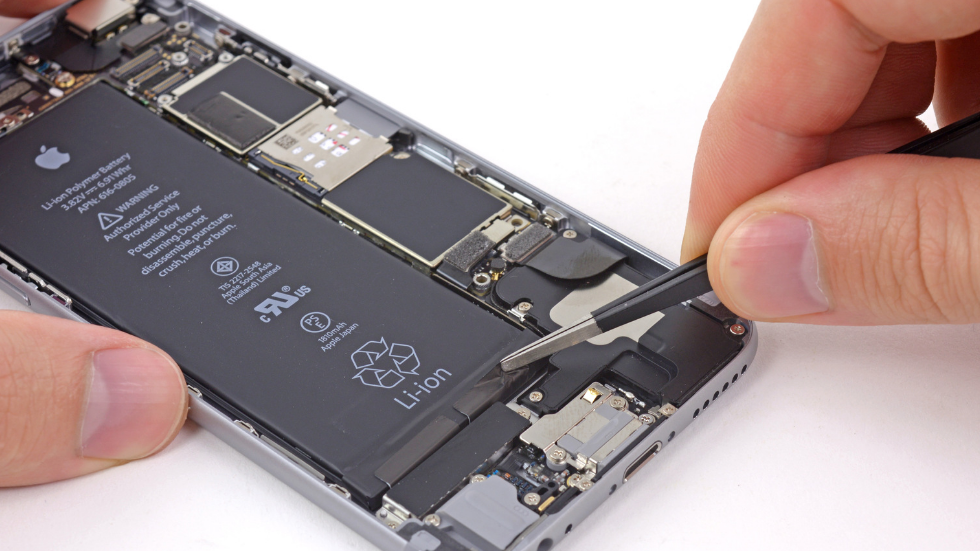
Внимание! Не используйте для этого острые предметы! Воспользуйтесь либо тупым пинцетом, либо пальцами, поскольку прокол литий-ионного аккумулятора может быть крайне опасным и даже привести к пожару!
Шаг 18. Осторожно потяните клейкую ленту в сторону нижней части смартфона. При этом будьте внимательны и старайтесь, чтобы лента не задевала аккумулятор или другие компоненты, иначе она может порваться. Продолжайте медленно вытягивать ленту до тех пор, пока не почувствуете, что она стала идти туго.
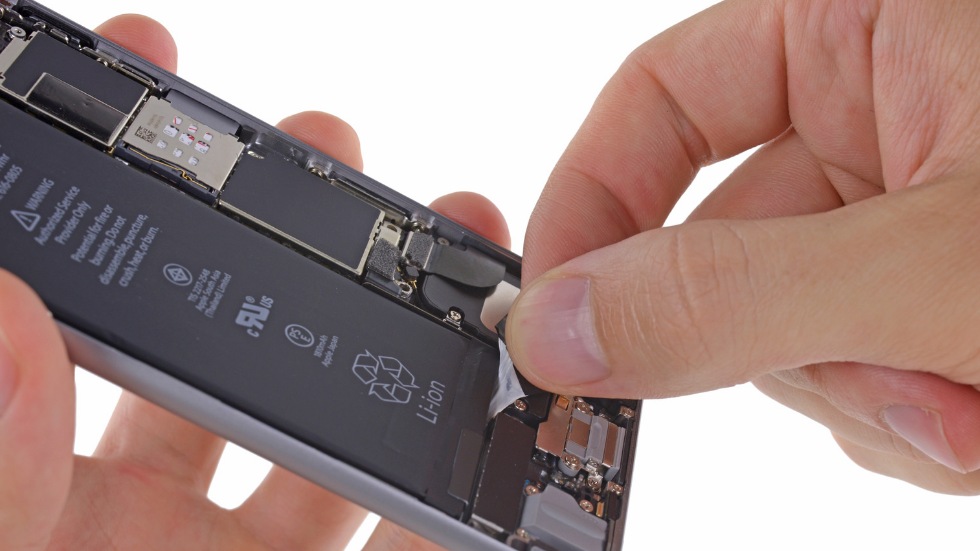
Шаг 19. Когда клейкая лента начала вытягиваться туго, осторожно потяните ее вокруг правого нижнего угла батареи. Продолжайте вытягивать ленту вверх в сторону правого края аккумулятора до тех пор, пока она полностью не освободится от корпуса iPhone.
Шаг 20. Аналогично первой ленте, вытяните вторую, которая располагается в левом нижнем углу батареи. Продолжайте медленно тянуть ленту, пока не почувствуете сопротивления.
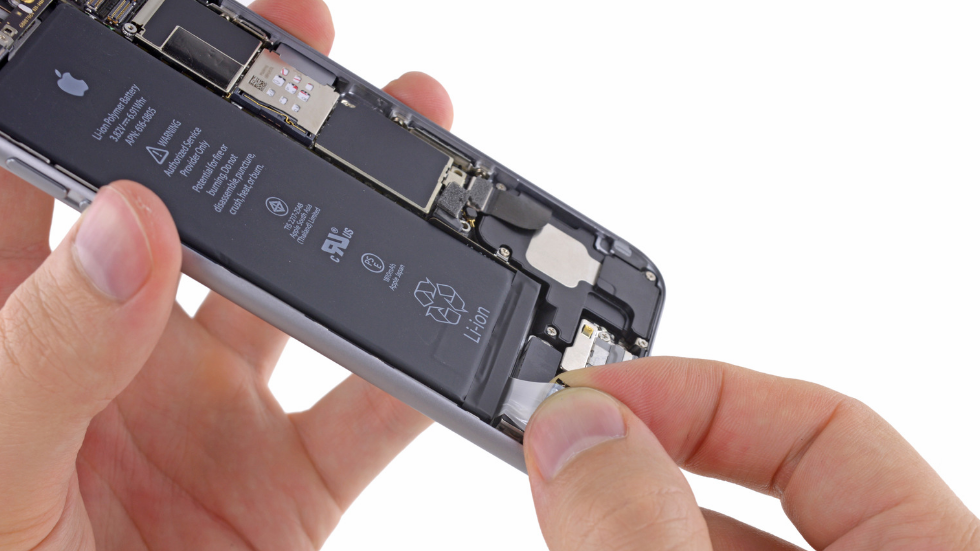
Шаг 21. После этого, осторожно проведите ленту вокруг левого нижнего угла аккумулятора и, как и в первом случае, продолжайте тянуть ее вверх в сторону левого края батареи до тех пор, пока полоска полностью не отойдет от корпуса.
Шаг 22 (Только для iPhone 6 Plus). Вытяните третью, последнюю клейкую ленту из-под батареи. Медленно тяните ее вниз, стараясь не задеть компоненты iPhone, до тех пор, пока она не будет полностью изъята.
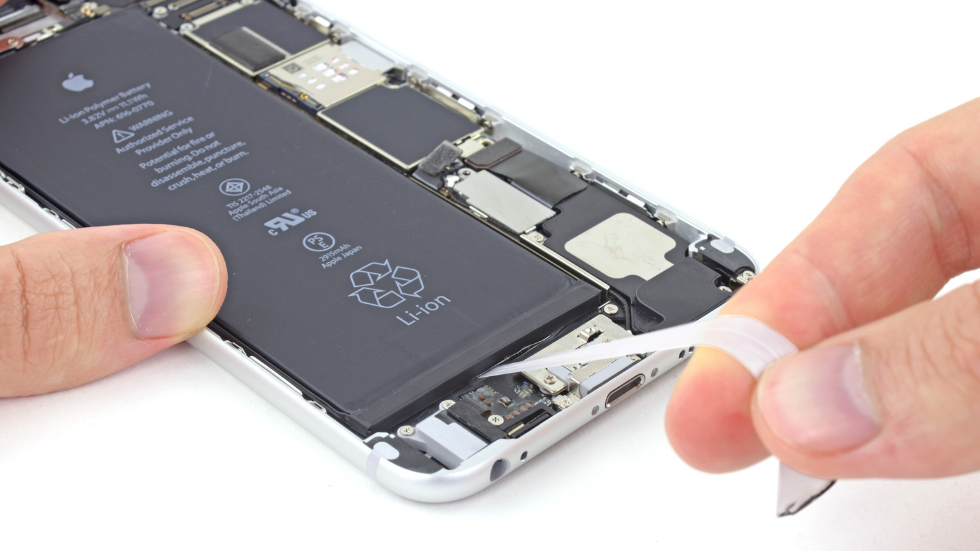
Третья лента только у iPhone 6 Plus.
Если же лента все же порвалась и достать аккумулятор не получается? Существует достаточно простой бытовой способ решить эту проблему. Прорежьте старую клейкую ленту с помощью капроновой нити и у вас получится извлечь ее, а вместе ней и аккумулятор.
Шаг 23. Вытащите старый аккумулятор из корпуса iPhone.
Шаг 24. Устанавливая новый аккумулятор обязательно наклейте специальную клейкую ленту (руководство) на заднюю часть батареи.
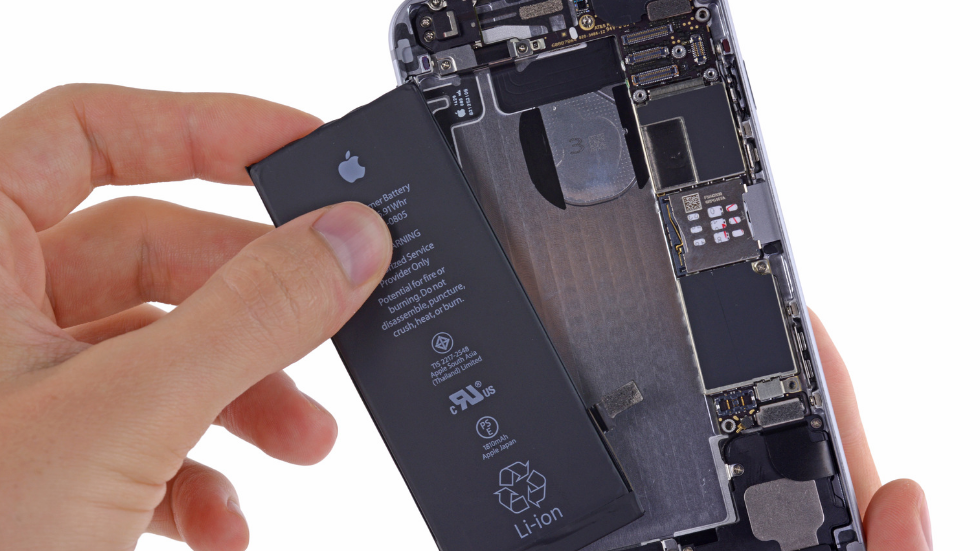
Шаг 25. Установите аккумулятор и выполните обратную сборку смартфона.
Как заменить аккумулятор Apple iPhone 6, 6S
Данное руководство из 16 шагов поможет вам исправить проблему с быстрой разрядкой смартфона iPhone 6 путём замены старой батареи на новую. Повышенная сложность объясняется требованием запомнить расположение винтов из-за разного диаметра их резьбы, щепетильной сборкой с подключением контактов лицевой панели, хрупкостью аккумулятора. Процесс занимает 90 минут и не требует специальных знаний или навыков.
Шаг 1
• Перед тем, как разобрать iPhone, разрядите его аккумулятор до значения 25% или ниже для безопасности.
• Отключите питание перед началом разборки.
• Отвёрткой выкрутите 2 винта в нижней торцевой части корпуса около разъёма Lightning.
Шаг 2
• Прицепите присоску к лицевой стороне смартфона в области экрана чуть выше кнопки «Home».
• Убедитесь, что соединение присоски и экрана герметично уплотнено.
Шаг 3
• Удерживая iPhone за верхнюю его часть, потяните за присоску, чтобы отделить переднюю панель от задней крышки.
• Во время снятия гитарным медиатором подцепляйте и удерживайте тыловую панель, чтобы высвободить пластиковые зажимы.
• Для более устойчивого положения телефона на верстаке используйте двухсторонний скотч.
Шаг 4
• Открывайте лицевую панель осторожным движением, не снимая её окончательно — в районе кнопки «Home» присутствуют проводные соединения.
Шаг 5
• Оставьте положение передней части телефона в вертикальном положении под углом 90 градусов в отношении тыловой панели корпуса.
Шаг 6
• Отвёрткой выкрутите 2 винта для освобождения металлического кронштейна разъёма аккумулятора.
• Будьте внимательны – они имеют разную резьбу, не перепутайте их.
Шаг 7
• Пинцетом снимите кронштейн в виде металлической пластины.
Шаг 8
• Отсоедините разъём аккумулятора медиатором или тонким пластиковым предметом.
Шаг 9
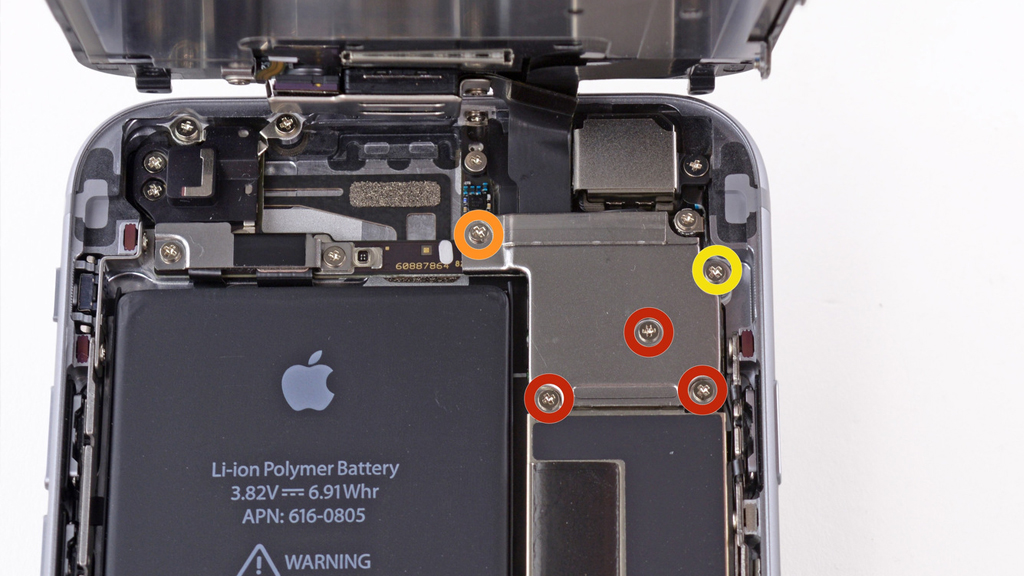
• Отвёрткой выкрутите 5 винтов, фиксирующих монтажную панель кронштейна кабеля лицевой панели.
• Не перепутайте винты — у них разный диаметр резьбы!
• Если при сборке вы неправильно закрепите кронштейн, то телефон может повредиться и перестанет нормально функционировать!
Шаг 10
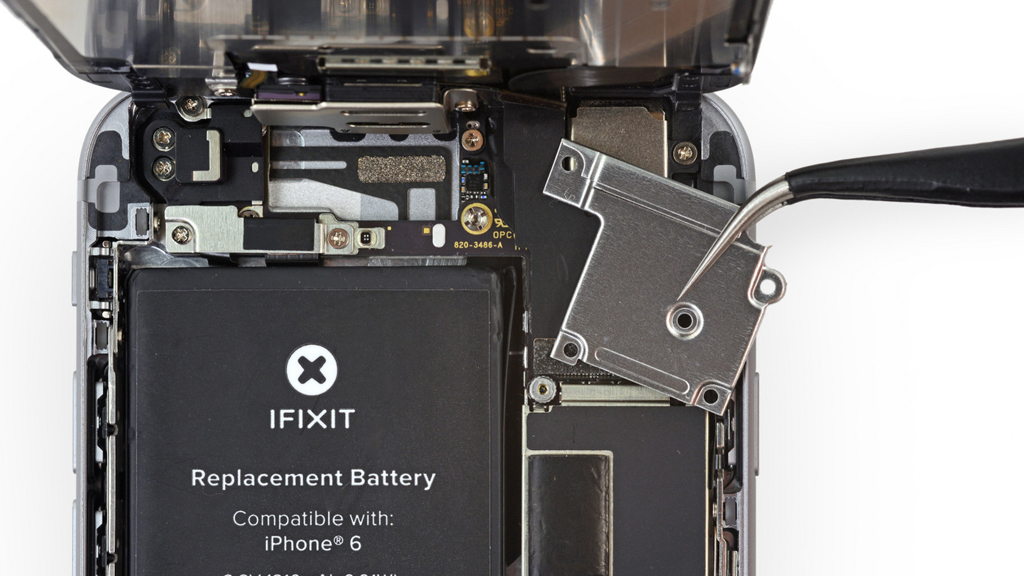
• Пинцетом снимите монтажную панель кронштейна.
Шаг 11
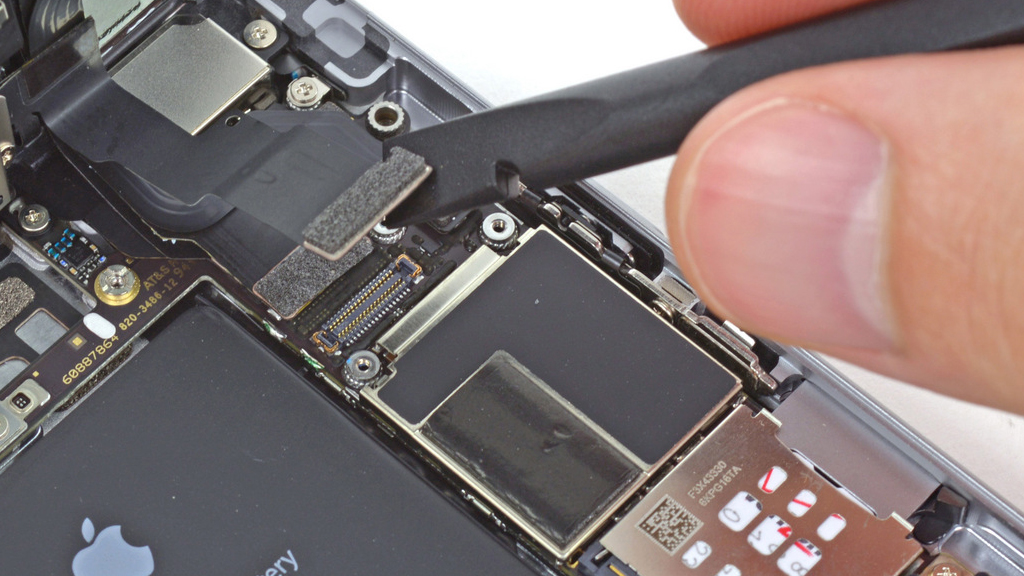
• Плоским предметом отсоедините широкий шлейф датчика и камеры лицевой панели.
Шаг 12
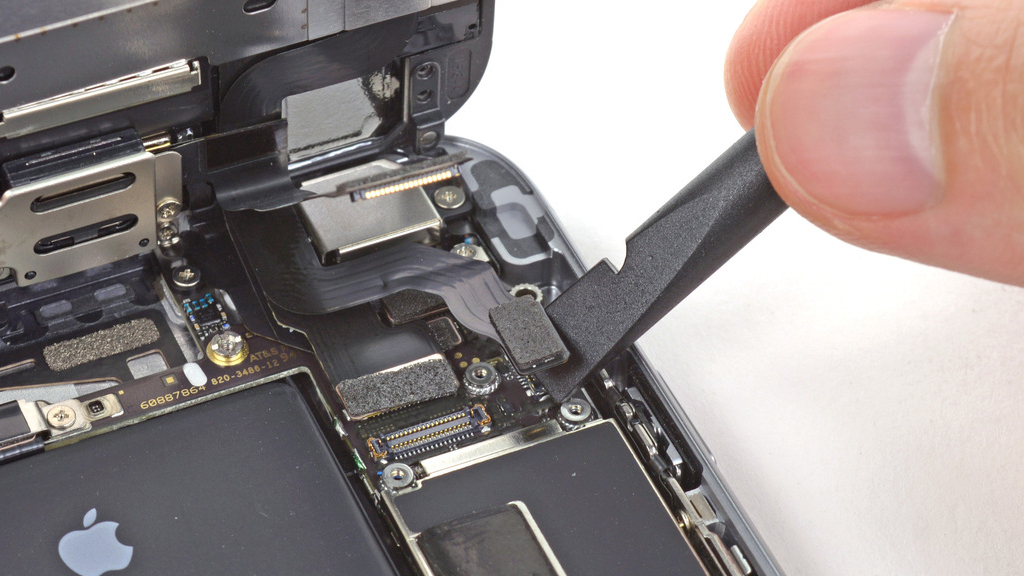
• В том же месте отсоедините разъём кнопки «Home» в виде тонкого шлейфа.
Шаг 13
• Теперь можно отделить лицевую панель от тыловой части телефона — просто потяните её в сторону.
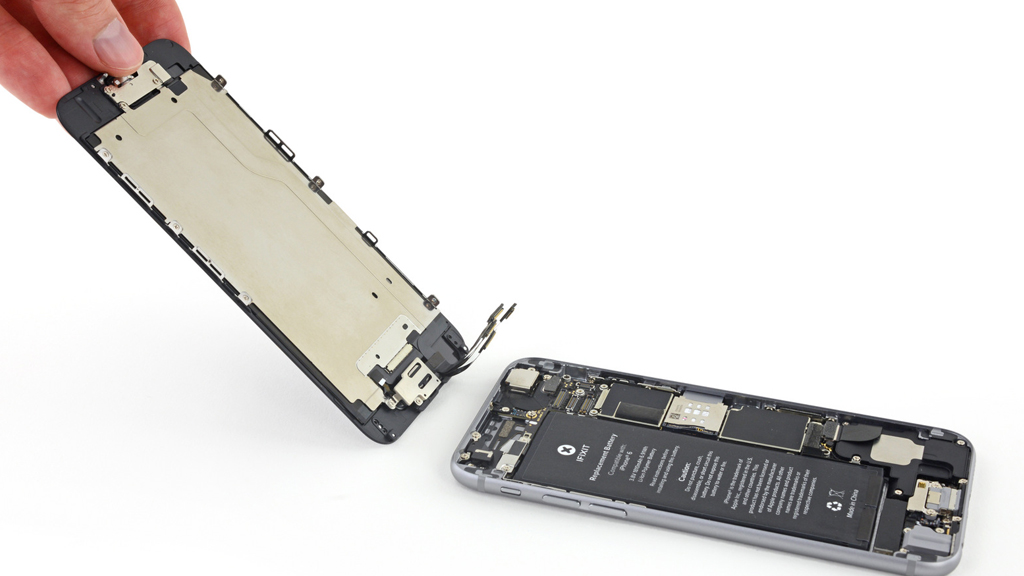
Шаг 14
• В нижней части аккумулятора по правой стороне подцепите пинцетом и отклейте наклейку.
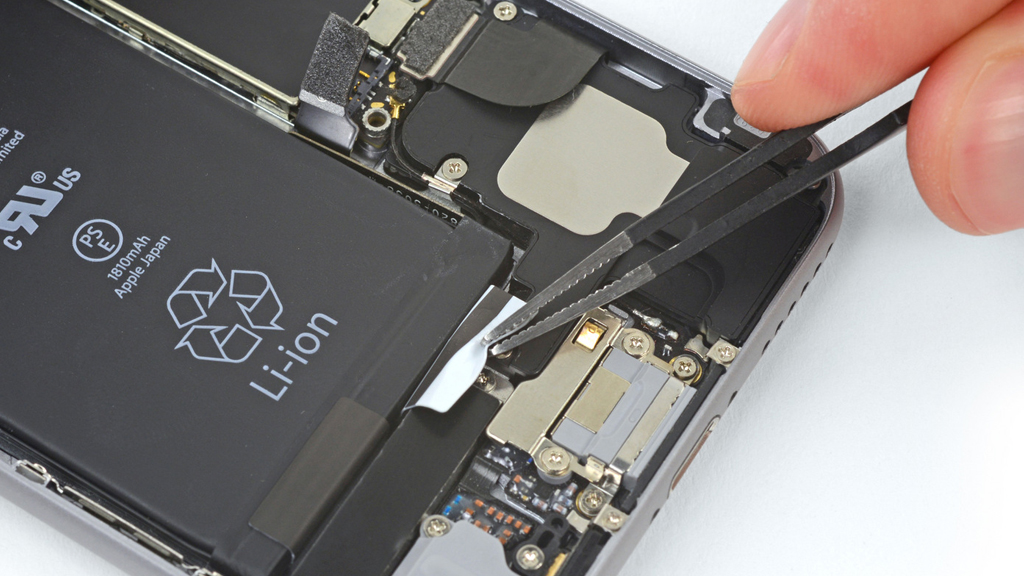
Шаг 15
• Осторожно потяните за липкий язычок под углом 60 градусов или меньше пока наклейка полностью не выскользнет из зазора между батареей и задней крышкой.
• Проделайте тоже самое со второй наклейкой по левой нижней части аккумулятора.
• В случае обрыва клейкой основы воспользуйтесь феном для нагрева клеящего вещества, чтобы размягчить его перед снятием батареи.
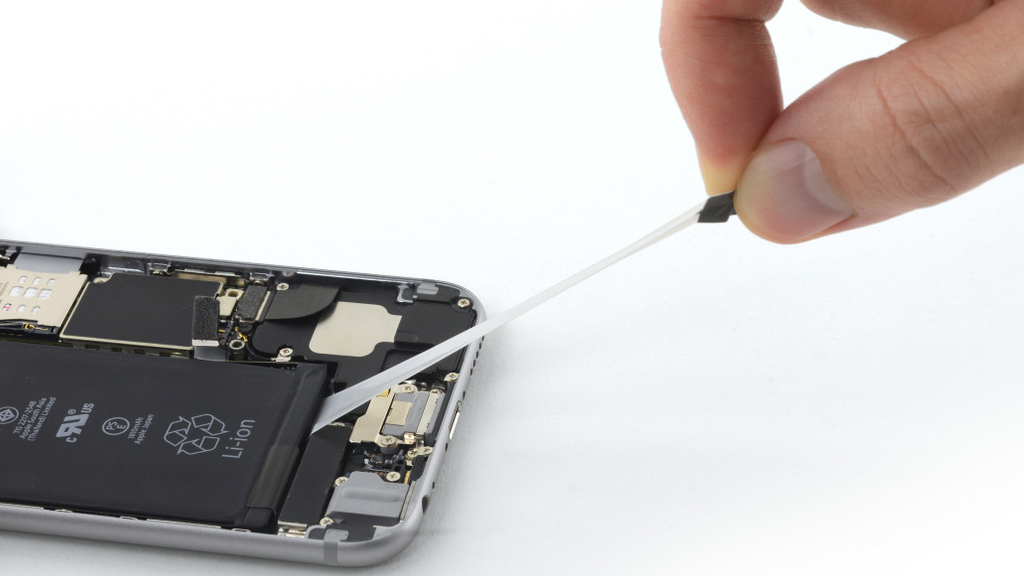
Шаг 16
• Используйте пластиковую карту для отделения аккумулятора от задней части корпуса.
• Подцепите батарею и вытолкните её из системного лотка.
• Убедитесь, что вы не задеваете провода от регулятора громкости.
• Аккумулятор очень гибкий, постарайтесь избежать его разрыва и повреждения.
• Для лучшего результата можно воспользоваться зубной нитью или гитарной струной, чтобы окончательно отклеить аккумулятор от задней крышки.
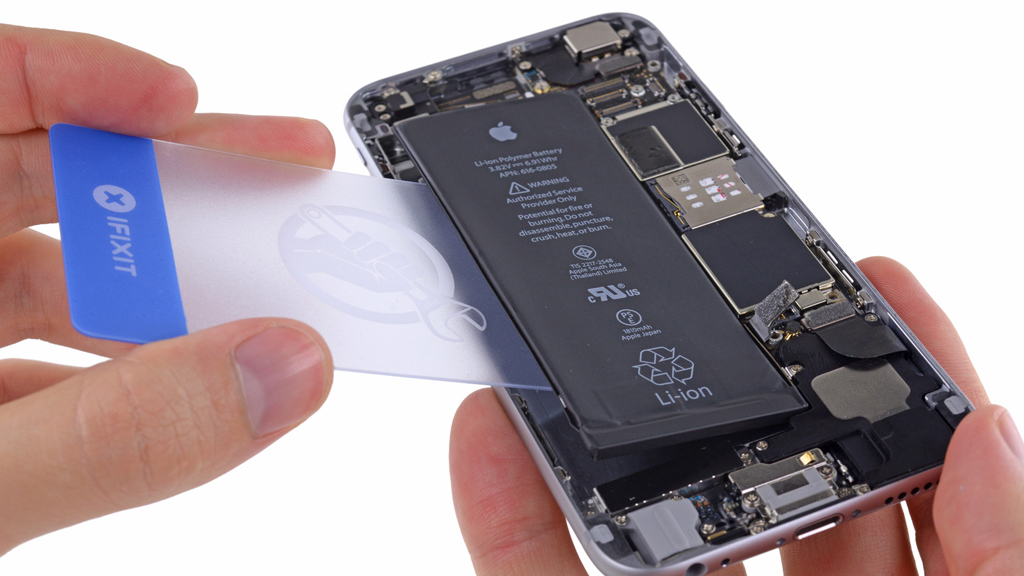
Заключение
Установите новый аккумулятор, используя клей для ремонта мобильных устройств или тонкий двухсторонний скотч для iPhone. Сборку телефона выполняйте в обратной последовательности данной инструкции.
Обратите внимание на правильное размещение винтов и аккуратность соединения шлейфов на системной плате. Не давите на центральную часть разъёмов — подключается сперва левая сторона, затем правая лёгкими нажатиями.
Разрядите телефон до 10% и зарядите до 100%, чтобы откалибровать новый аккумулятор. При полном заряде выполните аппаратный сброс.
Замена аккумулятора iPhone 6
Используйте это руководство чтобы снова вдохнуть жизнь в ваш iPhone 6 с новым аккумулятором. Данное руководство требует предварительно снять экранный модуль; это поможет предотвратить повреждения кабелей, идущих к дисплею. Если вы уверены, что сможете над
Выберете то, что вам нужно
Шаг 1
Before disassembling your iPhone, discharge the battery below 25%. A charged lithium-ion battery can catch fire and/or explode if accidentally punctured.
Power off your iPhone before beginning disassembly.
Remove the two 3.6 mm-long P2 Pentalobe screws next to the Lightning connector.
Шаг 2
The next two steps demonstrate the Anti-Clamp, a tool we designed to make the opening procedure easier. If you aren’t using the Anti-Clamp, skip down three steps for an alternate method.
For complete instructions on how to use the Anti-Clamp, check out this guide.
Pull the blue handle backwards to unlock the Anti-Clamp’s arms.
Slide the arms over either the left or right edge of your iPhone.
Position the suction cups near the bottom edge of the iPhone just above the home button—one on the front, and one on the back.
Squeeze the cups together to apply suction to the desired area.
If you find that the surface of your iPhone is too slippery for the Anti-Clamp to hold onto, you can use tape to create a grippier surface.
Шаг 3
Pull the blue handle forwards to lock the arms.
Turn the handle clockwise 360 degrees or until the cups start to stretch.
Make sure the suction cups remain aligned with each other. If they begin to slip out of alignment, loosen the suction cups slightly and realign the arms.
Insert an opening pick under the screen when the Anti-Clamp creates a large enough gap.
If the Anti-Clamp doesn’t create a sufficient gap, rotate the handle a quarter turn.
Don’t crank more than a quarter turn at a time, and wait a few seconds between turns. Let the Anti-Clamp and time do the work for you.
Skip the next three steps.
Шаг 4
If you don’t have an Anti-Clamp, use a single suction cup to lift the front panel:
Press a suction cup onto the screen, just above the home button.
Be sure the cup is pressed securely onto the screen to get a tight seal.
If your display is badly cracked, covering it with a layer of clear packing tape may allow the suction cup to adhere. Alternatively, very strong tape may be used instead of the suction cup. If all else fails, you can superglue the suction cup to the broken screen.
Шаг 5
While holding the iPhone down with one hand, pull up on the suction cup to slightly separate the front panel assembly from the rear case.
Take your time and apply firm, constant force. The display assembly is a much tighter fit than most devices.
Using a plastic opening tool, begin to gently pry the rear case down, away from the display assembly, while continuing to pull up with the suction cup.
There are several clips holding the front panel assembly to the rear case, so you may need to use a combination of the suction cup and plastic opening tool to free the front panel assembly.
Шаг 6
Pull the plastic nub to release the vacuum seal on the suction cup.
Remove the suction cup from the display assembly.
Шаг 7
Open the iPhone by swinging the home button end of the front panel assembly away from the rear case, using the top of the phone as a hinge.
Several clips along the top edge of the front panel form a partial hinge.
During reassembly, align the clips just below the top edge of the rear case. Then, slide the front panel upward until its top edge is flush with that of the rear case.
Шаг 8
Open the display to about a 90º angle, and lean it against something to keep it propped up while you’re working on the phone.
In a pinch, an unopened canned beverage works well for this.
Add a rubber band to keep the display securely in place while you work. This prevents undue strain on the display cables.
Шаг 9
Remove the following Phillips screws from the battery connector bracket:
One 2.2 mm screw
One 3.2 mm screw
During your repair, keep track of each screw and make sure it goes back exactly where it came from to avoid damaging your phone.
Шаг 10
Remove the metal battery connector bracket from the iPhone.
Шаг 11
Use a plastic opening tool to gently pry the battery connector up from its socket on the logic board.
Take care to only pry up on the battery connector, and not the socket on the logic board. If you pry up on the logic board socket, you may break the connector entirely.
Шаг 12
Remove the following five Phillips screws securing the front panel assembly cable bracket:
Three 1.2 mm screws
One 1.7 mm screw
One 3.1 mm screw
Incorrect placement of these screws during reassembly will cause permanent damage to your iPhone’s logic board.
Шаг 13
Remove the front panel assembly cable bracket from the logic board.
Шаг 14
In the next four steps, take care to pry up only on the cable connectors, and not on their sockets on the logic board.
Use a spudger or a fingernail to disconnect the front-facing camera and sensor cable connector.
Шаг 15
Use a spudger or a fingernail to disconnect the home button cable connector.
Шаг 16
Make sure the battery is disconnected before you disconnect or reconnect the cable in this step.
Use a spudger or a fingernail to disconnect the display data cable connector.
When reassembling your phone, the display data cable may pop off its connector. This can result in white lines or a blank screen when powering your phone back on. If that happens, simply reconnect the cable and power cycle your phone. The best way to power cycle your phone is to disconnect and reconnect the battery connector.
Шаг 17
Use the flat end of a spudger to disconnect the digitizer cable connector.
When reconnecting the digitizer cable, do not press the center of the connector. Press one end of the connector, then press the opposite end. Pressing in the center of the connector can bend the component and cause digitizer damage.
Шаг 18
Remove the front panel assembly from the rear case.
Шаг 19 Аккумулятор
Отклейте первую клейкую ленту от правого нижнего угла аккумулятора.
Используйте ваши пальцы или тупой пинцет, и будьте очень осторожны работая рядом с аккумулятором —прокол литий-ионного аккумулятора может высвободить химические элементы и привести к пожару.
Шаг 20

Аккуратно потяните клейкую ленту аккумулятора, по направлению к низу iPhone.
Старайтесь не тянуть с прижимом к аккумулятору или нижним компонентам, иначе лента может порваться.
Продолжайте тянуть, позволяя ленте медленно высвобождаться из пространства между аккумулятором и корпусом. Если вы почувствуете увеличение сопротивления ленты, то прекратите тянуть и перейдите к следующему шагу.
Если в какой-то момент лента порвётся во время вытягивания, то используйте ваши пальцы или тупой пинцет чтобы поддеть оставшийся конец ленты и продолжите процесс.
Если лента порвётся под аккумулятором и не будет возможности её достать, то попробуйте сперва убрать другую ленту и затем переходите к Шагу 25.
Шаг 21
Когда вы почувствуете увеличившееся сопротивление ленты, то аккуратно вытяните её из-под правого нижнего угла аккумулятора.
Продолжайте тянуть ленту вверх и в сторону от правого края аккумулятора, что позволит ей медленно выходить из пространства между аккумулятором и корпусом, до тех пор, пока она окончательно не высвободится.
Не позволяйте ленте зацепить разъем аккумулятора, иначе он может повредиться или оборваться.
Шаг 22
Переверните iPhone и вставьте пластиковую карту между корпусом и аккумулятором.
Не делайте этого со стороны материнской платы, иначе вы можете повредить телефон.
С большой аккуратностью держите карту как можно ровнее относительно аккумулятора для предотвращения его изгиба, в результате которого может произойти повреждение и высвобождение опасных химических элементов.
Надавливайте на карту чтобы сорвать клей под аккумулятором.
Шаг 23
Извлеките аккумулятор из iPhone.
При установке аккумулятора следуйте этому руководству по замене клейких лент.
Сделайте жёсткую перезагрузку после сборки. Это предотвратит некоторые трудности и упростит поиск неисправностей.
Для сборки устройства проделайте эти шаги в обратном порядке. Для оптимальной производительности откалибруйте ваш свежеустановленный аккумулятор: разрядите ниже 10%, а затем непрерывно зарядите до 100%.
Для сборки устройства проделайте эти шаги в обратном порядке. Для оптимальной производительности откалибруйте ваш свежеустановленный аккумулятор: разрядите ниже 10%, а затем непрерывно зарядите до 100%.
3265 участников успешно повторили данное руководство.
Особая благодарность этим переводчикам:
Sam Goldheartпомогает нам починить мир! Хотите внести свой вклад?
Начните переводить ›
Автор
Walter Galan
690 055 Репутация
Автор 1 203 руководств
408 Комментариев
Ok so battery extraction went a little bad and ended up cutting into old battery. When I pulled it out it was smoking a little. Got new battery put in and everything back screwed. It’s charging up now (I’m assuming the battery is shipped dead) so heres hoping I didn’t kill my phone.
Is it absolutely necessary to do step 11-15
Or is it possible to lean the front panel up while still connected and only removing the battery screws and the battery
I strongly recommend following ALL of the steps as shown. The cables are extremely fragile and can tear easily. It will only add about 5 minutes or so to the project, but could save hours and dollars. Also, take your time removing the battery adhesive strips. If they break off underneath the battery, they are a bear to get out.
I definitely skipped ahead and left these attached. I just held the screen up and only laid it down to apply the adhesive to the new battery.
I stuck the screen on to an iPhone box (just like in the photo) and did not have to remove the display cables.
BUT, you need to be very careful — especially if the white strips break on you. If you need to use the plastic card and/or heat to remove the battery, I recommend disconnecting the display.