Как посмотреть сохраненные пароли в популярных браузерах: пошаговая инструкция
За годы клацанья по ссылкам в браузере накапливаются сотни, если не тысячи паролей пользователя от разных сайтов. Организовать их хранение и избавиться от ненужных – актуальный вопрос, волнующий каждого активного пользователя интернета.
Найдите в заметке ниже интересующую вас версию браузера и воспользуйтесь указанной рядом с ней последовательностью кнопок.
Google Chrome
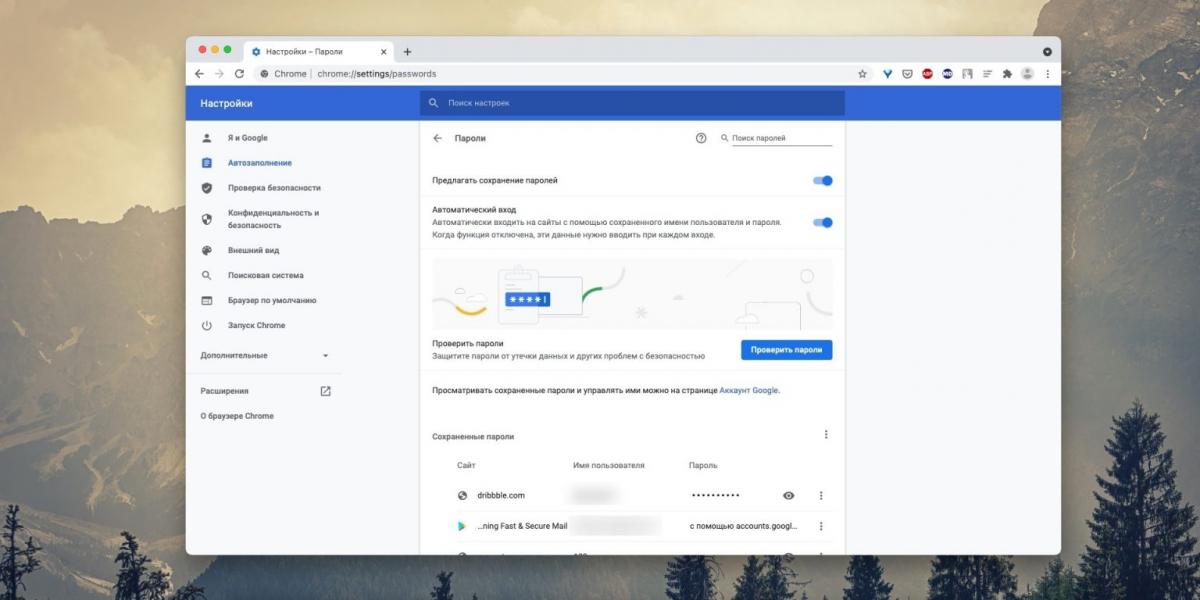
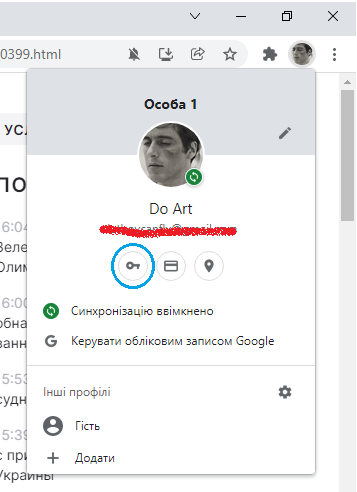
- Windows & Mac : значок вашего профиля в правом верхнем углу браузера → иконка с изображением ключа. Чтобы просмотреть пароль, щелкните значок в виде глаза.
- Android & iOS : меню браузера → «Настройки» → «Пароли».
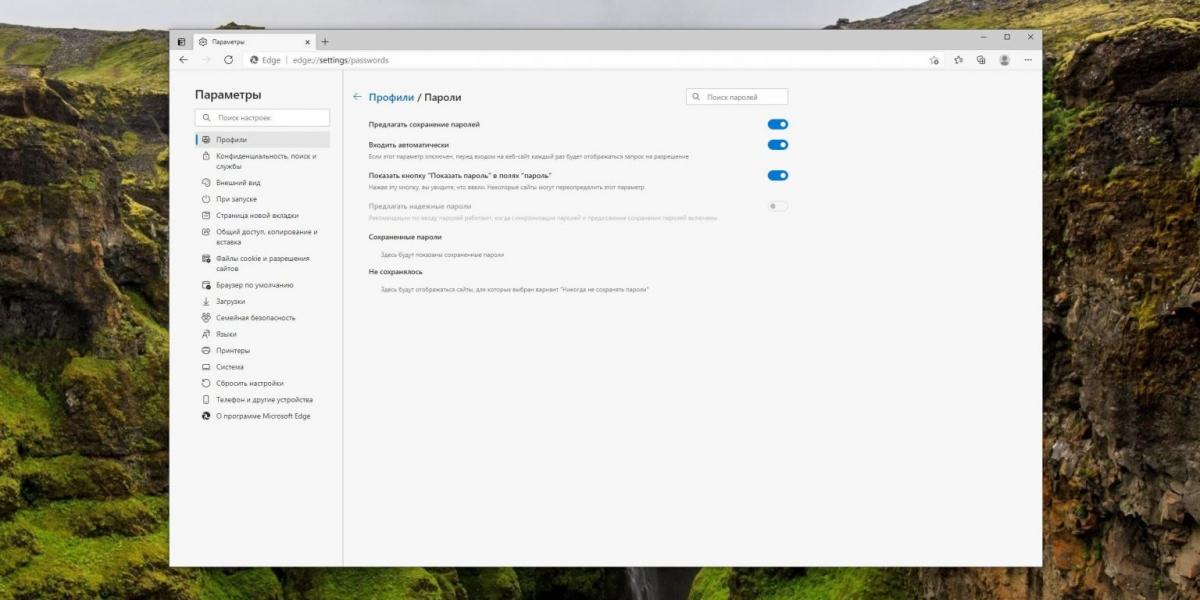
- Windows & Mac : меню браузера → «Настройки» → «Профили» → «Пароли».
- Android & iOS : меню браузера → «Настройки» → «Сохранение паролей».
Opera
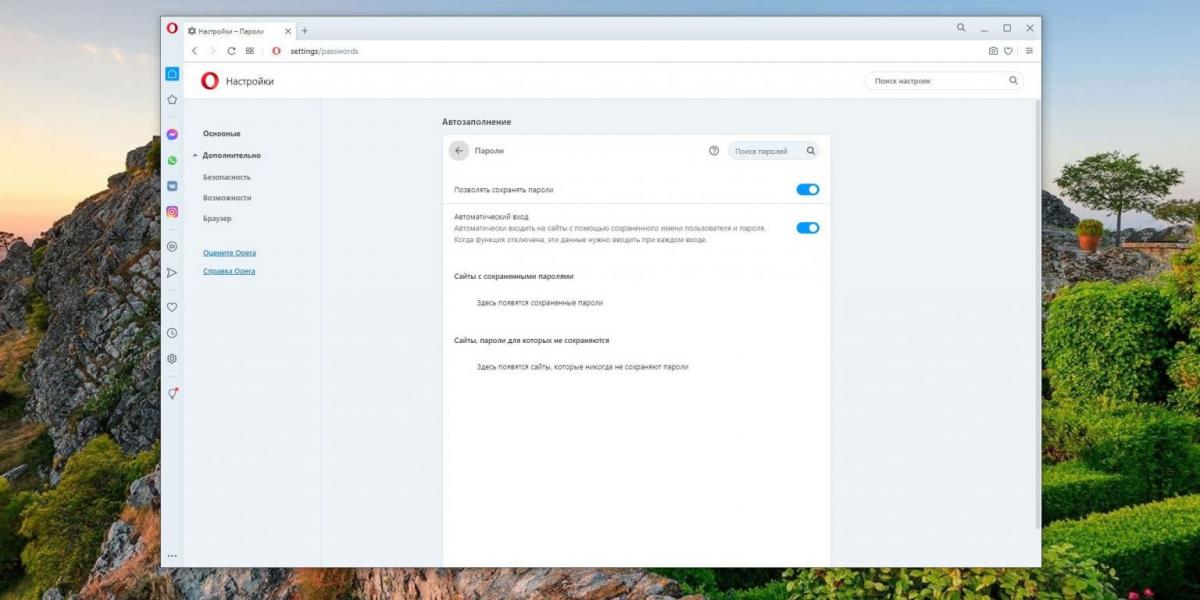
- Windows & Mac : меню браузера → «Настройки» → «Дополнительно» → «Безопасность» → «Пароли».
- Android & iOS : меню браузера → «Настройки» → «Сохранение паролей»
Safari
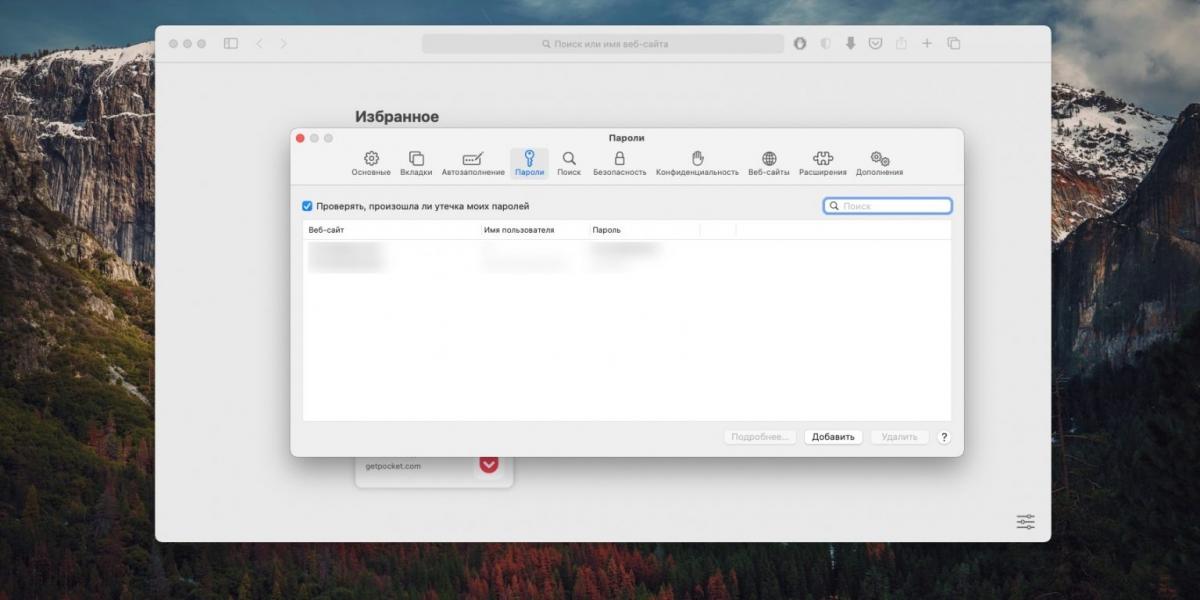
- Mac : Safari → «Настройки» (либо Command + запятая) → «Пароли». Для доступа потребуется ввести пароль от учетной записи.
- iOS : системные настройки → «Учетные записи и пароли» → «Пароли программ и сайтов».
Mozilla Firefox
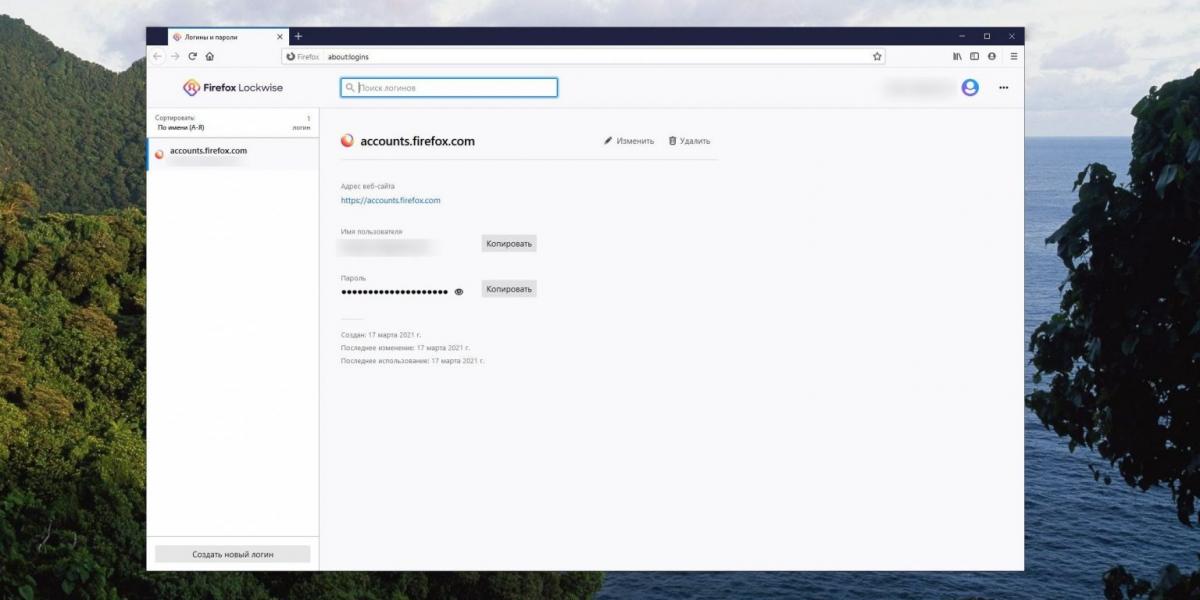
- Windows & Mac : меню браузера → «Инструменты» → «Защита» → «Сохраненные пароли»
- Android & iOS : меню браузера → «Настройки» → «Логины и пароли».
Ранее мы уже рассказывали, как вернуть дизлайки на ютубе. Для этого необходимо установить одно простейшее расширение, которое доступно для всех популярных браузеров. Утилиту можно поставить даже на айфон, но для этого нужно, чтобы на смартфоне стоял джейлбрейк.
Также УНИАН делился лайфхаком, как ускорить зарядку смартфона. Эта «фича» доступна для всех телефонов, начиная от старых кнопочных моделей и заканчивая современными смартфонами, фаблетами и тп.
Как посмотреть сохранённые пароли на Android-смартфоне
Мы привыкли, что при создании пароля браузер или другое приложение предлагает свои, более надёжные и замысловатые варианты, а также спрашивает, не желаем ли мы сохранить код для последующего автоматического входа. При необходимости можно посмотреть сохранённые на Android-смартфоне пароли. Есть два проверенных способа.
Где на Android посмотреть пароли, сохранённые через «Автозаполнение»
Некоторые производители смартфонов предлагают свои сервисы сохранения паролей, например Samsung или Huawei. Правило тут общее: если вы сохранили пароль в одном сервисе, то посмотреть его можно в нём же, а не в другом. В какой ящик положили, в таком и возьмите — в остальные нет смысла заглядывать.
Ниже мы разберём подробнее просмотр паролей, которые сохранены в сервисе Google, универсальном для Android-гаджетов.
Доступы к сайтам и приложениям на Android сохраняются в специальном инструменте — менеджере паролей. Вот как попасть в него через меню «Автозаполнение»:
Необходимо зайти в настройки устройства и найти там учётную запись Google. Она может как находиться в самом меню настроек, так и скрываться в подразделе «Аккаунты» или «Учётные записи».