Как очистить список «Смотреть позже» в ютубе
YouTube уже давно перестал быть чем-то редким. Кроме того, что сейчас это самый посещаемый и популярный хостинг в мире, которые стал для многих средством заработка огромных денег, он является и источником информации. Огромная доля пользователей смотрит на YouTube хотя бы 1-2 ролика в день. При этом, у него появляются все новые инструменты для привлечения новых пользователей. Одним из них является не новый, но удобный инструмент ”Смотреть позже”. Часто просто нет времени смотреть все, что попадает в подборку. С этим инструментом можно просто отложить видео и посмотреть, когда будет время. Вот только там скапливается слишком много просмотренного мусора, который надо убирать. Расскажу, как это можно сделать.

Есть в YouTube инструменты, о которых знают не все.
Удалить видео и ”Смотреть позже”
Удаление видео на телефоне
Удалять видео из этого списка можно по одному. Для этого надо перейти на страницу списка ”Смотреть позже” и нажать на три точки справа от названия ролика. Там будет пункт ”Удалить из плейлиста Смотреть позже”. Нажимаете на него и видео больше не будет занимать место в списке.
Аналогичным образом видео удаляются и на смартфоне. Открываете список, нажимаете три точки и удаляете его. Так же удалить его можно свайпом влево — это более удобно, так как делается в один жест.
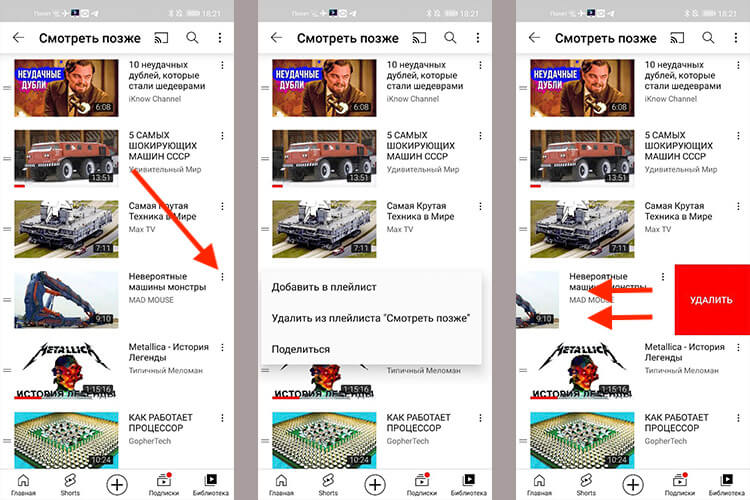
Удалять по одному видео просто.
Удаление просмотренных видео на YouTube
Эта процедура удалит только те видео, которые вы действительно смотрели, что является ее важным плюсом. Если вы не смотрели видео, оно останется в вашем списке, ведь вы сохранили его по какой-то причине.
Сделать это можно, как на сайте YouTube, так и в одноименном приложении на телефоне. Способы почти одинаковые, но рассмотрим их по отдельности.
Очистка списка ”Смотреть позже” на компьютере
Откройте веб-сайт YouTube и убедитесь, что вы вошли в систем. Если у вас не открыто боковое меню, сделайте это, нажав на три полоски в левом верхнем углу. В открывшемся меню выберите ”Смотреть позже”.
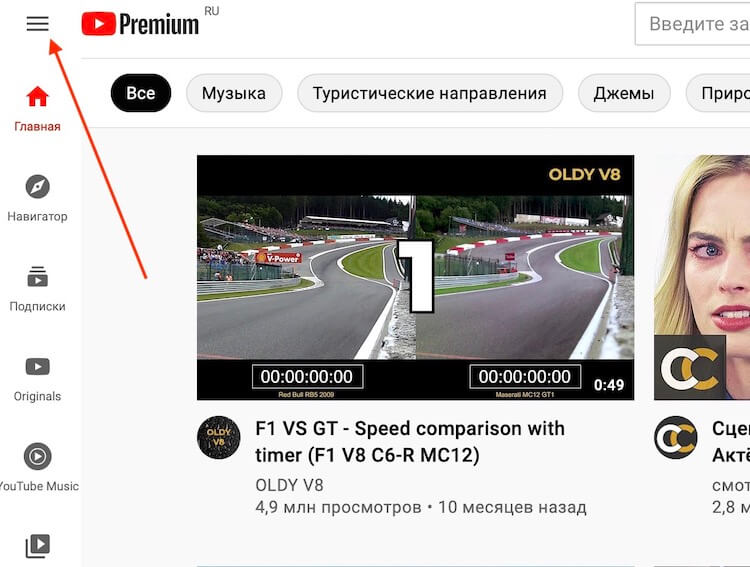
Иногда это меню скрыто.
Теперь останется только нажать на три точки под картинкой главного видео в левой стороне экрана. Там же будет указано ваше имя профиля, а рядом с тремя точками будет значок перемешивания, которые позволит воспроизводить видео в произвольном порядке, а не в порядке добавления в плейлист.
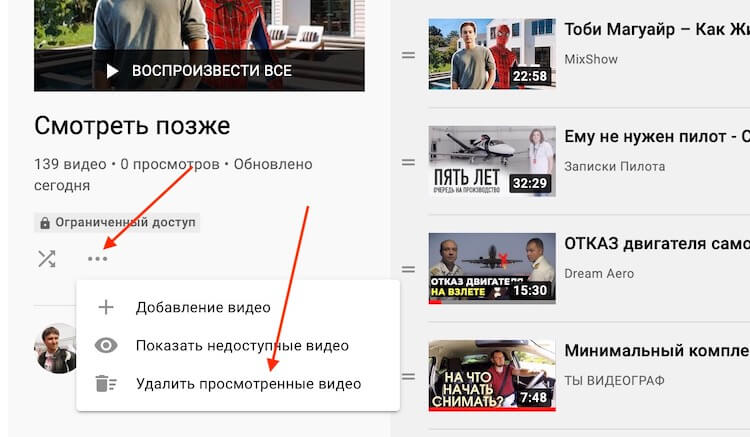
В один клик можно удалить все лишние видео.
Нажав на эти три точки вы увидите всплывающее меню в котором можно будет добавить видео, удалить просмотренные, или показать недоступные. Сами выбирайте, что вам нужно, если хотите сделать что-то еще, кроме удаления.
Также, видео в этом плейлисте можно будет перемешивать вручную. Достаточно просто потянуть его за три полоски слева от названия видео и поставит в нужное место.
Очистка списка ”Смотреть позже” в YouTube на телефоны
На вашем смартфоне процедура еще проще. Просто откройте приложение YouTube. Вы попадете на главный экран, но вам нужно будет открыть раздел ”Библиотека”. Соответствующая иконка будет в правом нижнем углу.
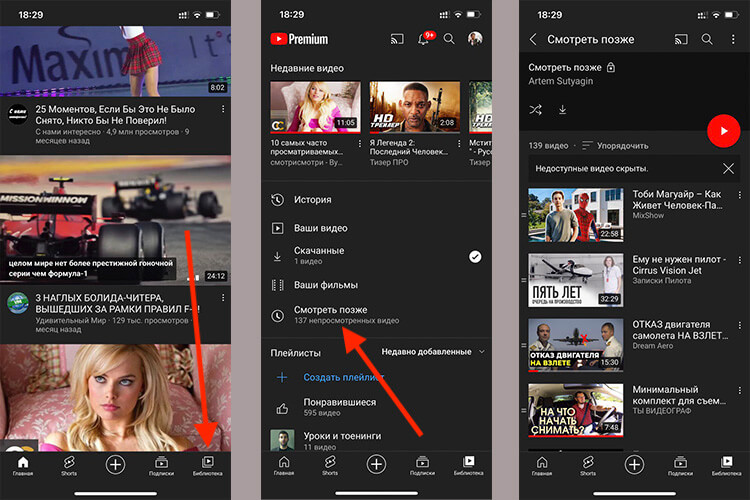
Скриншоты с iPhone, чтобы показать, что принцип одинаков на всех платформах.
Перейдя туда, выберите ”Смотреть позже” и попадете в тот же список, что можно увидеть, зайдя на сайт с компьютера. Органы управления будут теми же.
Если вы хотите удалить только одно видео, то, как я писал выше, надо нажать на три точки справа от названия видео и выбрать ”Удалить”, или сделать это свайпом по названию видео. Если вы хотите поменять последовательность воспроизведения, слева от названия видео для этого есть три полоски. Просто коснитесь их и перетяните видео куда надо.
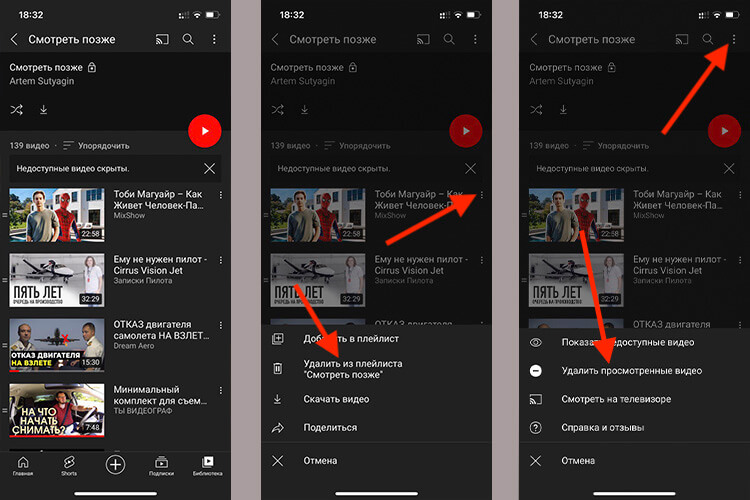
И снова все очень просто.
Если же вы хотите удалить все просмотренные видео, нажмите на три точки в правом верхнем углу экрана. У вас появится всплывающее меню, в котором будут основные пункты, включая удаление просмотренных видео. Но надо иметь ввиду, что если у вас в плейлисте только непросмотренные видео, то пункта ”Удалить просмотренные” просто не будет.
Как отложить видео в ютуб для просмотра позже
Отложить видео для просмотра позже можно буквально в один клик. Для этого на компьютере надо навести курсор на миниатюру видео и нажать на изображение часов в его правой верхней части. Так можно даже не открывая видео, просто отложить его. Если вы его уже открыли, надо нажать на кнопку ”Сохранить” под видео и добавить его в нужный плейлист, в частности ”Смотреть позже”.
Если вы делаете это с телефона, в режиме предпросмотра надо нажать на три три точки под видео и выбрать ”Смотреть позже” или ”Добавить в плейлист” и выбрать нужный. Тут уже будут все плейлисты, включая отложенный просмотр. Если вы уже открыли видео, то иконка ”Сохранить” будет под ним. Дальше, надо будет опять же поместить его в нужный плейлист.
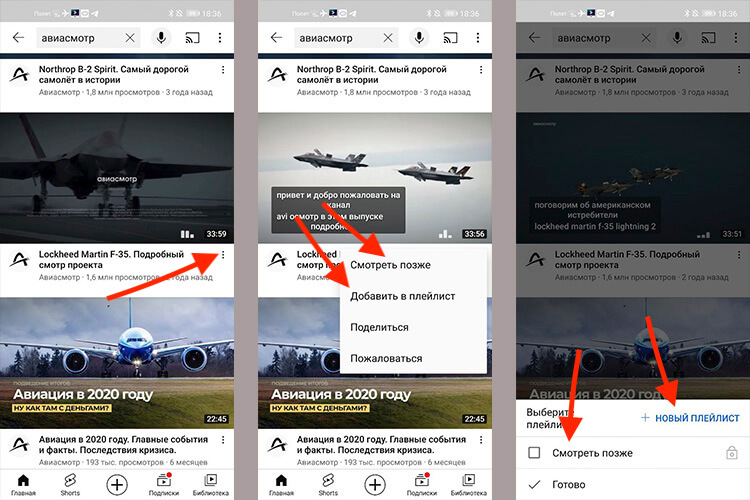
Можно делать это по-разному.
Плейлисты в YouTube
Надо понимать, что плейлист ”Смотреть позже”, это обычный плейлист. В нем ничего необычного и особенно. Единственное, что выделяет его на фоне других — возможность оправлять в него видео в один клик, не выбирая плейлист.
Дальше к видео применяются правила обычных плейлистов. Их можно смотреть последовательно, перемешивать или по одному. Так же, видео, которые добавлены в один плейлист, могут быть и в другом, если вам эту нужно.
Как удалить все видео на Youtube из "посмотреть позже" разом?
Когда что-то смотрят в Ютубе и это интересно, то, как правило, добавляют это видео в альбом "Смотреть позже", чтобы потом посмотреть ещё раз или даже кому-то переслать, к примеру если это рецепт, то сохраняют его для того, чтобы потом по нему приготовить.
Но при этом логично что порой нужно наоборот удалить это видео из альбома, причём иногда вовсе нужно удалить всё разом, но вот таковой возможности, к сожалению, не предусмотрено, то есть тут нельзя удалить всё разом, как к примеру при очистке списка вызовов или чего-то подобного. Есть лишь возможность удалять видео по одному, что конечно не совсем удобно и порой долго, но выбора, как говорится, нет.
Как быстро очистить список смотреть позже
Очистка списка «Смотреть позже» на YouTube может быть очень полезной, если вы хотите удалить видео, которые больше не хотите смотреть. Здесь я представлю вам простую инструкцию, как быстро очистить этот список.
Шаг 1: Откройте вкладку «Библиотека»
Первым шагом необходимо открыть вкладку «Библиотека» на своей странице YouTube.
Шаг 2: Выберите «Смотреть позже»
После открытия вкладки «Библиотека» вам нужно выбрать опцию «Смотреть позже».
Шаг 3: Нажмите на значок меню рядом с видео
Когда вы откроете список видео, которые вы добавили в «Смотреть позже», найдите видео, которое хотите удалить, и нажмите на значок меню, который находится рядом с ним.
Шаг 4: Удалите видео из плейлиста
После нажатия на значок меню выберите опцию «Удалить из плейлиста ‘Смотреть позже’». Видео будет немедленно удалено из списка.
Теперь вы знаете, как быстро очистить список «Смотреть позже» на YouTube. Продолжайте читать, чтобы узнать, как очистить историю просмотра и другие полезные советы.
Как быстро очистить историю просмотра на YouTube
Если вам необходимо очистить историю просмотра на YouTube, следуйте этой простой инструкции для быстрого удаления всех записей.
Шаг 1: Откройте приложение Chrome на устройстве Android
Первым шагом откройте приложение Chrome на своем телефоне или планшете Android.
Шаг 2: Найдите значок «Ещё» и выберите «Очистить историю»
На правом верхнем углу экрана вы увидите значок «Ещё». Нажмите на него и выберите опцию «Очистить историю».
Шаг 3: Выберите данные для удаления
В разделе «Временной диапазон» установите флажок рядом с «История браузера». Затем снимите флажки рядом с теми данными, которые вы не хотите удалять.
Шаг 4: Нажмите «Удалить данные»
После того как вы выбрали необходимые данные для удаления, нажмите кнопку «Удалить данные». Все выбранные данные будут удалены.
Теперь вы знаете, как быстро очистить историю просмотра на YouTube. Продолжайте чтение, чтобы узнать, как очистить список «Недавние» и другие полезные советы.
Как очистить список «Недавние»
Если вы хотите очистить список «Недавние» в программах или сервисах, вам понадобится следовать этой инструкции.
Шаг 1: Откройте вкладку «Файл»
Первым шагом откройте вкладку «Файл» в программе или сервисе, где находится список «Недавние».
Шаг 2: Выберите пункт «Последние»
После открытия вкладки «Файл» вы увидите различные пункты, включая «Последние». Нажмите на этот пункт.
Шаг 3: Очистите список неприкрепленных элементов
Когда вы откроете список «Последние», щелкните правой кнопкой мыши на файле, который вы хотите удалить, и выберите опцию «Очистить неприкрепленные элементы».
Шаг 4: Подтвердите действие
После нажатия на «Очистить неприкрепленные элементы» появится сообщение с просьбой подтвердить удаление. Нажмите на кнопку «Да», чтобы очистить список «Недавние».
Теперь вы знаете, как очистить список «Недавние» в различных программах и сервисах. Продолжайте чтение, чтобы узнать, как удалить все видео с YouTube и как очистить всю историю.
Как быстро удалить все видео с YouTube
Если вы хотите удалить все видео с YouTube, следуйте этой инструкции, чтобы это сделать быстро и легко.
Шаг 1: Войдите в аккаунт YouTube
Первым шагом необходимо войти в свой аккаунт YouTube.
Шаг 2: Откройте вкладку «Библиотека Ваши видео»
После входа в аккаунт YouTube откройте вкладку «Библиотека Ваши видео». Здесь вы увидите все видео, которые вы загрузили на свой канал.
Шаг 3: Найдите видео для удаления
Когда вы откроете вкладку «Библиотека Ваши видео», найдите видео, которое вы хотите удалить. Нажмите на значок «Ещё» рядом с видео и выберите опцию «Удалить».
Шаг 4: Подтвердите удаление
После выбора опции «Удалить» появится сообщение для подтверждения удаления видео. Просто подтвердите свое действие.
Теперь вы знаете, как быстро удалить все видео с YouTube. Продолжайте чтение, чтобы узнать, как очистить всю историю просмотра на YouTube.
Как очистить всю историю просмотра на YouTube
Если вы хотите очистить всю историю просмотра на YouTube, используйте этот простой метод.
Шаг 1: Откройте страницу myactivity.google.com
Первым шагом откройте страницу myactivity.google.com на своем устройстве Android.
Шаг 2: Нажмите «Удалить»
На странице myactivity.google.com над списком действий нажмите кнопку «Удалить».
Шаг 3: Выберите «За все время»
После нажатия на кнопку «Удалить» выберите опцию «За все время» для удаления всей истории просмотра.
Шаг 4: Нажмите «Далее» и «Удалить»
После выбора временного диапазона нажмите кнопку «Далее» и затем «Удалить». Вся история просмотра будет удалена.
Теперь вы знаете, как быстро очистить всю историю просмотра на YouTube. Важно поддерживать свои списки и записи в актуальном и чистом состоянии для более эффективного использования платформы. Следуйте этим инструкциям и наслаждайтесь удобством работы на YouTube без лишних файлов и записей.
Полезные советы
- Регулярно чистите списки и историю просмотра на YouTube для более удобного использования платформы.
- Ознакомьтесь с дополнительными функциями и настройками YouTube, чтобы управлять списками и историей просмотра более эффективно.
Выводы
Очищение списков и истории просмотра на YouTube является важной частью эффективного использования этой платформы. Следование простым инструкциям и регулярное обновление списков помогут обеспечить чистоту и актуальность ваших записей. Следуйте нашим рекомендациям и наслаждайтесь беззаботным просмотром видео на YouTube.
Как удалить все видео из папки смотреть позже
Если вы хотите удалить все видео из папки «Смотреть позже» на своём устройстве, вам понадобится выполнить следующие действия: 1. Откройте папку «Смотреть позже». 2. Выделите все видео, которые вы хотите удалить. Это можно сделать, кликая по каждому видео с зажатой клавишей Shift (для выбора нескольких последовательных видео) или с зажатой клавишей Ctrl (для выбора нескольких произвольных видео). 3. После того, как все нужные видео будут выделены, нажмите на кнопку Удалить (обычно она обозначается значком корзины или надписью «Удалить»). 4. Подтвердите удаление видео, если система у вас об этом попросит. После выполнения этих шагов все выбранные видео будут удалены из папки «Смотреть позже».
Как посмотреть Сторис чтобы не было видно
Но даже в этом случае, владелец закрытого аккаунта может заметить, что его Истории просматривают с другого аккаунта, так как он будет получать уведомления о просмотрах. Также, приложения и сервисы, которые обещают просмотр Сторис анонимно, могут быть ненадежными и не безопасными, так как требуют доступ к вашему аккаунту и персональной информации. Поэтому, чтобы не быть замеченным при просмотре Сторис, лучше придерживаться правил социальных сетей и уважать приватность других пользователей. Если аккаунт закрытый, значит владелец не желает делиться своими фотографиями и историями со всеми, поэтому такой выбор стоит уважать.
Как удалить историю у собеседника в Ватсапе
Это действие удалит сообщение или сообщения из истории вашего собеседника. Он не будет видеть эти сообщения, но будет видеть уведомление о том, что вы удалили их. В то же время, вы не сможете вернуть или просмотреть удаленные сообщения.
Важно отметить, что чтобы удалить сообщения у всех участников чата, необходимо, чтобы последняя версия приложения WhatsApp была установлена как у отправителя, так и у получателей сообщения.
Также стоит отметить, что удаление сообщений у себя в чате не приведет к удалению сообщений у собеседника. Чтобы их удалить, нужно придоставляться изложенными выше шагами.
Если вам нужно удалить сообщения на постоянной основе, рекомендуется использовать дополнительные меры безопасности, такие как шифрование сообщений или использование приложений с автоматическим удалением сообщений после их прочтения.
Как удалить из истории что ты смотрел историю
Чтобы удалить историю просмотра, откройте браузер Chrome на компьютере. Затем в правом верхнем углу окна нажмите на значок «Ещё». В выпадающем меню выберите «История История». На открывшейся странице вы увидите список всех посещенных вами сайтов. Чтобы удалить конкретные записи, установите флажки напротив нужных вам сайтов. После этого в правом верхнем углу страницы нажмите на кнопку «Удалить». Появится окно подтверждения удаления, в котором вам нужно будет выбрать опцию «Удалить». После этого все выбранные записи будут удалены из вашей истории просмотров.
Для быстрого удаления видео из плейлиста «Смотреть позже» следуйте этим шагам: 1. Откройте вкладку «Библиотека» на своем устройстве. 2. Найдите раздел «Смотреть позже» в списке различных плейлистов. 3. На видео, которое вы хотите удалить, нажмите на значок меню, который обычно изображается как три точки или горизонтальные линии. 4. В открывшемся меню выберите опцию «Удалить из плейлиста »Смотреть позже«». После выполнения всех этих шагов выбранное видео будет удалено из плейлиста. Этот способ позволяет быстро и удобно очистить ваш список «Смотреть позже» в вашей библиотеке.
Все права защищены © 2023.
Удаление приложений — это процесс, при котором с компьютера удаляются ненужные или неработающие программы или приложения. Удаление приложений может освободить место на диске, повысить производительность системы и избавить от ошибок. В Windows 11 есть несколько способов удалить приложения: через панель управления, через параметры или через меню Пуск. Для удаления приложения нужно выбрать его в списке и нажать кнопку Удалить, а затем подтвердить действие. Некоторые приложения могут запускать свой собственный деинсталлятор, который может потребовать дополнительных шагов.
Как Clear «Посмотреть позже» на YouTube

С таким количеством видео, чтобы посмотреть на YouTube, легко получить ваш Смотреть позже «Список загроможден. К счастью, с несколькими щелчками (или кранами) вы можете очистить этот список в своей учетной записи. Мы покажем вам, как.
Когда вы очищаете список «смотреть позже», YouTube выпускает как ваши частично, так и полностью смотрите видео из списка. Это не удаляет видео, которые вы не начали смотреть. Чтобы удалить эти видео, вам придется нажать на меню трех точек рядом с каждым видео и выберите «Удалить с позже».
Очистить «смотреть позже» с сайта YouTube
На компьютере Windows, Mac, Linux или Chromebook, Используйте сайт YouTube Чтобы очистить свой список «смотреть позже».
СВЯЗАННЫЕ С: Как сделать YouTube Video Loop непрерывно
Для начала открыть веб-браузер на вашем компьютере и доступа к YouTube сайт. Войдите в свой аккаунт YouTube (Google), если вы еще этого не сделали.
На сайте YouTube на боковой панели слева нажмите «Смотрите позже».

Вы можете увидеть ваши «смотреть позже» видео справа от сайта. На этой странице под заголовком «смотреть позже» щелкните три точки.

Из меню TROTOTS выберите «Удалить смотреть видео».

В подсказке «Удалить смотреть видео», нажмите «Удалить».

И вы все набор. Ваш список «смотреть позже» очищено, и теперь он имеет только ваши неприятные видео.
СВЯЗАННЫЕ С: Как заблокировать каналы YouTube
Очистить «смотреть позже» из мобильного приложения YouTube
На телефоне iPhone, iPad или Android используйте официальное приложение YouTube, чтобы очистить свой список «смотреть позже».
Для этого сначала запустите приложение YouTube на вашем телефоне.
В приложении YouTube из бара внизу выберите «Библиотека».

На экране «Библиотека» нажмите «смотреть позже».

В правом верхнем углу экрана «смотреть позже» нажмите три точки.

Из меню Tretotots выберите «Удалить смотреть видео».

В подсказке «Удалить смотреть видео», нажмите «Удалить».

И ваши «часы позже» теперь очищены!
Ты ищешь Очистить свою историю часов на YouTube также? Есть способ сделать это тоже.
СВЯЗАННЫЕ С: Как удалить свою историю часов на YouTube (и историю поиска)