Как включить эмодзи на iPhone и iPad
Многие новоиспеченные пользователи iPhone и iPad ошибочно предполагают, что для использования смайликов Emoji необходимо загружать специализированные приложения из App Store. На самом деле клавиатура с огромным количеством эмодзи представлена непосредственно в системе. Для получения доступа к ней достаточно один раз ее активировать. О том, как включить эмодзи на iPhone и iPad рассказали в этой инструкции.
Как включить эмодзи на iPhone и iPad
Шаг 1. Перейдите в меню «Настройки» → «Основные» → «Клавиатура».
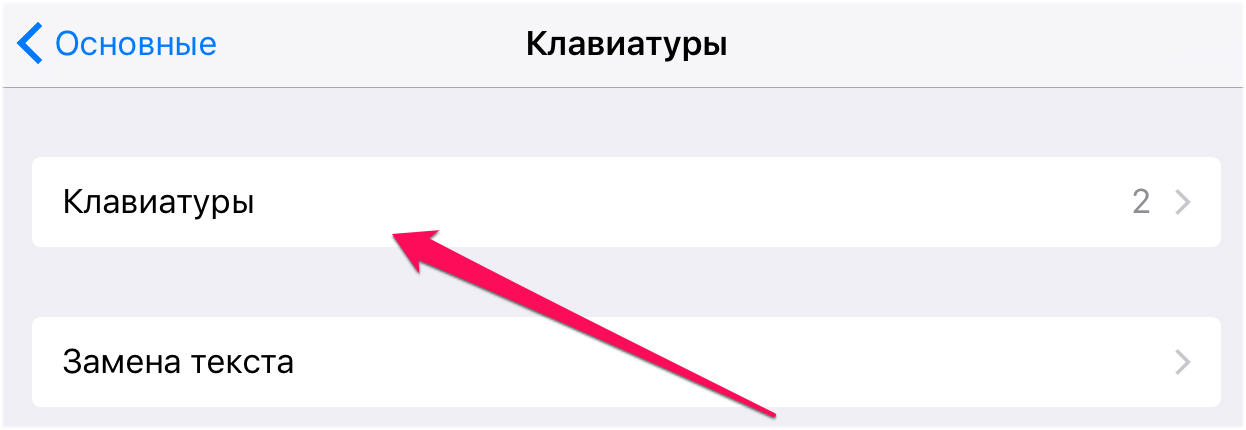
Шаг 2. Выберите раздел «Клавиатуры».
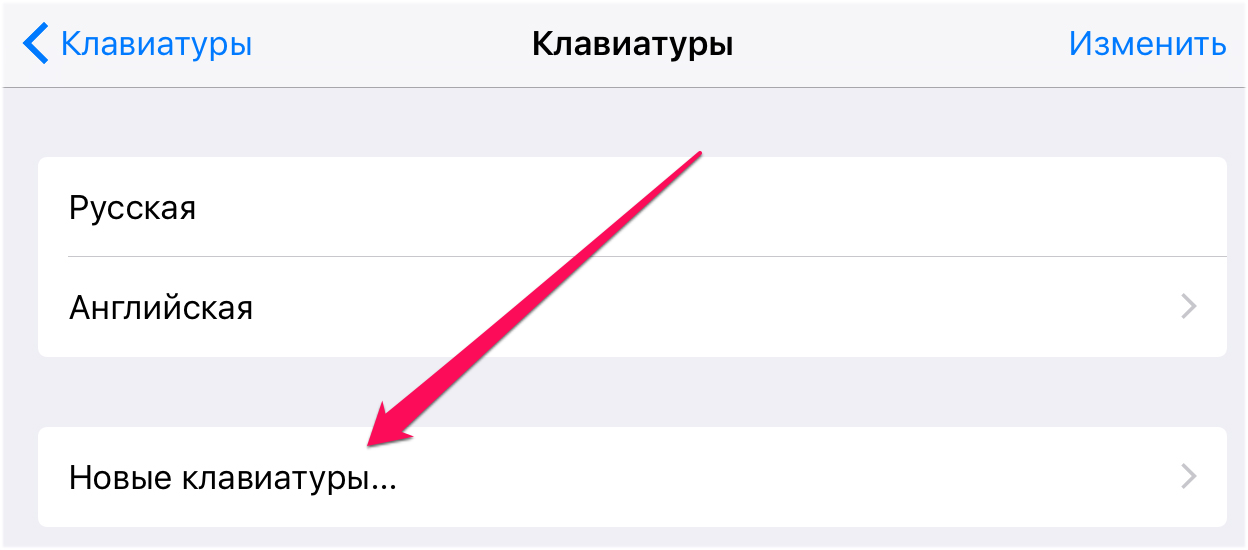 Шаг 3. Нажмите «Новые клавиатуры» и в открывшемся списке выберите пункт «Эмодзи» (расположен в самом низу).
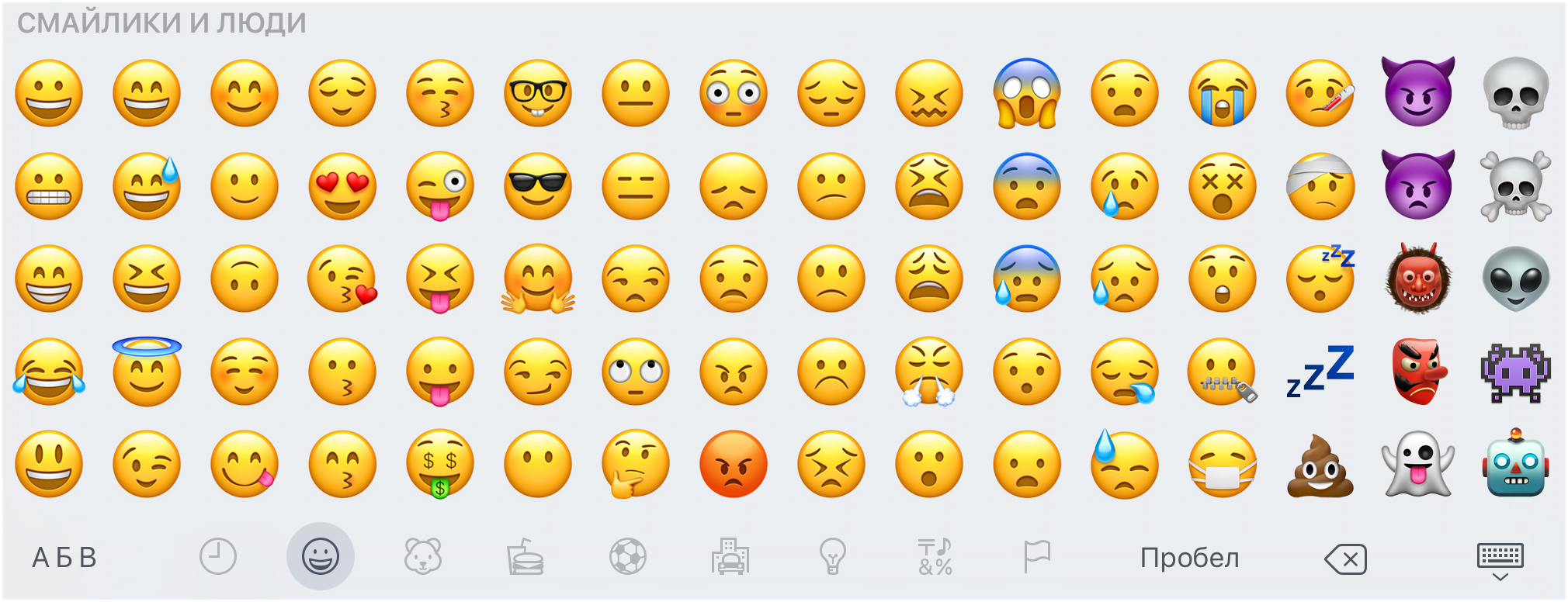
  Клавиатура с эмодзи на вашем iPhone или iPad включена. Проверить ее работу очень просто. Запустите любое приложение с возможностью набора текста. Например, «Заметки» или «Сообщения». Перейдите в режим набора текста и нажимайте на клавишу с изображением глобуса до тех пор, пока не откроется клавиатура со смайликами эмодзи.
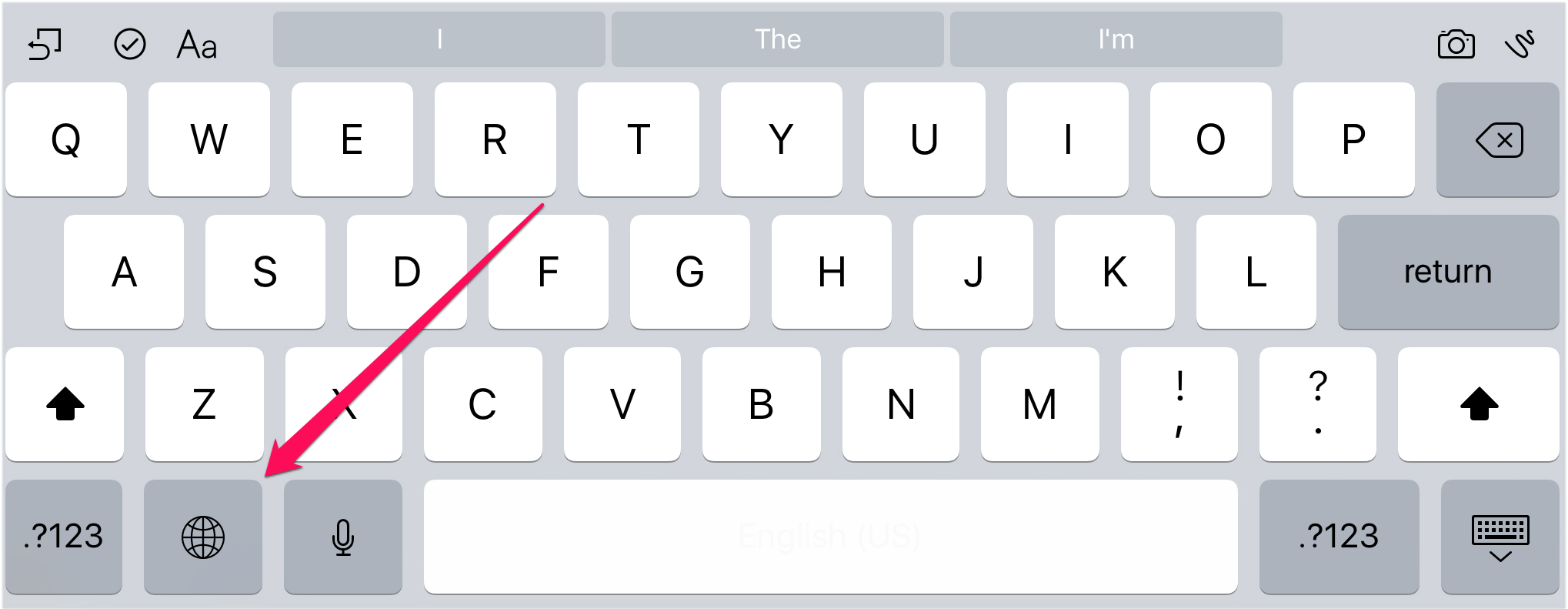
Для возвращения к обычной клавиатуре достаточно нажать кнопку ABC или скрыть, а затем повторно открыть клавиатуру.
Смотрите также:
Вы в мультике
С помощью функции Animoji можно сделать из эмодзи анимированных персонажей, которые копируют выражение лица и голос. А с Memoji героем станете вы сами.
Обе функции доступны на iPhone X и выше, на 11-дюймовом iPad Pro и iPad Pro третьего поколения с экраном 12,9 дюйма.
Если у вас есть одно из этих устройств, то вот несколько полезных советов.
Придумайте мемодзи
Для начала откройте «Сообщения» и нажмите на значок с обезьяной на нижней панели. Теперь пролистайте список анимодзи влево до самого конца, нажмите «Плюс», чтобы открыть редактор Memoji, и наведите камеру на себя. В верхней части экрана появится персонаж, который уже копирует вашу мимику и голос.
Под персонажем есть панель с различными параметрами вроде формы бровей и прически. Дополнительно в каждой вкладке предусмотрена настройка цвета, причем с помощью ползунка можно выбирать и его оттенок.
Когда образ будет готов, сохраните изображение, чтобы использовать его как одну из масок анимодзи в сообщениях. Можно создать несколько аватаров на разные случаи.
Как отправить мемодзи
Чтобы использовать мемодзи, снова зайдите в «Сообщения», нажмите на значок с обезьяной и выберите изображение из общего списка. Как и в случае со стандартными анимодзи, камера TrueDepth распознает все ваши движения.
Отправить мемодзи можно в нескольких вариантах. Например, в виде стикера. Для этого просто перетяните его в окно диалога. Можно записать видеосообщение длиной в 30 секунд, нажав большую красную кнопку.
Если хотите сделать селфи, активируйте камеру iOS-устройства (иконка фотоаппарата внизу экрана) и нажмите на значок со звездой, чтобы открыть коллекцию анимированных персонажей.
Мемодзи в FaceTime
В FaceTime мемодзи можно накладывать на любой объект как маску. Для этого кликните на соответствующую иконку внизу экрана и выберите интересующий вас аватар, после чего вернитесь в окно разговора.
Где найти Memoji в Айфоне
Всех пользователей новых устройств iPhone заинтересовала особая функция. Это анимированные смайлики, которые умеют корчить весёлые рожицы из экранов смартфона. Им уже дали имя — мемоджи . Из этой статьи вы узнаете, где можно найти мemoji в вашем Айфоне. А также что это в новых устройствах Apple.
Что важно знать о Memoji?
Многие пользователи могут запутаться, так как сами представители компании часто называют свои эмодзи по-разному: мемоджи, мемодзи, анимоджи . По всей видимости во всех случаях подразумевается одно и то — новые анимированные эмодзи, которые могут повторять мимику нашего лица. Представьте, что вы станете улыбаться смайлику на экране Айфона, а он будет улыбаться вам в ответ. Или вы начнёте гримасничать — и он тут же повторит за вами. Очень забавно. Но, к сожалению, доступно не на всех устройствах.
| Особенности мемоджи: | Пояснение: |
|---|---|
| Тип поддерживаемых устройств | Мемоджи могут наблюдать в своих устройствах лишь те, кто приобрёл iPad или iPhone с iOS 12. Вы также сможете использовать анимоджи, если приобрели iPhone X. |
| Поддержка анимации | Простые и статические иконки, которые раньше ничего не могли, теперь превращаются в анимированных самостоятельных персонажей. Более того, этими необычными зверюшками и весёлыми мордашками можно делиться с друзьями. |
| Разные способы отправки | Доступно три способа отправки: как видео, фотография или стикер. |
Memoji будут работать только в устройстве с функцией Face ID . Переписка с друзьями через мобильный телефон приобретает новый формат.
Например, вы печатаете сообщение и хотите добавить шутку к напечатанному:
- Открываете момоджи, включаете запись экрана (звук с микрофона) и проговариваете сообщение;
- Затем завершаете запись и редактируете, если необходимо;
- Осталось прикрепить отснятое видео и отправить.
Где можно найти в мемоджи в iPhone
Давайте узнаем, где поселились Memoji и как их найти в вашем Айфоне. Их основное назначение, как и в других местах — использование при общении . Поэтому применяются они чаще всего при переписке. И добавляются, как и в предыдущих версиях iOS из блока с эмодзи.
Рассмотрим один из возможных вариантов использования мемоджи:
- Откройте сообщения в iPhone;
- Нажмите на иконку App Store возле строки ввода для открытия iMessage;
Как добавить новые emoji на iPhone и iPad
 В закладки

На любом устройстве даже без джейлбрейка.
В последней версии стандарта кодирования символов Unicode 10.0 появилось несколько новых смайлов и emoji-значков. Произошло это еще до презентации WWDC 16 и многие полагали, что в первой же тестовой версии iOS 10 появится их поддержка.
Скорее всего, программисты просто не успели добавить необходимую часть кода. Зная как разработчики из Apple любят добавлять новые смайлы в систему, можем предположить, что они появятся во второй beta-версии iOS 10.
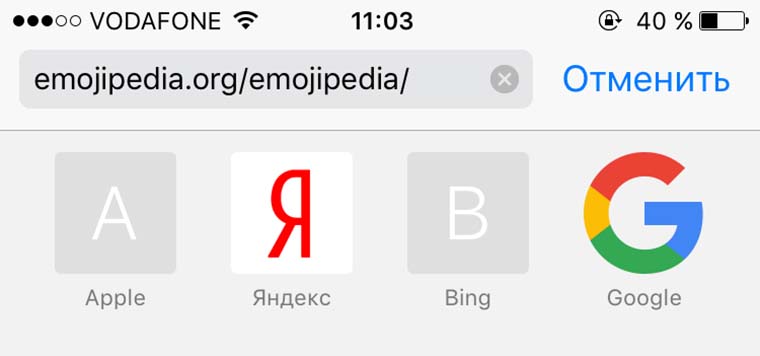
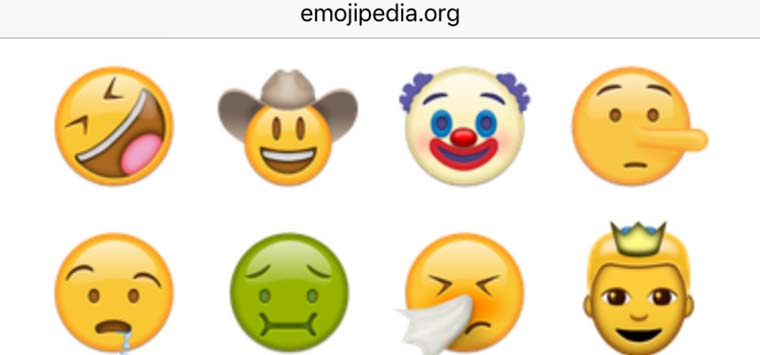
Для тех, кто уже сейчас хочет увидеть в переписке блинчики, бекон, селфи и целый ряд других emoji есть довольно простой способ сделать это.
-
2. Прокручиваем ниже до перечня смайлов.
-
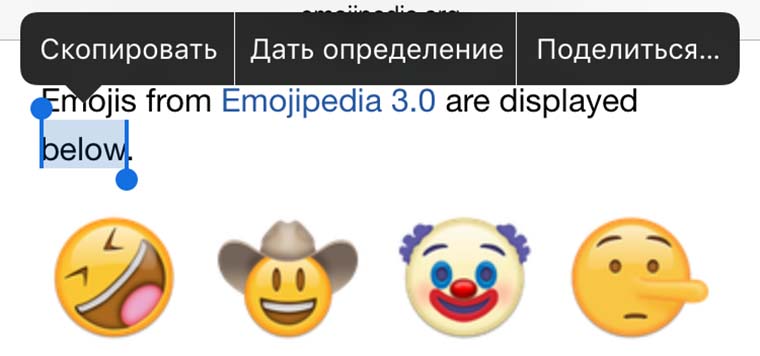
3. Выделяем весь список смайлов. Для этого удерживаем палец на последнем слове перед перечнем emoji, а после появления маркера выделения перетаскиваем его в самый низ.
-
4. Копируем выделенные emoji.

-
5. Открываем приложение Заметки, создаем новую запись и вставляем содержимое буфера обмена.

-
6. Теперь можно выделить любой смайл удержанием пальца, скопировать его через контекстное меню и вставить в переписку.
Не самый удобный метод ввода, но он будет работать в iMessage, других мессенджерах и социальных сетях. Данный способ доступен на любой версии iOS, будь то тестовая «десятка», iOS 9 или более ранние версии системы.
В закладки
Артём Суровцев
Люблю технологии и все, что с ними связано. Верю, что величайшие открытия человечества еще впереди!