В браузере выскакивает реклама — как избавиться от нее

Если вы, как и многие пользователи столкнулись с тем, что у вас выскакивает реклама в браузере или открываются новые окна браузера с рекламой, причем на всех сайтах — в том числе там, где ее не было, то могу сказать, что вы не одиноки в этой проблеме, а я, в свою очередь, постараюсь помочь и рассказать, как убрать рекламу.
Подобного рода всплывающая реклама появляется в браузере Яндекс, Google Chrome, у некоторых — в Опере. Признаки одни и те же: при клике в любом месте любого сайта появляется всплывающее окно с рекламой, а на тех сайтах, где вы и раньше могли видеть рекламные баннеры, они подменяются на рекламу с предложениями разбогатеть и другим сомнительным содержанием. Еще один вариант поведения — самопроизвольное открытие новых окон браузера, даже когда вы не запускали его.
Если то же самое вы наблюдаете у себя, то у вас на компьютере наличествует вредоносная программа (AdWare), расширение браузера, а возможно и что-то еще.
Также может быть, вы уже сталкивались с советами установить AdBlock, но я так понимаю, совет не помог (более того, мог и навредить, о чем тоже напишу). Начнем исправлять ситуацию.
Как убрать рекламу в браузере в автоматическом режиме
Для начала, чтобы не углубляться в дебри (а это мы сделаем дальше, если этот способ не поможет), стоит попробовать воспользоваться специальными программными средствами для удаления AdWare, в нашем случае — «вируса в браузере».
Из-за того, что расширения и программы, вызывающие появление всплывающих окон, не являются в прямом смысле этого слова вирусами, антивирусы их «не видят». Однако, есть специальные средства для удаления потенциально нежелательных программ, которые с этим хорошо справляются.
Перед тем, как использовать далее описанные способы автоматически убрать назойливую рекламу из браузера с помощью указанных ниже программ, рекомендую опробовать бесплатную утилиту AdwCleaner, не требующую установки на компьютер, как правило, уже ее оказывается достаточно для решения проблемы. Подробнее об утилите и где ее скачать: Средства удаления вредоносных программ (откроется в новой вкладке).
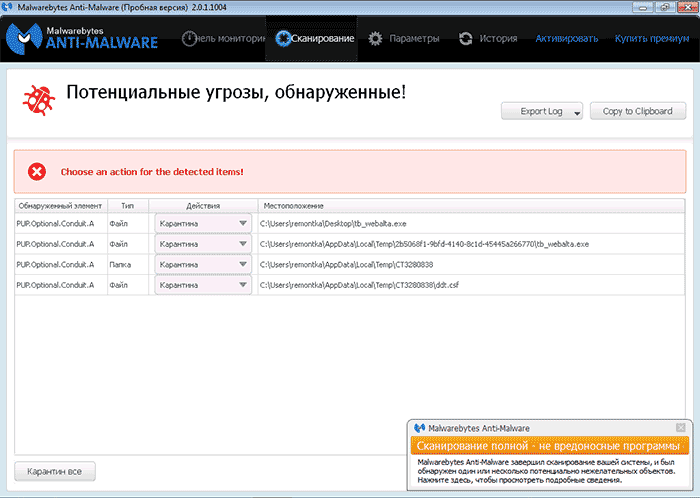
Используем Malwarebytes Antimalware для того, чтобы избавиться от проблемы
Malwarebytes Antimalware — бесплатное средство для удаления вредоносных программ, в том числе Adware, вызывающих появление рекламы в Google Chrome, Яндекс браузере и других программах.
Убираем рекламу с помощью Hitman Pro
Утилита для поиска Adware и Malware Hitman Pro отлично находит большинство поселившихся на компьютере нежелательных вещей и удаляет их. Программа платная, но вы можете полностью бесплатно пользоваться ею в течение первых 30 дней, а этого нам будет достаточно.
Скачать программу можно с официального сайта http://surfright.nl/en/ (ссылка на загрузку внизу страницы). После запуска, выберите пункт «Я собираюсь просканировать систему только один раз», чтобы не устанавливать программу, после этого запустится автоматическое сканирование системы на вредоносные программы.
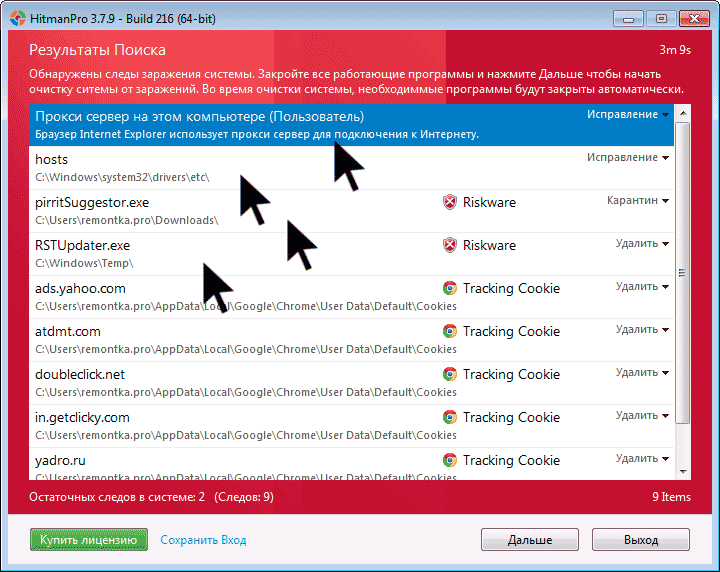
Вирусы, показывающие рекламу нашлись.
По завершении сканирования, вы сможете удалить вредоносные программы с вашего компьютера (нужно будет бесплатно активировать программу), которые вызывают выскакивание рекламы. После этого, перезагрузите компьютер и посмотрите, была ли решена проблема.
Если после удаления рекламы в браузере он стал писать, что не удается подключиться к прокси-серверу
После того, как вам удалось избавиться от рекламы в браузере автоматически или вручную, вы можете столкнуться с тем, что страницы и сайты перестали открываться, а браузер сообщает, что произошла ошибка при подключении к прокси-серверу.
В этом случае, откройте панель управления Windows, переключите вид на «Значки», если у вас стоит «Категории» и откройте «Свойства обозревателя» или «Свойства браузера». В свойствах перейдите к вкладке «Подключения» и нажмите кнопку «Настройка сети».
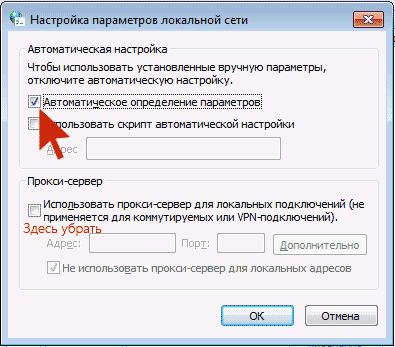
Включите автоматическое определение параметров и уберите использование прокси-сервера для локальных подключений. Подробно о том, как исправить ошибку «Не удается подключиться к прокси-серверу».
Как избавиться от рекламы в браузере вручную
Если вы дошли до этого пункта, значит вышеописанные способы не помогли убрать рекламу или всплывающие окна браузера с рекламными сайтами. Попробуем исправить это вручную.
Появление рекламы вызывают либо процессы (запущенные программы, которых вы не видите) на компьютере, либо расширения в браузерах Яндекс, Google Chrome, Опера (как правило, но есть еще варианты). При этом, очень часто пользователь даже не знает, что он установил что-то опасное — такие расширения и приложения могут устанавливаться скрытно, вместе с другими нужными программами.
Планировщик заданий
Прежде чем приступать к следующим шагам, обратите внимание на новое поведение рекламы в браузерах, которое стало актуально в конце 2016 — начале 2017 года: запуск окон браузера с рекламой (даже когда браузер не запущен), который происходит регулярно, а программы для автоматического удаления вредоносного ПО не устраняют проблему. Происходит это из-за того, что вирус прописывает задание в планировщик заданий Windows, который и производит запуск рекламы. Чтобы исправить ситуацию — нужно найти и удалить это задание из планировщика:
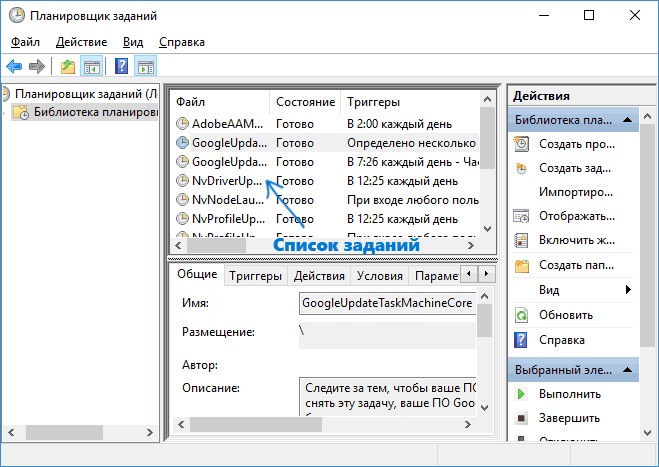
- В поиске на панели задач Windows 10, в меню пуск Windows 7 начните вводить «Планировщик заданий», запустите его (или нажмите клавиши Win+R и введите Taskschd.msc).
- Откройте раздел «Библиотека планировщика заданий», а потом поочередно просмотрите вкладку «Действия» в каждом из заданий в списке по центру (открыть свойства задания можно двойным кликом по нему).
- В одном из заданий вы обнаружите запуск браузера (путь к браузеру) + адреса сайта, который открывается — это и есть искомое задание. Удалите его (правый клик по имени задания в списке — удалить).
После этого закройте планировщик заданий и посмотрите, исчезла ли проблема. Также проблемное задание можно выявить, используя CCleaner (Сервис — Автозагрузка — Запланированные задания). И учитывайте, что теоретически таких заданий может быть несколько. Подробнее по этому пункту: Что делать, если браузер открывается сам по себе.
Удаление расширений браузера с Adware
Помимо программ или «вирусов» на самом компьютере, реклама в браузере может появляться в результате работы установленных расширений. Причем на сегодня расширения с AdWare — одна из самых распространенных причин проблемы. Зайдите в список расширений вашего браузера:
- В Google Chrome — кнопка настроек — инструменты — расширения
- В Браузере Яндекс — кнопка настроек — дополнительно — инструменты — расширения
Выключите все сомнительные расширения, убрав соответствующую отметку. Опытным путем вы также можете установить, какое именно из установленных расширений вызывает появление рекламы и удалить его.
Обновление 2017: по комментариям к статье пришел к выводу, что этот шаг часто пропускают, или выполняют в недостаточной мере, в то время как он — главная причина появления рекламы в браузере. Потому предлагаю несколько иной вариант действий (более предпочтительный): отключите все без исключения расширения в браузере (даже которым на все 100 доверяете) и, если это сработало, включайте по одному, пока не выявите вредоносное.
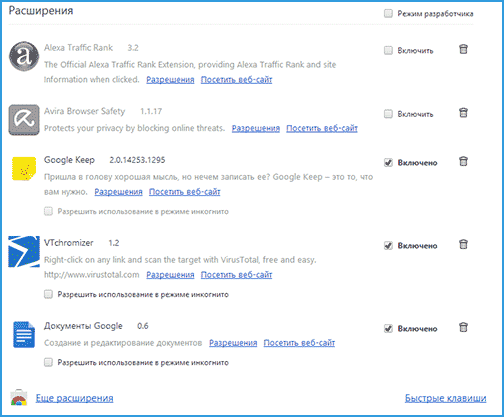
Что касается сомнительности — любое расширение, даже то, которое вы использовали раньше и были всем довольны, в любой момент может начать выполнять нежелательные действия, подробнее об этом в статье Опасность расширений Google Chrome.
Удаление программ, вызывающих появление рекламы
Ниже я перечислю наиболее популярные названия «программ», которые вызывают такое поведение браузеров, а потом расскажу, где их можно найти. Итак, на какие названия стоит обратить внимание:
- Pirrit Suggestor, pirritdesktop.exe (и все другие со словом Pirrit)
- Search Protect, Browser Protect (а также присмотреться ко всем программам и расширениям, содержащим слово Search и Protect в названии, кроме SearchIndexer — это служба Windows, ее трогать не нужно.)
- Conduit, Awesomehp и Babylon
- Websocial и Webalta
- Mobogenie
- CodecDefaultKernel.exe
- RSTUpdater.exe
Все эти вещи при обнаружении на компьютере лучше удалять. Если у вас есть подозрения на какой-то другой процесс, попробуйте поискать в интернете: если много людей ищут, как избавиться от него — значит его тоже можно добавить в этот список.
А теперь об удалении — для начала зайдите в Панель управления Windows — Программы и компоненты и посмотрите, нет ли чего-то из вышеуказанного в списке установленных. Если есть — удалите и перезагрузите компьютер.
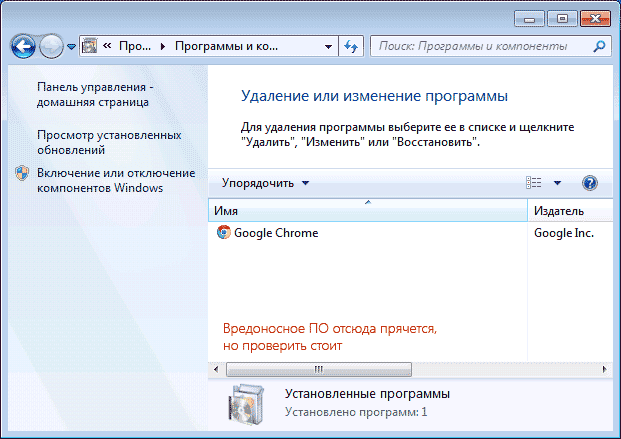
Как правило, такое удаление не помогает избавиться полностью от Adware, также они редко отображаются в списке установленных программ. Следующим шагом откройте диспетчер задач и в Windows 7 перейдите на вкладку «Процессы», а в Windows 10 и 8 — на вкладку «Подробности». Нажмите кнопку «Отображать процессы всех пользователей». Поищите, есть ли в списке запущенных процессов файлы с указанными именами. Обновление 2017: для поиска опасных процессов вы можете использовать бесплатную программу CrowdInspect.
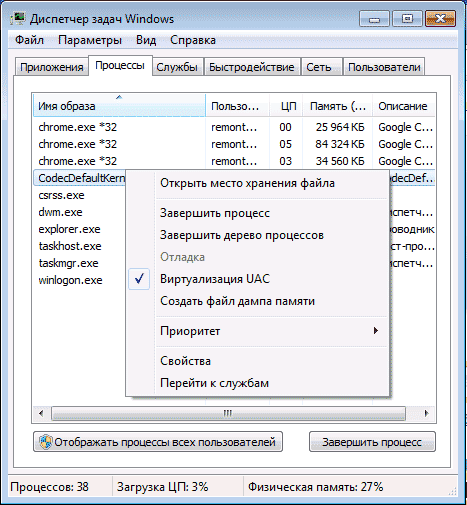
Попробуйте кликнуть правой кнопкой мыши по подозрительному процессу и завершить его. Скорее всего, после этого он сразу запустится снова (а если не запустится, проверьте работу браузера — исчезла ли реклама и не появилась ли ошибка при подключении к прокси-серверу).
Итак, если процесс, вызывающий появление рекламы найден, но его не получается завершить, кликните по нему правой клавишей мыши и выберите пункт «Открыть расположение файла». Запомните, где находится этот файл.
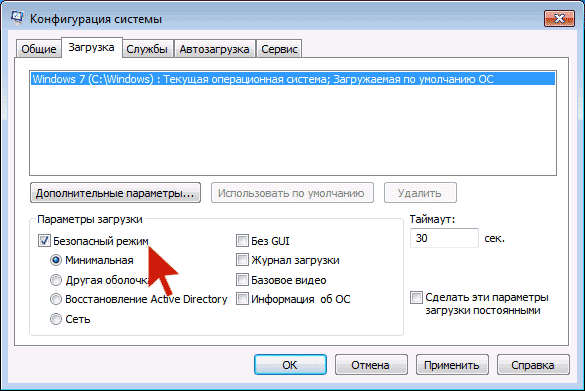
Нажмите клавиши Win (клавиша с эмблемой Windows) + R и введите msconfig, после чего нажмите «Ок». На вкладке «Загрузка» поставьте «Безопасный режим» и нажмите Ок, перезагрузите компьютер.
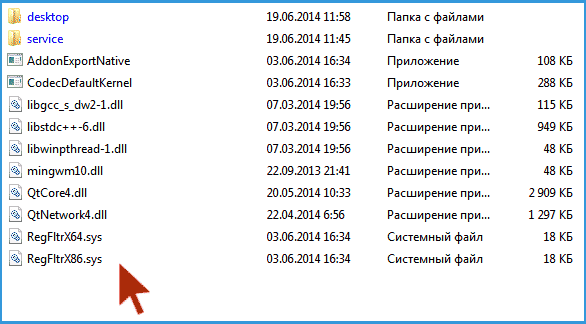
После входа в безопасный режим, зайдите в панель управления — параметры папок и включите отображение скрытых и системных файлов, после чего зайдите в папку, где находился подозрительный файл и удалите все ее содержимое. Снова запустите msconfig, проверьте есть ли что-то лишнее на вкладке «Автозагрузка», уберите ненужное. Уберите загрузку в безопасном режиме и перезагрузите компьютер. После этого просмотрите расширения в своем браузере.
Дополнительно имеет смысл проверить запущенные службы Windows и найти ссылки на вредоносный процесс в реестре Windows (выполните поиск по названию файла).
Если после удаления файлов вредоносной программы браузер стал показывать ошибку, связанную с прокси-сервером — выше было описано решение.
Изменения, вносимые вирусом в файл hosts для подмены рекламы
Кроме всего прочего, Adware, из-за которого появилась реклама в браузере, вносит изменения в файле hosts, определить которые можно по множественным записям с адресами google и другими.

Изменения в файле hosts, вызывающие появление рекламы
Для того, чтобы исправить файл hosts, запустите блокнот от имени администратора, выберите в меню файл — открыть, укажите, чтобы отображались все файлы и перейдите в Windows\System32\drivers\etc\, и откройте файл hosts. Удалите все строчки ниже последней, начинающейся с решетки, после чего сохраните файл.
Про расширение браузера Adblock для блокировки рекламы
Первое, что пробуют пользователи при появлении нежелательной рекламы — это установка расширения Adblock. Однако, в борьбе с Adware и выскакивающими окнами он не особый помощник — он блокирует «штатную» рекламу на сайте, а не ту, что вызвана вредоносным ПО на компьютере.
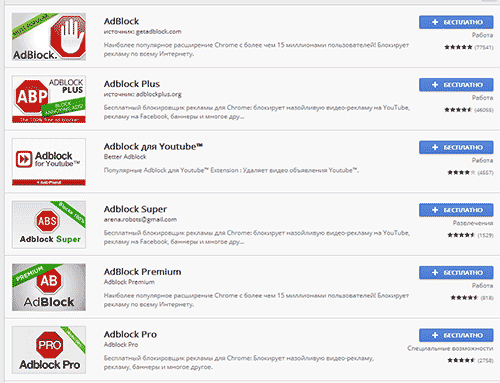
Более того, будьте внимательны при установке AdBlock — есть много расширений для браузера Google Chrome и Яндекс с этим названием, и, насколько я знаю, некоторые из них сами по себе вызывают появление всплывающих окон. Рекомендую использовать просто AdBlock и Adblock Plus (их легко можно отличить от остальных расширений по количеству отзывов в магазине Chrome).
Дополнительная информация
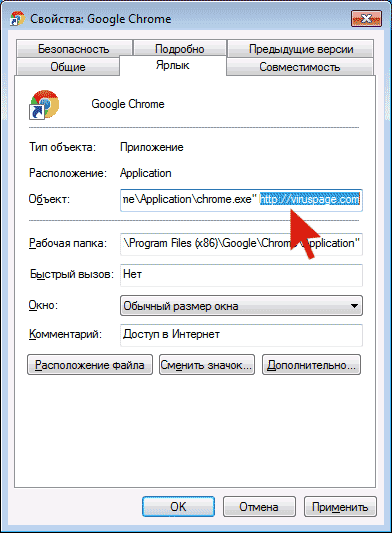
Если после описанных действий реклама исчезла, но изменилась стартовая страница в браузере, причем смена ее в настройках Chrome или Яндекс браузера не приводит к нужному результату, вы можете просто создать новые ярлыки для запуска браузера, удалив старые. Или же в свойствах ярлыка в поле «Объект» убрать все, что находится после кавычек (там будет адрес нежелательной стартовой страницы). Подробно на тему: Как проверить ярлыки браузеров в Windows.
В дальнейшем, будьте внимательны при установке программ и расширений, используйте для загрузки официальные проверенные источники. Если проблема осталась нерешенной, опишите симптомы в комментариях, я постараюсь помочь.
Видео инструкция — как избавиться от рекламы в всплывающих окнах
Надеюсь, инструкция оказалась полезной и позволила исправить проблему. Если же нет — опишите вашу ситуацию в комментариях. Возможно, мне удастся вам помочь.
Ваш браузер открывает вкладки, хотя вы этого не делали. 7 способов избавиться от рекламы в браузере раз и навсегда
Самая навязчивая реклама не таргетированная и не та, что включается перед просмотром кино. Она может оказаться прямо в вашем браузере. Всплывающее окно мешает сконцентрироваться на своих делах. Лайф разобрался, как устранить эту проблему.

Почему браузер сам открывает вкладки?
Ваш браузер может автоматически открывать всплывающие окна. Это могут быть рекламные баннеры, сайты, страницы в соцсетях и т.д.
Основных причин две:
1. Вирус в устройстве. Одно из назначений вредоносного программного обеспечения — накручивать просмотры рекламным баннерам. Делается это через браузер — софт автоматически открывает определённые веб-страницы.
2. Условия одной из утилит. Это называется бандлинг. Автоматическое открытие страниц браузера может быть одним из условий какого-либо установленного приложения. Оно может быть прописано в пользовательском соглашении (которое мы никогда не читаем) где-нибудь в середине, чтобы было незаметно.
По одной из них настройки браузера или компьютера меняются. Появляется дополнительная задача — в определённое время суток или через конкретный интервал открывать веб-страницу.
Ниже — главные способы решения проблемы на macOS, Windows, iOS и Android:
Как вычислить измену через Google Chrome. 8 фишек, о которых вы не знали
Вы можете самостоятельно удалить элемент кода, отвечающий за открытие вкладок. Для этого придётся хорошо изучить настройки браузера и системы.
1. Проверьте активные расширения браузера на компьютере.
Чаще всего именно они автоматически открывают веб-страницы. Причём они могут быть не вирусными, это могут делать расширения интернет-магазинов или сервисов для мониторинга скидок, изменения цен и кешбэка.
Отключите или удалите все, которыми вы не пользуетесь. Если не помогло, по очереди отключайте расширения от магазинов и сервисов для них. Возможно, вы найдёте распространителя спама методом тыка.
- Apple в разделе технической поддержки привела список расширений для Safari, которые уличали за генерацией всплывающих окон с рекламой.
Полный список (на деле он гораздо шире): Amazon Shopping Assistant by Spigot Inc., Cinema-Plus Pro или похожие — Cinema HD, Cinema Plus, Cinema Ploos, Ebay Shopping Assistant от Spigot Inc., FlashMall, GoPhoto.It, Omnibar, Searchme от Spigot Inc., Slick Savings от Spigot Inc., Shopy Mate.
Возможно, некоторые расширения установятся заново. Значит, ваш компьютер заражён вирусом. Как решить эту проблему, расскажем ниже.
2. Заблокируйте всплывающие окна на компьютере и смартфоне.
- На компьютере:
В Safari пройдите по Safari —> «Настройки». На вкладке «Веб-сайты» заблокируйте всплывающие окна.
В Chrome пройдите по «Настройки» —> «Конфиденциальность и безопасность» —> «Настройки сайта» —> «Всплывающие окна и переадресация» — и активируйте «Заблокировано».
В Google Chrome: «Ещё» —> «Настройки» —> «Настройки сайтов» —> «Всплывающие окна и переадресация» — и отключите их показ.
В Safari: откройте приложение «Настройки», зайдите в Safari и включите параметр «Блокировка всплывающих окон».
3. Сбросьте настройки браузера на компьютере.
Наука и Технологии
Более простой способ сбросить ненужные параметры — отказаться от всех установленных. Система отключит все расширения и удалит временно сохранённые данные.
Вот как это сделать на компьютере (в мобильных версиях эта возможность недоступна):
В Google Chrome: пройдите по «Параметры» —> «Настройки» —> «Показать дополнительные настройки» —> «Сброс настроек». Перезагрузите браузер, и он начнёт работать с настройками по умолчанию.
В «Яндекс.Браузере»: «Параметры» —> «Настройки» —> «Системные» —> «Сбросить настройки».
В Opera: «Меню» —> «О программе» —> «Пути». В файловой системе компьютера пройдите по указанному пути и удалите данные.
В Mozilla Firefox: «Параметры» —> «Справка» —> «Информация для решения проблем» —> «Очистить Firefox».
4. Проверьте планировщик заданий на компьютере с Windows.
Планировщик заданий — компонент Windows, позволяющий запланировать запуск программ в определённое время или через заданные временные интервалы.
Вирус, попадая в компьютер, задаёт нужный злоумышленнику адрес и выставляет необходимые настройки. Так всплывающие окна могут не отстать от вас даже после удаления вредоносного софта.
Нажмите сочетание клавиш Win+R и введите команду taskschd.msc —> вам откроется «Библиотека планировщика заданий», выберите «Триггеры» —> «Действия».
Теперь вам нужно вычислить команду, по которой появляются всплывающие окна. Обычно она содержит компонент cmd.exe /c start, название браузера и адрес сайта. Если обнаружили нежелательные задания, удалите их и перезагрузите компьютер, больше они вас не побеспокоят.
5. Запретите скачивание файлов со сторонних источников на смартфоне.
После открытия всплывающих окон на ваш смартфон может загрузиться файл с вредоносным программным обеспечением. По умолчанию смартфон разрешает загружать софт только из официального магазина приложений, но в 2020 году эту настройку приходится менять.
Во-первых, на смартфоны Huawei и Honor необходимо загрузить сервисы Google. Во-вторых, в Play Market добавляется не всё. Например, оттуда снова удалили Fortnite. Для этого нужно разрешить установку приложений из неизвестных источников. Но лучше активировать эту возможность лишь при необходимости. В остальное время её стоит держать отключённой.
Пройдите по «Настройки» —> «Безопасность» и запретите установку приложений из неизвестных источников. Теперь на ваше устройство не установится программное обеспечение ни из какого браузера.
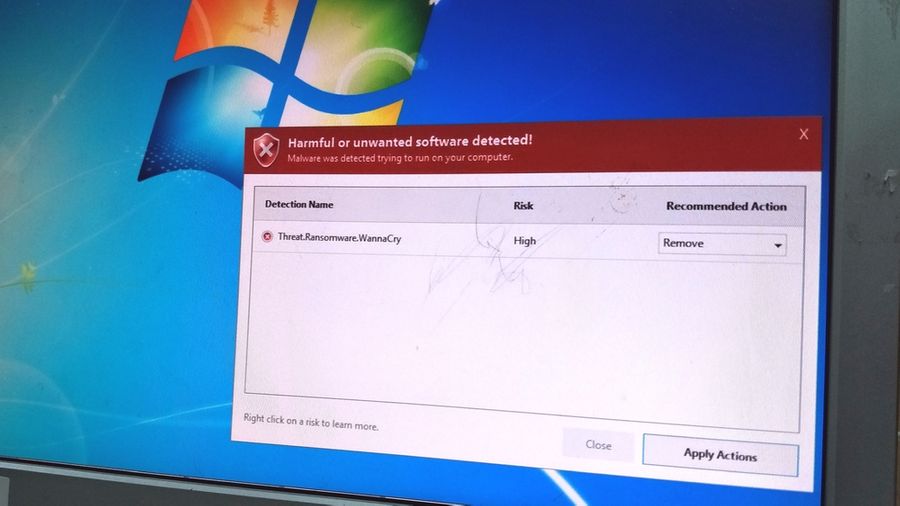
С этими двумя способами вероятность избавиться от рекламы многократно выше. Специальное программное обеспечение комплексно анализирует операционную систему и ищет сомнительные элементы кода. Так вы можете устранить проблему в два клика.
1. Установите пробную версию антивируса на компьютере и смартфоне.
Как заблокировать рекламу в Google Chrome, FireFox и других браузерах

Реклама в Интернете процветает, с каждым годом ее становится все больше. Многочисленные навязчивые объявления приносят дискомфорт пользователям, потребляя излишний трафик, отвлекая внимание и мешая просмотру контента. Практически у каждого человека рано или поздно возникает желание избавиться от них навсегда. Для этого существуют расширения, функции браузеров и альтернативные решения. Избавиться от проблемы помогают специальные плагины с блокировкой рекламы, реже — VPN/DNS-сервисы (<1%). С их помощью можно как минимум проредить многочисленные рекламные блоки, а в идеале — полностью очистить страницу от рекламы.

Как работают блокировщики рекламы
Отсеять рекламные блоки от полезного контента — непростое мероприятие, но вполне осуществимое усилиями энтузиастов и отдельных компаний. Для этого используют фильтры, на основе правил. Как это выглядит на примере расширения (Extension), показано на схеме:

Расширения могут блокировать как алгоритмическую, так и спонсорскую рекламу. VPN/DNS-сервисы работают проще, блокируя запросы на известные рекламные серверы. Со спонсорскими блоками этот вариант не работает.
Как блокировщики различают рекламу? Для этого существуют списки правил, целью которых является блокировка любого нежелательного содержимого на странице. Самым обширным из этих списков является EasyList. Вебмастера изучают блокировщики рекламы, ведь от этого зависит их доход, и стараются замаскировать рекламные блоки, чтобы обойти ограничения, а рекламодатели создают новые рекламные сервера. Энтузиасты сообщества снова заносят все это в списки. На текущий момент в базе набралось более 70 тысяч правил.
Какие списки используются в блокировщиках рекламы, и каково их назначение.
- EasyList — блокировка рекламы во всех ее проявлениях. Блокирует и скрывает рекламные блоки. База регулярно расширяется благодаря активному сообществу.
- EasyPrivacy — аналогичный список, но предназначен для блокировки систем слежения.
Множество региональных списков, например, RUAdlist. - Fanboy's SocialList — фильтр кнопок и виджетов соцсетей.
- AdGuard Annoyances — специальный фильтр, созданный разработчиками AdGuard. Предназначен для борьбы с всплывающими окнами, включая запросы cookie, чат с оператором сайта и другими раздражителями.
- AdGuard Filters имеет около 40 тыс. правил. Чуть ли не единственный разработчик блокировщика рекламы с собственным репозиторием.
- Acceptable Ads Standards — список разрешенной рекламы. Если пользователь не отключил функцию в блокировщике рекламы, то рекламные объявления от компаний из списка будут отображаться, даже если включена блокировка.

К плюсам блокировщиков рекламы можно отнести:
- блокировку рекламы;
- фильтрацию нежелательного контента;
- снижение времени загрузки страницы;
- снижение потребляемых ресурсов и трафика;
- защиту конфиденциальности;
- защиту от вредоносного софта (особенно для устройств на Android).
Реализовать плагины с блокировкой рекламы для мобильных устройств сложнее, поэтому чаще встречаются готовые браузеры со встроенным блокировщиком или отдельные приложения.
Какая реклама не блокируется
Стандартные способы избавляют не от всей рекламы. Во-первых, на крупных площадках может использоваться собственная реклама, например, платная подписка, акции, скидки и другие предложения. В этом случае могут помочь собственные фильтры.

На сайте может использоваться антиблокировщик рекламы, который, обнаружив плагины или приложения категории AdBlock, попросит отключить защиту, подменит внешнюю рекламу внутренней, попытается заблокировать доступ к контенту или замаскирует рекламный контент. В борьбу с ними могут вступить блокировщики антиблокировщиков рекламы. В общем, битва энтузиастов и рекламодателей в самом разгаре.
Еще одна категория рекламы, с которой довольно сложно бороться, — нативная реклама. Это могут быть спонсорские блоки (блокируются), но статьи или видео со скрытой рекламой скрыть просто невозможно. В качестве примера можно привести платные обзоры. Некоторые компании заходят дальше и создают действительно креативные вирусные ролики.
Также здесь будет уместно вспомнить про «надежных букмекеров», реклама которых отзывается болью в сердцах многих любителей сериалов. Истошные вопли героев рекламы вряд ли можно назвать приятными, особенно, когда громкость вставки намного выше громкости сериала, и слова персонажей просто не слышно.
Увы, блокировщики тут не помогут, ведь реклама «вшита» в само видео. Там, где вставка записана в начале серии, можно просто отключить звук и перемотать на нужное место. В таких случаях можно отключить автовоспроизведение, а о том, как это сделать говорилось в этой статье. Еще один вариант — скачать серию, и используя видеоредакторы, отредактировать фрагмент. Это долго и сложно — не у всех хватает терпения. Альтернатива — перейти на платные сервисы, и забыть о букмекерах, как о страшном сне.

А можно ли заблокировать рекламу в видео, например, на Ютубе? Как правило, это отдельные вставки в начале ролика. С ними без труда справляются блокировщики для YouTube, которые пользуются таким же спросом, как и расширения для сайтов. В популярных дополнениях блокировщики рекламы для сайта и Ютуба идут в комплекте.
Война рекламодателей с разработчиками блокировщиков
Первый блокировщик появился еще в 1980-х годах, и был разработан специально для сервиса Prodigy. К 2010 году появились практически все популярные сейчас решения, но востребованы они стали уже в 2015 году, когда Apple внедрила функцию блокировки рекламы. Всего за год количество пользователей, установивших расширения или приложения, выросло на 70% и продолжает стремительный рост.
Самый популярный браузер Хром принадлежит Google, львиная доля доходов которой поступает от рекламы. Сейчас, когда продукт находится на пике популярности, корпорация собирается ограничить блокировщики рекламы, мотивируя это снижением производительности, угрозами конфиденциальности и другими причинами.
Речь идет о Manifest v3, который анонсирован еще в 2018 году и в будущем будет внедрен в браузер. Интеграция изменений затянулась, во многом благодаря шумихе, которую подняли разработчики блокировщиков рекламы. Если коротко, то Manifest v3 ограничит количество фильтров. Изначально было объявлено о 5000 правил. Этого не хватит даже для региональных списков, не говоря уже об их совмещении. Сейчас Google обещает расширить поддержку до 100-150 тысяч позиций, но это еще ничего не означает.

В защиту разработчиков браузеров и поисковых систем нужно сказать, что алгоритмы отсеивания сайтов с нежелательным контентом постоянно совершенствуются. Поисковики занижают рейтинг площадок с обилием рекламы, а в браузерах, включая Chrome и его аналоги, вводятся новые алгоритмы блокировки нежелательного содержимого. Собственно, так и появились внутренние блокировщики.
Новые алгоритмы блокировки разрешают отображение рекламы из белого списка. Кстати, такая же функция есть и в Adblock Plus, где по умолчанию должны отображаться объявления от доверенных источников.
Примечательно, что Google и Adblock Plus сотрудничают. Чтобы попасть в белый список рекламодателей, нужно заплатить комиссию и соответствовать требованиям. Кстати, создателем списка Acceptable Ads является AdBlock Plus.
Еще один интересный момент: Manifest v3 уже реализован в Safari от Apple. Список правил Safari имеет ограничение в 50 КБ. Для сравнения, список EasyList «весит» 70 КБ.
Обзор популярных плагинов блокировки рекламы
Учитывая популярность этой категории, в магазинах браузеров можно встретить огромное количество решений. Чтобы перейти в интернет-магазин Chrome, перейдите по этой ссылке, а чтобы открыть Дополнения для Firefox, перейдите по этой ссылке. Рассмотрим самых популярных из них, и заодно проверим функциональность в деле.
Adblock Plus

Считается самым популярным расширением для борьбы с надоедливой рекламой. Пользователь может настроить работу блокировщика под себя.
Используемые списки для фильтрации представлены на скриншоте ниже

Что блокирует при базовой настройке:
- рекламные объявления во всех проявлениях;
- баннеры;
- всплывающие окна;
- отслеживание через кнопки соцсетей;
- рекламное видео на YouTube.
Разработчики также обещают дополнительную защиту от вредоносных элементов на сайтах, а также существенное ускорение скорости загрузки.
При тестировании с базовой настройкой не замечено ни одно рекламное объявление. Пример — ролик с Ютуба. Для сравнения представлен скриншот экрана со включенным и отключенным блокировщиком.
Для настройки работы дополнения нужно нажать значок расширения, выбрать шестеренку в появившемся окне, а дальше выбрать нужное. На скриншоте ниже приведен пример того, как отключить отслеживание и доверенную рекламу.

AdBlock

Несмотря на схожее название, это разные продукты от разных разработчиков. В магазине Chrome он так и называется «AdBlock», а для браузера Mozilla предложен «AdBlock for Firefox».
Количество автоматически подгружаемых списков по умолчанию больше:

Исходя из этого, можно сказать, что функциональность блокировщика выше. На деле оказалось, что это не так. Во-первых, реклама Яндекс.Директ все-таки периодически пробивалась, а автовоспроизведение видео на сайте не отключалось. Также появлялись всплывающие окна с предложением подписаться на рассылку. В Ютубе все работает отлично.

Не помогла даже активация всех доступных фильтров в настройке расширения.
AdGuard Антибаннер

Расширение от Adguard Software Ltd. По заявлению разработчиков, эффективно справляется с любыми видами рекламы. Отдельное преимущество удобный современный интерфейс и многообразие настройки.

- текстовую, анимированную и видеорекламу;
- баннеры и всплывающие окна;
- инсталляторы программ-шпионов;
- трекеры;
- фишинговые сайты.
С функциями блокировки справляется на отлично. Не отключает автовоспроизведение видео на страницах, за исключением рекламы.

Разработчики также предлагают приложения для ПК, iOS и Android.
uBlock Origin

Один из ярых борцов с внедрением Manifest v3. Преимущество uBlock Origin — гибкость настройки и огромный потенциал.

Для удобства пользователя в меню расширения предложена быстрая настройка работы расширения, которая в развернутом виде выглядит так:

Отключив все лишнее, можно заметить, как с сайта исчезла вся реклама и даже прикрепленное видео.

Таким образом у пользователя есть выбор того, что нужно заблокировать на сайте. Функциональность решения оценят продвинутые пользователи.
Ghostery

Блокировщик интересен интеллектуальными функциями блокировки. В бесплатной версии расширения сразу после установки хорошо блокирует рекламу на страницах, не мешая автовоспроизведению и отображению блоков с соцсетей. Поигравшись с настройкой, можно заблокировать и это.

Как видим на примере скриншота, хорошо справляется со своими задачами после внесения корректировок.

И напоследок, небольшой лайфхак. Если блокировщик неожиданно начал пропускать рекламу — удалите его, перезапустите браузер, и заново установите расширение. Во многих случаях это решает проблему.
Как убрать рекламу в Яндекс браузере: 4 способа
Рассказываем, как убрать рекламу в браузере яндекс навсегда, используя встроенные возможности обозревателя или дополнительные приложения.

Предлагаем три способа, как отключить рекламу в Яндекс Браузере: с помощью настроек, встроенных расширений и дополнительных программ. Рассказываем обо всем по порядку.
1 Блокировка рекламы через настройки браузера
Яндекс предлагает пользователям самостоятельно выбрать, какую рекламу им будут показывать на страницах других сайтов. Для этого надо настроить несколько параметров в меню обозревателя.
- Откройте настройки, кликнув по кнопке с тремя горизонтальными линиями в правой верхней части окна.
- Перейдите к разделу «Инструменты» — «Блокировка рекламы».
- Поставьте галочки напротив предложенных пунктов.
- Далее откройте вкладку «Дополнения» — вы найдете ее в верхнем списке.
- Проскрольте до раздела «Безопасность в сети» и активируйте все предложенные аддоны. Если какой-либо из них не установлен (AdGuard не загружается с браузером по умолчанию) — то скачайте и установите его.
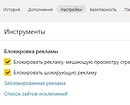
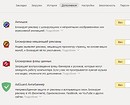
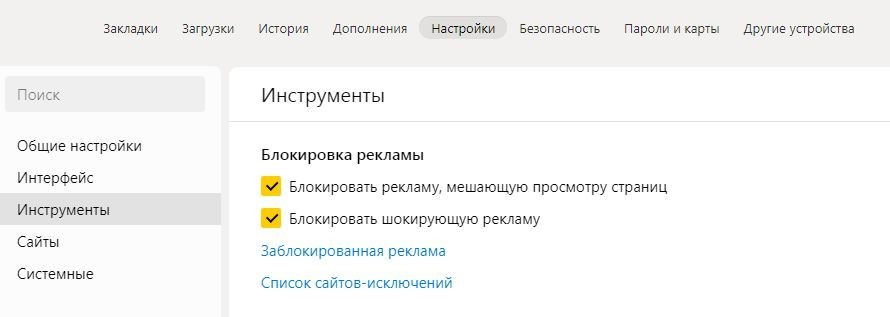
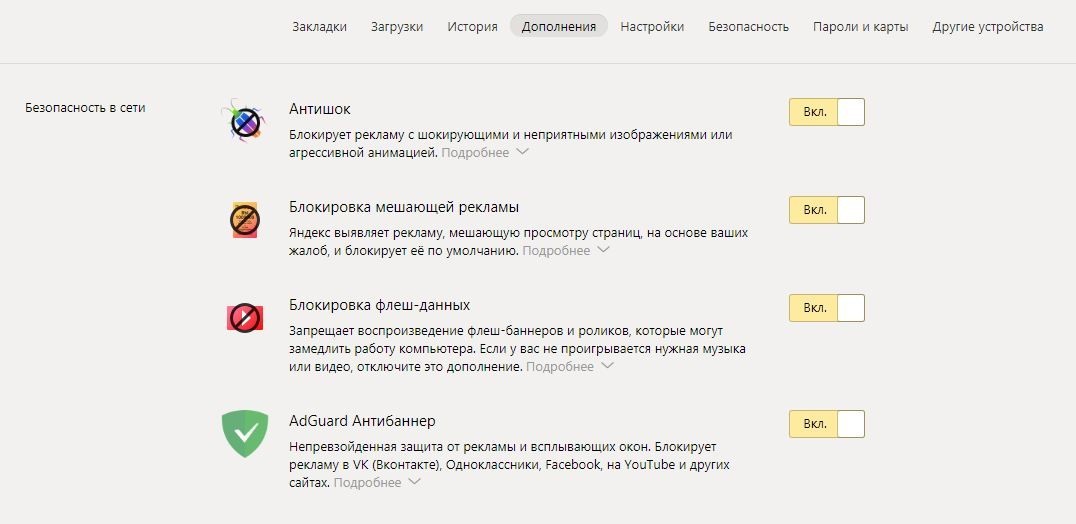
Это базовые настройки, необходимые для фильтрации ненужной информации на сторонних сайтах. Однако реклама также содержится на домашней странице Яндекса, которая открывается в каждой новой вкладке. Как ее убрать — читайте ниже.
2 Как убрать рекламу на странице Яндекса
Главная страница браузера содержит рекламные объявления — как правило, это безобидные баннеры, подобранные на основе интересов пользователей. Однако они могут мешать просмотру основного контента и загромождают интерфейс.
Вот так выглядит реклама на новой вкладке Яндекс Браузера.
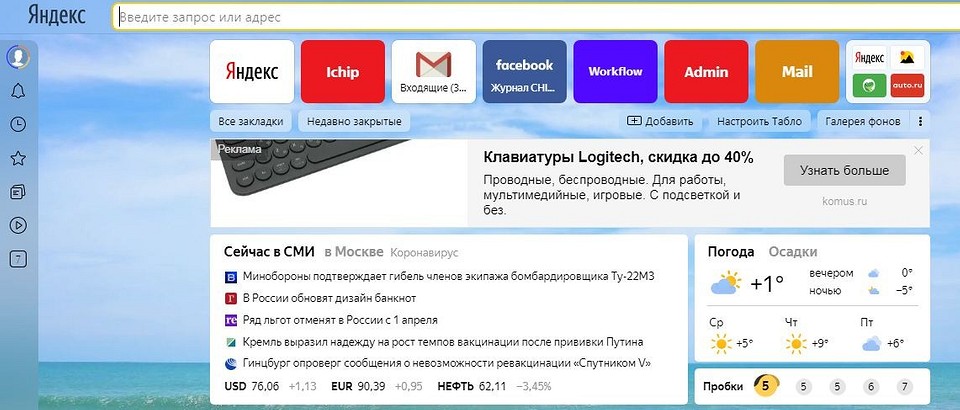
Чтобы убрать такие объявления, не понадобится ставить дополнительные расширения — достаточно заблокировать необходимые пункты в меню настроек.
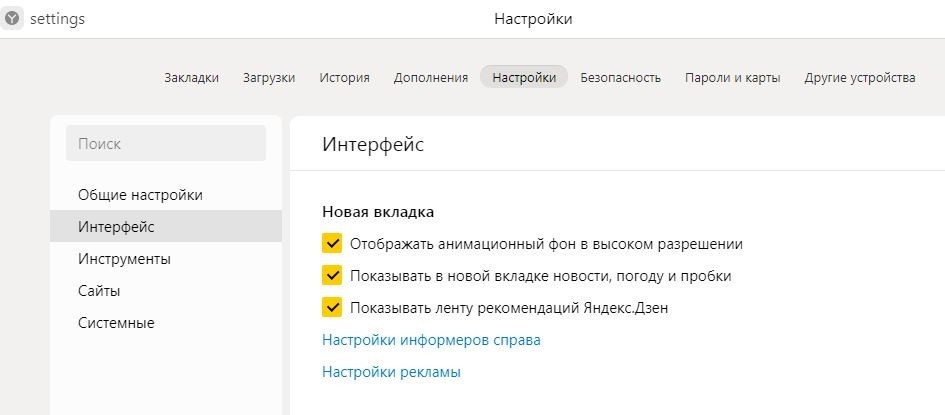
- Открываем настройки и нажимаем на «Интерфейс».
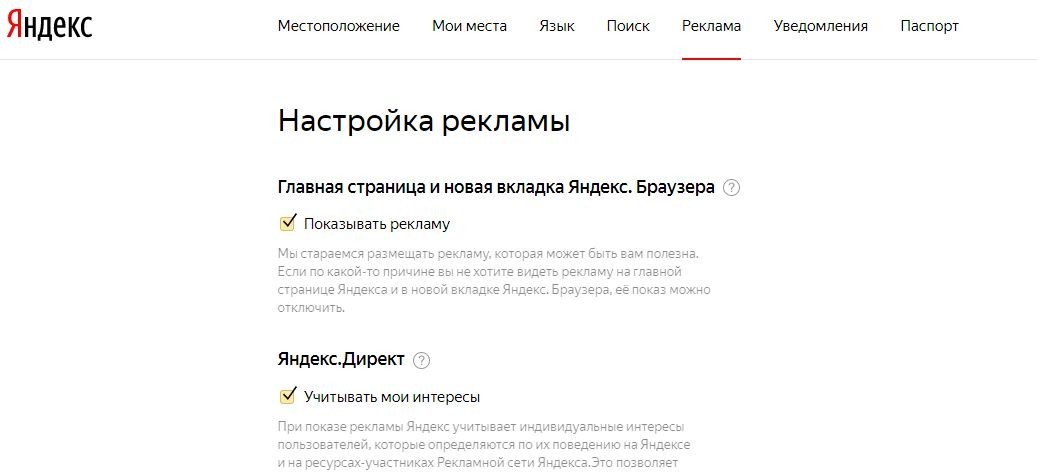
- Находим здесь раздел «Новая вкладка» и строку «Настройки рекламы» — кликаем по ней.
- В новом окне необходимо снять все галки («Показывать рекламу», «Учитывать мои интересы» и «Учитывать мое местоположение»).
- Далее снова откройте новую вкладку — баннер должен исчезнуть, а страница без рекламы будет содержать только информационные блоки Яндекса.

3 Как отключить рекламу в Яндекс с помощью расширений
Ни один веб-браузер не обходится без дополнительных приложений — то есть расширений. У Яндекса есть целый каталог таких утилит, и первое, что можно оттуда скачать — это AdBlock Plus.
Это старейший и самый популярный блокировщик рекламы, который работает со многими типами объявлений: баннерами, всплывающими окнами, видео… Дополнение устанавливается автоматически после того как вы нажмете кнопку «Добавить в Яндекс Браузер». Им можно управлять как через настройки самого обозревателя (чтобы включать и выключать расширение), так и отдельно на каждом сайте, блокируя или активируя фильтрацию рекламы.

Еще один хороший плагин для скрытия ненужных баннеров — uBlock. Он работает по тому же принципу, что и AdBlock, но использует меньше оперативной памяти и обладает более широкими настройками — с его помощью можно даже блокировать сторонние шрифты на сайтах.
Однако загрузить uBlock из каталога Яндекса не получится — его там просто нет. Для этого надо использовать магазин расширений Chrome, который можно открыть по этой ссылке.
Из интернет-магазина Chrome приложения устанавливаются точно также: просто нажимаете по кнопке «Установить» — и плагин добавляется в браузер.