Как повернуть экран iPhone и iPad, не поворачивая устройство
Поворот экрана – одна из базовых функций, доступных пользователям iPhone и iPad. Благодаря ей можно было изменить ориентацию интерфейса так, как будет удобно именно вам, повернув его горизонтально, вертикально или развернув вверх ногами так, что верх окажется внизу, а низ – вверху. Достаточно просто повернуть устройство в ту сторону, в которую вы хотите повернуть его экран. Но бывает и так, что экран просто ни в какую не вертится. Разбираемся, что делать в таких случаях.
Нужно повернуть экран iPhone/iPad? Это можно сделать, даже не поворачивая само устройство
У Telegram появилась версия для Safari на случай удаления из App Store. Как пользоваться
Для начала рекомендуется проверить, не заблокирована ли функция поворота экрана. Это можно сделать в Центре управления. Просто свайпните от левого верхнего угла экрана вниз и посмотрите, подсвечена ли иконка значка со стрелкой.
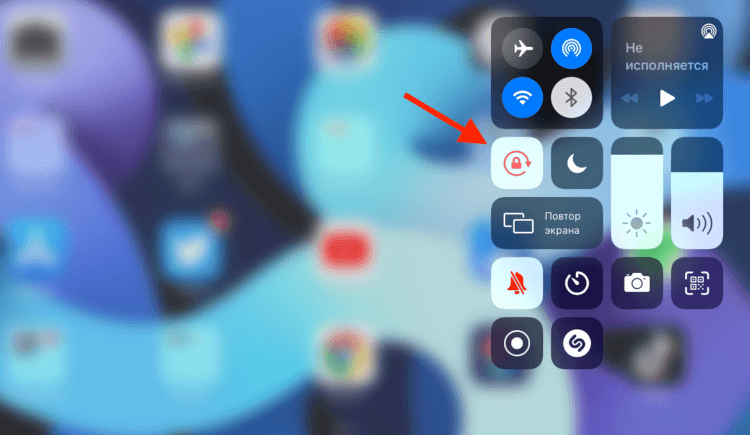
Сейчас поворот экрана заблокирован. Его нужно разблокировать
Если она подсвечена белым, а сам значок и стрелка окрашены в красный, значит, смена ориентации заблокирована, и вам нужно нажать на эту кнопку один раз, чтобы её разблокировать. После этого выйдите из Центра управления нажатием на любое свободное место экрана и попробуйте повернуть устройство набок.
Как изменить ориентацию экрана
Но иногда бывает, что блокировка смены ориентации отключена либо нужно просто повернуть экран, не поворачивая самого устройства (не спрашивайте меня, зачем, я не знаю). В таких случаях нужно обращаться к секретным механизмам iOS:
- Перейдите в «Настройки» — «Универсальный доступ»;
- Здесь найдите и включите функцию AssistiveTouch;
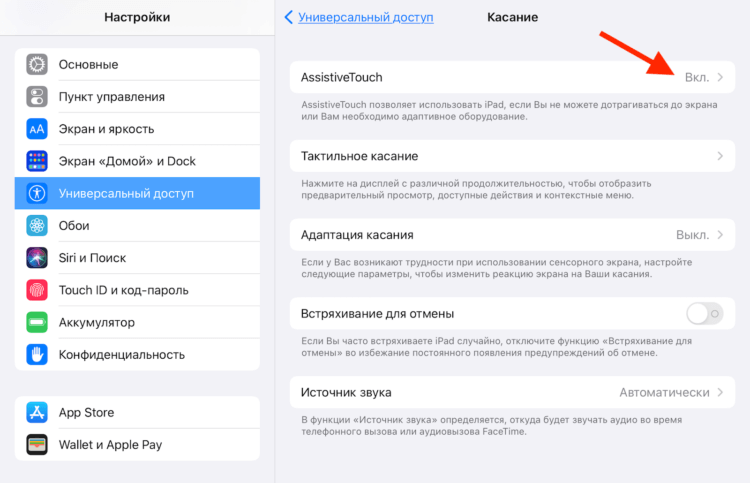
Для начала нужно включить AssistiveTouch
- Откройте вкладку «Меню верхнего уровня»;
- Нажмите на «+» и добавьте пункт «Повернуть экран»;
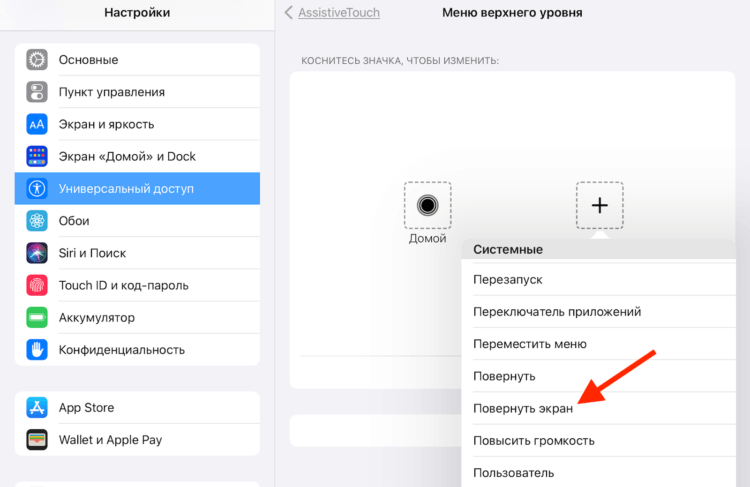
Нужно включить функцию виртуального поворота экрана
- Нажмите на виртуальную кнопку Home и выберите «Повернуть экран»;
- Выберите направление для поворота и нажмите на него.
Несмотря на то что программный поворот экрана не зависит от работы акселерометра, ему может препятствовать функция блокировки смены ориентации. В этом случае откройте Центр управления и отключите ограничение. После этого снова нажмите на виртуальную кнопку «Домой» и инициируйте поворот экрана. Он повернётся в том направлении, в котором вам нужно, хотя сам iPhone или iPad останутся в исходном положении.
Не поворачивается экран. Что делать
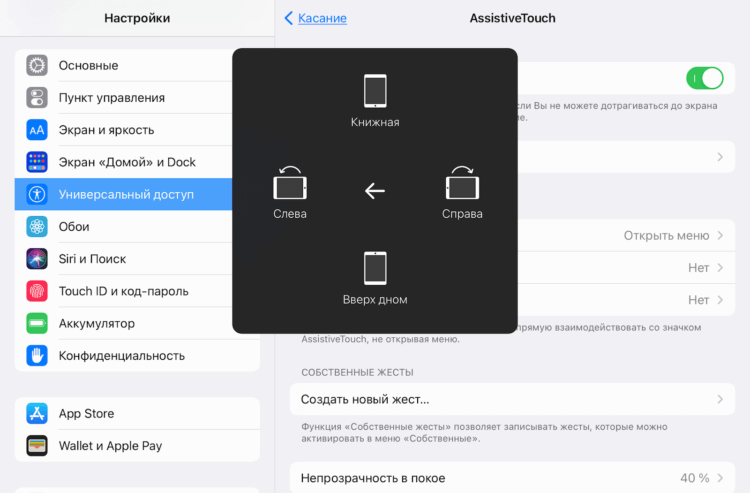
Меню поворота экрана выглядит вот так
Самая логичная причина пользоваться таким способом поворота экрана – если акселерометр, который отвечает за поворот экрана iPhone и iPad, сломается. В этом случае можно будет менять ориентацию по своему усмотрению. Правда, нужно немного привыкнуть к обозначению каждой из сторон, потому что я несколько раз подряд путал их и поворачивал экран не в ту сторону, в какую хотел. Возможно, со мной что-то не так, но мне не помогли даже стрелки, показывающие направление поворота.
Удобно ли пользоваться этим механизмом? Ну, учитывая, что по умолчанию все iPhone и iPad могут менять ориентацию самостоятельно при повороте на бок, то нет. Однако, если нет другого выхода, то можно приноровиться и привыкнуть к особенностям работы данной функции. Тем более что альтернативных путей выйти из сложившейся ситуации у вас, скорее всего, не будет. Разве только отнести устройство в сервисный центр для ремонта. Главное помнить, что в замене одного акселерометра вам скорее всего откажут, и тогда придётся платить за замену половины рабочих компонентов.
Не переворачивается экран на iPad
Продукция компании Apple является очень качественной и надежной, но, несмотря на это, часто владельцы планшетов сталкиваются с проблемой, когда не переворачивается экран на Айпаде. В результате этого теряется возможность нормально общаться в интернете, просматривать видео, читать книги и играть.
Как проявляет себя неисправность?
Экран любой модели планшета Apple переворачивается, когда меняется положение девайса. Если вы держите гаджет горизонтально, то и дисплей будет находиться в этом же положении. Если вы повернете устройство в другую сторону, ориентация станет вертикальной.
Ориентация на планшете распознается посредством гироскопа. Если он перестал работать, картинка не может изменить положение и не крутится. Такая неисправность гаджета может проявлять себя постепенно:
- дисплей планшета не всегда переворачивается при изменении положения
- чтобы картинка на экране начала крутиться, требуется несколько раз наклонять планшет
- устройство произвольно изменяет ориентацию изображения
Другие исполнители на Юду
Что может привести к поломке девайса?
Если изображение не вращается, стоит узнать причины возникновения неисправности. Во многих случаях ее можно быстро устранить. Это может быть:
- использование программ, не поддерживающих автоповорот
- отключение переключателя автопереворота
- блокировка поворота дисплея
- аппаратный сбой настроек
- выход из строя гироскопа
Раздел управления девайсом включает в себя два экрана, обозначенных точками. Нужные вам настройки для разблокировки автоповорота находятся в первом. Устройство, на котором не разворачивается экран, во включенном режиме следует настраивать именно в нем.
Стоит помнить, что иногда не меняется ориентация при отсутствии ее поддержки. Приступая к ремонту автоповорота на iPad, нужно помнить, что некоторые приложения и программы не поддерживают эту функцию, открываясь только в портретном или альбомном режиме. Чтобы протестировать поворот экрана, который перестал нормально функционировать, можно закрыть все приложения и войти в пункт «Настройки». Поставьте планшет горизонтально – если экран не изменит ориентацию автоматически, возможно, причина неполадки кроется в отключении переключателя.
Порядок действий при отключении переключателя
Если вы владелец iPad 2, 3 или 4 модели, решить проблему можно посредством изменения положения специального переключателя. Он расположен на правой стороне девайса сбоку над клавишами изменения громкости. Посредством переключателя можно активировать как функцию блокировки экранов, так и изменения громкости, исходя из текущих настроек. Если на планшете есть такой переключатель, измените его текущее положение на противоположное, после чего автоповорот дисплея должен будет заработать.
Чтобы переключатель не блокировал переворот дисплея в дальнейшем, перенастройте его на изменение громкости звонков. Для этого выполните такие действия:
- зайдите в настройки
- найдите раздел «Основные» и «Переключатель на боковой панели»
- перенастройте переключатель функции поворота на отключение звука
Что делать, если настройки поворота заблокированы
Блокировка ориентации экрана на iPad была добавлена только в моделях с прошивкой iOS 4.0. В старых версиях для этого следовало провести джейлбрейк, теперь же необходимость в этой процедуре отпала.
Чтобы узнать, заблокирована ли функция поворота, найдите на экране значок в виде замка и изогнутой стрелки. Серый цвет этого значка говорит о том, что блокировка активна.
Если при изменении положения девайса в пространстве не переворачивается экран на Айпаде, произведите несколько простых действий, которые помогут вам отключить блокировку:
- зайдите в «Пункт управления»
- коснитесь значка блокировки, который появится на экране, тем самым деактивировав функцию
После деактивации блокировки экран будет вращаться в автоматическом режиме при повороте гаджета и включении программ, поддерживающих данную функцию.
Аппаратный сбой
Экран может перестать переворачиваться при сбое, например, из-за закачки некачественного приложения. Решением проблемы с функцией поворота в этом случае станет перезапуск планшета. Для этого нажмите на кнопку включения iPad и держите ее до того, пока на дисплее не появится кнопка «Выключить». Затем отключите и включите планшет Apple. Также можно сделать перепрошивку устройства.
Если и это не помогло, зайдите в «Настройки», перейдите в пункт меню «Основные», далее «Универсальный доступ» и выберите «Физиология и моторика» с наименованием AssistiveTouch. Откройте его, после чего на дисплее появится виртуальная кнопка. Кликните по ней, чтобы активировать функцию изменения положения дисплея, и принудительно измените его ориентацию.
Поломка гироскопа
В результате поломки прибора, лежащего в основе технологии переворота, дисплей перестает крутиться вместе с поворотом девайса. Решить проблему самостоятельно в этом случае, не имея специальных приспособлений и практических навыков, невозможно.
Поэтому если автоматический поворот экрана не работает, а картинка так и не разворачивается после выполнения всех вышеперечисленных действий, стоит задуматься о незамедлительном обращении к квалифицированному мастеру. Он оценит состояние iPad, правильно определит причину, по которой не разворачивается экран, и предоставит необходимые услуги по устранению проблемы.
Что требуется для ремонта планшета
Самостоятельно разбирать iPad с неработающим экраном не рекомендуется, так как все детали гаджета очень хрупкие и любое неквалифицированное вмешательство в «начинку» планшета может стать причиной его полного выхода из строя. Тогда вы не только не сможете решить проблему с разблокировкой ориентации, которая меняется неправильно, но и сломаете планшет, для ремонта которого потребуется дорогостоящая замена комплектующих.
Также стоит помнить, что для разборки корпуса iPad, необходимой для возвращения функции переворота экрана, требуются профессиональные инструменты. Поэтому лучше доверить ремонт гаджета, на котором не меняется ориентация, квалифицированному специалисту. Профессионал быстро и качественно восстановит планшет, на котором перестал работать дисплей, а картинка не крутится при изменении положения гаджета
Чаще всего ремонт той или иной модели iPad, на которой не меняется ориентация дисплея при повороте устройства, занимает один-два часа. Срок может меняться в зависимости от причины появления проблемы с автоповоротом изображений на экране.
Где найти проверенного мастера?
Если вам требуется ремонт экрана iPad, обратитесь к специалистам, зарегистрированным на Юду. Они имеют многолетний опыт работы в восстановлении работоспособности техники Apple.
Преимущества обращения к проверенным мастерам Юду:
- оперативная настройка поворота экрана с возможностью выезда специалиста на дом
- использование профессионального инструмента, современного компьютерного оборудования и оригинальных запчастей для ремонта планшетов iPad
- восстановление гаджета, на котором не разворачивается экран, в день обращения или в любое другое удобное вам время
- полное обслуживание с учетом требований производителя
- низкие цены на услуги
Обратившись к специалистам Юду, вы получаете гарантию на то, что работа будет выполнена качественно и недорого, а iPad будет исправно работать еще долгое время.
Если не переворачивается экран на Айпаде, и вы не смогли самостоятельно починить планшет, отнесите гаджет в сервисный центр, либо не теряйте время и закажите ремонт iPad на Юду прямо сейчас.
Что делать, если не поворачивается экран iPad?
По умолчанию, экран iPad поворачивается, при изменении положения устройства – т.е. если Вы держите его в альбомной ориентации, то и экран должен находиться в альбомной ориентации. Если экран Вашего iPad не поворачивается в зависимости от ориентации, то это можно быстро исправить (естественно, если проблема не аппаратная).
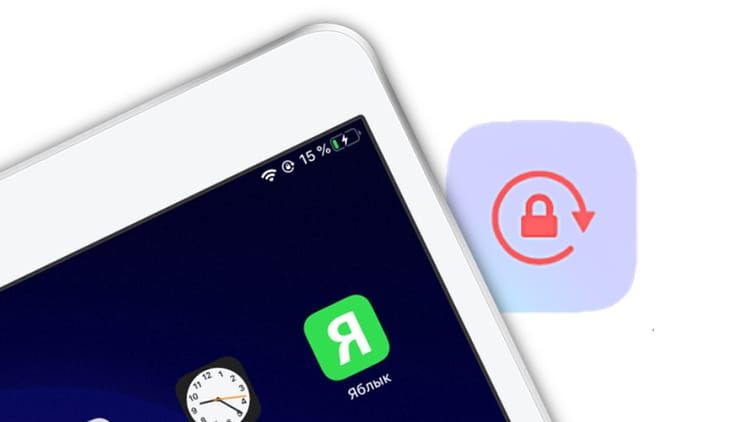
Что делать, если не поворачивается экран на iPad mini 4, iPad 5 (2017), iPad 6 (2018), iPad 7 (2019), iPad Air 2, iPad Air 3, iPad Pro и новее
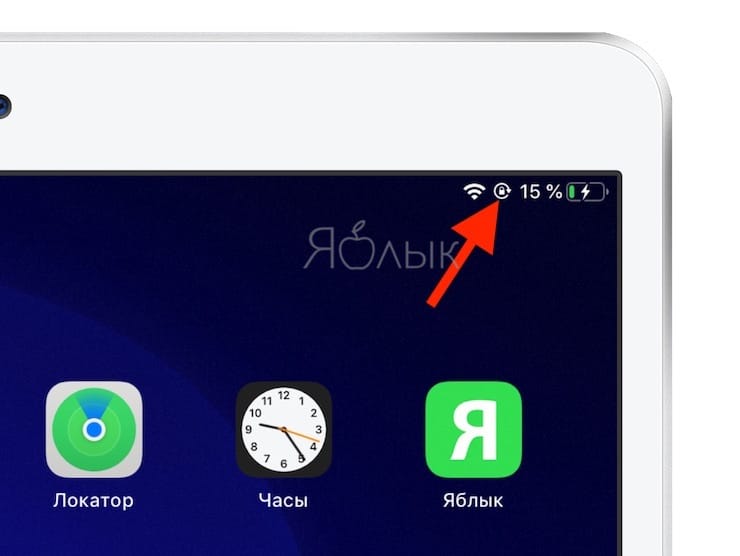
В случае, если Вы видите маленький значок в виде замка с круглой стрелкой около текущего состояния батареи на панели состояния (в статусбаре) iPad, то автоматический поворот экрана iPad заблокирован.
Для того чтобы заблокировать или разблокировать автоматический поворот экрана на вышеупомянутых моделях iPad необходимо открыть Пункт управления и воспользоваться соответствующей кнопкой.
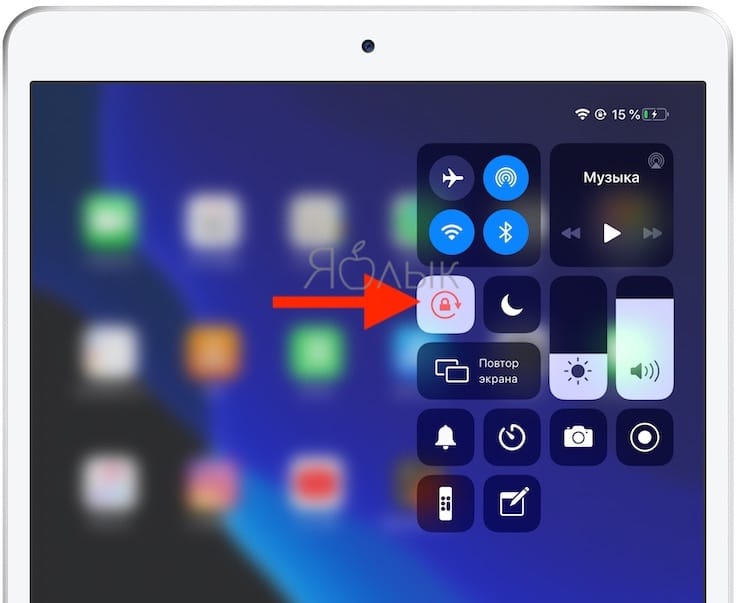
При включенной функции блокировки поворота, книжная или альбомная ориентация экрана будет сохраняться и не изменится при повороте устройства.
Что делать, если не поворачивается экран на iPad Air, iPad 2, iPad 3, iPad 4, iPad mini, iPad mini 2 и iPad mini 3
Блокировка поворота экрана на вышеупомянутых iPad может быть заблокирована в двух местах: с помощью переключателя на боковой панели (над кнопками громкости)

или Пункте управления.
Если блокировка поворота экрана включена с помощью переключателя на боковой панели iPad, то отключить эту опцию можно в стандартном приложении Настройки → Основные → Переключатель на боковой панели. Для этого выберите пункт «Выключение звука». После этого переключатель на боковой панели будет отвечать не за блокировку (ориентации) поворота экрана, а за выключение звука.
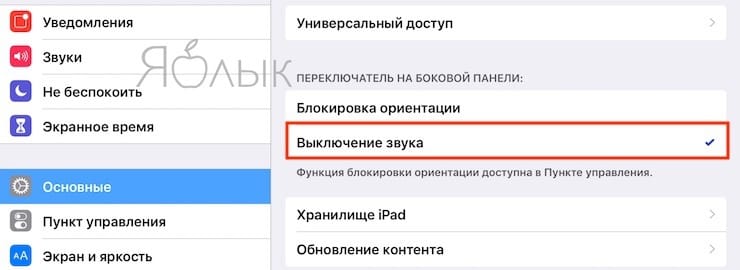
При выбранном значении переключателя на боковой панели, отвечающем за выключение звука, блокировку ориентации можно будет осуществить только в Пункте управления при помощи соответствующей кнопки:
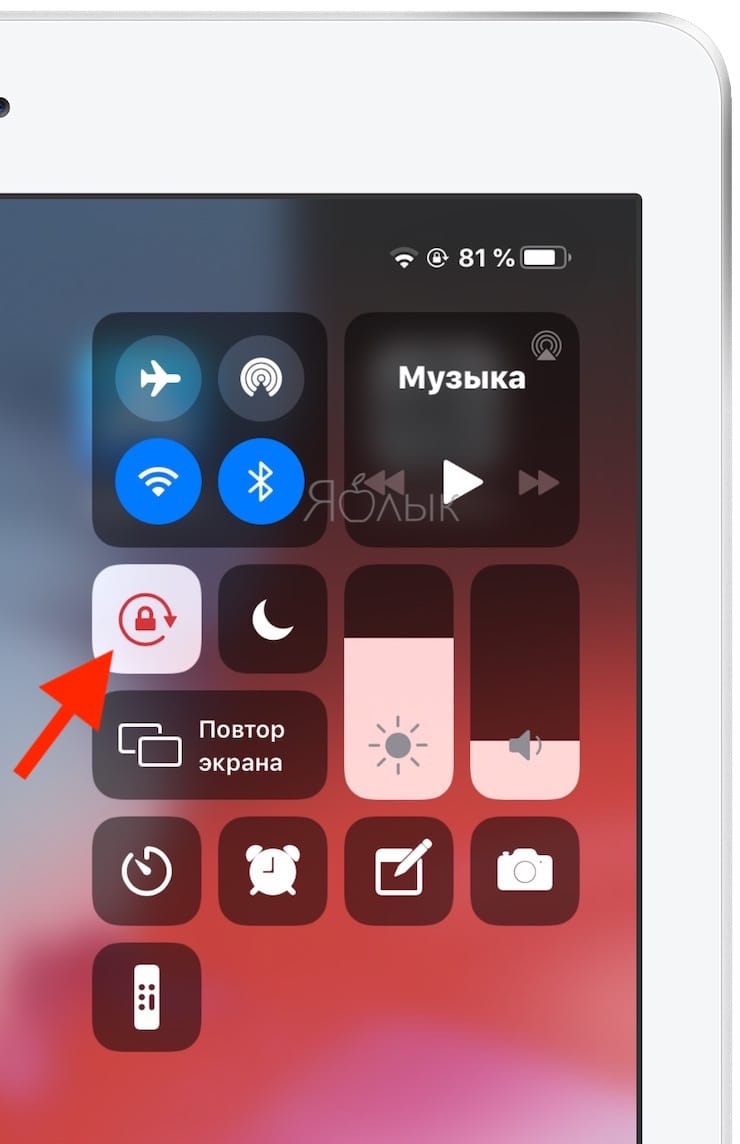
Для того чтобы заблокировать экран в текущей ориентации достаточно нажать на этот значок.
Если вместо значка блокировки поворота экрана в Пункте управления находится иконка выключения звука, то это означает, что в качестве значение переключателя на боковой панели установлено Блокировка ориентации (переключатель на боковой панели отвечает за блокировку (ориентации) поворота экрана).
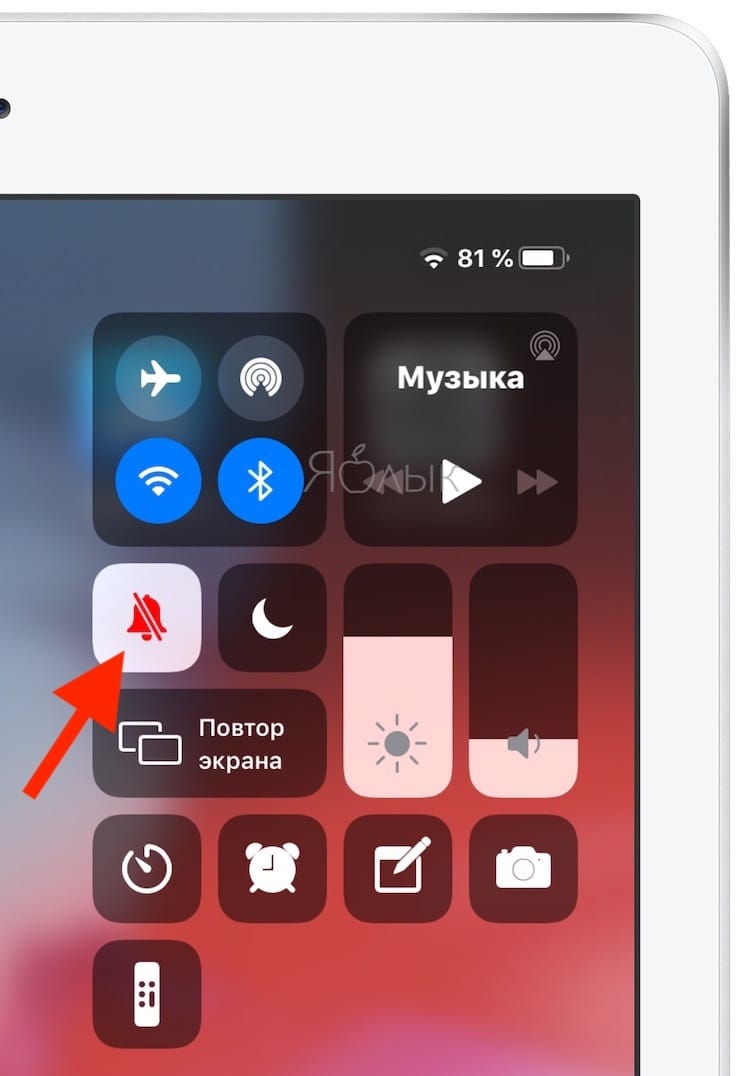
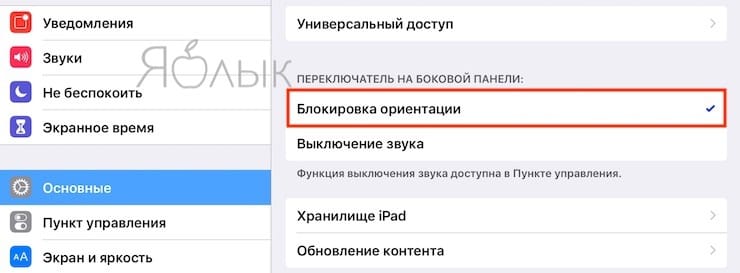
Если после выполнения всех вышеописанных действий, Вам все же не удалось снять блокировку поворота экрана, попробуйте осуществить перезагрузку iPad. Для этого, нажмите и удерживайте кнопку Включения до появления слайдера Выключите. После выключения iPad, снова нажмите и удерживайте кнопку Включения до появления на экране логотипа Apple.
Если и перезагрузка не помогла, тогда, к сожалению, придется обратиться в сервисный центр по ремонту iPad.
Как выключить поворот экрана на iPad: простые инструкции и советы
Один из удобных функций iPad — автоматический поворот экрана в зависимости от его положения. Однако, иногда вы можете захотеть отключить эту функцию, чтобы экран оставался в определенной ориентации независимо от того, как у вас держится планшет. На самом деле, отключение поворота экрана на iPad — это просто, и в этой статье мы расскажем вам, как это сделать.
Во-первых, вам понадобится открыть центр управления на iPad. Для этого свайпните пальцем вниз с правого верхнего угла экрана (на моделях iPad с Face ID) или с нижнего края экрана (на моделях iPad с кнопкой Home). После этого вы увидите панель управления.
Затем найдите иконку с изображением блокировки поворота экрана — это круглая иконка с замком. Обычно она располагается ниже слайдера громкости и кнопки включения/выключения звука. Просто нажмите на эту иконку, чтобы отключить поворот экрана на iPad. Если иконка подсвечена, значит, поворот экрана выключен, и iPad будет оставаться в той ориентации, которую вы установили в данный момент.
Отключение поворота экрана на iPad может быть полезно, например, при чтении электронных книг или просмотре фильмов в постели. Вы сможете удобно установить iPad в желаемый угол и не беспокоиться о том, что экран повернется.
Используйте функцию блокировки экрана на iPad для удобства
Для пользователей iPad часто возникает вопрос о том, как отключить поворот экрана на устройстве. Это может быть полезно, когда вы хотите зафиксировать ориентацию экрана в горизонтальном или вертикальном положении для удобства использования приложений. В этой статье мы рассмотрим, как можно включить функцию блокировки экрана на iPad.

1. Настройте блокировку экрана через Центр управления:
- Откройте Центр управления, проведя пальцем вниз по верхнему правому углу экрана или сверху вниз по вертикальной оси в центре экрана.
- Нажмите на иконку «Блокировка вращения». Она имеет вид замка с круглой стрелкой, которая указывает на линейные стрелки.
2. Настройте блокировку экрана через Настройки:
- Откройте приложение «Настройки» на вашем iPad.
- Найдите раздел «Экран и яркость» и нажмите на него.
- В разделе «Дополнительно» найдите опцию «Блокировка вращения» и включите ее.
Когда функция блокировки экрана включена, iPad будет сохранять ориентацию экрана и не будет автоматически менять ее при изменении положения устройства. Это удобно, например, при чтении электронных книг, просмотре фотографий или прослушивании аудио или видео материалов.
Не забудьте, что блокировка экрана ограничивает автоматический поворот экрана только при вертикальном или горизонтальном положении устройства. Если вы повернете iPad на 180 градусов, экран все равно повернется соответствующим образом.
Теперь, когда вы знаете, как включить блокировку экрана на iPad, вы можете настроить устройство так, чтобы оно работало максимально удобно для вас.

Отключите функцию автоматического поворота экрана на iPad
Как настроить iPad так, чтобы оно не поворачивалось автоматически при изменении ориентации устройства? В этом руководстве мы покажем вам, как отключить функцию автоматического поворота экрана.
- Откройте настройки на вашем iPad. Нажмите на иконку «Настройки» на главном экране.
- Прокрутите вниз и найдите раздел «Основные». Нажмите на него.
- В разделе «Основные» найдите вкладку «Управление направлением экрана» и нажмите на нее.
- В открывшемся меню выберите опцию «Блокировка предпочтительного направления».
Теперь ваш iPad не будет автоматически поворачиваться при изменении ориентации устройства. Чтобы снова включить функцию автоматического поворота экрана, повторите все описанные выше шаги и выберите опцию «Блокировка текущего положения».
Обратите внимание, что эти настройки могут отличаться в зависимости от версии операционной системы iPad. Описанный выше процесс относится к последней доступной версии iOS.
Советы по использованию iPad с выключенным поворотом экрана
Как уже было рассказано в предыдущей статье, вы можете отключить поворот экрана на вашем iPad. Однако, это не означает, что у вас полностью отсутствует возможность использовать технику — существуют несколько полезных советов, чтобы облегчить вам работу:

- Используйте удобное положение iPad. Вы можете выбрать наиболее удобное положение экрана и настроить его под свои предпочтения.
- Пользуйтесь блокировкой экрана. Если вы не хотите случайно перевернуть экран, то можете воспользоваться блокировкой экрана на вашем устройстве.
- Ориентируйтесь на иконки анимации. Если вы хотите узнать, какая программа управляет поворотом экрана, обратите внимание на наличие иконки анимации на панели задач.
- Перезагружайте устройство. Если у вас возникли проблемы с поворотом экрана, попробуйте перезагрузить ваш iPad — часто это помогает восстановить нормальную работу.
- Используйте приложения в ландшафтном режиме. Если вы работаете с приложением, которое требует горизонтального положения экрана, то можете перевернуть ваше устройство и использовать его в ландшафтном режиме.
Важно помнить, что отключение поворота экрана на iPad не ограничивает вашу возможность использования устройства, а лишь дает вам большую свободу выбора в настройке используемого положения экрана. Используйте все возможности, которые дает вам ваш iPad в сочетании с отключенным поворотом экрана, чтобы сделать свой опыт использования еще более удобным и комфортным.
Включите или выключите функцию поворота экрана на iPad в настройках
На iPad существует функция поворота экрана, которая позволяет автоматически изменять ориентацию экрана в зависимости от того, как вы держите устройство. Это может быть полезной функцией, однако некоторым пользователям может потребоваться отключить поворот экрана на iPad по разным причинам.
Чтобы отключить функцию поворота экрана на iPad, выполните следующие шаги:
- Откройте настройки устройства, нажав на иконку «Настройки» на вашем iPad.
- Прокрутите вниз по списку настроек до раздела «Дисплей и яркость» и нажмите на него.
- В разделе «Дисплей и яркость» найдите рядом с надписью «Поворот экрана» переключатель.
- Если переключатель установлен в положение «Включено», нажмите на него, чтобы отключить функцию поворота экрана.
- Если переключатель установлен в положение «Выключено», значит функция поворота экрана уже отключена на вашем iPad.
После выполнения этих шагов функция поворота экрана будет отключена на вашем iPad. Теперь экран не будет автоматически поворачиваться при изменении ориентации устройства.
Вы можете задать вопрос эксперту
Программные настройки
Если автоповорот экрана перестал функционировать на проверенном гаджете, который ранее нормально работал, то следует проверить настройки, которые могли сбиться. Если самостоятельно разобраться в них сможет не каждый пользовать, то в исправлении проблемы сложностей нет:
- Переходим в «Настройки».
- Выбираем раздел «О телефоне».
- Выбираем пункт «Обновление системы».
- Гаджет автоматически осуществит проверку наличия новой версии программного обеспечения. Если на девайсе установлено неактуальное ПО, то будет предложено произвести его обновление.
Если после вышеописанных действий автоповорот экрана не работает, нужно попробовать возвратиться к заводским настройкам. Пользователю следует перейти в меню, потом выбрать «Настройки», нажать на пункт «Восстановление и сброс». Затем нажимаем «Сброс настроек».
Сброс сотрет всю информацию, а также удалит все инсталлированные программы. После сброса нужно проверить работоспособность функции вышеуказанным способом.
Как вернуть поворот экрана?
Не включен автоповорот
На большинстве планшетов и смартфонов эта функция активирована изначально. . Если вы в руках держите новый планшет или смартфон, а в нем автоповорот экрана не функционирует, то следует зайти в меню гаджета, выбрать «Настройки», указать «Экран» и активировать строчку «Автоповорот экрана».
Для чего на айпаде зажмите клавишу «Режим сна» до появления красного значка, который необходимо свайпнуть для отключения устройства. Затем снова зажмите кнопку «Пробуждение» и держите ее до появления логотипа «Яблоко». Отключенный экран снова запустится, а блокировка снимется.
В списке параметров, обратите внимание на «Дисплей масштабирования». Под этим заголовком, вы должны увидеть «View»
Аппаратный сбой
Если и это не помогло, зайдите в «Настройки», перейдите в пункт меню «Основные», далее «Универсальный доступ» и выберите «Физиология и моторика» с наименованием AssistiveTouch. Откройте его, после чего на дисплее появится виртуальная кнопка. Кликните по ней, чтобы активировать функцию изменения положения дисплея, и принудительно измените его ориентацию.
Как повернуть экран в сафари?
Смахните вверх от нижнего края экрана, чтобы открыть Пункт управления. Нажмите кнопку «Блокировка книжной ориентации» , чтобы убедиться, что она отключена. Переверните iPhone или iPod touch на бок.
Зайдите в настройки через основное меню или с помощью шторки панели уведомлений и в то же время управления. Теперь перейдите во вкладку с параметрами экрана. Найдите пункт «Автоповорот экрана» и установите там галочку. Или же передвиньте ползунок в активное положение.
Горизонтальная ориентация на моделях iPhone с помощью AssistiveTouch
Для включения поворота экрана с помощью AssistiveTouch необходимо выполнить следующие шаги:
- После включения открываем приложение «Фото» и нажимаем на серый квадрат, который появился после включения AssistiveTouch;
- Перед Вами открылось окно с различными опциями, среди которых нам нужна «Аппарат», после чего мы жмем «Поворот экрана». Данная функция позволит поворачивать экран;
- Остается выбрать нужную Вам ориентацию и наслаждаться просмотром.
Также следует отметить, что особенно актуальна опция AssistiveTouch на iPhone в случае, если какая-либо из физических кнопок устройства вышла из строя.
Чтобы отключить блокировку поворота экрана, выполните следующие действия.
Что требуется для ремонта планшета
Чаще всего ремонт той или иной модели iPad, на которой не меняется ориентация дисплея при повороте устройства, занимает один-два часа. Срок может меняться в зависимости от причины появления проблемы с автоповоротом изображений на экране.
На планшетах iPad ориентация экрана может быть заблокирована переключателем на боковой панели. Если в меню «Настройки» → «Основные» в разделе «Переключатель на боковой панели» активна опция «Блокировка ориентации», то для получения возможности смены ориентации достаточно лишь сдвинуть переключатель в другое положение.
Автопопорот экрана перестал работать
Иная ситуация состоит в том, что вообще перестал работать экран, хотя ранее он работал корректно. Сначала пользователю нужно проверить, что функция автоповорота экрана активирована, так как довольно часто владельцы сами не специально отключают ее.
Если после проверки вы убедились, что включен автоповорот, но он все равно не работает, есть вероятность, что отключают функцию некоторые приложения, оптимизирующие энергопотребление телефона.
Например, в ОС Андроид имеется приложение «Es Диспетчер». В подобной ситуации следует перезагрузить используемый планшет или смартфон, после чего снова проверить работоспособность функции.
Не включен автоповорот
На большинстве планшетов и смартфонов эта функция активирована изначально. Для иных устройств данную функцию требуется включить самостоятельно.
Если вы в руках держите новый планшет или смартфон, а в нем автоповорот экрана не функционирует, то следует зайти в меню гаджета, выбрать «Настройки», указать «Экран» и активировать строчку «Автоповорот экрана». Зачастую после этого автоповорот экрана будет работать.
Где найти проверенного мастера?
Если вам требуется ремонт экрана iPad, обратитесь к специалистам, зарегистрированным на Юду. Они имеют многолетний опыт работы в восстановлении работоспособности техники Apple.
- оперативная настройка поворота экрана с возможностью выезда специалиста на дом
- использование профессионального инструмента, современного компьютерного оборудования и оригинальных запчастей для ремонта планшетов iPad
- восстановление гаджета, на котором не разворачивается экран, в день обращения или в любое другое удобное вам время
- полное обслуживание с учетом требований производителя
- низкие цены на услуги
Обратившись к специалистам Юду, вы получаете гарантию на то, что работа будет выполнена качественно и недорого, а iPad будет исправно работать еще долгое время.
Если не переворачивается экран на Айпаде, и вы не смогли самостоятельно починить планшет, отнесите гаджет в сервисный центр, либо не теряйте время и закажите ремонт iPad на Юду прямо сейчас.
Где найти проверенного мастера?
Если вам требуется ремонт экрана iPad, обратитесь к специалистам, зарегистрированным на Юду. Они имеют многолетний опыт работы в восстановлении работоспособности техники Apple.
- оперативная настройка поворота экрана с возможностью выезда специалиста на дом
- использование профессионального инструмента, современного компьютерного оборудования и оригинальных запчастей для ремонта планшетов iPad
- восстановление гаджета, на котором не разворачивается экран, в день обращения или в любое другое удобное вам время
- полное обслуживание с учетом требований производителя
- низкие цены на услуги
Обратившись к специалистам Юду, вы получаете гарантию на то, что работа будет выполнена качественно и недорого, а iPad будет исправно работать еще долгое время.
Если не переворачивается экран на Айпаде, и вы не смогли самостоятельно починить планшет, отнесите гаджет в сервисный центр, либо не теряйте время и закажите ремонт iPad на Юду прямо сейчас.
Ориентация на планшете распознается посредством гироскопа. Если он перестал работать, картинка не может изменить положение и не крутится. Такая неисправность гаджета может проявлять себя постепенно:
Не работает автоповорот экрана на планшете
В этой статье я расскажу о причинах, почему не хочет поворачиваться экран на Android телефоне или планшете, а так же что делать для успешного решения проблемы.
Чаще всего причиной служит программный сбой или настройки телефона. Проблемы с G-датчиком встречаются реже и поломкой его служит физическое повреждение (удар телефона, падение, влага под корпусом, температура).