Не приходят уведомления на Android — как исправить?

Некоторые владельцы телефонов или планшетов Android могут столкнуться с тем, что перестали приходить уведомления: в некоторых случаях только от отдельных приложений, таких как Instagram*, WhatsApp, ВК, Телеграм, в других — перестают приходить все уведомления, иногда — только уведомления на экране блокировки.
В этой инструкции подробно о том, что может вызывать проблемы с получением уведомлений на Android (на примере чистой системы и на Samsung Galaxy) и о том, как это исправить и снова включить уведомления.
Режим экономии трафика и иные причины, имеющие отношение к Интернет-подключению
Если на вашем телефоне или планшете включен режим экономии мобильного трафика, уведомления приложений могут не приходить в мобильной сети. Режим экономии трафика обычно включается в настройках сети и Интернета, либо с помощью кнопки в области уведомлений.
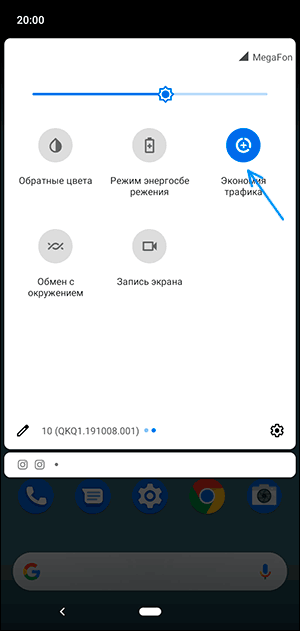
Подробно о том, как отключить этот режим на разных марках телефонов в отдельной инструкции Как отключить экономию трафика на Android и Samsung Galaxy (откроется в новой вкладке).
Это не единственная причина, связанная с подключением, по которой могут не приходить уведомления, среди прочих можно выделить:
- Наличие активных приложений VPN/прокси (попробуйте их отключить).
- Установленные антивирусы с функциями защиты в сети (проверьте, будут ли приходить уведомления, если их отключить).
- Включенный режим полёта (включается кнопкой в области уведомлений на большинстве Android-устройств).
- Исчерпание трафика на мобильном тарифе — при этом скорость соединения сильно ограничиваются и уведомления по мобильной сети могут перестать приходить. Проверить этот момент легко: просто попробуйте открыть какой-либо «тяжелый сайт» при использовании мобильной сети (но не соцсеть или YouTube, так как на многих тарифах сегодня трафик для них не ограничивается).
Режим экономии энергии как причина неполучения уведомлений
Если на вашем Android смартфоне включен режим экономии заряда батареи, то это тоже может повлиять на то, что уведомления перестали приходить. Как правило, режим энергосбережения можно выключить одним из следующих способов:
- Кнопкой в области уведомлений, как на изображении в предыдущем разделе.
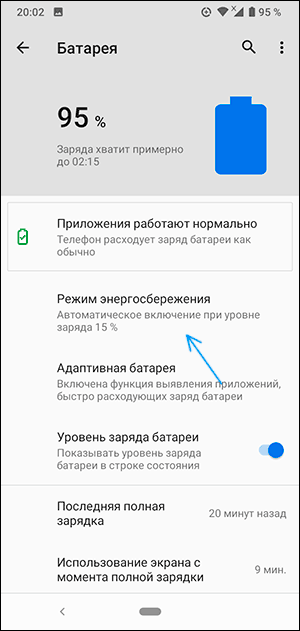
- В Настройках. На чистом Android в разделе «Батарея» — «Режим энергосбережения». Там же может иметь смысл отключить режим «Адаптивная батарея» при его наличии.
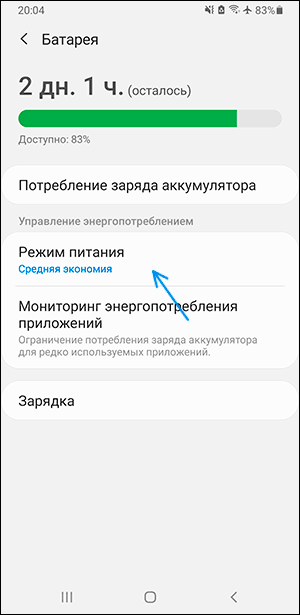
- На Samsung Galaxy — в Настройки — Обслуживание устройства — Батарея — Режим питания. Попробуйте установить режим «Высокая производительность».
На устройствах с собственными интерфейсами, например, Xiaomi или Huawei расположение пункта настройки экономии заряда может отличаться, но обычно его легко найти (также можно использовать поиск по настройкам).
Уведомления не показываются на экране блокировки
Если уведомления приходят, но не показываются на экране блокировки вашего смартфона или планшета, возможно вы установили соответствующие правила, либо это сделал ваш антивирус в целях безопасности (отображение содержимого уведомлений на экране блокировки — не лучшее решение в плане конфиденциальности). Настроить показ уведомлений на экране блокировки можно:
- На чистой системе Android: Настройки —Приложения и уведомления — Уведомления — Уведомления на заблокированном экране. Там же может присутствовать пункт для включения или отключения уведомлений, содержащих конфиденциальные данные.

- На Samsung Galaxy: Настройки — Экран блокировки — Уведомления (включить).

Другие настройки уведомлений на Android, из-за которых они могут не приходить
Помимо описанных случаев, уведомления могут не приходить по следующим причинам:
- Включен режим «Не беспокоить» (обычно включается кнопкой в области уведомлений). Но на некоторых смартфонах можно сделать так, чтобы в этом режиме уведомления продолжали приходить, например, на Samsung — в Настройки — Уведомления — Не беспокоить (если включить этот пункт, они начнут приходить).

- Приложению запрещена отправка уведомлений. Обычно можно зайти в Настройки — Приложения, выбрать нужное приложение и нажать по кнопке «Уведомления», чтобы увидеть, разрешены ли уведомления для этого приложения и какие именно (как на скриншоте ниже).

- В некоторых приложения могут быть собственные настройки отправки уведомлений, независимые от Android. Попробуйте зайти в настройки приложения и посмотреть, присутствуют ли там такие опции и можно ли их изменить.

Обычно, к этому моменту проблема с уведомлениями бывает решена или, по крайней мере, оказываются ясными причины, по которым они не приходят. Однако, если это не так, обратите внимание на нижеследующие нюансы.
Дополнительные варианты
- Попробуйте перезагрузить ваш телефон, иногда это срабатывает и исправляет работу уведомлений.
- В основных настройках телефона убедитесь, что установлены правильные дата, время и часовой пояс. Если это не так, исправьте их.
- Существуют сторонние приложения, меняющие интерфейс системы, антивирусы и некоторые другие, которые могут отключать (скрывать) уведомления. Если они перестали приходить после установки каких-то новых системных приложений Android, попробуйте временно отключить такие приложения и проверить, исправило ли это ситуацию.
- Редко, но случается, что уведомления от какого-либо сервиса (например, социальной сети или мессенджера) перестают приходить из-за сбоя со стороны этого сервиса. В этом случае решить проблему сами вы не сможете: остается дождаться, когда проблема будет решена с их стороны.
Видео инструкция
Если статья вам помогла, будет отлично, если в комментариях вы сможете рассказать, в чём именно была проблема в вашем случае, возможно, информация поможет другим читателям.
* Принадлежит Meta Platforms, признана экстремистской организацией, её деятельность запрещена в России
google play маркет уведомление о настройках приложений показано
В Google Play Маркет появилась скрытая опция «Внутренний доступ к приложениям». Как включить её
Кроме того с помощью Play Маркет разработчики приложений имеют возможность тестировать свои творения на устройствах доверенных пользователей, чтобы потом, когда они станут доступны широкой аудитории, быть уверенными в том, что они работают как надо.
Это возможно с помощью внутренних каналов тестирования, доступ к которым обычным пользователям может быть ограничен. Тем не менее, при желании вы можете достаточно легко получить так называемый «Внутренний доступ к приложениям». Как это сделать?
Как включить Внутренний доступ к приложениям в Play Маркет
Упомянутая выше опция имеется в меню настроек приложения Play Маркет, но она здесь скрыта и чтобы активировать её вам нужно получить доступ к настройкам для разработчиков.
Для этого перейдите в меню настроек приложения и в нижней его части найдите пункт «Версия Play Маркета»:
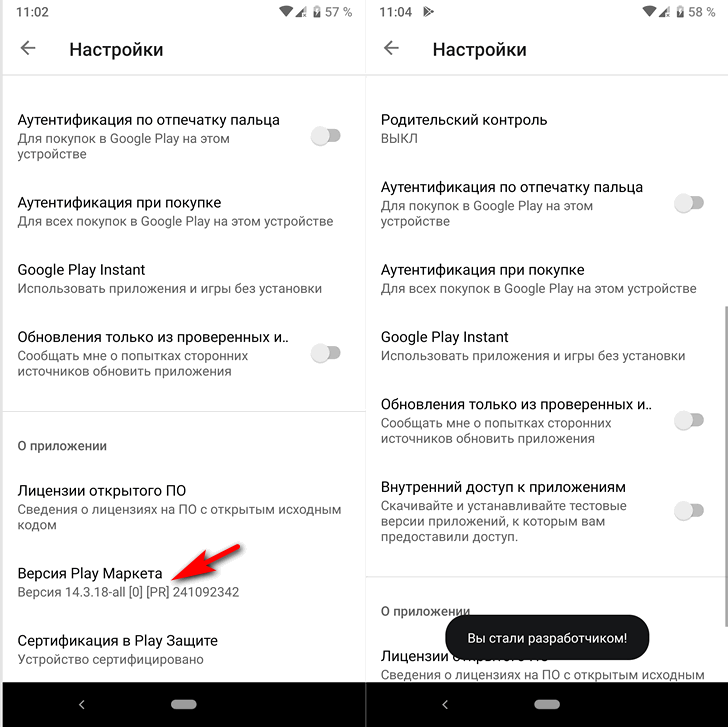
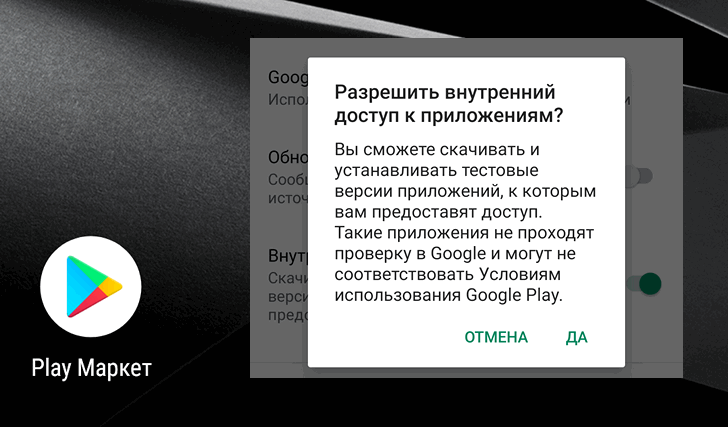
Нажмите на этот пункт семь раз, до появления всплывающего окна с сообщением о том, что вы стали разработчиком. После этого вы увидите, что в меню настроек появился пункт « Внутренний доступ к приложениям» при включении которого вам сообщат о том, что вы теперь можете скачивать тестовые версии приложений к которым вам предоставят доступ и которые еще не прошли проверку в Play Маркет.
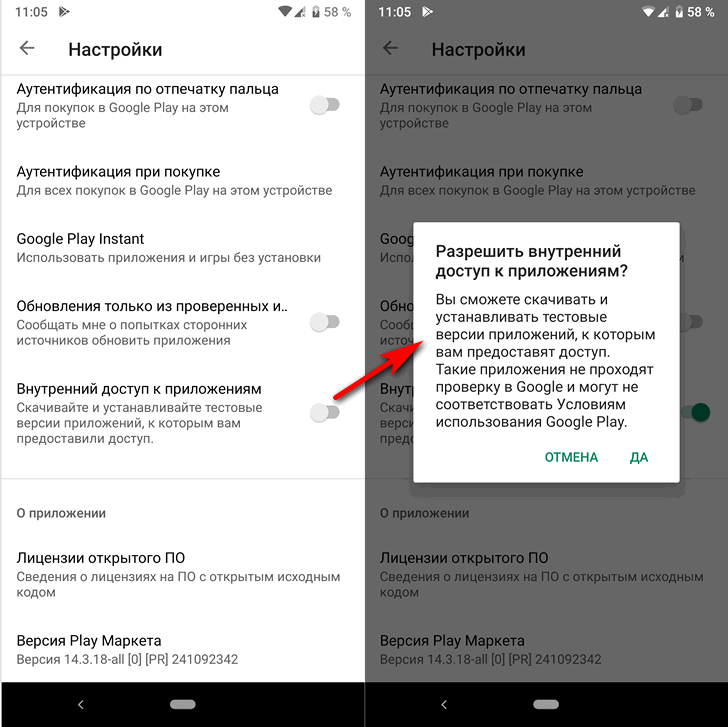
Интересно, что в настоящий момент мы и так имеем возможность скачивать из магазина приложений Google тестовые и даже пока еще не опубликованные версии Android приложений и пока неизвестно для чего была добавлена новая опция.
Что нужно сделать, чтобы Google Play Защита не мешала работе приложения StaffCounter для Android?
Для стабильной работы программы StaffCounter для андроид, перед установкой приложения, необходимо на подконтрольном телефоне произвести определенные действия.
1. Отключить проверку на безопасное ПО
в Защите Google Play
Как это сделать:
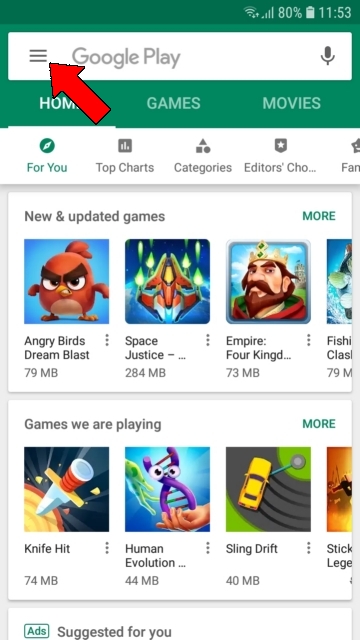
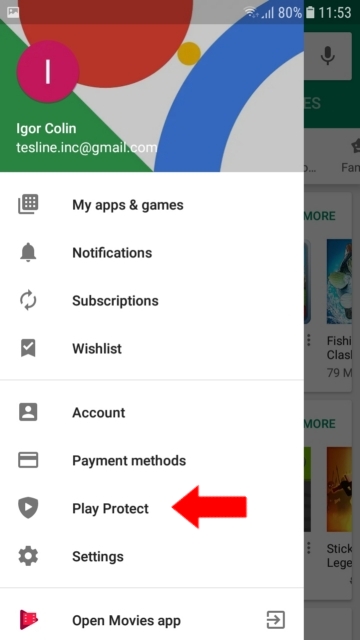
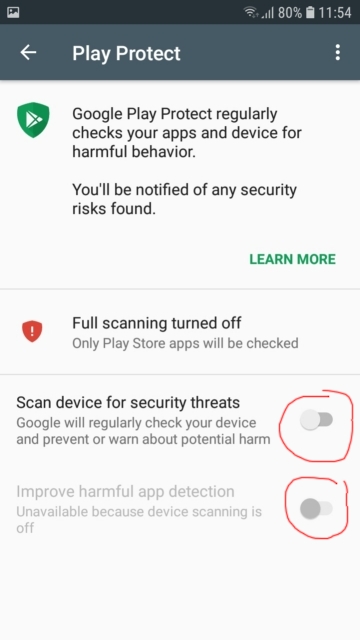
Зайти в приложение Google Play –> Меню Google Play –> Play Protect – там в самом низу отключаем две опции.
 ———
———
2. Отключить уведомления у Google Play Защиты и сервисов Google.
На Андроид 8 и 9 недостаточно отключить Play Защиту (Play Protect) в Google Play, так как после отключения через какое-то время появится уведомление: «Защита отключена» – Включить.
Человек естественно включит ее и защита тут же обнаружит установленное наше приложение: «Удалить опасное приложение System Updater» — Удалить.
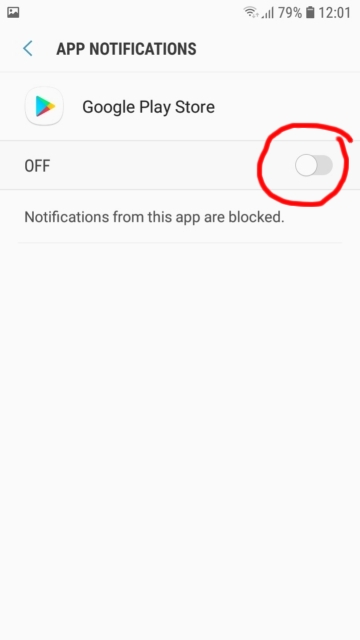
Для того, чтобы подобные уведомления не приходили, необходимо отключить уведомления в Google Play Market и в сервисах Google. Как это сделать:
Способ 1:
В списке ищите Google Play Store и Google Play Services и отключите там уведомления.
Способ 2:
Теперь находим Google Play Store и аналогично отключаем уведомления.
Теперь Google Play Защита не мешает работе приложения StaffCounter для Android.
Как отключить уведомления от гугл плей маркет 2020 андроид
Привет! Сегодня я покажу как отключить уведомления от гугл плей маркет на телефоне андроид. Google часто присылает свои уведомления на смартфон, на счёт обновлений, приложений, акций и т.д. Если они вас бесят, их можно легко убрать. Всё очень просто и быстро. Смотри инструкцию далее и пиши комментарии, если есть вопросы. Погнали!)
Настройки уведомлений в гугл плей маркет андроид
Откройте приложение Google Play. На главной странице, вверху слева нажмите на кнопку Меню.

Далее, в открывшемся окне нажмите на вкладку Настройки.

В настройках нажмите на вкладку Уведомления.

Здесь вы можете включить или отключить следующие уведомления:

Всё готово. Вот легко вы можете настроить уведомления. Чтобы их отключить, просто нажмите справа по переключателю, чтобы выключить его. После чего, они вас больше не по беспокоят.
Остались вопросы? Напиши комментарий! Удачи!
Что делать, если «Приложение Сервисы Google Play остановлено»
В любой момент при использовании телефона Android, вы можете столкнуться с какой-то ошибкой системы. Одна из самых распространенных выводит сообщение: «К сожалению, приложение Google Play остановлено». Ошибка может возникать и в самых старых, и в более новых Android — Lollipop, Marshmallow, Nougat, Oreo. Не имеет значения и марка смартфона. Поэтому ниже представленные исправления актуальны для всех моделей Samsung Galaxy, LG, Sony Xperia, Xiaomi, OnePlus, Motorola, Huawei и Honor или любого другого бренда.
Из статьи вы узнаете
Решение №1 – Перезапуск устройства
Иногда перезапуск вашего телефона помогает решить ту или иную проблему. Так почему бы не попробовать сделать такую простую операцию и в этом случае.
Чтобы сделать перезагрузку системы:
После этого посмотрите, исправит ли это вашу проблему или нет.
Решение №2 – Проверка даты и времени
Актуальность даты и времени является необходимым условием для корректной работы всей системы Андроид. В «Настройках» должны быть заданы правильные параметры. Если быть точнее, они должны автоматически подтягиваться от сети.
Поскольку большинство компонентов и сервисов операционной системы, в том числе и Google Play, привязаны к серверам и регулярно обращаются к ним, отправляя и принимая данные, неверно установленная дата и ваш часовой пояс могут стать причиной многих ошибок.
Решение №3 – Очистка кэша и данных
Во время использования, любое приложение Андроид, не исключение и сервисы Google Play, накапливает мусор в виде ненужных и временных файлов. В результате может возникать сбой с оповещением, что приложение было остановлено. Многим пользователям помогает очистка данных и кеша.
Проделайте следующие действия:
Решение №4 – Обновление или удаление обновлений Google Play
Во многих случаях причиной ошибки является устаревшая версия Сервисов Гугл Плей. Итак, проверьте, доступно ли обновление или нет. Если это так, то обновите сервисы и посмотрите, исправило ли это проблему.
Если нет доступных обновлений, значит, сервис уже обновлен. И часто бывает такое, что именно обновленный сервис Google Play вызывает ошибку. Есть вероятность, что в обновленной версии возникли проблемы совместимости. Поэтому в таком случае вам необходимо удалить последние обновления приложения.
Просто следуйте инструкции:
Решение №5 – Сброс учетной записи Google
На экране все еще отображается ошибка: «К сожалению, сервисы Google Play остановлены»? Есть еще один способ, который может помочь решить проблему.
Заключение
Вот такие существуют способы борьбы с данной проблемой. Если вам удалось решить ее как-то иначе, будем рады, если поделитесь своими знаниями ниже в комментариях.
Добавить комментарий Отменить ответ
Для отправки комментария вам необходимо авторизоваться.
Всплывающее уведомление Google Play
С периодичностью в несколько то секунд, то минут на экране телефона ( Samsung A3) всплывает вот это уведомление.
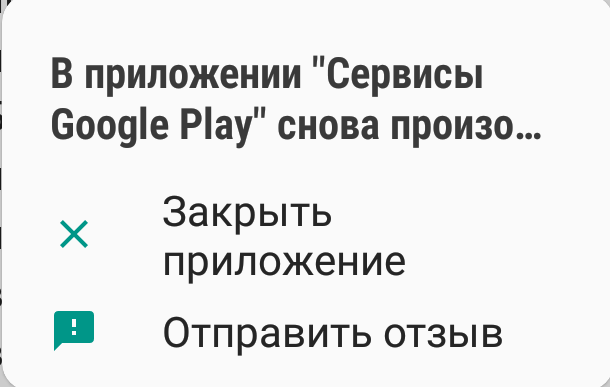
На кнопку » закрыть приложение» нажимала, отзыв отправляла. Что можно сделать? И можно ли, не обращаясь в ремонтную мастерскую ( выходные, вряд ли работают)?

Андроид ремонтеры
240 постов 2.1K подписчика
Правила сообщества
Просьба выкладывать посты только по программной части ремонта, а не аппаратной.
Снеси «обновления google play». Помогает иногда.
«И можно ли, не обращаясь в ремонтную мастерскую ( выходные, вряд ли работают)?»
Если в состоянии нагуглить, как сделать два верхних совета, гугли и сделай  Это не сложно. Если нет, то в мастерскую.
Сходи на Плей Маркет, попробуй обновить эти сервисы, именно на Маркете они и есть.
Кэш почисти до кучи.

Помогите найти где купить электронный компонент в спб [Нашли]
Очень буду благодарна если подскажете где найти керамический круглый высоковольтный кондесатор на 2,2 нф 1кв в СПб. В ЧиД нет (вернее есть, но заказ от 1000 штук). На юноне есть что нибудь такое специализированное? Деталь копеечная, найти не могу. Али долго.
Бизнес на халяву
Точку передал новому владельцу, договор аренды перезаключили, оборудование оставил себе. Ипотека взята, ещё неделя на сборы и я с семьёй отправляюсь в деревню на ПМЖ.
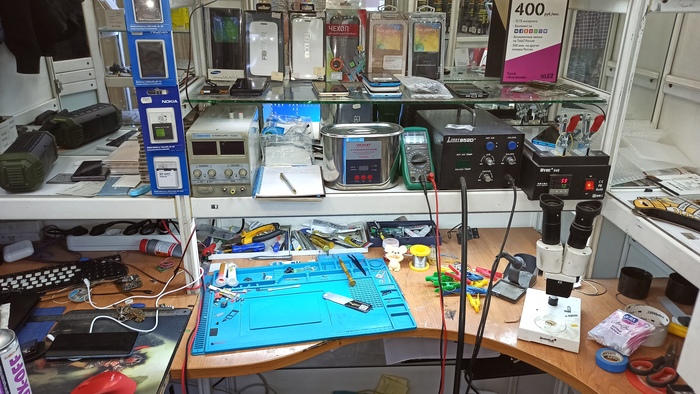
Привет пикабрусты, я тут ипотеку взял. Частный дом в деревне, за 1000км от мск. И остаётся у меня сервис по ремонту телефонов который нужно пристроить в хорошие руки. Остаётся товар, расходники, комплект оборудования для ремонта и вывеска на фасаде здания. Территориально Химки, срочно))
почта ukratr.73@gmail.com
И не нужно удалять этот пост, я не пытаюсь заработать денег или плюсов, просто готовый сервис. Просто для пикабушников. Просто бесплатно.

Разблокировка телефонов Samsung через разборку и тестпоинт
Всем привет. Компания Samsung очень сильно закручивает гайки, и если раньше можно было разблокировать телефон даже без компьютера, то сейчас это очень, и очень сложно. Ну или просто в разы сложнее, тут уж как посмотреть.
Мой предыдущий пост набрал более 1000 рейтинга, а в нем была ссылка на видео. Мне такой рейтинг не нужен, цель моя другая, но я сильно отхватил за публикацию ролика в посте, в комментариях.
Напомню, это не развлекательный пост, а не самый простой для пользователя технический контент, опубликованные в соответствующем сообществе.
А теперь инструкция, по обходу телефона Samsung a11 a115f, на базе процессора куалком, через edl режим. Работает как на первом так и на втором загрузчике.
Часто задаваемые вопросы:
В. Любой самсунг так сделать можно?
О. Нет, самсунги есть на базе процессоров куалком, медиатек, ексинос и даже спедрум. Эта инструкция для куалком, но на каждом телефоне тестпоинт свой, и «шланг» тоже.
FRP! Разблокировка всех современных Samsung. 9/10/11 ANDROID. Новый метод
Всем привет. Как то так сложилось, что в СНГ граждане крайне плохо относятся к своим аккаунтам, и зачастую их просто не помнят. И если с icloud на iphone ситуация с эти уже выравнилась, то с android все обстоит очень плохо.
Если Вы сбросили настройки кнопками на заводские, на современных телефонах, то пользоваться им Вы уже не сможете, до тех пор, пока не введете учетную запись. А ее часто забывают.
У меня для Вас хорошая новость для все мастеров и сотрудников салонов! Вот новое решение, работающее на 9, 10 и 11 android!
Инструкция очень технически сложная, и повторить ее в текстовом формате сложно так как есть много нюансов, но на всякий случай, вот текстовый формат.
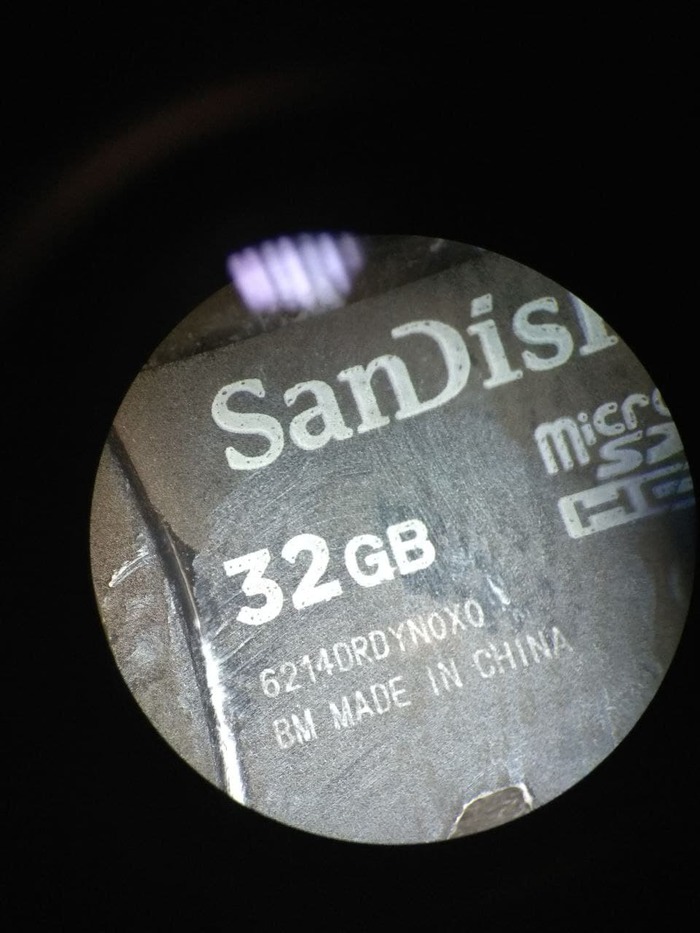
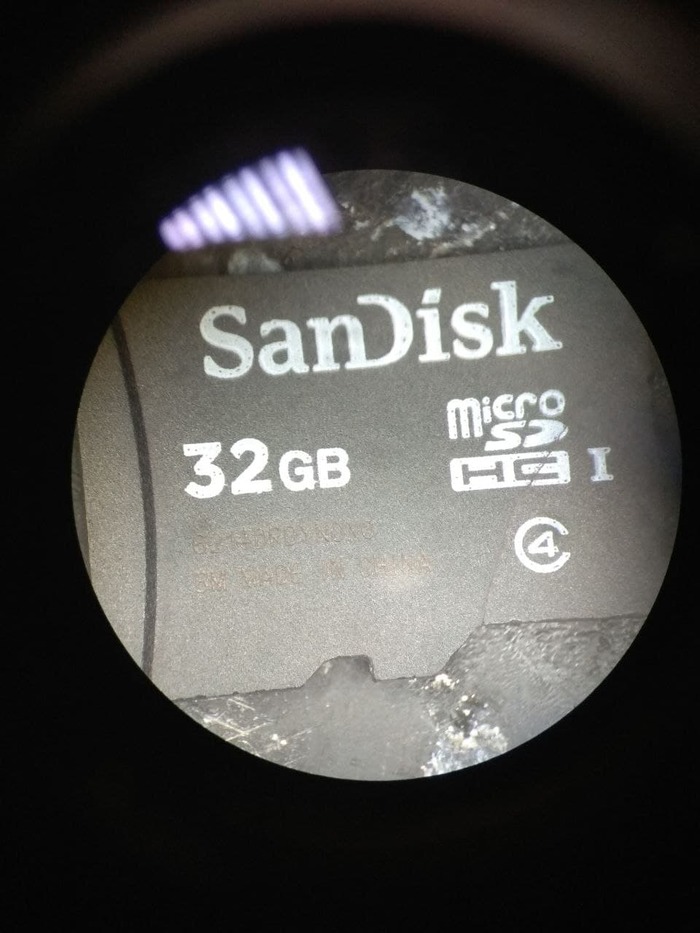
Достать данные с microSD карты
Добрый день, ремонтеры!
Имеется треснутая микросдшка. Хочется попробовать достать информацию с нее. Пара сервисов по фото отказались браться за это дело. Я с ними согласен, но вдруг есть кто-то, кто хочет попробовать?
Территориально карточка находится в Нижнем Новгороде. Могу отправить по России.
Замена стекла на телефоне: обещания и реальность
— Это очень плохо. Между стеклом и дисплеем может попасть стеклянная пыль, которая при отклейке стекла струной повредит дисплей. Посмотрю, что можно сделать.
Через некоторое время перезванивает:
— У меня для вас плохие новости. Под стеклом пыль, срезать его я не буду, т.к. телефон может перестать работать вовсе. И вообще он не сегодня-завтра перестанет работать. Если вы настаиваете, могу переклеить стекло, но без гарантии.
— Хорошо, тогда не ремонтируйте
— Могу предложить замену всей дисплейной групппы. Это будет стоить ок 6,5 тысяч
— Нет, спасибо. Ремонтировать за 6,5 телефон, купленный за 8 не вижу смысла. Куплю другой.
— Вы поймите, сейчас перебои с поставками, нормальных телефонов нету, как и нормальных запчастей. Что вы сейчас купите за такие деньги?
Тут я по телефону услышал, как «мастер» закатывает глаза:
— Я говорил про нормальные телефоны, а не те, которые через год-полтора перестанут работать.
— И всё же я не готов. Пишите отказ.
В итоге от ремонта отказался, забрал телефон, заплатил 250 за курьера.
Вопрос 1: Действительно гипотетическая пыль может повредить дисплей при срезании разогретой струной или меня просто пытались развести на дорогой ремонт? Есть ли смысл обратиться в другой сервис?
Вопрос 2: Стоит ли перед тем, как отдать телефон, проявить осторожность и выйти из всех аккаунтов?
Samsung A51 перезагружается
Вообще, Самсунги A-серии – это кормильцы в сервисах. Samsung сделали бюджетную линейку, для неискушенного пользователя, некоторые модели которой выглядят очень даже привлекательно. Еще бы – столько камер сзади понапихано, полюбому что-то стоящее.
Но удешевить производство на ровном месте не получится, поэтому приходится использовать пластиковый корпус, вместо металлического. А это, вкупе с тонкой материнской платой, порождает очень большое количество проблем. Не знаю сколько уж там идет в гарантию у них на замену платы, но в постгарантийный ремонт попадает очень много A50, A51, A70 и пр. с совершенно разными проблемами: от ребутов и невключаек, до нерабочих камер и сети, но с одним решением – реболлинг процессора.
Вот и сейчас Samsung A51 зависающий на заставке, перезагружающийся, иногда весящий на значке зарядки.
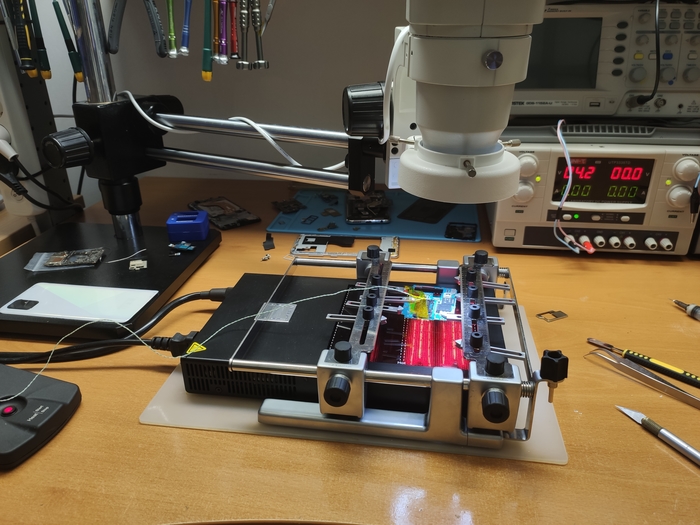
Ставим плату на нижний подогрев, чтобы в максимально щадящем режиме снять процессор, который находится рядом с микросхемой UFS и залит немного компаундом.
В таких случаях я снимаю микросхему памяти вместе с процом, потому что очень уж близко они расположены. И из-за того, что CPU достаточно теплоемкий и большой, то снять его, не перегрев память в этом случае, вряд ли получится.
Сначала снимаю флешку, потом оперативку на процессоре, а потом уже и сам проц.
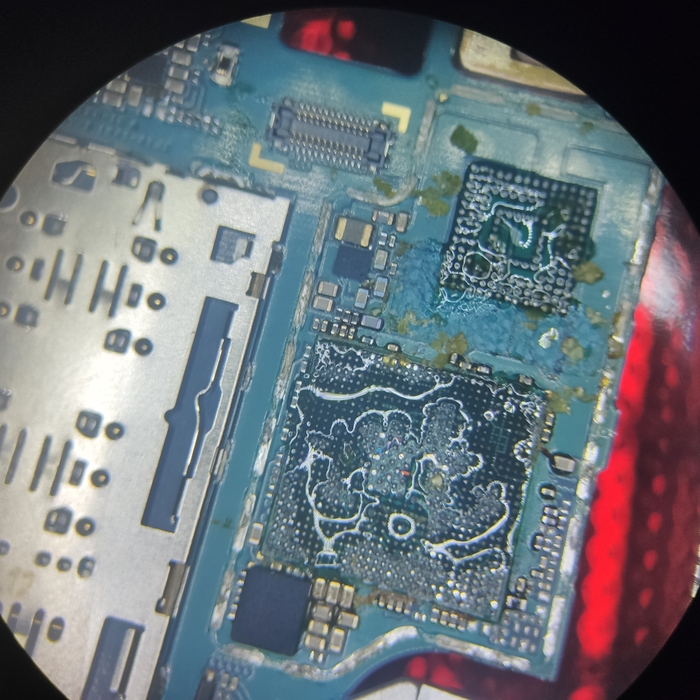
Такое безобразие из остатков компаунда и флюса получается сразу после демонтажа микросхем.
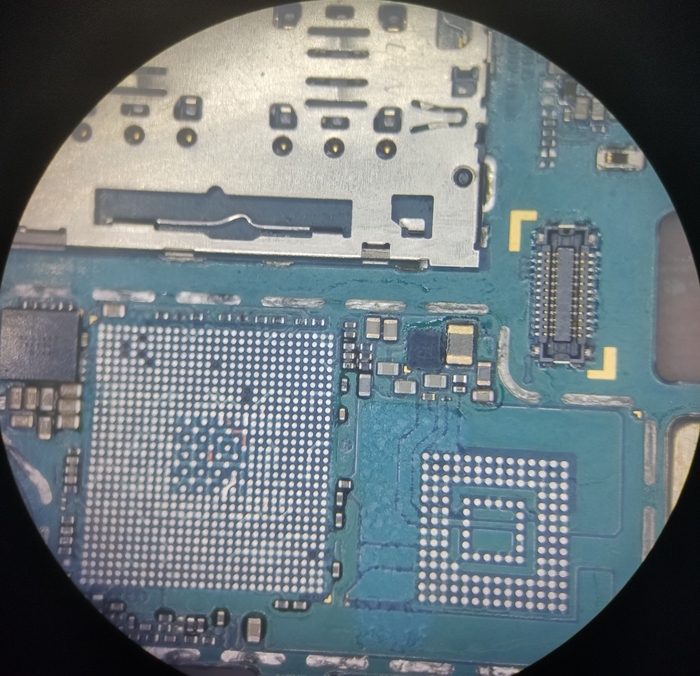
Но стоит немного поработать паяльником с оплеткой, то весь лишний припой сразу исчезает.
Обрабатываем плату от флюса бензином и можно преступить к подготовки для реболлинга самих микросхем.
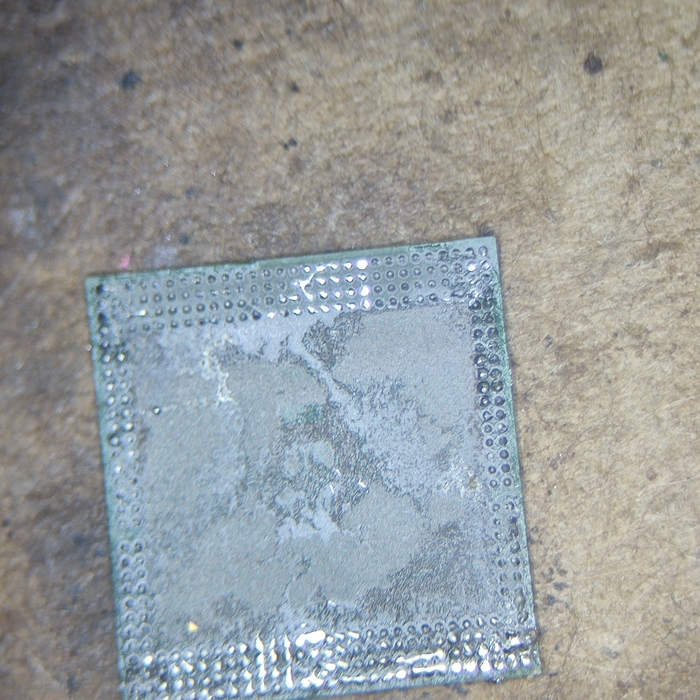
С оперативной и UFS-памятью, проблем возникнуть не должно.
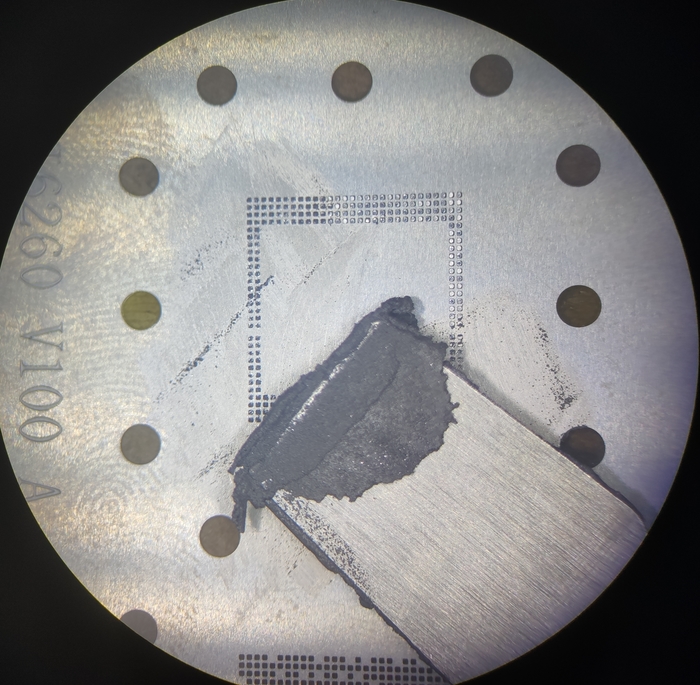
Там все просто: убирается старый припой и через трафарет наносится паяльная паста, которая при нагреве термофеном превращается в ровные шары на пузе микросхем.
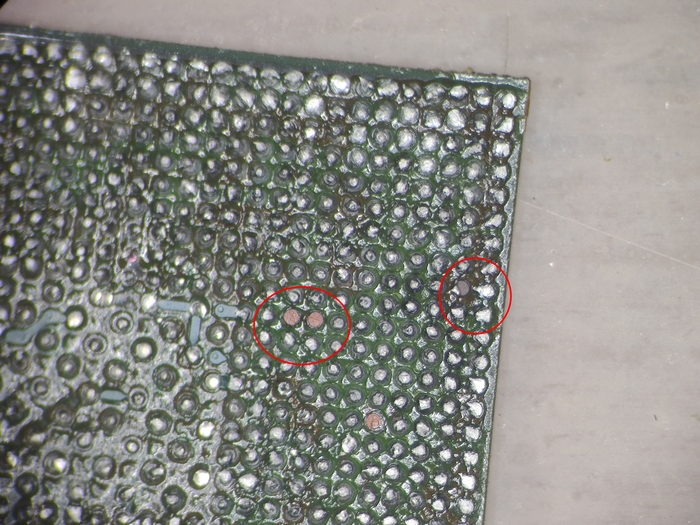
С процессором же есть определенные сложности, особенно если не было до этого опыта в реболле с разделением на старых iphone: a7, a8, a9. Кто делал, тот примерно уже представляет с чем придется столкнуться. А именно, если чуть-чуть перегреть этот процессор, то у него начнут немного изгибаться углы и будет не очень просто установить оперативную память, потому что в середине шары будут слипаться, а по краям не доставать до процессора. Это конечно можно исправить, если немного сточить наждачкой в нужных углах шары на оперативке.
Но есть и второй нюанс. В нашем случае процессор Exynos 9611 и у него есть т.н “юбка”, которая представляет из себя лунки, сделанные в пластиковом корпусе процессора, из которых очень сложно вычистить старый припой, смешанный с компаундом.
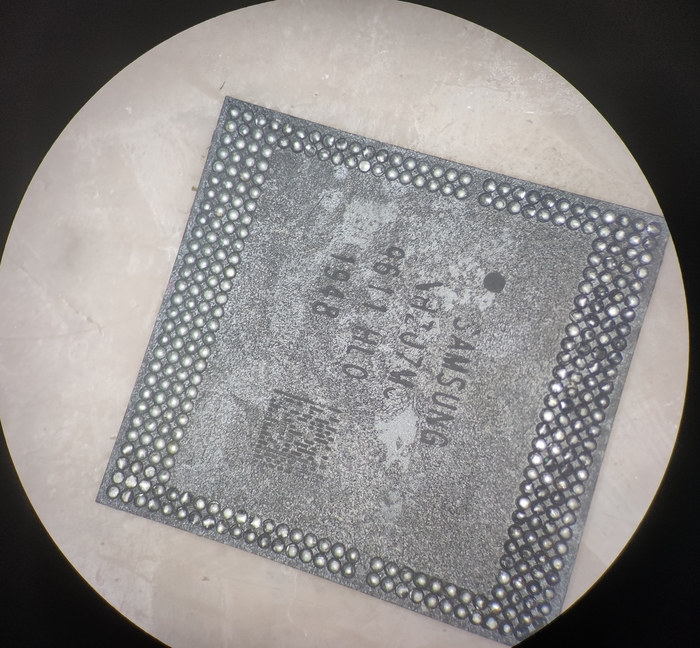
Но спустя немного времени терпения получается примерно такой результат.
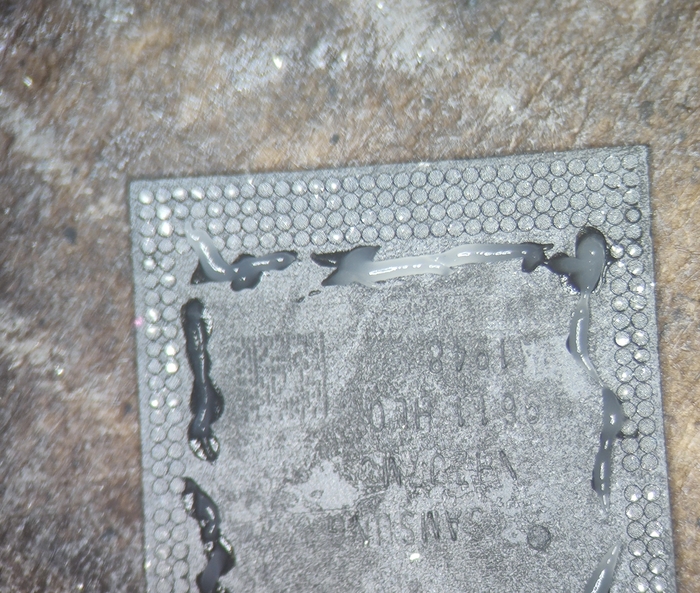
Потом эти лунки забиваются паяльной пастой.
И аккуратненько, при маленьком потоке фена, греются, чтобы образовавшиеся шарики прилипли к основанию процессора в этих лунках. Иногда шарики образуются, но просто болтаются внутри, тогда надо аккуратненько иголочкой и флюсом установить каждый шар, одновременно дуя на это горячим воздухом. Процедура не простая, у меня с первого раза чаще всего не получается ровно накатать юбку, но за 2-3 захода с пастой все выходит относительно ровно.
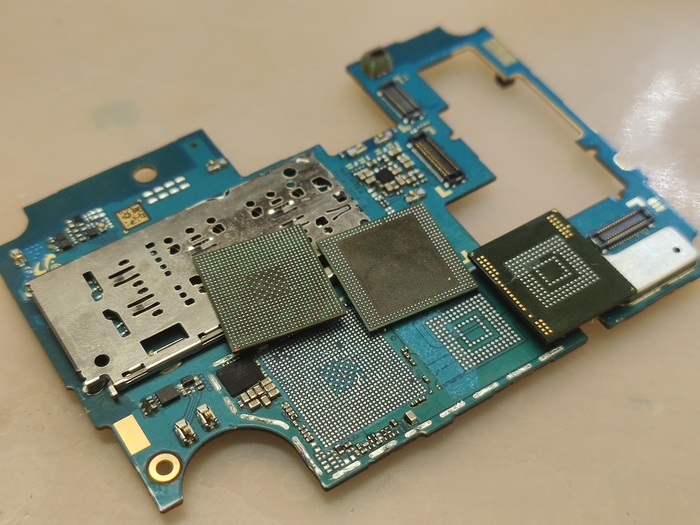
Уже после того, как накатали лунки сверху процессора, можно это сделать и снизу, но это гораздо проще, нюансов и сложностей там нет.
Теперь припаивается сначала процессор, оперативная память и флешка.
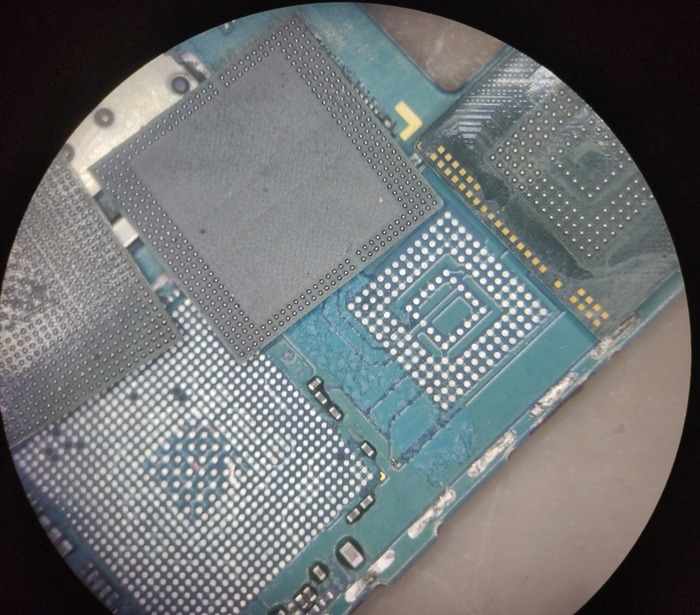
Конечно, эти процессоры реболлятся сложнее, чем современные бутерброды qualcomm и kirin, но зато, если научиться катать эту линейку, то Samsung несколько лет будет подкидывать работы.
нахожусь в г. Санкт-Петербург.

Нужна помощь с машинкой
Доброго времени суток соседи
У матушки сломались мозги в швейной машинке
Запчастей нет, мастеров кто умеет колдовать с таким раритетом тоже нет
Ищу совета или помощь
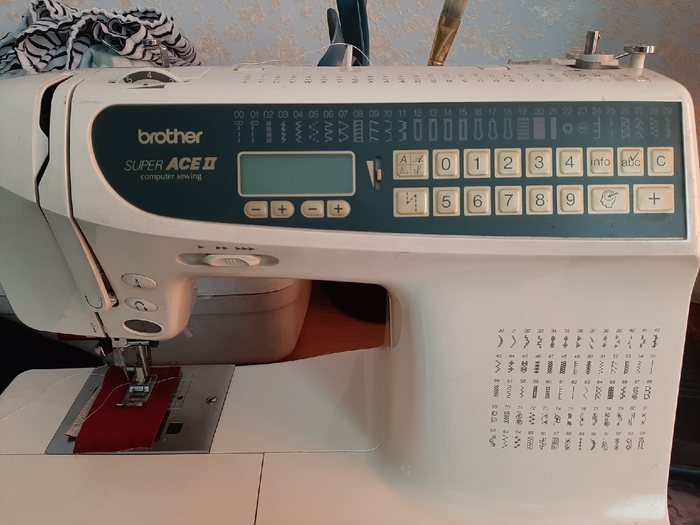
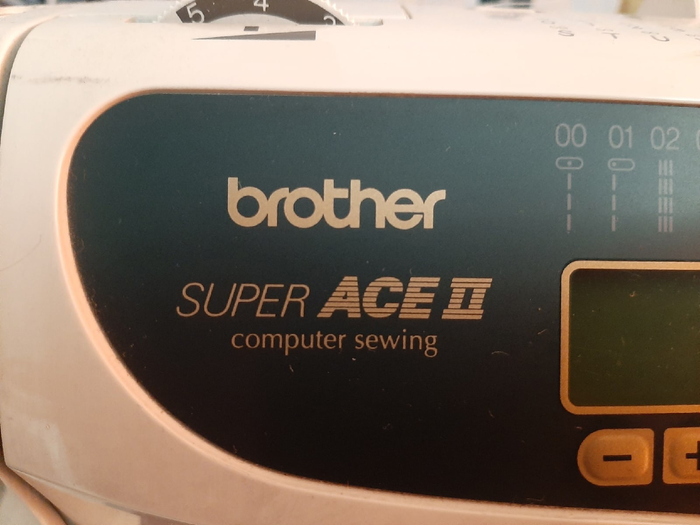
Отпахала ласточка 20 лет без 3х месяцев
Ремонт Самсунгов
Первый в очереди Samsung A50, у которого после попадания воды не работает тачскрин.
Материнская плата у телефона была в идеале, немного покраснели индикаторы влаги, но в целом все без окислений. Неисправным оказался сам дисплейный модуль.
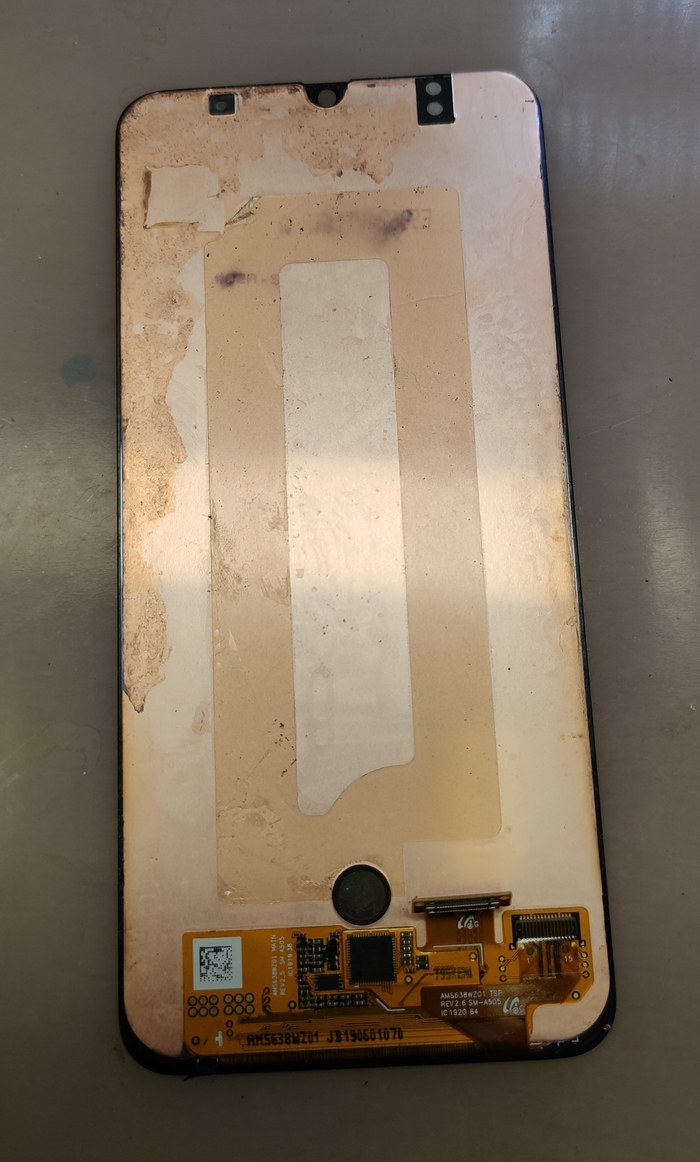
Счастливые обладатели Samsung’ов, когда сталкиваются с проблемами, связанными с дисплеями, недоумевают от стоимости запчастей даже на среднебюджетных моделях. Например, в A505, оригинальный модуль стоит
4500р, а самое интересное, что со временем его цена практически не меняется. Есть китайские oled, но кто не любит возвраты, с ними даже не связываются. Чтобы уменьшить стоимость ремонта, попробую восстановить этот дисплей.
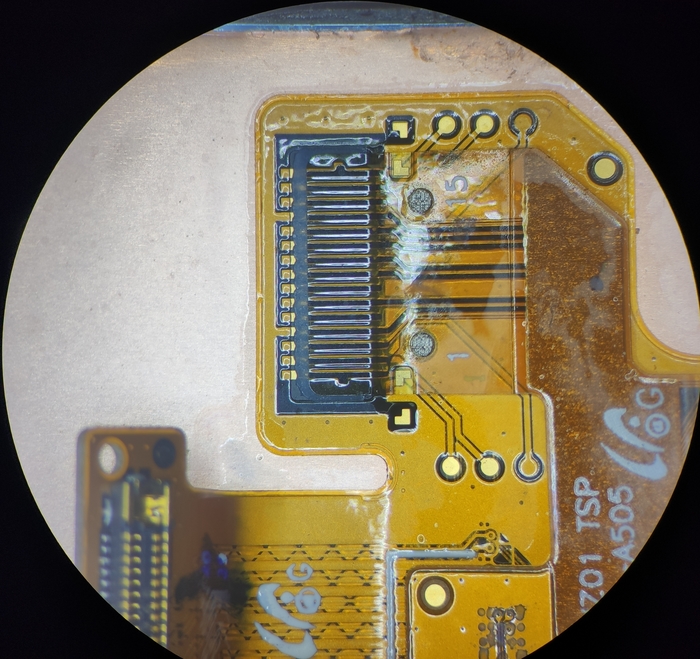
Соединительный шлейф тачскрина идет от основного шлейфа дисплея к стеклу матрицы. На первый взгляд все очень даже неплохо
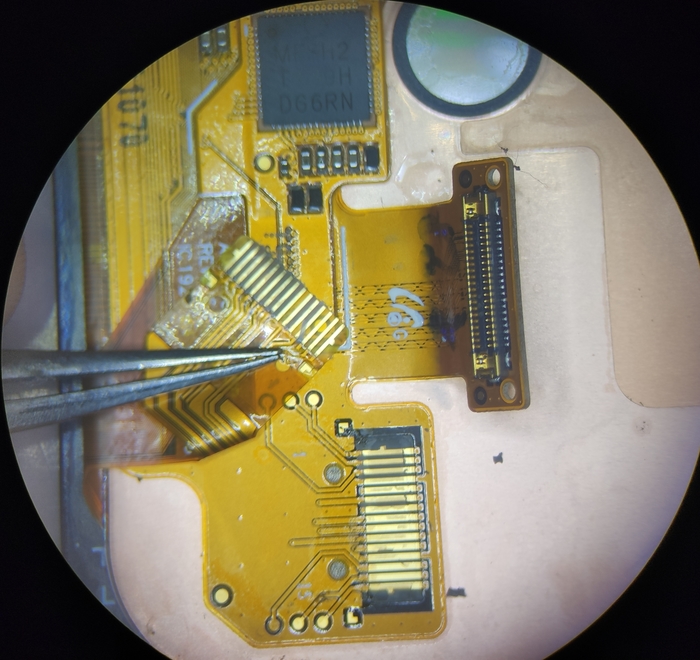
но стоит только отклеить его и сразу проявляется причина, по которой не работает тач
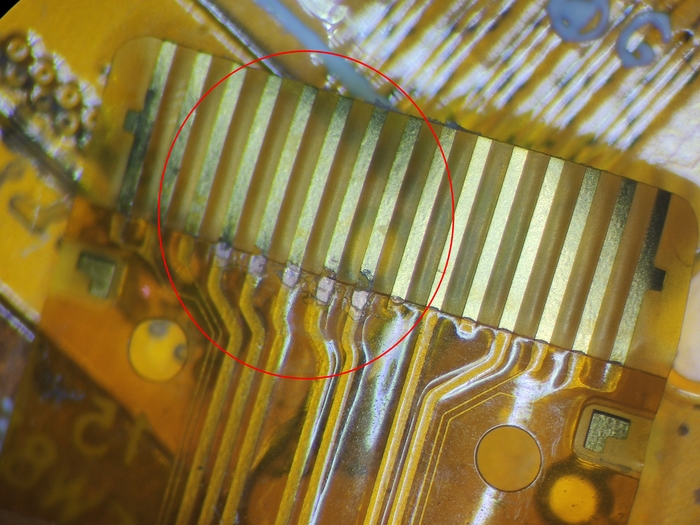
Зачищаю от токопроводящего клея, которым соединены 2 шлейфа и перед нами несколько отгнивших контактов
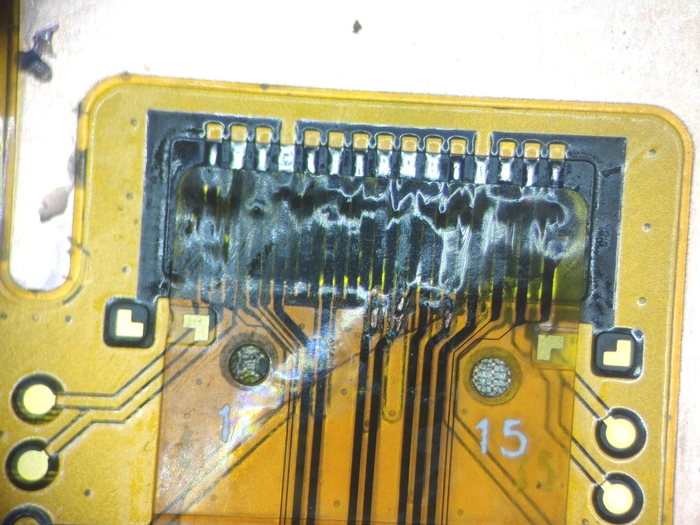
которые восстанавливаю медными проводами
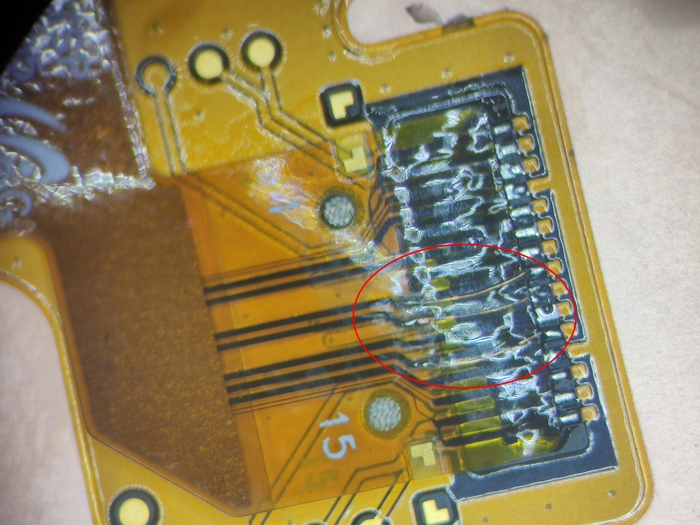
предварительно припаяв шлейфы между собой обычным свинцовым припоем
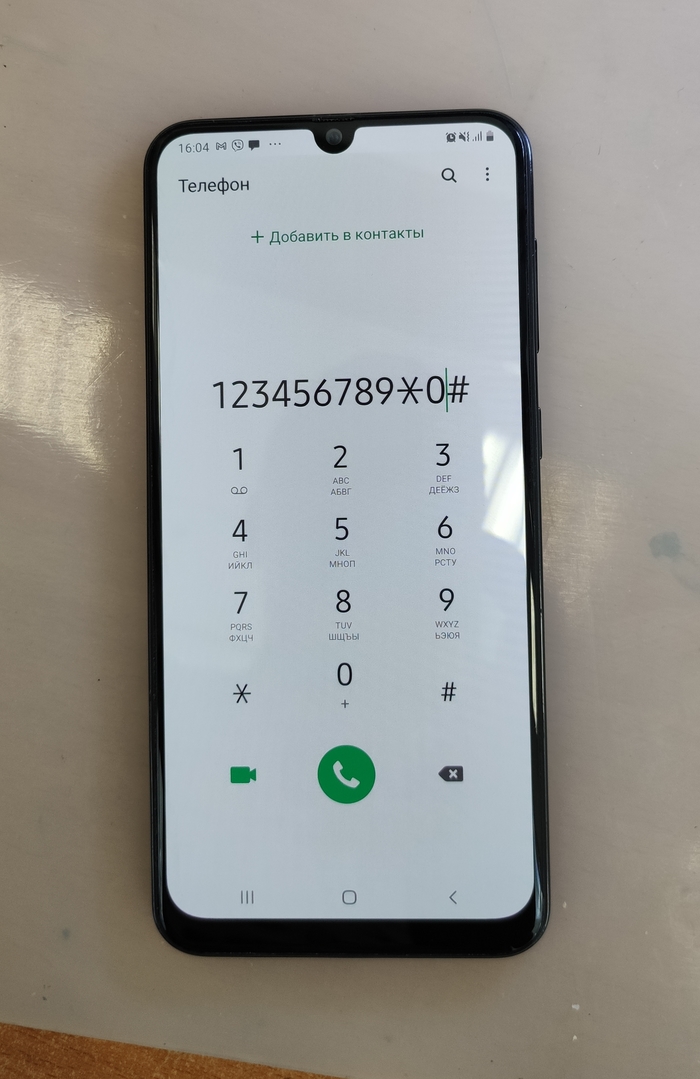
После проверки вклеиваю дисплей на место. Такие ремонты скорее исключения и чаще всего проблемные дисплеи просто меняются, потому что их нельзя отремонтировать.
Следующий аппарат в ремонте Samsung T525 – ветеран, но вполне еще подойдет для мультиков на YouTube.
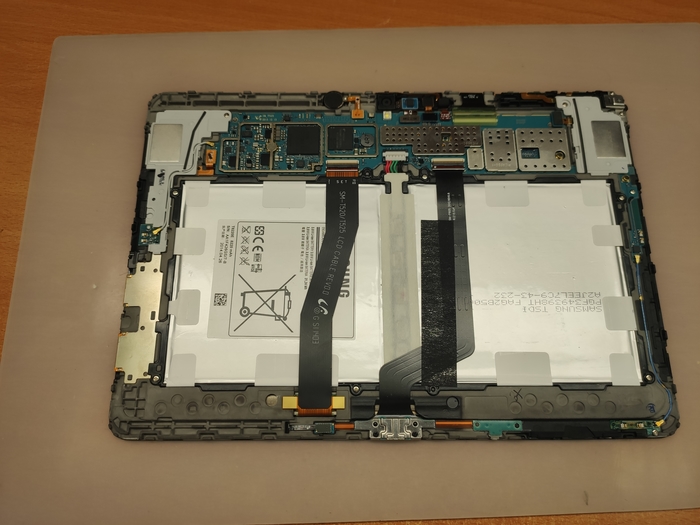
Не включается, предварительно диагноз – неисправна микросхема памяти.
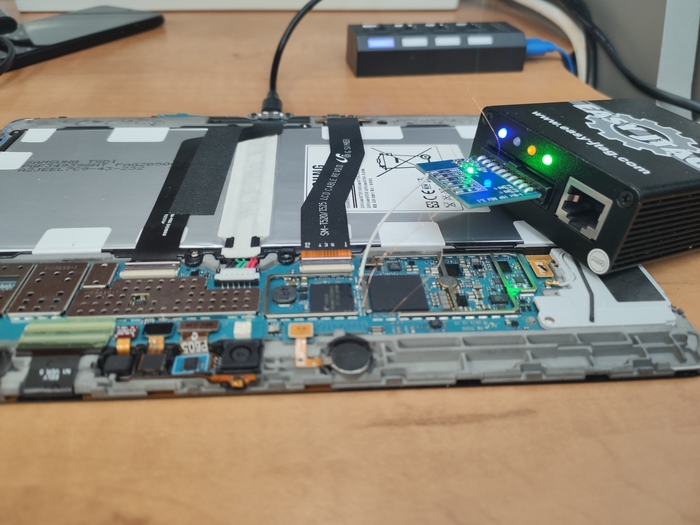
Подпаиваюсь по ISP и пробую зачитать информацию с флешки. Во-первых, чтобы проверить ее работоспособность. А во-вторых, если она окажется нерабочей, то считать интересующие нас разделы, которые помогут сэкономить время, потраченное на восстановление служебной информации, после замены микросхемы памяти.
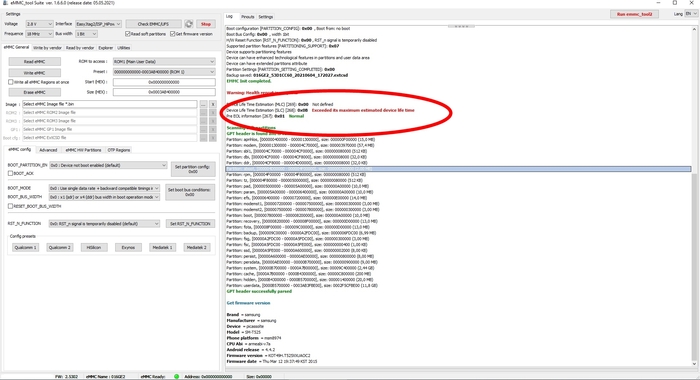
Проблема действительно оказалась в EMMC, у которой ресурсы записи подошли к концу, но мне повезло, потому что в планшете стоит Toshiba. У разных производителей памяти она выходит из строя по-разному. У Тошибы, при нерабочей микросхеме, можно еще считать данные на программаторе, а вот у Samsung уже вряд ли. Вычитав калибровки сети из старой микросхемы, можно менять ее на новую. Но для этого нужно сначала избавиться от предыдущей.
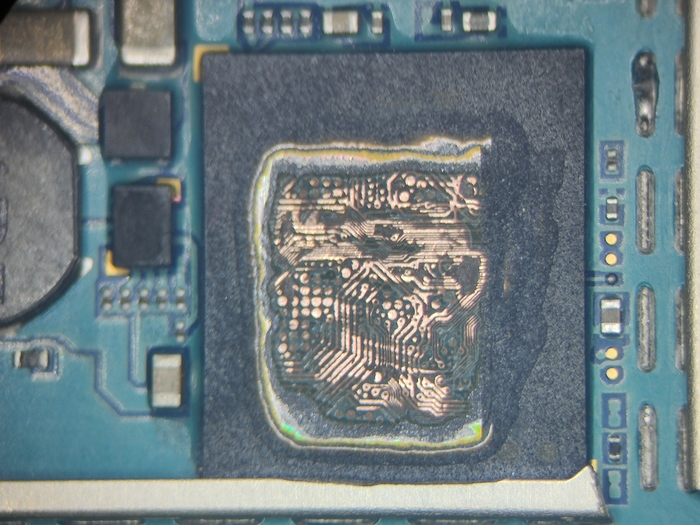
Чаще всего я просто выпаиваю микросхемы, но тут рядом печально известный процессор Qualcomm Snapdragon 800 MSM8974, поэтому решил лишний раз не греть плату, а просто выпилить EMMC дремелем.
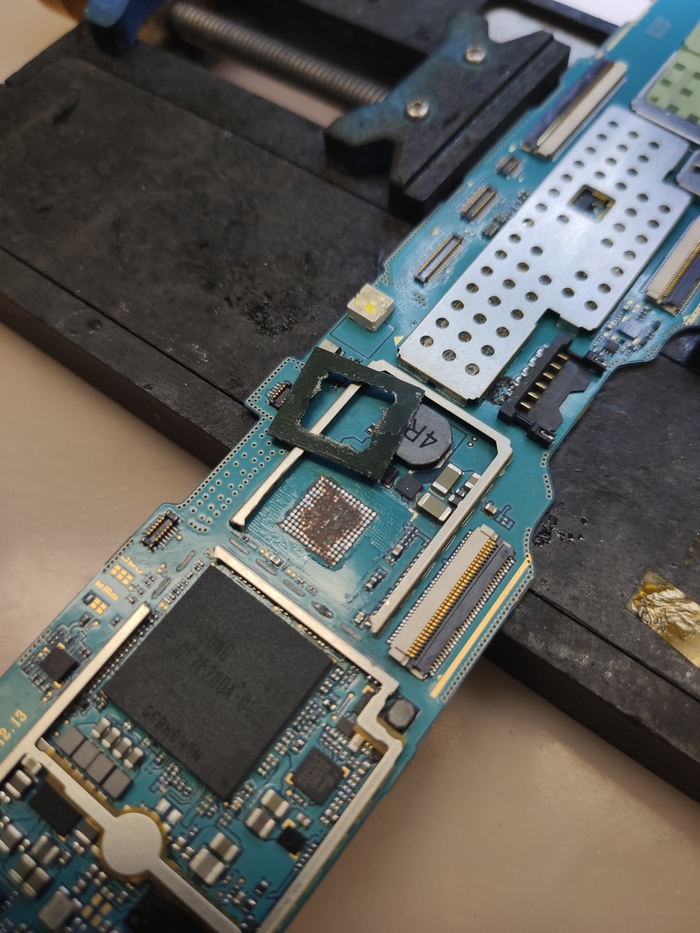
Такой огрызочек получается после процедуры
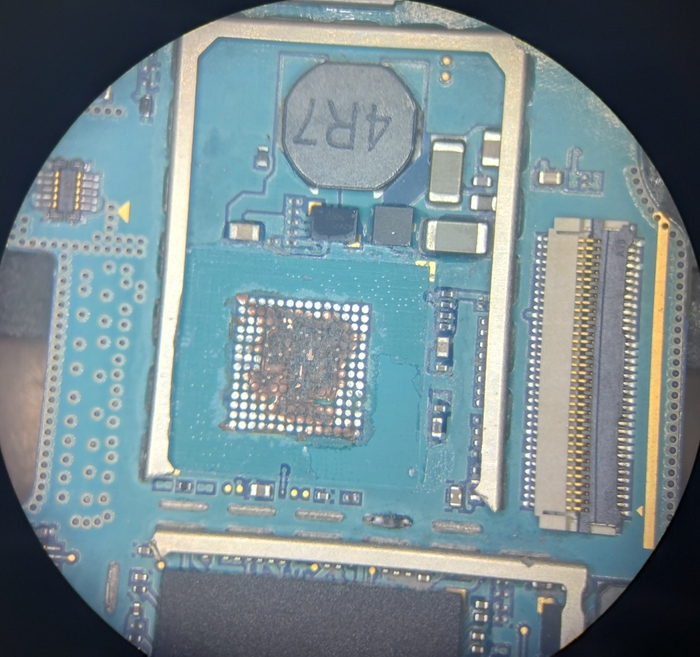
остается только паяльником и оплеткой убрать старые шарики и остатки мягкого самсунговского компаунда.
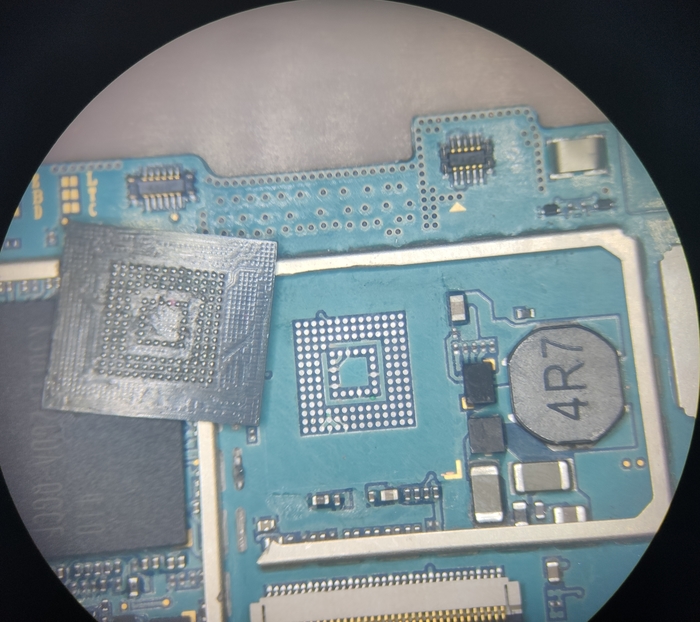
Беру рабочую микросхему, предварительно записываю на программаторе туда загрузчик, разметку и EFS-зону и впаиваю на место старой.
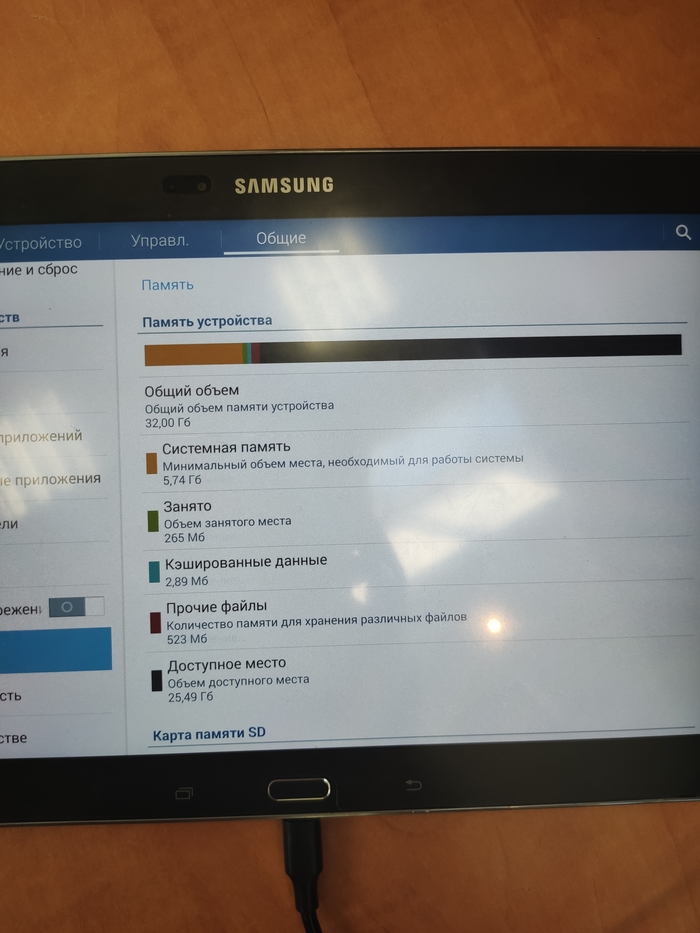
Теперь нужно прошить планшет сервисной прошивкой и все отлично работает. Микросхема была на 32Gb и увеличение памяти стало небольшим бонусом при ремонте.
И напоследок, не очень популярный планшет Samsung T715, который “прикурил” от какой-то кривой зарядки и теперь быстро разряжается.
Планшет, по моде тех лет, разбирается через дисплей, что усложняет его ремонт. Но чтобы не рисковать дисплеем, нам поможет одна хитрость – отклеивается задняя крышка и этого вполне хватит, чтобы добраться до интересующих нас частей на плате.
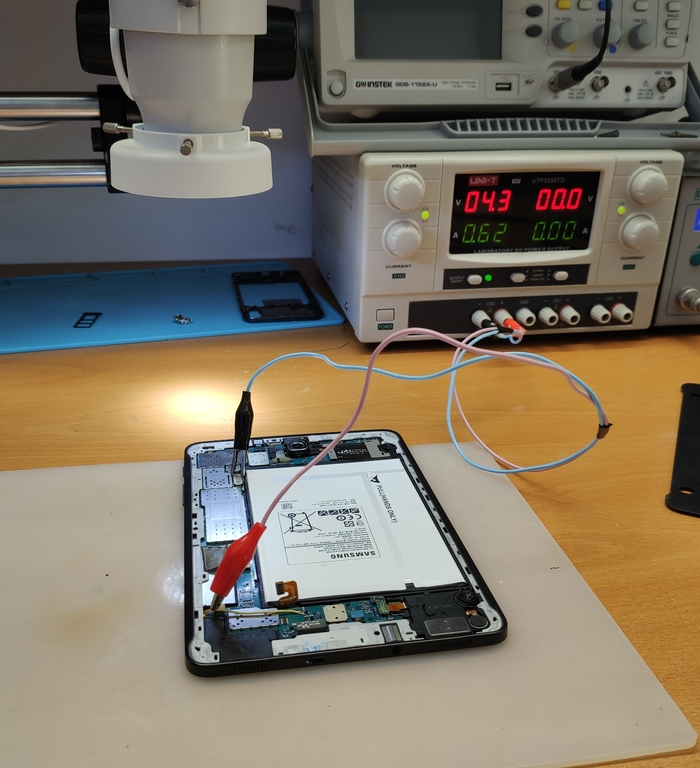
Подключаю его к блоку питания и вижу паразитное потребление в выключенном состоянии больше полампера
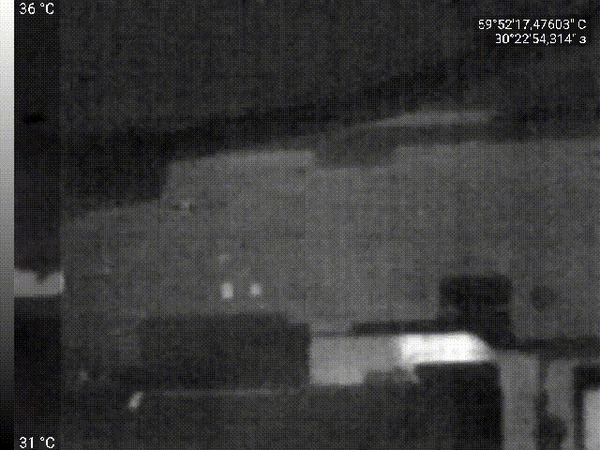
Осматриваю тепловизором плату и сразу видно – греющийся контроллер заряда, который вышел из строя от некачественного зарядного устройства.
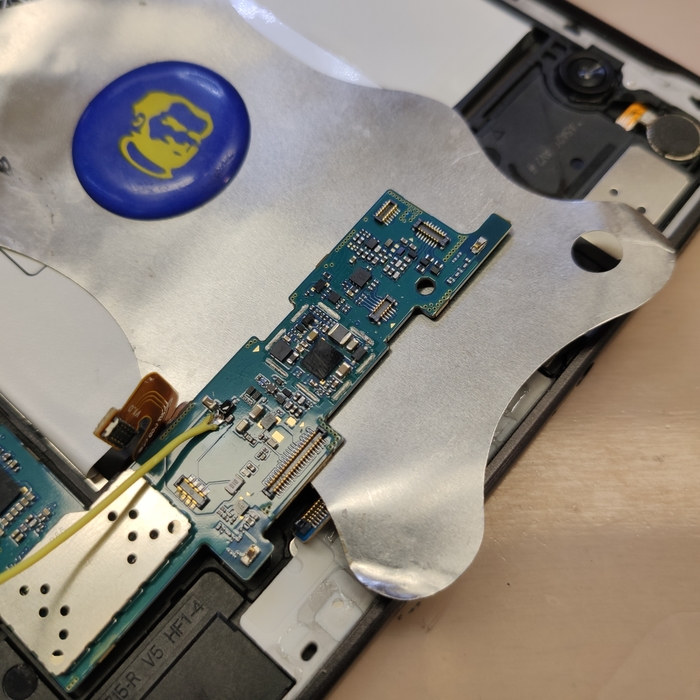
Аккуратненько отстегиваю все шлейфы на нижней части платы и подсовываю металлическую пластинку в место, где будет происходить пайка, чтобы не образовалось пятно на дисплее от перегрева термофеном.
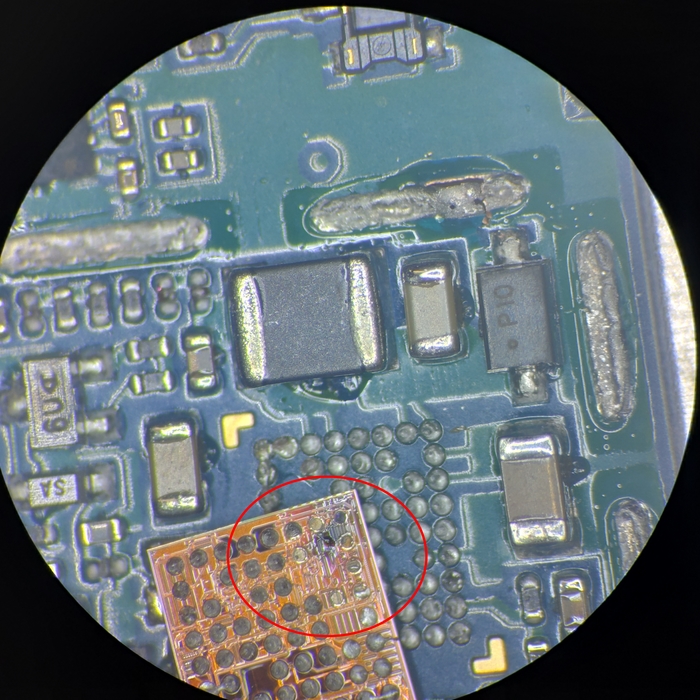
Выпаиваю контроллер заряда. Даже невооруженным взглядом видна обгорелая часть на микросхеме.
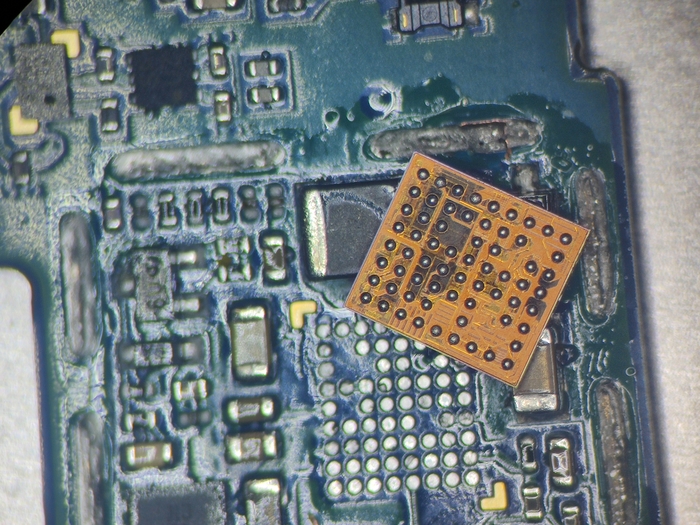
Зачищаю посадочную площадку и устанавливаю новый чарджер, предварительно накатав на него свинцовые шарики трафаретом и паяльной пастой.
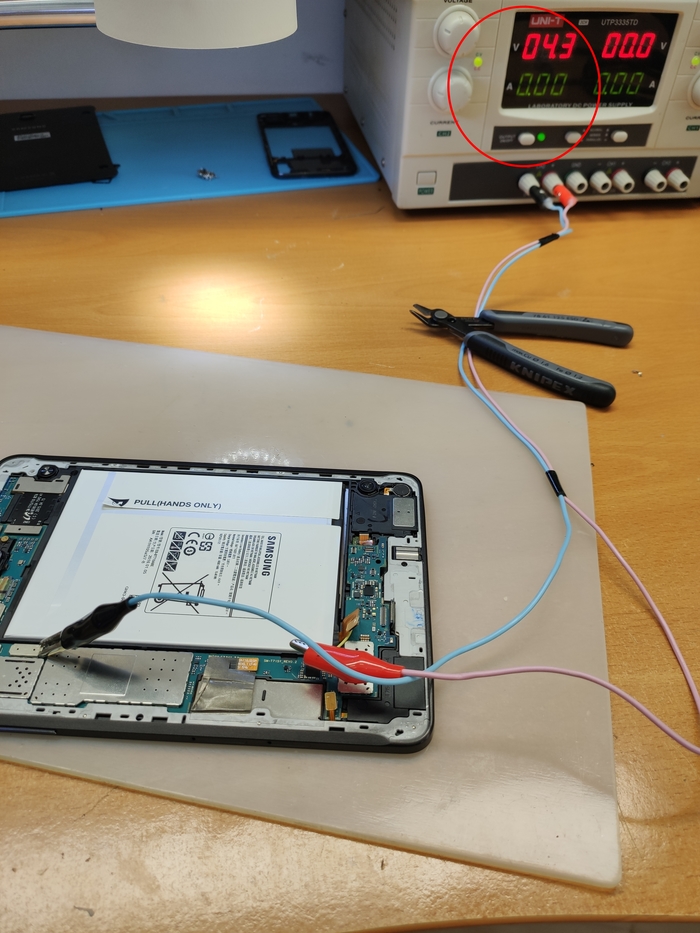
На всякий случай проверяю на предмет лишнего потребления
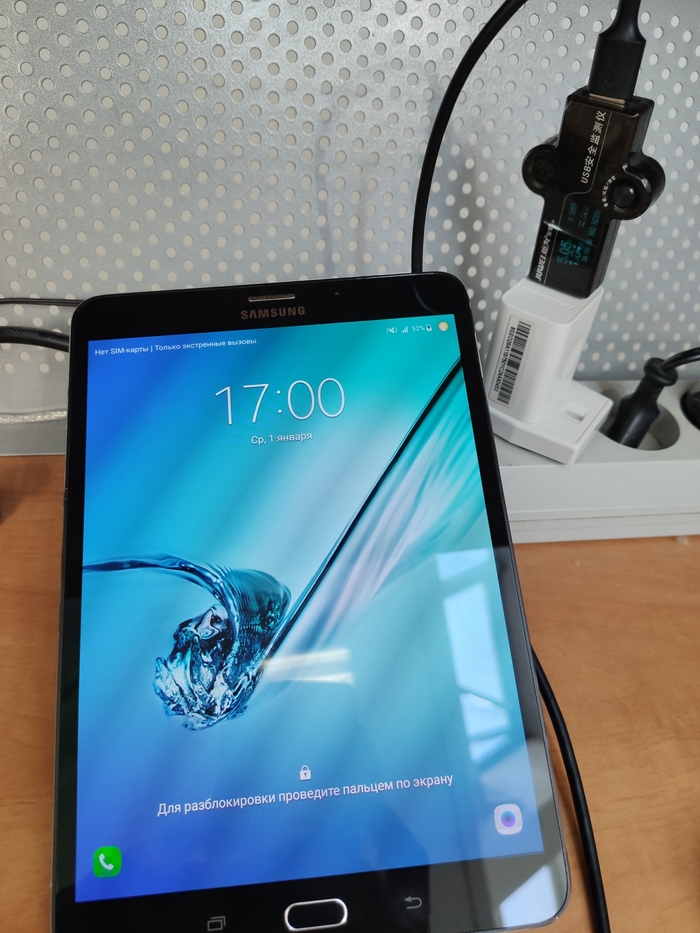
Теперь можно склеивать крышку и отправлять в другой город.
нахожусь в г. Санкт-Петербург.
Замена стекла Samsung J7 (j730)
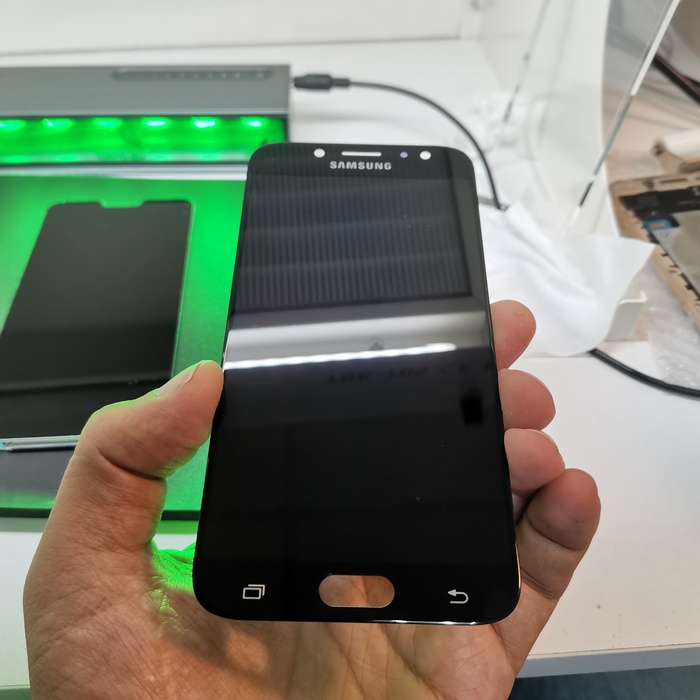
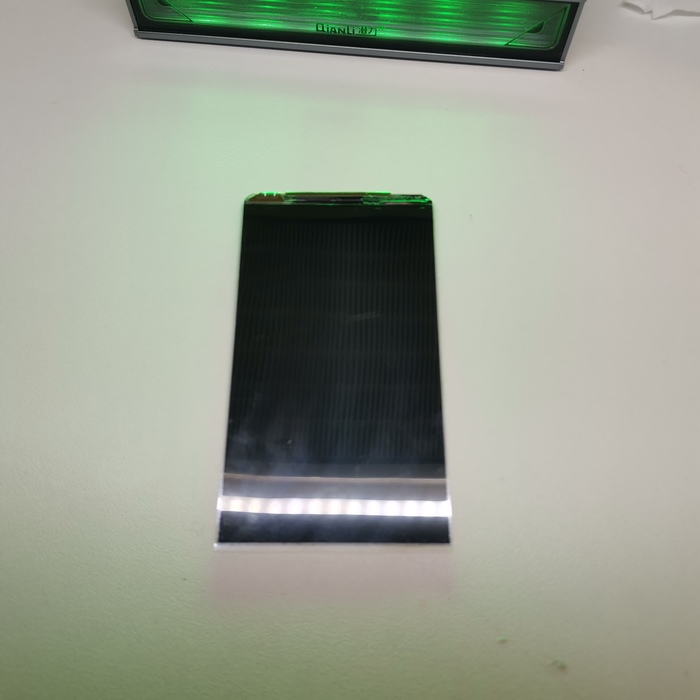
Добрый день, очередной Самсунг на переклее, клиенту как всегда нужно было уже вчера, поэтому переклеивал заранее свой дисплей из запаса. Заранее срезал на нём стекло(несколько месяцев назад), но вот заленился и оставил его не очищенным от клея. Очищать теперь одно «удовольствие». Но сначала проверим его
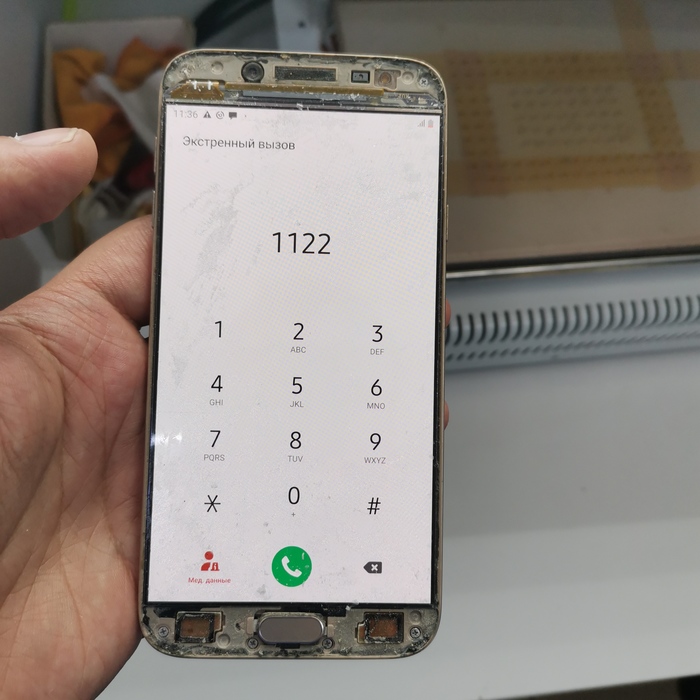
Замачиваем в бензине его на 5 минут
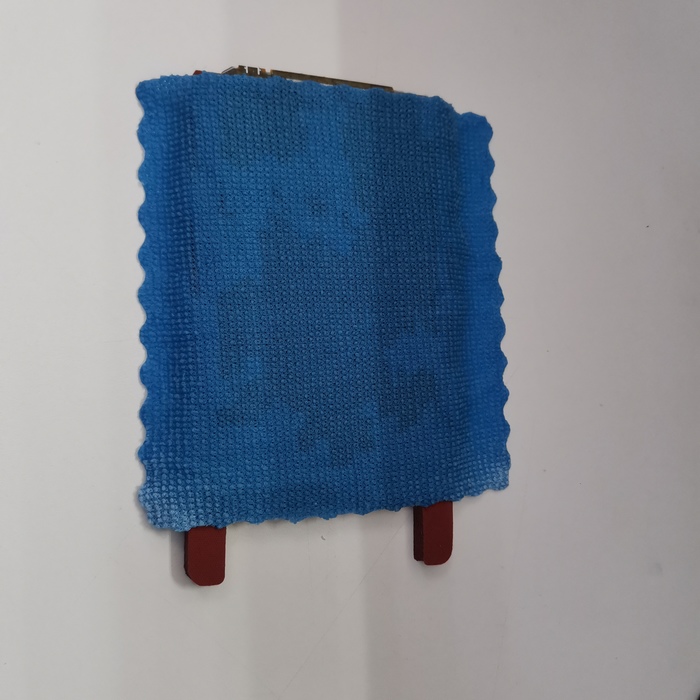
После считаю лезвием остатком клея. Начищаем дисплей и наклеиваем оса пленку на дисплей
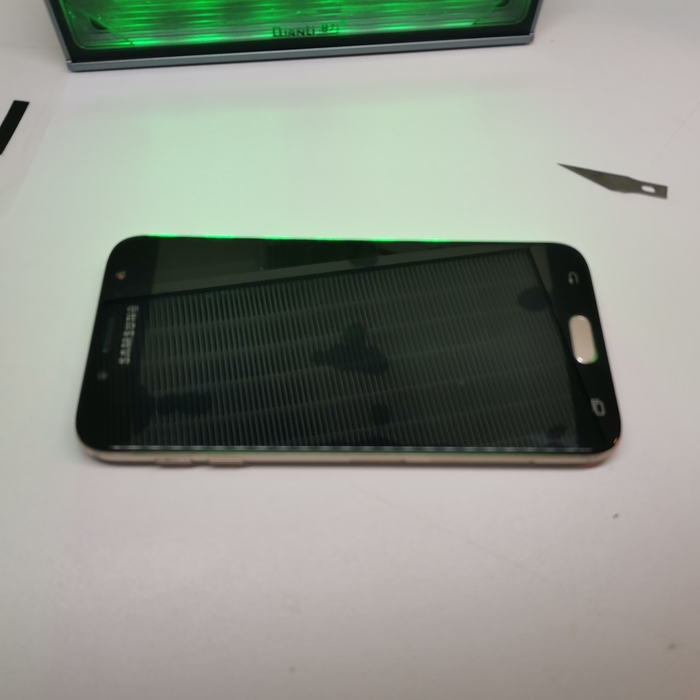
Используем рамку для центровки дисплея и прижимаем стекло по середине
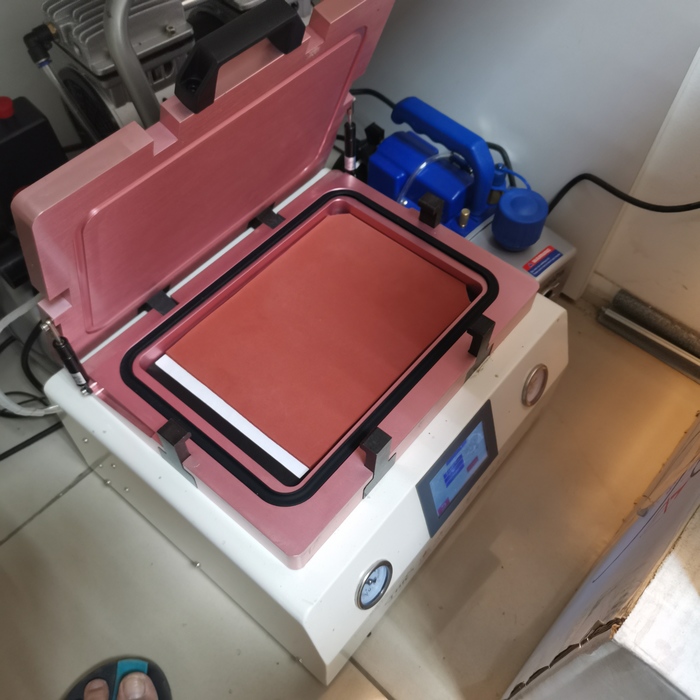
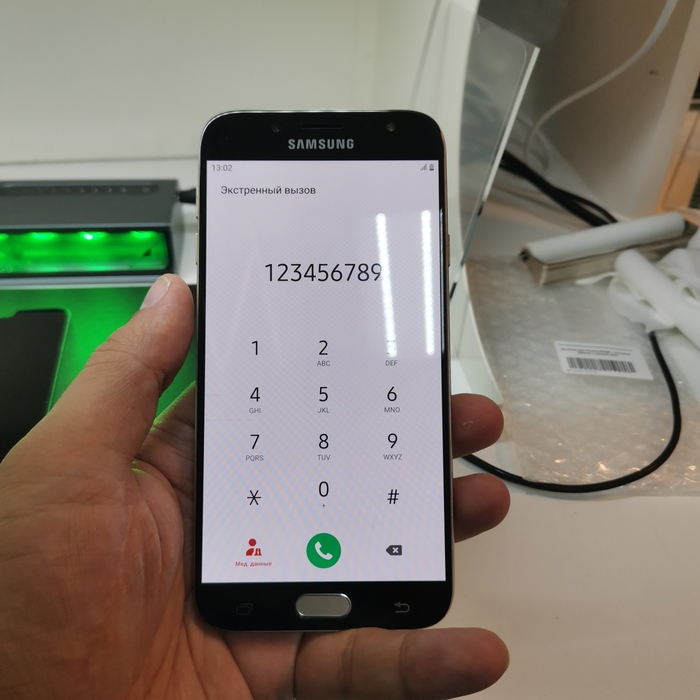
Готово. Стекло не в цвет, но клиенту надо было быстро, а в наличии только чёрное. До этого стояла tft-копия. Так что это лучший вариант.
Моя почта: meator7@mail.ru
Кто чинит медицинскую технику?
Samsung S10 не включается
В ремонте Samsung S10. С редким, для нашего региона, чипсетом Qualcomm
Телефон не включается, не заряжается, в режим прошивки тоже не входит.
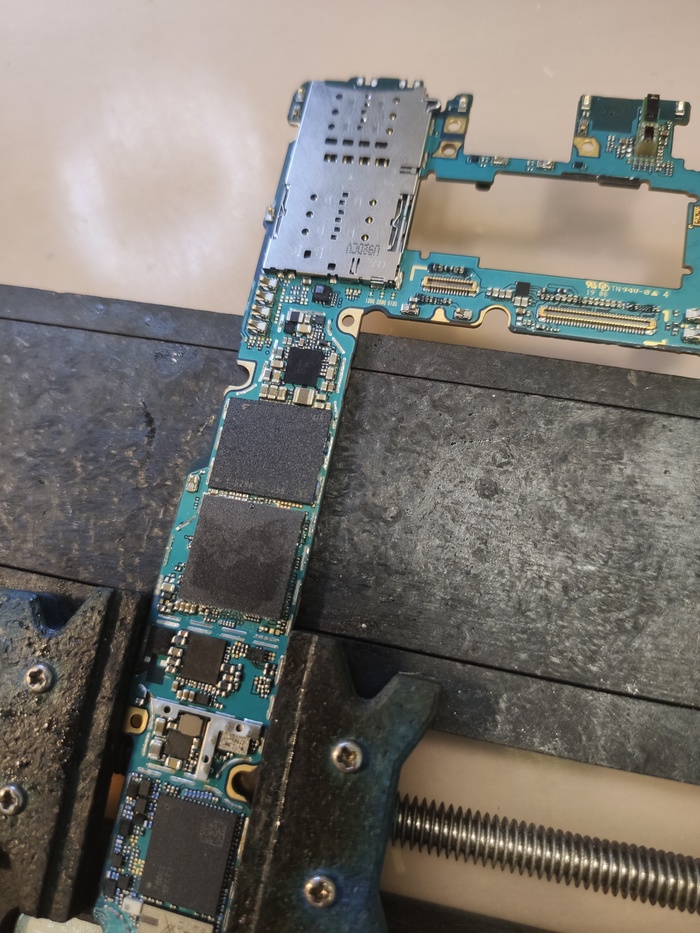
После диагностики выяснилось, что все нужные напряжения у контроллеров питания поднимаются, но процессор не подтверждает запуск.
Возможных вариантов несколько:
— процессор вышел из строя совсем (перегрелся, имеет механические повреждения, короткое замыкание и пр.)
— на какой-то из шин процессора, по которым он взаимодействует с другими элементами на плате, имеется короткое замыкание.
— деградация пайки между платой и процессором.
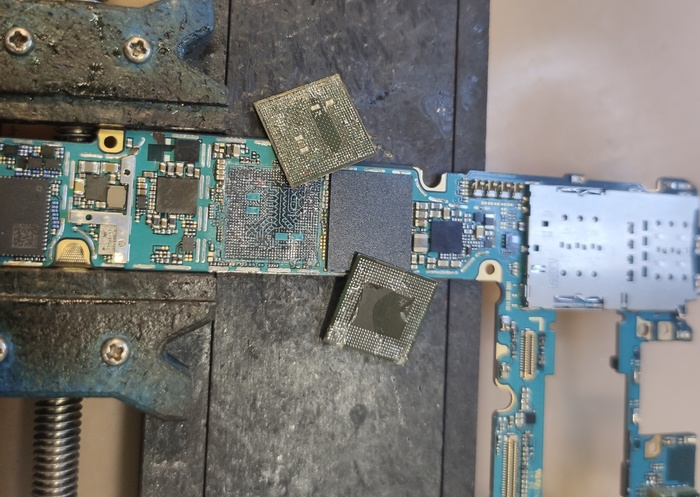
Последний вариант я и буду проверять, потому что для двух других все равно для начала надо демонтировать старый проц.
При помощи термофена и скальпеля по очереди снимаем оперативную память, расположенную прямо над процессором, а потом и сам процессор.
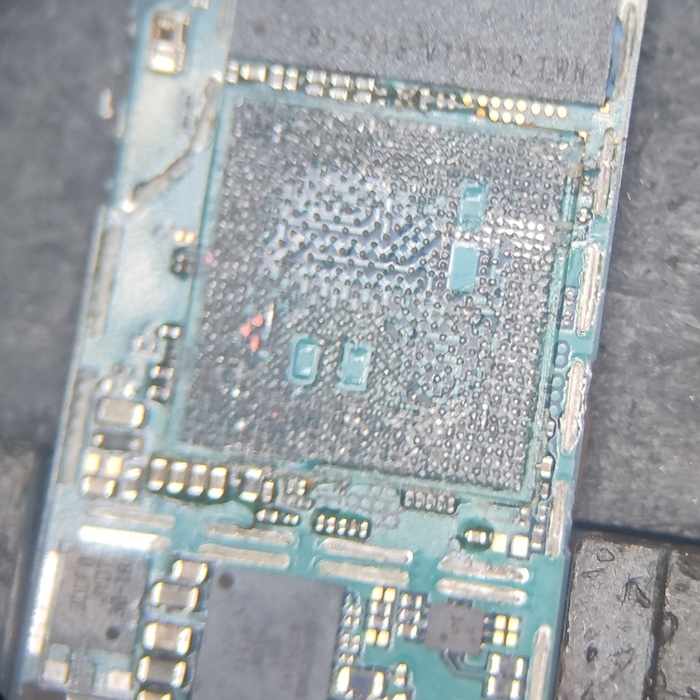
Зачищаем посадочную площадку на плате от остатков припоя и компаунда, который по задумке, должен как раз защищать плату в том числе от таких проблем, но это только теория.
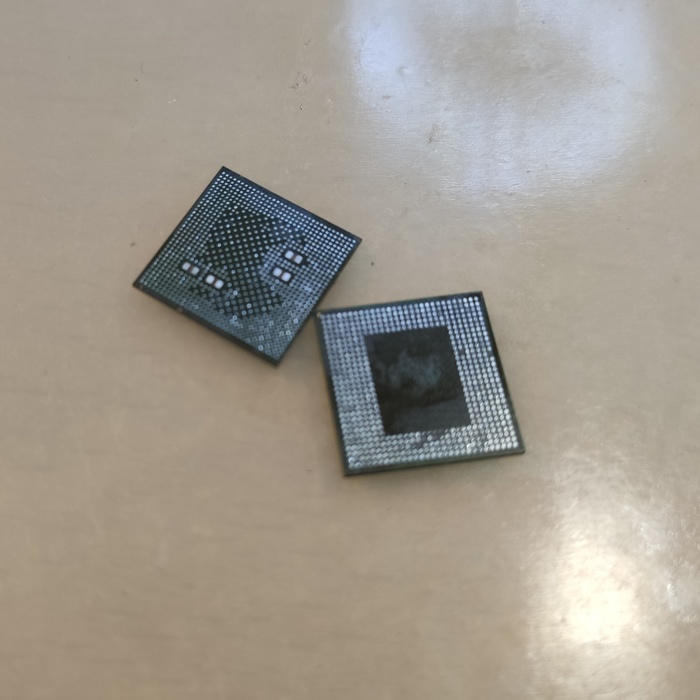
После того, как отчистили плату, убираем весь мусор с CPU и RAM, подготавливая его к накатке новых шариков.
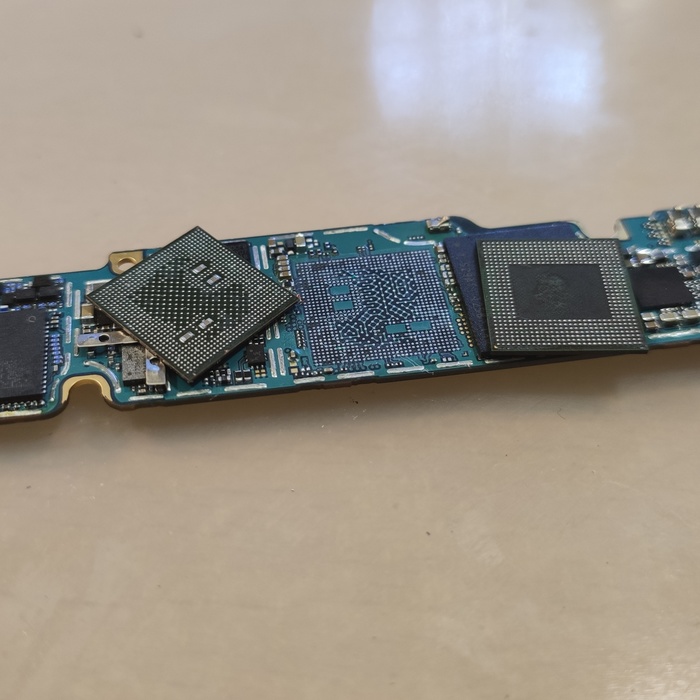
С помощью трафарета и паяльной пасты накатываем ровные шарики на микросхемах.
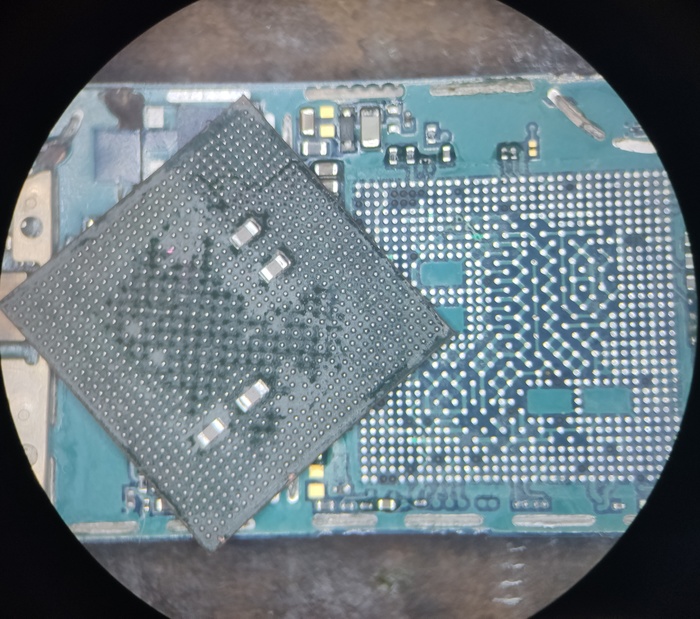
И по очереди припаиваем сначала процессор
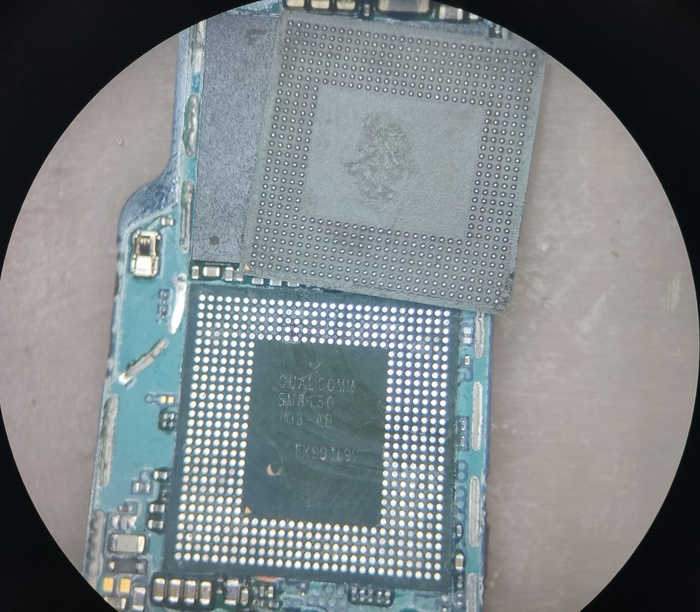
Телефон заработал, можно потестировать и склеивать.
нахожусь в г. Санкт-Петербург.
Девушка и ремонт техники
Привет всем! Сегодня расскажу, как заменила батарею у планшета.
В сервис я не понесла. Во-первых, количество «горе-ремонтов» сейчас зашкаливает. Во-вторых, меня бесит, когда мне втюхивают детали в десять раз дороже их стоимости и за работу на 15 минут берут неадекватные деньги. Ну и третье. у меня уже был восхитительный опыт с «талантом» ремонта. Кстати, поймала его тут, на пикабу. Судя по постам, умный и честный. Короче, после него у ноута нерабочих мест стало больше чем рабочих, плюс трещина на корпусе, а электронная швейная машинка тупо задымилась и сдохла. А вежливый вопрос «как мы будем это решать» привел только к полному отказу «это не я, это ваша проблема». Короче, моя попытка сделать так, чтобы портной занимался шитьем, а ремонтник ремонтом, ни к чему не привела.
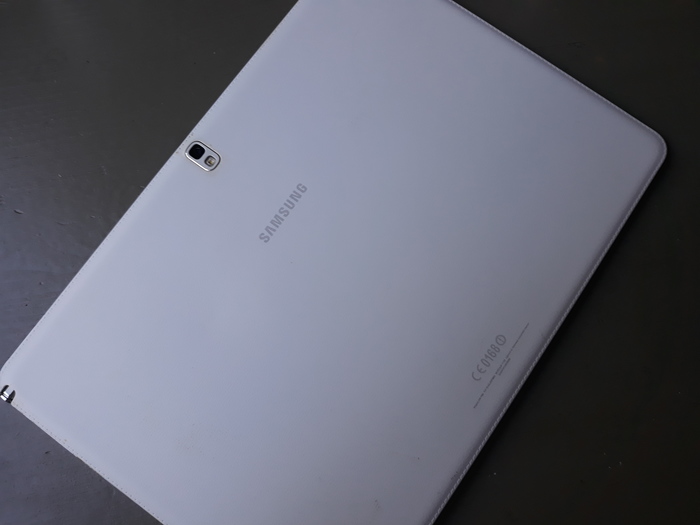
На попе планшета подглядела модель. Погуглила батарею, сразу же мельком глянула фотки кишок этого товарища, чтобы иметь представление, с чем придется иметь дело. Батарея расположена на редкость удачно. 15 минут и заказала нужную батарею.
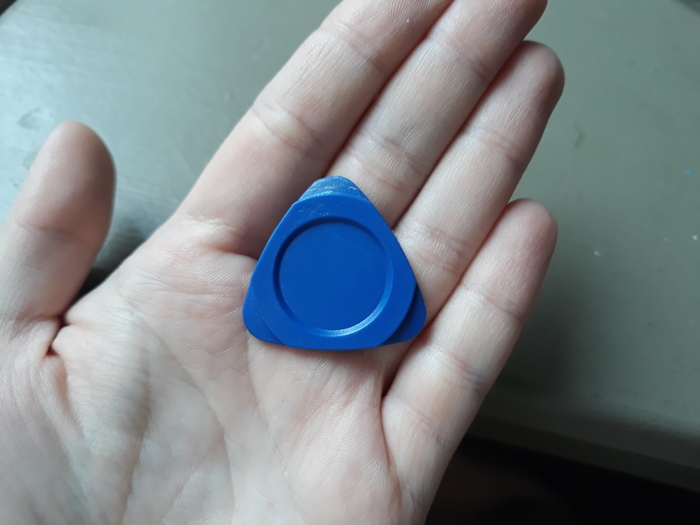
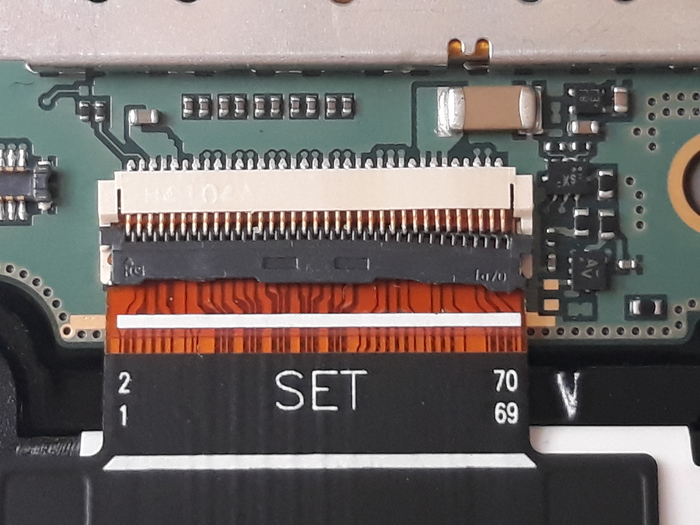
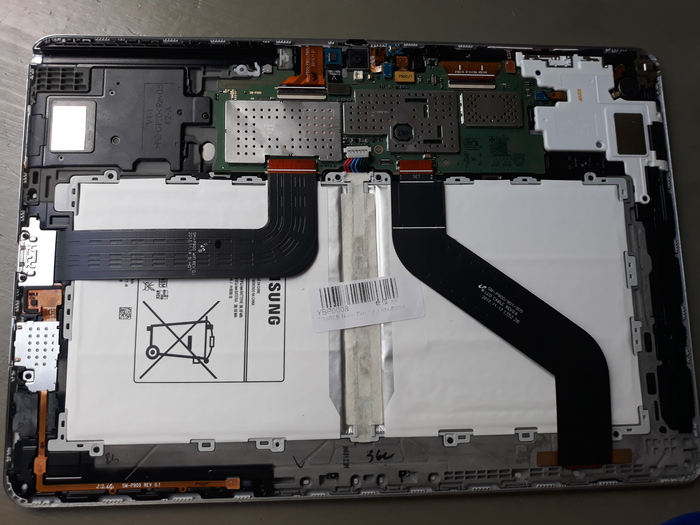
Дальше открутила микровинтики, аккуратно вынула батарею.
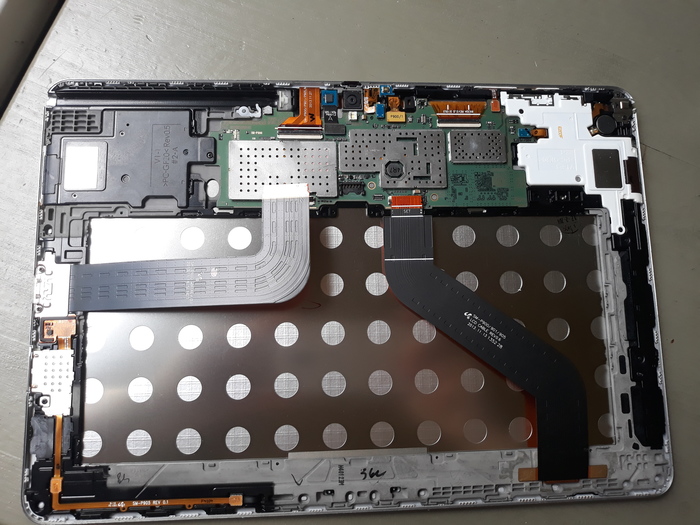
Он прям выглядит голым=) Стала вставлять новую. Нашелся неприятный казус. Крепления по правой стороне на полтора миллиметра сдвинуты вправо относительно выемок под них. Микрокосяк, но неприятно. Вот что написано на той батарее, что была:
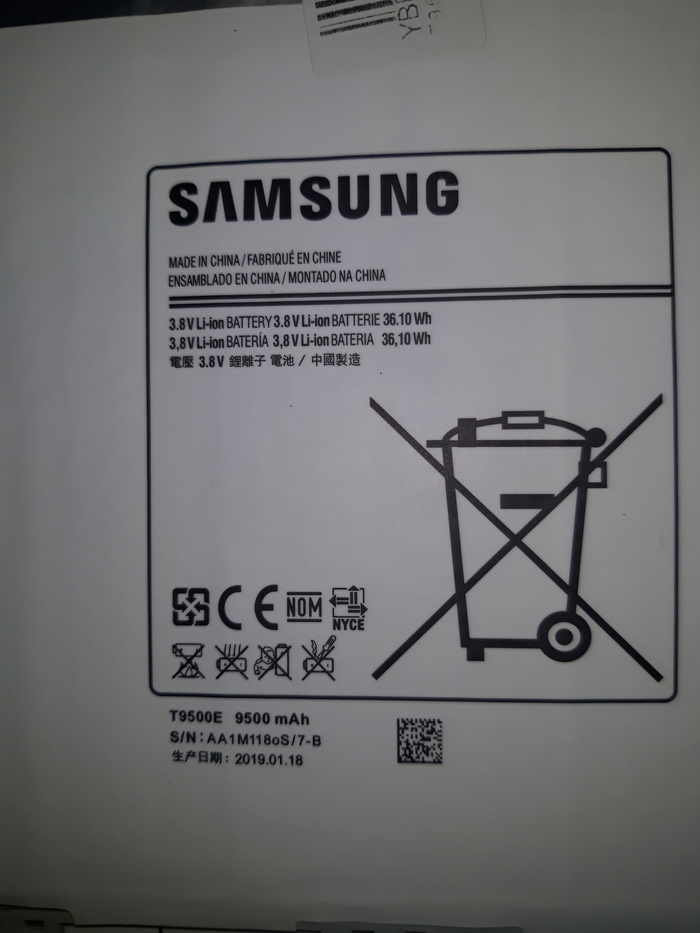
А эта та, что я купила:
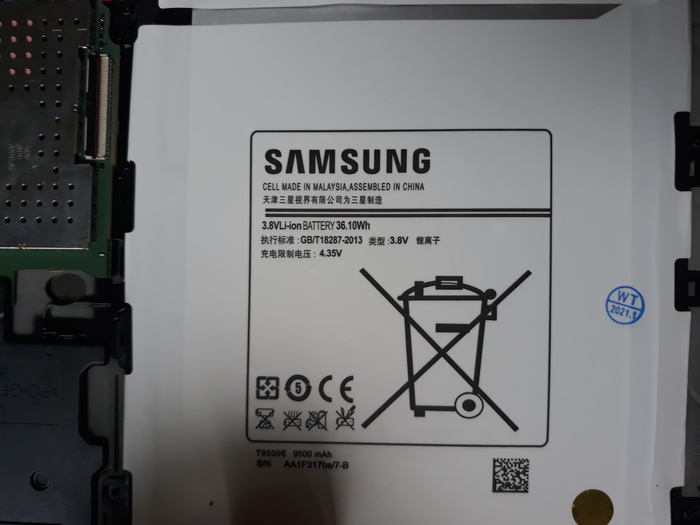
Закрутила винтики, застегнула шлейфы, защелкнула крышку. Вуаля! Ай да Пушкин.
Остался последний вопрос. Как утилизировать старую батарею. Может, знает кто?
И да, похвалите меня. Так устала от этих фраз типа «бабы дуры», «куда ты лезешь, ты ничего не понимаешь», «не трогай, сломаешь». Достало.
Восстановление информации Samsung S9 Plus
Телефон залит, разбит и не включается.
Но информация очень нужна.
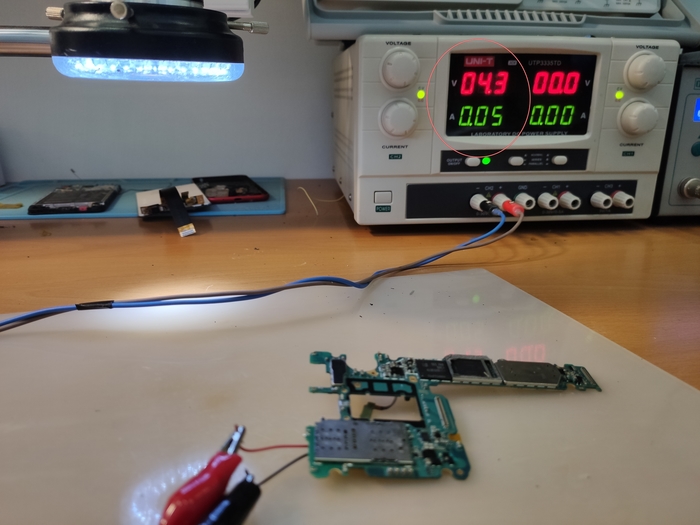
После чистки от окислений подключаем телефон к блоку питания и сразу обнаруживается паразитное потребление, значит в первичных цепях питания есть подкорачивающий потребитель.
Дальше берем тепловизор, бумагу для чековой ленты, фризер, пальцы – у кого, что есть и ищем греющиеся элементы. Абсолютно не обязательно, что самый нагреваемый элемент и будет виновником, но точно у него будет какая-то из линий замыкать, чаще всего на землю.
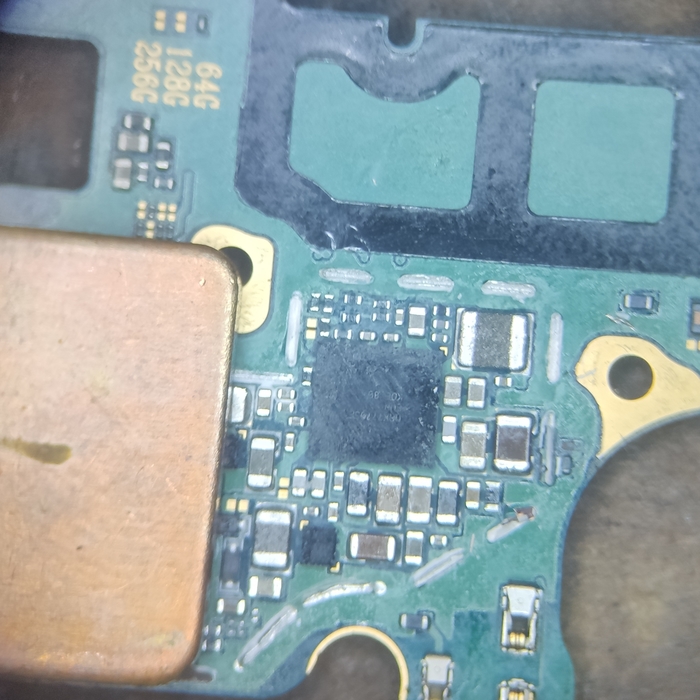
В нашем случае проблема оказалась в контроллере питания MAX77705.
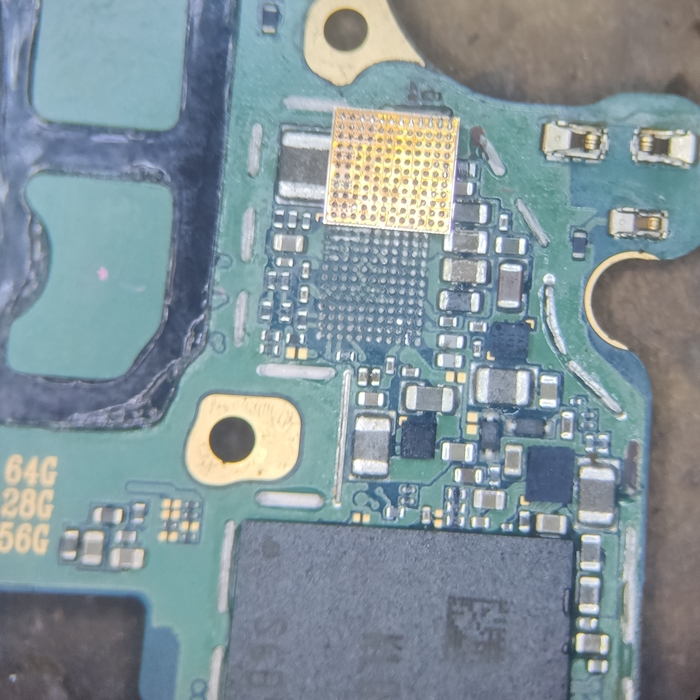
Чтобы не усугубить ситуацию, накрываю рядом стоящий процессор, теплоотводом из медной пластинки и снимаю контроллер термофеном.
Воды под контроллером не было, но сам контроллер оказался неисправным, поэтому беру новый
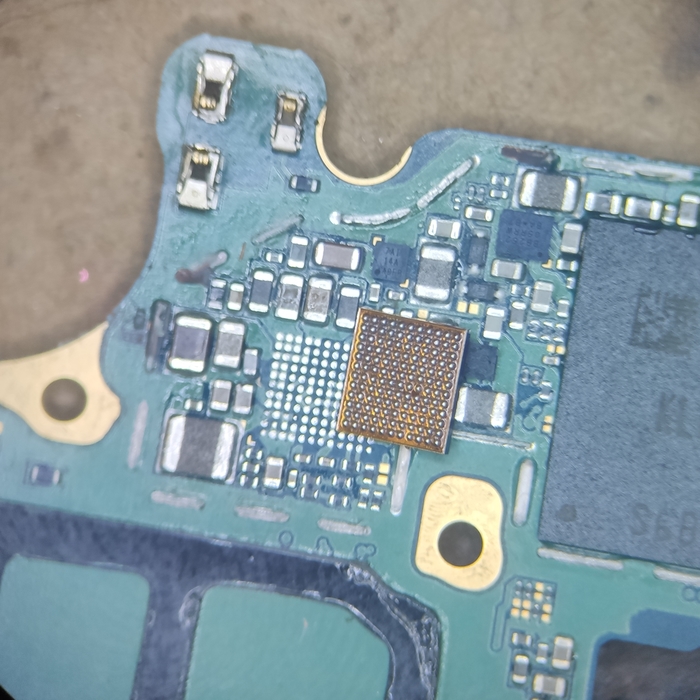
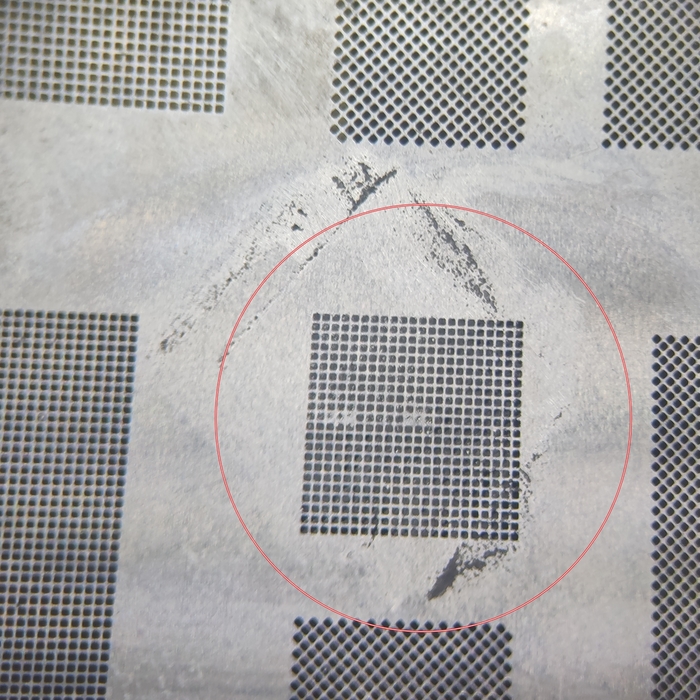
паяльной пастой накатываю на него шарики через трафарет и устанавливаю на место.
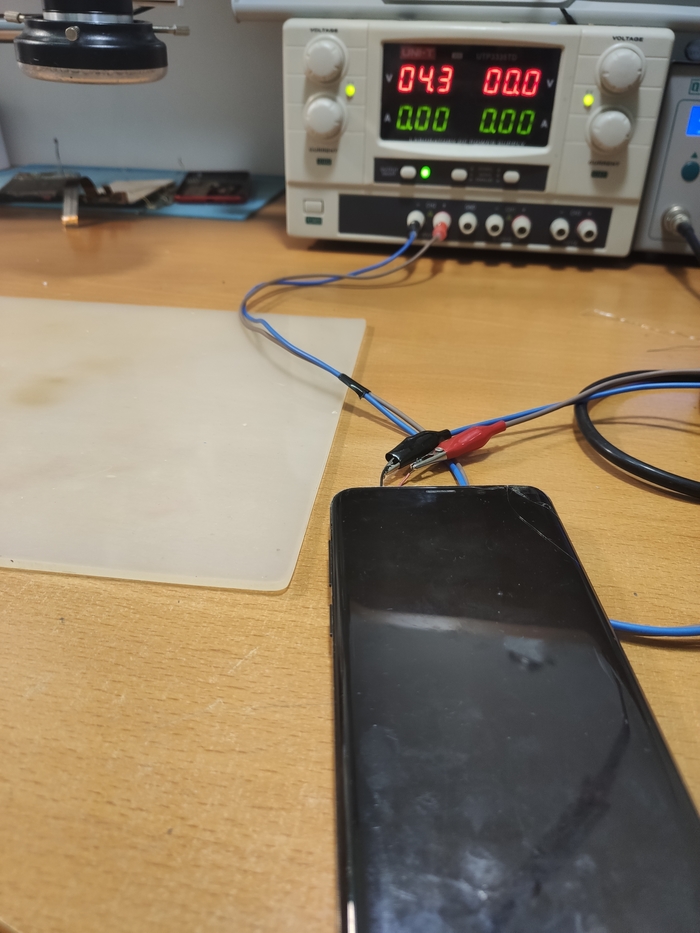
Телефон уже ничего лишнего не потребляет, включается, но не работает тачскрин.
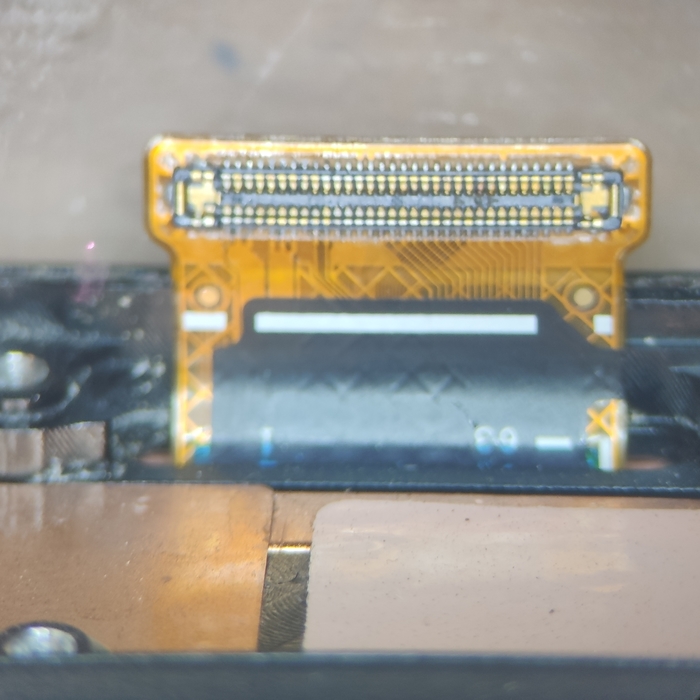
Оказалось, что вода попала еще и на коннектор дисплея.
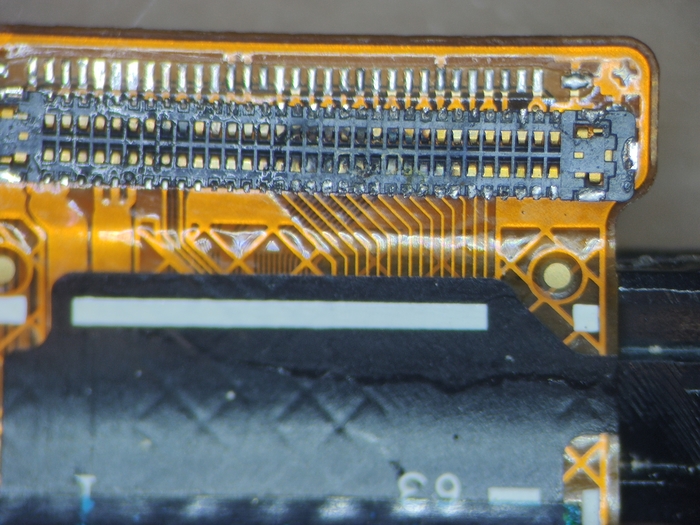
Поэтому выпаиваю коннектор, вычищаю из него окисления.
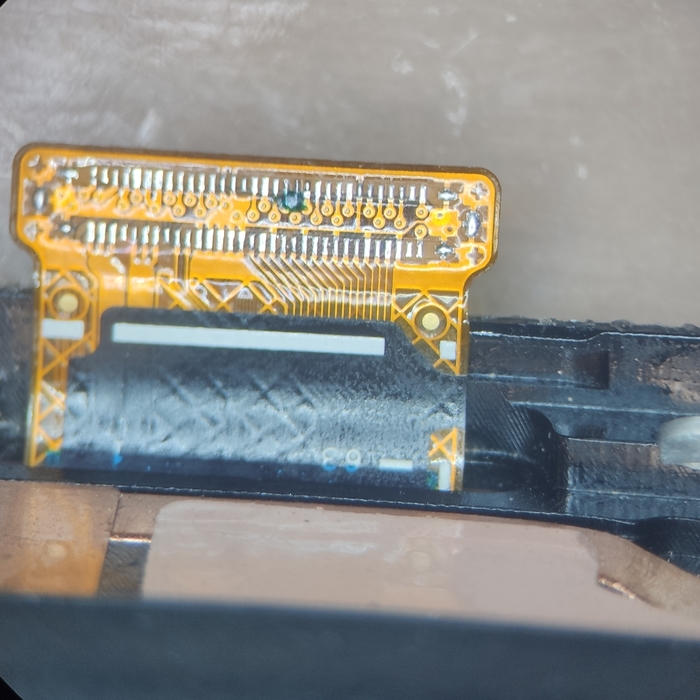
И восстанавливаю несколько отгнивших дорожек на шлейфе.
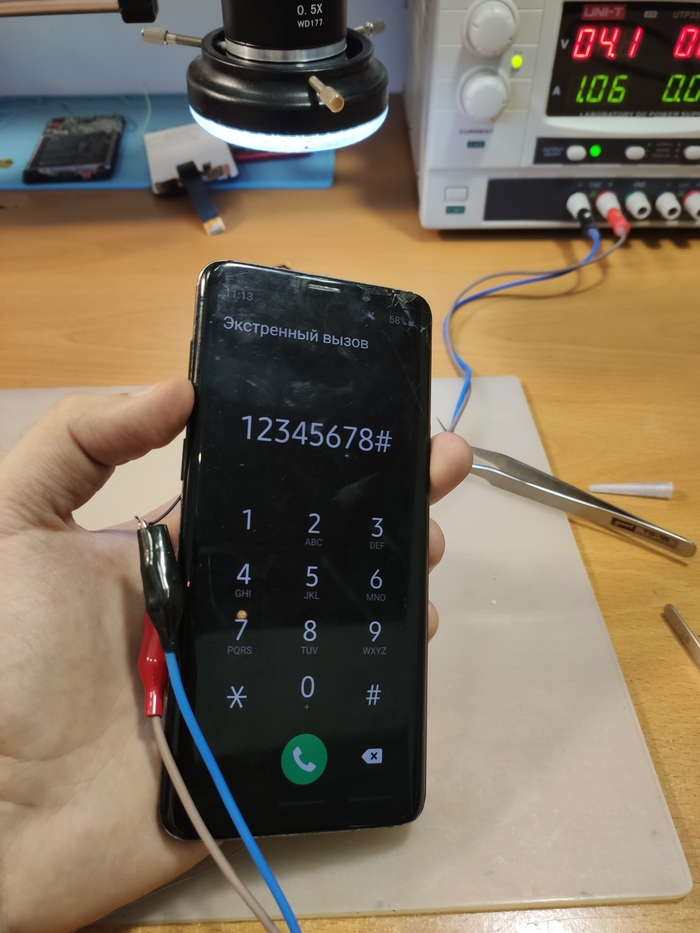
Теперь вполне удачно можно скопировать всю нужную информацию.
нахожусь в г. Санкт-Петербург.

[нашёл владельца] Найден мобильный телефон (Москва, Черноморский бульвар)
Найден мобильный телефон Samsung на Черноморском бульваре.
Отдам тому, кто скажет, что за наклейка на оборотной стороне чехла и оператора, чья симкарта в телефоне
Первый пост, теги какие ставить не знаю
Upd: Нашел владельца
Спасибо пикабу за советы
Замена стекла Samsung a10
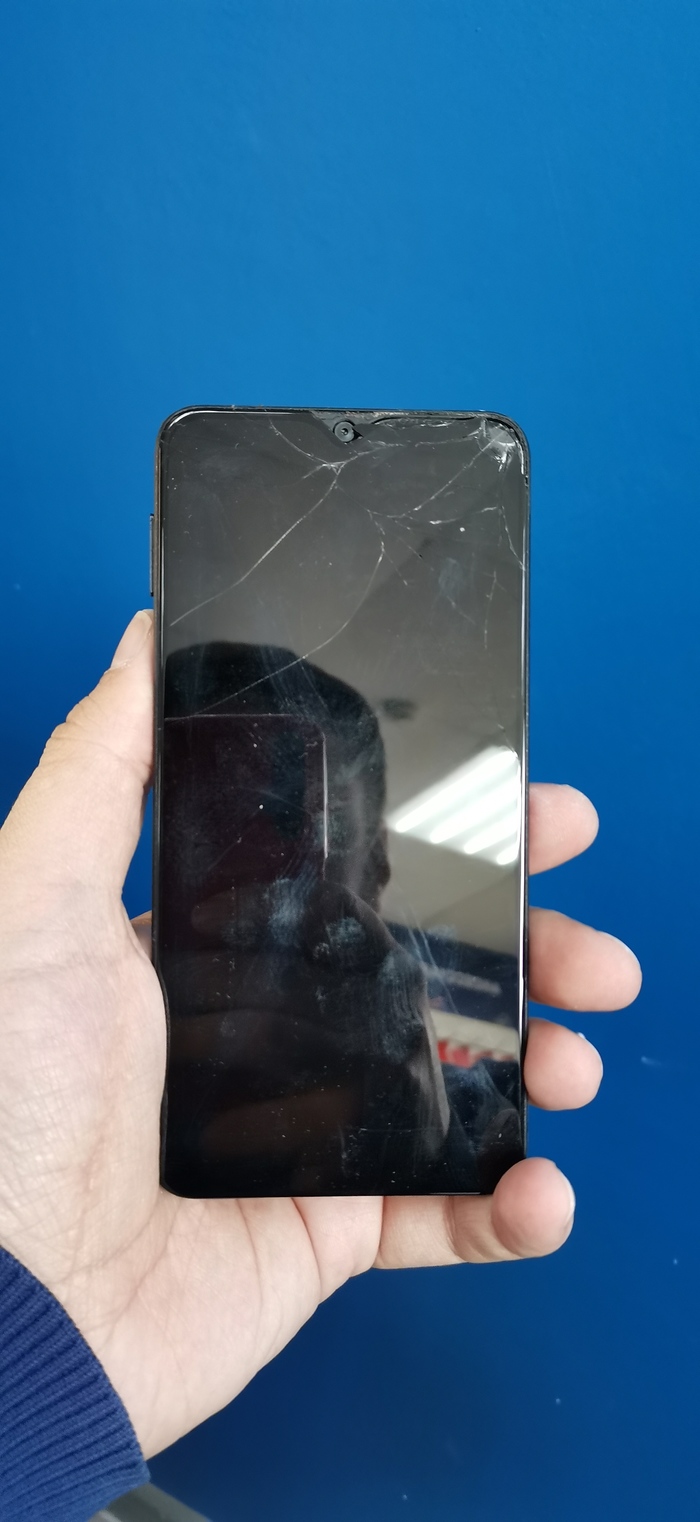
Добрый день, в работе сразу два дисплея samsung a105 на замену стекла.
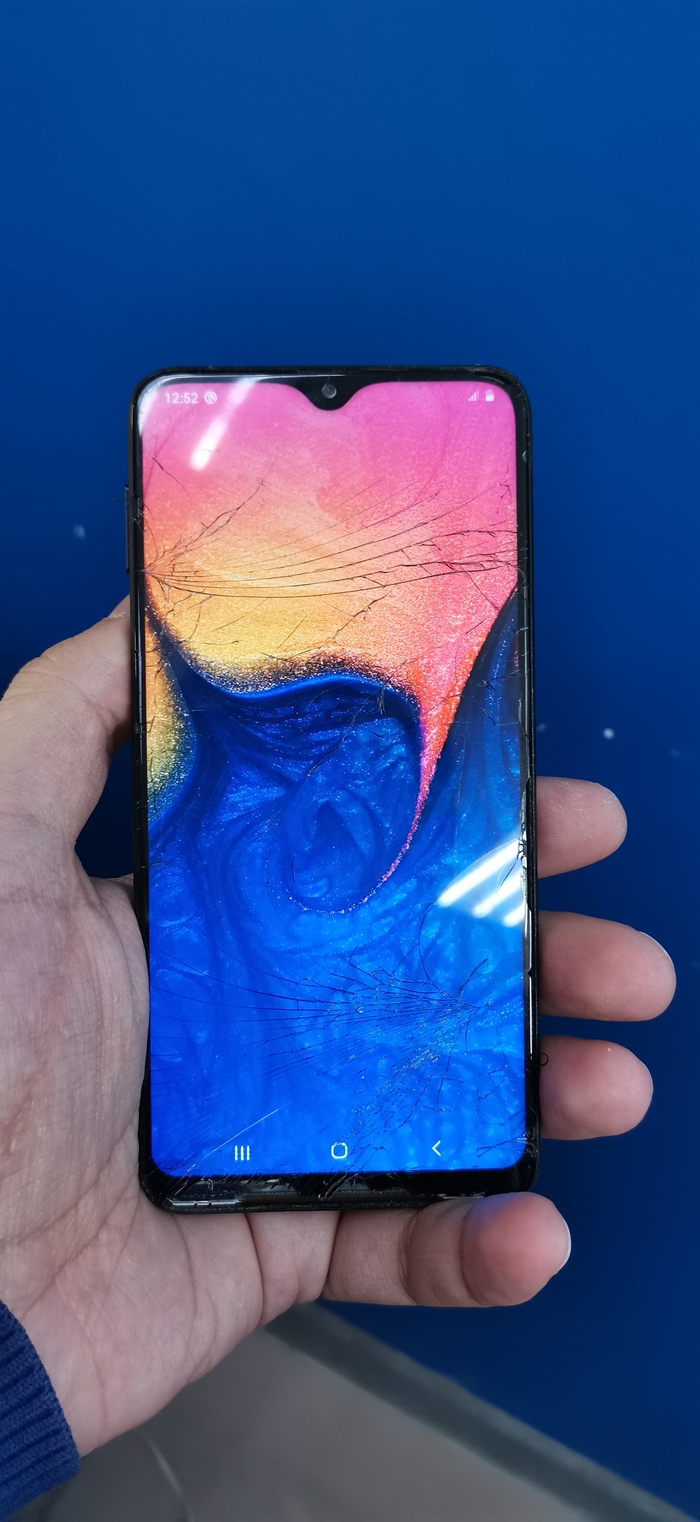
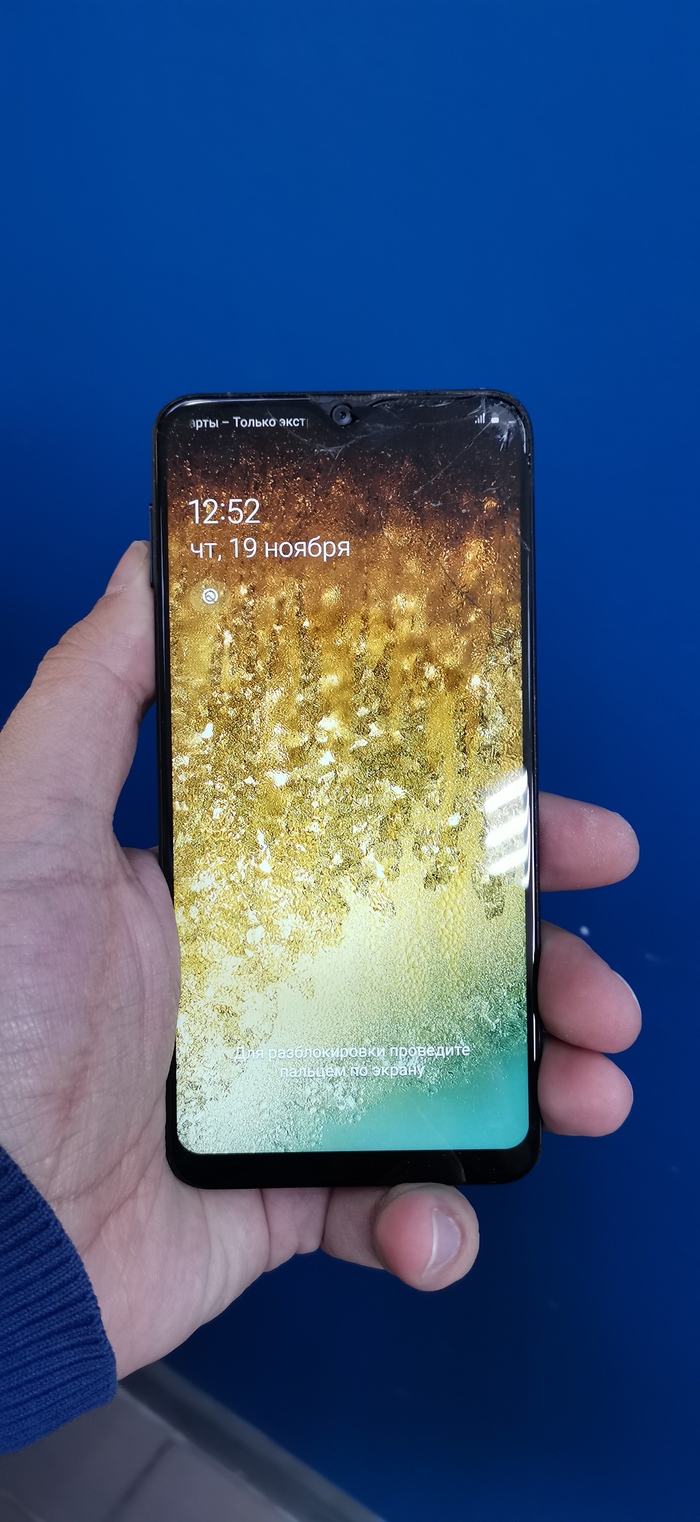
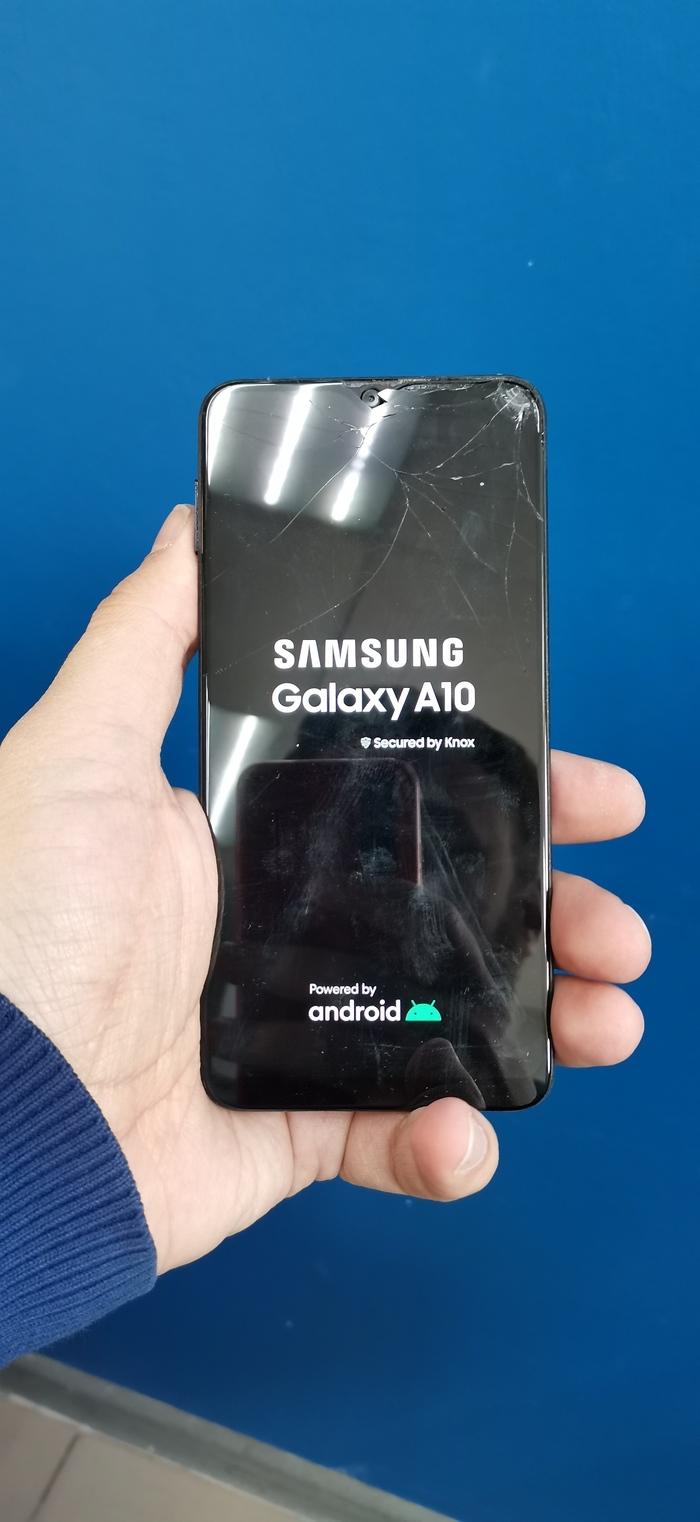
Проверяем сенсор до ремонта
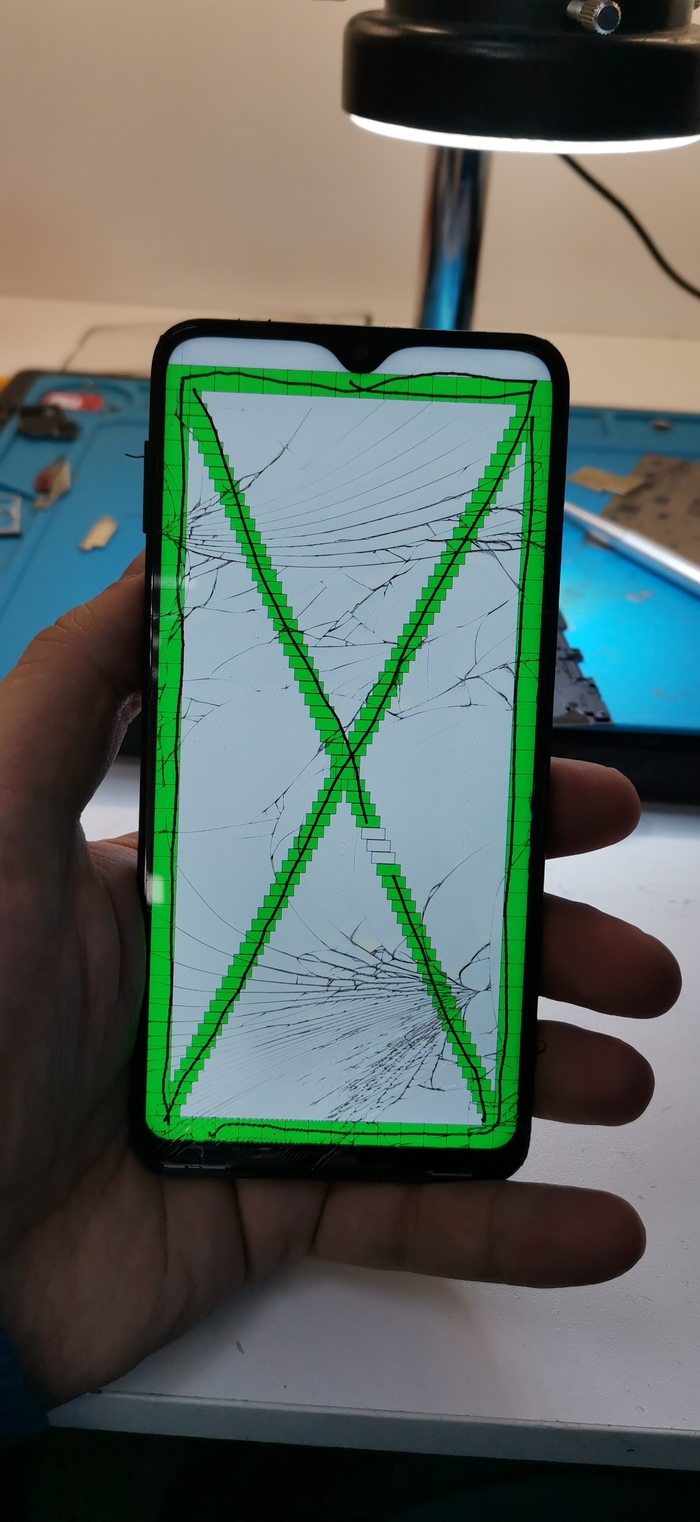
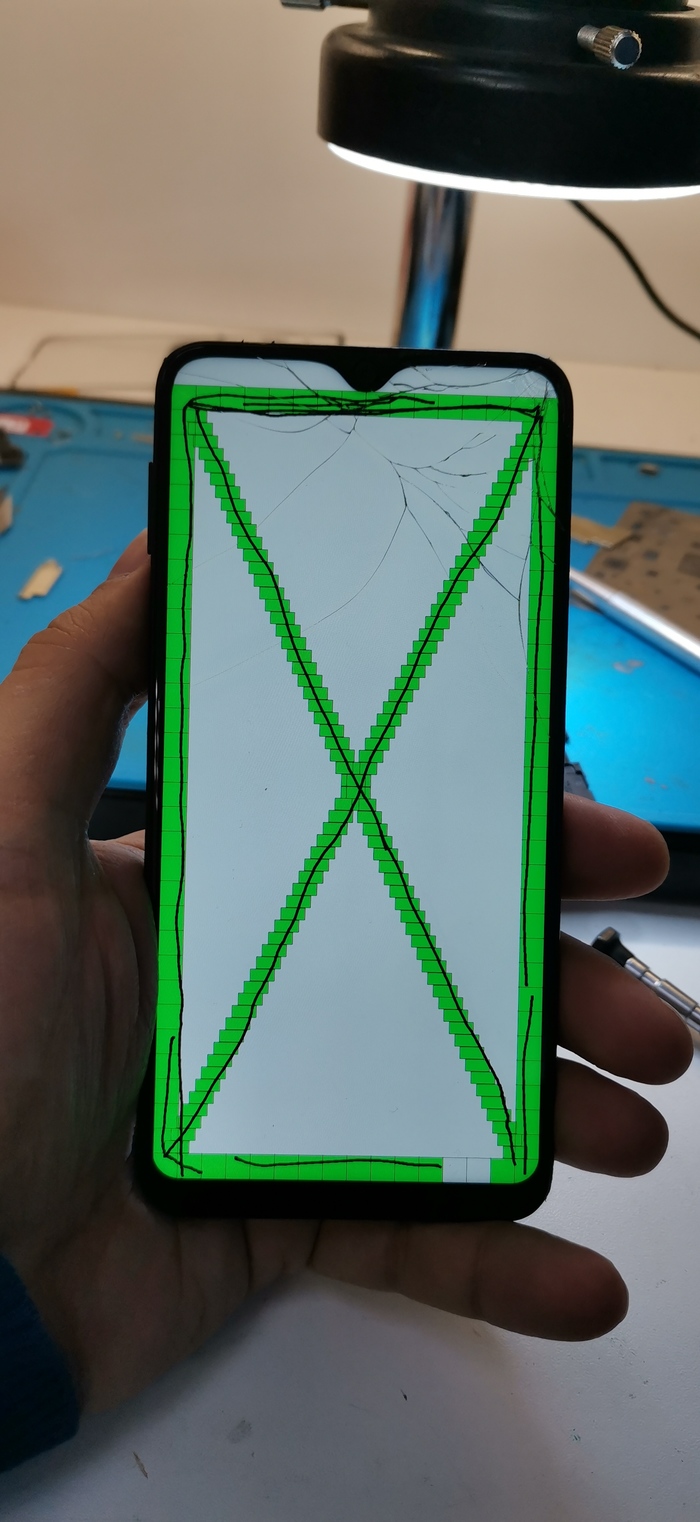
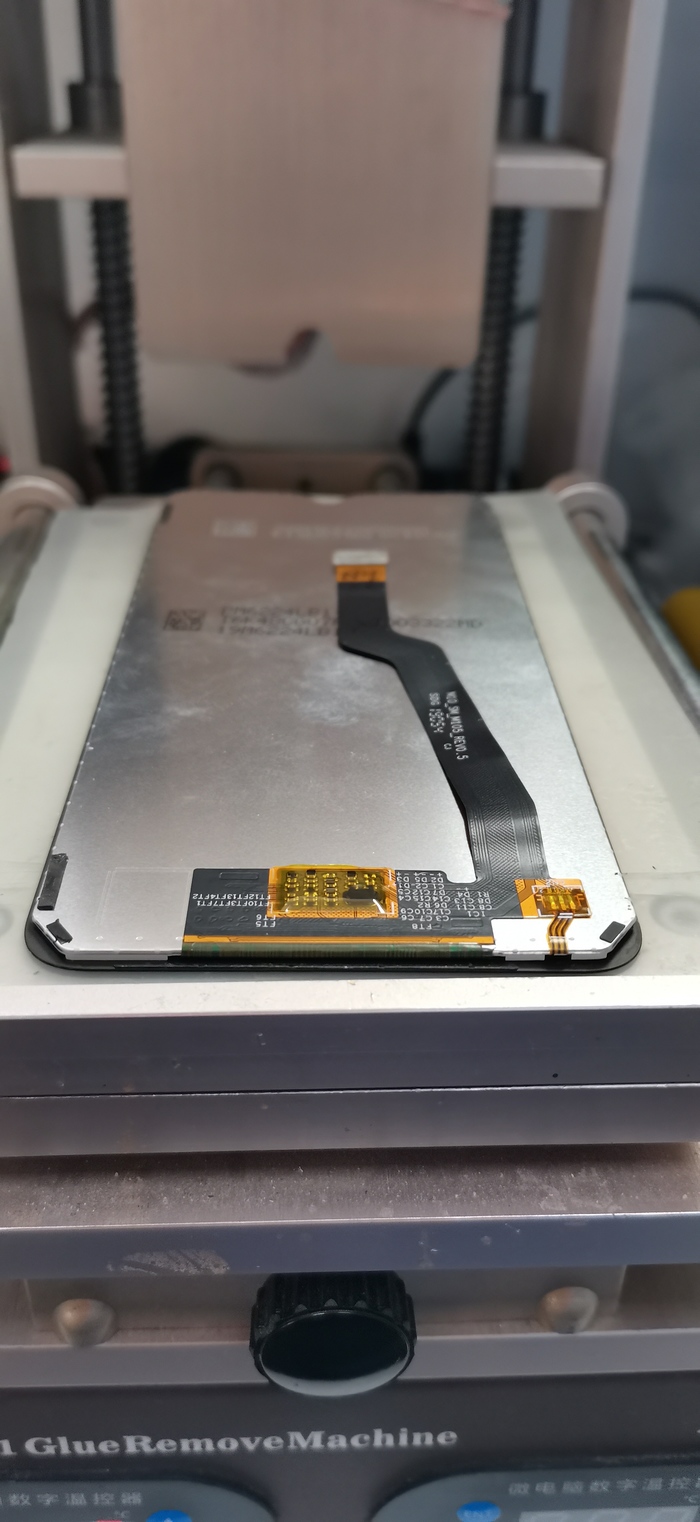
Один из телефонов был залит, но подсветка не пострадала. Разогреем их
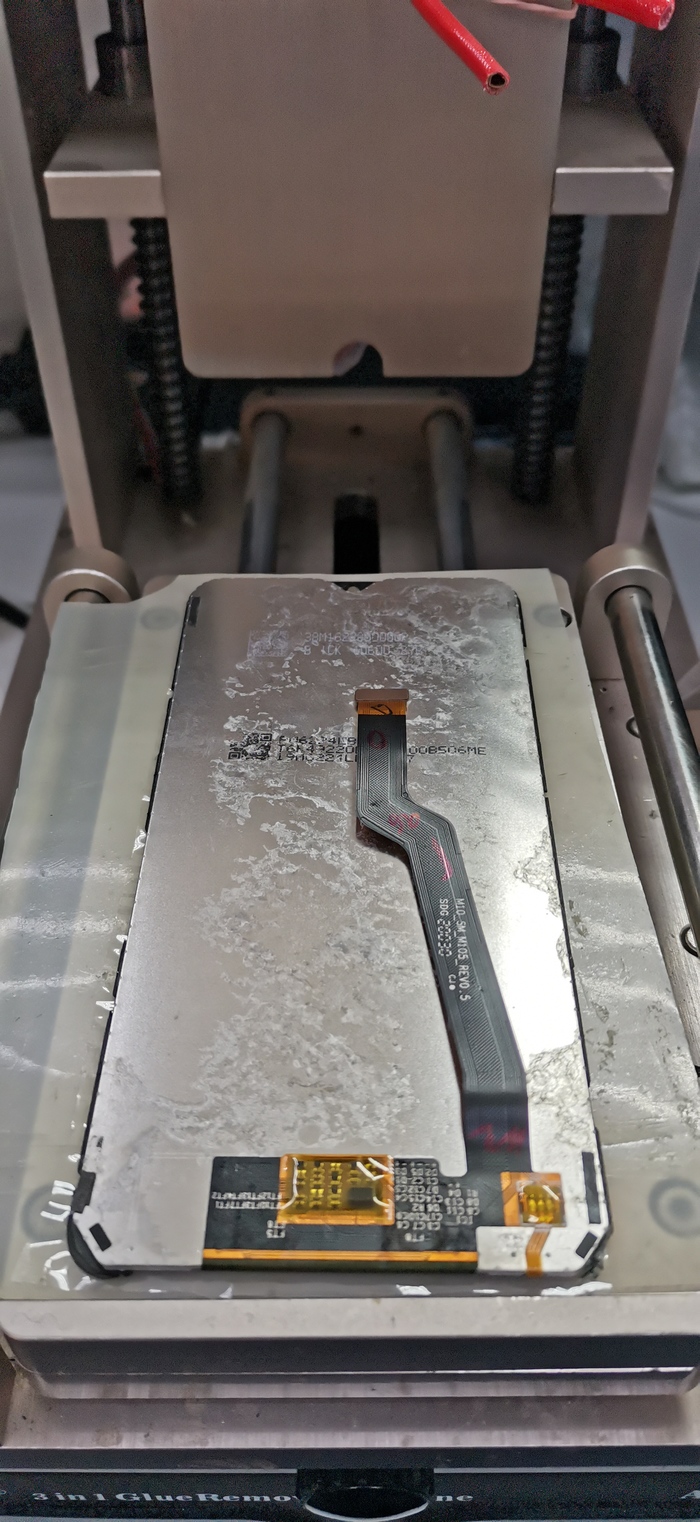
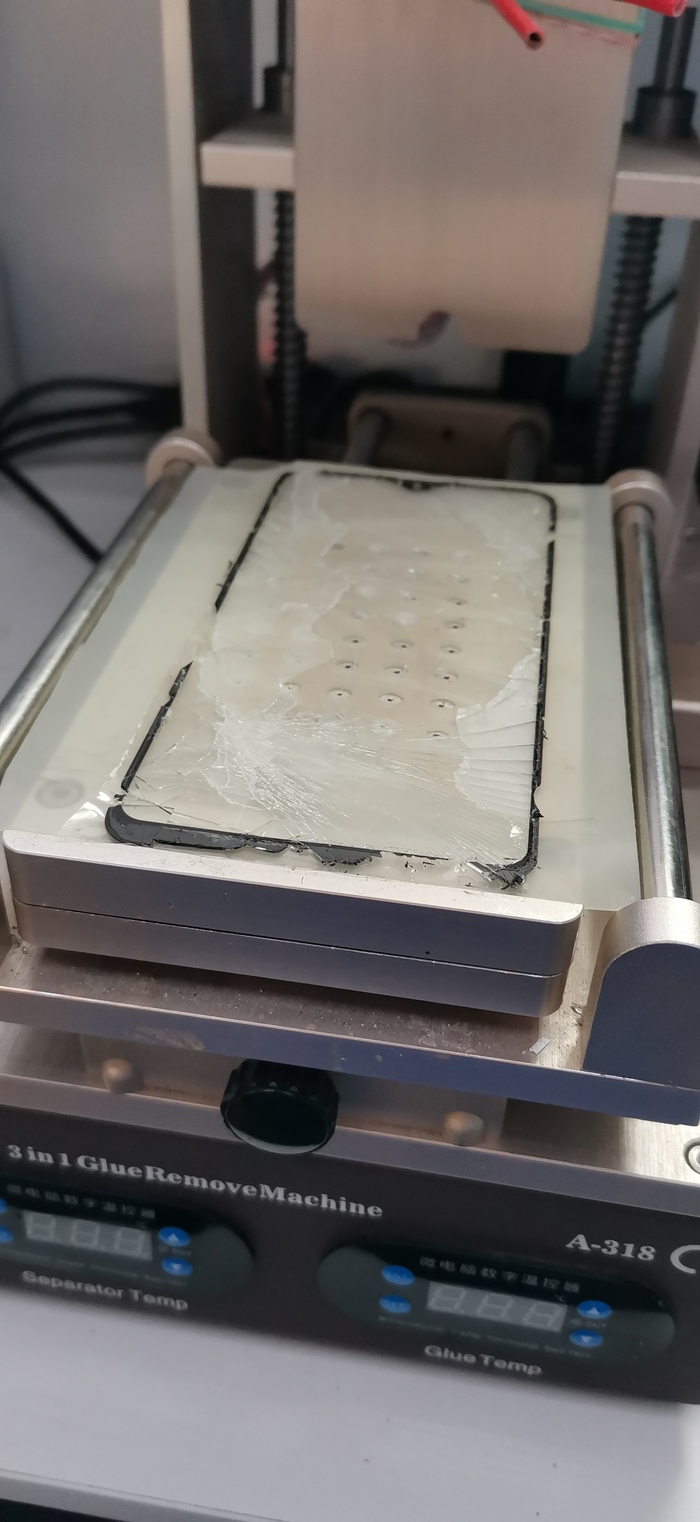
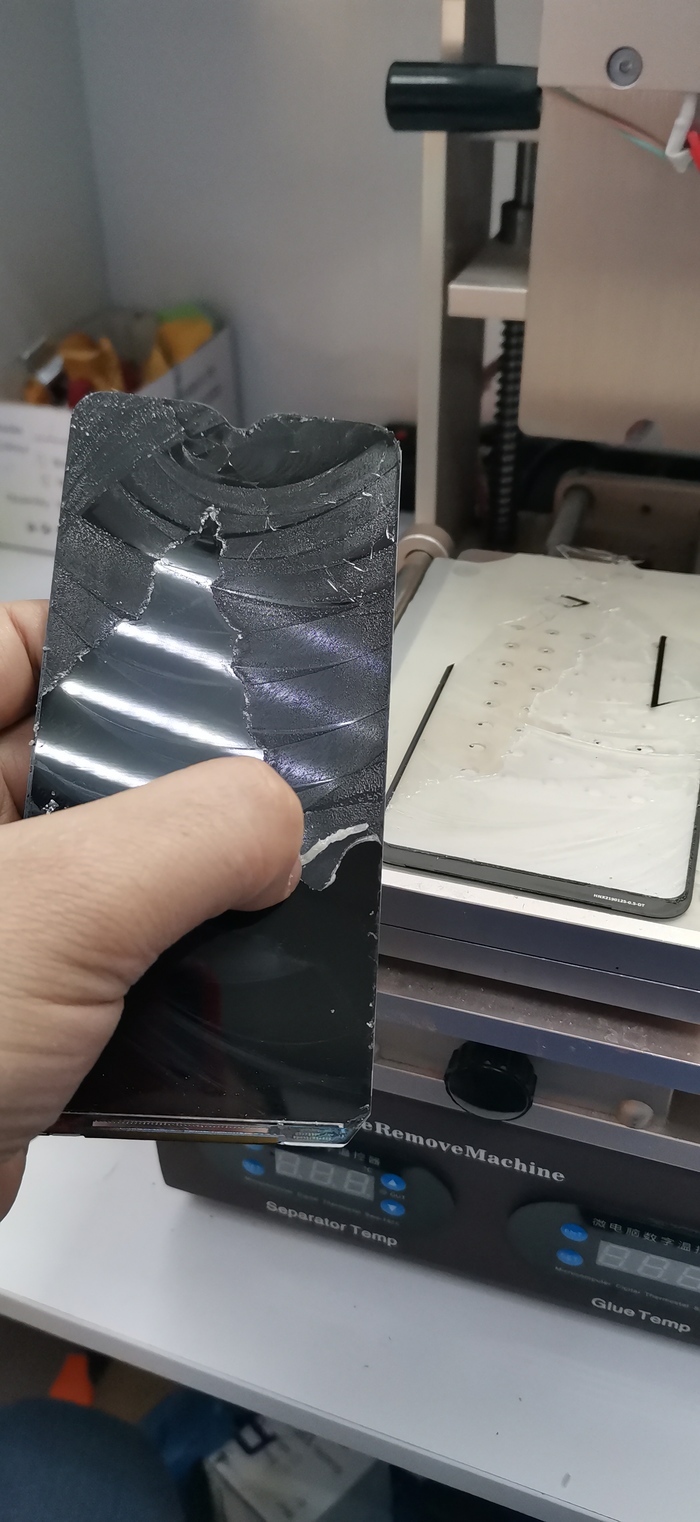
Ещё раз проверяем тач
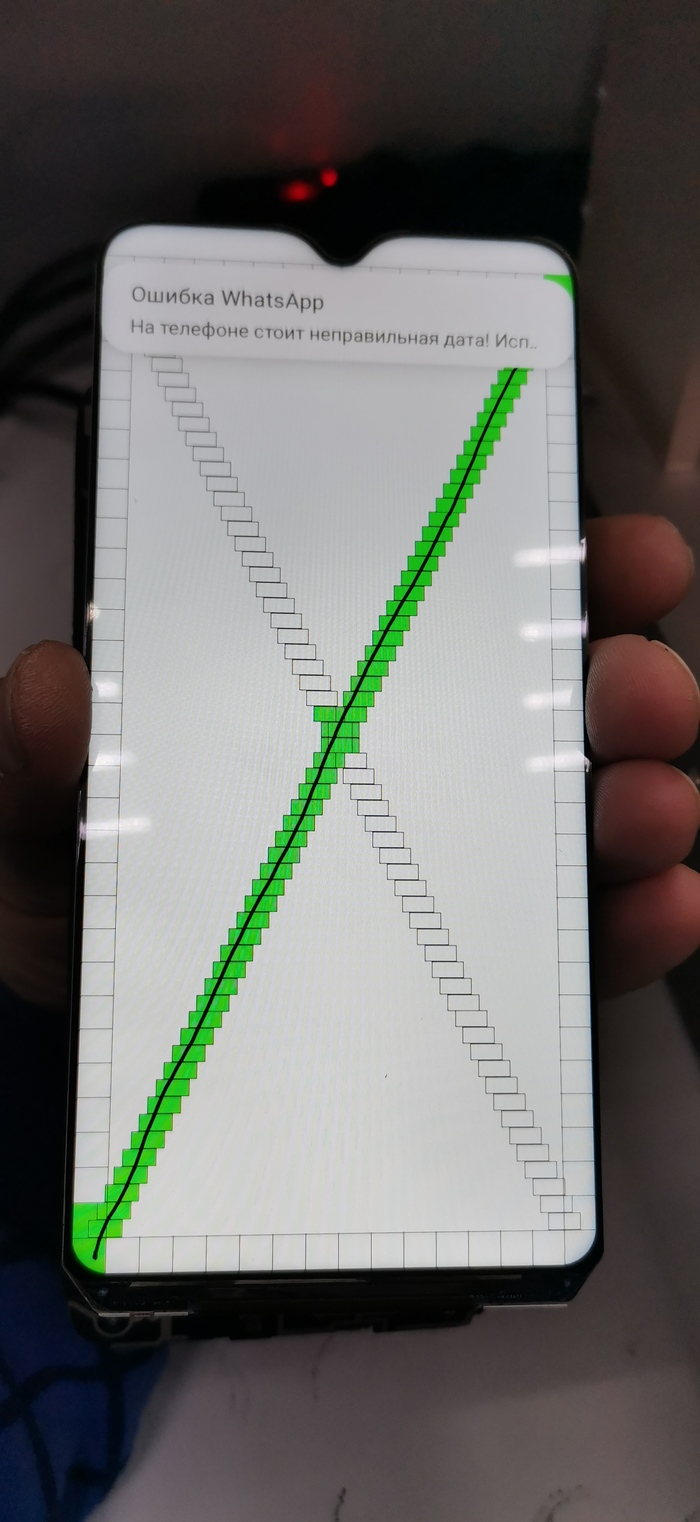
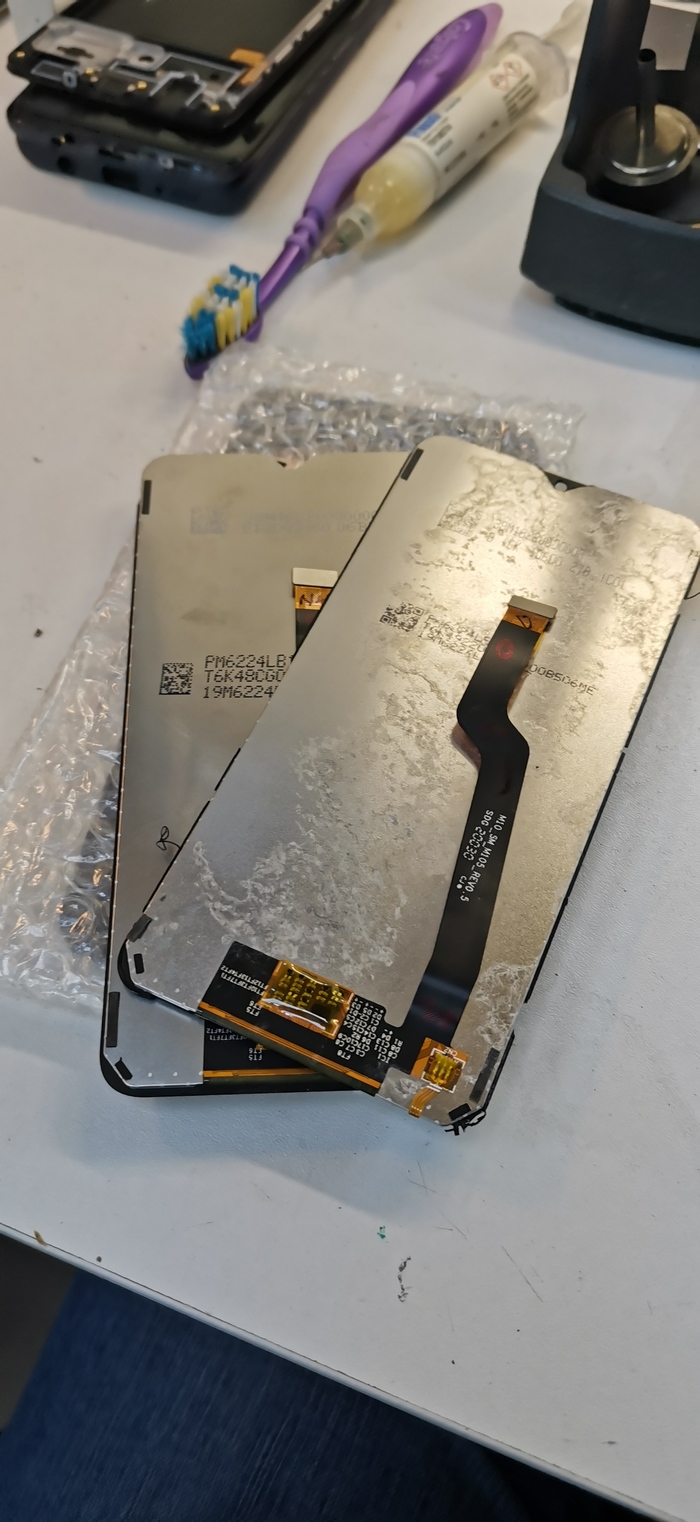
Всё отлично. Но полярик с большими царапинами, придется менять. Если не менять могут появится мелкие пузыри
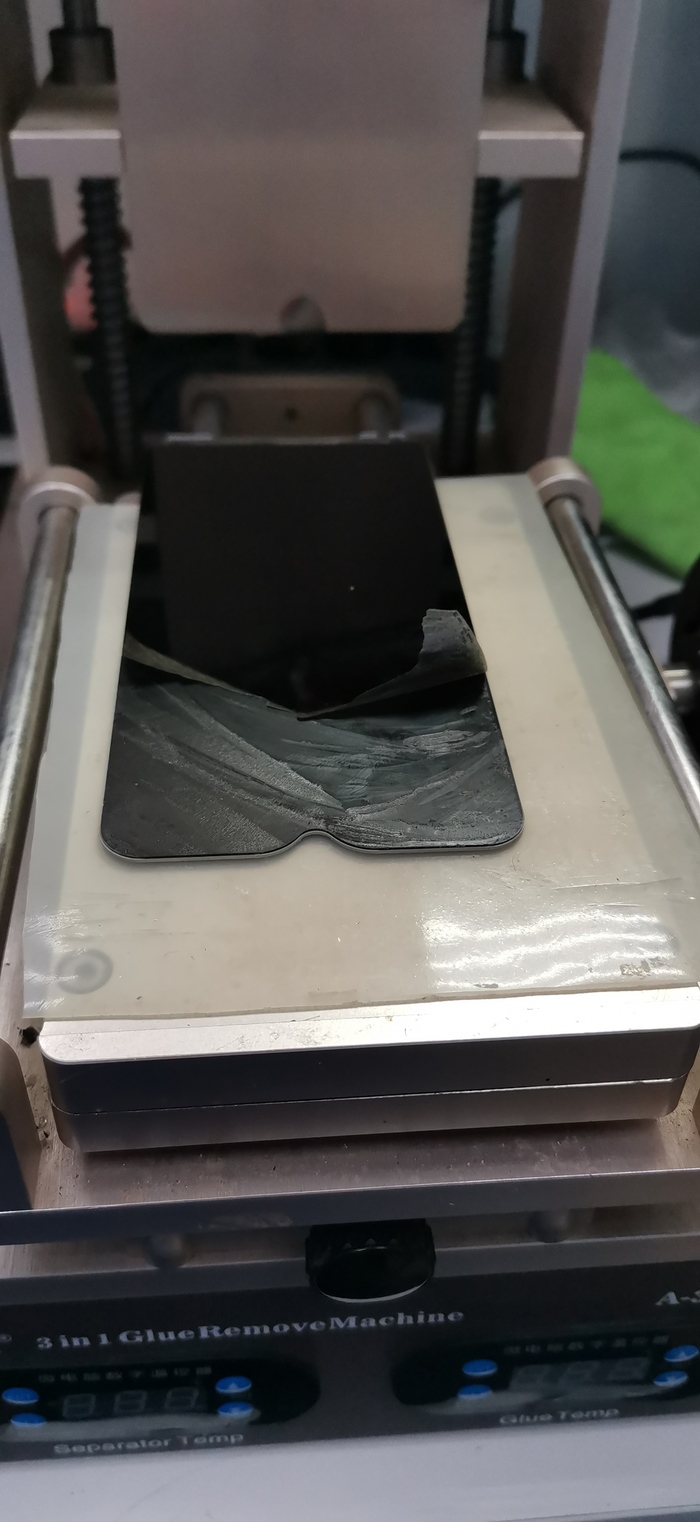
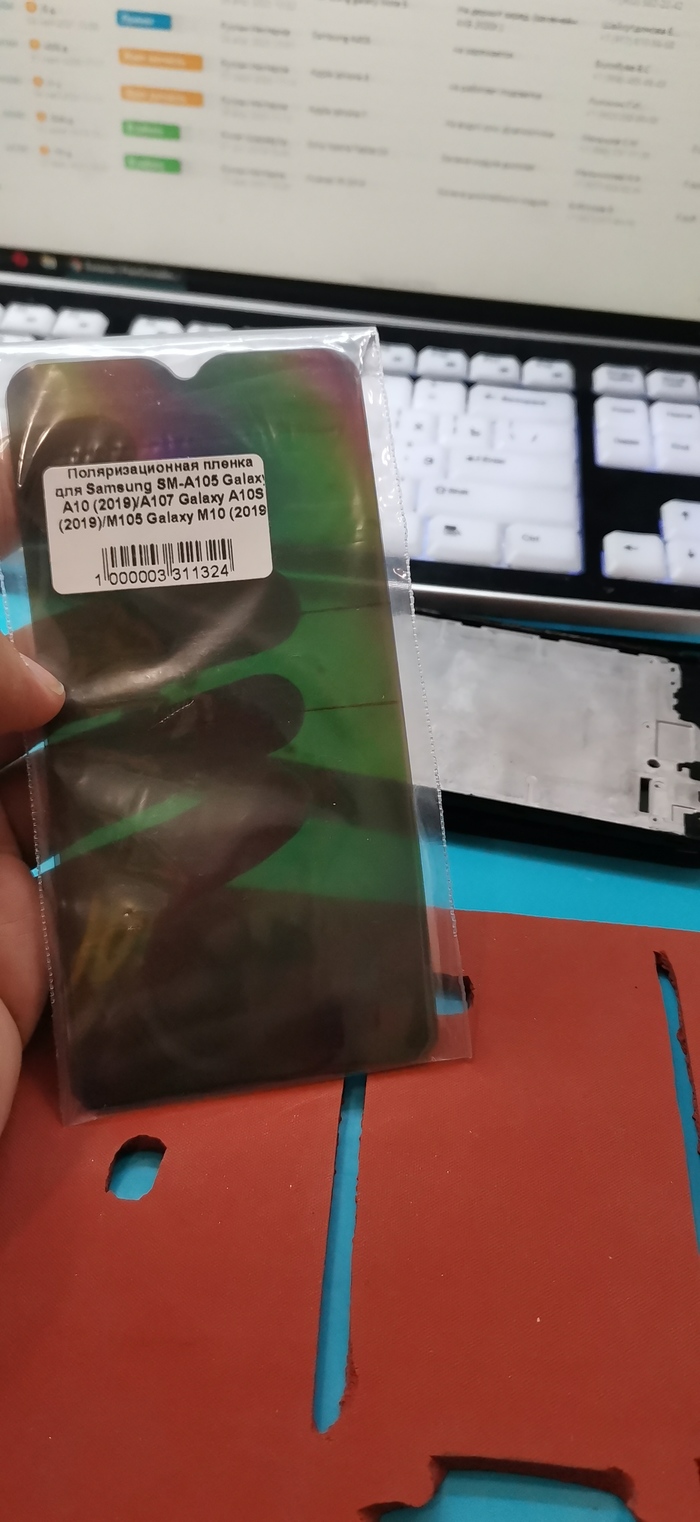
А вот так выглядит дисплей без поляризационного слоя
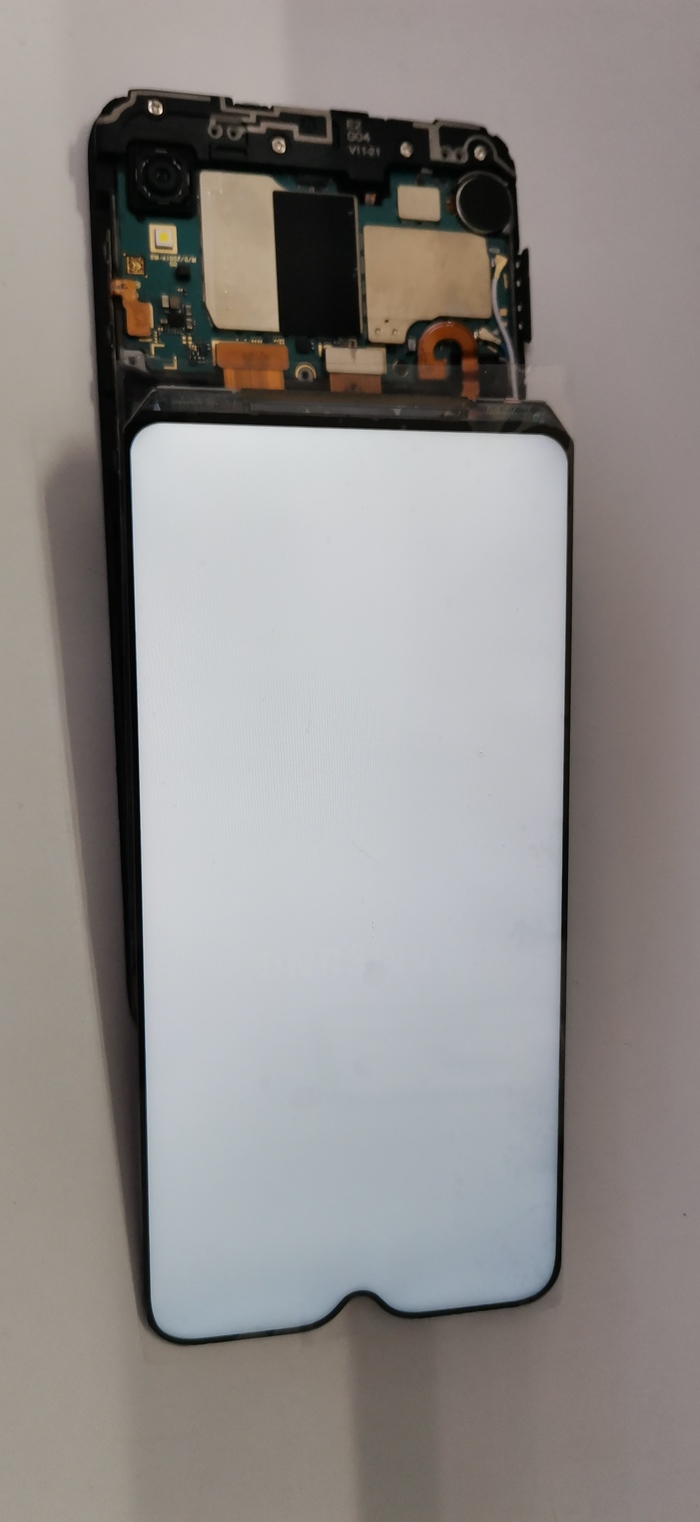
Никак не выглядит))). Закидываем в шайтан машину
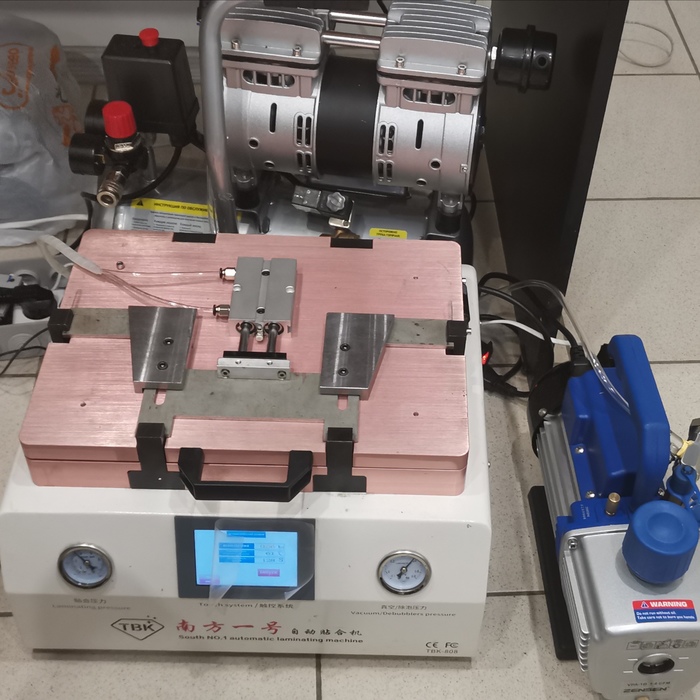
Достаём готовый дисплей и проверяем ещё раз тачскрин, немного утомительно, да? Вообще для переклейки главное терпение
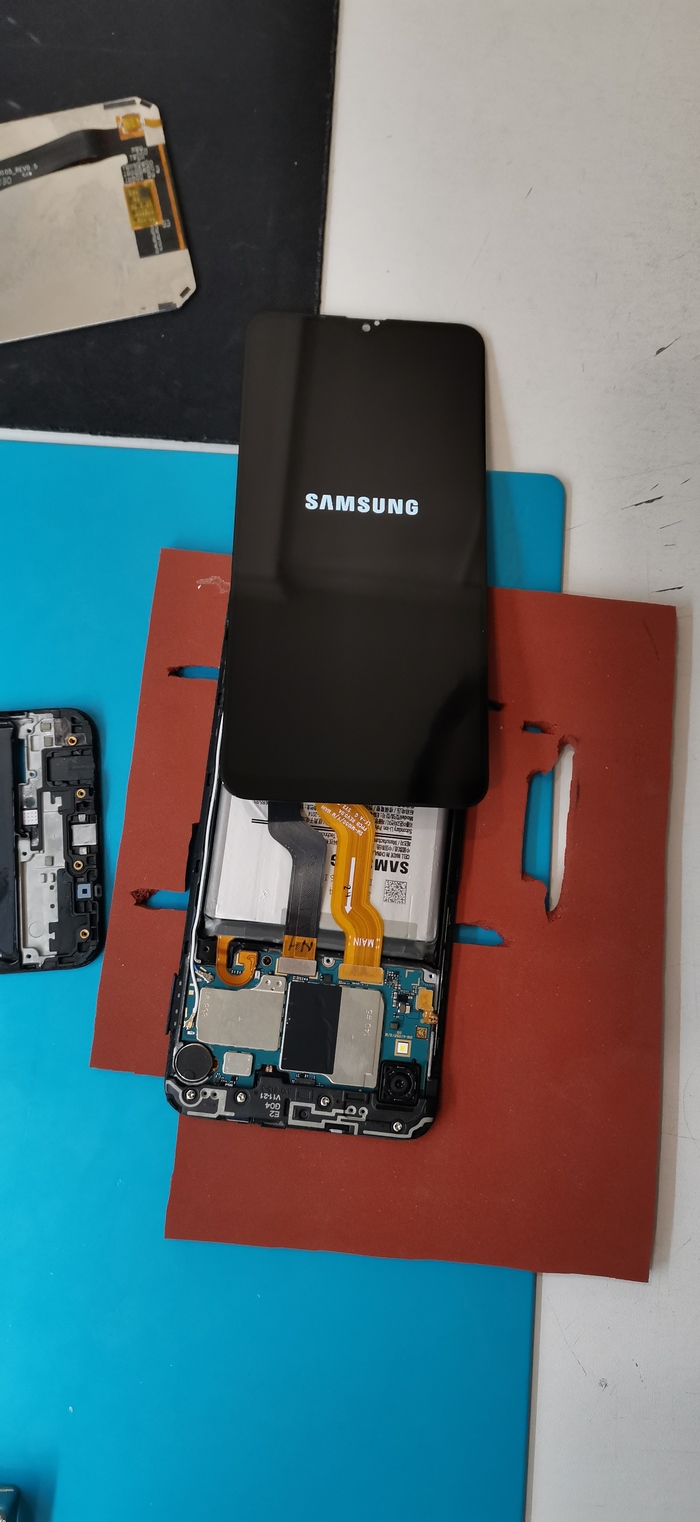
Второй дисплей на низком старте)
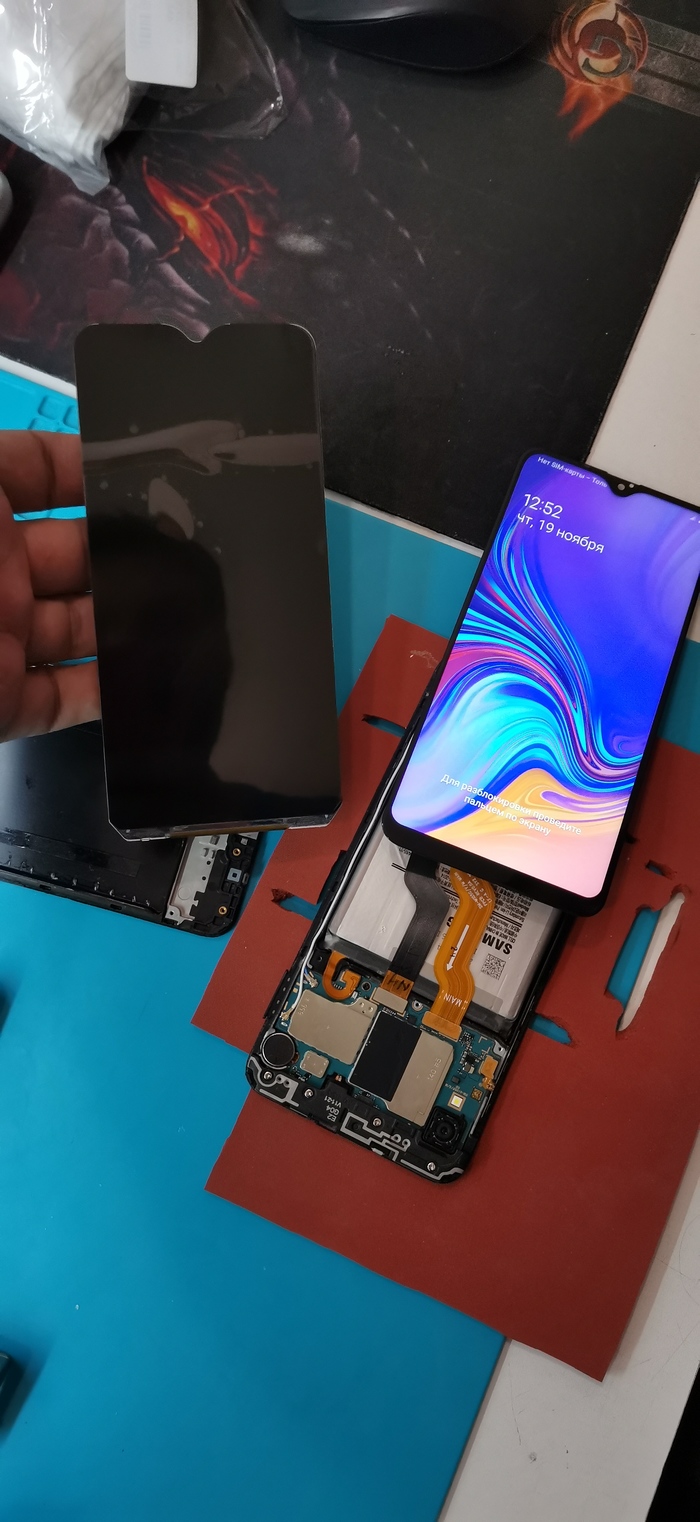
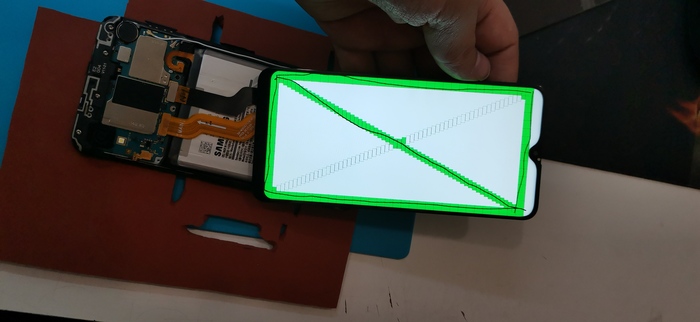
Готово. Всё работает. Позиционирование почти идеальное в родной рамке получилось. Почему стоит заменить на нём стекло? Потому что оригинал стоит 3-4 тысячи. Не знаю почему так дорого, ведь это обычный ips. Для сравнения, у хоноров дисплеи по качеству лучше.
Но недорогие Самсунги продолжают продавать и на первый взгляд на а12 экран даже хуже чем на а10 =)
Вот такой прогресс.
Помогите определить запчасть
Духовка хотпоинт-аристон, загорелась ошибка f12. Вскрыл, а там вот что
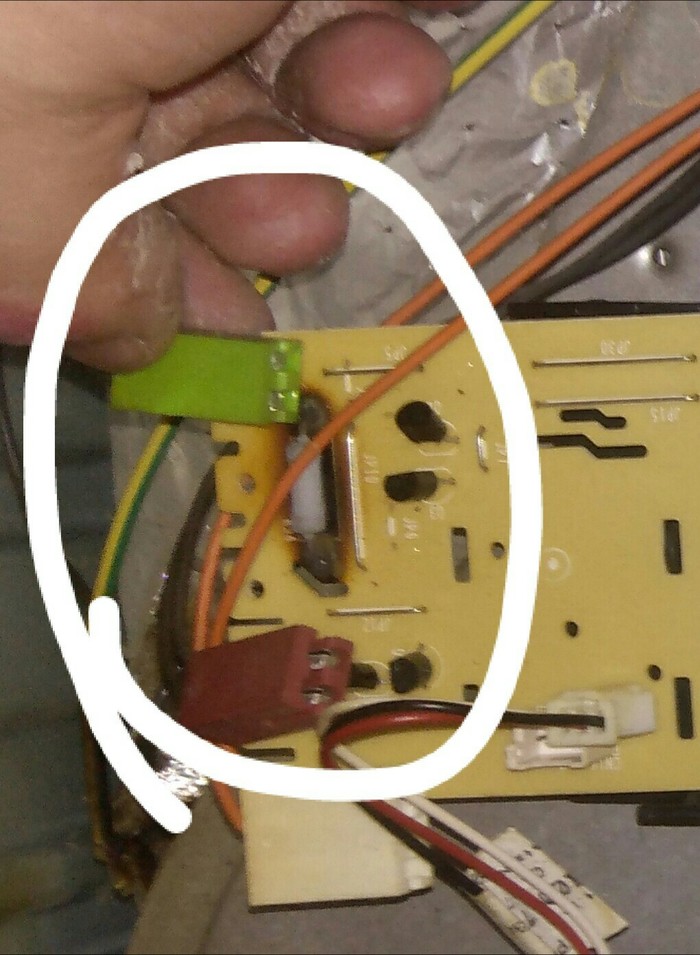
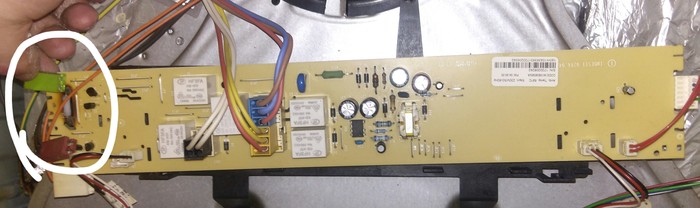
Вывалился вот такой предмет (резистор?)
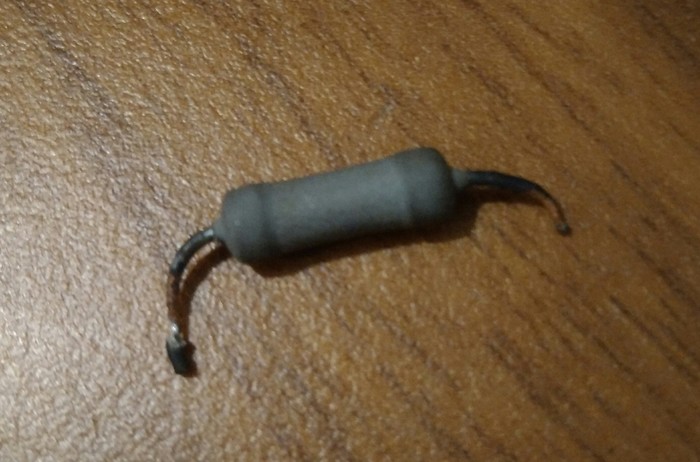
Помогите определить что это такое и как это проверить (прозвонить?) На работоспособность. И стоит ли пробовать впаять это обратно? Нашел фото целой платы, стоит 6 килорублей. Денег жалко. Возле этой штуки маркировка R54, на ней самой маркировок не видно.
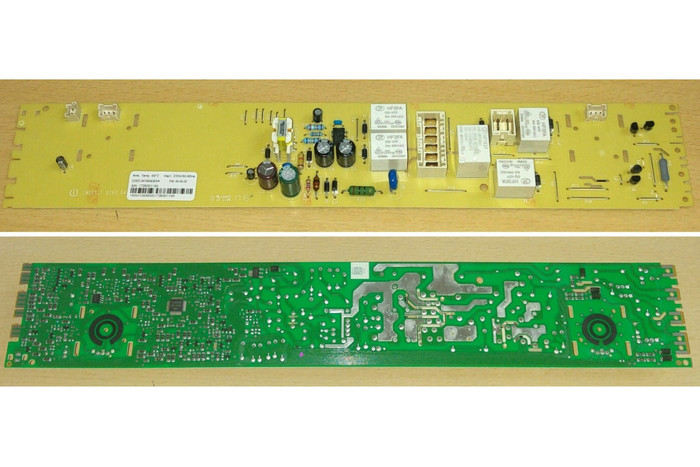
Всем спасибо. Припаял обратно резистор, всё работает нормально, ошибок нет. Резистор был на лампу подсветки, впаял и она заработала, но так как лампа более мощная, по сравнению с оригиналом, отключил фишку её от платы, пока не куплю новую менее мощную.
Samsung s20fe
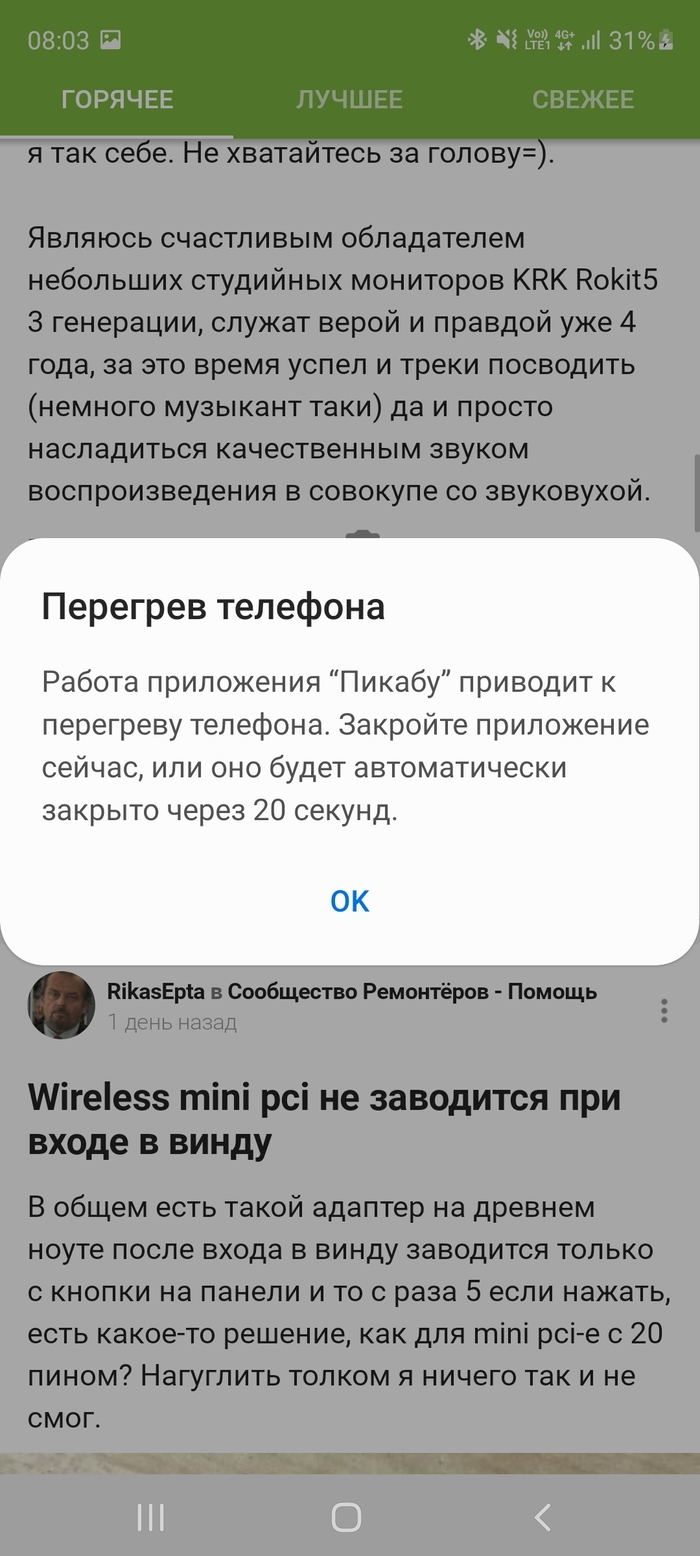
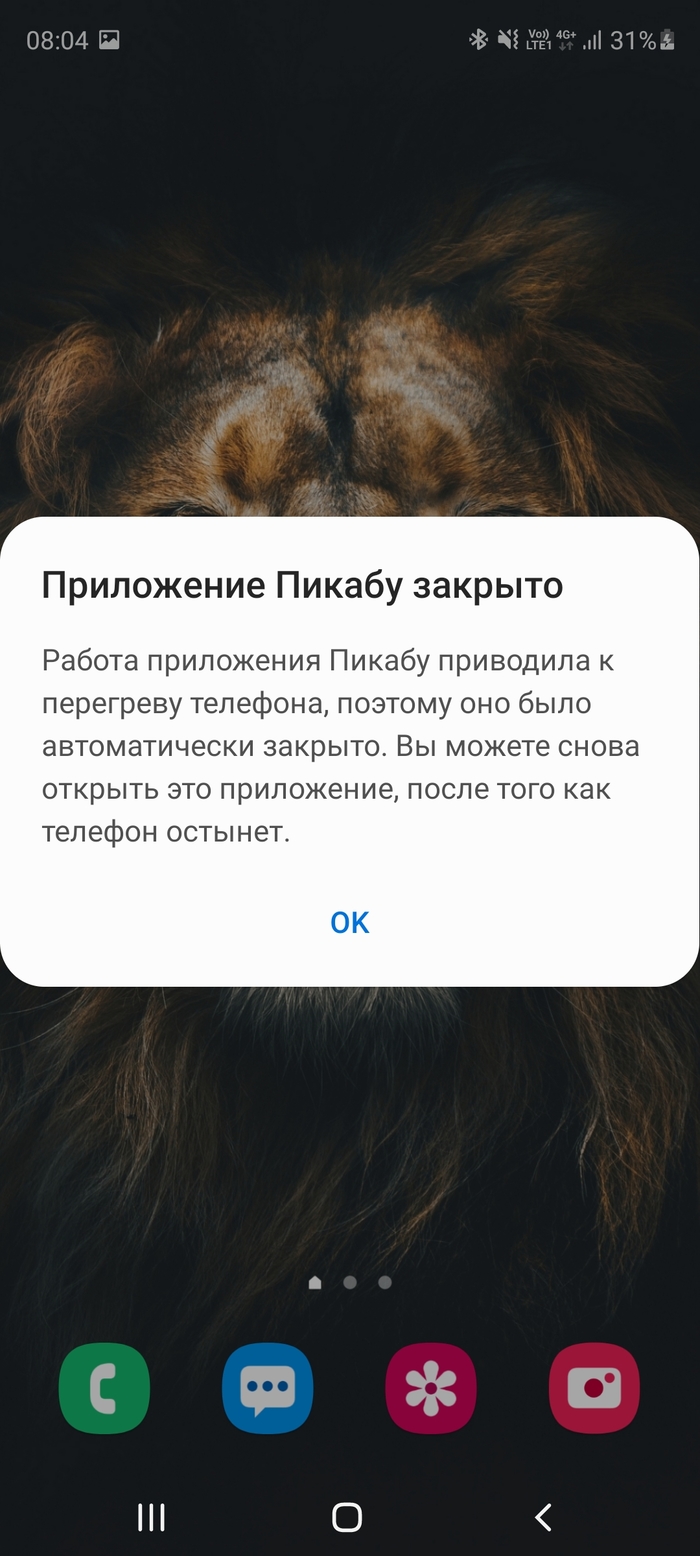
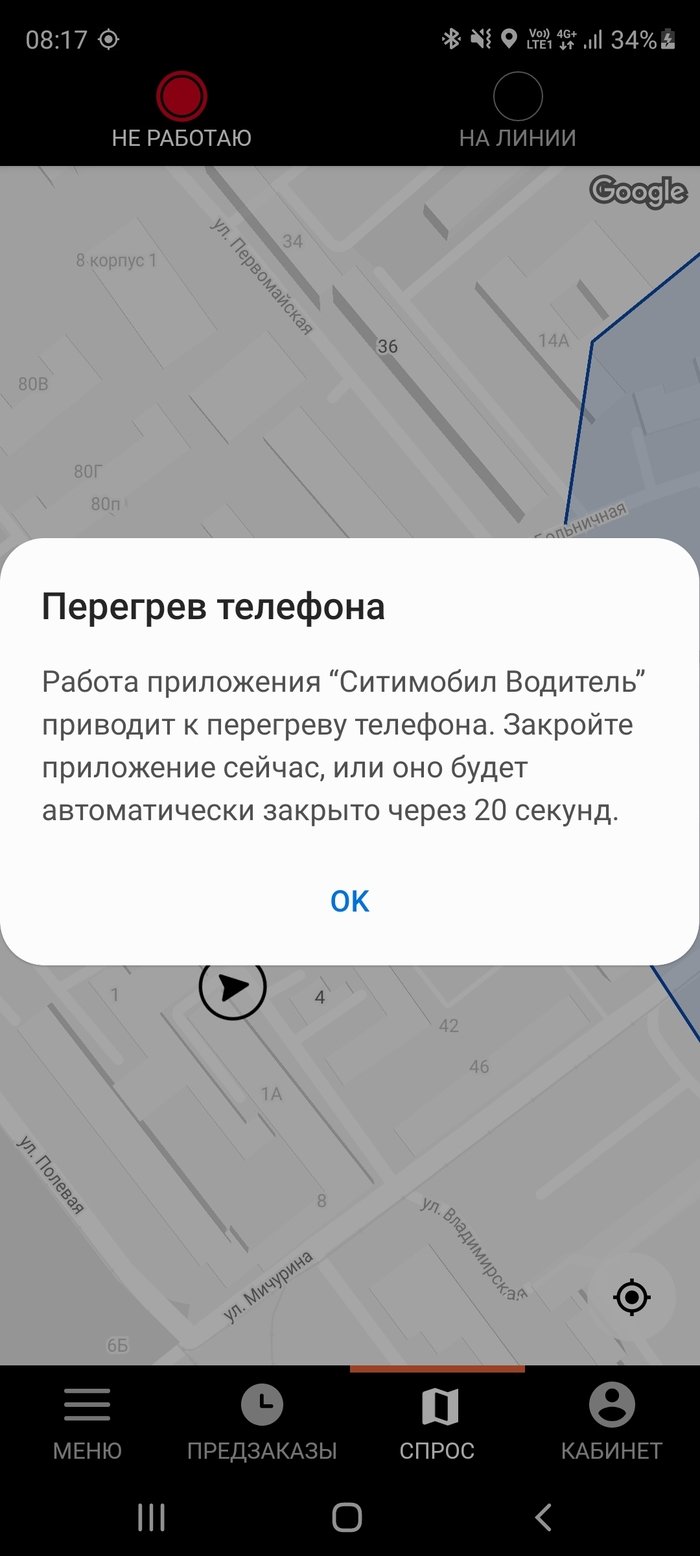
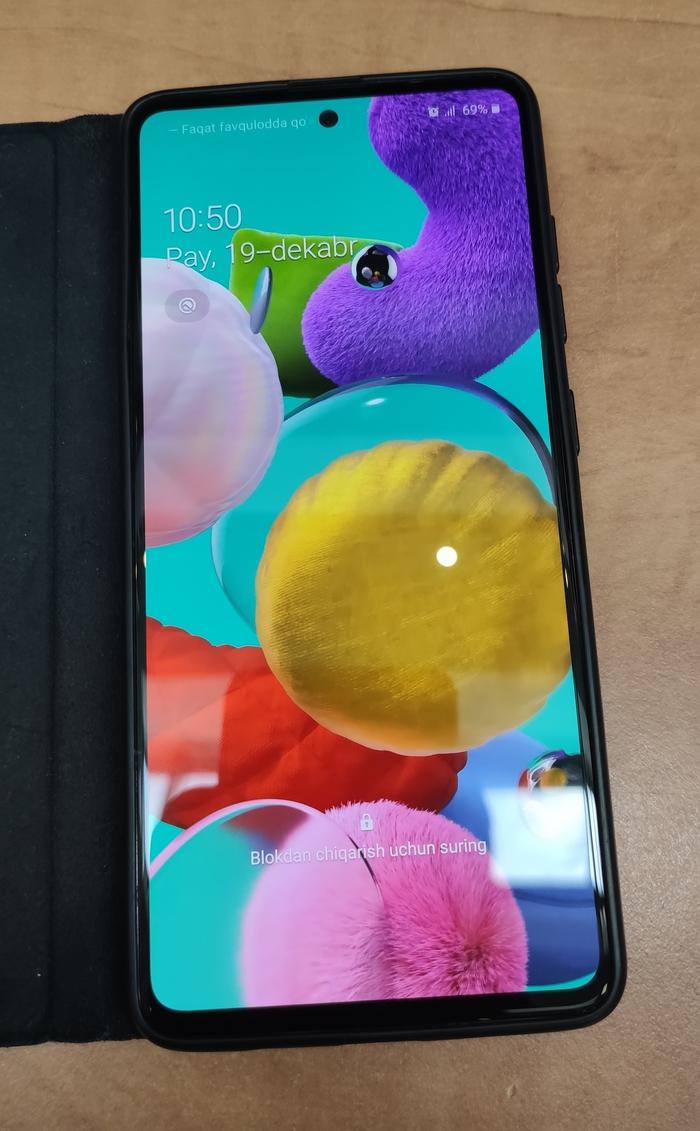
Как я пытаюсь телефон вернуть
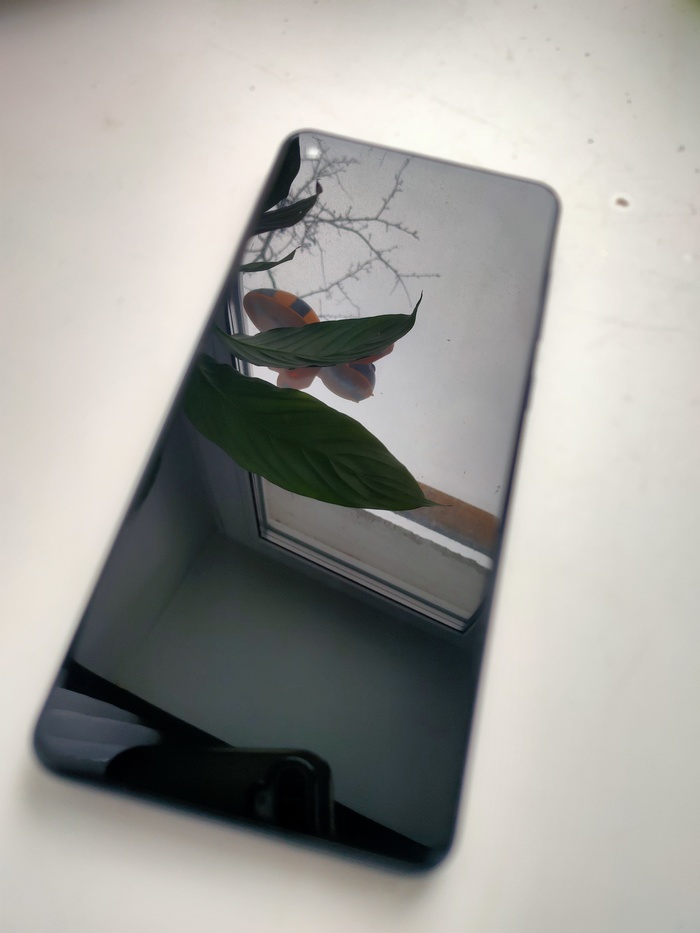
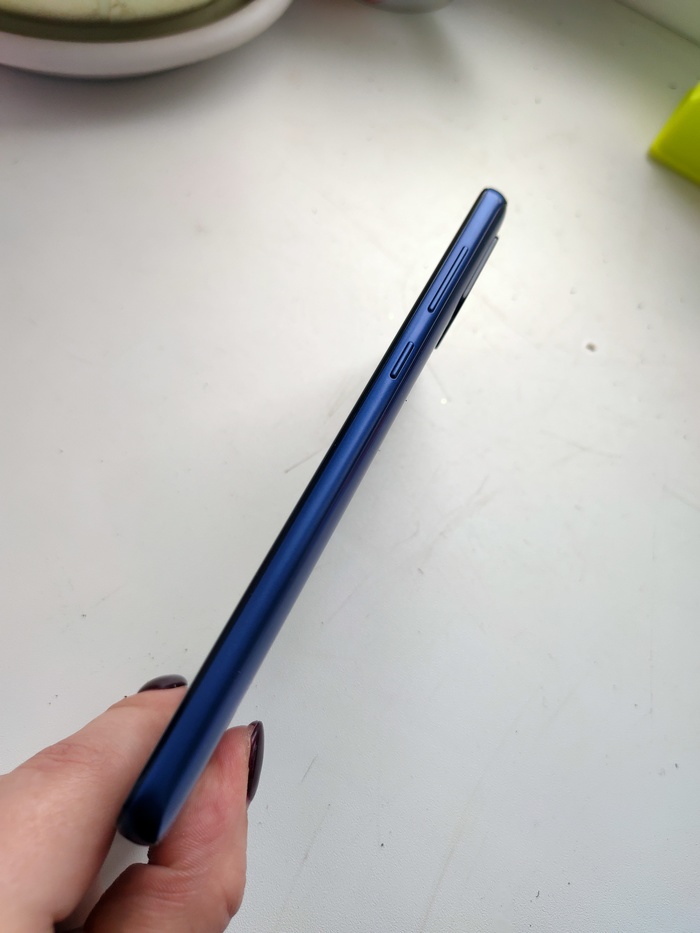
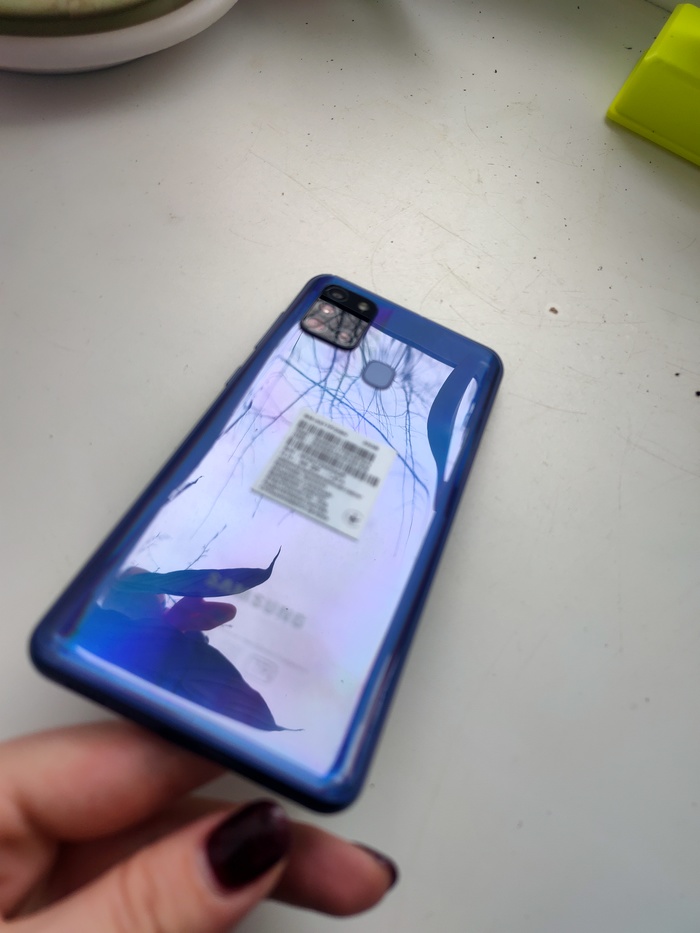
Вот на этом фото видно в правом углу две царапины, но это мой косяк и моя невнимательность, я не рассмотрела телефон при покупке, его в магазине сразу одели в чехол-книжку:
Как разблокировать уведомления на Android (шаг за шагом)
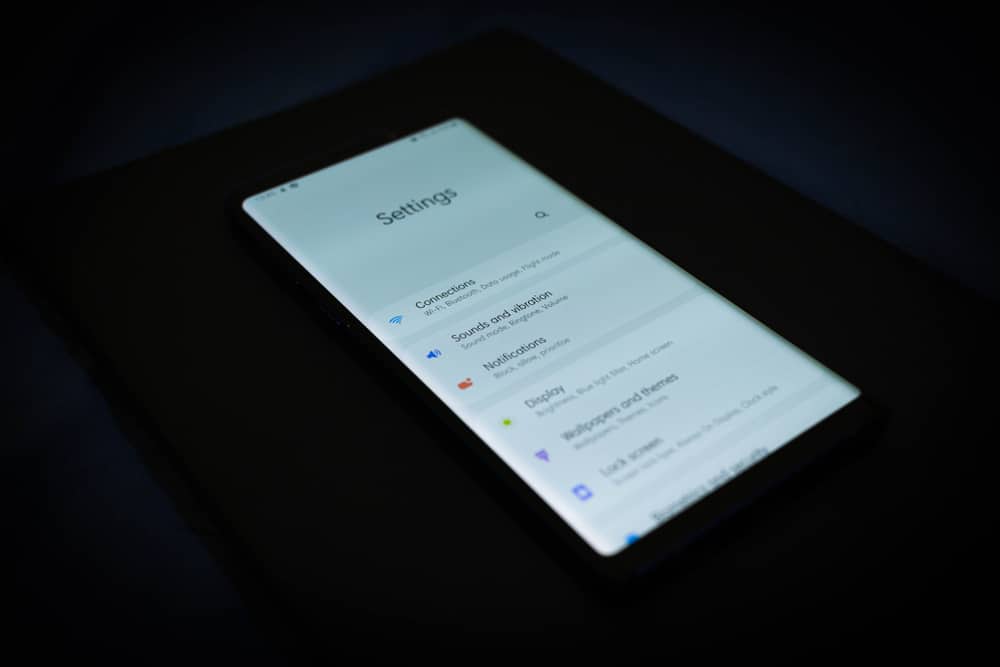
Частые уведомления приложений могут раздражать, но если вы решили разблокировать их, вы можете легко разрешить их и начать получать уведомления.
Самый простой способ разблокировать уведомления на вашем телефоне Android — через Настройки. Если вы перейдете в «Уведомления» в приложении «Настройки», вы увидите список приложений, для которых вы можете разрешить или запретить уведомления. Выберите приложение, для которого вы хотите разблокировать уведомление, и включите его кнопку уведомления.
В этой статье представлены процедуры включения уведомлений в настройках телефона Android. Вы также узнаете, как разблокировать уведомления помимо приложения «Настройки».
Как разблокировать уведомления на Android
Ниже приведены различные способы разблокировки уведомлений на телефоне Android.
Способ №1: через настройки
Вот как включить уведомление приложения из приложения «Настройки».
- Перейдите в приложение «Настройки».
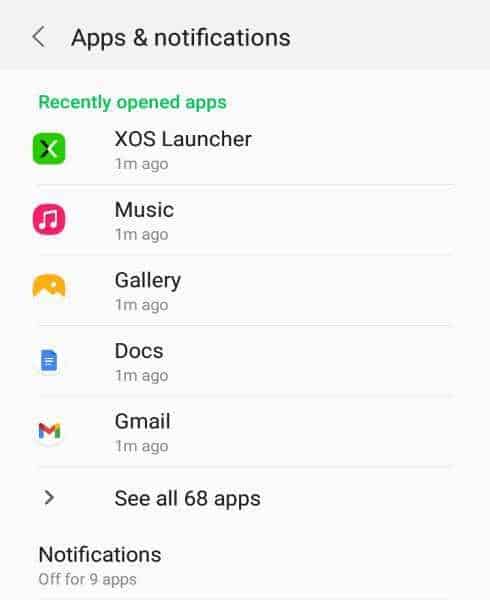
- Нажмите «Приложения и уведомления».
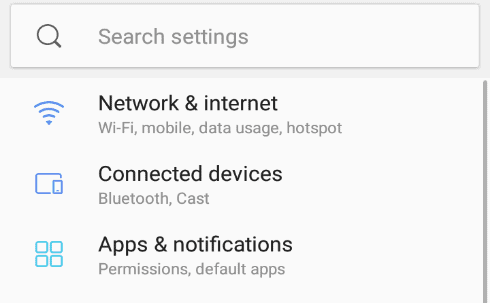
- Выберите приложения, уведомления о которых вы хотите разблокировать.
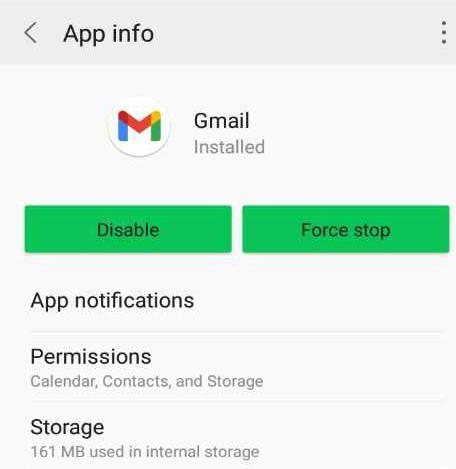
- Нажмите «Уведомления приложений».
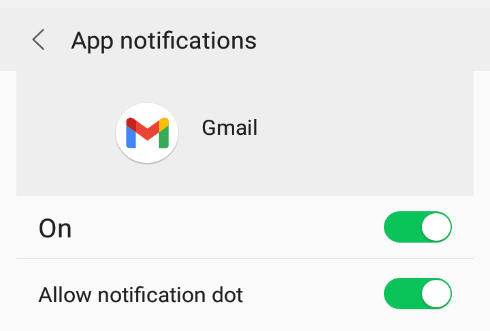
- Переключите кнопку «Уведомление».
Способ № 2: через информацию о приложении
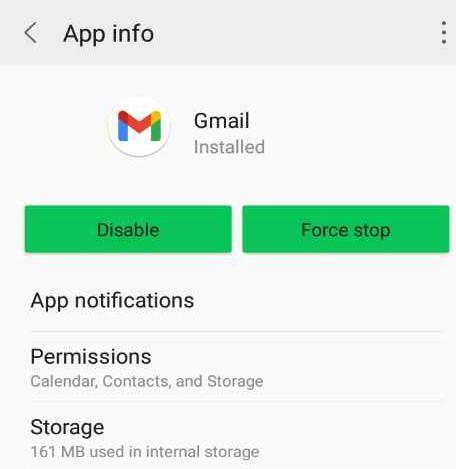
На некоторых телефонах Android вы можете быстро получить доступ к информации о приложении через главный экран или экран. Из информации о приложении вы сможете включить или отключить уведомление приложения.
Вот как включить уведомление приложения с помощью ярлыка информации о приложении.
- Перейдите на главный экран или в ящик приложений.
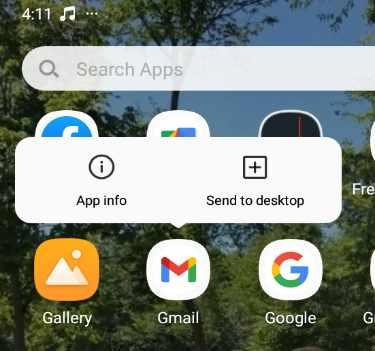
- Нажмите и удерживайте значок приложения, которое вы хотите включить уведомление.
- Нажмите «Информация о приложении».
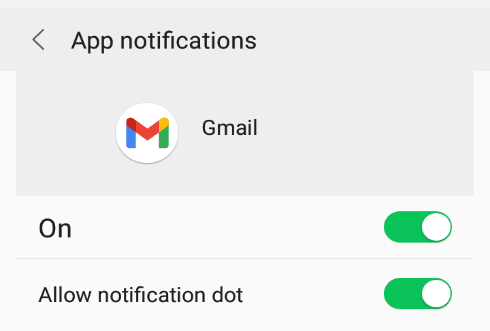
- Нажмите «Уведомления приложений».
- Включите «Уведомление приложения».
Способ № 3: включить уведомления Chrome на Android
В Chrome вы можете получить доступ к настройкам уведомлений двумя способами. Первый — открыть приложение Chrome, а второй — через приложение «Настройки».
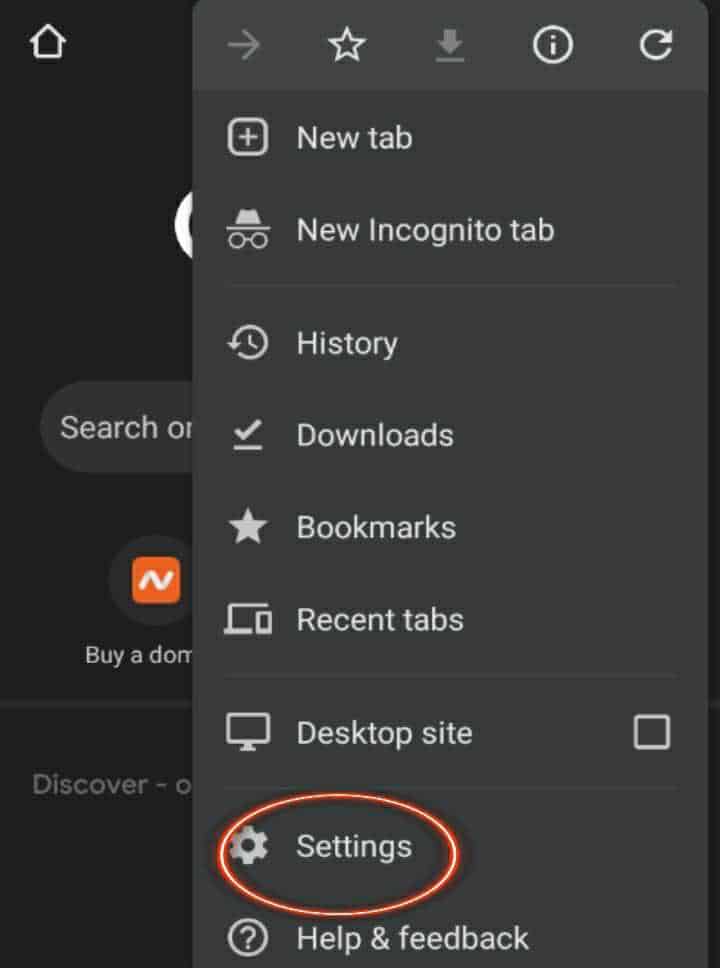
Вот как включить настройки уведомлений в приложении Chrome.
- Откройте приложение Chrome.
- Прокрутите вниз и нажмите «Настройки».
- Прокрутите вниз и нажмите «Уведомления».
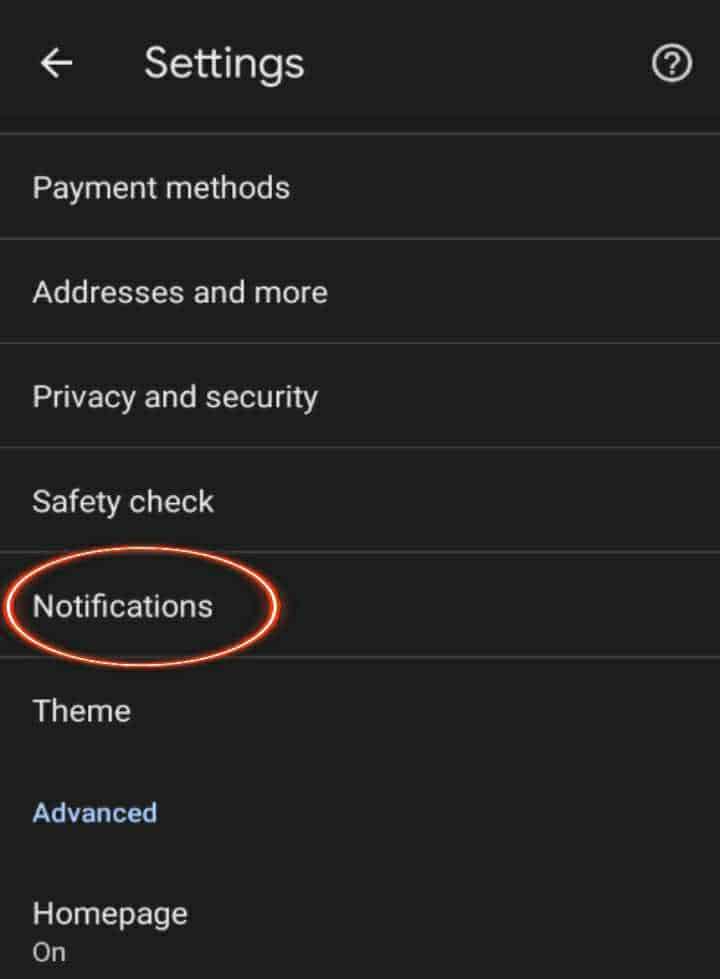
- Включите кнопку «Уведомление».
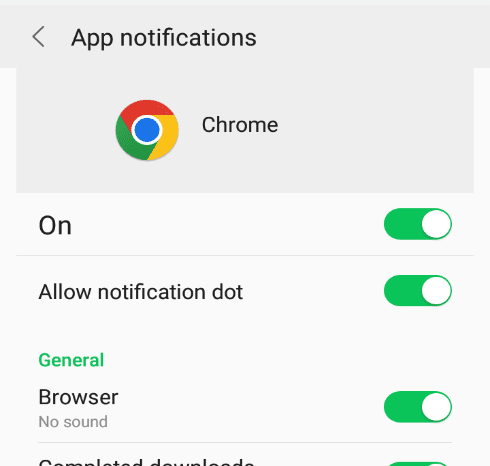
Позже, если вы решите отключить уведомление Chrome, выполните следующие действия. Однако на последнем шаге вы должны отключить кнопку уведомления.
Способ № 4: через веб-браузер
Некоторые веб-сайты требуют, чтобы мы разрешили им отправлять уведомления на наши телефоны, как правило, с целью перенаправления веб-сайта.
Выполните следующие действия, чтобы разрешить уведомления с веб-сайта.
- Откройте браузер вашего смартфона.
- Перейдите в настройки.
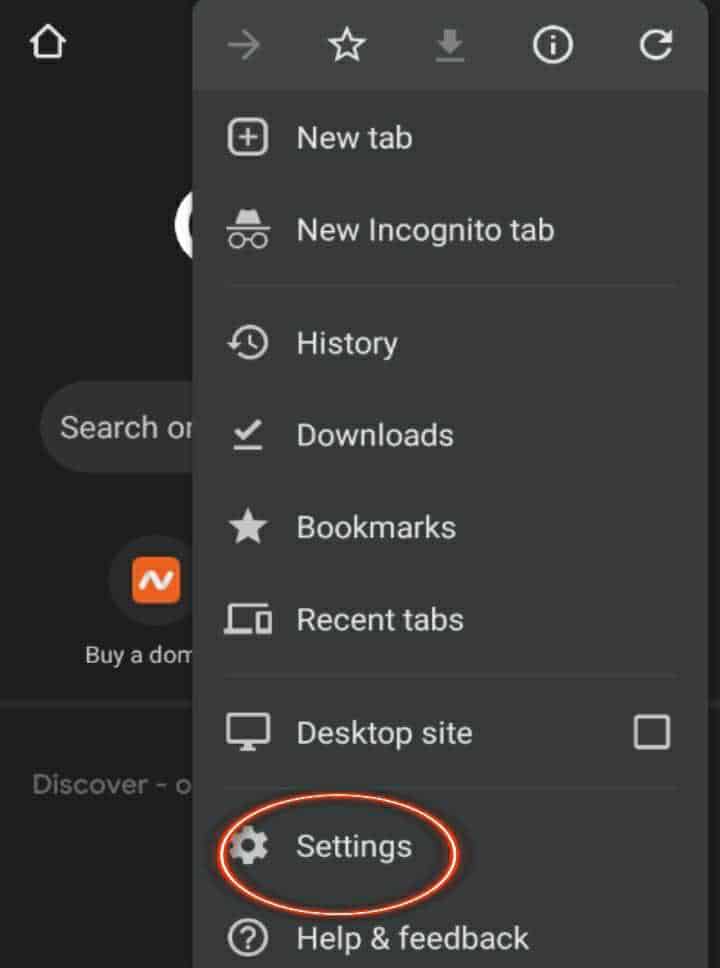
- Прокрутите вниз до «Настройки сайта».
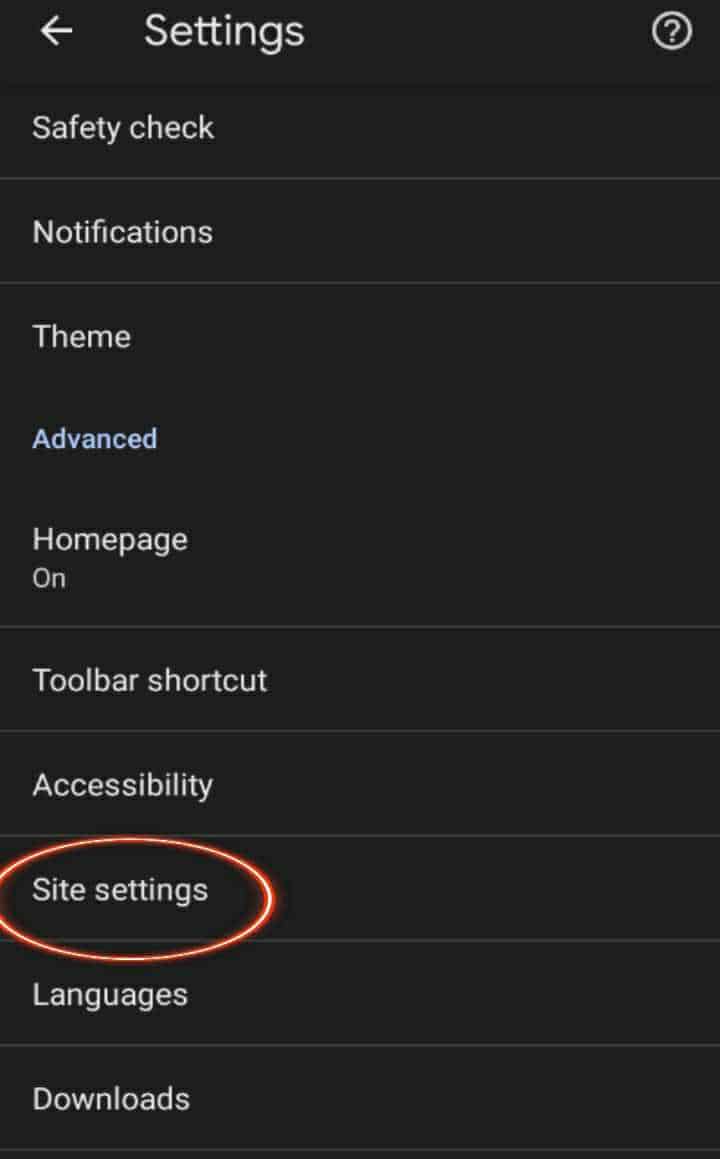
- Нажмите «Уведомления» и включите его, чтобы разрешить сайтам отправлять вам уведомления.
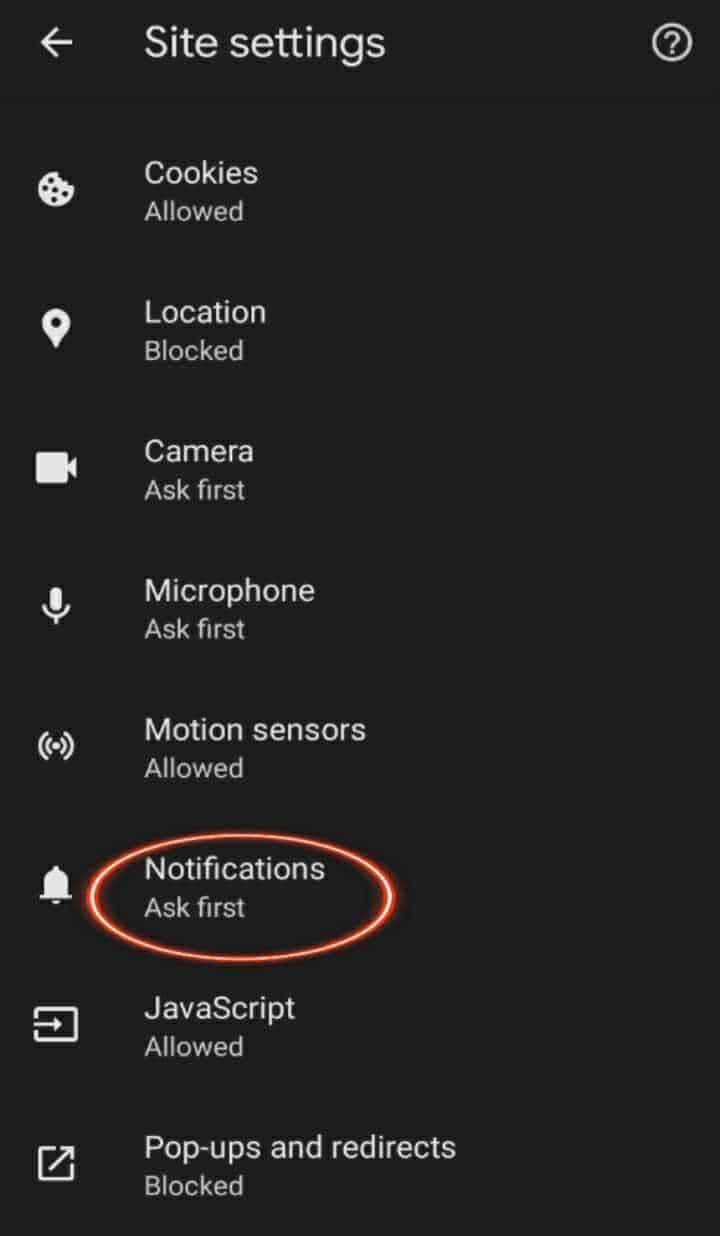
- Появится список веб-сайтов, чьи уведомления в настоящее время заблокированы. Нажмите на веб-сайт и включите кнопку уведомления.
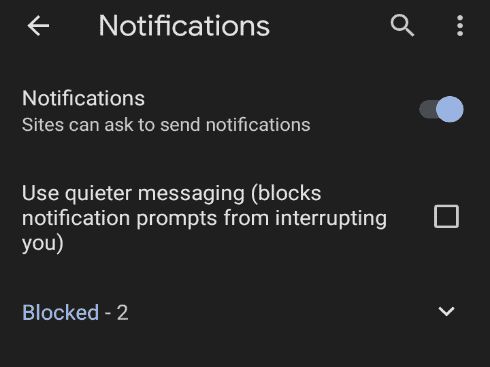
- Нажмите «Всплывающие окна и перенаправления» и включите его.
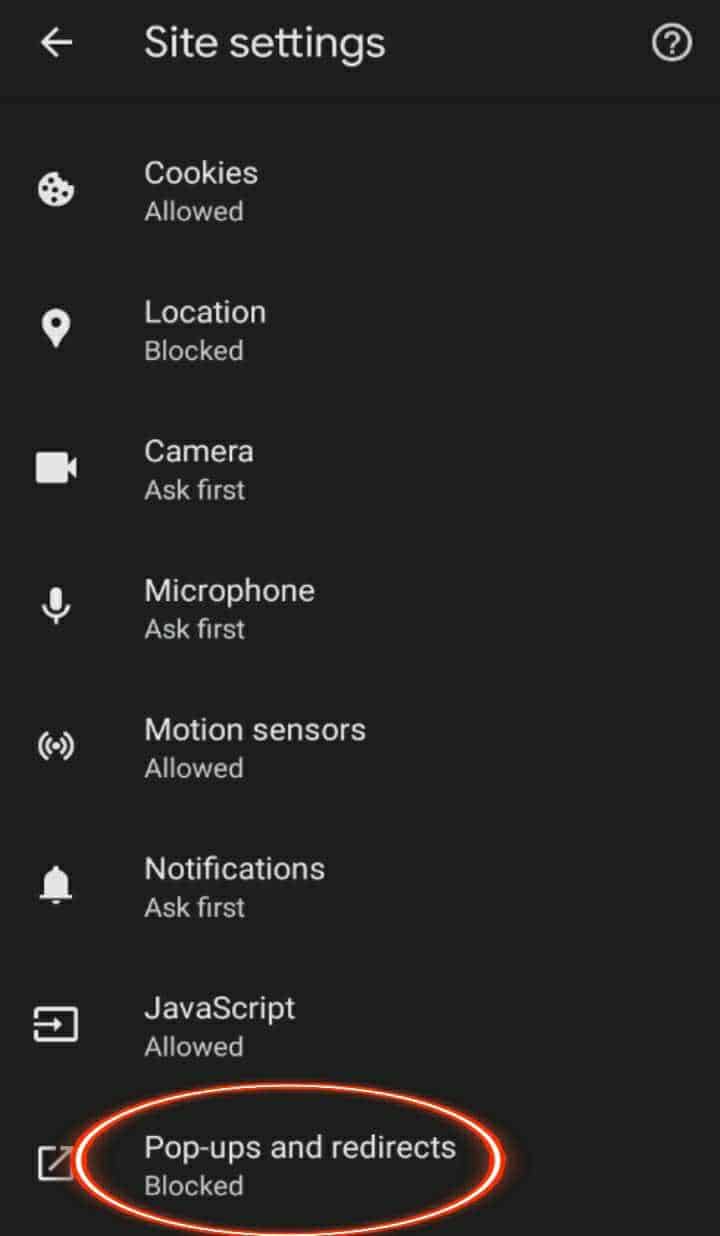
- Также появится список сайтов, всплывающие окна которых в данный момент заблокированы. Нажмите на веб-сайт и разрешите его всплывающие окна.
Способ № 5: в учетной записи веб-сайта
Многие веб-сайты социальных сетей отправляют уведомления на экран. Вы можете напрямую разблокировать уведомление, используя настройки личного кабинета на сайте.
Общий способ включить уведомление с веб-сайта, на котором у вас есть учетная запись, — выполнить следующие действия.
Способ № 6: отключить приложения для блокировки уведомлений
Такие приложения, как блокировщики уведомлений и приложения для повышения производительности или фокусировки, могут блокировать появление уведомлений на вашем смартфоне.
Если на вашем телефоне установлены какие-либо приложения, вам следует отключить их блокировщик и отключить или удалить их.
Способ № 7: перезапуск приложения
Всякий раз, когда приложение запускается на вашем телефоне после установки, оно запрашивает разрешение или отключение некоторых разрешений.
Из этих предложений вы можете разрешить или запретить уведомление приложения.
Вы можете запустить свое приложение тремя способами. Во-первых, вы можете запустить свое приложение, если устанавливаете его в первый раз. Во-вторых, вы можете запустить свое приложение, удалив и переустановив его. В-третьих, вы можете запустить свое приложение, очистив все данные или хранилище в приложении. После этого вы снова открываете приложение.
Заключение
Даже если всплывающие уведомления на наших смартфонах могут вызывать беспокойство, это не умаляет их важности. Нам все еще нужны наши уведомления на наших экранах, особенно для рабочих целей. Кроме того, в некоторых случаях пропуск уведомления может привести к упущенной возможности.
Следовательно, очень важно научиться разблокировать уведомление, когда оно вам нужно. В статье описаны различные способы включения уведомлений на телефоне Android. Следуйте инструкциям, если вы хотите разблокировать любое из уведомлений вашего приложения или веб-сайта.
Часто задаваемые вопросы
Вот как разблокировать уведомления приложений на вашем iPhone.
1. Перейдите в «Настройки».
2 Прокрутите немного вниз и коснитесь «Уведомления».
3. Щелкните приложение, для которого вы хотите включить уведомление.
4. Включите кнопку «Разрешить уведомление».
Приложения и уведомления: настройка и специальный доступ
Как отключить уведомления от приложений? Как удалить или остановить приложение? Настройка приложений по умолчанию и специальные разрешения для программ. Об это далее в статье.
Управление приложениями
Управление установленными приложениями осуществляется в Настройках – Приложения и уведомления.
Здесь можно посмотреть все приложения (системные и сторонние), установленные в телефоне, и при необходимости удалить ненужное или отключить уведомления от него.
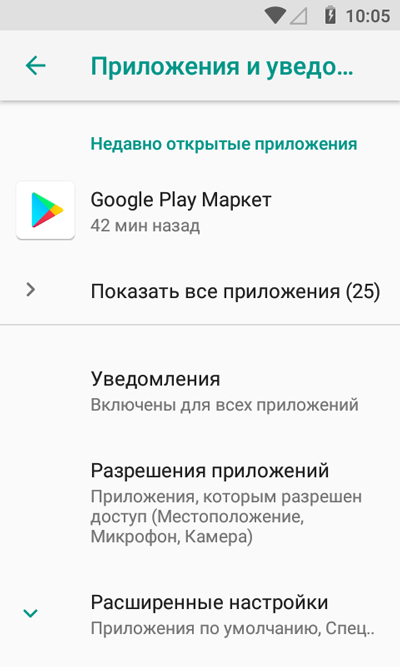
Нажмите на клавишу “Показать все приложения”. Далее выберите нужное, будут доступны следующие опции управления:
- Отключить или остановить приложение.
- Управление уведомлениями.
- Какими разрешениями обладает приложение (например, определение вашего местоположения, доступ к камере и микрофону, контактам и смс, фото и видеофайлам).
- Передача данных – как расходует трафик это приложение в активном и фоновом режиме. Здесь можно разрешить передачу данных в фоновом режиме и неограниченную передачу данных.
- Батарея – как данная программа расходует заряд батареи. Если слишком много, отключите программу или установите экономию заряда батареи.
- Открывать по умолчанию – настройки по умолчанию для этой программы.
Управление уведомлениями
Если вам надоели постоянные уведомления, можно их отключить (на глобальном уровне вообще от всех программ либо от конкретного приложения). Как это сделать?
Идем в Настройки – Приложения и уведомления – Уведомления.
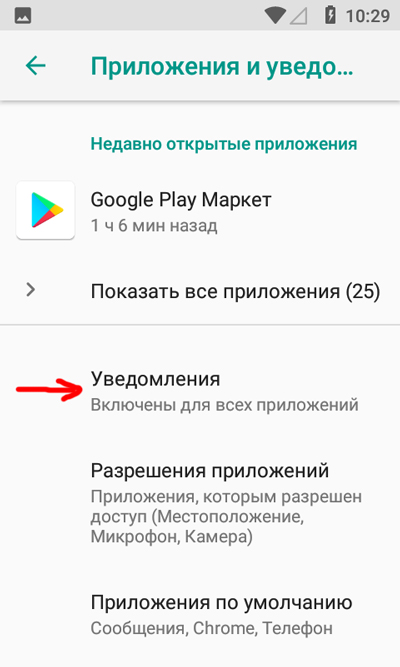
Здесь вы можете:
- Отключить/включить уведомления от любого приложения либо от всех.
- Показывать уведомления на заблокированном экране или нет.
- Показывать значки уведомлений или нет. Настроить звук уведомлений – выбрать из стандартных мелодий или загрузить свой рингтон.
Разрешения приложений
Чтобы ограничить или настроить разрешения для выбранного приложения, зайдем в Настройки – Приложения и уведомления – Разрешения приложений.
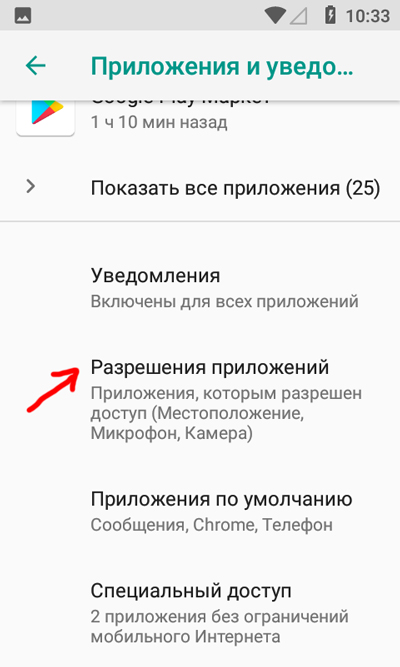
Какими разрешениями для программ можно управлять?
- Доступ к sms и контактам.
- Доступ к календарю и местоположению.
- Доступ к камере и микрофону.
- Доступ к нательным датчикам и внутренней памяти устройства.
- Доступ к телефону, контактам и email.
Чтобы отключить или предоставить доступ для конкретного приложения, выберите тип разрешения и передвиньте переключатель напротив нужной программы.
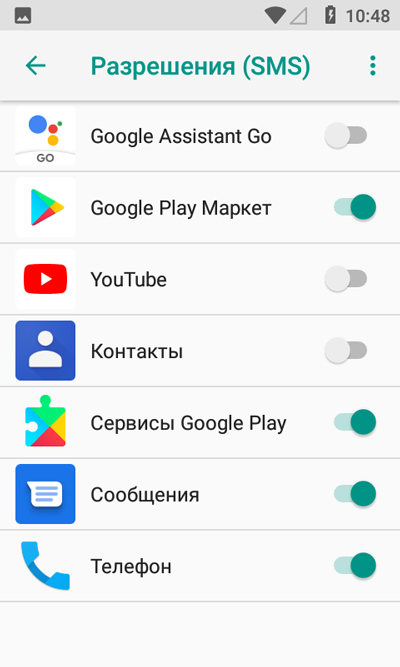
Аккуратней с выбором разрешений. Некоторые приложения не смогут корректно работать без нужных разрешений. Другие, наоборот, будут угрожать безопасности ваших личных данных.
Приложения по умолчанию
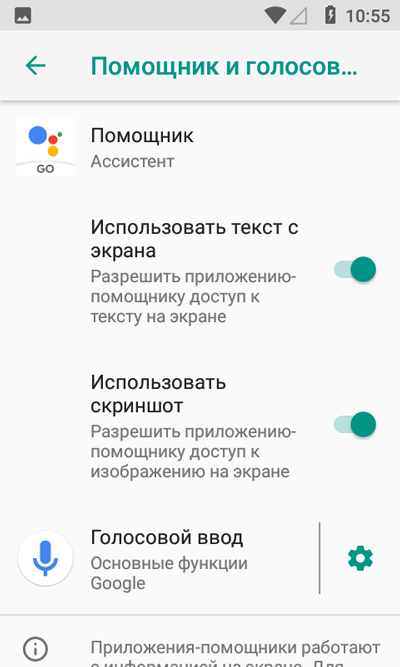
В этом разделе можно выбрать, какие приложения будут использоваться по умолчанию для написания и чтения текстовых сообщений и звонков, для интернета и голосового поиска, для открытия ссылок и определения вашего местоположения.
Идем в Настройки – Приложения и уведомления – Приложения по умолчанию.
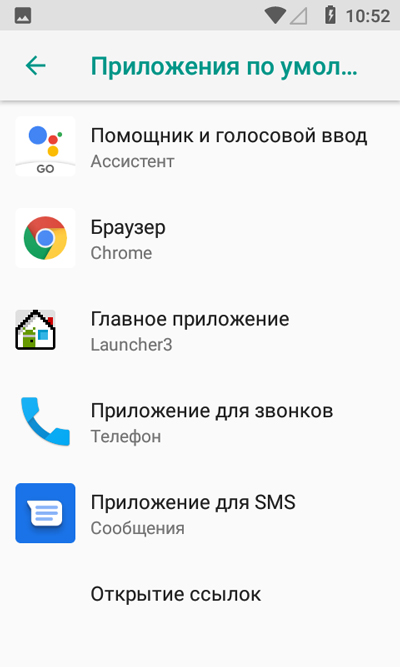
Система сама подбирает приложения по умолчанию, но пользователь всегда может поменять программу. Например, установив новый голосовой движок (не от Google), можно использовать его для голосового ввода и озвучивания текста и опций на экране (из раздела “спец. возможности” для инвалидов по зрению).
Новичкам не советую менять приложения по умолчанию.
Специальный доступ
Здесь можно дать особые полномочия приложениям, которые будут действовать, несмотря на глобальный запрет: