Какие приложения можно отключить на андроиде без последствий самсунг
Если у вас есть мобильный телефон Samsung, вы можете не знать об этих приложениях. На современных смартфонах компании есть 22 приложения, которые можно удалить без какого-либо вреда. Это предустановленные приложения, которые включает в себя бренд и которые вы можете удалить, если захотите. Это не только очистит ваш список приложений, но и даст вашему устройству дополнительную память. Сегодня мы расскажем вам о 22 приложениях, которые вы можете удалить на любом телефоне Samsung.
Вы, вероятно, знаете, что можно удалять такие приложения, как LinkedIn или Microsoft Outlook, но знаете ли вы, какие приложения Samsung можно удалять? Можно ли удалять те, которыми вы не пользуетесь? Многие пользователи могут подумать, что их смартфон выйдет из строя, если они удалят некоторые приложения Samsung. На самом деле все обстоит совсем иначе.
Увеличьте объем памяти на вашем смартфоне Samsung, удалив эти приложения
Всего существует 22 приложения, которые Samsung обычно включает в свои устройства и которые не являются необходимыми для нормального функционирования мобильного телефона. Их можно удалить без проблем и с выгодой для себя, получив дополнительную память, которую они занимают.
Если на вашем устройстве установлено одно из этих 22 приложений, но вы им не пользуетесь, смело удаляйте его прямо сейчас:
- Samsung Pass
- Samsung Members
- Samsung DeX
- Samsung Kids
- Samsung Global Goals
- Find My Mobile
- Samsung Health Monitor
- Smart Switch
- SmartThings
- Samsung Wallet
- Game Launcher
- Samsung Health
- Galaxy Store
- Samsung Internet
- Samsung Cloud
- Galaxy Themes
- Samsung Notes
- Bixby
- PENUP
- Microsoft Office
- Microsoft Outlook
Это не значит, что это плохие приложения, просто их можно удалить, если вы ими не пользуетесь. Вы получите дополнительное место и порядок в списке приложений. Если вам понадобится какое-либо из них, вы можете загрузить его из Google Play или других магазинов приложений.
Не все мобильные телефоны Samsung имеют одинаковые предустановленные приложения, поэтому список может отличаться в зависимости от устройства. Если у вас есть сомнения по поводу приложения, которого нет в списке, поищите информацию о нем, прежде чем удалять его, так как вы можете попытаться удалить что-то важное.
Итак, это 22 предустановленных приложения, которые вы можете удалить из своего смартфона Samsung, чтобы освободить память. Если вы знаете еще о каких-либо подобных приложениях, пожалуйста, напишите об этом в комментариях.
Программы и сервисы, которые можно удалить без вреда вашему Android

На каждом Андроид смартфоне есть очень много программ и сервисов различного характера. Это и приложения от производителя, которые установлены еще на заводе, и разный сторонний софт, установленный уже самим владельцем устройства. Но некоторые встроенные программы и сервисы не являются обязательными для функционирования системы Android, а все равно устанавливаются разработчиком. Поэтому при желании пользователь может отключить или удалить их. Об этом и пойдет речь в нашем обзоре.
Из статьи вы узнаете
Зачем на смартфон устанавливают программы, если я и сам могу это сделать?
Многие пользователи Андроид смартфонов не могут самостоятельно установить нужную им программу по многим причинам. Одни попросту не умеют устанавливать сторонний софт, а другие даже не знают, что есть такие-то программы и они могут быть очень полезны. А большинство пользователей просто не заморачивается и пользуются, как говорится: «Тем, что есть», — именно на это и рассчитана предустановка сторонних сервисов в мобильных устройствах.
Производители устанавливают программы для удобства пользователя, как бы давая ему уже готовое устройство, которым можно брать и пользоваться без заморочек по типу установки нужного софта. Например, компания Google, являющаяся разработчиком операционной системы Андроид, устанавливает во все смартфоны свои сервисы, такие как Play Market, Gmail, Google+, Maps, Docs и так далее. Это сделано и для рекламы этих самых разработок, и для предоставления уже готового продукта, где можно выполнять основные задачи без перенастроек.
Можно ли удалить ненужные мне программы и сервисы от Google?
К сожалению, удалить сервисы от Google простым способом нельзя. Для их удаления необходимо получать root права на смартфоне, то есть взламывать гаджет, а это бывает сложно и рискованно. Но зато вы можете отключить все сервисы Google. Это почти то же самое, что и удаление, только немного памяти они все же будут занимать.
После отключения сервисов Гугл они не смогут работать, не будут потреблять оперативную память и батарею, их нельзя будет открыть, но они все ровно будут хранится в системе. Вы сможете в любой момент включить тот или иной сервис и снова использовать его.
Что можно отключить или удалить?
Некоторые системные службы на Андроиде просто висят в фоне и никак не используются пользователем. Давайте же разберемся, какие приложения можно удалить или отключить на смартфоне без последствий.
Первым делом стоит понимать, что есть несколько видов предустановленного софта, а именно:
- Системные. Они регулярно используются системой для комфортного взаимодействия с владельцем. Их нельзя ни удалить, ни отключить, да и ненужно это.
- Сервисы от Google. Эти сервисы тоже предустановленны и идут абсолютно с каждым смартфоном на операционной системе Android. Их можно совершенно без проблем отключить, если вы не пользуетесь ими всеми либо одним из них, благо они независимы между собой.
- От производителя. Такие приложения устанавливает сам производитель и их, зачастую, можно удалить и отключить, но в некоторых случаях это приводит к неработоспособности некоторых узлов системы. С ними нужно быть аккуратным, поэтому мы подготовили список всех утилит, которые можно отключить. Следуя этому списку, внимательно проанализируйте свой архив и вычистите его от мусора.
Отключаем ненужные системные службы. Вот список всех системных служб с подробным описанием:
| Название | Описание |
|---|---|
| Заставки | Эта служба добавляет в систему новые живые обои. Если вы не используете стандартные живые обои – отключайте. |
| Мастер настройки | Приложение для помощи в настройке смартфона при первом включении. |
| Распознание лиц | Новый способ разблокировать смартфон. Не пользуетесь – отключите. |
| Синтезатор речи | Приложения для распознания вашей речи. Если вы не используете голосовой поиск, голосовое управление и не запускаете Google Ассистента – отключайте. |
| Служба печати | Создана для печати через смартфон. |
| Google One Time Init | Приложение для первичной настройки смартфона, отключить можно всем. |
| Google Services Framework | Отключите, если вы не пользуетесь сервисами Google, в частности Плей Маркетом и Гугл Играми. Это приложение сильно потребляет ресурсы смартфона, так что без необходимости лучше его отключить. Но если вы пользуетесь Маркетом, то строго запрещено удалять данное приложение! |
| Print Service Recommendation Service | Принт. |
| TalkBack | Программа для помощи людям с ограниченными возможностями. |
| Chrome | Это браузер. Можете отключить его без каких-либо последствий. |
| Если не пользуетесь почтой либо пользуетесь другой. | |
| FM-радио | Если не слушаете радио. |
| MusicFX | Эквалайзер для вашей музыки. Если не пользуетесь стандартным эквалайзером – отключайте. |
| Брелок | Украшательства для системы. |
| Диск | Облачное хранение файлов в Google Диске. |
| Живые обои Android | Если не пользуетесь живыми обоями – отключайте. Можете в любой момент включить и начать ими пользоваться. |
| AccuWeatherDaemonService.apk и AccuweatherDaemon.apk | Эти приложения можно удалить для экономии оперативной памяти. Они нужны для обновления информации на виджете погоды. |
| DigitalClock.apk, AccuweatherWidget.apk, AccuweatherWidget_Main.apk, AnalogClock.apk, AnalogClockSimple.apk и DeskClock.apk | Виджеты погоды. Не пользуетесь виджетами – удаляйте. |
| audioTuning.apk | Уменьшает громкость звука при прослушивании музыки. |
| Сервисы от Google, такие как: Книги, Игры, Погода, Новости, Пресса, Фильмы, Музыка, Фото, Google, Gmail, Duo, Карты и тому подобное | Это все сервисы от Google. Можете отключить те, которыми не пользуетесь. |
| Gboard | Клавиатура от Google. Удалите если используете другую. |
Как удалить сторонние программы на Андроид смартфоне?
Для удаления стороннего софта используйте системные настройки либо, для удобства, скачайте сторонний пакет софта из Маркета для более удобной чистки.
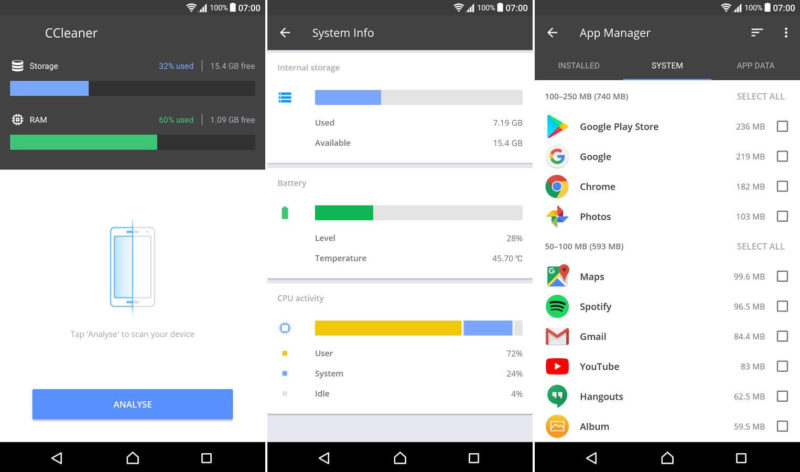
Одной из таких удобных программ для удаления других приложений есть CCleaner. В этой программе можно быстро и, главное, удобно перебирать все приложения на своем устройстве и при необходимости удалить либо отключить их.
Если вы не хотите ничего скачивать, то можно без проблем воспользоваться стандартными функциями Андроида через настройки, об этом ниже в статье.
Через CCleaner
CCleaner создан специально для удаления мусора из системы Android. Благодаря ей можно быстро и без тревоги удалить ненужное: как встроенные, так и скачанные самим пользователем программы.
Программа очень удобна для очистки системы не только от приложений, но и от других мусорных файлов по типу кэша, документов и так далее. Сейчас мы поговорим только о функции удаления приложений.
Скачать данную программу вы можете с официального магазина приложений от компании Google под названием Google Play (или Play Market). Ссылка на установку из Маркета.
Для удаления приложений через CCleaner сделайте следующее:
-
Запустите приложение. На главном экране откройте боковое меню нажатием на три линии сверху слева.


Через системные настройки
Данный способ удаления ненужных приложений не менее удобный, но в нём придется долго листать список всех программ и сервисов без какой-либо сортировки.
Для удаления через системные настройки проделайте следующие действия:
- Откройте меню «Настройки». Сделать это можно через шторку уведомлений, в ней нажмите на шестеренку либо запустите настройки через специальный ярлык в лаунчере смартфона.
- Найдите и откройте пункт «Приложения и уведомления». На старых версиях системы пункт называется просто «Приложения».
9 лишних приложений на Самсунге, которые можно удалить без последствий в 2023 году
На смартфонах Samsung по умолчанию установлены различные приложения, большинство из которых являются полностью невостребованными рядовыми пользователями. Однако они занимают массу полезного пространства на диске, которого пользователям всегда так не хватает. Поэтому пользователям Самсунг важно знать, какие приложения можно удалить на Андроиде без последствий и как почистить память. Если ознакомиться с приведенными ниже рекомендациями, можно быстро и легко справиться с проблемой недостатка свободного места на устройстве.
Какие приложения на Андроиде можно удалить без последствий на смартфоне Самсунг в 2023 году
Многие владельцы смартфонов не уделяют должного внимания очистке памяти от лишних приложений, либо просто боятся удалить что-то важное и тем самым навредить системе.
Но по мере использования гаджета его память неизбежно заполняется, и когда объем файлов приближается к критическим значениям, устройство может начать подтормаживать, долго грузить страницы в браузере, а то и вовсе, отказываться запускать отдельные программы.

Чтобы не допускать таких ситуаций и не захламлять рабочий стол иконками совершенно ненужных приложений, рекомендуем ознакомиться с информацией о том, какое ПО можно совершенно безопасно удалять на устройствах, работающих под управлением операционной системы Андроид.
От чего стоит почистить память на Самсунге — выбираем ненужный софт
Конечно, можно вообще не заморачиваться на счет удаления приложений, тем более если объема встроенной памяти на вашем устройстве достаточно для этого.
Но тогда не нужно удивляться тому, если в какой-то момент даже мощные по характеристикам смартфоны Самсунг Галакси начнут притормаживать.
Падение производительности в данном случае будет весьма закономерным, ведь если на устройстве установлено большое количество программ, каждая из которых использует встроенное хранилище для хранения необходимых для работы файлов и кэшированных элементов, объем данных будет расти и постоянно влиять на производительность, провоцируя ее ухудшение.

Даже при не самой активной эксплуатации мобильного устройства со временем приходится сталкиваться с катастрофической нехваткой памяти.
Ситуации, когда причиной замедленной работы смартфона или постоянно докучающих уведомлений становится неиспользуемый софт, случаются довольно часто.
Поэтому если вы всё же решились почистить систему, давайте разберемся, от каких предустановленных приложений можно спокойно избавиться:
-
«Диск». Облачное хранилище от Google. Некоторые пользователи активно используют облачные сервисы, ведь таким образом можно сохранить различные файлы, фото и видео, при этом не засоряя память устройства.
Но если же вы не используете его, то данное приложение можно удалить за ненадобностью.
Плюс ко всему, любой антивирус довольно сильно нагружает систему, регулярно выполняя её сканирование.
После того как вы окончательно выяснили, без чего можете обойтись и какие программы вам попросту не нужны, выполните непосредственную процедуру их удаления. Важно сделать все правильно, иначе некоторые программы могут остаться в памяти устройства, продолжая нагружать систему в скрытом режиме.
Какие приложения обязательно должны оставаться в телефоне Samsung и что нельзя удалять
Конечно же, существуют системные приложения, удалять которые на смартфонах Самсунг нельзя, да и невозможно, если вы не обладаете root-правами.
Но если вдруг, подобная возможность всё-таки есть, ниже представлен список приложений, деинсталляция которых может привести к сбоям в работе ОС Андроид:
- Package Installer. Без этой утилиты вы вовсе не сможете удалить любую другу программу с устройства.
- Applications Provider. Наоборот, необходима для скачивания и установки новых приложений.
- SystemUI. Основное приложение Андроид, отвечающее за работу пользовательского интерфейса.
- Call Setting. Позволяет совершать звонки.
- Vending. Без данного софта могут возникать различные ошибки с обновлениями и загрузкой содержимого из Google Play.

С некоторых пор, одним из условий для поставки смартфонов Самсунг на российский рынок является наличие предустановленных приложений от Яндекс, которые нельзя удалить. Samsung в свою очередь заявил, что многие из программ всё же можно удалить, а для неудаляемых предусмотрена возможность скрытия иконки с рабочего стола.
Как правильно и безопасно освободить память на смартфоне Самсунг от лишнего ПО
Чтобы ненужное приложение исчезло с вашего рабочего стола и больше не захламляло память смартфона, необходимо правильно выполнить процедуру удаления. Обычное перетаскивание иконки не всегда срабатывает, поэтому лучше воспользоваться двумя другими способами, которые подходят практически для всех моделей телефонов Samsung.

Чтобы избавиться от ненужного ПО, недостаточно просто перетянуть его ярлык в сторону корзины. Лучше перестраховаться, используя вызов контекстного меню посредством нажатия и удерживания этого самого ярлыка или использовать смартфонные настройки для полной очистки.
- Нажимаете на иконку программы на рабочем столе и удерживаете до появления контекстного меню.
- В списке действий выбираете «Удалить».
- Подтверждаете свой действий нажатием на «ОК».

- Переходите в «Настройки» вашего устройства.
- Открываете раздел «Приложения».
Оба этих способа актуальны не только для смартфонов Самсунг, но и для других устройств, управляемых Android. Поэтому даже если вы впервые используете смартфон от данного производителя, разобраться будет довольно-таки нетрудно.
Если в системе Андроид вам доступен интерфейс удаления той или иной программы, значит вы можете избавиться от неё не опасаясь за какие-либо последствия. И даже наоборот, тем самым вы очистите внутреннюю память устройства от лишнего хлама, в значительной мере улучшив его производительность.
Все-таки системные утилиты защищены, и удалить их можно лишь обладая рут-правами, а значит, осторожничать и перестраховываться нужно только в том случае, если у вас они есть.
Список приложений которые нужно удалить на смартфоне

Даже самые мощные и современные смартфоны со временем начинают подтормаживать. Чтобы заставить гаджет работать быстрее, нужно разобраться – в чем причина и какие приложения нужно удалить на Андроид в первую очередь.
Почему смартфон тормозит и глючит
Глюки и подтормаживания смартфона связаны с недостатком мощности процессора и оперативной памяти (ОЗУ). Такой дефицит возникает не на пустом месте. В первую очередь эти ресурсы нагружает система, а потом пользовательские и предустановленные приложения. Также на быстродействие Андроида влияют:
- объем свободной памяти (ПЗУ);
- программы-вирусы;
- бустеры и оптимизаторы.

На заметку!
Любые оптимизационные программы могут не давать обещанных результатов, а даже наоборот, снижать быстродействие смартфона. Поэтому их даже не стоит устанавливать.
Как ускорить смартфон на Android
Повысить скорость работы смартфона на системе Андроид возможно разными путями. В первую очередь рекомендуют предпринять такие шаги:
- Очистить кэш наиболее используемых приложений. Обычно это мессенджеры и клиенты социальных сетей.
- Почистить кэш системы. Для этого входят в режим рекавери (только для опытных пользователей) или сбрасывают настройки к заводским.
- Освободить пользовательскую память. Для этого фотографии, видеозаписи и музыку переносят на облачные хранилища или ПК.
- Проверяют смартфон на вирусы и очищают систему от них. Это можно сделать приложением для Андроид или через ADB.
Но наиболее простой путь – удалить ненужные для Андроид приложения. Это не только пользовательские, но и некоторые предустановленные программы.
Какие приложения нужно удалить на Андроид в первую очередь
Когда удалить из мультимедийных файлов уже нечего и осталась только любимая музыка, приходит очередь приложений.
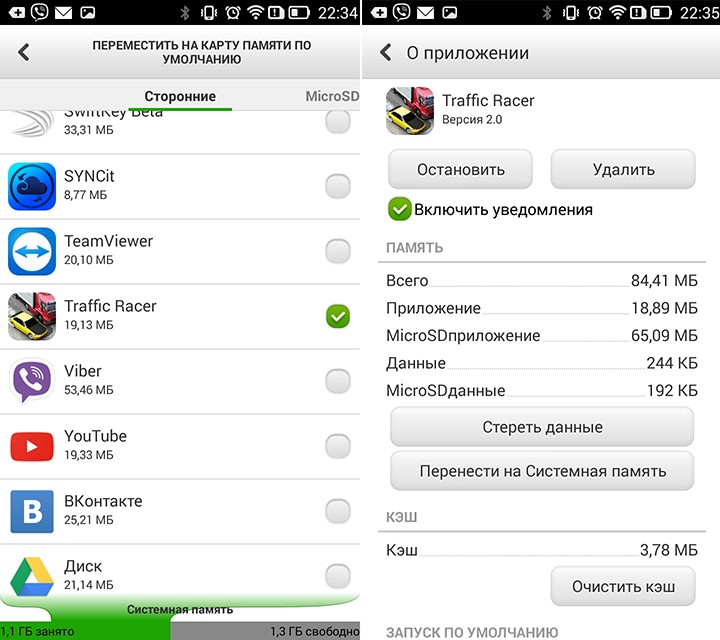
В список программ, которые можно смело удалять на андроид или отключить, входят следующие:
- Предустановленные приложения социальных сетей, оставшиеся невостребованными. Обычно это Facebook, Linkedln и прочие сервисы, мало распространенные в России и других странах СНГ.
- Office (Word, PowerPoint, Excel) чаще используют на ПК и им есть менее нагружающие смартфон альтернативы с облачным хранилищем, например – от Google, или более простые универсальные читалки.
- Приложение-виджет прогноза погоды. Довольно нагружающая систему программа, которая использует интернет в фоновом режиме и анимирована. Тем более, что прогноз можно посмотреть через браузер из нескольких источников.
- Briefing – программа, новостной дайджест, которая оттягивает заряд аккумулятора и постоянно висит в оперативной памяти. Тем более, что ее функционал совершенно не перекрывает недостатков на фоне снижения быстродействия.
- Оптимизационные приложения – бустеры, клинеры, дефрагментаторы. Программы, которые для смартфона практически бесполезны, но висят в трее, оттягивают ресурсы на себя и, зачастую, содержат навязчивую рекламу.
- Предустановленный браузер обычно оказывается совершенно нефункциональной программой. Часто в таком приложении не открывается половина ссылок, а пользовательские уходят на рекламные сервисы. Его можно заменить менее нагруженным веб-обозревателем.
- Youtube – приложение популярного видеохостинга, которое также отнимает оперативную память и имеет довольно большой объем кэша. Самим сервисом возможно пользоваться и из браузера. Его стоит удалить или отключить при снижении производительности телефона.
- Программы OneDrive и Google Диск – облачные хранилища, имеющие смысл только при активном их использовании. При этом данные программы могут нагрузить систему из фонового режима. Тем более, что облачные сервисы доступны и через веб-обозреватель.
- Почтовые сервисы типа Gmail также присутствуют по умолчанию в большинстве Андроид смартфонов. Однако они доступны и в браузере, соответственно – приложение можно безболезненно отключить или удалить.
- Duo – мессенджер с ограниченным количеством пользователей, который ничем не выделяется на фоне Viber или WhatsApp. Соответственно, его также можно отнести к группе программ на удаление.
- Wear и Watch – управляющие программы для смарт часов от Samsung и Apple. Если таких устройств нет и их приобретение не планируют, то они также совершенно бесполезны и отнимают долю производительности смартфона.
Внимание!
Этот список можно расширять довольно долго. Например, в смартфонах Xiaomi, даже 2021 года, выпущенных для российских пользователей, есть родной, но совершенно бесполезный маркет на китайском. Или другие программные продукты, не несущие пользы.
Все эти приложения можно удалить в телефоне или отключить через стандартное меню настроек либо воспользоваться альтернативным софтом. Такие манипуляции способны дать заметный прирост производительности даже на устаревших моделях.
Как правильно удалить приложение на Android?
Когда принято решение, какие именно программы можно удалить на Андроид безболезненно, остается определить способ.
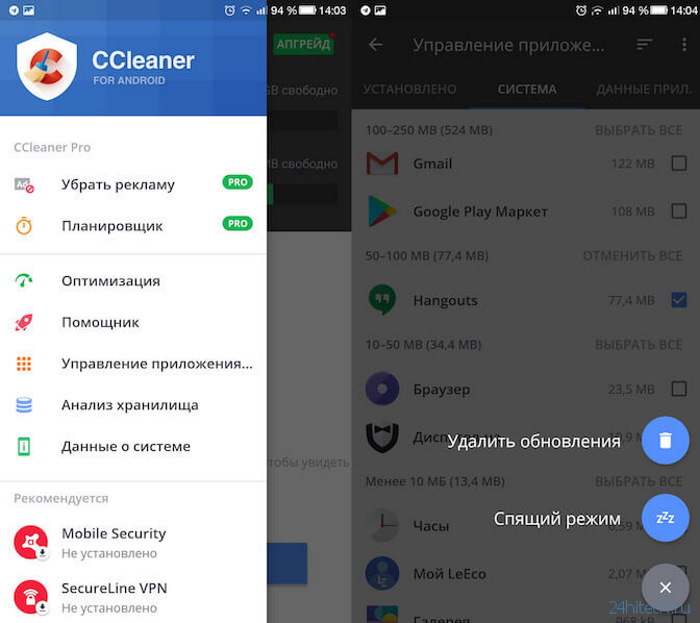
Самый простой вариант – действовать через меню настроек или убрать лишнее с помощью CCleaner.
Удаление приложений через настройки
Чтобы убрать программы, перегружающие ЦП, ОЗУ и ПЗУ, через внутренний интерфейс смартфона нужно действовать по такой инструкции:
- Меню настроек надо открыть, нажав на шестеренку в выпадающем статус баре или через общее меню иконок.
- Открывают раздел «Приложения» или «Приложения и уведомления» в середине списка.
- Находят программу, которую нужно нейтрализовать, и тапают по ее названию.
- В открывшемся окне, если пролистать вниз, будет присутствовать кнопка «Удалить».
Если приложение нельзя деинсталировать, то будет присутствовать кнопка «Отключить» или «Выключить». Бывает так, что и данное действие не допускается, но это касается приложений, требуемых для работы самого устройства.
Удаление с помощью программы ccleaner
В данном случае применяют функциональные возможности программы-оптимизатора, которую впоследствии также допустимо удалить. Само приложение CCleaner используют таким образом:
- Устанавливают программу из маркета, вбив ее название в поисковой строке.
- Тапают по ярлыку в общем меню приложений или на рабочем столе смартфона.
- Запускают системный анализ, после которого выпадет список программ.
- Выбирают ненужные приложения в списке и нажимают на кнопку «Очистить».
Оптимизатор Сиклинер поможет не только ликвидировать засоряющие систему программы, но и очистить ПО от остаточных файлов. Перед удалением каждого приложения CCleaner предложит прочитать подробности. Данное действие не обязательно.
Специалисты, знакомые с системой Android, советуют оставлять, как минимум, 20-25% пользовательской памяти не занятой. А также без лишних сожалений удалять все программы, которые не востребованы более 3 недель. Это позволит сохранить максимальное быстродействие гаджета.