Sorry, you have been blocked
This website is using a security service to protect itself from online attacks. The action you just performed triggered the security solution. There are several actions that could trigger this block including submitting a certain word or phrase, a SQL command or malformed data.
What can I do to resolve this?
You can email the site owner to let them know you were blocked. Please include what you were doing when this page came up and the Cloudflare Ray ID found at the bottom of this page.
Cloudflare Ray ID: 81188d784cb7b363 • Your IP: Click to reveal 45.84.122.39 • Performance & security by Cloudflare
Как пользоваться Google Play и как это работает
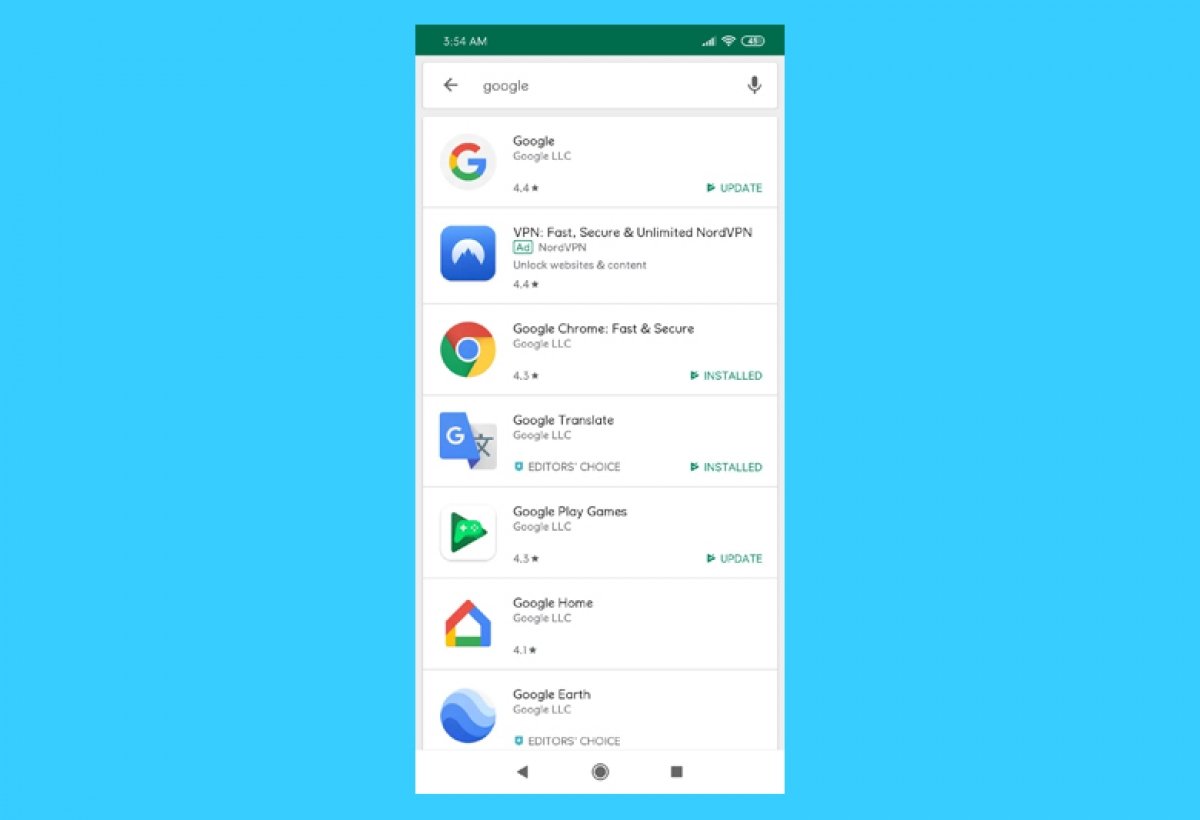
Чтобы начать использовать Google Play, вам потребуется устройство Android, учетная запись Google (которую необходимо создать при первой конфигурации устройства или при первом доступе к магазину) и установить приложение. Большинство телефонов Android поставляются с предустановленным этим приложением, но если это не так, вы всегда можете загрузить приложение, нажав зеленую кнопку «Загрузить» в конце этого руководства.
При первом открытии приложения вы попадете в главное окно. Вверху есть поисковик приложений. Слева вы увидите значок в виде трех горизонтальных полос, он дает доступ к меню параметров, а справа вы увидите имя пользователя, под которым вы вошли на платформу.
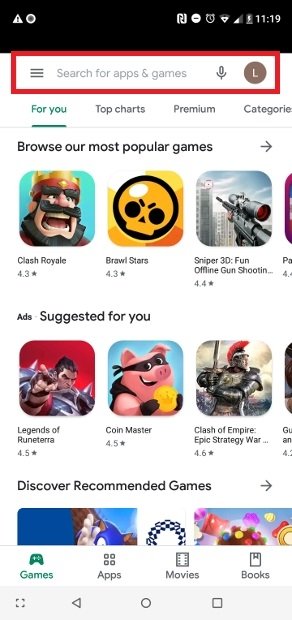
Поисковик, меню и пользователь, вошедший в Google Play Store
В нижнем поле находится меню, которое позволяет пользователю перемещаться между 4 различными типами контента, которые можно загрузить из Google Play.:
- Игры
- Приложения
- Фильмы
- Книги
В зависимости от того, в каком разделе вы находитесь, внешний вид интерфейса и параметры немного меняются, чтобы адаптироваться к характеру контента.

Содержимое, доступное в магазине Google
Раздел Игры, как вы уже догадались, предлагает весь доступный игровой контент, организованный на разных вкладках. Они чуть ниже поисковой системы. Первый — это сборник рекомендуемых игр.
После этого находится раздел «Популярное», где вы можете увидеть списки лучших игр, организованные по всевозможным критериям. В Premium входят платные игры, в категориях отображается подробный список жанров, в «Семья» предоставляется доступ к функциям для обмена контентом с остальными членами нашей семьи, а «Выбор редактора» уступает место подборке рекомендаций от редакторов самого магазина.
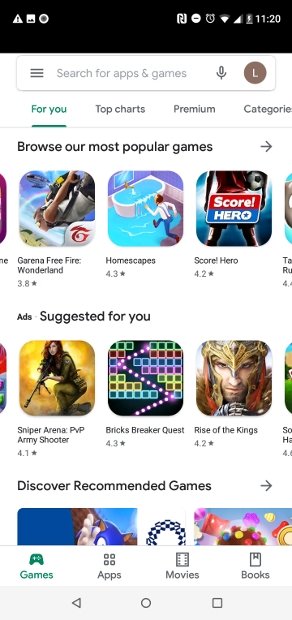
Раздел игр
Что нужно сделать, чтобы скачать игру? Нажмите на нее в этом окне, и вы попадете в АРК-файл. Нажмите зеленую кнопку «Установить», чтобы установить игру на свое устройство..
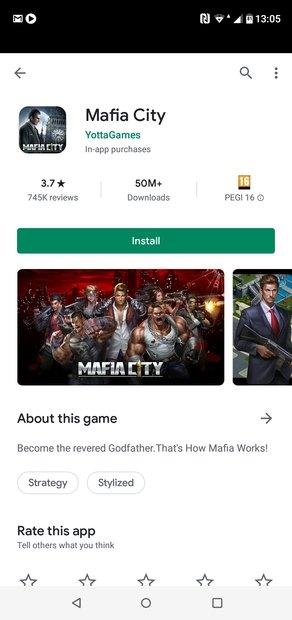
Нажмите Установить, чтобы загрузить игру.
Приложения
Раздел приложений очень похож на раздел игр. Вкладка Для вас содержит дополнительный контент, рекомендованный для вас, «Популярное» показывает список лучших приложений, тех, которые загружаются больше всего, и тех, которые набирают популярность. Например, «Категории» позволяют подробно просмотреть все доступные приложения, «Выбор редактора» действует как доска рекомендаций команды, отвечающей за фильтрацию контента, «Семья» предоставляет доступ к общему контенту в семье, а «Ранний доступ» позволяет тестировать приложения, которые находятся в разработке.
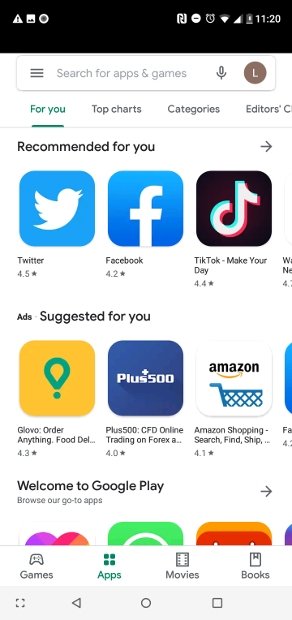
Выбор приложений
Что нужно сделать, чтобы скачать приложение? То же, что и с игрой: нажмите на интересующее приложение, и вы увидите зеленую кнопку для его установки. Достаточно просто прикоснуться к ней.
Нажмите зеленую кнопку «Установить», чтобы загрузить приложение.
Фильмы
Хотя основной интересующий контент — это игры и приложения, в магазине Google Play вы также можете получить доступ к каталогу фильмов платформы. Есть бесплатный и платный контент. Он также разбит на вкладки: Для вас, Самые продаваемые, Новинки, Жанры, Семья и Студии.
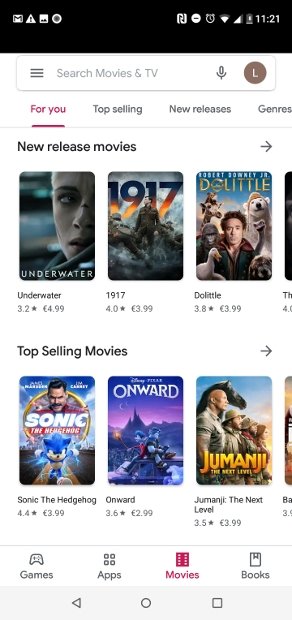
Раздел фильмов
Сколько вам нужно заплатить, чтобы посмотреть фильм? Ну, как вы себе представляете, войдите в него и выберите, хотите вы взять напрокат для разового просмотра или купить навсегда. В случае с бесплатными вы сможете увидеть их напрямую.
Книги
Последний доступный тип контента — это книги. Предлагаются цифровые книги, а также аудиокниги, и вы можете найти как бесплатные, так и платные. Они также разделены на электронные книги, аудиокниги, жанры, самые продаваемые, новинки и бесплатные, что облегчает вам поиск того, что вы ищете.
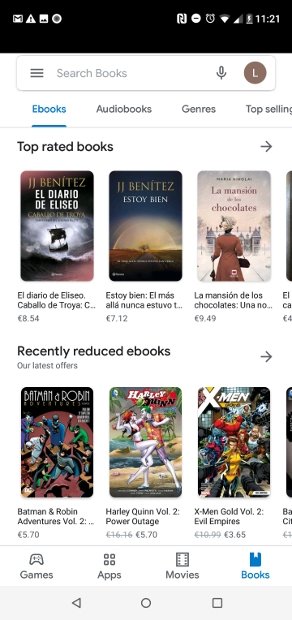
Раздел книг и аудиокниг
Меню Google Play Store
В верхней части интерфейса всегда доступны поисковая система и кнопка доступа к меню. Щелкните значок, чтобы отобразить меню.
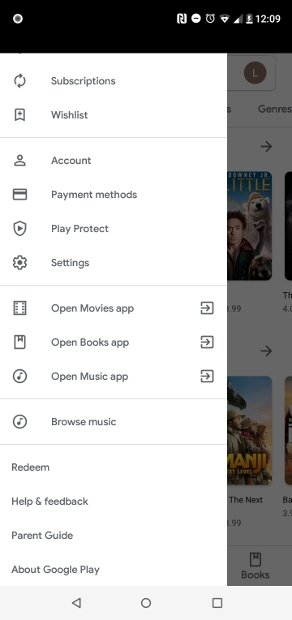
Меню Google Play
Сбоку экрана будут отображены все доступные варианты:
- Мои приложения и игры: это список всех приложений и игр, установленных на вашем устройстве. Он также дает вам информацию о версиях и наличии обновлений.
- Уведомления: раздел, посвященный уведомлениям магазина и их настройкам. Здесь вы можете увидеть все полученные уведомления.
- Подписки: в Google Play вы можете подписаться на приложение или игру, чтобы получать новости о его разработке, и именно здесь вы можете проверить все сделанные вами подписки.
- Список желаний: список желаний для хранения всего контента, который вы хотите, но не хотите загружать в данный момент.
- Учетная запись: здесь сохраняется вся информация профиля пользователя, вошедшего в учетную запись. Существуют различные настройки и предпочтения, настройки платежной системы, раздел вознаграждений, история покупок или конфигурация функции «Семья», которая позволяет делиться контентом между членами одной семьи.
- Способы оплаты: еще один раздел для настройки разных платежных систем.
- Play Protect: это функция, которая анализирует наше устройство на предмет потенциально опасных приложений. По умолчанию это активная функция из соображений безопасности, но здесь ее можно отключить.
- Настройки: общие настройки приложения Google Play, такие как те, которые относятся к уведомлениям, загрузкам приложений, автоматическим обновлениям, визуальной теме интерфейса, родительскому контролю.
Остальная часть этого бокового меню состоит из нескольких ярлыков для других приложений Android, таких как фильмы, книги или музыкальное приложение. Если они у вас установлены, они будут открываться непосредственно с контентом, который вы загрузили и синхронизировали в своей учетной записи Google.
Как управлять списком желаний в магазине Google Play
Магазин Google Play предназначен для пользователей Android, которые хотят найти и установить свои любимые приложения. Но иногда вы можете встретить приложение, которое вам нравится, но не хотите сразу устанавливать. В этом случае функция списка желаний в магазине Google Play поможет вам закрепить приложения, к которым вы хотите вернуться позже.
Это может оказаться полезной функцией для вас, если у вас мало места для хранения и вы не хотите перегружать свое устройство за счет снижения его производительности. Вот как вы можете добавлять приложения, просматривать и удалять приложения из списка желаний Google Play Store.
Как добавить приложение в список желаний в магазине Google Play
- Запустите приложение Google Play Store на своем устройстве Android.
- Найдите и выберите понравившееся приложение (или игру, фильм или книгу).
- В правом верхнем углу нажмите кнопку меню с тремя точками.
- Выберите Добавить в список желаний .
Галерея изображений (3 изображения)
Приложение теперь добавлено в ваш список желаний, и вы можете вернуться к нему, когда захотите. Давайте теперь посмотрим, как вы можете просмотреть все приложения, которые есть в вашем списке желаний.
Как просмотреть все приложения в вашем списке желаний в магазине Google Play
- Запустите приложение Google Play Store на своем устройстве Android.
- Нажмите на изображение своего профиля в правом верхнем углу.
- Нажмите на Библиотеку .
- Нажмите на список желаний .
Галерея изображений (3 изображения)
Здесь вы можете увидеть все приложения, которые в настоящее время находятся в вашем списке желаний. Здесь будет отображаться любое новое приложение, которое вы добавите в свой список желаний. Больше не хотите, чтобы приложение было в вашем списке желаний? Давайте посмотрим, как его можно удалить.
Как удалить приложение из списка желаний в магазине Google Play
Есть два способа удалить приложение из списка желаний. Первый способ:
- Запустите приложение Google Play Store на своем устройстве Android.
- Найдите и выберите понравившееся приложение (или игру, фильм или книгу).
- В правом верхнем углу щелкните значок меню из трех точек.
- Выберите Удалить из списка желаний .
- Запустите приложение Google Play Store на своем устройстве Android.
- Нажмите на изображение своего профиля в правом верхнем углу.
- Нажмите на Библиотеку .
- Нажмите на список желаний .
- Нажмите и удерживайте приложение, которое хотите удалить.
- Во всплывающем меню выберите Удалить из списка желаний .
Галерея изображений (3 изображения)
Использование любого из этих двух методов поможет вам удалить приложение из списка желаний. Но предположим, что вы хотите начать все сначала и удалить все приложения сразу. Удаление каждого приложения по отдельности, одно за другим, на самом деле не звучит весело. К счастью, вы можете очистить свой список желаний сразу. Посмотрим как.
Как сразу удалить все приложения из списка желаний
Прежде чем удалить весь список желаний, имейте в виду, что это действие необратимо. Как только ваш список желаний будет очищен, вам придется снова вручную добавить приложения, если вы хотите, чтобы они отображались в вашем списке желаний.
Если в вашем списке желаний есть несколько важных приложений, о которых вы не хотите забывать, мы рекомендуем записать их на листе бумаги, прежде чем очищать список желаний, чтобы вы могли быстро найти их и добавить снова.
Как загружать, обновлять и управлять приложениями из магазина Google Play (10.05.23)
Единственный правильный способ в полной мере использовать преимущества устройства Android — это устанавливать приложения. К счастью, в фирменном магазине приложений Google, Google Play Store, есть огромная коллекция приложений в разных категориях. По состоянию на декабрь 2017 года в магазине Google Play было почти 3,5 миллиона приложений.
Ищете ли вы инструменты для повышения производительности, игры, фоторедакторы или приложения для обмена сообщениями, вы найдете одно или два из Магазин игр. Чтобы помочь вам начать работу, мы поделимся с вами, как загружать, обновлять и управлять приложениями с их помощью.
Для достижения наилучших результатов сначала обновите приложение Play Store
Если вы не знали, Google Play Магазин — это тоже приложение. Как правило, всякий раз, когда Google выпускает для него обновление, оно автоматически обновляется в фоновом режиме без вашего ведома.
Но если вам нравится контролировать свое устройство, вы также можете попробовать проверить это вручную если обновление доступно для Play Store, установленного на вашем телефоне или планшете. Вот как:
- Сначала откройте Google Play Store, откройте меню (трехстрочный значок в верхнем левом углу), затем нажмите «Настройки».
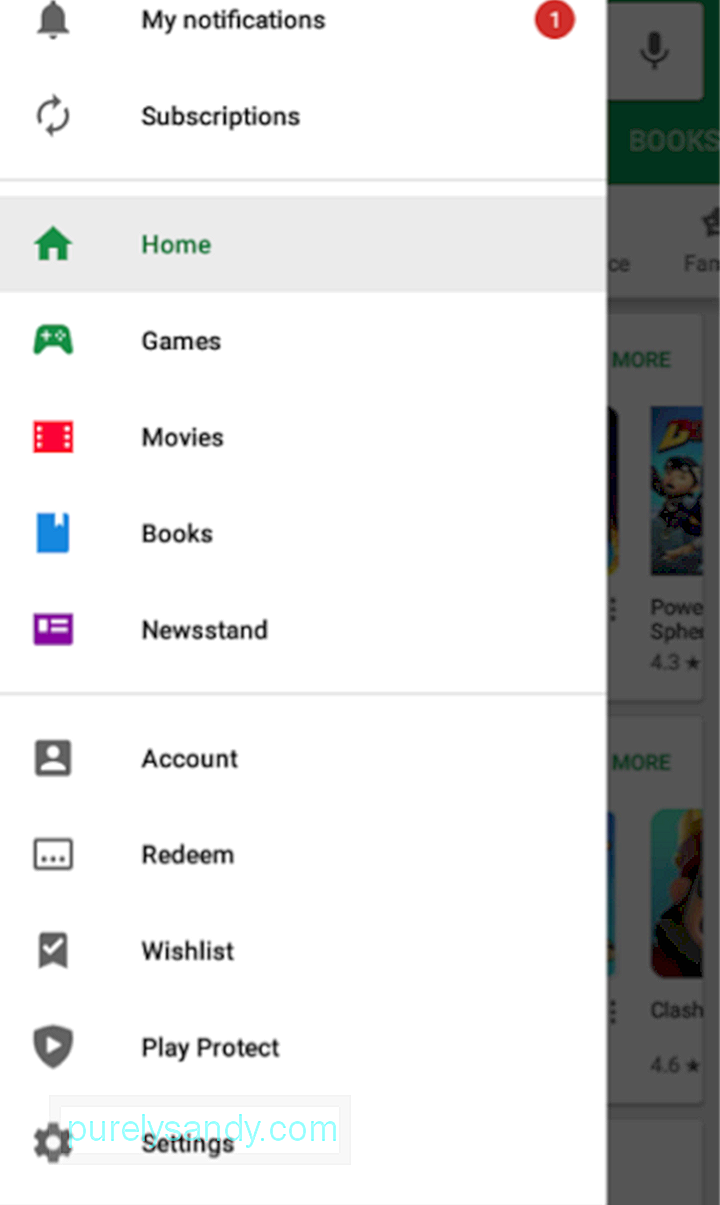
- Затем найдите «Номер сборки» или «Версия из Play Маркета».
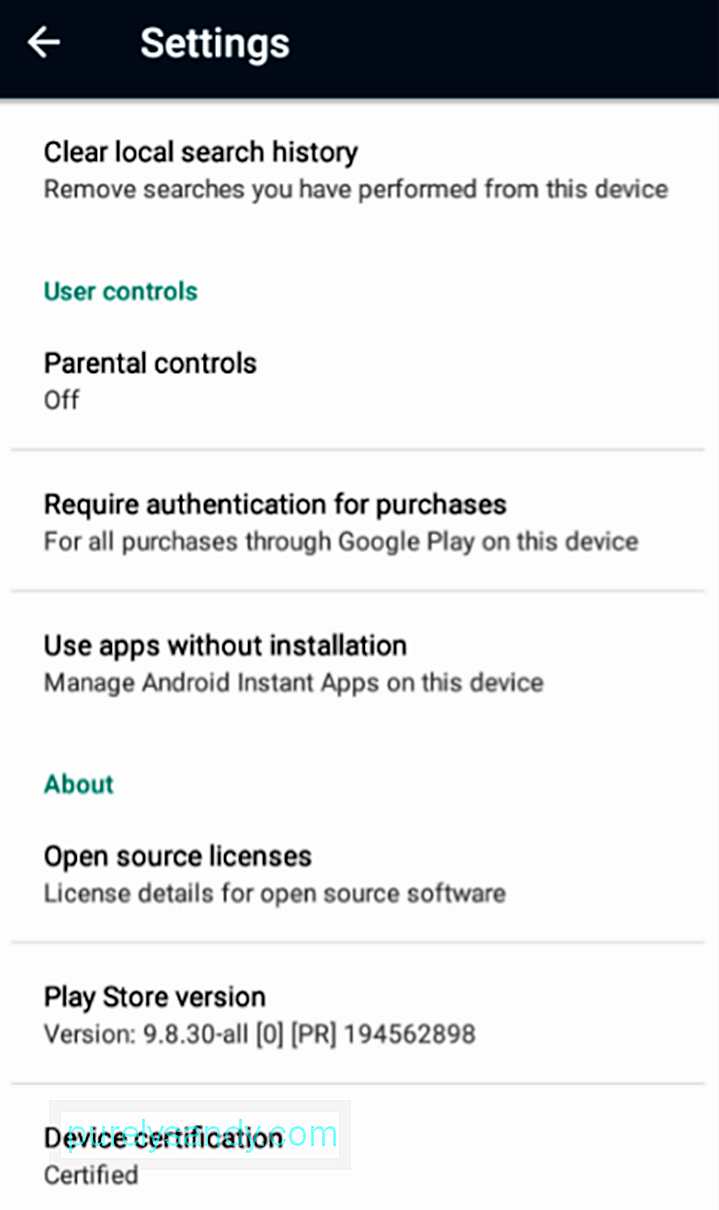 «store =» «version» img-fluid» src=»https://ru.purelysandy.com/cdn/How-to-Download-Update-and-Manage-Apps-from-the-Google-Play-Store/2079/How-to-Download-Update-and-Manage-Apps-from-the-Google-Play-Store_1852.png» />
Как искать приложения в Google Play Store
Чтобы иметь возможность загружать приложения из Google Play Store, вам сначала нужно чтобы найти приложения, которые вы хотите установить на своем устройстве. Есть два способа поиска приложений в Play Store: поиск и просмотр.
Как искать приложения в Google Play Store
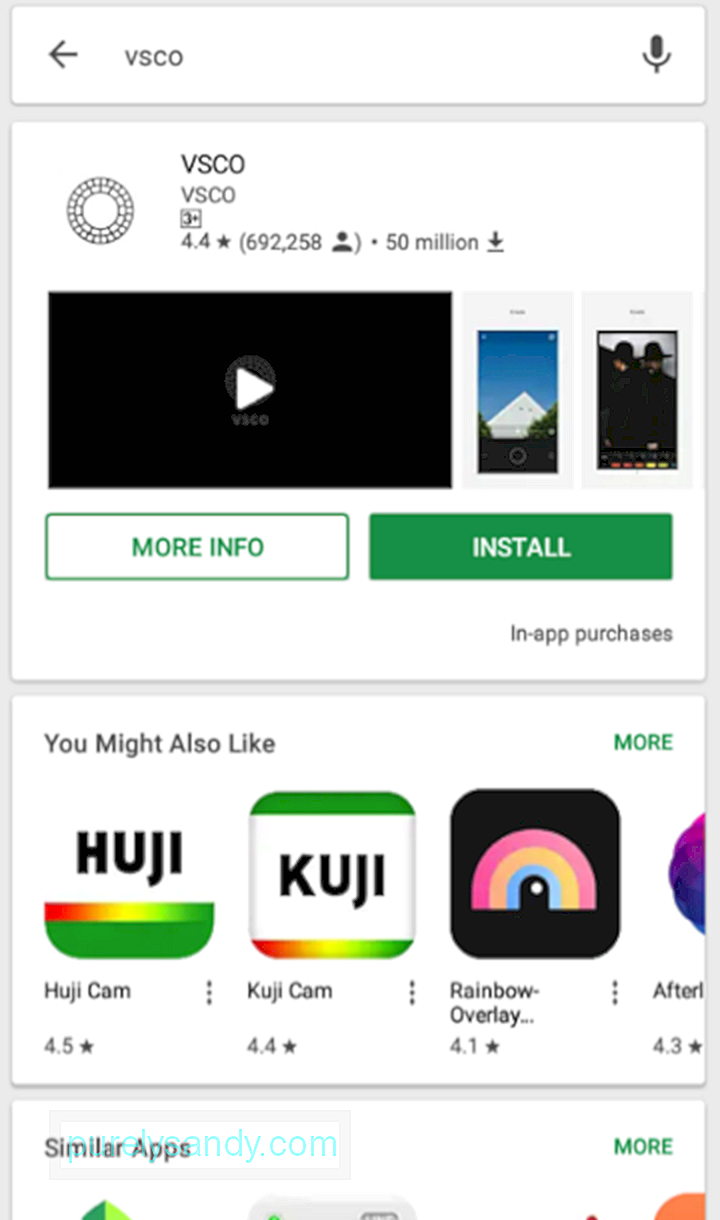
Если у вас уже есть имея в виду конкретное приложение или вам нужен конкретный тип приложения, вы можете напрямую искать его в Google Play. Вот как это сделать:
- Убедитесь, что вы подключены к Интернету, желательно через Wi-Fi.
- Откройте Google Play Store на своем устройстве.
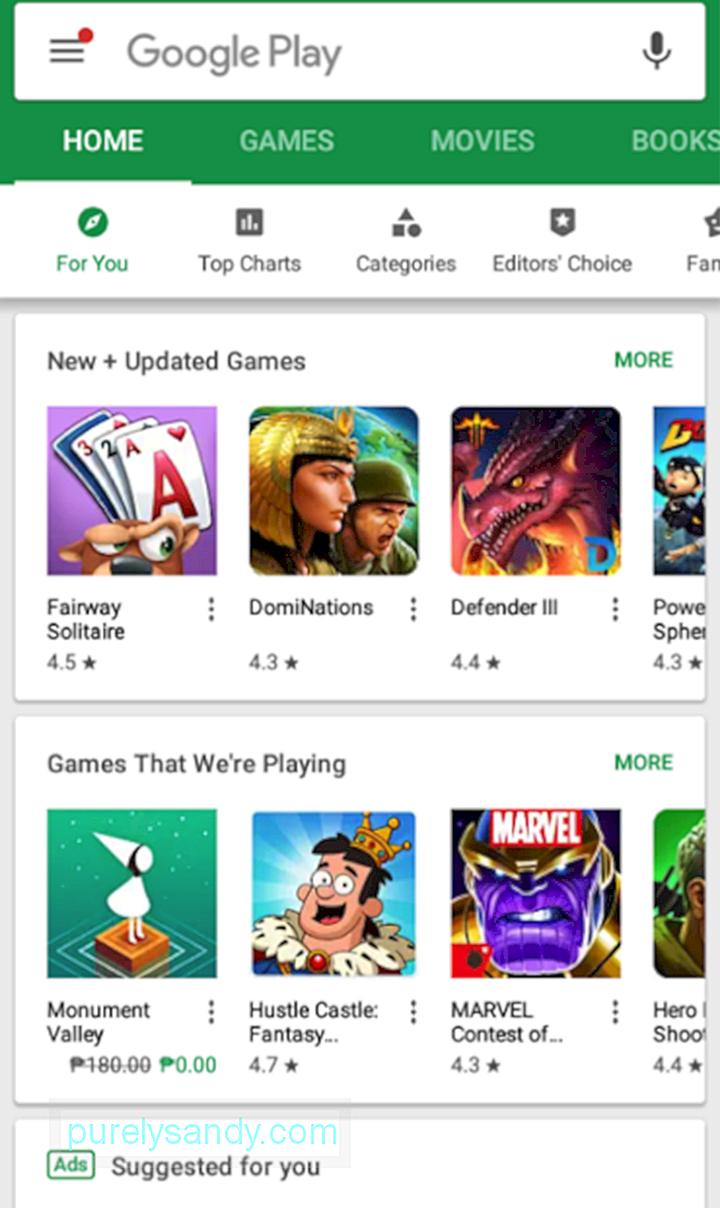
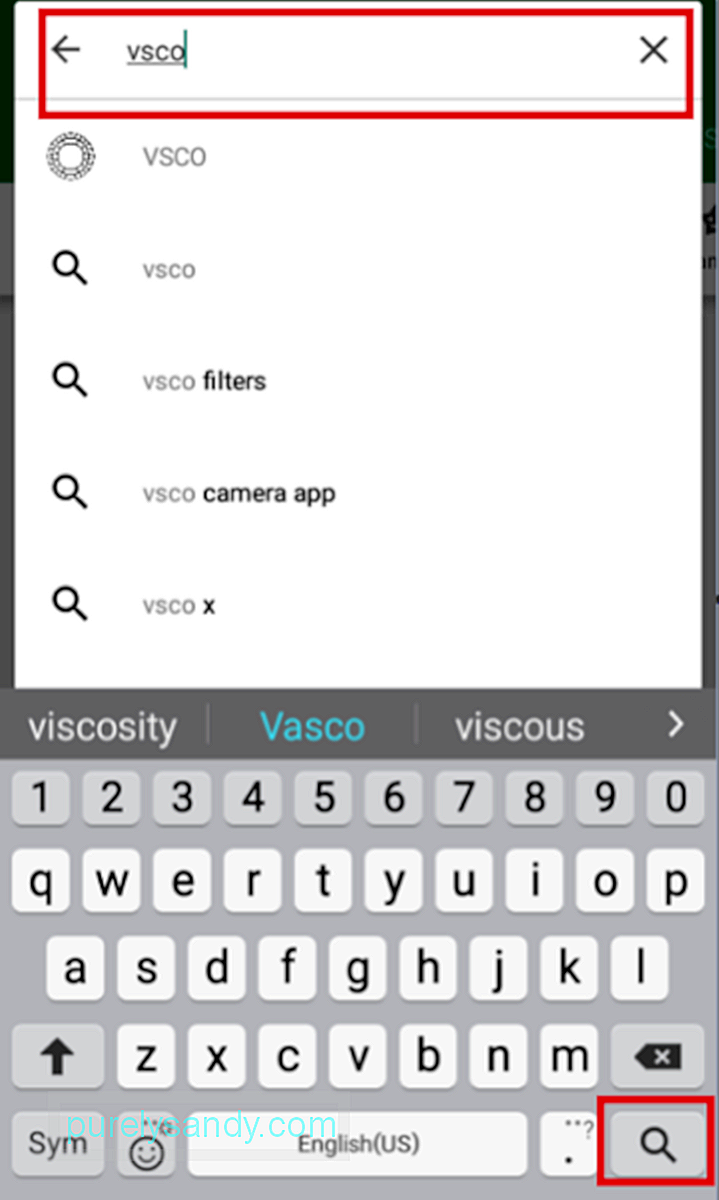
- После этого вы попадете на страницу приложения.
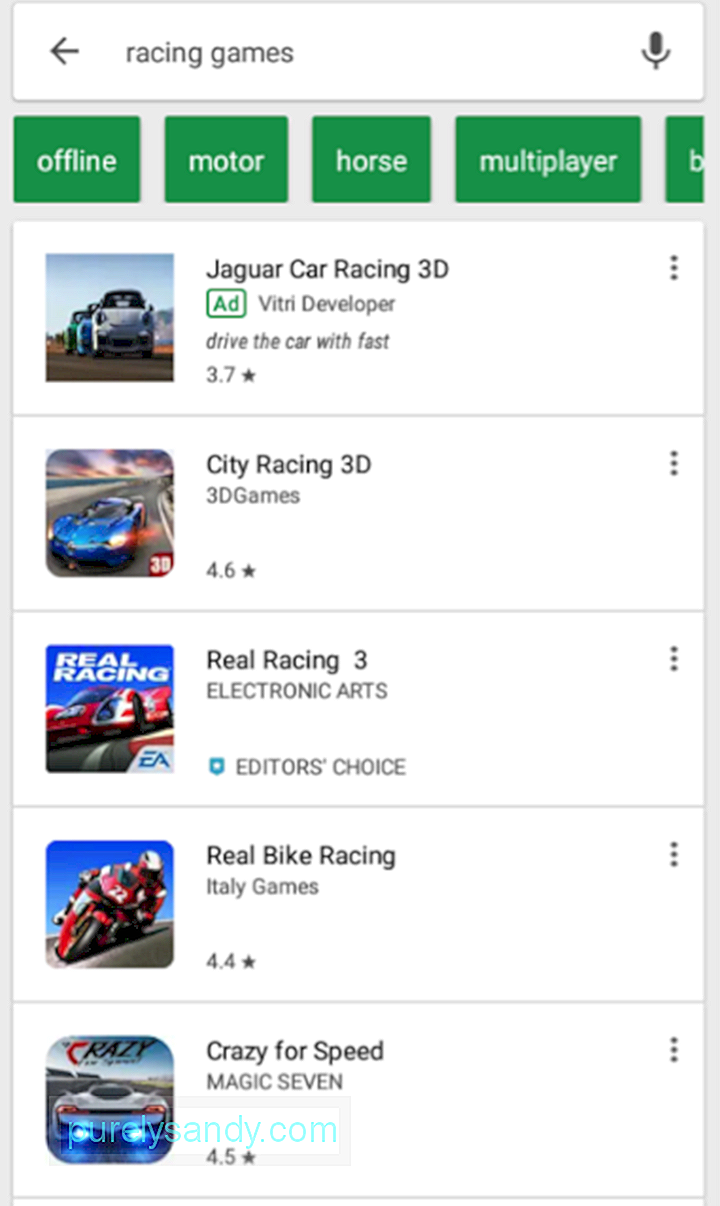
Кроме того, вы также можете выполнить поиск по типу приложения, если вы не имеете в виду конкретное приложение. Просто введите нужный тип приложения в строке поиска.
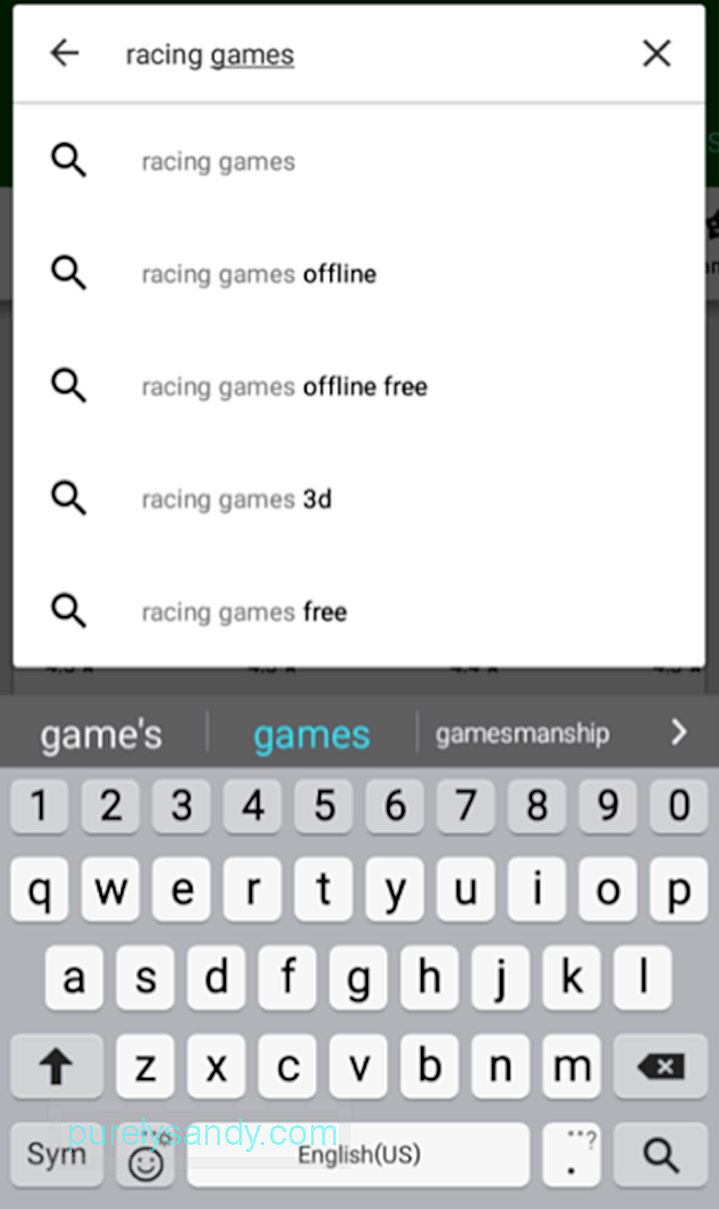
Вы можете нажать любое из предложений под панелью поиска или коснуться значка увеличительного стекла. Например:
Как просматривать приложения в магазине Google Play.
Если вы в настоящее время настраиваете свое устройство и изучаете приложения в Google Play Store, но пока не имеете в виду определенные названия и категории приложений, то просмотр в магазине может стоить вашего времени.
В Google Play Store есть пять основных вкладок:
- Главная — главная страница, здесь вы увидите предложения для всех типов приложений.
- Игры — эта вкладка предназначена для только к игровым приложениям.
- Фильмы — если вы используете Google Play Movies & amp; Телевидение, на этой вкладке вы можете брать напрокат или покупать фильмы и сериалы для просмотра.
- Книги. Если вы используете Google Книги, вы можете покупать электронные книги на этой вкладке.
- Газетный киоск — на этой вкладке вы найдете приложения для онлайн-публикаций (новости и журналы).
Но поскольку наша цель в этой статье — загрузка приложений и управление ими, давайте более внимательно рассмотрим Домашнюю страницу, Игры и вкладки «Пресса».
Просмотр вкладки «Главная страница»
В качестве основной вкладки или страницы в Google Play Store вкладка «Главная» содержит множество различных элементов. Есть также вкладки в разделе «Главная». Это:
- Для вас — на этой вкладке вы увидите предложения приложений, которые могут быть основаны на приложениях, которые вы ранее установили или проявили интерес.
- Top Charts — На этой вкладке показаны лучшие бесплатные приложения, лучшие бесплатные игры, самые прибыльные, популярные, самые платные приложения и самые популярные платные игры.
- Категории — здесь перечислены все различные категории приложений в Play Store, от А до Я. Некоторые из популярных категорий: фотография, музыка и другие. Аудио, развлечения, покупки, социальные сети и общение.
- Выбор редакции. Это приложения, рекомендованные редакторами Play Маркета, людьми, которые проверяют приложения перед тем, как они будут размещены в Магазине. Это приложения, которые, по их мнению, являются лучшими в своих категориях.
- Семья. На этой странице родителям и опекунам предлагаются подходящие по возрасту приложения.
- Ранний доступ — это страница, на которую можно перейти, если вы хотите попробовать приложения до их официального выпуска.
Страница «Игры» также разделена на вкладки. : Для вас, Топ-чарты, Премиум, Категории и Семья. Из пяти только вкладка Premium отличается от вкладок на главной странице. На вкладке «Премиум» представлены предложения по платным играм.
С другой стороны, «Пресса» разделена на четыре вкладки: «Для вас», «Международные», «Лучшие новости» и «Категории».
Как скачать приложения из Google Play Store.
Теперь, когда вы знаете, как искать приложения, пришло время начать их загрузку и установку на свое устройство.
- Коснитесь приложения в результатах поиска приложений. или предложения приложения, чтобы открыть страницу приложения.
- Нажмите «Установить». *
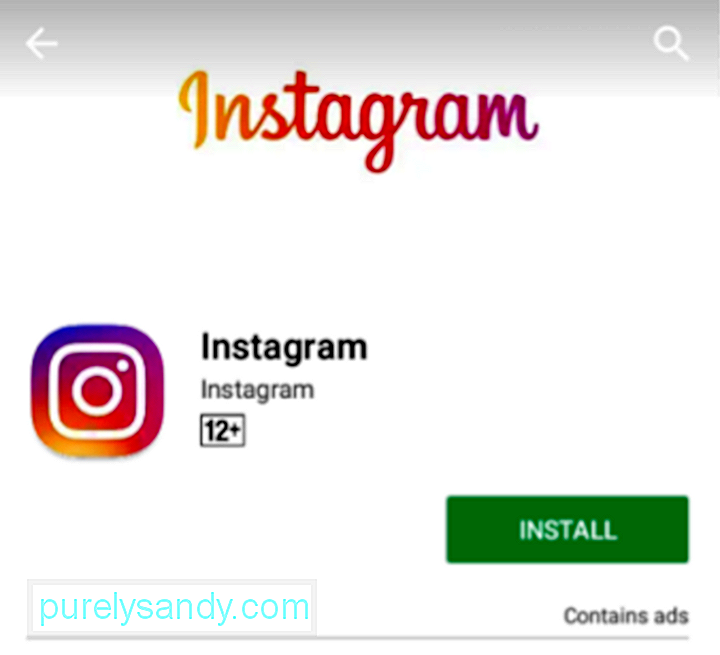
- Может появиться всплывающее сообщение вверх, сообщив, что приложение. **
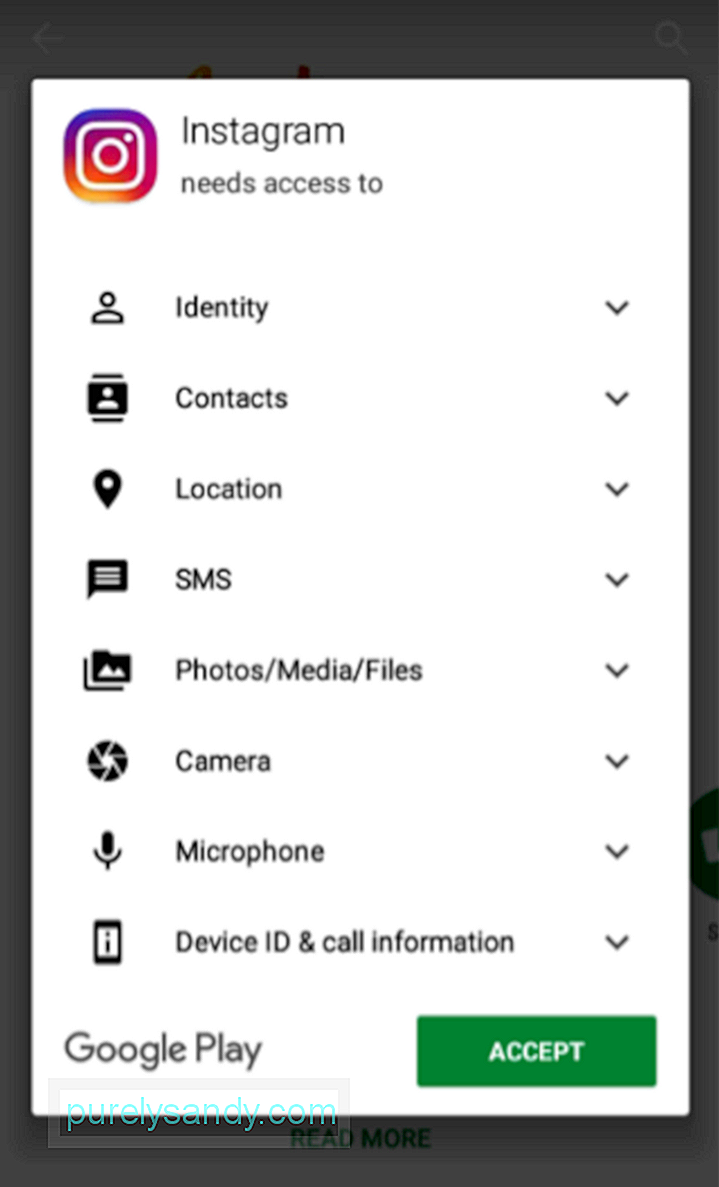
- Начнется загрузка. ***
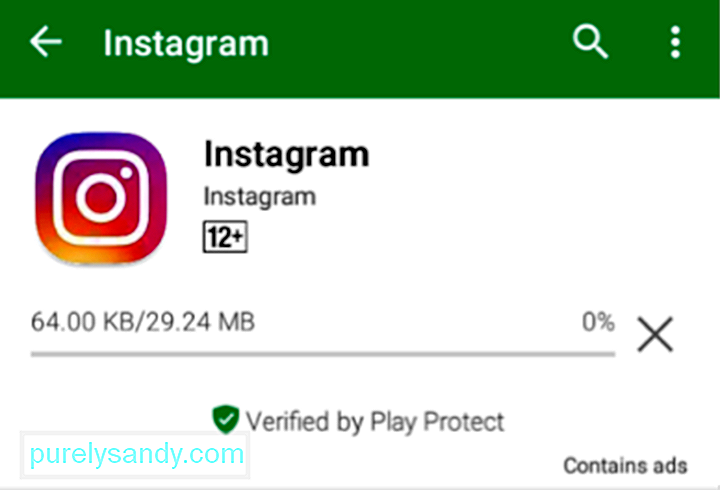
- После завершения загрузки автоматически начнется установка.
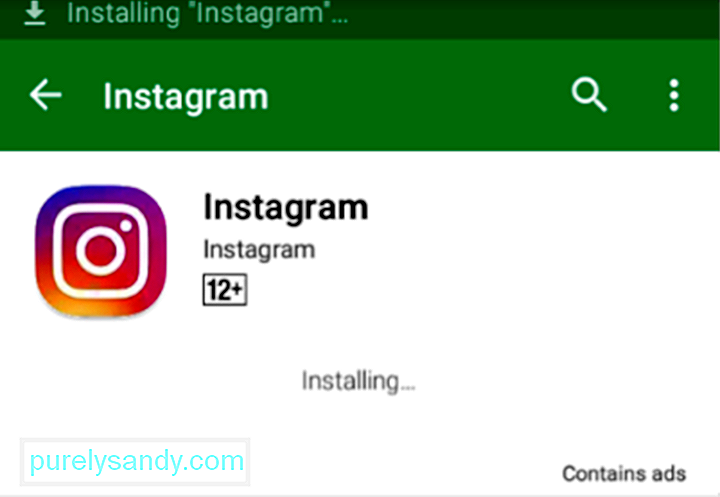
- Теперь вы можете открыть приложение со страницы приложения или из панели уведомлений.
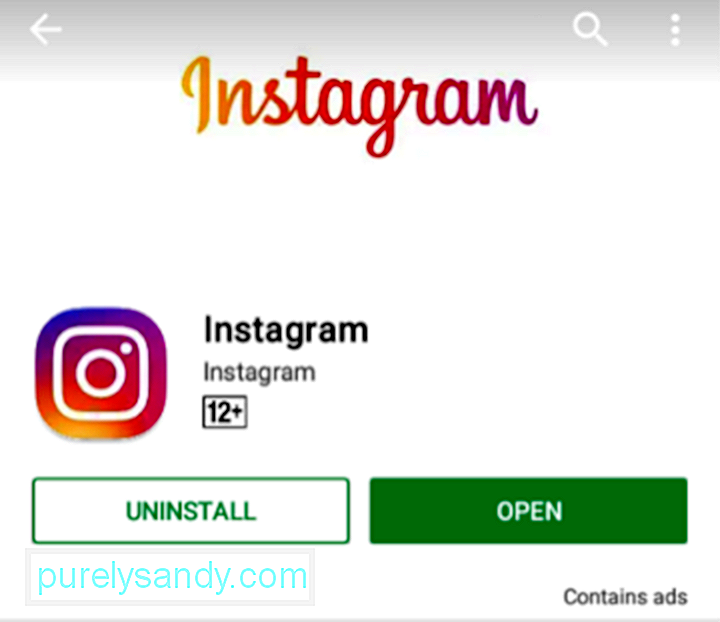
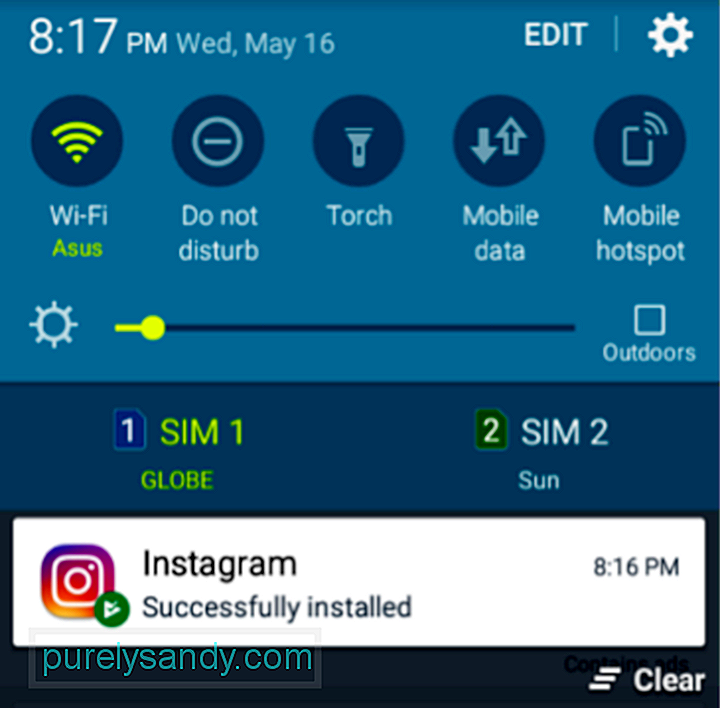
* Если на вашем устройстве недостаточно места, вы можете получить всплывающее сообщение о том, что вы этого не сделаете. имеет достаточно места, предлагая вам удалить приложения, которые вы редко используете.
** Если приложению не требуются разрешения, загрузка начнется немедленно.
*** Вы также можете просматривать статус загрузки и установки на панели уведомлений.
- Коснитесь приложения в результатах поиска приложений или в предложениях приложений, чтобы открыть страницу приложения.
- Для платных и премиум-приложений кнопка «Установить» покажет цену приложения. Коснитесь его.
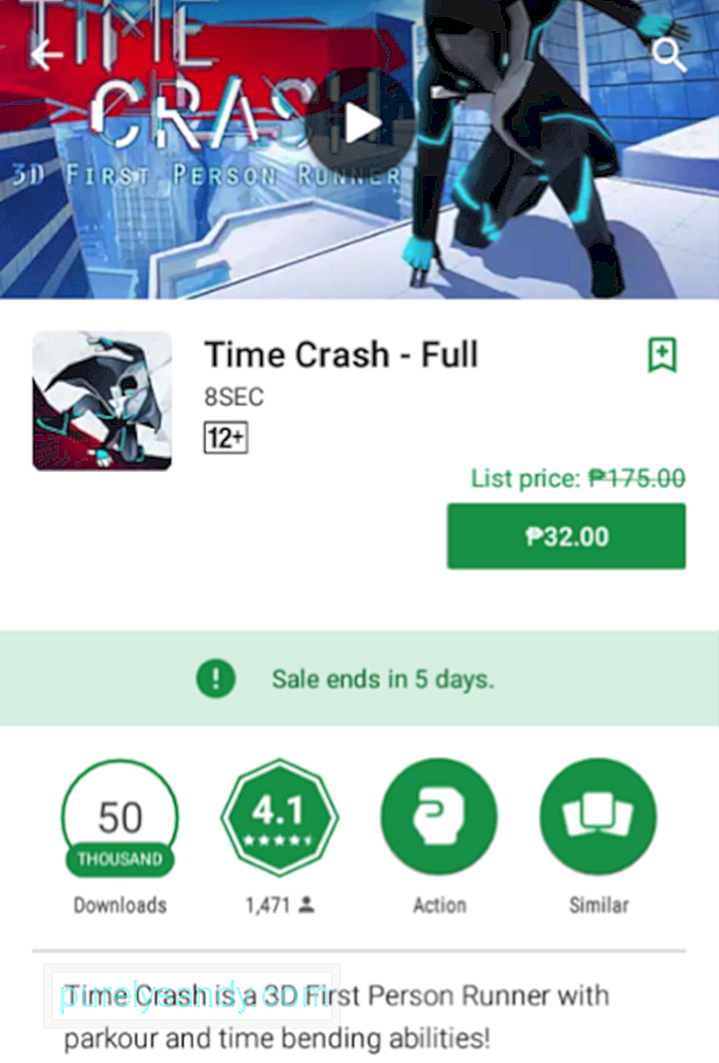
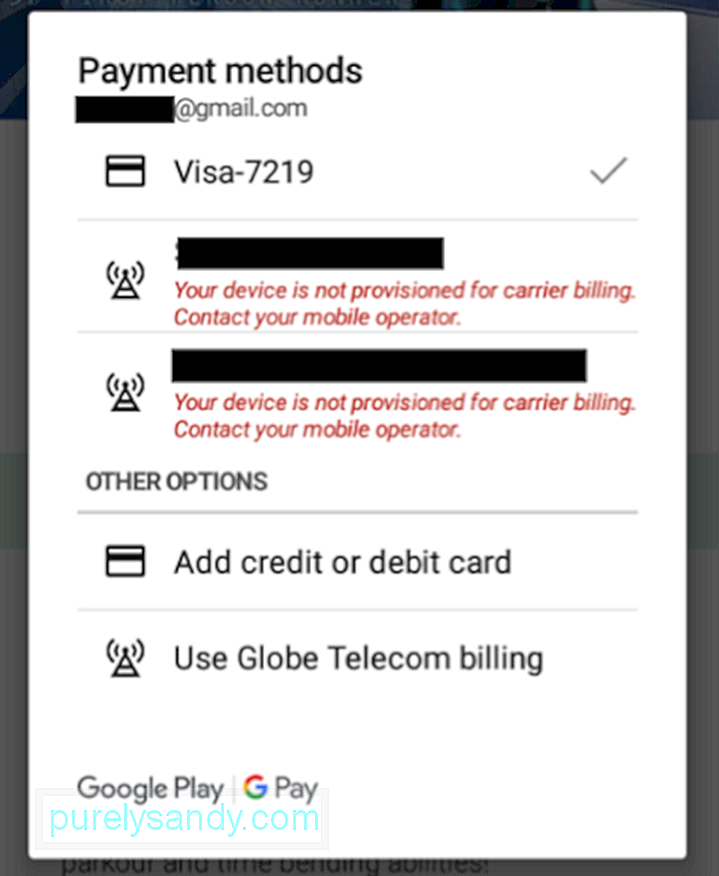
- Появится всплывающее сообщение, подтверждающее ваше согласие с условиями использования Google Play и Google Pay. Вы можете нажать на ссылку, если хотите прочитать условия обслуживания. Убедитесь, что вы также проверили способ оплаты, выбранный под заголовком приложения. Если вы собираетесь изменить способ оплаты, нажмите стрелку вниз. В противном случае просто нажмите «КУПИТЬ».
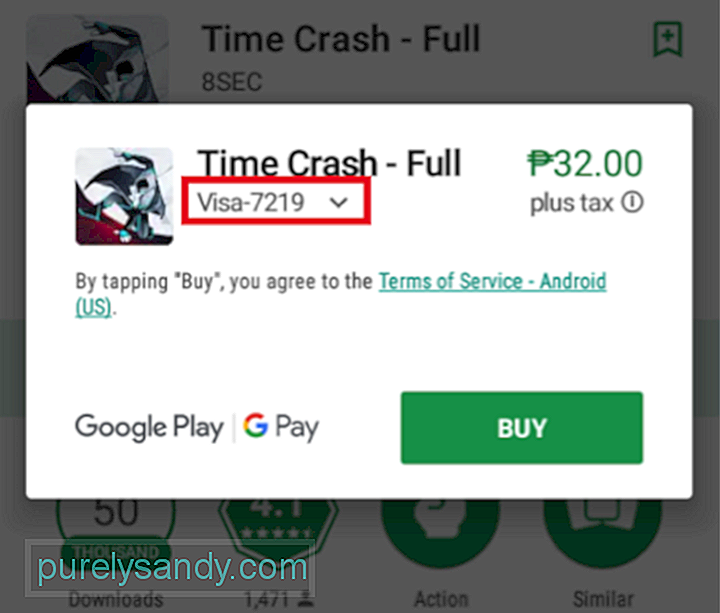
- Если вы хотите изменить способ оплаты, нажмите «Способы оплаты» в следующем всплывающем окне.
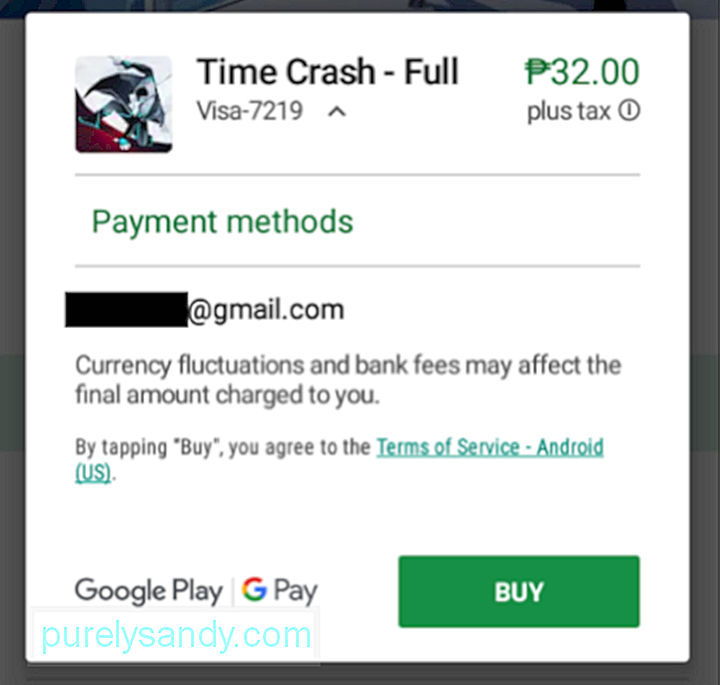
- В следующем всплывающем окне вы можете выбрать или ввести новый способ оплаты. Когда вы закончите выбирать или настраивать новый, вы перейдете к предыдущему всплывающему окну. Просто нажмите КУПИТЬ, чтобы начать загрузку и установку.
Как обновить приложения в Google Play Store
Разработчики время от времени выпускают обновления для своих приложений, чтобы исправить ошибки или добавить новые функции. Вы можете вручную проверить в Play Store, нужно ли обновить ваши приложения. Вот как:
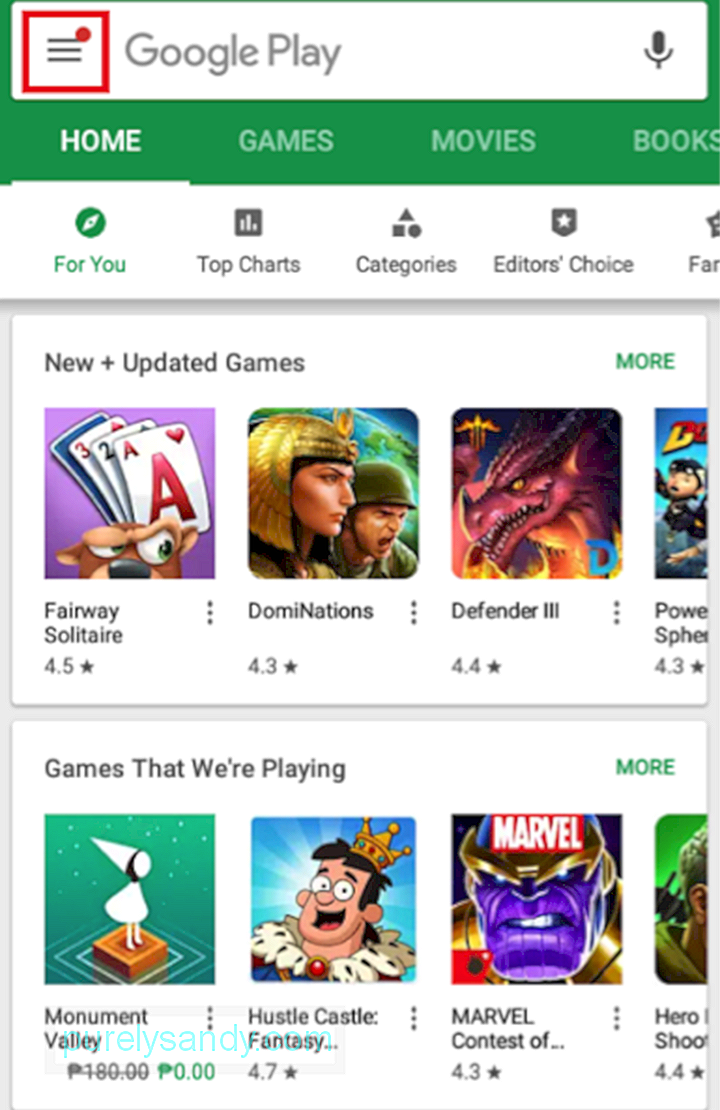
- На главной странице коснитесь трехстрочного значка рядом с панелью поиска.
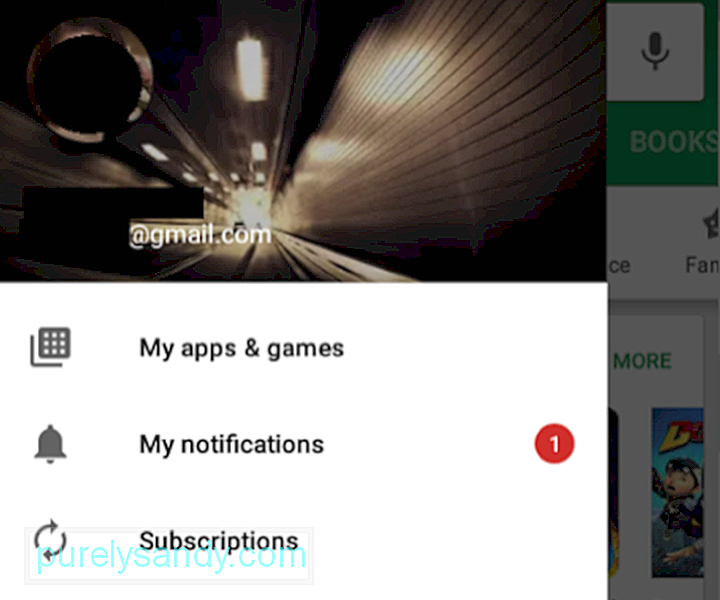
- Коснитесь Мои приложения & amp; игры.
- Первая вкладка на этой странице — «Обновления», в которой перечислены приложения с доступными обновлениями.
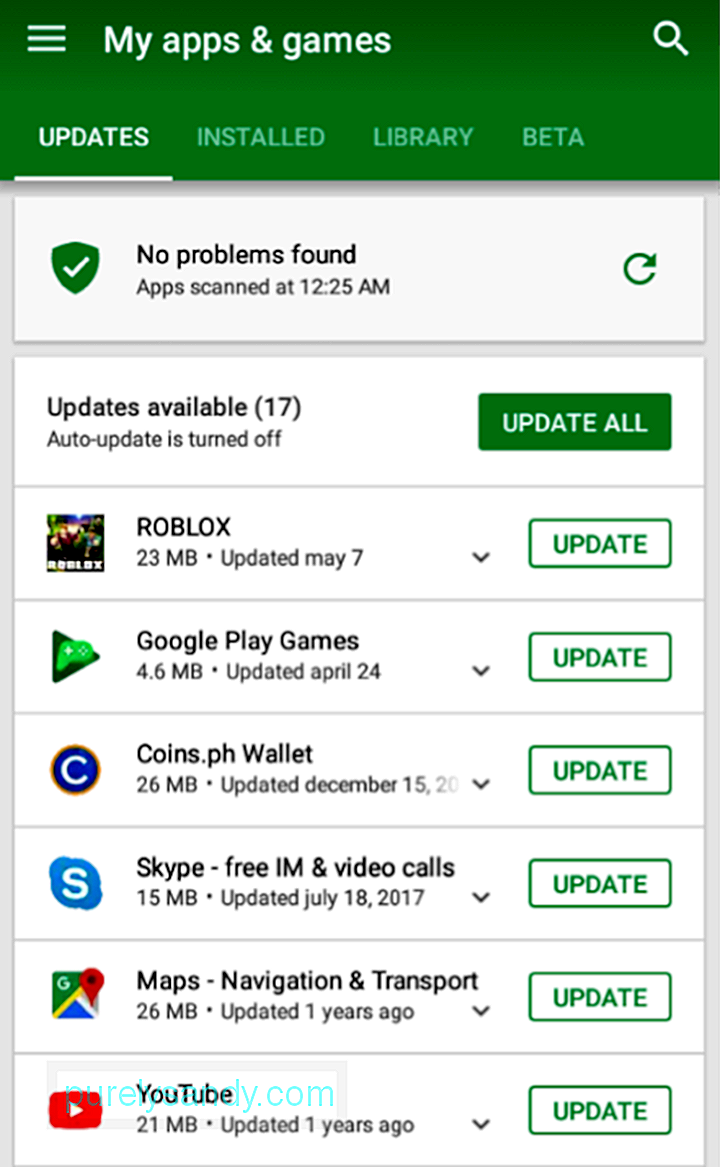
- Вы можете нажать ОБНОВИТЬ ВСЕ, если хотите обновить все в списке. В противном случае нажмите ОБНОВИТЬ рядом с конкретным приложением, которое вы хотите обновить.
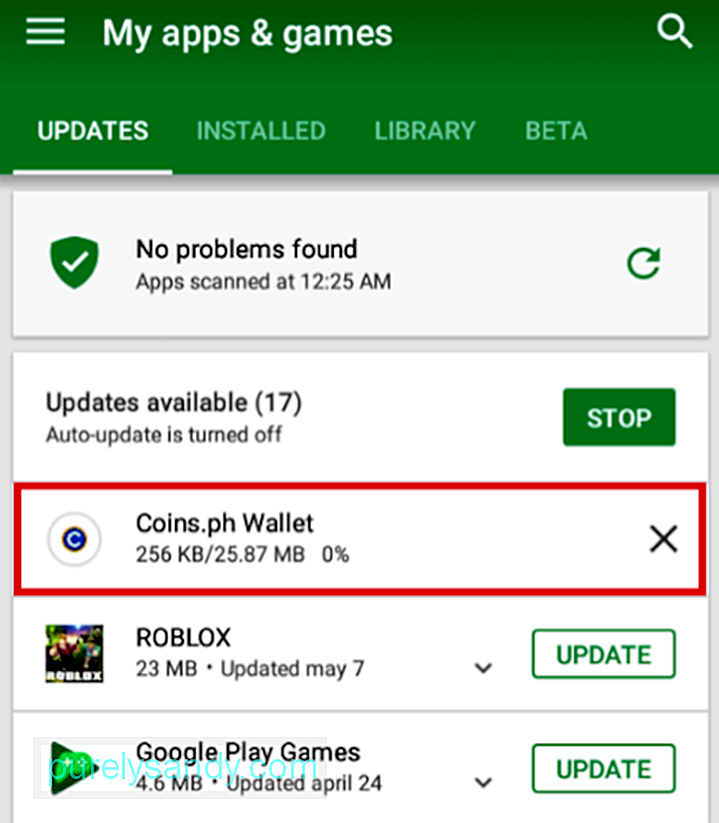
- После этого начнется загрузка обновления.
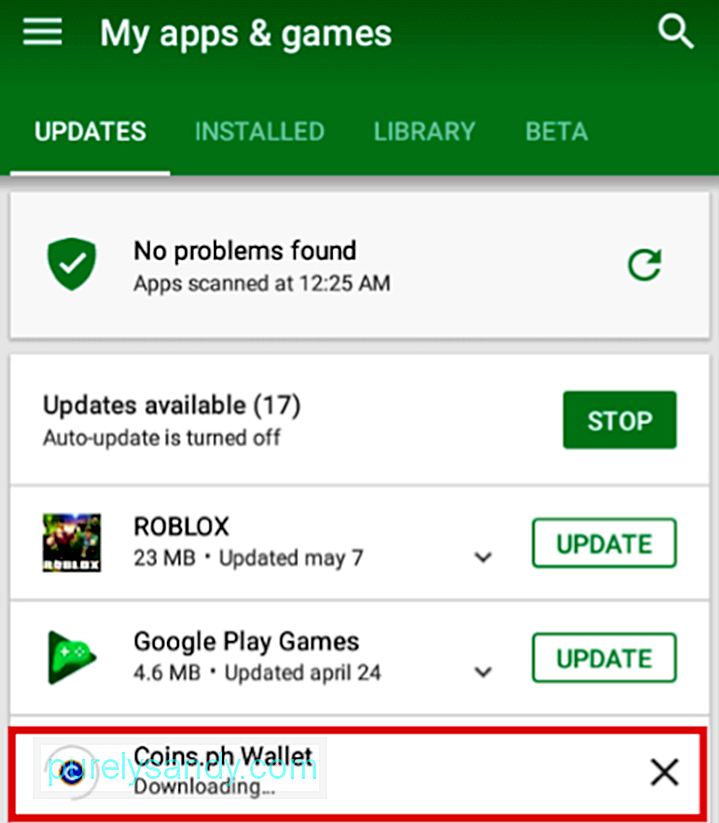
- Прогресс будет будет отображаться вверху.
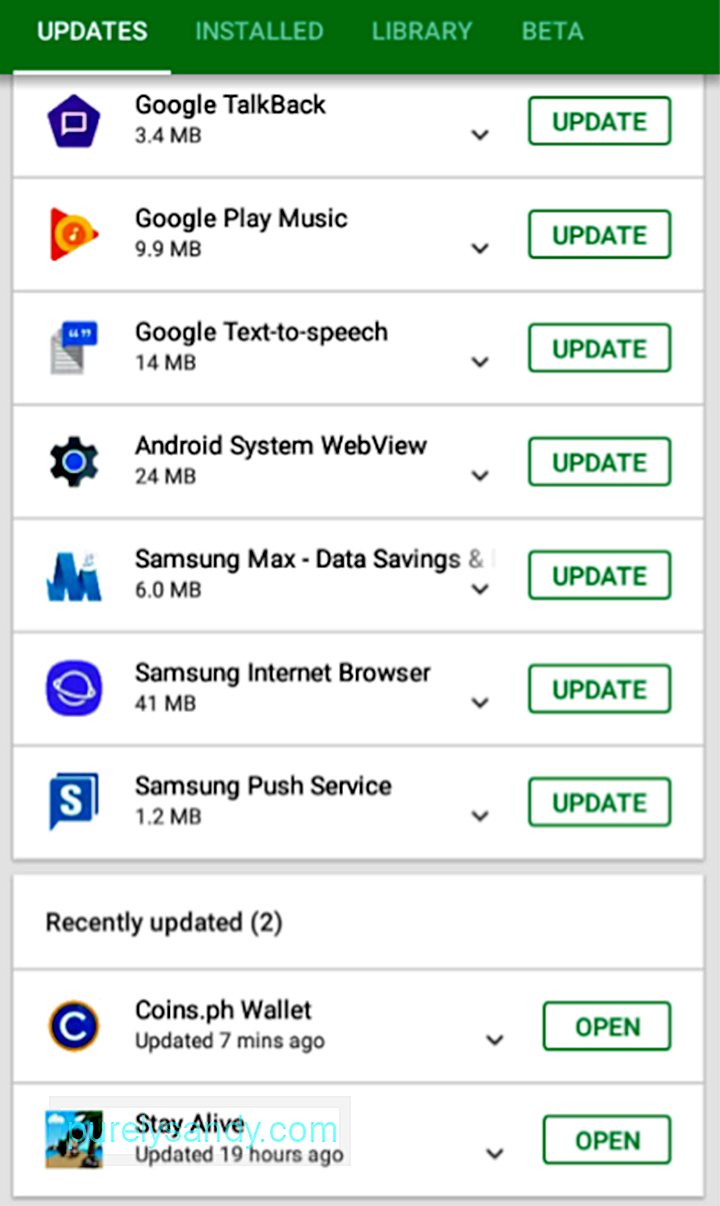
- После установки обновления приложение переместится вниз по списку в разделе «Недавно обновленные».
Если вы считаете, что обновление приложений вручную занимает много времени, но хотите, чтобы ваши приложения всегда были в актуальном состоянии, вы можете включить автоматическое обновление . Вот как:
- На главной странице коснитесь трехстрочного значка рядом со строкой поиска.
- Проведите пальцем вверх, чтобы найти настройки. Коснитесь.
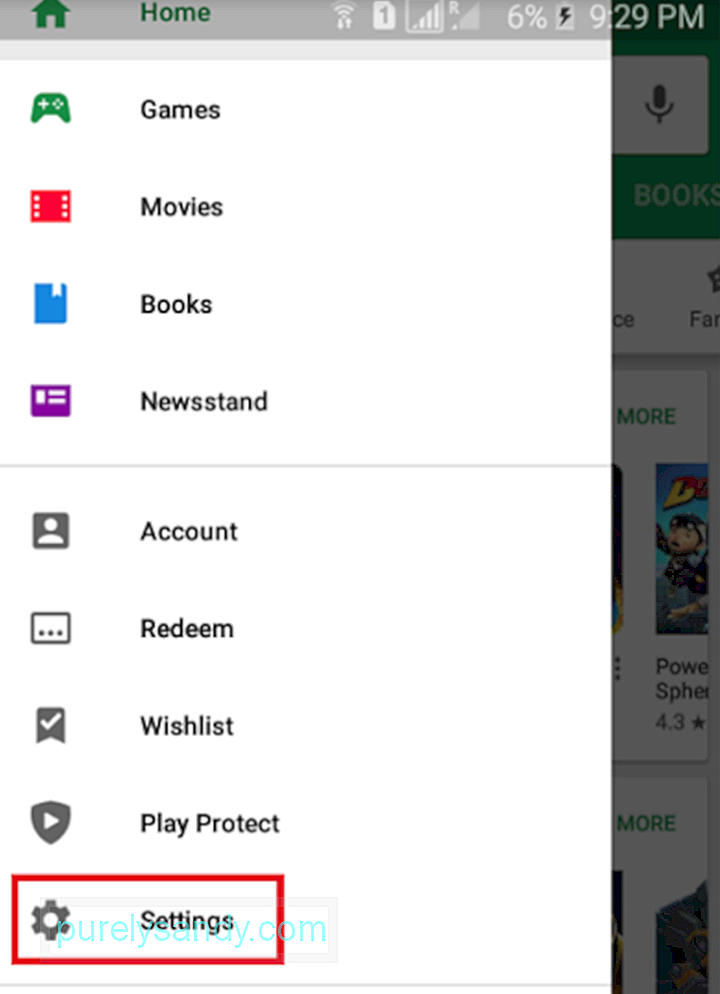
- Нажмите «Автообновление приложений».
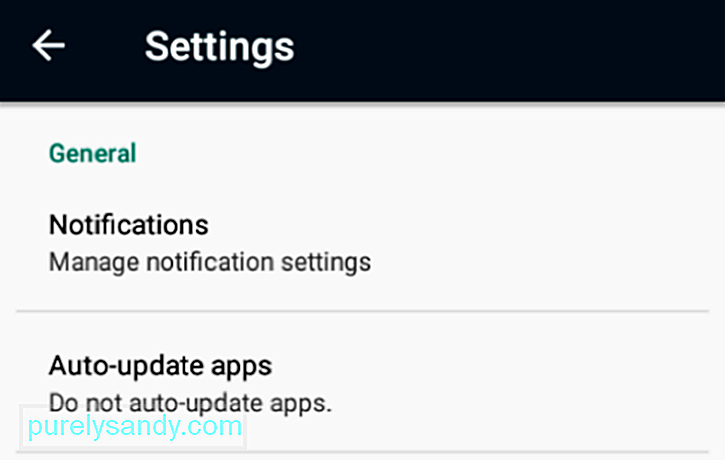
- Вам будут показаны три варианта: Не обновлять автоматически приложения, Автообновление приложений в в любое время (может взиматься плата за передачу данных) и автоматическое обновление приложений только через Wi-Fi. Из трех наиболее рекомендуется последний.
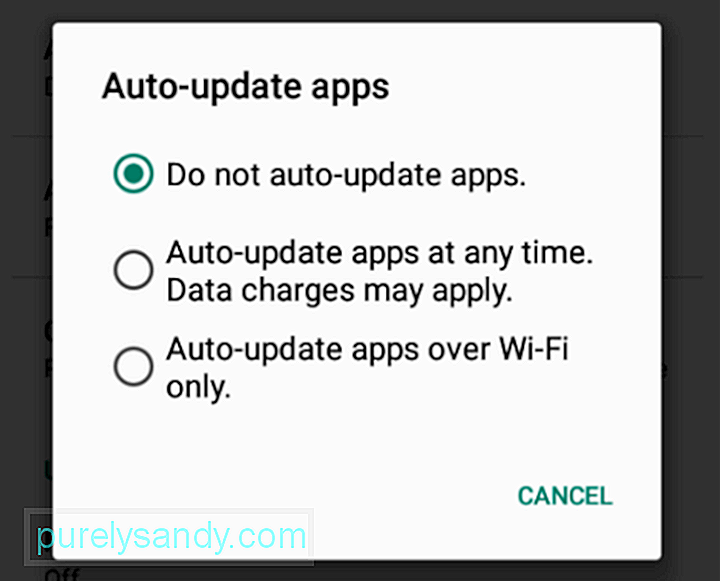
Обратите внимание, что установка автоматического обновления приложений может отрицательно сказаться на вашем устройстве. Убедитесь, что он подготовлен к такой задаче, установив инструмент очистки Android, который предназначен для предотвращения замедления работы устройств Android за счет увеличения объема оперативной памяти и очистки от мусора.
Как управлять приложениями в магазине Google Play
Классика Способ управления приложениями на Android — через приложение «Настройки» устройства. Однако вы также можете управлять приложениями из самого Google Play Store. Вы можете удалить приложения или удалить их из своей библиотеки навсегда. Вот шаги для удаления приложений:
- На домашней странице коснитесь трехстрочного значка рядом с панелью поиска, затем перейдите в Мои приложения и amp; игры.
- Перейдите на вкладку «Установленные».
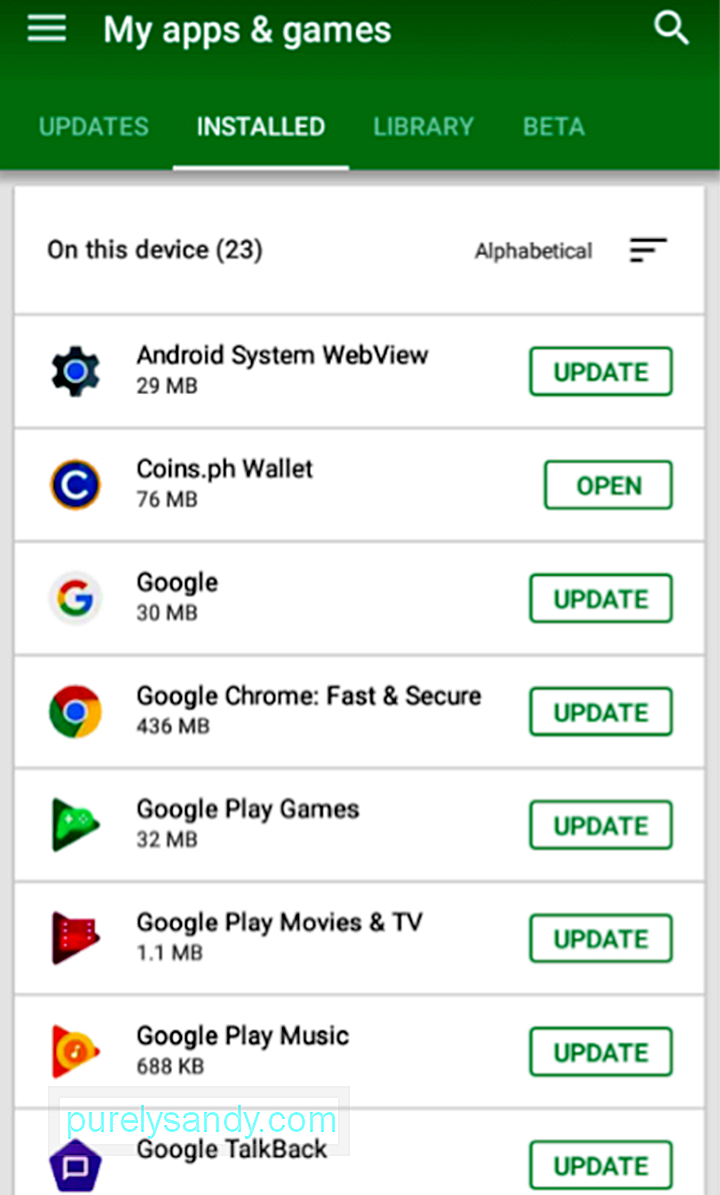
- Из списка выберите приложение, которое вы хотите удалить. Коснитесь имени приложения, чтобы перейти на страницу приложения.
- Коснитесь УДАЛИТЬ.
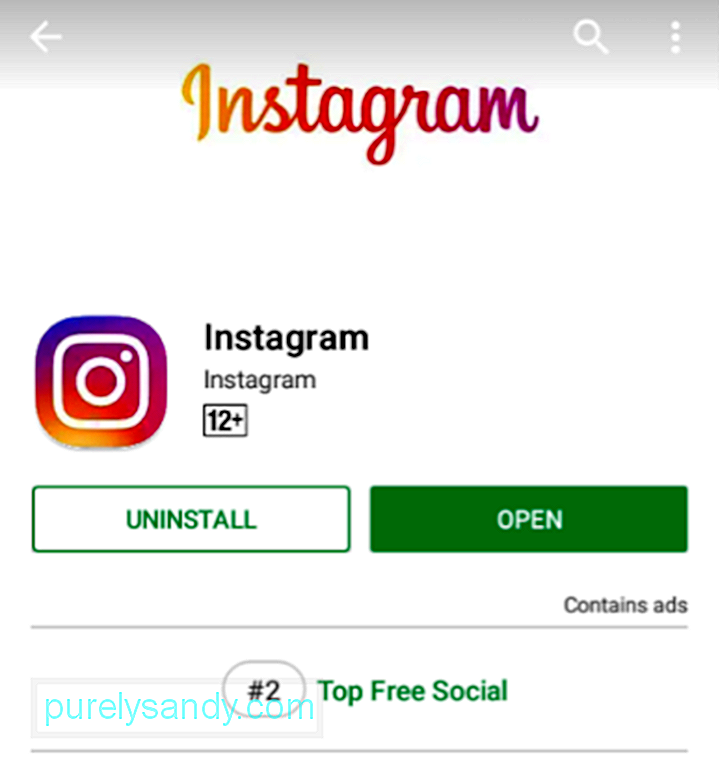
- Во всплывающем окне появится вопрос, если вы хотите удалить приложение. Нажмите «ОК».
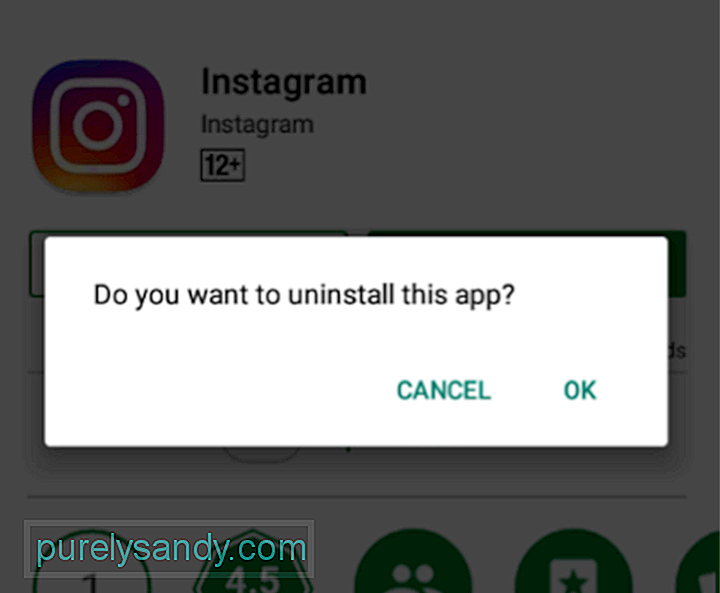
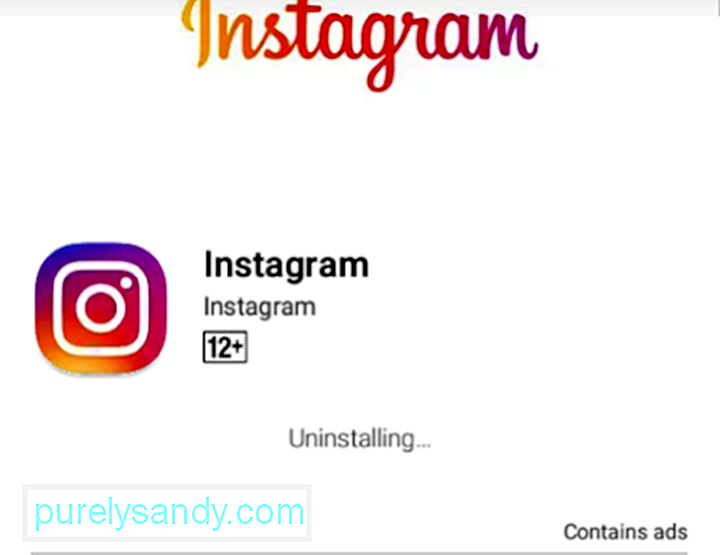
- Вы увидите процесс удаления.
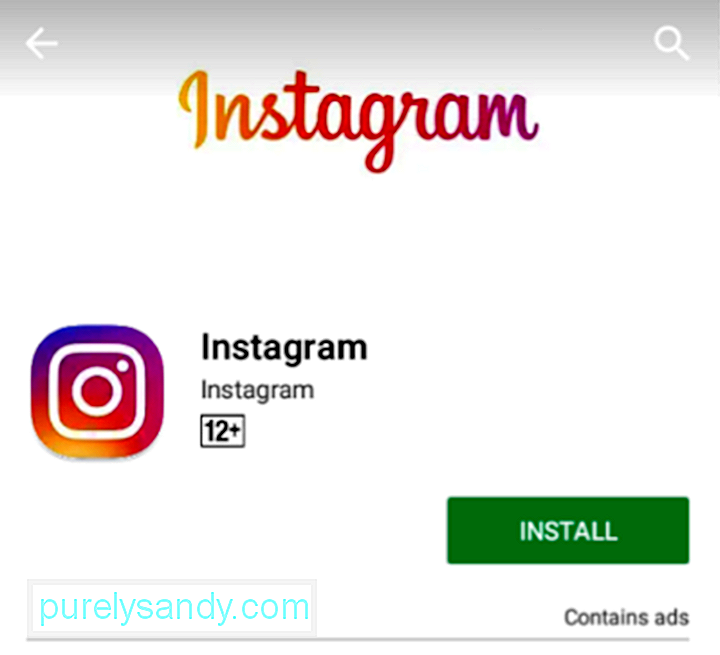
- Вы узнаете, что приложение уже было удалено, если снова появится кнопка УСТАНОВИТЬ.
Вы также можете организовать свою библиотеку приложений, удалив приложения которые вы могли установить на любом из ваших устройств Android раньше, но больше не будете использовать. Выполните следующие простые шаги:
- В разделе «Мои приложения & amp;» игры, перейдите на вкладку «Библиотека».
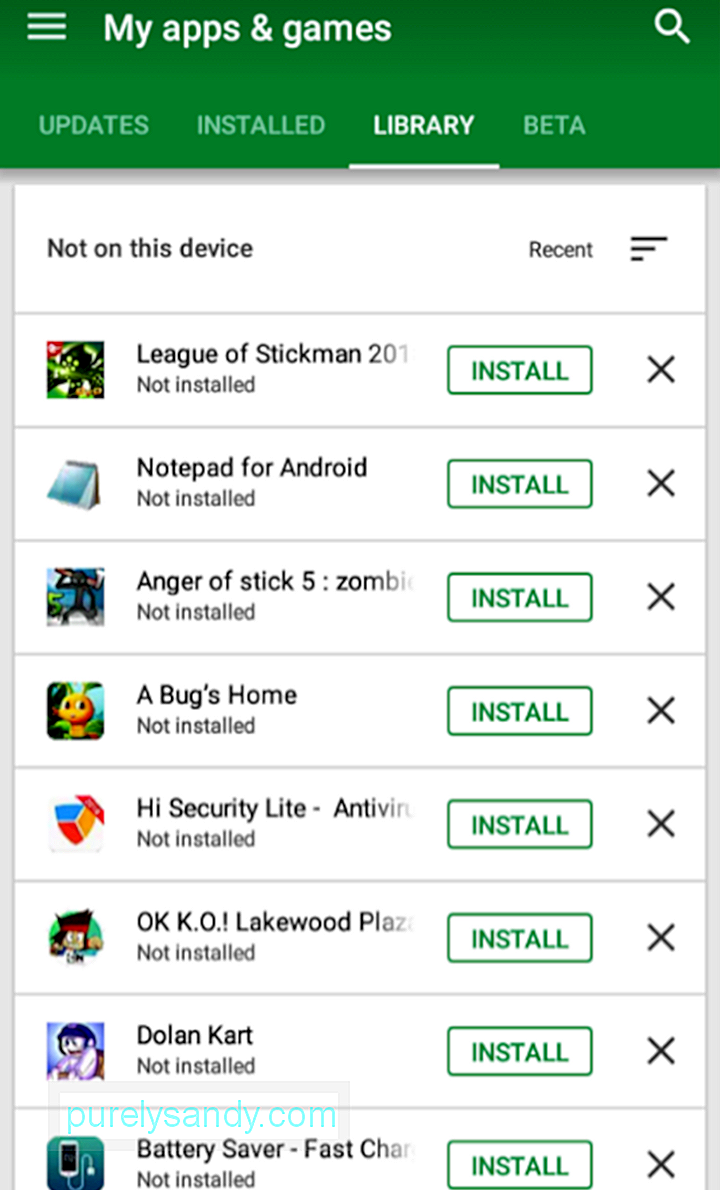
- Найдите приложение, которое вы хотите удалить из библиотеки навсегда. Нажмите кнопку X.
- Всплывающее окно подтвердит действие. Нажмите «ОК».
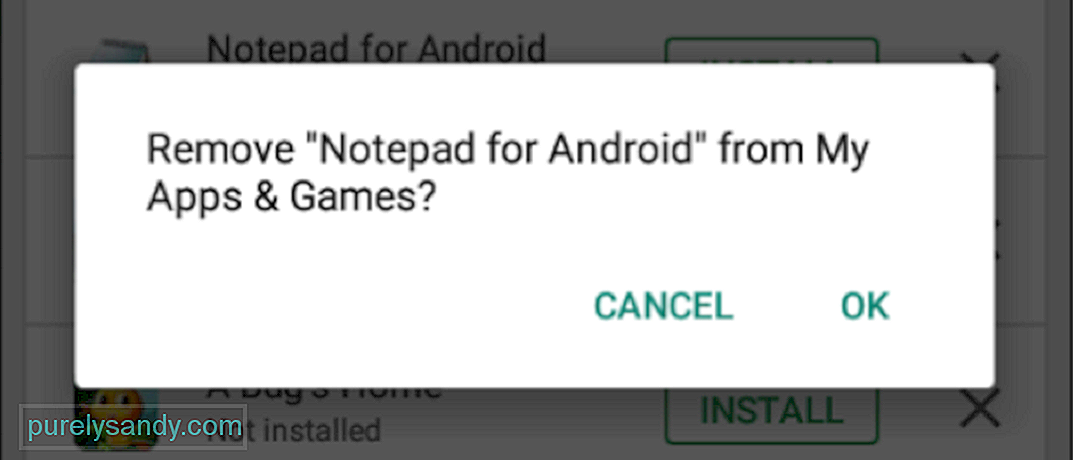
Не волнуйтесь. Даже если вы удалите приложение из своей библиотеки, вы все равно сможете искать, загружать и устанавливать их снова, если захотите в будущем.
Вот и все! Мы надеемся, что это подробное руководство поможет вам максимально эффективно использовать приложения и функции Google Play Store. Есть что добавить? Напишите нам в комментариях!