Как установить и настроить Google Camera на Xiaomi
У камер многих смартфонов Xiaomi посредственное программное обеспечение. Из-за этого даже с учетом неплохих оптических модулей качество снимков иногда откровенно огорчает. И если на флагманских моделях все изначально достаточно хорошо, то бюджетные смартфоны требуют апгрейда. Повысить качество снимков помогает установка отдельного приложения — гугл-камеры на Xiaomi.
Фото: funzen.net
Чем Google Camera на Xiaomi лучше встроенной
Установка гугл-камеры на Xiaomi не только повышает качество кадров, но и открывает новые возможности для съемки. Приложение появилось в далеком 2014 году для Android 4.4.0, известной как KitKat. Позднее вышли версии софта для конкретных моделей телефонов: Pixel, Nexus и Essential. Постепенно создавали модификации для популярных смартфонов Xiaomi, а сейчас гугл-камеру можно установить почти на любой телефон. Разработчики GСam постоянно выпускают обновления, с которыми в приложении появляются новые функции.
Если вас не устраивает качество снимков, сделанных на телефоне Xiaomi, попробуйте скачать последнюю версию Google Camera. Как установить и правильно настроить приложение, сейчас объясним. Главное, что у него масса преимуществ перед штатной камерой:
- Кадры получаются более реалистичными и отличаются насыщенными оттенками
- Функция HDR+ — улучшенный вариант стандартного режима HDR
- Создание панорамы
- Портретный режим с эффектом боке (и не только)
- Плейграунд, или AR-стикеры, — для съемки селфи или портретов
- Фотоколлажи
- Режим фотосферы для панорамных сферических снимков
- Night Sight — режим съемки в условиях недостаточного освещения
- Режим замедленной и ускоренной съемки
- Интересные спецэффекты для видео
Разобравшись во всех доступных опциях и научившись их правильно использовать с учетом конкретных условий, вы выведете качество снимков на принципиально новый уровень.
HDR и HDR+ — что они дают и чем отличаются
High Dynamic Range — режим, в котором на снимках проявляются мельчайшие детали, за счет чего качество фото возрастает. Это реализовано путем накладывания нескольких снимков друг на друга. Единственный недостаток HDR — недостаточная резкость при сильной тряске смартфона в момент съемки.
HDR+ работает аналогичным образом, но алгоритм усовершенствован. Обновленная технология лучше справляется с шумами без ухудшения детализации. Также возросло качество цветопередачи, поэтому при слабом освещении получаются более четкие и яркие кадры.
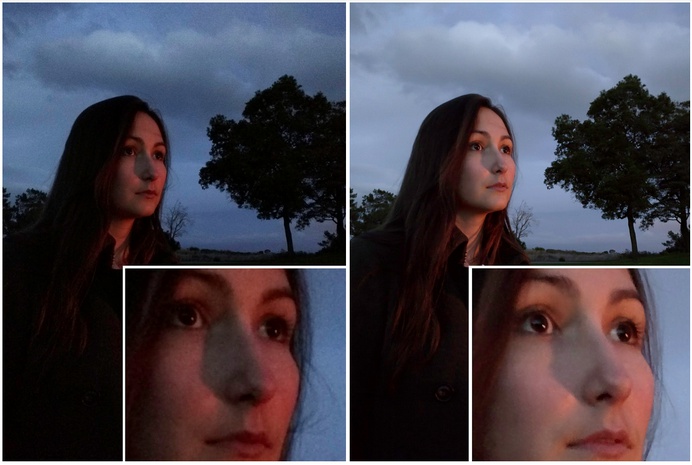
Снимок в HDR+ (справа) намного ярче и с гораздо большим количеством деталей. Фото: googleblog.com
Всегда и везде использовать HDR или HDR+ не нужно, так как в некоторых случаях они неуместны. Иногда, наоборот, буквально спасают снимок. Например: на переднем плане плохо освещенный объект, а позади его яркий фон. В стандартном режиме фото получится ненасыщенным и недостаточно четким, а HDR это исправит. Полезной функция окажется и при съемке пейзажа, когда на переднем плане стоят люди, а у них из-за спины бьет встречный свет. HDR при этом затемнит некоторые участки и сделает фото гармоничным.
Основные режимы GCam
Night Sight
Полезный режим, чтобы снимать фото и видео в условиях слабой освещенности: вечером или ночью, в помещении или на улице. Для включения режима необходимо в главном меню GCam выбрать Night. Он работает без вспышки, поэтому в полной темноте бесполезен.
Старайтесь держать источники света за пределами поля зрения объектива, чтобы не было бликов. Добиться лучшей четкости можно, установив смартфон неподвижно. Используйте штатив или просто обоприте его на что-нибудь. Режим Night Sight хорошо работает даже в недорогих моделях, таких как Redmi Note разных серий.
Motion
Эта функция похожа на режим Live Photo на iOS. Если она активирована, каждый снимок сопровождается коротким 2-секундным видеороликом. Если человек в кадре моргнул или отвел взгляд, можно просто заменить на другой кадр из сохраненной записи.
Smartburst
Режим, полезный в динамических сценах для того, чтобы снимать быстродвижущиеся объекты: детей, животных, спортсменов, автомобили. Удержанная в течение нескольких секунд после нажатия кнопка затвора создает серию кадров, из которых будет выбран один наиболее удачный и резкий.
Slow Motion
По названию понятно, что это режим замедленной съемки. В нем даже бюджетный смартфон способен записывать видео с частотой 120 или 240 кадров в секунду (зависит от характеристик модели).
Сфера
В приложении можно найти этот режим под названием Photo Sphere. Интересная функция, которая создает фото в стиле сферической панорамы с охватом 360°.
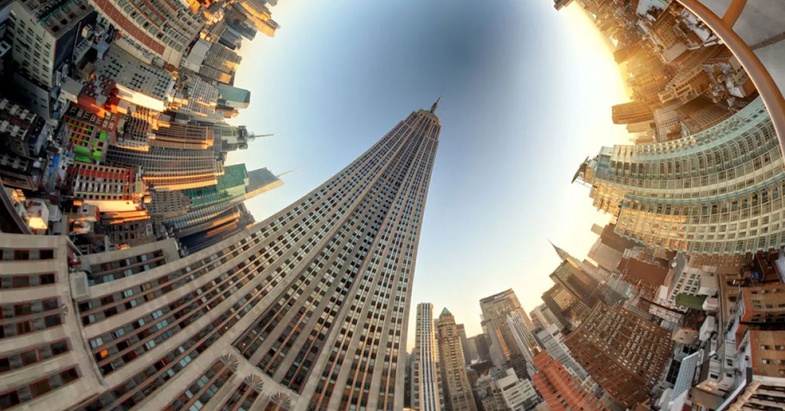
В режиме Photo Sphere получаются фантастические снимки. Фото: softzone.es
Портрет
На сделанных в этом режиме снимках размывается задний план. Работает даже с включенной функцией HDR+. Чтобы отделить фон, смартфону не требуется дополнительная камера, так как это происходит на программном уровне. Активировать портретный режим можно как для основной, так и для фронтальной камеры.
Google Lens
После активации этой функции GCam начинает анализировать все, что расположено перед объективом камеры. В этом режиме можно, например, перевести текст на вывеске, определить породу кошки, узнать название растения и так далее. Функция работает только при включенном доступе к интернету.
Где скачать гугл-камеру для Xiaomi
С этим могут быть сложности, так как, кроме официального приложения в Google Play, в сети есть десятки, если не сотни версий GCam, среди которых нужно подобрать подходящую для конкретного телефона. Существуют многочисленные модификации, отличающиеся не только интерфейсом, но и качеством получаемых снимков.
Почитайте специализированные форумы, такие как 4PDA, на которых есть ветки, посвященные камере вашего смартфона. Там вы сможете отыскать эксклюзивные «фиксы» или «моды», а также узнаете об оптимальных версиях софта. Если установленная гугл-камера не работает на вашем Xiaomi, она для него просто не подходит. В таком случае ищите другую версию приложения.
Существуют также универсальные модификации, подходящие для большинства смартфонов. Возможность установки обычно зависит от модели процессора смартфона.
Проверка совместимости с Camera2 API
Если не углубляться в детали, то Camera2 API — это что-то типа драйвера, который выступает в качестве посредника между технической частью смартфона (в нашем случае — камерой) и устанавливаемым софтом.
По умолчанию Camera2 API чаще всего неактивна, но это можно проверить. Установите приложение Camera2 API Probe. Программа покажет много разной информации об аппаратной части, но нас интересует раздел Hardware Support Level, в котором четыре пункта:
- LEGACY (поддержка только функций старого API Camera1)
- LIMITED (доступны ограниченные функции нового API)
- FULL (полная поддержка Camera2 API)
- LEVEL_3 (открыты дополнительные функции типа захвата RAW и т. д.)
Нам нужно, чтобы FULL и LEVEL_3 были отмечены зелеными галочками. В таком случае можно без проблем установить гугл-камеру на свой Xiaomi.
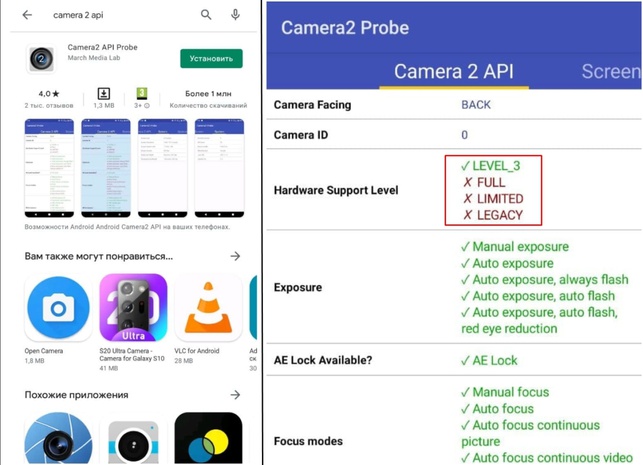
Приложение Camera2 API Probe в Google Play и пример заблокированного Camera2 API: LEVEL_3 подключен, но FULL не активен
Что делать, если Camera2 API неактивна
В таком случае, чтобы установить GCam, необходимы дополнительные манипуляции. Для них потребуется разблокированный загрузчик ОС с кастомным Recovery (самый популярный вариант — TWRP) или root-права. Более подробно об этом поговорим далее.
Как установить гугл-камеру на Xiaomi
Если есть поддержка Camera2 API, скачивайте любую подходящую версию GCam, устанавливайте и пользуйтесь. Найти софт можно в Google Play или на форумах типа 4PDA. Если же Camera2 API не поддерживается, выбирайте один из следующих вариантов.
Через Magisk
Установите приложение Magisk. В Google Play его нет, поэтому придется поискать в других источниках (4PDA в помощь). Также потребуется Camera2API_enabler, который необходимо подобрать под версию операционной системы, приложения GСam и другие параметры. Далее алгоритм следующий:
- Откройте Magisk Manager.
- Перейдите в главное меню и выберите в нем раздел «Модули».
- Снизу нажмите на кнопку добавления модуля (знак плюса в желтом кружке).
- Выберите скачанный предварительно файл и дождитесь его установки.
- Перезагрузите устройство.
После этого можно устанавливать подходящую версию Google-камеры.
Вручную
Для этого способа понадобится приложение BuildProp Редактор:
- Установите программу и предоставьте ей доступ к правам суперпользователя.
- В поисковой строке напишите persist, чтобы найти строку persist.camera.HAL3.enabled.
- Нажмите на нее и в поле Value поставьте единицу вместо нуля.
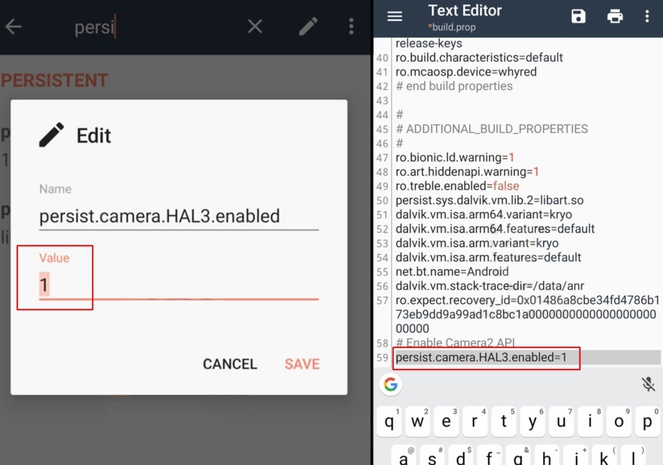
В параметре persist.camera.HAL3.enabled нужно заменить 0 на 1. Если его нет в списке, необходимо самостоятельно добавить новую строку
Если не удастся найти строку persist.camera.HAL3.enabled, необходимо прописать ее вручную. Для этого на главном экране BuildProp Редактора нажмите сверху на иконку карандаша, прокрутите открывшуюся страницу с настройками в самый низ и добавьте там команду persist.camera.HAL3.enabled=1. После этого гугл-камера должна без проблем установиться.
Через Recovery
Еще один способ, для которого нужно установить приложение TWRP Recovery. Далее проделываем следующее:
- Скачиваем файл Camera_2API_addon.
- Открываем TWRP Recovery.
- Выбираем Install, находим папку со скачанным файлом и выбираем его.
- Делаем свайп по экрану, чтобы запустить процесс установки.
- Перегружаем устройство кнопкой Reboot System.
Далее приступаем к поиску и установки подходящей камеры.
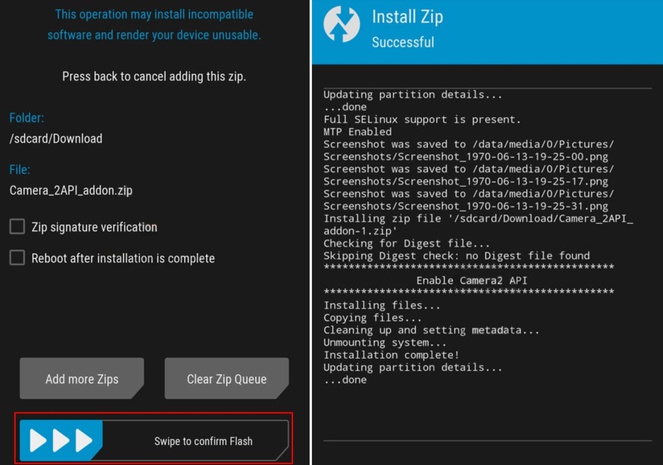
Нужно сделать свайп по экрану, сдвинув голубой бегунок вправо, и подождать завершения установки файла
Настройка гугл-камеры на Xiaomi
Для правильной работы приложения дайте ему все запрашиваемые разрешения: доступ к камере, микрофону, хранилищу и геолокации. Далее нужно настроить дополнительные функции от Google Camera, некоторые из которых действительно полезны:
- Уведомление о загрязнении объектива
- Эффективный алгоритм сжатия снимков для экономии памяти
- Подключение Google Фото для расширения набора функций камеры
- Активация режимов HDR и HDR+
Это базовые настройки, которые не отнимут много времени. Все остальные регулировки, влияющие на качество фото, выставляются в процессе съемки.
Как делать красивые снимки при помощи Google Camera
Вы можете использовать новое приложение для съемки в автоматическом режиме, но, чтобы создавать действительно качественные кадры, советуем освоить ручные регулировки. Их много, но вам нужны лишь некоторые:
- ISO. Показатель светочувствительности, регулируемый от 100 до 3200 единиц. Чем он ниже, тем больше света должно быть в кадре, иначе фото получится темным. Если в солнечный день снимать на высоком ISO, кадр получится нечетким и пересвеченным. Вечером или в пасмурную погоду на низкой светочувствительности фото будет слишком темным. Если поднимите ISO совсем высоко, появятся дополнительные шумы и нечеткость.
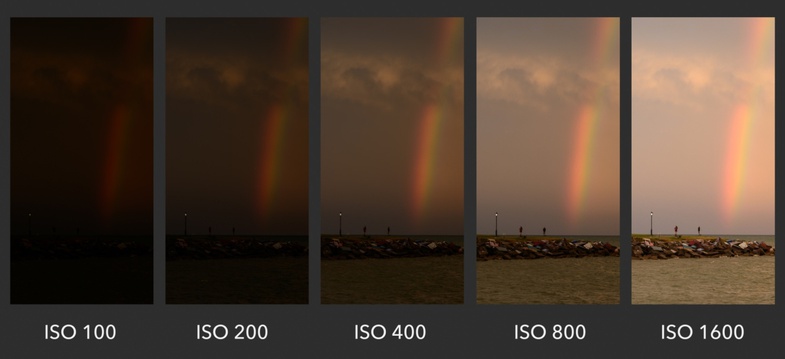
Чем выше ISO, тем светлее снимок, но на высоких показателях появляются шумы. Фото: photographylife.com
- Выдержка. Отвечает за время срабатывания условного затвора. Чем длиннее выдержка, тем больше света попадет на матрицу и тем качественнее получится кадр. При этом сама камера и объект съемки должны оставаться неподвижными, иначе фото получится смазанным.
- Баланс белого. Можно оставить в автоматическом режиме или регулировать на свой вкус, создавая более красочные кадры.
- Разрешение. Оно может быть полноформатным или урезанным. Максимальное разрешение достигается при соотношении сторон 4:3. При выборе 16:9 кадр получится более вытянутым. Формат лучше выбирать под конкретный объект съемки.
- Фокусировка. В гугл-камере перевести ее на полностью ручной режим нельзя. Можно лишь выбрать автоматический или срабатывание по прикосновению.
Самое главное при съемке на телефон — это держать его неподвижно. Объекты в кадре тоже должны быть статичными, иначе камере будет тяжелее на них сфокусироваться.
Заключение
Главное в освоении Google Camera — не бояться экспериментировать и больше практиковаться. Только так вы изучите все возможности приложения и сможете выжимать из него максимум. Лучшие кадры получаются в ручном режиме съемки, но к нему необходимо привыкнуть. Поначалу вы можете путаться в настройках и тратить на них много времени, но со временем будете делать всё едва ли не с закрытыми глазами.
Как подключить видеонаблюдение к телефону

Чтобы подключить видеонаблюдение к телефону, нужно в первую очередь позаботиться о совместимости оборудования. Самый простой и распространенный формат просмотра видео онлайн – использование IP-камер и смартфона. Такой способ подключения не требует глубоких настроек, достаточно скачать приложение и следовать инструкциям.
Подключение аналоговых камер к телефону напрямую невозможно. В этом случае придется изрядно повозиться, да и целесообразность такого сопряжения весьма спорна. О том, как можно подключить видеонаблюдение к телефону, вы узнаете из нашего материала.
Общие сведения о подключении видеонаблюдения к телефону
Благодаря современному ПО цифровые видеокамеры могут быть подключены к любому устройству: от смартфона до планшета для удаленного контроля. Достаточно часто возникает вопрос: как подключить камеру видеонаблюдения к телефону?
.jpg)
Системы видеомониторинга бывают двух типов:
- аналоговые;
- цифровые.
Устройства первой группы передают видеосигнал на расстояние в пределах километра по коаксиальному кабелю без значительного ухудшения качества изображения. Для перевода обычного сигнала в цифровой необходимо сложное и дорогое оборудование. По этой причине подобные комплексы не применяются частными лицами и встречаются только на предприятиях.
Наиболее подходящим вариантом для домашнего видеонаблюдения являются IP-видеокамеры, использующие интернет-протокол или IP. Речь идет о цифровой технике, оснащенной мощным процессором и встроенным сетевым интерфейсом. Она способна транслировать данные в формате TCP/IP по компьютерным сетям.
IP-адрес устройства позволяет собирать информацию о происходящем в помещении или на территории в видео-формате. Как только вам удалось подключить IP-камеру видеонаблюдения к телефону, вы можете запустить трансляцию звука со встроенного микрофона и получаете доступ к целому набору функций.
Преимущества и недостатки подключения видеонаблюдения к телефону
Удаленное видеонаблюдение через телефон становится наиболее рациональным подходом, если невозможно следить самостоятельно за безопасностью объекта, либо воспользоваться услугами охранной организации. Кроме того, слежение при помощи телефона обходится дешевле и является достаточно удобным.
Решение подключить камеры видеонаблюдения к телефону через интернет имеет следующие достоинства:
- Обеспечивает мобильность, ведь пользователю системы не нужно постоянно сидеть перед стационарным монитором, он может быстро заглянуть в смартфон.
- Позволяет экономить время, что очень важно для занятых людей. Чтобы увидеть, что происходит в помещении, пользователю нужно только зайти в приложение.
- Подходит для людей без опыта в сфере видеонаблюдения, так как подключить к телефону и применять беспроводную камеру сможет даже человек, который плохо разбирается в технике. Нужно только скачать приложение и следовать инструкции.
- Экономит деньги – не требуется нанимать охрану, поскольку с помощью мобильного телефона можно легко следить за помещением.
Скачивайте и используйте уже сегодня:


10 шагов, которые помогут выбрать добросовестного подрядчика
Поможет сохранить бюджет и уложиться в сроки проекта
Уже скачали 11 507 
Минусы использования цифровых систем видеонаблюдения:
- Бесполезны, если нет быстрого интернета. Сегодня большинство телефонов работает с 3G. Проблема в том, что информация не всегда обрабатывается достаточно быстро. На экране может отображаться ошибка при отсутствии качественного соединения.
- Приложение занимает много места в памяти гаджета, что не всегда удобно.
- Быстро разряжают аккумулятор телефона, перегружая его, если долго следить за помещением онлайн. Чтобы не прерывать работу приложения, нужно всегда иметь при себе зарядное устройство.
Нюансы использования систем видеонаблюдения с телефонами
Сегодня многие интересуются, как подключить систему видеонаблюдения к телефону и получать изображение онлайн.
.jpg)
Чтобы собрать полноценную систему слежения, необходимы:
- камера;
- смартфон;
- выход в Сеть;
- приложение.
Система не спасет от злоумышленников, но некоторые из них могут отказаться от попытки проникновения, заметив камеру. Скрытые камеры позволяют собрать наиболее полную информацию о внешности преступников для предоставления правоохранительным органам, а значит, и основания для задержания. Дело в том, что видео-доказательства считаются неопровержимыми.
Работа систем видеонаблюдения, подключаемых к телефону, имеет ряд нюансов:
- Качество изображения определяется качеством связи. На монитор компьютера или ноутбука данные поступают с высокой скоростью и имеют хорошее разрешение. Со смартфонами все иначе, так как изображение зависит от качества Интернет-соединения: чем оно хуже, тем более размытой будут картинка и запись. Иногда бывает сложно рассмотреть детали. Чтобы зафиксировать лицо преступника или нарушение закона, важно грамотно организовать процесс, если вы решили подключить видеонаблюдение к телефону с «андроид» или иной операционной системой.
- Приложение стабильно работает при минимальном расходе батареи, а это дает возможность достаточно долго следить за тем, что происходит в помещении.
- Работа всей системы зависит от характеристик смартфона. Современные гаджеты обладают высоким разрешением экрана, быстродействием, подсоединяются к быстрому мобильному интернету и позволяют подключить камеру видеонаблюдения к телефону через Wi-Fi.
- Можно сохранять и повторно просматривать отснятое, тогда как большинство программ используются, только чтобы следить в онлайн-формате.
Собираясь перейти на удаленное наблюдение через смартфон, нужно быть готовым к низкому разрешению изображения, ведь данный показатель зависит от технических особенностей экрана. Кроме того, важна скорость интернета: нормальное изображение обеспечивается при 5 – 20 Мбит/сек. При использовании 3G-интернета есть вероятность торможения трансляции.
Способы подключения видеонаблюдения к телефону
IP/цифровая камера
Со встроенным облачным сервисом (P2P). В первую очередь, скачайте официальное приложение производителя камеры – проще всего это сделать, если вы выбрали продукцию известной компании, например, «Ipeye», «Ivideon». Введите в магазине приложений название производителя, скачайте программу и создайте учетную запись. Либо можно зарегистрироваться на сайте облачного сервиса. После чего добавьте в учетную запись свою видеокамеру.
.jpg)
Не имеет облачного сервиса. Подключитесь при помощи кабеля или по WI-FI к локальной сети, в которой находится камера видеонаблюдения. В идеале, вы подключаетесь к WI-FI-роутеру, к которому подключена камера. На видеокамере должны быть заданы верные сетевые настройки: IP-адрес, шлюз, днс вашей сети. Имея IP, можно выполнить подключение через браузер гаджета.
Для этого введите в адресной строке IP-адрес, допустим: 192.168.1.88. Для камеры с нестандартным портом его указывают через двоеточие: 192.168.1.88:554. Далее устройство запросит авторизацию, то есть логин и пароль. Обычно используются следующие варианты: admin/admin; admin/без пароля; admin/123456; admin/12345; admin/888888.
Для удаленного просмотра из любой точки планеты, нужно попросить Интернет-провайдера предоставить отдельную услугу. Так как вы хотите подключить телефон к видеонаблюдению онлайн, вам потребуется настройка проброса портов на WI-FI- роутере и статичный IP-адрес. Это платная функция, которую часть мобильных операторов предоставляет только юрлицам.
Когда все готово, вы подключаетесь через мобильное приложение, например «XMeye», или интернет-браузер на статичный IP- адрес. Далее роутер, в соответствии с заданными при пробросе портов правилами, перенаправляет вас на регистратор или камеру, и вы пользуетесь системой наблюдения.
AHD/TVI/аналоговая камера
В этом случае подключение с гаджета напрямую невозможно. Придется использовать видеорегистратор: к нему подсоединяется камера, и вы подключаетесь к регистратору по описанной выше схеме через облачный сервис (P2P), либо по статичному IP-адресу.
Как подключить мини Wi-Fi камеру к телефону, чтобы присматривать за домом, площадкой (скрытое видеонаблюдение за территорией)

Это заметка, возможно, будет интересна тем пользователям, кто хочет попробовать наладить видеонаблюдение за какой-нибудь отдаленной комнатой, входом в дом, лестничной площадкой и т.п. Всё-таки одновременно и везде мы оказаться сами не можем — тут нам и поможет «искусственный глаз»! (то бишь мини-камера, коих сегодня достаточно много в онлайн-магазинах)
Кстати, забегая вперед скажу, что вся установка/настройка — занимает мин. 10 времени и доступна практически любому начинающему пользователю. Пожалуй, придется лишь потратиться на саму камеру.
Видеонаблюдение не всегда и не везде разрешено! Это может нарушать чьи-то права и преследоваться по закону!
Простейший пример организации скрытого видеонаблюдения
ШАГ 1: покупка камеры, зарядка аккумулятора
Если вопрос не касается каких-то специфических задач и вы впервые хотите с этой темой познакомиться (всё самостоятельно попробовать) — то лично я бы рекомендовал купить какую-нибудь недорогую камеру. Опыт установки и настройки видеонаблюдения можно получить и с ней, а потом уже будет видно — станет легче определиться что «конкретно вам требуется».
В своей заметке в качестве примера возьму простою дешевую Wi-Fi камеру HDWiFiCam (ссылка на Озон, но подобные камеры можно найти 📌во многих др. магазинах). Она хороша тем, что ее установить можно в не приметном углу и подключиться к ней без всяких проводов (т.е. почти незаметно).
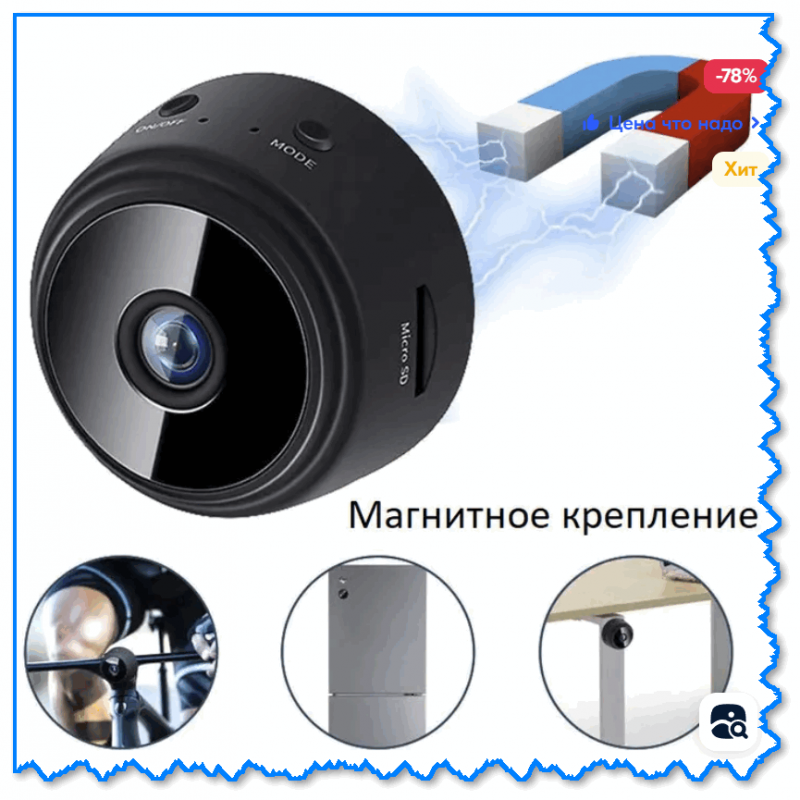
Пример мини Wi-Fi камеры
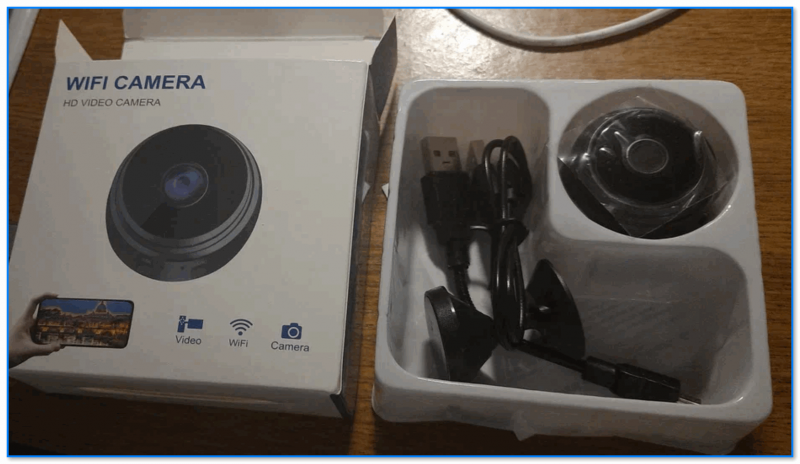
Комплектация и внешний вид мини Wi-Fi камеры (комплектация: коробка, сама камера, провод для зарядки, спец. держатель на липучке для установки камеры на стену/мебель и пр., инструкция по эксплуатации // почему-то не на русском языке)
📌 Кстати, обратите внимание, что новую камеру необходимо подключить к USB-порту ПК (блоку питания) для подзарядки аккумулятора (обычно при этом сразу на ее корпусе загорается светодиод. ).
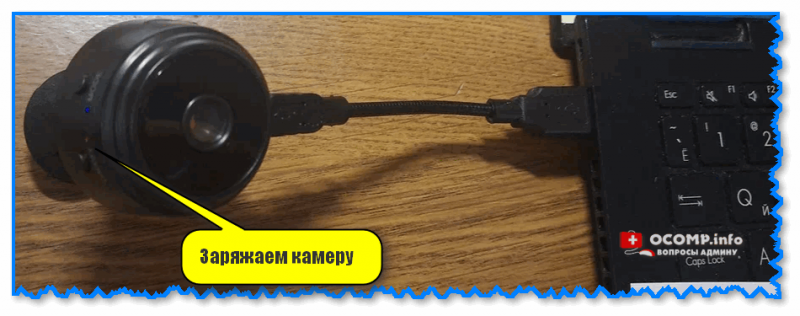
На камерах такого типа — есть неск. типовых кнопок и светодиодов:
- ON|OFF — кнопка включения/выключения камеры;
- Mode — если зажать эту кнопку на 5-6 сек. произойдет сброс настроек сопряжения и камеру можно будет подключить к другому устройству;
- Charging Indicator (индикатор зарядки) — горит синим при подключении к источнику питания;
- Work Indicator — горит красным, когда включен.
ШАГ 2: установка спец. приложения
Пока камера заряжается — на смартфон необходимо установить спец. приложение (с помощью которого можно будет получать изображение с камеры и смотреть, что там происходит).
В идеале: выбрать то приложение, которое указано в инструкции по эксплуатации. Т.к. в моей инструкции всё было на китайском — пришлось импровизировать. Нашел вручную в Google Play неск. приложений, о них ниже.
Для этой задачи можно воспользоваться следующим:
-
(ссылка на Play Market) — мой выбор (скрины ниже будут из него). Приложение простое, достаточно надежное, без рекламы. Позволяет не только просматривать камеры, но и вести с них запись, делать скрины (по одному клику!);
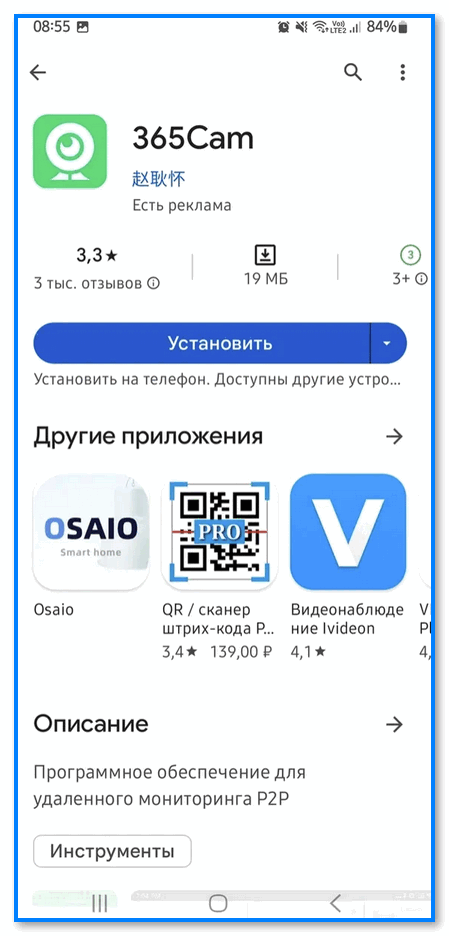
365Cam — приложение, скрин
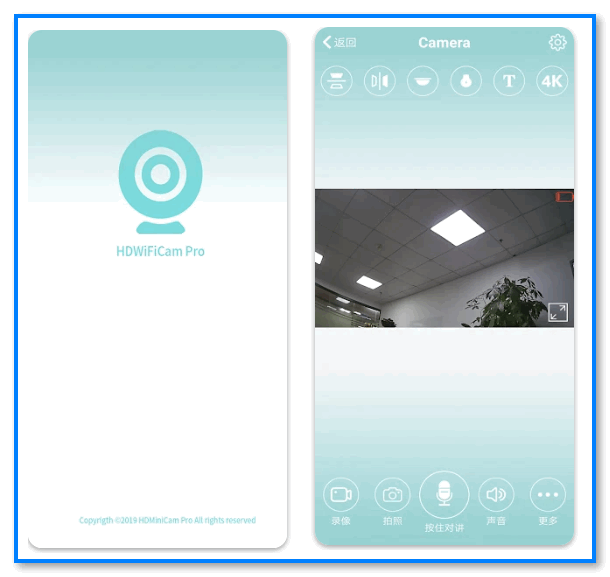
ШАГ 3: сопряжение (подкл.) камеры с телефоном
- на телефоне запускаем спец. приложение: в своем примере я взял 365Cam (+ кстати, после первого запуска — необходимо выдать ему разрешение на доступ к аудио, видео, и фото; иначе часть функций будет недоступна!). Для начала добавления камеры в нем — нужно нажать кнопку «Add new camera» . См. скрин ниже; 👇
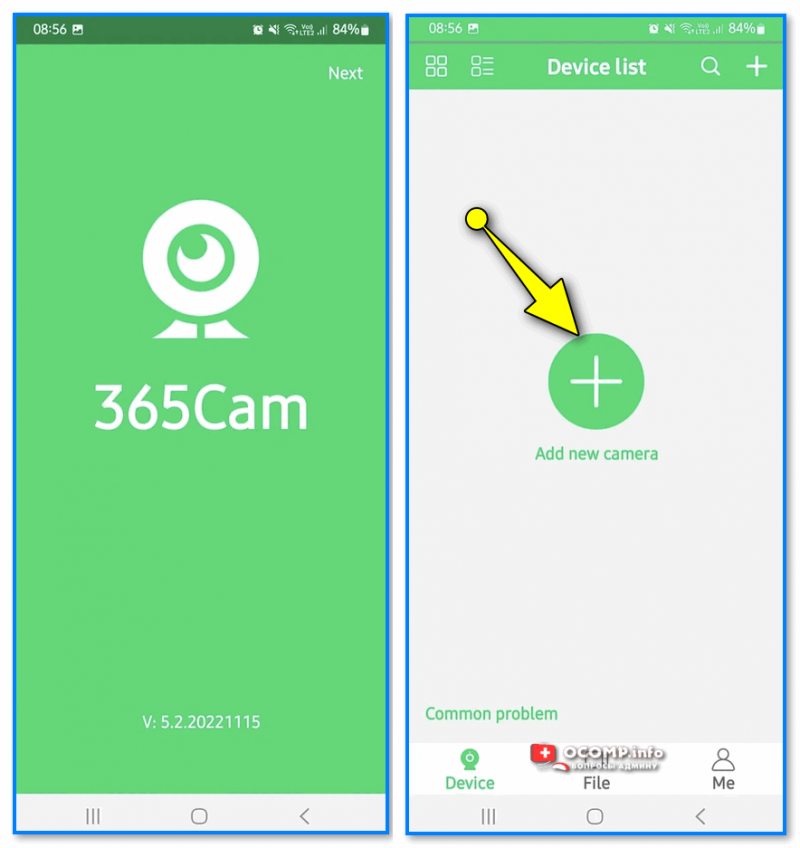
Add new camera — команда для начала сопряжения с новой камерой (365Cam приложение)
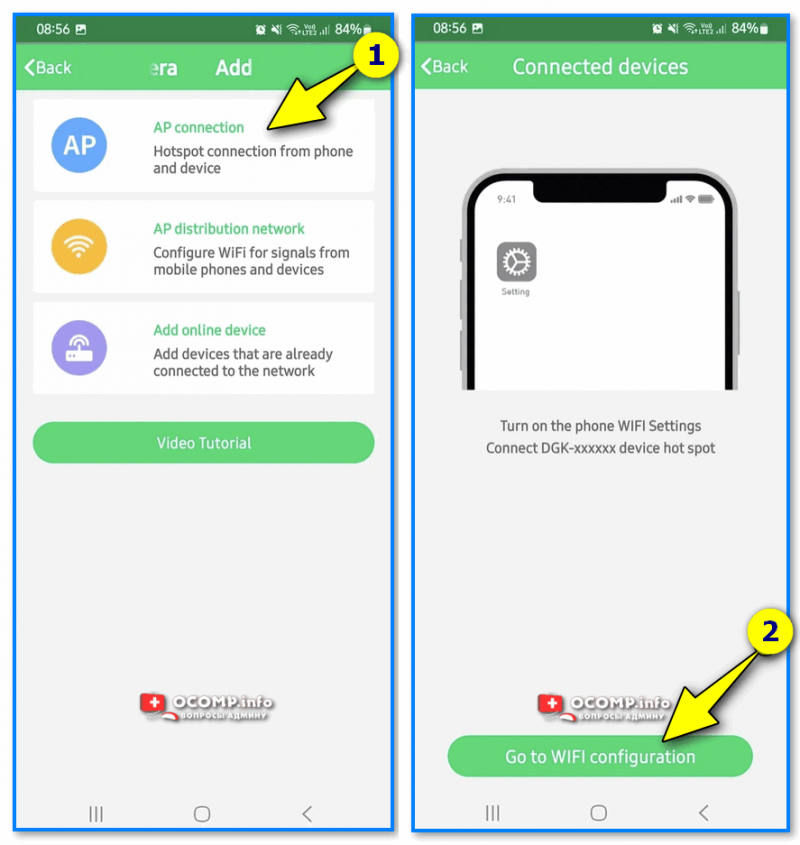
Go to Wi-Fi Configuration — переходим к настройкам Wi-Fi (365Cam приложение)
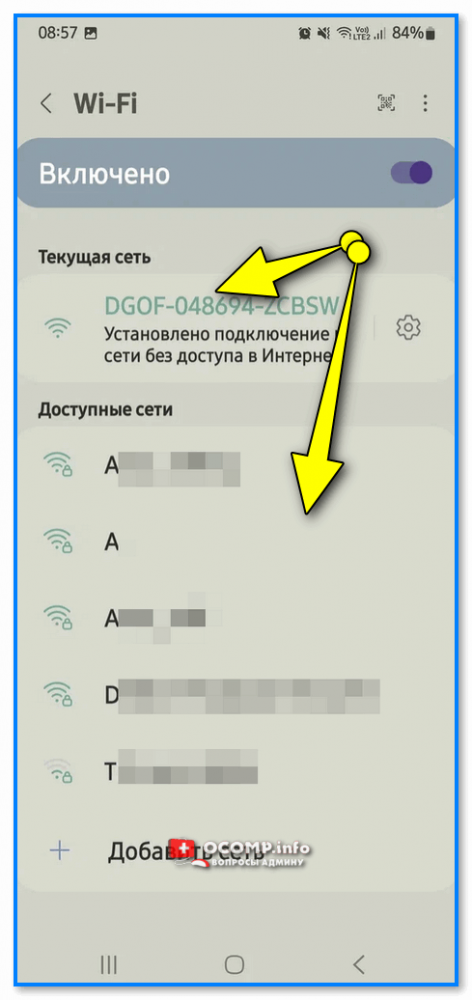
DGO — находим нашу камеру
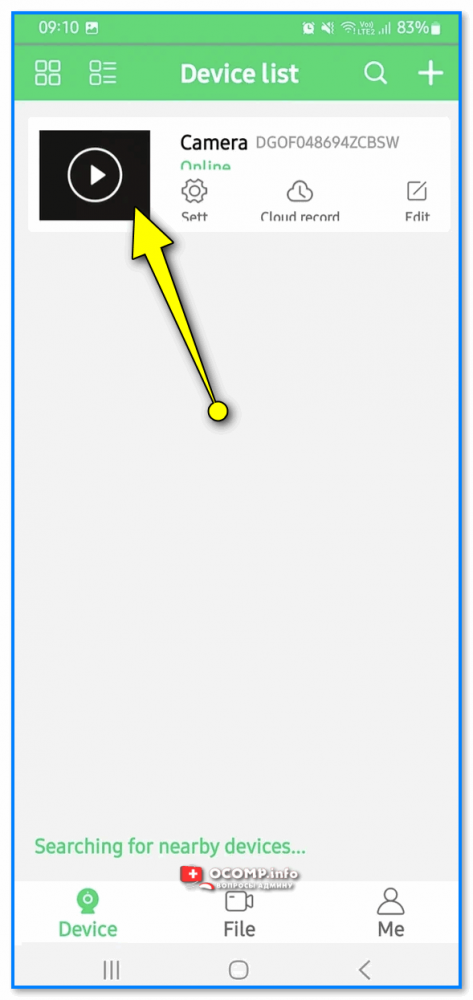
Открываем камеру в 365Cam
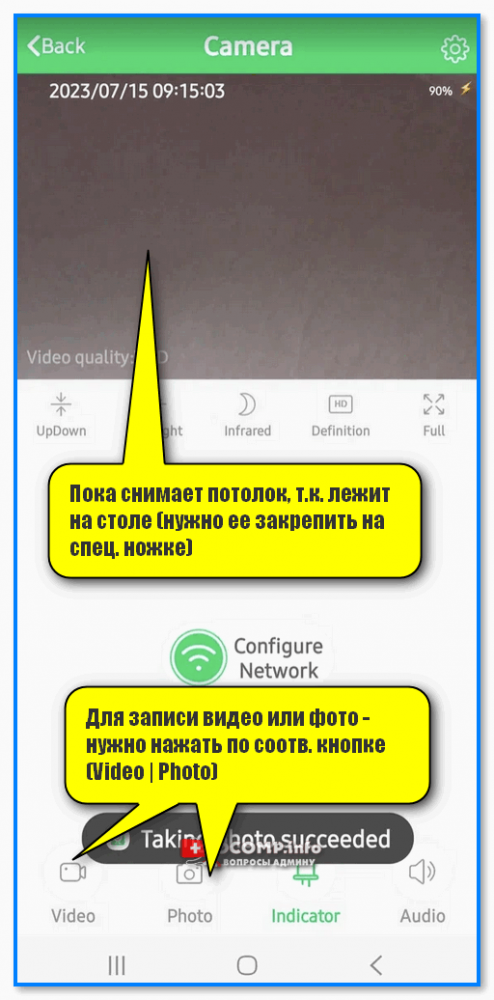
Для записи видео или фото — нужно нажать по соотв. кнопке (Video или Photo)
ШАГ 4: установка камеры в нужном месте, съемка
После того, как программная часть настроена, нужно найти то место, которое вы хотите снимать и закрепить там камеру (точнее ее спец. ножку, к которой она крепится на магните).
Т.к. наша камера в примере очень компактная и легкая — то она без проблем надежно держится даже на двустороннем скотче, который идет в ее комплекте (лишь бы стена/потолок были ровными. ).
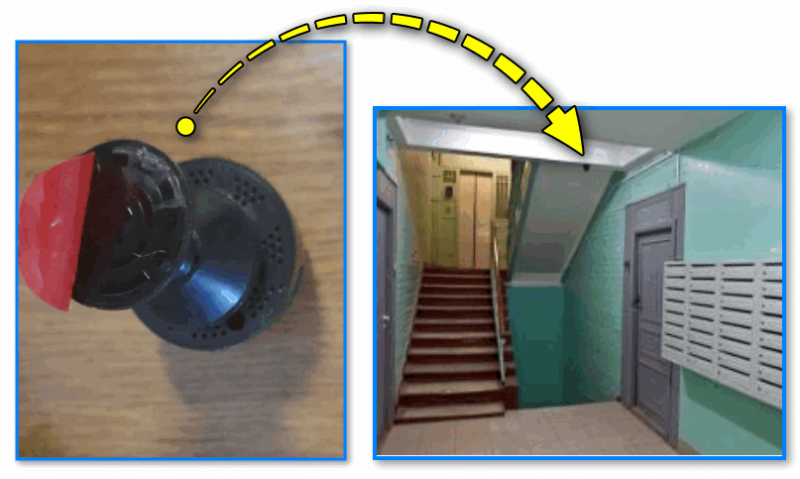
На всякий случай еще раз напомню : с точки зрения закона вести съемку не везде можно (если вы снимаете что-то не на своем участке/не у себя дома — рекомендую на всякий случай 📌переспросить юриста // благо, что на спец. ресурсах это можно сделать бесплатно ).
GCam: за что так любят приложение камеры Google и как его установить на другие смартфоны
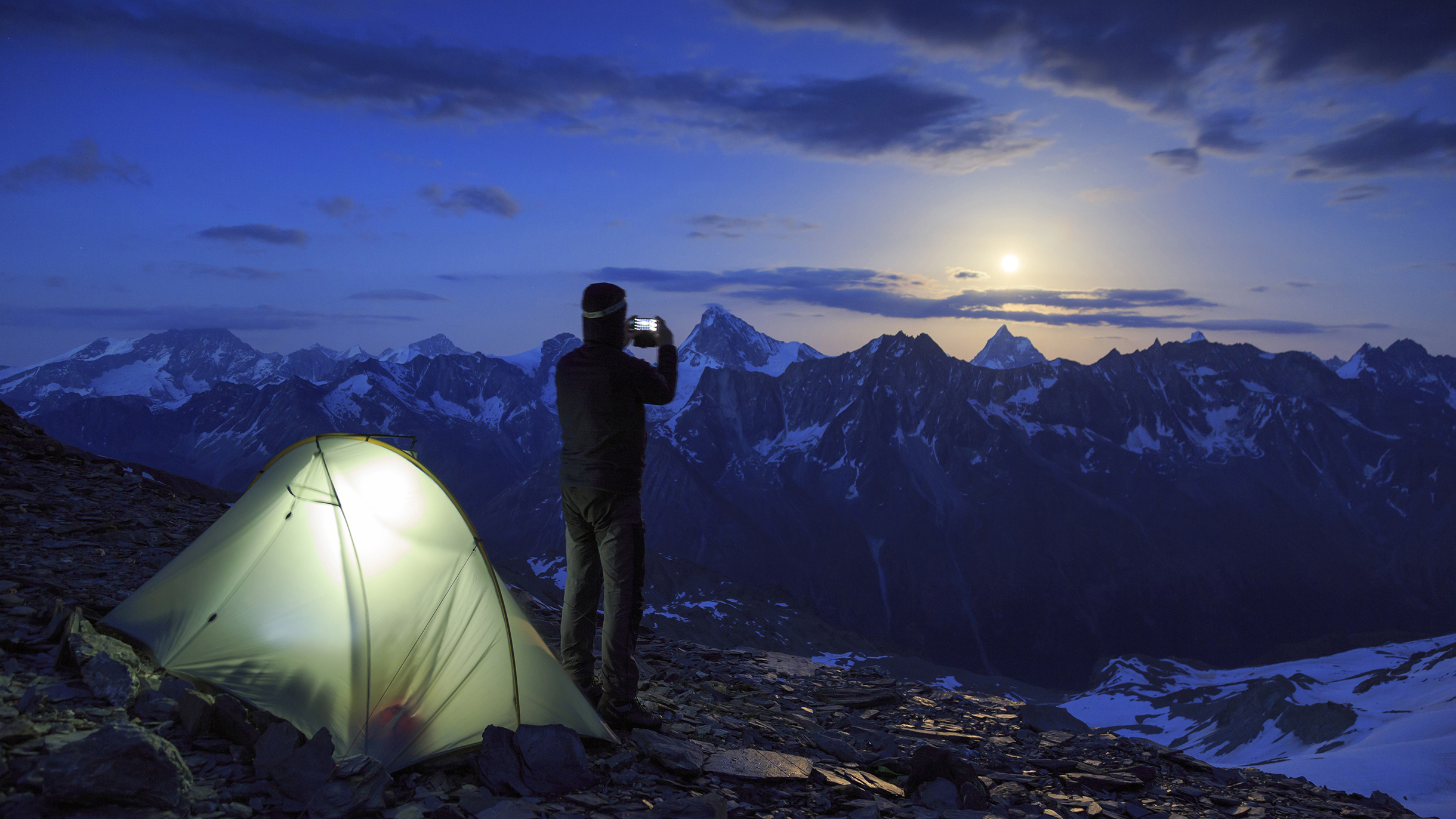
И дело не только в фотосенсорах и оптике. Основа фотомагии линейки Google Pixel заключена в приложении «Google Камера», которое еще называют GCam.
Я давно пользуюсь телефонами Google Pixel. Расскажу, почему мне нравится «Google Камера» и почему стоит заморочиться и установить ее на другие смартфоны на базе Андроид. А заодно объясню, как это сделать.
Почему приложение для камер такое же важное, как и сами камеры
В какой-то момент производители смартфонов обнаружили, что совершенствовать фотовозможности устройств только за счет оборудования больше не получается. Все дело в ограничениях, которые накладывают размеры гаджетов. При этом потребители ждут, что камеры мобильных устройств будут становиться все лучше и лучше — и сравняются по качеству с профессиональными фотоаппаратами.
Из-за этого в последние годы активно развивается направление вычислительной фотографии. Характеристики сенсоров и оптики отходят на второй план, уступая место цифровой обработке снимков. В особенности — при помощи машинного обучения.
Сегодня в большинстве смартфонов есть функции, которые полагаются на алгоритмы. Вот несколько примеров:
- High Dynamic Range, или HDR — расширение динамического диапазона фото за счет объединения нескольких снимков с разной экспозицией, то есть количеством света.
- Портретный режим или режим боке — программное размытие фона.
- Распознавание сцен — автоматическая настройка камеры в зависимости от условий съемки.
- Режим съемки ночью или при недостаточном освещении.
- Панорама — бесшовное склеивание нескольких снимков в одно широкоформатное изображение.
Почему «Google Камера» настолько хороша
Дело как раз в алгоритмах — они попросту лучше работают, чем у многих конкурентов. Особенно это заметно, если сравнивать не самые дорогие флагманы, а смартфоны среднего и бюджетного сегментов. Нередко возникают ситуации, в которых многочисленные улучшайзеры работают не очень хорошо: у снимков неестественные цвета, не очень корректно работает HDR, ночной и портретный режимы не оправдывают ожиданий.
Еще один фактор — удобство. В GCam не нужно настраивать вручную десятки характеристик. Из параметров приложение позволяет выбрать лишь баланс белого и экспозицию — все остальное берут на себя алгоритмы. А если не хватает стандартного режима съемки, у Google есть продвинутые свои.
Как результат, GCam отлично работает не только на родной линейке Pixel. Ее устанавливают на другие телефоны вместо стокового приложения камеры. И снимки от этого преображаются. Ниже — несколько аргументов в пользу «Google Камеры».
�� Алгоритм HDR+ убирает с фото шумы и делает цвета натуральнее. Впервые он появился в смартфоне Google Nexus 5 в 2013 году и стал прорывом в вычислительной фотографии. До этого камеры мобильных устройств страдали от ограниченного динамического диапазона: снимки получались пересвеченными в ярких участках и слишком темными в тенях.
В режиме HDR+ смартфон начинает делать снимки в фоновом режиме сразу после запуска приложения камеры. При спуске затвора камера выбирает несколько кадров и объединяет их в одно хорошо экспонированное изображение. На нем сохраняются детали как в тенях, так и в светлых участках. Затем включается алгоритм подавления шумов. Заодно технология усиливает резкость и повышает контрастность изображения.