Как подключить iPhone 13 к Apple CarPlay?

Пытаетесь подключить свой новый iPhone 13 к Apple CarPlay? Вы можете подключить его либо с помощью USB-кабеля, либо через Bluetooth.
В любом случае, как только вы его подключите, CarPlay улучшит ваши впечатления от использования смартфона во время вождения. Apple представила функцию CarPlay для таких пользователей, как вы, чтобы вам не приходилось постоянно смотреть на свой iPhone.
Иногда вы можете игнорировать текстовые сообщения или ненужные звонки во время вождения. Но иногда становится крайне важно постоянно смотреть на экран вашего iPhone 13 в поисках карт или чтения срочного сообщения о члене семьи.
Помимо этого, вы также можете слушать музыку, подкасты, отправлять срочные сообщения в WhatsApp своей семье и друзьям с помощью голосовых команд и многое другое. Наличие основных элементов вашего iPhone 13 прямо перед вашими глазами на приборной панели делает его более безопасным и удобным.
Подключите iPhone 13 CarPlay с помощью USB-кабеля
Во-первых, ваш автомобиль должен быть совместим с питанием, и вам понадобится ваш iPhone 13 и USB-кабель, чтобы подключить его к автомобильной розетке.

Подключите iPhone 13 к USB-кабелю. Как только вы это сделаете, на вашем экране появится сообщение, в котором будет запрашиваться ваше разрешение на подключение к Apple CarPlay.

Во-вторых, как только вы нажмете «да» и дадите разрешение, через несколько секунд на экране появятся значки Apple CarPlay. Более того, опция CarPlay также появляется на экране вашего iPhone 13.

Теперь ваш iPhone 13 совместим с Apple CarPlay, и вы можете совершать звонки, слушать песни, отправлять и получать текстовые сообщения, слушать подкасты и аудиокниги. Кроме того, вы получаете Siri и используете голосовые команды для управления им, что делает его очень удобным.

В-третьих, вы сможете видеть свои телефонные контакты, экстренные контакты, все имена, как на экране вашего iPhone 13.

Вы также можете отправить голосовое сообщение, посмотреть маршруты на картах и т. д.


Вы можете использовать голосовые команды для всех функций, таких как ввод адресов и просмотр парковок, заправочных станций, ресторанов и кафе.
Беспроводное подключение iPhone 13 CarPlay
Считаете ли вы неудобным распутывать USB-кабель каждый раз, когда вам нужно использовать функцию Apple CarPlay во время вождения? Я понимаю, особенно когда USB-кабель изгибается, ломается и перестает работать на полпути.
Итак, вот как вы можете подключить свой автомобиль к iPhone 13 по беспроводной сети через CarPlay.
Шаг 1: Перейдите в приложение «Настройки» на вашем iPhone и нажмите на него.

Шаг 2: Найдите Bluetooth и включите его. Теперь вернитесь в приложение «Настройки» и прокрутите вниз, чтобы найти вкладку «Общие».

Шаг 3: Кроме того, нажмите «Общие» и нажмите «CarPlay».

Шаг 4: Снова нажмите на CarPlay и подождите минуту, чтобы найти и подключиться к вашему автомобилю.

Шаг 5: Появится всплывающее окно VW с уникальным кодом, принадлежащим вашему автомобилю.

Шаг 6: Нажмите «Пара» и «Разрешить», чтобы разрешить синхронизацию вашего CarPlay с контактами и другими вещами.


Шаг 7: Кроме того, в вашей информационно-развлекательной системе будет сгенерировано всплывающее окно с шестизначным кодом. Перепроверьте его с 6-значным кодом на вашем iPhone 13, и он должен совпадать.

Шаг 8: Также появится всплывающее окно технологии подключения. Нажмите на Apple CarPlay.

Более того, это все, что вам нужно сделать, чтобы подключить iPhone 13 к машине. Кроме того, теперь каждый раз, когда вы садитесь в машину, вы можете автоматически подключаться к ней со своего устройства.
После успешного подключения iPhone 13 к Apple CarPlay коснитесь значка «Настройки».

Кроме того, нажмите на значок обоев, и здесь вы найдете множество различных цветовых комбинаций для вашего фона.

Выберите цветовую комбинацию, которая вам нравится, и выберите ее. Теперь он отобразит предварительный просмотр, и, если это правильный выбор, нажмите «Установить». Вернитесь из настроек на главный экран и проверьте свой новый персонализированный фон для CarPlay.
Вывод
Помимо основных функций, которые предлагает CarPlay, теперь вы можете получить совершенно новый набор удивительных функций в iOS 15 Monterey. Например, карты в CarPlay выглядят намного лучше и зрелищнее, чем раньше. С такими деталями, как улица и дома, вы как будто находитесь в игровом мире. Подключите свой iPhone 13 с помощью этих методов и сообщите мне, сработало ли это для вас, в комментариях ниже.
Как подключить Iphone к головному устройству любого автомобиля

И так наверное вы нередко сталкивались с ситуацией, когда находясь за рулем автомобиля у вас начинает звонить телефон или вы сбились с дороги и нужно посмотреть куда же повернуть на следующем перекрестке, а телефон находиться в каком то из карманов и как же неудобно его доставать сидя в водительском сидении. А еще не дай бог, Iphone разряжен и заряда хватит всего на пару минут разговора.
А почему бы не сделать так, чтобы садясь в автомобиль вы подключаете телефон к головному устройству (штатному монитору) автомобиля, и картинка с Iphone полностью дублируется на мониторе, причем управлять телефоном можно используя оригинальный сенсорный экран автомобиля. Телефон можно положить в бардачек, чтобы он не мешался. А так же во время поездки телефон будет автоматически подзаряжаться.
Что понадобиться для реализации такой задачи:
1. Iphone 4, 4S с прошивкой 5 — 5.1.1 (с Jailbreak)
2. Блоки согласования (видеоинтерфейсы, контроллеры, коммутаторы … и т.д.)
3. Система BGT-iTouch специально разработанная для того чтобы подключить Iphone к автомобилю
Ограничения по Iphone связаны с тем что необходимо устанавливать джеилбрейк в iphone а это пока доступно в версиях прошивок 5 — 5.1.1 . Не рекомендуется использовать прошивки ниже 5-й т.к. в них есть проблемы с выводом изображения на дополнительный монитор.
Блоки согласования это специально разработанные устройства под конкретную марку, модель автомобиля. Их количество и набор зависит от конкретного случая. Использовать штатный вход видео AUX не рекомендуется поскольку качество картинки штатного AUX входа оставляет желать лучшего.
Система BGT-itouch это отдельная система которая специально разрабатывалась для того чтобы адаптировать управление айфоном при помощи штатных органов управления автомобиля. Такая система подключается к iphone дистанционно по каналу bluetooth. Т.е. садясь в машину, вы подсоединяете шнур к iphone затем запускаете поиск устройст по bluetooth, телефон обнаруживает устройство BGT-itouch подключается к нему.
Примерно так выглядит схема подключения:
Парочка фотографий как это выглядит в живую:
1.
 Iphone подключен на головное устройство Infiniti QX56
Как подключить iPhone к машине Bluetooth
Вы стремитесь получить максимальную отдачу от своего iPhone на ходу? Подключив его к системе Bluetooth вашего автомобиля, вы сможете оставаться на связи и получать максимум удовольствия от ежедневных поездок. В этом сообщении блога мы покажем вам, как всего за несколько простых шагов подключить ваш iPhone к системе Bluetooth вашего автомобиля. Следуйте инструкциям, чтобы узнать, как оставаться на связи и держать iPhone наготове в пути!

Как подключить iPhone к машине Bluetooth
Что такое подключение автомобиля по Bluetooth?
Автомобильное Bluetooth-соединение — это технология, позволяющая вашему iPhone взаимодействовать по беспроводной связи с музыкальной системой вашего автомобиля. После подключения вы можете получить доступ к различным возможностям без использования физических проводов.
Преимущества подключения iPhone к автомобильному Bluetooth
Существуют различные преимущества подключения вашего iPhone к Bluetooth-автомобилю. Громкая связь для более безопасного вождения, беспроводная потоковая передача музыки и подкастов, интеграция голосовых команд для более быстрой навигации, а также синхронизация телефонной книги и истории вызовов — это лишь некоторые из преимуществ.
Подготовка к подключению
Проверьте совместимость автомобиля с Bluetooth
Перед попыткой подключения убедитесь, что ваш автомобиль поддерживает Bluetooth. Эта функция доступна не на всех моделях автомобилей, особенно на старых версиях.
Убедитесь, что Bluetooth включен на iPhone
Убедитесь, что Bluetooth включен в настройках вашего iPhone. Ваш телефон не сможет подключиться, пока Bluetooth не будет включен.
Удалить существующие пары Bluetooth
Удалите все предыдущие сопряжения на вашем iPhone, чтобы избежать проблем во время процедуры подключения.
Подключение iPhone к автомобильной системе Bluetooth
Шаг 1. Включите режим сопряжения Bluetooth в автомобиле.
Включите режим сопряжения Bluetooth на аудиосистеме вашего автомобиля. Конкретные инструкции можно найти в руководстве по эксплуатации вашего автомобиля.
Шаг 2. Доступ к настройкам Bluetooth iPhone
Откройте приложение «Настройки» на iPhone и выберите Bluetooth.
Шаг 3: Выберите имя Bluetooth автомобиля
Название вашего автомобиля должно отображаться в настройках Bluetooth в разделе «Мои устройства». Коснитесь его, чтобы начать процесс сопоставления.
Шаг 4. При необходимости введите пароль Bluetooth.
Для подключения к некоторым автомобилям может потребоваться пароль. Чтобы продолжить, введите пароль, если требуется.
Упростите шаги для подключения iPhone к Bluetooth-автомобилю
- Заведите машину и убедитесь, что Bluetooth активирован.
- На вашем iPhone откройте приложение «Настройки» и коснитесь Bluetooth.
- На странице Bluetooth убедитесь, что Bluetooth включен.
- Ваш автомобиль должен появиться в списке устройств Bluetooth. Коснитесь его, чтобы подключиться.
- На следующем экране вас могут попросить ввести пароль. Введите код, предоставленный производителем вашего автомобиля.
- Если все правильно, вы услышите звуковое подтверждение успешного подключения.
Теперь вы подключены и можете начать потоковую передачу музыки или звонки в режиме громкой связи с iPhone в машину. Наслаждаться!
Устранение распространенных проблем с подключением
Bluetooth-соединение не удалось
В случае сбоя подключения убедитесь, что Bluetooth включен на обоих устройствах и что они находятся близко друг к другу.
Соединение продолжает падать
Соединение может быть потеряно из-за плохого сигнала Bluetooth или помех от других устройств. Подойдите ближе к автомобилю или выключите все соседние устройства Bluetooth.
Низкое качество звука во время разговора или воспроизведения звука
Проверьте настройки звука в автомобиле и убедитесь, что громкость установлена правильно. Кроме того, проверьте настройки звука вашего iPhone на наличие необходимых изменений.
Расширенные возможности автомобиля Bluetooth
Hands-Free
После подключения вы можете использовать голосовые команды для совершения и приема вызовов, не отрывая рук от руля и не отрывая глаз от дороги.
Беспроводная потоковая передача звука
Передавайте любимую музыку, подкасты и аудиокниги со своего iPhone на аудиосистему автомобиля по беспроводной сети.
Синхронизация телефонной книги и истории звонков
Ваш автомобиль может синхронизировать телефонную книгу и историю звонков на вашем iPhone, что позволит вам мгновенно получать доступ к контактам и последним звонкам.
Голосовые команды и интеграция Siri
Многие автомобили позволяют выполнять многочисленные операции с помощью голосовых команд, а интеграция с Siri улучшает работу без помощи рук.
Советы по безопасности автомобиля с Bluetooth
Избегайте отвлекающих факторов во время вождения
В то время как Bluetooth-подключение облегчает работу, важно сделать акцент на безопасном вождении и не отвлекаться.
Настройте соединения перед поездкой
Чтобы не отвлекаться во время вождения, перед началом движения убедитесь, что соединение Bluetooth установлено.
Поддержание соединения Bluetooth
Держите свой iPhone и автомобильное программное обеспечение в актуальном состоянии
Исправления ошибок и улучшения часто включаются в обновления программного обеспечения, которые могут повысить производительность Bluetooth.
При необходимости очистите кеш и сбросьте настройки
Если у вас возникли проблемы с подключением, может помочь очистка кеша и перезапуск настроек Bluetooth.
Поддерживать диапазон устройств Bluetooth
Чтобы гарантировать стабильное соединение, держите iPhone на безопасном расстоянии от Bluetooth-приемника автомобиля.
Отключение iPhone от Bluetooth в автомобиле
Когда вы садитесь за руль или хотите отключить iPhone, просто выключите Bluetooth на телефоне или отключите соединение Bluetooth в настройках автомобиля.
Заключение
Когда вы подключаете свой iPhone к Bluetooth-автомобилю, вы получаете целый мир удобства и безопасности во время вождения. Вы можете быстро подключить свои устройства и воспользоваться преимуществами громкой связи, беспроводной потоковой передачи звука и т. д., выполнив процедуры, описанные в этой статье. Для бесперебойной работы уделяйте особое внимание безопасному вождению и регулярно обновляйте свои устройства Bluetooth.
Часто задаваемые вопросы
Нужно ли связывать iPhone и автомобиль каждый раз, когда я сажусь в машину?
Нет, как только ваш iPhone связан с Bluetooth автомобиля, он должен автоматически подключаться всякий раз, когда вы садитесь в автомобиль, если Bluetooth включен на обоих устройствах.
Могу ли я подключить более одного iPhone к одной и той же автомобильной системе Bluetooth?
Да, большинство автомобильных Bluetooth-систем предлагают сопряжение нескольких устройств, что позволяет легко подключать и менять местами многие iPhone.
Как я могу обеспечить безопасное соединение Bluetooth в моем автомобиле?
Используйте надежный и уникальный пароль Bluetooth, чтобы поддерживать безопасное соединение, обновлять программное обеспечение вашего автомобиля и избегать включения Bluetooth, когда он не используется.
Могу ли я использовать Bluetooth в более ранних типах автомобилей?
Не все винтажные автомобили имеют встроенный Bluetooth. Однако вы можете изучить адаптеры Bluetooth вторичного рынка, которые можно добавить для обеспечения связи Bluetooth.
Что делать, если Bluetooth в моей машине несовместим с моим iPhone?
Если система Bluetooth вашего автомобиля несовместима с вашим iPhone, вы можете рассмотреть возможность использования альтернативных способов подключения, таких как вспомогательный кабель или FM-передатчик с поддержкой Bluetooth.
Как слушать музыку с iPhone в машине
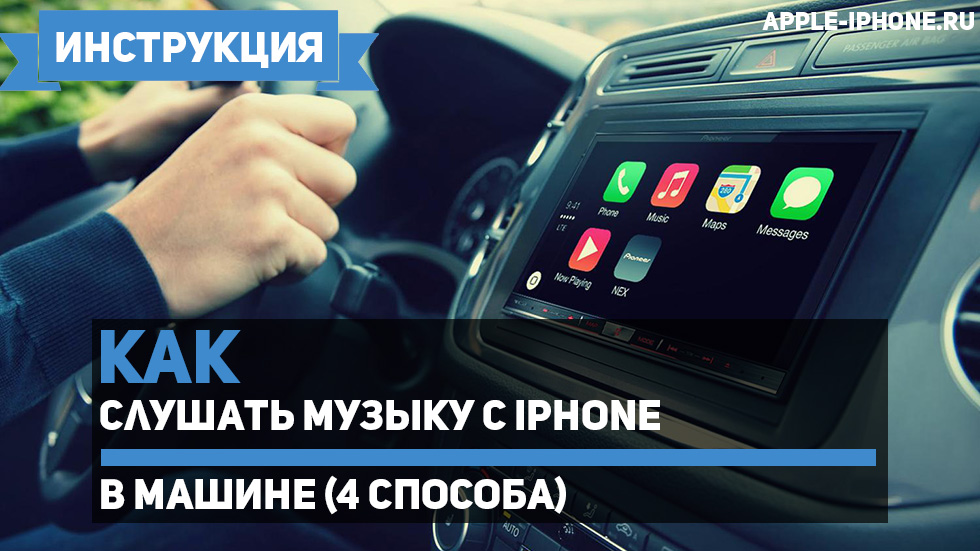
Слушать музыку с iPhone в машине можно несколькими различными способами, используя беспроводное или проводное соединение. Многие пользователи испытывают трудности с подключением iPhone к автомобильной стереосистеме, из-за которых начать прослушивание музыки не удается. В этой инструкции мы рассказали как слушать музыку с iPhone в машине четырьмя различными способами.
Сразу отметим, что у каждого типа подключения iPhone к автомобильной стереосистеме есть свои особенности. В большинстве случаев, система не поддерживает все описанные ниже способы, поэтому необходимо выбрать какой-то один.
Через Bluetooth
Подключить iPhone к автомобильной системе по Bluetooth удастся только если система имеет модуль беспроводной связи. В таком случае необходимо:
Шаг 1. На iPhone перейти в меню «Настройки» → Bluetooth и активировать одноименный переключатель.
Шаг 2. Дождаться пока в списке найденных устройств будет обнаружена автомобильная система.
Шаг 3. Нажать на строчку автомобильной системы в списке.
После этого осуществится подключение iPhone к автомобильной системе по Bluetooth.
Если соединение не выполняется, попробуйте сделать следующее:
- Перезагрузите iPhone.
- Выполните сопряжение iPhone с автомобильной системой повторно.
- Выключите и включите Bluetooth на iPhone.
- Установите актуальную версию iOS на iPhone.
- Обновите прошивку автомобильной системы.
Через USB-кабель
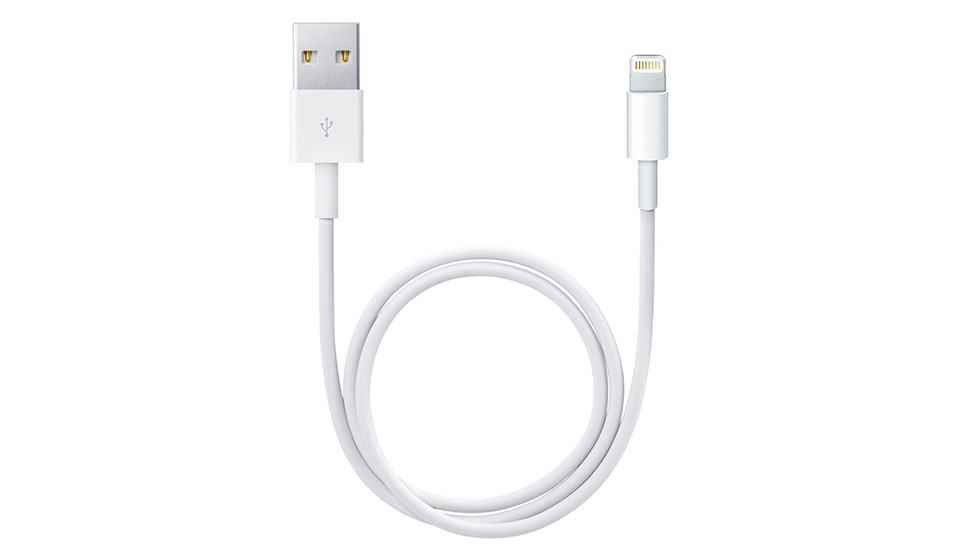
Если у вашей автомобильной системы есть функция «Поддержка iPod», то подключить к ней iPhone можно при помощи USB-кабеля. При таком подключении управление воспроизведением музыки доступно при помощи кнопок на магнитоле.
Через разъем AUX
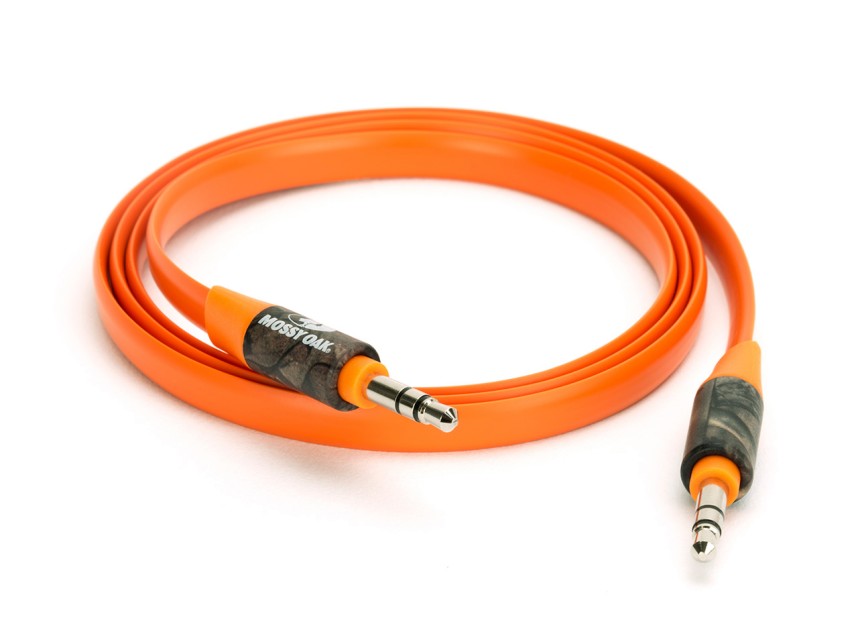
Слушать музыку с iPhone в машине можно и подключив смартфон посредством кабеля AUX-AUX (iPhone 7 и iPhone 7 Plus, увы, не подойдут). Процесс подключения является наиболее простым. Один конец кабеля необходимо вставить в 3,5-мм аудиоразъем iPhone, другой — в аналогичный разъем автомобильной системы. Управлять музыкой при помощи кнопок на магнитоле при таком типе соединения нельзя.
Через CarPlay
Функция CarPlay является самым современным и безопасным способом использования iPhone в машине, в том числе и для прослушивания музыки. Подключить iPhone к автомобилю через CarPlay можно как проводным, так и беспроводным путем, в зависимости от характеристик автомобильной системы.
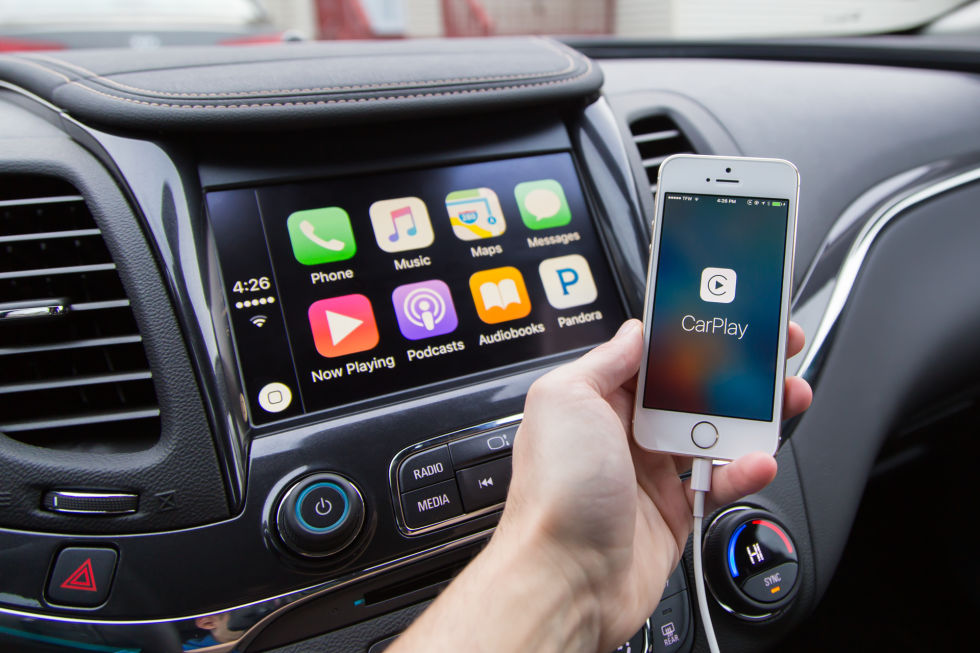
Процесс подключения проводным путем аналогичен обычному подключения iPhone через USB-кабель. Беспроводное соединение устанавливается еще проще. Для настройки беспроводной связи необходимо нажать и удерживать кнопку голосового управления на руле или магнитоле для начала настройки функции. Bluetooth при этом должен быть включен.