Как удалить чат у собеседника
Если вы хотите удалить чат с собеседником или очистить историю переписки в мессенджере, можно воспользоваться несколькими методами, в зависимости от конкретного приложения. Мы расскажем, как это сделать в WhatsApp, Telegram и Gmail.
Как удалить чат у собеседника в WhatsApp
В приложении WhatsApp историю групповой переписки удалить нельзя. Однако можно удалить чат с отдельным пользователем.
- Откройте приложение WhatsApp.
- Нажмите на значок чата.
- Выберите пользователя, с которым вы хотите удалить чат.
- В верхней части экрана нажмите на имя пользователя.
- Нажмите «Удалить чат».
- Подтвердите удаление диалога.
Вы также можете удалить отдельные сообщения из чата. Для этого нужно нажать и удерживать сообщение, а затем выбрать «Удалить». Если вы хотите удалить сообщения у всех участников чата, нажмите и удерживайте нужное сообщение и выберите «Удалить > Удалить у всех».
Как удалить чат у собеседника в Telegram
Удалить чат с собеседником в Telegram можно, если он был начат вами или на вашу инициативу. В отличие от WhatsApp, Telegram не устанавливает временных ограничений на удаление сообщений.
- Откройте приложение Telegram.
- Найдите чат с нужным пользователем.
- Нажмите на три точки в правом верхнем углу экрана.
- Выберите «Удалить историю».
- Подтвердите удаление диалога.
Если вы хотите удалить только одно сообщение, удерживайте его и выберите «Удалить». Чтобы удалить все сообщения или выбранные сообщения, нужно нажать и удерживать любое сообщение в чате, выбрать остальные сообщения и выбрать «Удалить».
Как удалить чат у собеседника в Gmail
Если вы хотите удалить историю переписки в Gmail, это можно сделать следующим образом:
- Откройте приложение Gmail.
- Нажмите на чат с нужным пользователем.
- В верхней части экрана нажмите на имя пользователя.
- Выберите «Удалить чат».
- Подтвердите удаление диалога.
Удалив чат, вы удалите все сообщения, отправленные в этом диалоге.
Как очистить чат в WhatsApp у обоих
Если вы хотите удалить сообщения у всех участников чата в WhatsApp, нужно использовать функцию удаления для всех.
- Откройте чат.
- На мобильном устройстве: Нажмите и удерживайте сообщение, которое вы отправили в последние три часа. Нажмите «Удалить».
- На компьютере: Наведите курсор на сообщение, которое вы отправили в последние три часа. Выберите «Больше».
- Выберите «Удалить для всех».
Эта функция позволяет удалить сообщения не только у себя, но и у всех участников чата.
Полезные советы
- Если вы отправили сообщение по ошибке, попробуйте быстро удалить его, используя функцию удаления только для себя. Она позволяет удалить сообщение в течение часа после отправки.
- В WhatsApp можно настроить автоматическое удаление сообщений через определенное время после отправки. Это полезно, если вы хотите сохранить приватность своих переписок. Для этого нужно зайти в «Настройки» — «Конфиденциальность» — «Удалить сообщения».
- В Telegram можно удалить сообщения не только в диалоге, но и в каналах и группах. Для этого нужно нажать и удерживать сообщение, а затем выбрать «Удалить».
- Если вы хотите сохранить какую-то информацию из старой переписки, сохраните ее в виде текстового документа перед удалением диалога.
Выводы
Удаление чатов и сообщений — это важная функция в мессенджерах, которая помогает сделать переписку более приватной и удобной. В зависимости от приложения, вы можете удалить историю переписки для себя, для всех участников чата или только у собеседника. Некоторые мессенджеры также позволяют настроить автоматическое удаление сообщений или сохранить нужную информацию перед удалением.
Что будет если очистить хранилище в Телеграм
Если вы решите очистить кэш в приложении Телеграм, это не повлечет исчезновение ваших файлов. Вся информация, включая файлы, хранится в основном облаке Телеграма, а также имеется их копия на вашем мобильном устройстве. Очистка кэша приведет только к удалению файлов с вашего устройства, но переписки и все данные, содержащиеся в них, при этом останутся без изменений. Таким образом, пользователь может смело очищать кэш Телеграма, чтобы освободить место на устройстве от временных файлов, не опасаясь потерять важные данные или файлы переписок. Восстановление файлов после очистки кэша может потребовать повторной загрузки из облака или просто выше названному очистить кэш. В любом случае, об облаке остается сохраненная информация.
Как удалить всю переписку в Ватсапе у двоих
Чтобы удалить всю переписку в WhatsApp у двух человек, нужно следовать этим четырем шагам:
- Запомните время отправки сообщения, которое вы хотите удалить у всех участников чата.
- Включите режим самолета на своем телефоне.
- Зайдите в настройки WhatsApp: Основные > Дата и время. Снимите галочку с автоматического установления времени и выберите ту же дату и время, которые вы запомнили на первом шаге. Нажмите «Сохранить».
- Вернитесь в чат и выберите сообщение, которое вы хотите удалить у всех. В выпавшем меню выберите «Удалить у всех».
Теперь выбранное сообщение и его копии будут удалены у всех участников чата. Обратите внимание, что этот метод работает только для сообщений, отправленных в том же часовом поясе, что и время, выбранное на четвертом шаге. Если вы не знаете точное время отправки сообщения, этот метод может не сработать.
Можно ли в Ватсапе удалить чат у всех
Да, в мессенджере WhatsApp есть возможность удалить сообщение у всех участников чата. Однако, такая функция доступна только в течение часа после отправки сообщения. Если вы хотите удалить отправленное сообщение, нужно нажать на него и выбрать опцию «удалить». После этого вы можете выбрать «удалить у всех», и сообщение исчезнет из чата не только у вас, но и у всех, с кем вы общались. Однако, стоит учитывать, что удаленное сообщение может оставить «текст-вход» или уведомление о том, что сообщение было удалено. Данная функция полезна в случае отправки неправильного сообщения, которое нужно удалить, чтобы избежать недоразумений или неловких ситуаций. Но стоит помнить, что возможность удалить сообщение у всех доступна только в течение ограниченного времени.
Что будет если удалить чат в Ватсапе
Если вы удалите чат в приложении WhatsApp, то это означает, что все сообщения в этом чате будут удалены с вашего устройства. Однако стоит учесть, что удаление чата на вашем телефоне не влияет на чаты других пользователей. То есть, если вы удалите чат с кем-то, то у этого человека они останутся на его устройстве. Это означает, что получатель все еще сможет видеть сообщения, которые вы отправляли. Тем не менее, когда вы удалите чат с кем-то, у вас больше не будет доступа к истории переписки в этом чате. Если вам нужно сохранить какую-то информацию, рекомендуется сделать скриншот или скопировать текст сообщений перед удалением чата.
Если вы хотели бы удалить чат с определенным пользователем в приложении Chat или Gmail, это можно сделать несколькими простыми шагами. В первую очередь необходимо открыть приложение Chat или Gmail и найти нужный чат. Затем нужно нажать на значок чата, который находится рядом с именем пользователя. Далее необходимо выбрать пользователя и нажать на его имя в верхней части экрана. В меню, которое появится после этого, нужно выбрать пункт «Удалить чат». После этого система попросит вас подтвердить действие, и в случае согласия чат будет удален. Стоит отметить, что историю групповой переписки удалить нельзя. Все вышеперечисленные действия применимы только к посикам, а не к групповым чатам.
Все права защищены © 2023.
WhatsApp — это мгновенные сообщения и голосовая связь, которые позволяют пользователям обмениваться сообщениями и звонить по всему миру. Он предоставляет простой и удобный способ связи с друзьями, семьей и коллегами через интернет, и позволяет обмениваться текстовыми сообщениями, фотографиями, видео и документами. Благодаря своей широкой популярности и доступности на различных платформах, WhatsApp стал одним из самых популярных мессенджеров в мире.
Как удалить чат в WhatsApp у собеседника?
WhatsApp – одно из самых популярных приложений для обмена сообщениями, которое используется миллионами людей по всему миру. В этом мессенджере пользователи могут вести переписку в чатах как в личных сообщениях, так и в группах. Но иногда возникает необходимость удалить чат у собеседника, и в этой статье мы расскажем вам, как это сделать.
Удаление чата в WhatsApp у собеседника может быть полезно, если вы хотите стереть все следы вашей переписки или если вы просто больше не хотите видеть этот чат в списке ваших сообщений. Для удаления чата у собеседника в WhatsApp есть несколько способов, которые подходят для разных ситуаций.
Первый способ – удаление чата из своего списка сообщений в WhatsApp. Для этого вам нужно открыть приложение, перейти в раздел «Чаты» и долго нажать на название чата, который вы хотите удалить. После этого появится контекстное меню, в котором нужно выбрать пункт «Удалить чат» или аналогичный. После подтверждения удаления чат будет удален только из вашего списка, но собеседник все равно сможет продолжать переписку с вами.
Как удалить чат в WhatsApp у собеседника
Удаление чата в WhatsApp может быть полезной функцией, если вы хотите освободить пространство на своем устройстве или просто избавиться от нежелательных сообщений. Однако, нельзя удалять чаты у других пользователей, поскольку вы не можете контролировать их разговоры и предпочтения.
Если вам прислали нежелательные сообщения или вы более не хотите видеть определенный чат, вы можете скрыть его из своего списка чатов. Для этого перейдите в WhatsApp, найдите нужный чат и проведите пальцем влево по нему. Затем нажмите на кнопку «Скрыть». Чат будет скрыт, и вы больше не увидите его в основном окне приложения.
Если вы все же хотите удалить подобный чат из своего списка, существует несколько способов. Однако, помните, что удаление чата будет воздействовать только на вашу копию переписки, и другая сторона всегда сможет сохранить свою копию. Вот как удалить чат в WhatsApp:
- Откройте WhatsApp и найдите нужный чат в списке;
- Справа от названия чата вы увидите кнопку с тремя точками — нажмите на нее;
- В раскрывшемся меню выберите «Удалить чат» или «Очистить чат», в зависимости от ваших предпочтений;
- Подтвердите удаление чата, нажав на кнопку «Удалить» или «Очистить».
После выполнения этих шагов ваш чат будет удален с вашего устройства. Помните, что это не повлияет на другого пользователя, и они все равно смогут видеть переписку и продолжать общаться в этом чате.
Шаг 1: Откройте мобильное приложение Ватсап
Для того чтобы удалить чат у собеседника в Ватсапе, первым шагом необходимо открыть приложение на своем мобильном устройстве. Выйдя на главный экран вашего телефона или планшета, найдите иконку Ватсап, обычно представленную в виде зеленого круга с белым телефоном внутри.
После того как вы откроете приложение, вам может потребоваться ввести свой номер телефона и пароль, если вы еще не вошли в свою учетную запись Ватсап. Введите ваш номер телефона в соответствующее поле и нажмите кнопку «Далее», затем следуйте инструкциям для входа в свою учетную запись.
Шаг 2: Найдите нужный чат, который хотите удалить
После авторизации в Ватсапе, вы открываете главный экран приложения, где отображаются все ваши чаты и контакты. Однако, если у вас очень много чатов, может быть не так просто найти нужный.
Чтобы найти нужный чат для удаления, вы можете использовать поиск в приложении. В правом верхнем углу экрана находится значок лупы, который открывает окно поиска.
- Нажмите на значок лупы
- В появившемся окне введите имя собеседника или ключевое слово, связанное с чатом, который хотите удалить
- Вам будут показаны результаты поиска, включая чаты и контакты, соответствующие вашему запросу
- Прокрутите список результатов и найдите нужный вам чат
После того, как вы нашли нужный чат, вы сможете перейти к следующему шагу удаления чата в Ватсапе.
Шаг 3: Настройки чата
Когда вы нашли нужный вам чат в WhatsApp, следующим шагом будет открытие настроек этого чата. Чтобы получить доступ к настройкам, необходимо выполнить несколько простых действий.
В начале откройте приложение WhatsApp и найдите нужный чат в списке ваших переписок. Как только вы нашли его, нажмите на название чата или на имя собеседника в верхней части экрана.
Это действие приведет вас в окно чата. Далее, в правом верхнем углу вы увидите иконку «Настройки». Нажмите на нее, чтобы открыть список доступных настроек.
В списке настроек чата вы сможете найти различные опции, такие как изменение фона чата, настройки уведомлений или блокировка контакта. Отыщите нужную опцию и выполните необходимые действия, чтобы удалить чат или осуществить другую операцию, на которую вы затеяли.
После того как вы завершили настройку чата, вы можете вернуться к списку чатов, нажав на стрелку «Назад» или закрыть приложение WhatsApp, если вам больше ничего не требуется.
Шаг 4: Выберите опцию «Удалить чат»
Когда вы заходите в чат с конкретным собеседником, вы можете удалить этот чат, если больше не хотите видеть его в своем списке чатов. Чтобы удалить чат в WhatsApp, вам понадобится найти опцию «Удалить чат».
Для того чтобы удалить чат, сначала найдите его в списке чатов и откройте его, нажав на имя собеседника. После того, как чат будет открыт, нажмите на иконку с тремя точками или горизонтальными линиями в правом верхнем углу экрана, чтобы открыть дополнительное меню.
- Настройки чата
- Сообщить о проблеме
- Блокировать
- Очистить историю
- Удалить чат
Выберите опцию «Удалить чат» из этого меню. После этого, WhatsApp попросит вас подтвердить ваш выбор. Если вы уверены, что хотите удалить чат, нажмите на кнопку «Удалить». Сообщения и история переписки с этим собеседником будут удалены, и чат больше не будет отображаться в вашем списке чатов.
Шаг 5: Подтвердите удаление чата
Когда вы приняли решение удалить чат с определенным собеседником в WhatsApp, вы должны подтвердить свое намерение. Это дополнительный шаг, который нужно выполнить, чтобы избежать случайного удаления оператора чата и подтвердить, что вы на самом деле хотите удалить чат с этим персона.
Для подтверждения удаления чата, после выбора чата для удаления, нужно нажать на иконку меню, которая представлена тремя вертикальными точками в правом верхнем углу экрана. Затем появится меню с различными вариантами, выберите «Удалить чат». На этом этапе нельзя отменить предыдущий выбор.
WhatsApp также предупредит вас о том, что удаление чата приведет к удалению всех сообщений, мультимедийных файлов и записей звонков, связанных с этим собеседником. Убедитесь, что вы храните важные сообщения или файлы на другом устройстве перед удалением чата. Кроме того, пользователь, с которым вы удаляете чат, не будет получать уведомлений о том, что чат был удален, однако они могут увидеть, что ваше имя не отображается в их списке чатов.
Чтобы окончательно подтвердить удаление чата, вам нужно нажать на кнопку «Удалить сообщения». После этого чат и все его содержимое будут удалены без возможности восстановления. Убедитесь, что вы действительно хотите удалить чат перед нажатием на эту кнопку.
Шаг 6: Чат успешно удален
Поздравляю! Вы успешно удалили чат с выбранным собеседником в WhatsApp. Теперь вся история переписки, включая отправленные и полученные сообщения, изображения и файлы, полностью очищена.
Удаление чата может быть полезным в различных ситуациях: если вы хотите сохранить конфиденциальность своей переписки, если хотите освободить пространство на своем устройстве или просто хотите избавиться от старой переписки с неким контактом. Независимо от причины, вы успешно достигли своей цели.
Вопрос-ответ:
Как удалить чат?
Для удаления чата нужно открыть список чатов, затем найти нужный чат и нажать на кнопку удаления.
Сколько чатов можно удалить?
Можно удалить любое количество чатов в зависимости от прав доступа и настроек программы.
Что происходит с удаленным чатом?
Удаленный чат полностью удаляется из системы и становится недоступным для всех участников чата.
Как удалить все с диска, оставив.
Удаление всех файлов с диска, оставив только.

Как включить гироскоп в ПАБГ
Большинство игроков PlayerUnknown’s Battlegrounds (PUBG) стремятся.
Как удалить чат в Вотсапе у всех
В WhatsApp пользователи каждый день отправляют миллиарды сообщений, но не все они должны оставаться в истории чатов навсегда. В этой статье мы рассмотрим, как удалить чат в Вотсапе у всех и другие полезные функции работы с переписками.
Как удалить переписку в Ватсапе у обоих
Не так давно WhatsApp представил новую функцию, которая позволяет удалить сообщения не только у отправителя, но и у получателя. Для этого нужно выполнить следующую последовательность действий:
- Нажмите на сообщение, которое нужно удалить.
- Вызовите меню, где можно выбрать «Удалить сообщение».
- Выберите один из вариантов — «Удалить у всех» или «Удалить у себя».
Эта функция доступна только при условии, что с момента отправки сообщения не прошло больше семи дней.
Как удалить чат в Ватсапе у всех
Если вас интересует, как удалить чат в Вотсапе у всех собеседников, то это проще простого. В меню Чаты выполните следующую последовательность действий:
- Проведите влево по чату, который вы хотите удалить.
- Нажмите на кнопку Ещё (три точки в правом верхнем углу).
- Выберите пункт «Удалить чат».
- Подтвердите удаление ещё раз.
Также можно удалить чат, выбрав его в режиме редактирования. Для этого:
- Нажмите на кнопку «Изменить» в верхнем углу вкладки Чаты.
- Выберите нужный чат, который вы хотите удалить.
- Нажмите на кнопку «Удалить».
- Подтвердите удаление ещё раз.
Как очистить чат в Ватсапе у собеседника
Если вы хотите, чтобы ваши сообщения автоматически удалялись из чата спустя какое-то время, то можно воспользоваться функцией «Исчезающие сообщения». Для этого на Айфоне нужно выполнить следующие действия:
- Открыть Ватсап и выбрать интересующий чат.
- Кликнуть на имя собеседника вверху экрана.
- В самом низу списка выбрать «Исчезающие сообщения».
- Нажать на нужное время, после которого ваши сообщения автоматически удалятся из чата.
Как удалить переписку в Ватсапе у обоих, если прошло много времени
Если с момента отправки сообщения прошло больше семи дней, но вы все же хотите удалить его, то можно воспользоваться несколько необычным приемом. Для этого нужно выполнить следующую последовательность действий:
- Открыть системные настройки и перейти в раздел «Дата и время».
- Установить тот день и час, когда было отправлено сообщение, которое вы хотите удалить.
- Открыть Ватсап, нажать и удерживать нужное сообщение.
- Выбрать один из вариантов: «Удалить у меня», «Удалить у всех» или «Отменить».
Как убрать чат в Ватсапе
Чтобы убрать чат в Ватсапе, вы можете использовать функцию закрытия чата. Вот как это сделать:
- Нажмите на раздел с информацией о чате.
- Выберите «Закрытие чата».
- Нажмите «Закрытие чата по отпечатку пальца» и подтвердите свой отпечаток.
- Нажмите «Показать», чтобы просмотреть чат в папке «Закрытые чаты».
Полезные советы
- Если вы случайно отправили неправильное сообщение, вы можете быстро его удалить, проведя пальцем по нему влево и выбрав «Удалить».
- Не забывайте, что удаленные чаты нельзя вернуть, поэтому перед удалением убедитесь, что вы не потеряете важную информацию.
- Используйте функцию «Исчезающие сообщения» для повышения приватности переписки, но не забывайте оговаривать дату и время их удаления с собеседником, чтобы избежать возможных недоразумений.
Итоги
Удаление чатов и сообщений в WhatsApp никогда не было таким простым и удобным. Не забывайте, что все эти функции доступны вам в любое время и помогут поддерживать чистоту ваших чатов. Используйте их с умом, и вы всегда будете чувствовать себя комфортно в мессенджере!
Как узнать что тебя удалили из пар в Тиндере
Если вы заметили, что ваши пары исчезли, первым делом стоит проверить свой профиль в приложении. Возможно, что у вас пропала интернет-связь или произошел сбой, который вызвал исчезновение пар. Если проблема сохраняется, есть вероятность, что вас действительно удалили из пар. Однако, узнать точно, кто и когда удалил вас невозможно, поскольку Tinder не предоставляет такую информацию. Часто люди удаляют пары, если им не понравился собеседник, или если они нашли интересного собеседника и хотят сконцентрироваться на нем. Не стоит обижаться или расстраиваться из-за этого. Tinder — всего лишь приложение, в котором люди знакомятся. Всегда есть шанс найти новые интересные пары и продолжить поиск своей половинки. Важно помнить, что неудачи на Tinder не стоит воспринимать как личное поражение, а лишь как опыт, который поможет в будущем.
Что будет если удалить чат у обоих в телеграмме
Если удалить чат в Телеграм для обоих пользователей, то все сообщения, отправленные как собеседником, так и самим собой, будут полностью стерты. Эта функция ранее была доступна только для удаления собственных сообщений, отправленных за последние 48 часов. Однако согласно информации от основателя мессенджера Павла Дурова, теперь возможно удалить чат полностью и для обеих сторон. В таком случае удаленный диалог станет недоступным как для отправителя, так и для получателя. Это может быть полезным в ситуациях, когда пользователи хотят окончательно избавиться от всего содержимого своего разговора и сохранить его конфиденциальность. Таким образом, пользователи Телеграмм могут быть уверены в безопасности своих личных данных и иметь больше контроля над информацией, обмениваемой в мессенджере.
Как удалить созданный чат в Ватсапе
Чтобы удалить созданный чат в WhatsApp, вам необходимо быть администратором этой группы и удалить всех участников. После того, как все участники будут удалены, вам нужно выйти из группы, чтобы появилась опция «Удалить группу».
Как удалить переписку в вк у обоих 2023
Чтобы удалить переписку в ВКонтакте у обоих собеседников, нужно выполнить несколько простых действий. Вначале необходимо выбрать сообщение, которое нужно удалить. Далее, рядом с выбранным сообщением, находится иконка с изображением корзины. Необходимо нажать на эту иконку. После этого появится окно с выбором вариантов удаления. В данном случае нужно выбрать пункт «Удалить для всех». После подтверждения, выбранное сообщение будет удалено из переписки обоими собеседниками. Важно отметить, что сообщение можно удалить только в течение 24 часов после его отправки. Этот функционал доступен как в мобильной, так и веб-версии ВКонтакте. Это удобно, если вы передумали отправить сообщение или просто хотите удалить старую переписку из своего аккаунта.
Для того чтобы удалить чат в Вотсапе у всех, необходимо провести пальцем влево по нужному чату во вкладке Чаты. После этого появится кнопка «Ещё», на которую нужно нажать. В появившемся меню выберите «Удалить чат» и подтвердите свое действие, нажав еще раз на кнопку «Удалить чат». Также можно воспользоваться функцией «Изменить», которая находится в правом верхнем углу вкладки Чаты. После выбора нужного чата, нажмите кнопку «Удалить» и подтвердите свое действие, нажав на кнопку «Удалить чат». В результате чат будет удален у всех контактов, которые были добавлены в этот чат.
Все права защищены © 2023.
Удаление приложений — это процесс, при котором с компьютера удаляются ненужные или неработающие программы или приложения. Удаление приложений может освободить место на диске, повысить производительность системы и избавить от ошибок. В Windows 11 есть несколько способов удалить приложения: через панель управления, через параметры или через меню Пуск. Для удаления приложения нужно выбрать его в списке и нажать кнопку Удалить, а затем подтвердить действие. Некоторые приложения могут запускать свой собственный деинсталлятор, который может потребовать дополнительных шагов.
Как в WhatsApp на Android удалить у всех сообщение, через долгое время
Нередко при общении в мессенджере возникает необходимость удалить сообщение. Возможно, отправили что-то не то, или не тому адресату, или сказали лишнего, или информация потеряла актуальность – причин может быть множество. Проще всего удалить сообщение в первый час после отправки. Но можно ли удалить сообщение в Ватсапе у собеседника спустя много времени? Да, есть способы, которые позволяют стереть переписку 10-дневной давности, а при определенных условиях можно стереть и более старые записи.
Особенности удаления сообщений после отправки
Сразу следует уточнить, что даже если вы успешно удалили сообщение, это не значит, что собеседник не успел его прочитать. Например, сообщение могло быть показано поверх заблокированного экрана – человек его мог увидеть, но в мессенджере оно отображается как непрочитанное. В таких случаях удаление только решает вопрос с самим наличием текста или медиа в переписке, но информация второй стороной уже получена.
Для успешного удаления сообщения у всех должны быть соблюдены следующие условия:
- Оба собеседника пользуются последней версией мессенджера. Если хотя бы у одного из участников диалога на устройстве установлена устаревшая версия, с удалением сообщений могут быть проблемы. Сама распространенная из них – вы избавляетесь от сообщения, на вашем смартфоне оно пропадает у обоих, а собеседник его все равно видит.
- Желательно успеть удалить сообщение в течение 68 минут с момента отправки — в это время у вас сохраняется функция «Удалить у всех». Потом она пропадает, и остается только вариант «Удалить у меня».
Можно воспользоваться альтернативным способом, но он срабатывает не в 100% случаев. Собственно, это нельзя назвать полноценной функцией мессенджера, это скорее уязвимость, которую разработчики в обозримом будущем устранят.
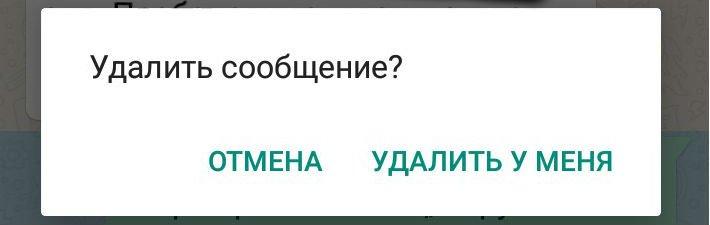
Удаление сообщения только у себя
Если сообщение удалено, будет ли собеседник об этом знать?
Да, на месте стертого вами текста или картинки появится фраза «Данное сообщение было удалено». И если даже собеседник не видел то, что было удалено, у него может возникнуть два закономерных вопроса – что там было и зачем понадобилось это убирать?
Можно ли удалять уже прочитанные смс?
Да, их можно удалять в течение 68 минут с момента отправки. Для того нужно выбрать опцию «Удалить у всех» – сообщение пропадет из переписки у всех собеседников. После того, как 68 минут пройдет, прочитанное сообщение можно будет удалить только на своем устройстве.
Вместо сообщения в чате останется оповещение «Это сообщение было удалено». Получатель тоже увидит это уведомление, вне зависимости от того, успел он прочитать стертое сообщение, или нет.
Алгоритм удаления сообщений в первые 68 минут достаточно прост. Действуем так:
- Открываем чат;
- Выбираем сообщение, которое планируется стереть, и удерживаем его долгим нажатием;
- Нажимаем «Удалить» и уточняем – «Удалить у всех» или «Удалить у себя». Опция «Удалить у всех» через 68 минут после отправки исчезает, и стереть смс этим методом можно будет только на своем устройстве.
После выполнения этих действий смс в чатах у обоих собеседников пропадут, а на их месте появится оповещение «Данное сообщение удалено».
Опция «Удалить у себя» может выглядеть почти бесполезной, но она тоже бывает очень нужна. Например, если у кого-то есть доступ к вашим перепискам, и вы не хотите демонстрировать некоторые части диалогов – просто удалите спорные смс у себя во избежание лишних вопросов.
Сообщения можно удалять по одному или сразу по несколько, причем из разных частей диалога (при условии, что это происходит не позднее 68 минут с момента отправки).
Обратите внимание: опцией «Удалить у себя» или «Удалить у всех» можно воспользоваться только раз. Если вы нажали «Удалить у себя» – изменить свое решение и выбрать «Удалить у всех» уже не получится, поэтому будьте внимательны и аккуратны при корректировке переписок.
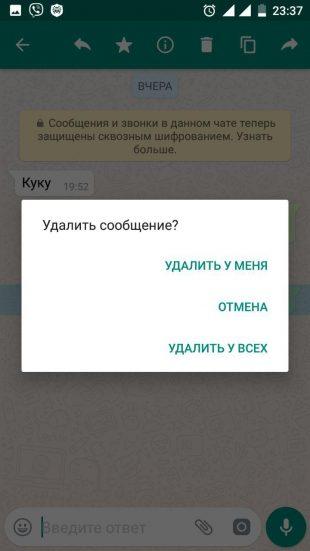
Удаление сообщения у всех
Как удалить смс у всех, если прошло много времени
Если прошло более 10-20 дней, удалить сообщение у всех невозможно. Если прошло меньше времени, можно попробовать применить альтернативный способ с изменением времени отправки.
Альтернативный способ удаления смс в WhatsApp можно попробовать в том случае, если с момента отправки прошло более 68 минут и опция «Удалить у всех» уже пропала. Важно: этот способ не работает, если собеседник уже прочитал сообщение.
- Отключаем все сети и включаем авиарежим, чтобы заблокировать устройству подключение к интернету;
- Выключаем и снова включаем телефон – рекомендуется сделать именно так, перезагрузка не всегда подходит;
- Заходим в «Настройки», выбираем пункт «Дата и время»;
- Меняем время, а при необходимости и дату, чтобы отмотать все назад, до момента отправки смс;
- Открываем нужный диалог в мессенджере и удаляем сообщение как обычно, выбирая «Удалить для всех»;
- Снова меняем время – устанавливаем корректное.
Бывает, что на смартфоне не удается переустановить дату — в таких случаях стоит попробовать использовать десктопную версию мессенджера. Оставляем телефон в авиарежиме и заходим в свой аккаунт с ПК. Здесь же меняем дату и еще раз пробуем удалить сообщение у всех.
Такой метод избавления от нежелательных сообщений сработает только в том случае, если у обоих собеседников установлены последние версии WhatsApp.
Если это условие не соблюдено, удаление может быть выполнено не совсем так, как хотелось бы – например, сообщение пропадает в переписке на вашем устройстве, но оно остается у собеседника, и вы никак не можете это проверить и проконтролировать. Поэтому данный метод нельзя воспринимать как 100% защиту от ошибочно отправленных сообщений.
До прочтения
Удалить сообщения в Ватсапе у обоих на андроид обычно требуется в двух случаях – вы по ошибке послали смс не тому адресату, либо адресат выбран верно, но вы уже пожалели об отправке.
Справка: у всех отправленных смс есть статус, который обозначается галочками. 1 серая галочка напротив сообщения значит, что оно отправлено, 2 серые галочки – доставлено, 2 синие галочки – прочитано.
Легче всего удалить сообщение с помощью стандартной опции «Удалить у всех», пока оно просто отправлено, но не доставлено – то есть отмечено только одной серой галочкой. В этом случае оно будет стерто бесследно.
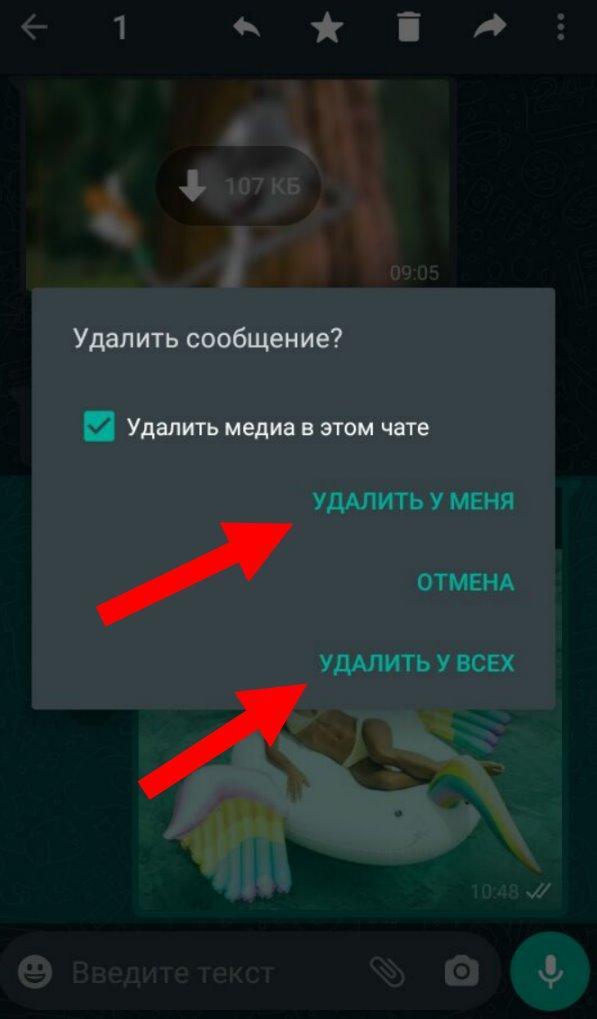
Чистка сообщений в WhatsApp
Удалять можно любые сообщения – текстовые, голосовые, фото, видео, гифки, документы.
Если сообщение уже доставлено, и, тем более, прочитано – факт его отправки скрыть не удастся, т.к. на месте стертого сообщения появится оповещение о его удалении.
Что важно знать перед удалением сообщений у получателя из чата WhatsApp:
- Если вы удаляете сообщение у всех – это значит, оно удаляется и у вас тоже. В этом мессенджере нет возможности стереть смс только у собеседника, а у себя оставить. Его можно предварительно сохранить, сделать скрин, восстановить из резервной копии – но при этом в переписке его все равно не будет.
- Опция «Удалить у всех» корректно работает только в последних версиях мессенджера. И если отследить версию ПО у собеседника вы не можете, то актуальность версии на своем устройстве можно проверить в любой момент. Обычно обновление происходит автоматически, но если есть сомнения по этому поводу – выполните обновление вручную через Плей Маркет.
- Если сообщение у собеседника было удалено успешно, вы об этом не узнаете, т.к. в WhatsApp не предусмотрена отправка уведомлений для таких случаев. Проверить результат «операции» можно только одним способом – спросить адресата, какое сообщение у него отображается последним.
После прочтения
Если сообщение уже прочитано, но с момента его отправки прошло менее 68 минут – можно убрать СМС обычным способом, воспользовавшись опцией «Удалить у всех».
Такая опция полезна для случаев, когда вы по каким-то причинам не хотите, чтобы отправленное сообщение осталось на устройстве собеседника.
Иногда требуется удалить прочитанное сообщение как в деловых, так и в личных переписках – в некоторых случаях полезно подстраховаться и убрать все смс, которые могут быть интерпретированы не в вашу пользу. Несмотря на то, что информация уже получена собеседником, «доказательств» этого у него не останется.
Если требуется удалить сообщение в Ватсапе у всех после долгого времени, это можно сделать только в том случае, если оно не прочитано (например, адресат не был онлайн несколько дней). Но и здесь есть некоторые ограничения по времени – удаляются сообщения, отправленные не позднее, чем 10-20 дней назад. После прочтения более давние смс удалить невозможно.
Можно попробовать применить метод с переустановкой времени, но он не отличается высокой надежностью.
Как удалить сразу всю переписку
В WhatsApp можно удалять не только выборочные сообщения, но и всю переписку целиком – при этом сам чат будет сохранен, он останется в общем списке.
Для удаления переписки в чате действуем так:
- Открываем мессенджер, во вкладке «Чаты» находим тот, который нужно очистить;
- Жмем «Другие опции», затем «Еще», затем «Очистить чат»;
- Для удаления медиафайлов оставляем или убираем галочку напротив пункта Удалить медиа в этом чате.
- То же самое делаем с «Избранными сообщениями» (если они есть) – их можно удалить или оставить в чате;
- Жмем «Очистить».
При таком удалении переписка удаляется только на вашем устройстве, собеседник видит ее в прежнем виде.
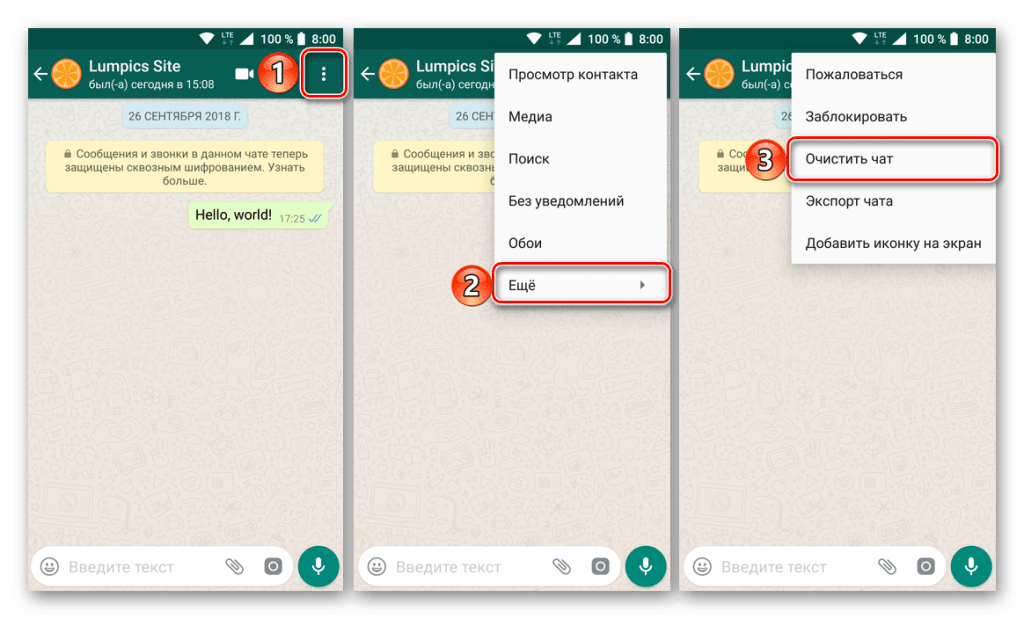
Очистка чата в WhatsApp на Android
Удаление переписки в индивидуальных и групповых чатах
Принцип удаления переписок в частных и групповых чатах одинаковый. Просто открываем нужный чат, заходим в «Другие опции», жмем «Еще» и в конце – «Очистить чат».
Удаляем или оставляем медиа и избранные сообщения, жмем «Очистить» – готово, все ненужные переписки удалены, что очень полезно для освобождения памяти устройства.
Удаление сразу всех чатов:
- Открываем вкладку «Чаты»;
- Выбираем «Другие опции»;
- Заходим в «Настройки»;
- Выбираем «Чаты»;
- Заходим в «Историю чатов»;
- Жмем «Очистить все чаты»;
- Ставим галку напротив «Удалить избранные сообщения» и «Удалить медиа» в этом чате;
- Нажимаем «Удалить сообщения».
После выполнения этих действий вся переписка во всех чатах на вашем устройстве будет удалена.
Альтернативный способ удаления беседы на андроид-устройстве:
- Открываем мессенджер:
- Открываем «Чаты» в верхней части окна;
- Выбираем нужный разговор, нажав на него;
- Удерживаем чат долгим тапом и удаляем его.
Этот способ стирает беседу целиком, но он не подходит для удаления группы чатов.
Нестандартное решение для удаления переписки – чистка распечатки
Существует целый сегмент компаний, предлагающих услуги кардинального удаления переписки с серверов сотовых операторов: МТС, Мегафон, Билайн, Теле2, YOTA.
Аккаунт мессенджера привязывается к номеру телефона, соответственно, все отправленные сообщения в итоге поступают на сервер оператора. Там они хранятся в течение нескольких месяцев, и при желании можно заказать эту «распечатку переписки» для себя через личный кабинет.
Считается, что корректировать эту распечатку невозможно, т.к. операторы ни при каких обстоятельствах на это не идут. Но, тем не менее, некоторые компании предлагают эту услугу – обратившись к ним, можно убрать какие-то сообщения или переписки прямо на серверах сотовых операторов.
На практике заказчик просто получает переписку с удаленным куском диалога за выбранный период – то есть информация все равно остается на сервере, корректируется лишь выдаваемый документ. Способ является сомнительным с точки зрения законности и реализации, но такие предложения встречаются довольно часто.
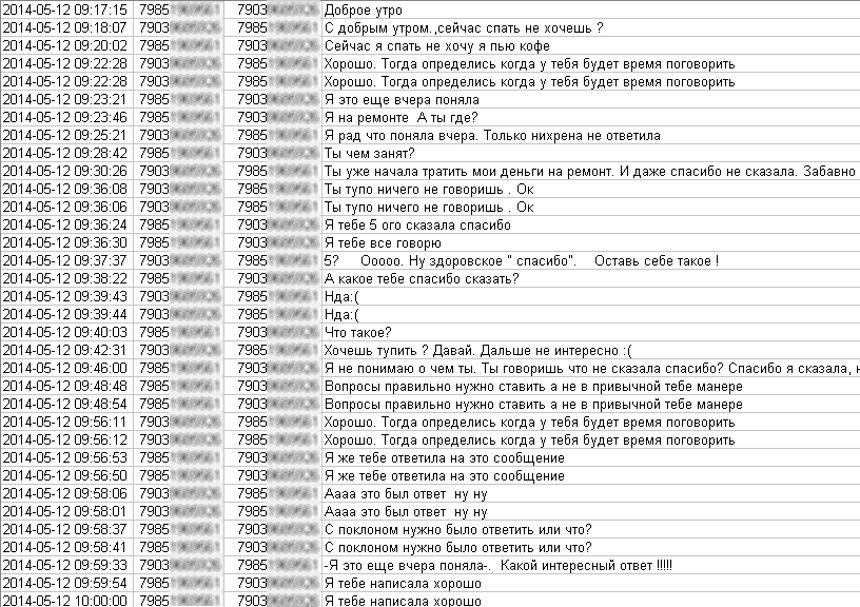
Распечатка детализации чатов WhatsApp
Как удалить голосовые файлы
Голосовые сообщения удаляются точно так же, как текстовые – их можно в ближайший час удалить у себя или у всех, либо воспользоваться методом с переустановкой времени.
Если при удалении переписки вы хотите сохранить голосовые сообщения, в настройках программы можно включить функцию резервного копирования в облако или отдельный каталог. При этом голосовые всегда будут у вас под рукой, даже после очистки чатов.
Особенности удаления переписки в групповых чатах
Для того, чтобы удалить переписку в групповом чате, из группы сначала нужно выйти. Это делается так:
- Открываем мессенджер;
- Открываем вкладку «Чаты»;
- Выбираем нужный групповой чат;
- Жмем на название группы;
- Проматываем меню вниз и выбираем «Выйти из группы».
Удаление групповых бесед в Ватсапе не предусмотрено, поэтому выход из нее является единственным методом убрать чат из своих переписок.
После выполнения этих действий вы удалите себя из группы, и сама группа тоже пропадет из списка чатов.
Как удалить сообщение в Ватсапе в группе?
Сложность удаления сообщений в групповых чатах сопряжена с тем, что вы не знаете, какие версии мессенджера установлены у других участников беседы – соответственно, функция «Удалить у всех» может у кого-то работать не совсем корректно, и нежелательное сообщение все равно окажется прочитанным.
Кроме того, чем больше в беседе участников – тем выше риск, что сообщение будет прочитано очень быстро, до того, как вы сможете его удалить.
Поэтому действовать нужно моментально и постараться удалить ошибочное смс сразу после его отправки в групповой чат. Если прошло много времени удалить сообщения в Ватсапе у всех не получится – на это у вас есть не более 68 минут.
Для этого действуем так:
- Нажимаем на сообщение (или несколько сообщений), которое нужно удалить, и удерживаем его долгим тапом – оно будет подсвечено синим цветом;
- Ждем появления дополнительного меню;
- Удаляем сообщение;
- Подтверждаем свое действие, нажав «Удалить для всех»;
- После выполнения этих действий появится оповещение «Сообщение, которое вы выбрали, будет удалено у всех участников чата, которые используют последнюю версию Ватсап».
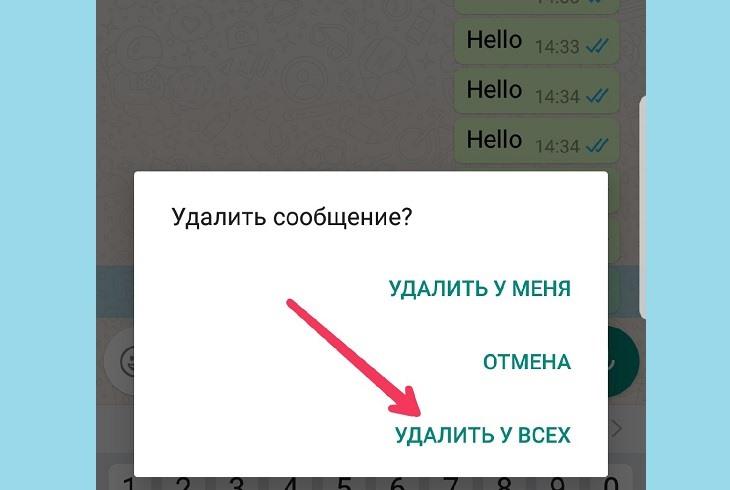
Удаление сообщения в группе WhatsApp
Этот метод подходит для удаления любых сообщений – текстовых, голосовых, фото, видео.