Поиск скачанных файлов на Android-устройстве
Как правило, на Android-устройства пользователи загружают файлы через мобильный браузер. В файловой системе есть специальная папка, куда сохраняются скачанные файлы по умолчанию, но в обозревателе могут быть выбраны другие настройки, поэтому целесообразно сначала посмотреть раздел с закачками через браузер. Рассмотрим наиболее популярные решения.
Вариант 1: Яндекс Браузер
Если загрузка файлов была произведена через мобильный браузер от компании Яндекс, то найти их можно через главное меню обозревателя:
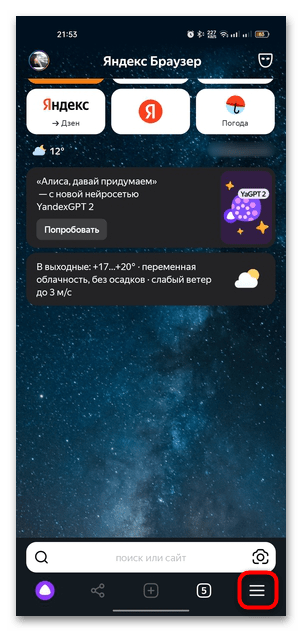
- Запустите Яндекс Браузер и тапните по трем полоскам внизу, чтобы попасть в главное меню.
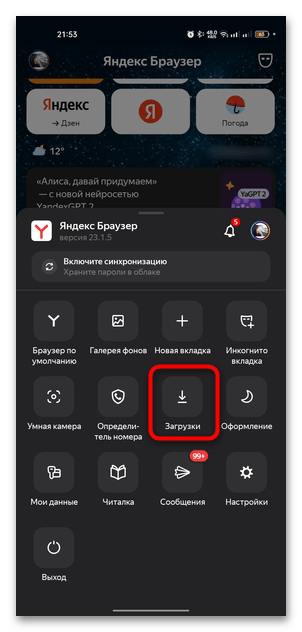
- Из выпадающего меню нажмите на кнопку «Загрузки».
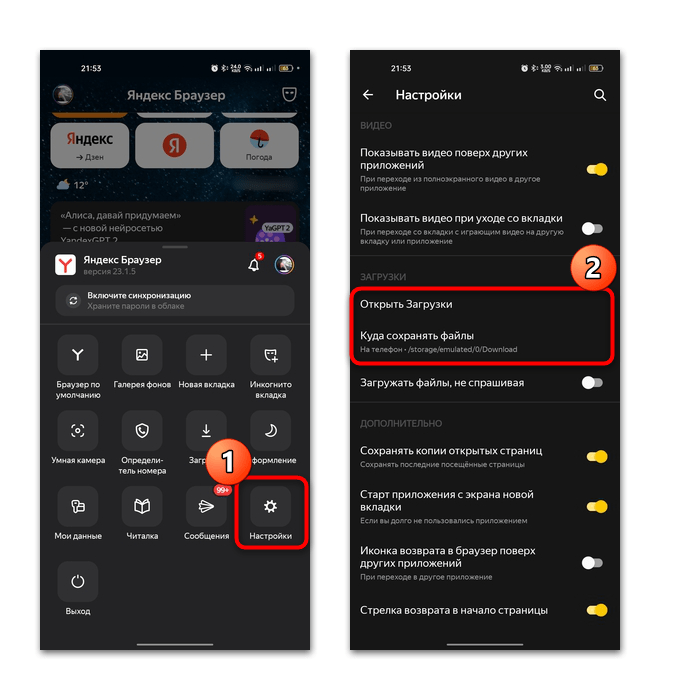
Если вы хотите узнать, в какую папку на Android-устройстве помещаются сохраненные данные, то через главное меню перейдите в раздел «Настройки» и в новом окне пролистайте список параметров до блока «Загрузки». Здесь же вы можете открыть список скачанных файлов, а также выбрать путь в файловой системе, куда они будут по умолчанию сохраняться.
Вариант 2: Google Chrome
В браузере Chrome от компании Google принцип действий достаточно схож. В нем также реализован быстрый доступ к соответствующему разделу и есть возможность менять путь для расположения будущих загрузок.
- Откройте Google Chrome и коснитесь трех точек вверху, в результате чего откроется меню браузера.
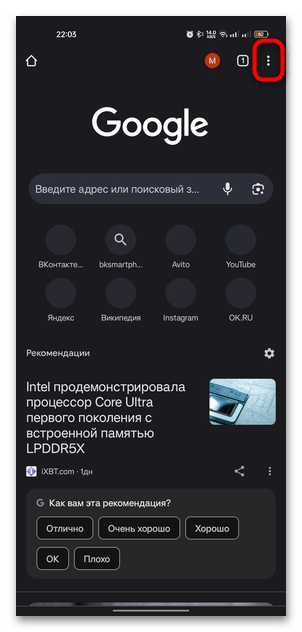
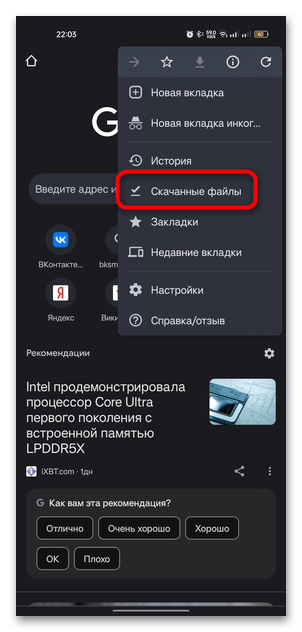
- Коснитесь пункта «Скачанные файлы», после чего сразу попадете в окно со списком загрузок, где доступно несколько действий: открыть файлы для просмотра, поделиться ими, переименовать или вовсе удалить.
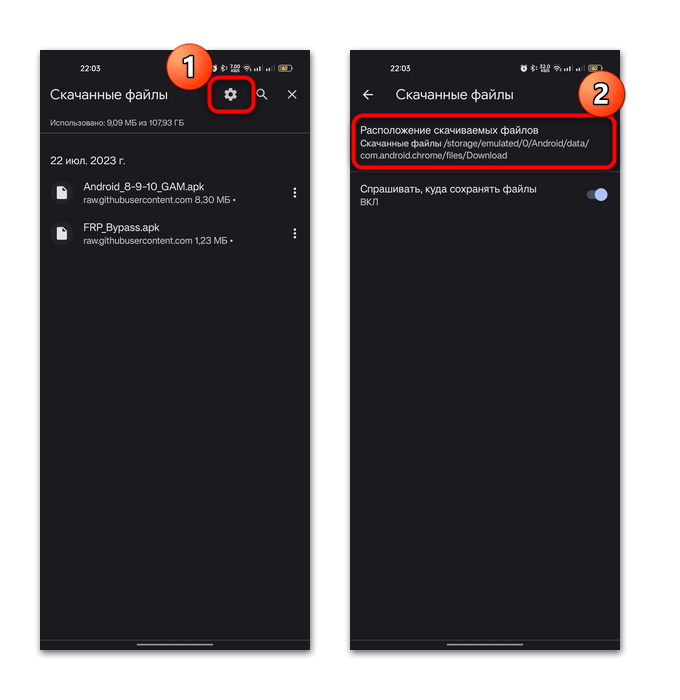
- Чтобы посмотреть папку назначения для скачанных файлов, нажмите на значок в виде шестерни.
Вариант 3: Opera
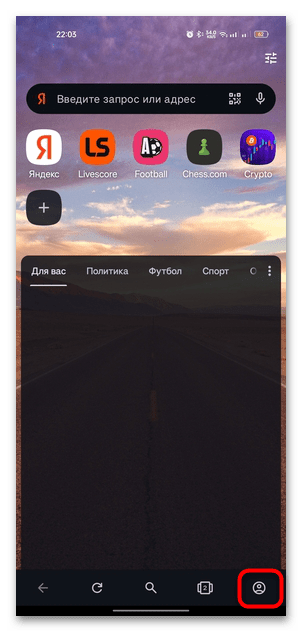
Стоит рассмотреть еще один вариант – популярный мобильный браузер Opera. Если вы скачивали файлы через него, то достаточно открыть главное меню и выбрать соответствующий раздел.
-
Для этого нажмите по значку аккаунта на панели инструментов.
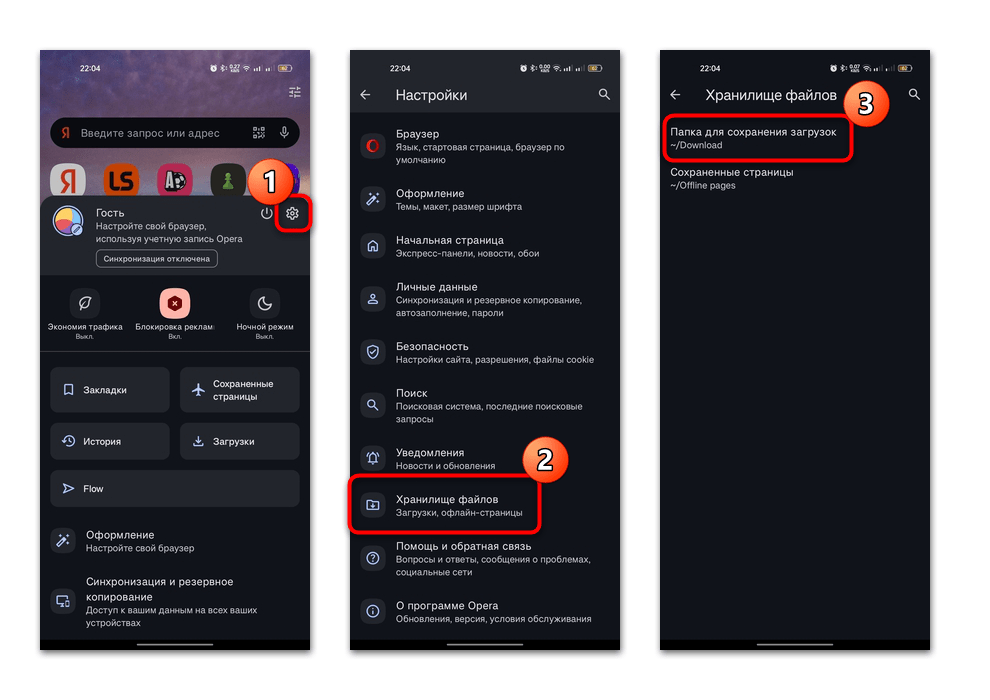
Посмотреть папку, куда скачиваются файлы по умолчанию, есть возможность через настройки браузера. В главном меню нажмите на значок в виде шестерни, затем коснитесь строки «Хранилище файлов».
Способ 2: Раздел «Загрузки»
Во многих файловых менеджерах для Android-устройств предусматривается отдельный раздел «Загрузки», через который можно посмотреть все скачанные файлы. Некоторые из них показывают источник, откуда была совершена загрузка, например мессенджер или функция обмена файлами.
Ранее мы рассматривали несколько популярных файловых менеджеров в отдельном материале. В некоторых из них вы сможете найти рассматриваемую возможность.
Подробнее: Файловые менеджеры для Android
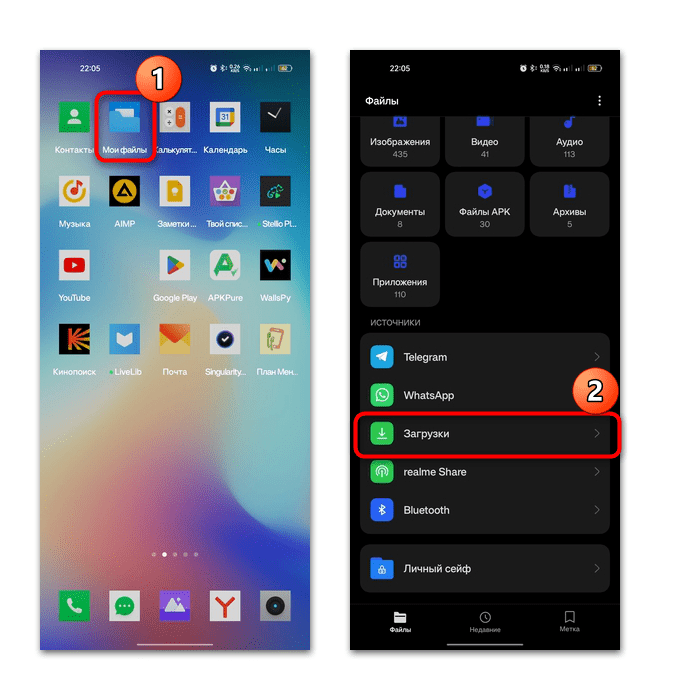
Стоит отметить, что обычно в операционной системе Android уже предустановлено средство для работы с файлами. Как правило, оно называется «Мои файлы» или «Файлы», поэтому сначала разберем способ на примере такого файлового менеджера:
- Запустите предустановленное приложение. В разделе «Источники» увидите загруженные файлы из мессенджеров, а также те, которые были переданы с помощью Bluetooth и инструмента обмена данными. Здесь же есть раздел «Загрузки».
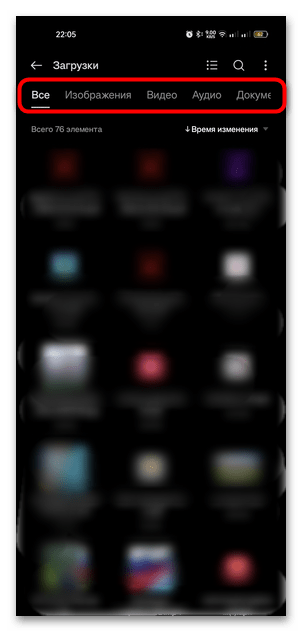
- В нашем случае все данные рассортированы по типам файлов: изображения, видео, аудио, документы и так далее.
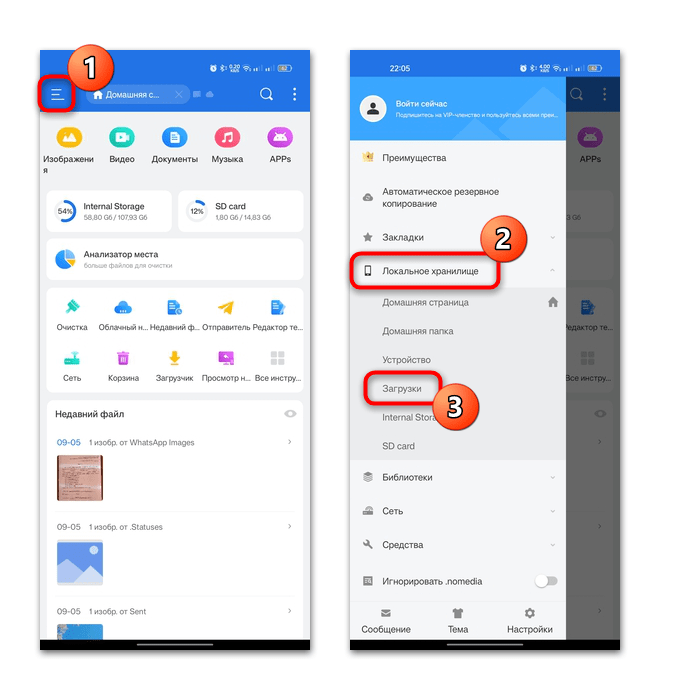
В других файловых менеджерах алгоритм действий может немного различаться. Например, в ES Проводнике нужно нажать на три горизонтальные полоски слева, чтобы перейти в главное меню, затем раскрыть меню «Локальное хранилище» и выбрать «Загрузки».
Способ 3: Google Files
Следует также упомянуть и фирменный файловый менеджер от Google, который предустановлен на большинстве Android-устройств. Заслуживает он внимания за счет того, что доступ к сохраненным файлам здесь реализован довольно удобно – достаточно запустить приложение и на вкладке «Просмотр» выбрать раздел «Скачанные файлы». 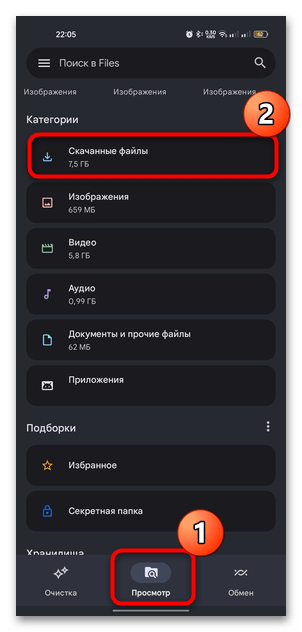
В итоге вы увидите все файлы, которые были сохранены на устройство с Android из сторонних источников. Вы можете отсортировать данные по различным параметрам или изменить вид их отображения. 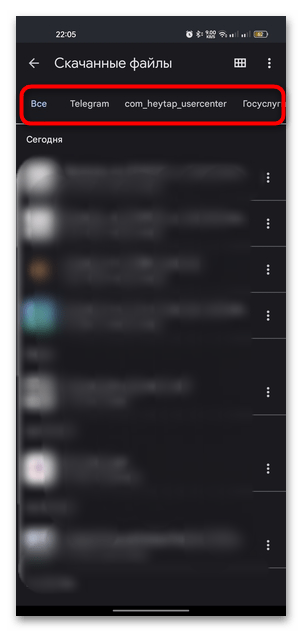
Кстати, если на вашем Android-девайсе не предустановлен менеджер Google Files, при желании можете скачать отдельно из магазина Play Маркет.
Способ 4: Файловая система
Если предыдущие способы не подходят, то вы можете зайти в файловую систему напрямую и найти там папку, в которую по умолчанию сохраняются загруженные файлы.
Этот вариант подойдет, когда нужно найти данные, скачанные с помощью браузера, поскольку переданные через Bluetooth файлы будут храниться в другом каталоге, а через мессенджеры – в третьем.
Чтобы попасть в файловую систему, потребуется использовать файловый менеджер. Можете использовать предустановленное или стороннее приложение, например из статьи по ссылке в предыдущем способе.
- Запустите проводник и откройте внутреннее хранилище. К примеру, в ES Проводнике и многих других нужно выбрать раздел «Internal Storage».
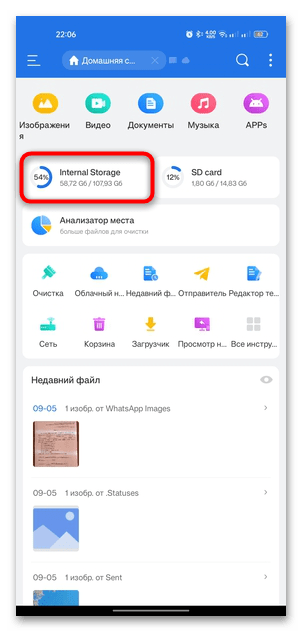
- Далее останется отыскать папку под названием «Download» — здесь хранятся нужные файлы, если в настройках браузера или другой программы для скачивания не было выбрано иного.
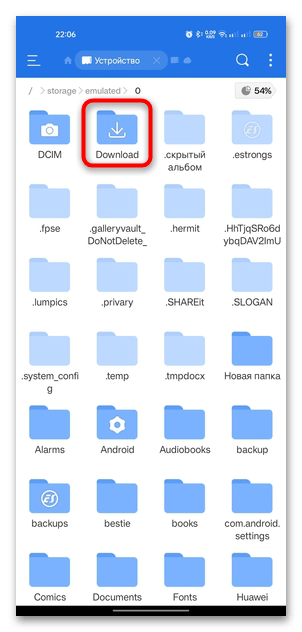
К слову, такой метод также подойдет и для просмотра скачанных файлов на компьютере. В этом случае нужно выбрать папку «Download» или «Downloads» во внутренней памяти Android-устройства через «Проводник» десктопной операционной системы.
Где найти папку мои файлы на андроид
Если вы владеете Android-устройством, то вы, скорее всего, храните на нем свои файлы. К сожалению, для новичков может быть немного сложно найти путь к папке «Мои файлы», которой, как правило, нет на обычном рабочем экране.
На самом деле, папка «Мои файлы» является одной из наиболее важных папок в Android. В ней хранятся все загружаемые файлы, включая фотографии, видео, аудиофайлы и документы. Таким образом, она может стать удобным хранилищем для ваших файлов на устройстве.
Итак, в данной статье мы подробно рассмотрим, как найти папку «Мои файлы» на Android устройстве. Мы также расскажем о том, как можно изменить ее расположение и настроить доступ к другим папкам на вашем смартфоне или планшете.
Как найти папку «Мои файлы» на Андроиде
Папка «Мои файлы» на Андроиде — это место, где хранятся все загруженные и сохраненные файлы на устройстве. Важно знать, как найти эту папку, чтобы иметь доступ к своим файлам.
Существует несколько способов, как найти папку «Мои файлы» на Андроиде. Один из самых простых способов — использовать приложение «Мои файлы», которое часто предустановлено на устройствах. Для того чтобы открыть папку, необходимо найти иконку «Мои файлы» на главном экране устройства или в меню приложений. После запуска приложения можно будет просмотреть все файлы в папке «Мои файлы».
Другой способ найти папку «Мои файлы» — воспользоваться встроенным файловым менеджером операционной системы. Для этого необходимо перейти в проводник или любую другую папку, затем нажать на значок «трех точек» в верхнем правом углу экрана и выбрать пункт «Параметры». Затем необходимо выбрать «Показать скрытые файлы» и «Показать системные файлы». После этого можно будет найти и открыть папку «Мои файлы».
Также можно использовать поиск на устройстве и найти папку «Мои файлы» в списке результатов.
Необходимо помнить, что на некоторых устройствах и версиях операционной системы могут быть отличия в названии папки и местонахождении. В этом случае можно воспользоваться интернет-поиском или обратиться к руководству пользователя для устройства.
Метод 1: Использование приложения «Файлы»
Большинство современных Android-устройств имеют встроенное приложение «Файлы», которое позволяет обмениваться файлами между устройством и другими устройствами на сети. Это приложение также позволяет легко найти общие папки на вашем устройстве, включая «Мои файлы».
Чтобы найти «Мои файлы» в приложении «Файлы», необходимо открыть приложение и выбрать вкладку «Хранилище». Затем вы увидите на экране различные доступные места хранения данных на вашем устройстве, включая внутреннюю память и карту SD (если вы используете ее).
Чтобы найти «Мои файлы», выберите «Внутреннее хранилище» и прокрутите вниз до тех пор, пока не найдете папку «Мои файлы». Если вы используете карту SD, вы также можете найти эту папку в разделе «Карта SD».
- Откройте приложение «Файлы».
- Выберите вкладку «Хранилище».
- Выберите «Внутреннее хранилище» или «Карта SD».
- Прокрутите вниз, чтобы найти папку «Мои файлы».
Как только вы найдете папку «Мои файлы», вы можете кликнуть на нее, чтобы открыть ее и просмотреть содержимое, включая загруженные фото, видео, музыку и другие документы.
Если вам нужно перенести файлы в папку «Мои файлы», чтобы легче было управлять вашими данными на вашем устройстве, вы можете свайпнуть файл до папки «Мои файлы» и отпустить его в нее.
Метод 2: Использование файлового менеджера стороннего производителя
Если встроенный файловый менеджер не отображает папку «Мои файлы» на вашем устройстве Android, то вы можете использовать сторонний программный инструмент. Это приложение будет работать так же, как и встроенный файловый менеджер, но может предоставлять дополнительные функции.
Существует множество файловых менеджеров для Android, которые можно найти на Google Play Маркет. Все они работают по-разному, но всегда имеют возможность быстрого доступа к файловой системе на вашем устройстве. Некоторые из наиболее популярных, например, ES File Explorer, Solid Explorer, Total Commander и другие.
Чтобы найти папку «Мои файлы» при использовании файлового менеджера стороннего производителя, следуйте инструкциям, предоставляемым программным инструментом. Обычно это занимает не более нескольких шагов:
- Откройте файловый менеджер, который вы установили на своем устройстве.
- Обычно рядом с названием устройства должна быть кнопка или пункт меню «Хранилища» или «Хранилище устройства». Нажмите на эту кнопку.
- В списке доступных хранилищ выберите «Внутреннее хранилище», «Хранилище телефона» или что-то в этом духе.
- Вы должны увидеть папку «Мои файлы» в списке файлов и папок. Нажмите на нее, чтобы открыть.
Если вы все еще не можете найти папку «Мои файлы», то попробуйте просмотреть другие доступные хранилища, такие как карты памяти или облачные сервисы, такие как Google Drive или Dropbox.
Метод 3: Использование поиска на телефоне
Если вы не можете найти папку «Мои файлы» на своем устройстве Android, вы можете воспользоваться функцией поиска. Эта функция позволяет быстро найти нужный файл или папку на вашем телефоне.
Для использования поиска на Android вы должны выполнить следующие шаги:
Шаг 1: Откройте панель уведомлений на своем телефоне, нажав на верхнюю часть экрана и потянув ее вниз.
Шаг 2: Найдите значок поиска (обычно это значок лупы) и нажмите на него.
Шаг 3: Введите нужное ключевое слово или название файла или папки в поле поиска и нажмите «Поиск».
Шаг 4: После того, как поиск завершится, вы увидите список результатов. Если нужный файл или папка были найдены, вы можете нажать на них, чтобы открыть.
Метод поиска является очень эффективным и быстрым способом найти нужный файл или папку на телефоне. Этот метод особенно полезен, если у вас много файлов и папок на вашем устройстве или если вы забыли, где находится нужный файл.
Надеемся, что это руководство помогло вам найти папку «Мои файлы» на вашем устройстве Android и применять функцию поиска для поиска нужных файлов и папок.
Где находится папка Мои документы на Андроиде
Папка «Мои документы» — важное место на компьютере, где хранятся все документы пользователя. Однако, как она находится на телефонах и планшетах с операционной системой Андроид? В данной статье мы рассмотрим, как найти, открыть и просмотреть содержимое этой папки на вашем устройстве.
Где найти папку «Мои документы»
В отличие от компьютера, на Андроид-устройствах «Мои документы» не располагаются в одной стандартной папке. Вместо этого, файлы разделяются по приложениям, которые их создают. Но не отчаивайтесь, вам несложно найти нужные файлы:
- Перейдите в приложение «Файлы». Это приложение является встроенным на большинстве устройств, хотя название может отличаться. Например, на Samsung телефонах оно называется «Мой файловый менеджер», а на Lenovo — «Файловый менеджер».
- В открывшемся окне выберите категорию «Загрузки и избранное». Здесь вы можете найти загруженные файлы от всех приложений.
- Если вам нужно найти файлы, загруженные из браузера, то вместо пункта 2 перейдите в раздел «Память телефона» > «Внутренная память».
Как открыть папку «Мои документы»
Часто требуется сохранять документы в «Мои документы», чтобы они были легко доступны из других программ. Однако эта папка может быть содержимым только для вас. Вот как просто открыть общий доступ к «Мои документы»:
- Откройте проводник и найдите папку «Мои документы».
- Нажмите правой кнопкой мыши на папку и выберите свойство «Общий доступ».
- В открывшемся диалоговом окне выберите «Дополнительно».
- Поставьте галочку напротив «Открыть общий доступ».
Где находятся «Мои документы» в телефоне
На большинстве устройств «Мои документы» находятся в корневом каталоге «Внутренней памяти» устройства. Но если у вас есть съемный внешний носитель, то файлы могут быть разделены между внутренней и внешней памятью. Вот как найти «Мои документы»:
- Откройте приложение «Файлы».
- Перейдите в папку «Внутренняя память» или «Внешняя память», в зависимости от того, где хранится ваш файл.
- Найдите папку «Мои документы», где хранятся ваши файлы.
Как просмотреть содержимое папки «Мои документы»
Чтобы увидеть, что сохранено в «Мои документы», не нужно открывать каждый файл по отдельности. Вот простой способ просмотра содержимого:
- Откройте проводник.
- Найдите папку «Мои документы», которую вы хотите просмотреть.
- Щелкните на ней, чтобы открыть ее содержимое.
Полезные советы и выводы
- Если у вас много файлов и папок, и вы не можете найти нужный файл, воспользуйтесь функцией поиска в приложении «Файлы».
- Всегда нужно проверять, в какой папке сохраняется только что созданный файл — это поможет не потерять нужную информацию.
- Важно располагать файлы в правильных папках, чтобы быстро находить нужную информацию в любое время.
- Если документ часто используется, убедитесь, что он находится в папке «Мои документы» или другом месте, доступном для быстрого доступа.
- Не забывайте удалять ненужные файлы, чтобы освободить память на вашем устройстве.
Куда сохраняются файлы ворд на Макбуке
При использовании Microsoft Office на Macbook файлы сохраняются в рабочей папке по умолчанию. Для того, чтобы узнать, куда конкретно был сохранен файл, необходимо нажать на значок +S в левом верхнем углу окна. Это позволит открыть панель инструментов для сохранения. Там можно увидеть путь к папке, в которую был сохранен файл. Если необходимо изменить путь сохранения, можно выбрать другую папку с помощью кнопки «Сохранить как». Важно помнить, что при использовании облачных служб хранения файлов, таких как OneDrive или iCloud, файлы могут сохраняться и в этих сервисах. В любом случае, узнать, где находится сохраненный файл, можно с помощью поиска по названию или расширению файла.
Как посмотреть сохраненные документы Ворд
Чтобы посмотреть сохраненные документы Ворд, необходимо открыть программу и перейти на вкладку «Файл». Затем выбрать пункт «Последние» из списка, который появится. Таким образом, можно увидеть список последних использованных файлов, в том числе и сохраненные документы. Для удобства, можно также воспользоваться поиском, чтобы быстрее найти нужный файл. Эта функция крайне полезна, если вы регулярно создаете новые документы, но не помните, где они сохранены. С помощью списка последних файлов можно быстро найти нужный документ и продолжить работу над ним. Важно помнить, что эту функцию можно использовать только при условии, если предыдущий документ был сохранен в формате Ворд.
Как выгрузить документы из Телеграм
Если вам нужно выгрузить документы из Телеграм, то это можно сделать посредством следующих действий. В правом верхнем углу экрана нажмите на три вертикальные точки. Затем выберите «Экспорт истории чата». Отметьте данные, которые нужно выгрузить, а именно: ограничение по размеру файла, желаемый формат и папку для сохранения переписки, а также интересующий вас период переписки. Затем нажмите кнопку «Экспортировать». После этого начнется процесс экспорта данных. Как только он завершится, вы получите готовый файл с документами, который можно соханить на своем устройстве и использовать по своему усмотрению. Это простой и удобный способ выгружать данные из Телеграм.
В каком формате сохраняются отсканированные документы
Сохранять отсканированные документы можно в нескольких форматах. В настоящее время самыми популярными являются jpeg, pdf и tiff. В формате jpeg документы сохраняются в первоначальном виде и поэтому не могут быть дополнительно обработаны. Этот формат используется для сохранения фотографий и изображений. Формат pdf, в свою очередь, является более универсальным и позволяет сохранять текстовые документы, изображения и даже мультимедийные файлы. Он поддерживает функцию поиска по документу, что делает его более удобным для работы с большими объемами информации. Формат tiff также подходит для сохранения документов любого вида и обладает высоким качеством изображения, что делает его идеальным для использования в профессиональной сфере, например, для медицинских или научных исследований.

На Андроиде можно найти папку «Мои документы» следующим образом: перейдите в раздел «Файлы» на экране вашего телефона, затем выберите категорию «Загрузки и избранное». Если вы ищете файлы, загруженные из стороннего приложения, откройте соответствующую папку этого приложения. Если же вы ищете файлы, загруженные из браузера, перейдите в раздел «Память телефона» и выберите «Внутренняя память». Найдите в этом разделе папку «Download» и в ней вы обнаружите все ваши загруженные файлы. Если у вас есть другая установленная папка, которую вы используете для хранения документов, вы также можете найти ее в разделе «Файлы». Делайте все быстро и легко при помощи навигации.
Как найти расположение файлов на телефоне Андроиде – инструкция
Телефон – незаменимая вещь для киноманов, меломанов, любителей онлайн- и офлайн-игр. Ладно, что таить, кем бы ни являлся человек по жизни, ему все равно рано или поздно пригождается переносное компактное устройство, которое способно хранить несколько сотен файлов с разным содержимым, будь то фильм про зомби или новый альбом Эда Ширана. Однако о том, как найти эти файлы на телефонах с Андроид, знают далеко не все. Что ж, исправляем ситуацию гайдом по этой теме.
Поиск файлов во встроенном проводнике
На самом деле ничего сложного в этом процессе нет, ведь разработчики давно уже позаботились об удобном предоставлении доступа к носителю информации. То ли дело операционные системы 1990-х, когда для перемещения по файлам нужно было запоминать десяток команд или горячих клавиш, а удобных строк поиска и вовсе не было.
В общем, вне зависимости от версии Android, на телефоне предусмотрен встроенный файловый менеджер. Он может называться «Файлы (Files)», «Файловый проводник (File Explorer)», «Проводник (Explorer)» и тому подобное. Название меняется от телефона к телефону. Обычно проводник находится в меню «Все приложения» или на рабочем столе.
Например, на телефонах с оболочкой MIUI (используется в Xiaomi) для поиска нужной информации достаточно выполнить следующие действия:
- Найдите на главном экране желтый ярлык с подписью «Проводник» и кликните по нему.

- Перейдите во вкладку «файлы» (переключатель вкладок находится в верхней части экрана).

- Нажмите на значок лупы.
- В появившемся поле введите название файла.
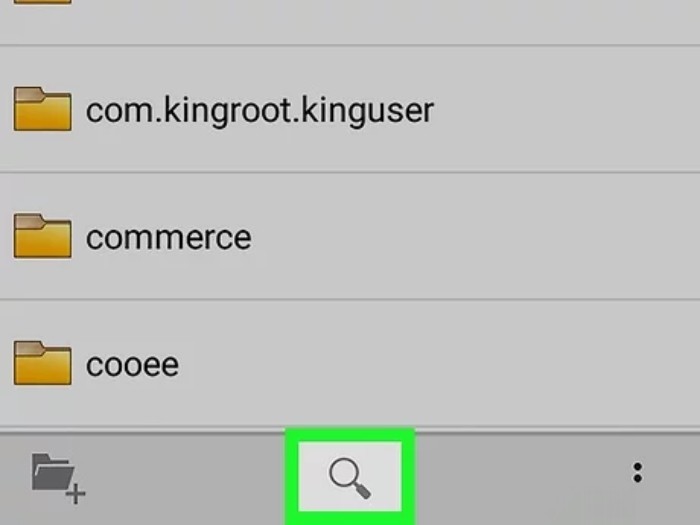
- Откройте нужный результат.
Порой достаточно вручную найти и посмотреть файл, если вы знаете, куда он сохранен. О том, куда скачиваются ресурсы из разных источников, подробно описано здесь.
Просмотр памяти через ПК
Этот способ требует наличие компьютера или ноутбука, а также кабеля для подключения телефона к компьютеру. Алгоритм действий:
- Включите компьютер и телефон.
- Подключите телефон к компьютеру через кабель. На телефоне должно появиться меню выбора типа подключения.

- Выберите пункт «Передача файлов».
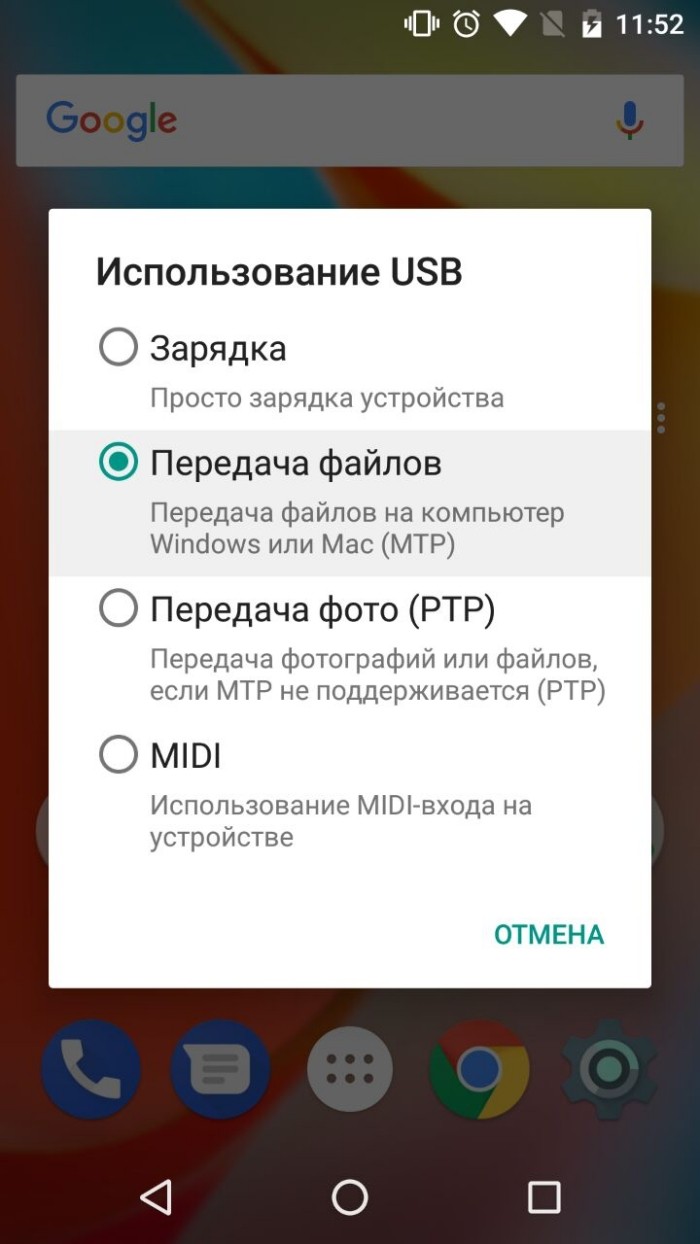
- На компьютере откройте проводник (сочетание клавиш Win + E или двойное нажатие по любой папке).

- В левой части экрана найдите новое устройство и кликните по нему.
Дальше каталоги на устройстве можно просматривать так же, как и обычные папки на компьютере. Учтите, если вы используете плохой кабель или разъем в телефон слегка разбит, то это приведет к постоянным зависаниям при открытии каждой папки. Также отошедший кабель может привести к повреждению просматриваемого раздела или сбою при копировании ресурсов. Потому перед началом работы убедитесь, что разъемы на компьютере и телефоне целые, а сам кабель не поврежден и не сломан.
Сторонние приложения
Если встроенный функционал по каким-то причинам не угодил вам, то вы можете использовать сторонние приложения для просмотра файлов. Среди них особую популярность обрели две программы, о которых мы и расскажем.
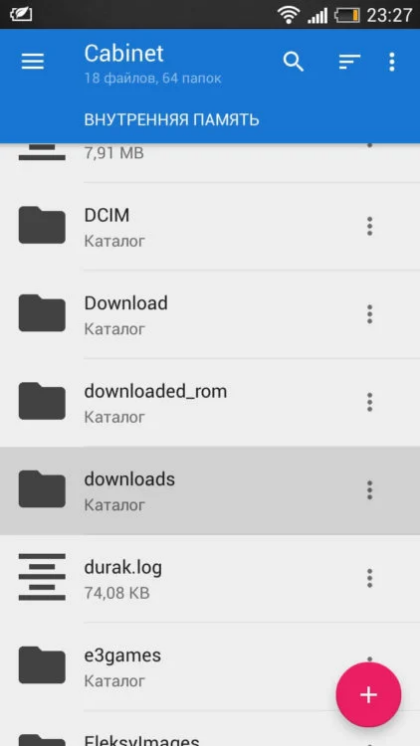
Cx Explorer
Универсальный проводник, позволяющий просматривать файлы во внутренней и внешней памяти устройства, а также подключаться к удаленным файловым хранилищам по FTP, SFTP или локальной сети. Полностью бесплатно для использования, а также имеет широкий функционал для работы с файлами, среди которого удобная функция копирования и перемещения, а также встроенная корзина. Ссылка на установку приложения здесь.

Total Commander
Название этого файлового менеджера пришло из далеких 00-х, когда на компьютерах не особо были популярны графические обозреватели памяти. Total Commander тогда стал одним из первых файловых менеджеров, которые работали не на основе консоли. Однако, та версия приложения, которая используется на смартфонах, далеко не похожа на ее компьютерного предка.
Программа не отличается широким функционалом, зато может порадовать пользователя высокой скоростью работы и нетребовательностью к ресурсам телефона. Ссылка на скачивание.