Можно ли звонить с WhatsApp на обычный телефон?
Можно ли звонить на обычные телефоны при помощи этой программы? . Нет, нельзя. Вы сможете позвонить только на смартфон, где установлена эта программа. То есть, .
Как позвонить с Ватсапа на обычный номер?
Также вы можете открыть WhatsApp, затем нажать на вкладку ЗВОНКИ > Новый звонок . Найдите контакт, которому вы хотите позвонить, затем нажмите Аудиозвонок .
Как позвонить в Россию по Вацап?
Например, если номер телефона в России (код страны «7») содержит код города «911» и номер телефона «ХХХ-ХХ-ХХ», то вы должны ввести его следующим образом: +7 911 ХХХ-ХХ-ХХ.
Как позвонить с телефона на домашний телефон?
Если это городской номер из семи цифр, то с мобильного телефона набираем: код города номер абонента
Голосовые вызовы в мессенджере WhatsApp для Android и iOS

На сегодняшний день услуга VoIP-телефонии предоставляется всеми современными мессенджерами и, конечно же, WhatsApp здесь не стал исключением. Сервис даёт возможность в собственных рамках без проблем и бесплатно совершать голосовые вызовы, а изучив представленные в следующей статье инструкции, каждый пользователь сможет позвонить своим контактам через приложение с Android-смартфона и iPhone.
Звонки в WhatsApp
Прежде чем переходить к описанию действий, предполагающих получение доступа к функции «Аудиозвонок в WhatsApp», несколько слов о её особенностях:
-
Голосовое общение через Ватсап возможно исключительно между зарегистрированными в мессенджере лицами и только с помощью мобильных версий (для Android и iOS) приложений-клиентов сервиса.
Как звонить через WhatsApp c помощью смартфона
На сегодняшний день подавляющим большинством зарегистрированных в WhatsApp пользователей для доступа к его возможностям задействуются приложения мессенджера разработанные для использования в средах Android и iOS. Поскольку владельцы Android-смартфонов и iPhone наблюдают на своих устройствах разный интерфейс клиентов сервиса, в аспекте решаемой задачи их следует рассматривать по отдельности.
Android
В WhatsApp для Android перейти к инициации голосового вызова одного или нескольких своих контактов возможно не единственным способом. Чаще всего активные пользователи мессенджера используют все нижеперечисленные методы, выбирая тот или иной в зависимости от ситуации.
Способ 1: Чат
Одним из самых простых путей перехода к голосовому общению через мессенджер является вызов рассматриваемой функции прямо с экрана чата с нужным контактом в процессе обмена текстовыми и мультимедийными сообщениями.
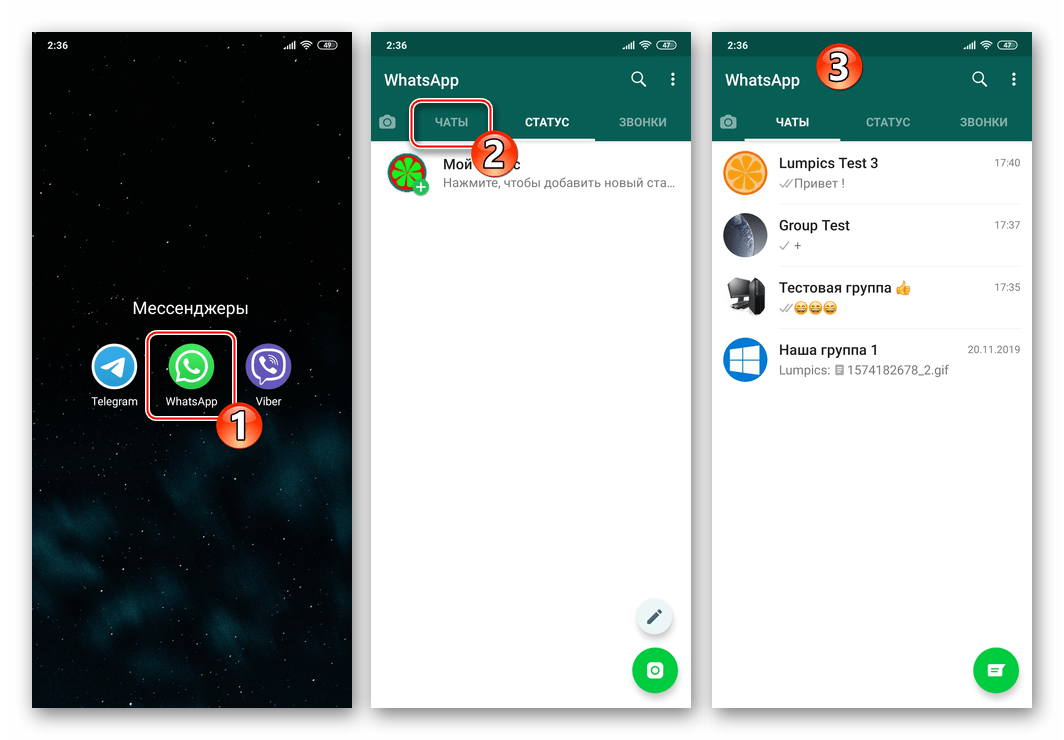
-
Запустите мессенджер или перейдите на вкладку «ЧАТЫ» приложения, если оно уже запущено.
К слову, вы можете быстро вызвать пытавшегося дозвониться вам пользователя ВатсАп, тапнув «Перезвонить» в области сигнализирующего о неудачной попытке связаться с вами уведомления ОС Android.
Способ 2: Вкладка «ЗВОНКИ»
Вполне возможно, что вы собираетесь общаться с тем или иным участником WhatsApp исключительно с помощью голосовой связи, не ведя переписки. В таком варианте для инициации вызовов используйте специальный раздел приложения мессенджера.
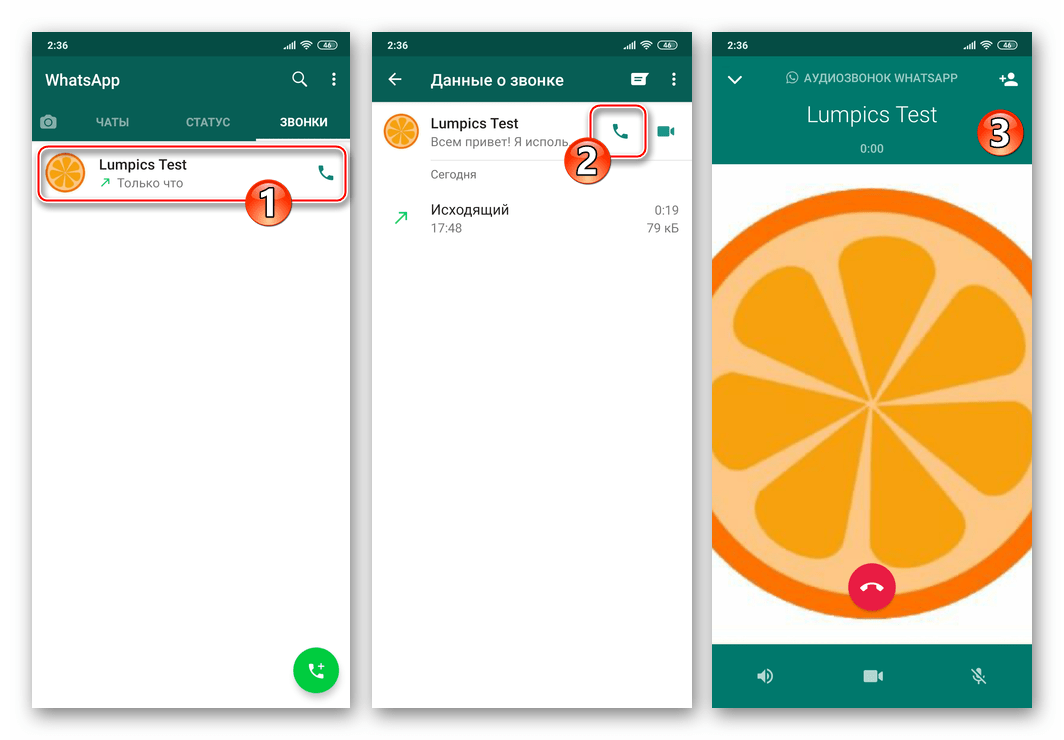
- Откройте ВатсАп и коснитесь наименования вкладки «ЗВОНКИ» — крайней справа вверху главного экрана приложения. Далее тапните по круглой зелёной кнопке с изображением телефонной трубки внизу экрана справа – это перенаправит вас в адресную книгу.
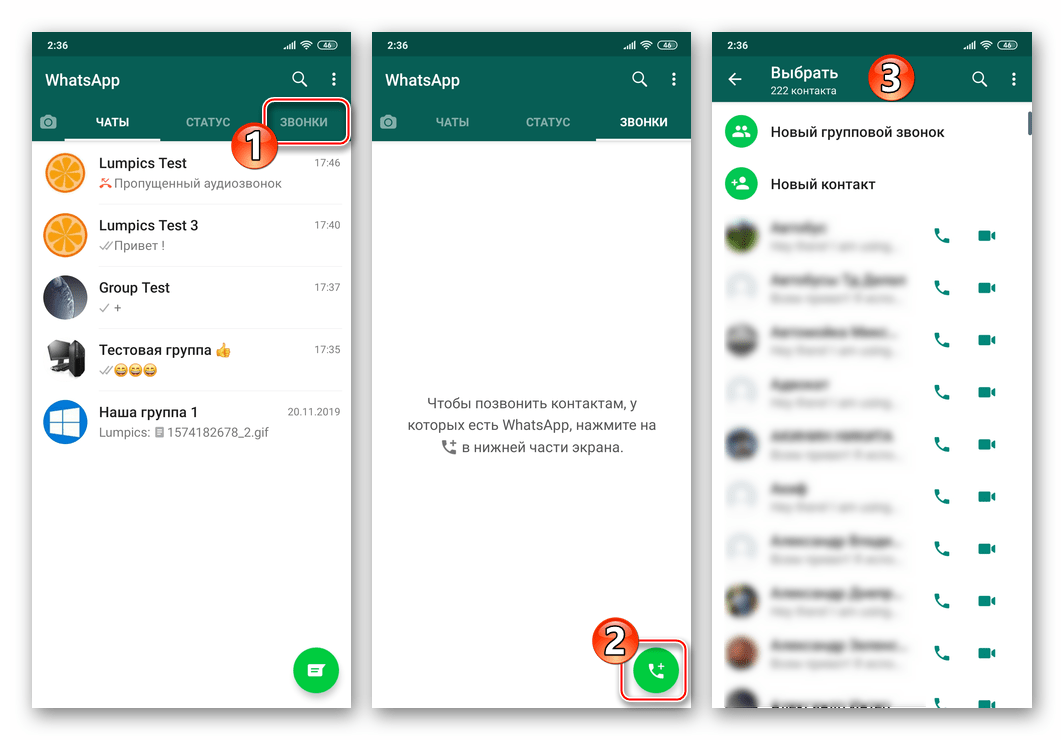
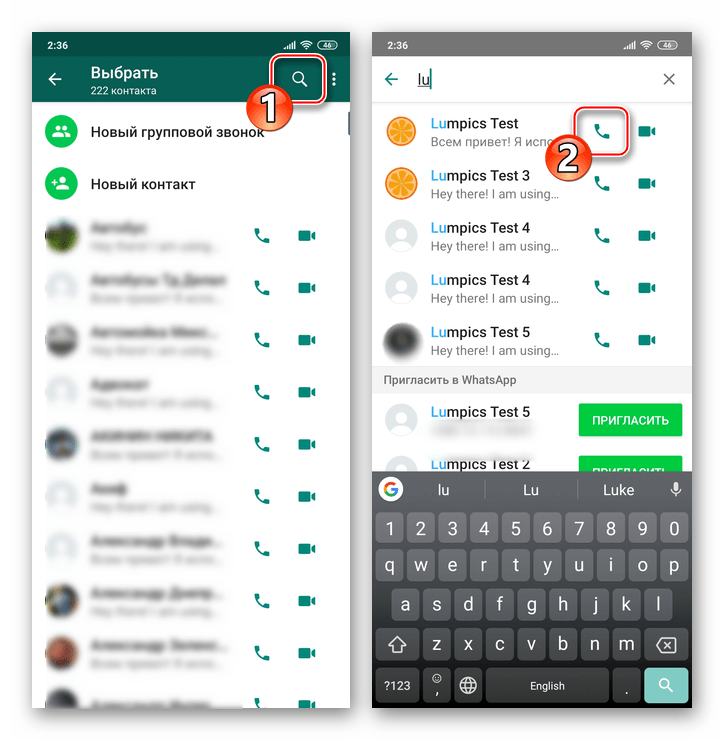
- Пролистывая перечень или воспользовавшись кнопкой «Поиск», отыщите имя вызываемого контакта и далее коснитесь расположенного справа от него значка «Телефонная трубка».
- Ожидайте ответа собеседника, а затем проведите и завершите разговор.
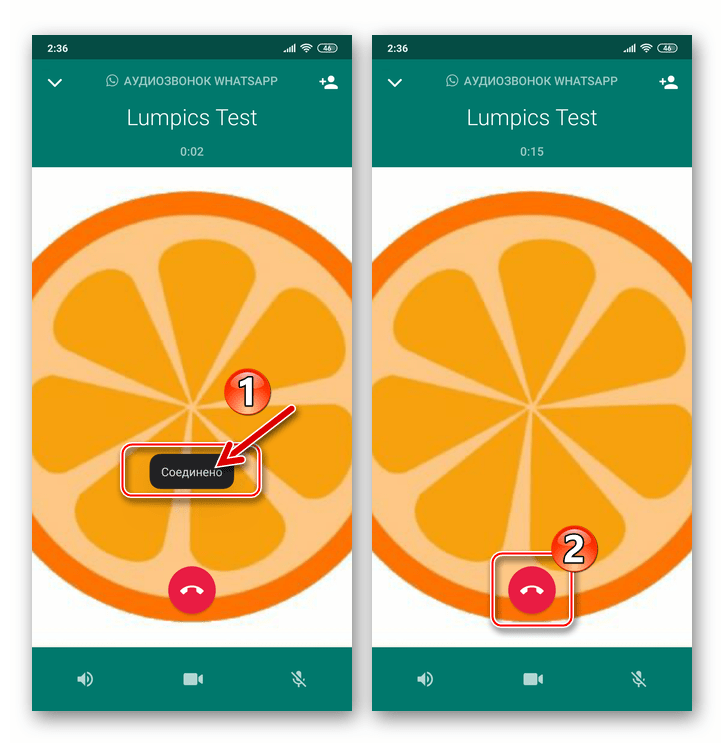
- В дальнейшем данные о совершенных и пропущенных разговорах будут накапливаться на рассматриваемой вкладке, формируя журнал звонков. Тогда осуществлять голосовые вызовы станет возможным путём тапа по кнопке «Телефонная трубка», без необходимости указывать абонента в адресной книге.
Способ 3: Группы
Большинство пользователей WhatsApp общаются не только тет-а-тет с другими зарегистрированными в мессенджере лицами, но и являются участниками групповых чатов. Никуда не выходя из группы, позвонить любому вступившему в нее пользователю очень просто.
- Запустите приложение мессенджера и перейдите в групповой чат.
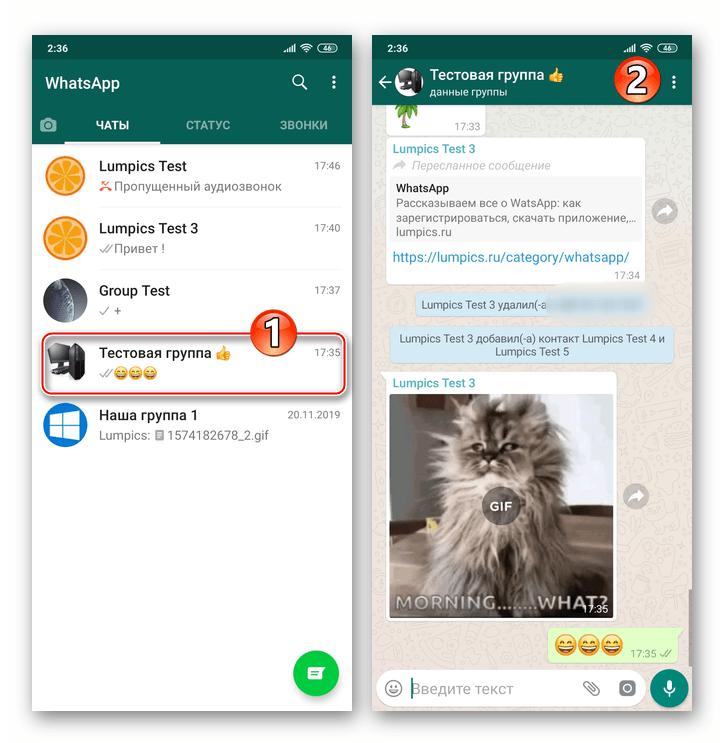
- Далее для решения рассматриваемой нами задачи у вас есть два пути:
- Коснитесь имени или номера участника группы, расположенного в области переданного им в чат сообщения. В отобразившемся меню тапните «Аудиозвонок с» и ожидайте ответа.
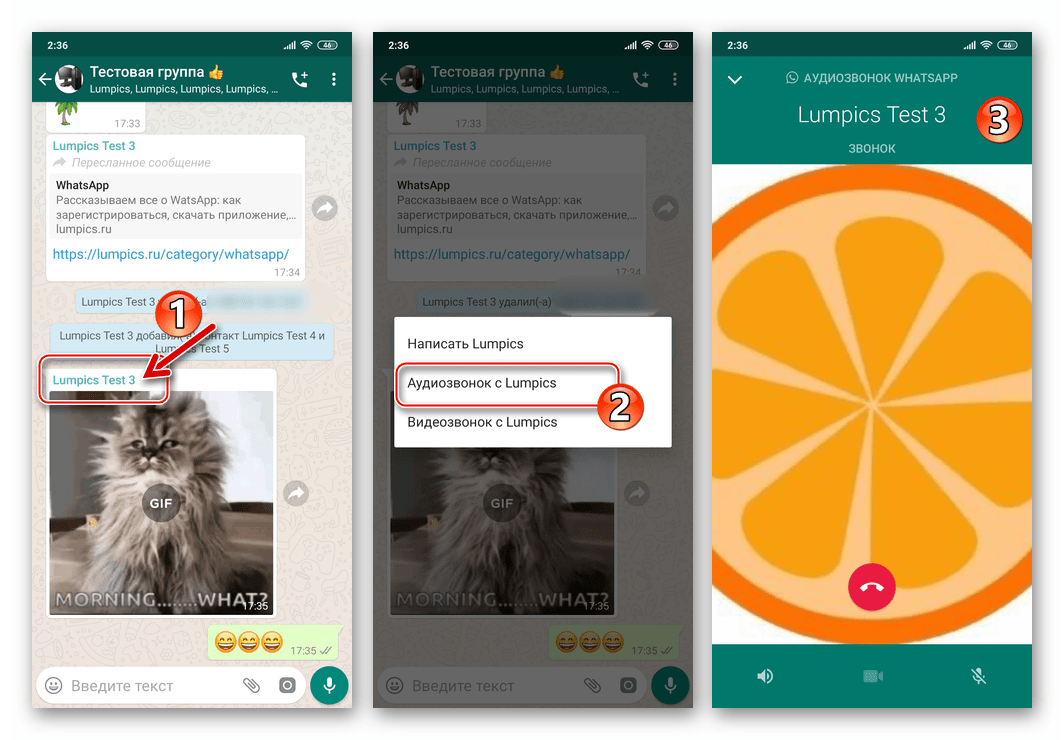
- Нажмите на телефонную трубку с плюсом, расположенную справа от названия группового чата вверху экрана. Далее «Выберите контакт для звонка», нажав на его имя в отобразившейся внизу экрана области, и затем коснитесь кнопки «Вызов».

- Коснитесь имени или номера участника группы, расположенного в области переданного им в чат сообщения. В отобразившемся меню тапните «Аудиозвонок с» и ожидайте ответа.
Способ 4: Контакты Android
В целом можно говорить о том, что для осуществления аудиовызова через WhatsApp сам мессенджер можно и не запускать специально. В поставляемом вместе с ОС Android приложении «Контакты» есть опция, позволяющая очень быстро решить нашу задачу.
-
Откройте «Контакты» Андроид любым предпочитаемым способом (тап по иконке средства или переход к адресной книге из приложения «Телефон»).
Способ 5: Конференц-связь
Все ранее рассмотренные нами методы осуществления звонка через WhatsApp предполагают вызов единственного пользователя. При этом мессенджер позволяет совершать и групповые аудиозвонки, объединяющие до четырех зарегистрированных в сервисе лиц в одной беседе. Организовать такую конференц-связь возможно, используя один из следующих подходов.
- С вкладки «ЗВОНКИ»:
- Откройте мессенджер, перейдите в раздел с журналом вызовов, тапните «Новый звонок» внизу экрана справа. Далее коснитесь «Новый групповой звонок».
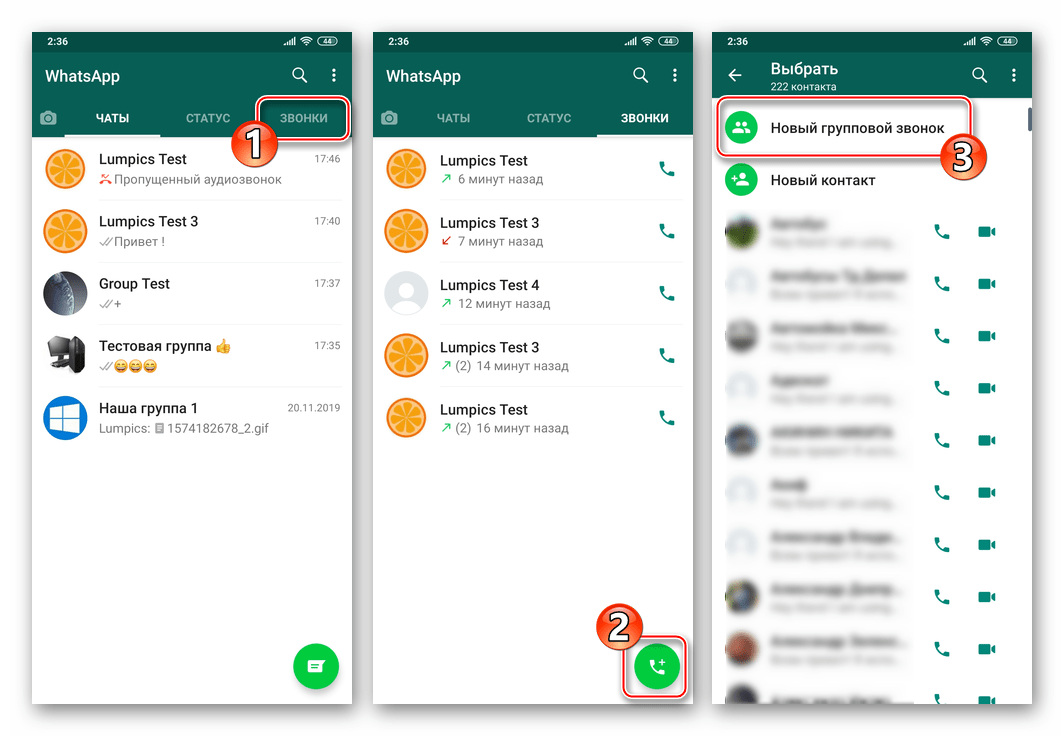
- Выберите контакты, участие которых предполагается в будущих переговорах через мессенджер, путём коротких тапов по их именам.

- Завершив расстановку отметок возле объединяемых в групповой звонок контактов, коснитесь значка телефонной трубки слева от сформированного из их аватарок списка, а затем ожидайте ответа абонентов.
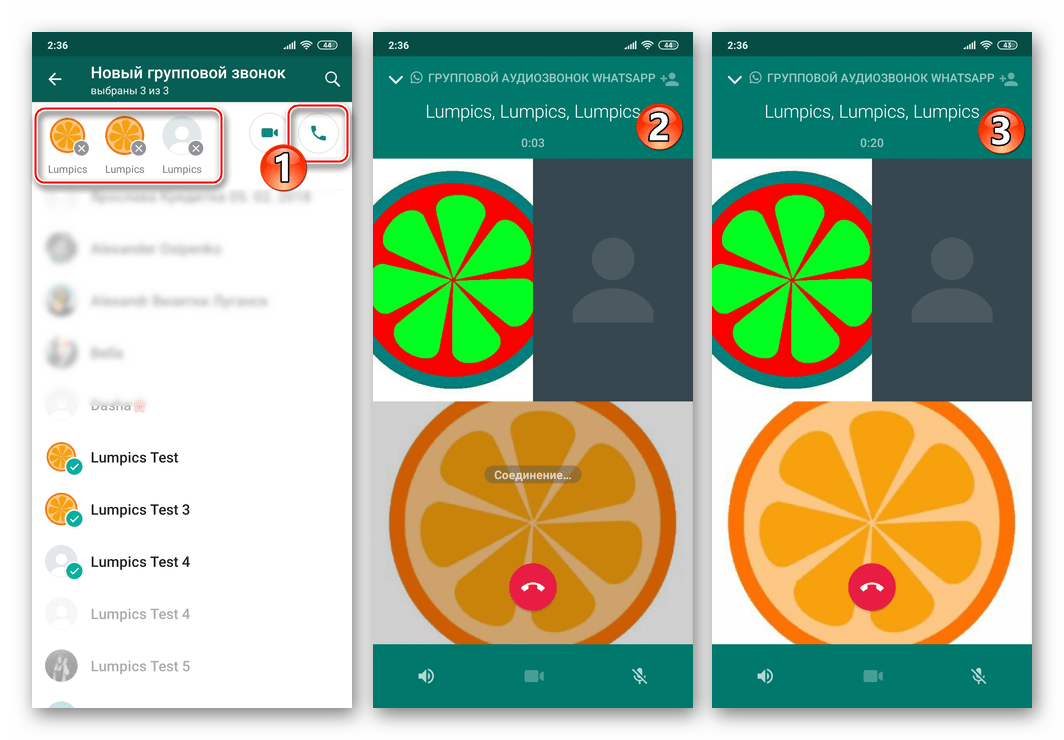
- Откройте мессенджер, перейдите в раздел с журналом вызовов, тапните «Новый звонок» внизу экрана справа. Далее коснитесь «Новый групповой звонок».
- В группе:
- Откройте групповой чат и коснитесь расположенной вверху экрана справа от его названия кнопки «Звонок».
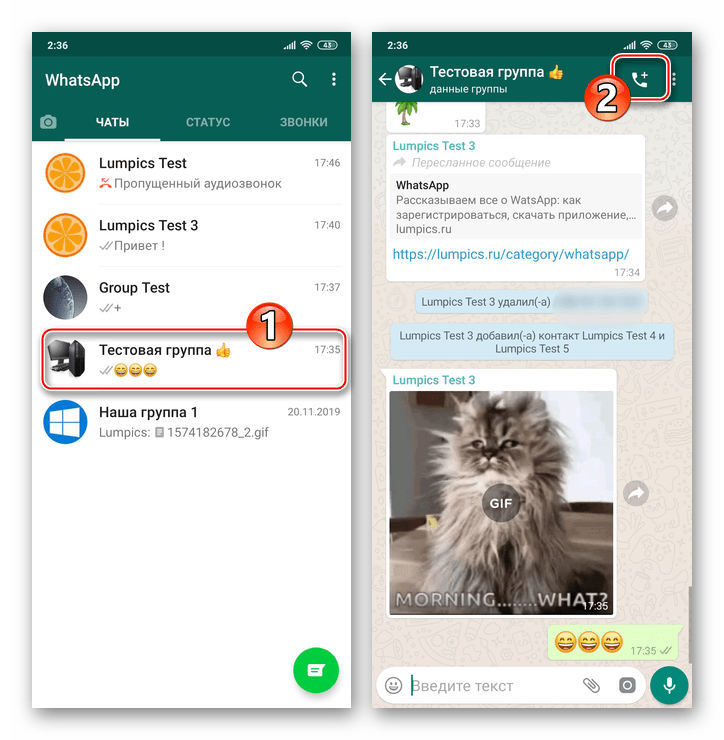
- В открывшейся области со списком контактов поочередно коснитесь имён будущих участников конференц-связи, а затем тапните по кнопке с телефонной трубкой.

- Откройте групповой чат и коснитесь расположенной вверху экрана справа от его названия кнопки «Звонок».
- В процессе голосового вызова:
- Инициируйте вызов одного из пользователей Вайбер любым из предложенных выше в статье способом. После того как он вам ответит, нажмите кнопку «Добавить участника» вверху экрана справа.
Если вы владелец смартфона от Apple и используете на нём программу WhatsApp для iOS, то для перехода к функции «Аудиозвонок» в мессенджере можете использовать один из нескольких приёмов.
Способ 1: Чат
Переписываясь с тем или иным контактом в ВатсАп, вы можете пригласить его к голосовому общению, никуда не уходя с экрана чата.
-
Откройте мессенджер на iPhone и/или перейдите в диалог с вызываемым абонентом из раздела «Чаты» программы.
Ещё одна возможность быстро позвонить пытавшемуся с вами связаться через мессенджер пользователю – тапнуть по уведомлению iOS, сигнализирующему о неудачной попытке пригласить вас к голосовому общению.
Способ 2: Раздел «Звонки»
Если обмен сообщениями в чате с личностью, которой нужно позвонить через ВатсАп, не ведется и не планируется, для осуществления задуманного воспользуйтесь специальным разделом в мессенджере – «Звонки».
-
Запустите WhatsApp на iPhone и коснитесь значка «Звонки» в нижней панели на экране программы.
Способ 3: Группы
Нередко потребность пообщаться голосом возникает в группах мессенджера ВатсАп – такая возможность есть и работает она на iPhone следующим образом.
- Откройте мессенджер и перейдите в групповой чат.
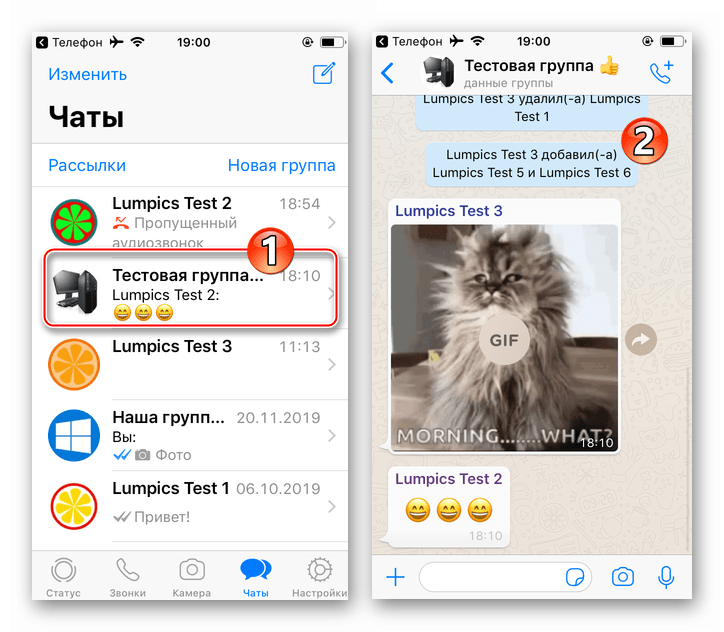
- Далее в аспекте рассматриваемой задачи у вас появится две возможности:
- Длительным нажатием в области любого полученного от абонента сообщения вызовите меню и в нём коснитесь «Ещё». Далее тапните «Сообщение ИМЯ_ПОЛЬЗОВАТЕЛЯ» — это перенесёт вас в диалог, откуда вы сможете осуществить голосовой вызов, используя предложенную выше в статье инструкцию «Способ 1».
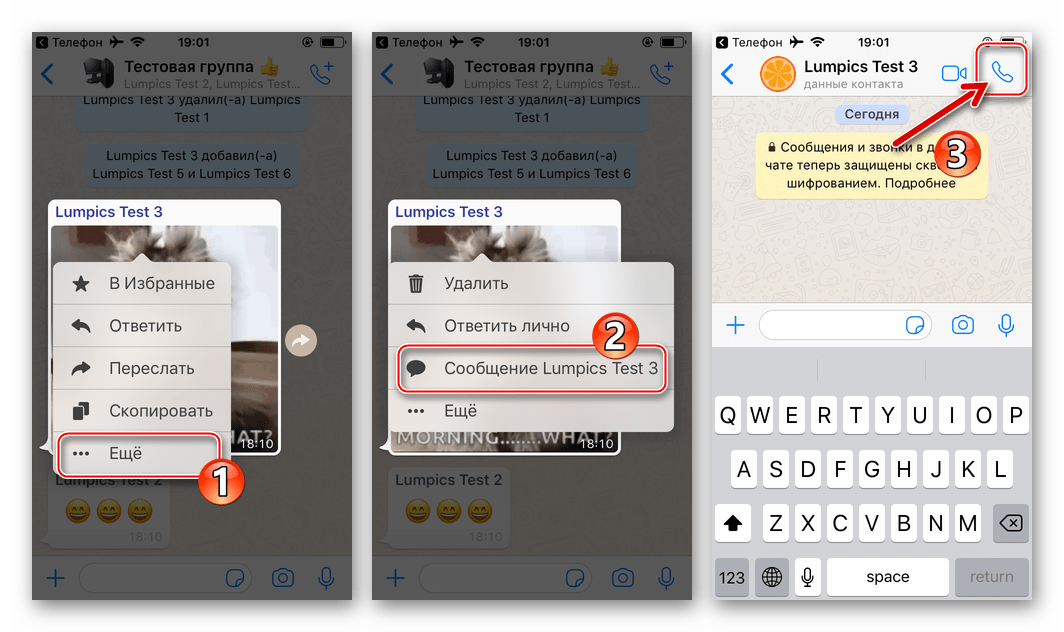
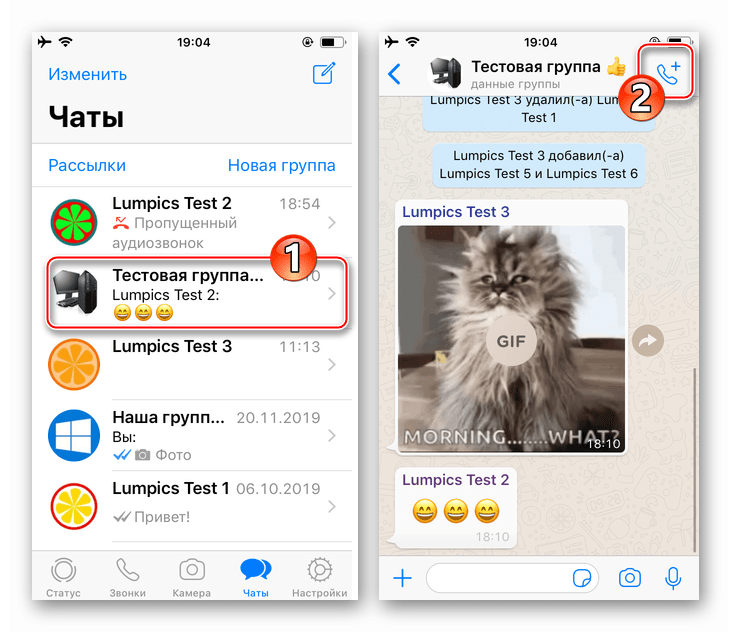
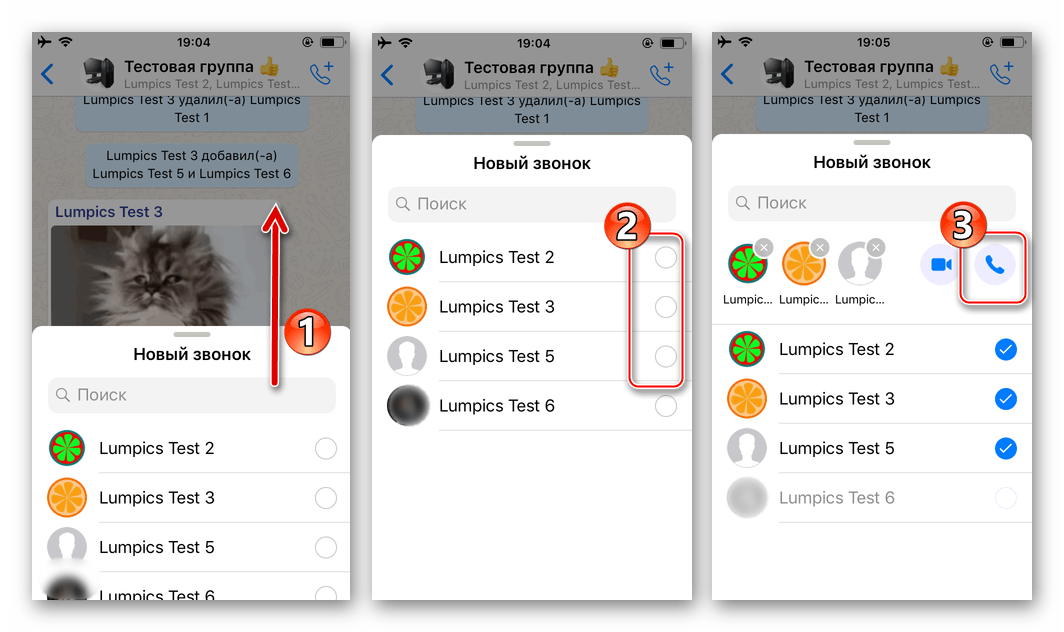
- Коснитесь кнопки «Телефонная трубка +» справа от названия группы вверху экрана. Установите отметку возле имени контакта, а затем нажмите «Голосовой вызов».
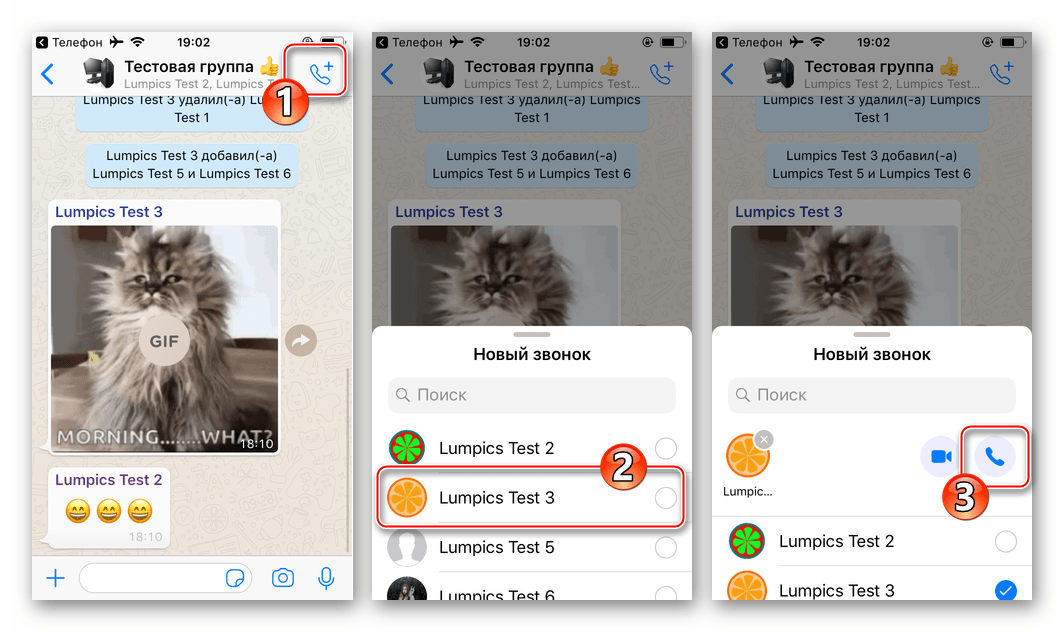
- Длительным нажатием в области любого полученного от абонента сообщения вызовите меню и в нём коснитесь «Ещё». Далее тапните «Сообщение ИМЯ_ПОЛЬЗОВАТЕЛЯ» — это перенесёт вас в диалог, откуда вы сможете осуществить голосовой вызов, используя предложенную выше в статье инструкцию «Способ 1».
Способ 4: Контакты iOS
Тесная связь между интегрированным в iOS средством «Контакты» и адресной книгой WhatsApp (фактически эти два модуля являются единым целым) обуславливает отсутствие необходимости специально открывать мессенджер для осуществления голосового вызова с его помощью.
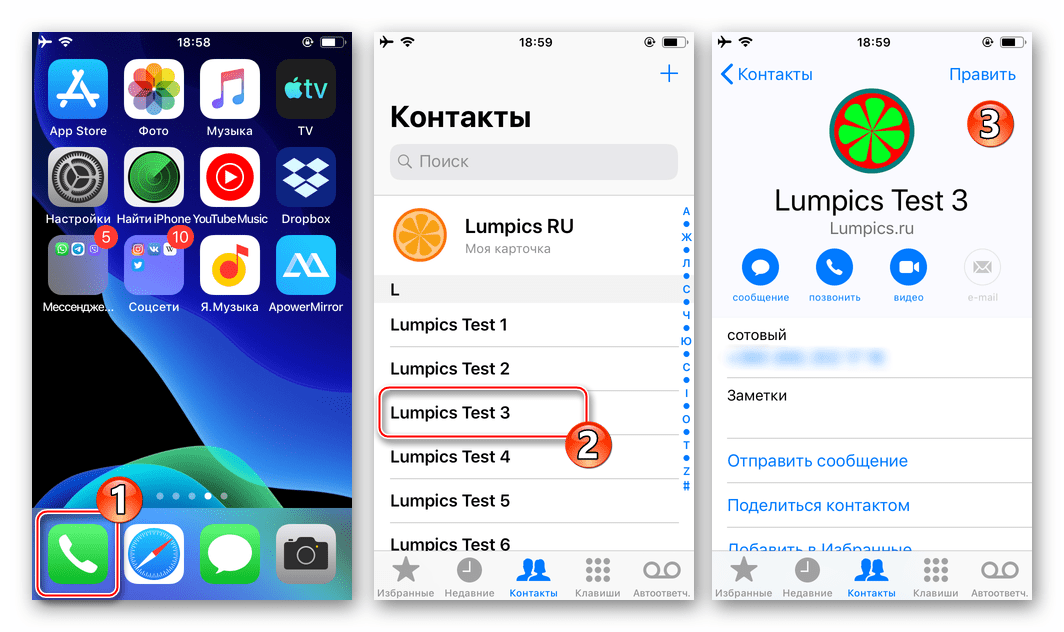
- Откройте «Контакты» на iPhone и найдите запись с данными лица, которому собираетесь позвонить через ВатсАп. Тапом по имени откройте карточку контакта.
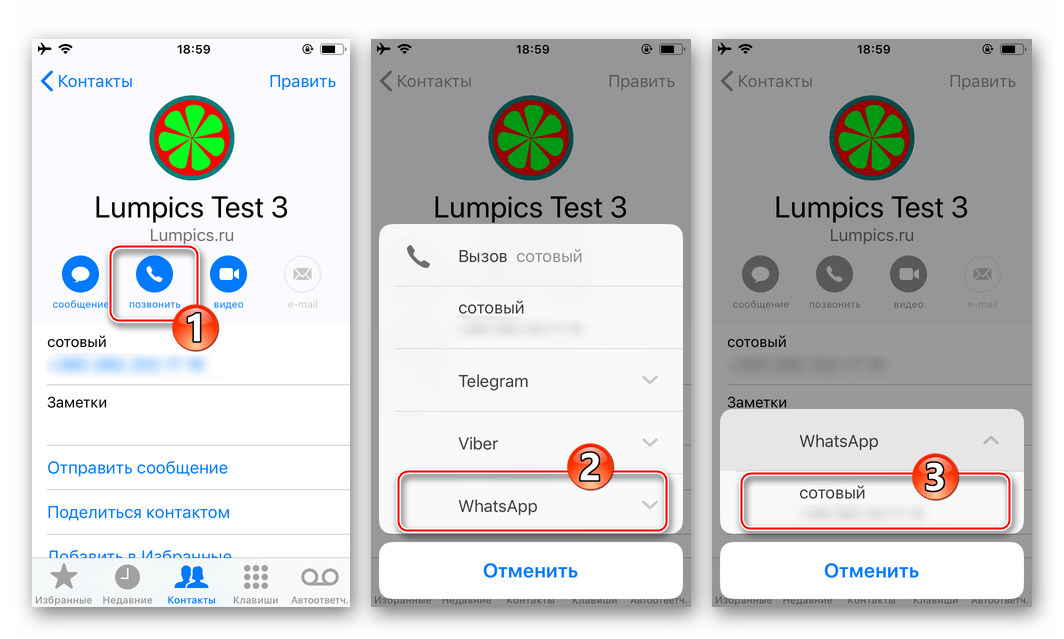
- Коснитесь кнопки «позвонить», расположенной под именем пользователя. В открывшемся списке доступных способов осуществления вызова нажмите «WhatsApp», и затем тапните по области «сотовый НОМЕР_АБОНЕНТА».
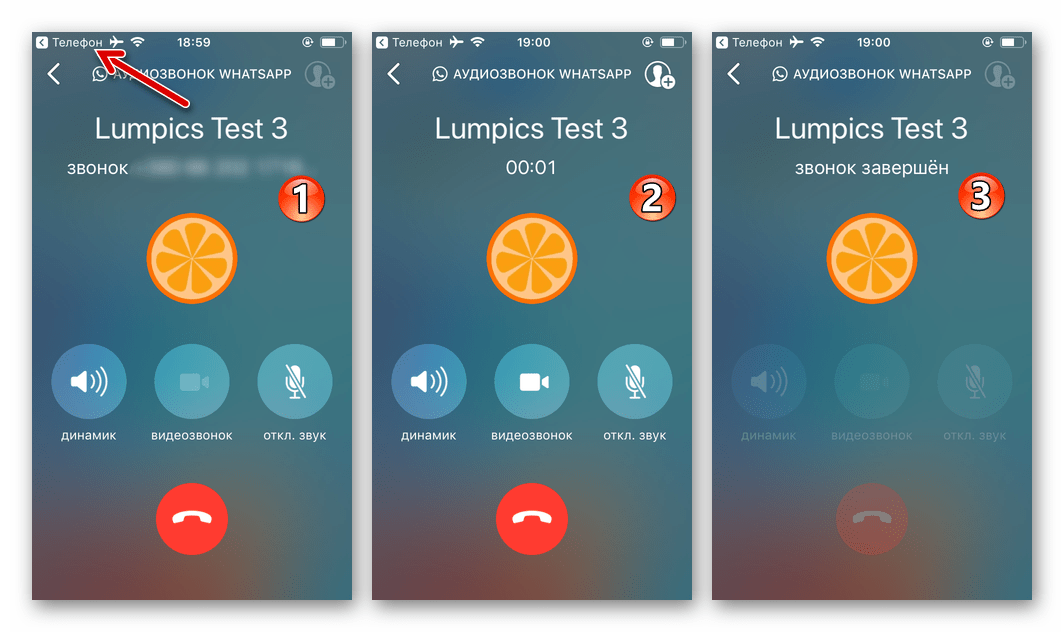
- В результате выполнения вышеперечисленных манипуляций автоматически запустится мессенджер и будет инициирован звонок выбранному абоненту.
Способ 5: Конференц-связь
Пользователи WhatsApp могут осуществлять голосовые вызовы не только тет-а-тет, но также переговариваться в группе из (до) четырёх человек. Чтобы организовать групповой звонок, можно идти по одному из трёх путей.
-
Раздел «ЗВОНКИ»:
-
Откройте ВатсАп, тапните «Звонки» в меню разделов программы внизу экрана, нажмите «Новый звонок». Теперь вместо выбора абонента, нажмите «Новый групповой звонок».
- Перейдите в группу, между отдельными участниками которой нужно организовать конференц-связь. Нажмите на расположенную справа от наименования чата кнопку «Звонок».
- Поочерёдно установите галочки возле имён будущих участников группового звонка, а для его инициации нажмите на телефонную трубку.
Заключение
Голосовые звонки через WhatsApp — отличная возможность сэкономить средства, затрачиваемые на оплату услуг операторов сотовой связи, но и без учёта этого фактора они считаются удобным способом поддержки связи с близкими и не очень людьми. Разнообразные и при этом очень простые методы вызова рассмотренной в статье функции позволяют эффективно использовать её всем, даже начинающим пользователям мессенджера.
Звонок с whatsapp на обычный номер. Как звонить по ватсап бесплатно: мы расскажем всё
Была представлена как удобная альтернатива SMS-сообщений. Однако, каждый год число ее пользователей возрастает. Разработчики добавляют функции, делающие использование программы еще более комфортным. Если вы интересуетесь, можно ли звонить по WhatsApp, то ответ, что такая возможность имеется, вас порадует. Причем функция появилась не так давно, но очень быстро стала популярной.
Функция вызовов
Ее основным достоинством является то, что разговор будет совершенно бесплатным, даже абоненты находятся в разных странах. Это объясняется тем, что приложением используются не минуты тарифного плана, предоставленные сотовым оператором, а интернет-подключение на устройстве.
Дополнительная плата может взиматься лишь с тех, кто пользуется тарифом интернета с ограничением. При безлимитном трафике такая проблема не стоит. Важно обратить внимание на то, что через WhatsApp не осуществляются звонки на телефоны экстренных служб.
Использование
Следует подробнее остановиться на том, как звонить через Ватсап. Для того чтобы связаться со знакомым через мессенджер, необходимо открыть чат с интересующим контактом. В верхней части экрана расположен значок трубки, на который следует нажать.
 При совершении звонка через WhatsApp можно вернуться к написанию сообщений, для чего существует соответствующая кнопка. Причем голосовая связь не прерывается.
Разработчики предусмотрели возможность громкой связи и отключения микрофона при совершении звонка. Когда с вами пытается соединиться другой абонент, то на экране всплывает сообщение об этом. Чтобы ответить на звонок нужно протянуть зеленую трубку, чтобы отклонить — красную.
Также на экране можно будет увидеть значок сообщения. Если кликнуть на него, то звонок прервется, а общение с контактом можно продолжить через переписку.
Изначально разрабатывалось для мобильных устройств нового поколения, работающих на операционных системах Android или iOS. Однако быстрый рост популярности данного приложения породил повышенный спрос, что подстегнуло разработчиков мессенджера прибегнуть к созданию новых версий приложения. Если раньше Ватсап был доступен только на мобильных устройствах с операционной системой Андроид или iOS, то теперь выпускаются всё новые и новые версии приложения. В частности, теперь Ватсап доступен и в операционной системе Виндовс. Если раньше для работы приложения приходилось скачивать программу-эмулятор, то теперь разработана версия для 32 или 64-битной системы.
Разумеется, вам придётся при повторном вводе своих данных указать номер телефона и защитный код, приходящий сразу после регистрации.
Важно : Здесь возникает одно существенное неудобство: Ватсап уже должен быть установлен на вашей мобильной платформе.
Однако, если он уже есть на вашем смартфоне или планшете, вам будут доступны ваши контакты и все возможности системы, вы можете отправлять текстовые сообщения, файлы, хранящиеся в памяти ПК. Также вы можете записывать и отправлять голосовые сообщения. Кроме того, при записи аудио сообщения, вам будет удобнее нажимать и удерживать кнопку с микрофоном. Также многих пользователей интересуется, как звонить в Ватсап для компьютера?
Звонки в WhatsApp через ПК
Интерфейс версии Ватсап для ПК практически ничем не отличается от мобильной версии. Более того, версия для ПК даже в какой-то степени удобнее мобильной. Например, часто ли случалось, что набирая сообщения на сенсорной клавиатуре вы жали не туда, в результате выходили простейшие опечатки, а то и отправлялось неполное сообщение? Или же по нажатию не той клавиши, стирался весь текст? В этом и заключается неудобство сенсора для тех, кто привык работать с традиционными кнопками. На версии WhatsApp для ПК, вы минимизируете возможные неудобства. Советуем вам установить автопереключатель раскладки Punto Switcher во избежание неудобств в случае, если забудете сменить раскладку. Более того, все те команды, что доступны в мобильной версии, уже здесь. Если вас интересует, можно ли звонить в WhatsApp с компьютера, то ответ вас разочарует – к сожалению на данный момент эта возможность не реализована.
На свое устройство, вполне резонно интересует, как позвонить через Ватсап своему другу. Между тем, ничего в этом сложного нет. И более того, это сделать можно даже несколькими способами.
Каким образом можно позвонить кому-нибудь в Ватсапе
Итак, для того, чтобы совершить звонок в Ватсапе, потребуется:
- на своем устройстве;
- выбрать вкладку «Звонки»;
- нажать на экранную кнопку в виде телефонной трубки со знаком Плюс;
- из открывшегося списка выбрать абонента, которому нужно совершить звонок;
- если нажать на значок телефонной трубки – то будет совершен голосовой звонок;
- если же на стилизованное изображение рядом видеокамеры – то звонок будет сопровождаться видео вызовом.
Если никак не удается найти нужного абонента, то сделать это можно также из раздела «Звонки ». Для этого нужно будет всего лишь нажать на кнопку в виде лупы и ввести либо номер телефона вызываемого абонента, либо его имя.
Также позвонить можно и из чата. Для этого, находясь в режиме текстовой переписки, будет достаточно нажать сразу на значок в виде телефонной трубки. Непременно стоит отметить, что все вызовы, которые совершаются с одного Ватсапа на другой Ватсап, будут абсолютно бесплатны. И не имеет при этом никакого значения, в какую страну или в какой город звонок совершается. Это касается как голосовых, так и видео звонков. Разумеется, для того, чтобы позвонить по видео, на телефоне должна функционировать камера.
Достоинства Ватсапа и его основные возможности


Помимо возможности совершать бесплатные звонки, WhatsApp позволяет общаться и через стандартную переписку — текстом. В послания можно вкладывать смайлы и , только что сделанное фото или картинку из галереи. Можно даже выслать небольшой видео ролик. Или указать на карте свое местоположение – и отправить его друзьям.
Если же стандартных возможностей Ватсапа не хватает, то для него можно скачать самые разные сторонние модификации. В результате возможности действительно расширятся. К примеру, можно будет загрузить более объемные видео ролики. Или больше картинок. Впрочем, устанавливаются такие моды пользователем на свой страх и риск и официально они никак не поддерживаются.
Если знать, как позвонить по Ватсап, то можно существенно расширить свои возможности в плане общения в этой во всех отношениях замечательной программе.
Добрый день, уважаемые читатели!
Совсем недавно компания WhatsApp выпустила обновление мессенджера, в котором появилась возможность звонить на другие телефоны, где тоже установлена эта программа.
Напомню, что ранее из этого мессенджера можно было общаться только при помощи текстовых сообщений (ну и файлы пересылать друг-другу). А теперь вот появилась возможность общаться голосом.
Прежде чем перейти к инструкции
Напомню, что на моем сайте уже есть две инструкции о том, как установить программу на смартфон, которую можно прочитать вот здесь:
И как пользоваться этим замечательным сервисом на компьютере (да, недавно появилась такая официальная возможность)
Также, в мае 2016 года была выпущена официальная версия для компьютера. О том, как ей пользоваться, читайте вот здесь:
Как звонить?
Я буду показывать на примере телефона под управлением Android, так как iPhone у меня нет =) Но не думаю, что интерфейс для этих двух мобильных платформ разительно отличается друг от друга.
Шаг 1
Запускаем программу (еще раз: смотрите видео, там все понятно)
По-понятным причинам я затер аватарки и фамилии моих контактов. Но предположим, что мне нужно позвонить своему другу Николаю.
Шаг 2
Я просто кликаю по нему пальцем (чуть было не сказал “мышкой”=) и сразу попадаем в окно выбранного контакта:

Здесь, как видите остается только нажать на иконку с изображением телефонной трубки. И пойдет звонок вашему абоненту. Думаю, что дальше объяснять не нужно, так как разберется даже пятилетний ребенок.
Но если у вас возникли вопросы, то можете задать их в комментариях. Не стесняйтесь =)
Отвечу на наиболее частые вопросы по использованию голосовой связи в ВотсАппе
Можно ли звонить на обычные телефоны при помощи этой программы?
Нет, нельзя. Вы сможете позвонить только на смартфон, где установлена эта программа. То есть, на деревню бабушке позвонить не получится (за исключением того случая, когда Ваш дедушка обладает смартфоном, где установлен WhatsApp).
Почему у меня не получается дозвониться до друга?
Причин может быть множество. Но самые главные причины такие:
1. Нет доступа в Интернет
2. Ваш абонент не в сети
Просто выключил телефон или находится в глухой тайге, где в принципе нет связи с мобильным оператором.
Что делать? Поробуйте позвонить обычным способом, не будьте жадиной =)
За что я буду платить? Это все ОЧЕНЬ подозрительно!
Напомню, что первый год пользования сервисом будет бесплатным, а потом аж по 33 рубля в год (это не шутка).
НО! Вы должны понимать, что ВЕСЬ трафик в программе идет через интернет на телефоне (3G, GPRS и.т.д). Поэтому НАСТОЯТЕЛЬНО рекомендую подключить безлимитный пакет доступа в Интернет у своего Оператора Мобильной Связи.
Благо, сейчас это стоит не так уж и дорого. Я плачу примерно 150 рублей в месяц за полный безлимит в Нижнем Новгороде.
У меня еще куча вопросов!
На огромное количество самых разных вопросов я ответил вот в этой статье. Прочтите ее, там рассмотрено 99% всех возможных проблем:
Почему нет этой программы для iPhone?
Действительно, разработчики сначала выпустили версию для Андроид-смартфонов. Но обещают в ближайшее время порадовать поклонников техники от Apple
Так что следите за обновлениями.
Напоследок поделюсь одной мыслью
На самом деле, все подобные мессенджеры как эта программа, приносят огромные убытки для всех операторов сотовой связи. Если раньше ночным кошмаром был Viber, то теперь появился еще один мощный игрок в виде героя этого обзора.
Я так подозреваю, что потери сотовых операторов на голосовой связи вырастут еще процентов на 30% (это оценочное суждение, конечно). Как вариант, скоро взлетят цены мобильный интернет для компенсации этих потерь.
А еще Viber испытает отток клиентов на WhatsApp, так как Вибер все-таки подглючивает иногда. Да и многие держат одновременно на телефоне два мессенджера:
- ВотсАпп – для текстовых сообщений
- Viber – для голоса
Сейчас такой необходимости уже нет.
Вот такие новости на сегодня, уважаемые читатели.
Кстати
Почему то мало кто знает, что есть не менее именитые мессенджеры, которые ничуть не хуже. Прочитайте вот эти два обзора, и возможно, они Вам понравятся гораздо больше.
Читатель, интересуется следующим. Вероятно по мотивам статьи об установке Whatsapp на компьютер.
Что такое звонки Whatsapp и как они работают?
Дело в том, что разработчики Whatsapp не придумали ничего кардинально нового. Звонки через него осуществляются посредством IP-телефонии. Которая является частью технологии VoIP — Voice over Internet Protocol — голос через сети IP. Это значит, что связь осуществляется не через сети мобильных операторов, а через интернет, посредством двух (или более) устройств подключенных к нему.
Поэтому сама по себе возможность звонить с компьютера таким способом однозначно имеется.
Но реализуется это обычно с помощью SIP-клиентов. И чтобы звонить с его помощью — нужно знать IP-адрес устройства собеседника.
Разумеется, вы его знать не можете. Поэтому остается только возможность запуска полноценного Whatsapp-приложения на компьютере.
Как установить Whatsapp на компьютер для звонков?
Для этого понадобится отдельный мобильный номер, на который будет зарегистрирован аккаунт в Ватсапп. По сути мы просто подменяем компьютером мобильный телефон. Но обычным способом этого сделать нельзя. Понадобится использовать эмулятор-android. Самый известный эмулятор — это bluestacks. Оно бесплатное, и качать его нужно только с официального сайта — http://www.bluestacks.com/ru/ . Это очень важно, ибо в сети очень много мошеннических сайтов, которые могут подсунуть вам вредоносное ПО под видом подобных эмуляторов.
Создание аккаунта Whatsapp и его активация на компьютере в эмуляторе bluestacks
Эта программа устанавливается на компьютер, после чего уже можно в неё установить Whatsapp из Google Play, как на обычный смартфон и активировать существующий аккаунт whatsapp.

Тут важно понимать, что аккаунт предварительно нужно зарегистрировать с любого мобильного телефона. Ибо для этого требуется активный номер телефона, куда можно принять код через SMS. Лучше выбрать такой телефон, где whatsapp не установлен, чтобы не переносить аккаунты туда-сюда.
Как звонить с компьютера на Whatsapp

Но надо понимать, что такие вызовы можно делать только если смартфон абонента имеет устойчивое стабильное подключение к интернету. В противном случае нормально поговорить не удастся — будут очень сильные задержки и потери данных.
Как еще можно звонить с компьютера?
Кстати, есть еще вайбер (Viber), который имеет такую же функцию. Но кроме этого позволяет совершать звонки на мобильные номера абонентов, которые не пользуются вайбером.

Но, конечно, платно, ибо здесь уже будет использоваться не дешевая IP-телефония, а роутинг связи с интернета через сети мобильных операторов на смартфон абонента. Бесплатно можно звонить только в том случае, если у абонента так же установлен Viber на смартфоне и он подключен к интернету — будет происходить вызов по IP-телефонии, точно так же, как в случае с Watsapp. В этом есть недостаток, ибо мало у кого установлен этот мессенджер. Хотя, если вам нужна связь со знакомыми людьми, с коллегами, то нет никаких проблем использовать именно Вайбер для звонков с компьютера на телефон.
Ну и не стоит забывать о Skype. Ведь эта старейшая и всем известная программа тоже имеет возможность совершать звонки с компьютера на любые смартфоны, если у собеседника установлен и включён Skype. И точно так же можно звонить на любые номера платно.
Как звонить с WhatsApp на телефоны друзьям? Нет ничего проще!
Добрый день, уважаемые читатели!
Совсем недавно компания WhatsApp выпустила обновление мессенджера, в котором появилась возможность звонить на другие телефоны, где тоже установлена эта программа.
Напомню, что ранее из этого мессенджера можно было общаться только при помощи текстовых сообщений (ну и файлы пересылать друг-другу). А теперь вот появилась возможность общаться голосом.
Прежде чем перейти к инструкции
Напомню, что на моем сайте уже есть две инструкции о том, как установить программу на смартфон, которую можно прочитать вот здесь:
И как пользоваться этим замечательным сервисом на компьютере (да, недавно появилась такая официальная возможность)
Также, в мае 2016 года была выпущена официальная версия для компьютера. О том, как ей пользоваться, читайте вот здесь:
WhatsApp (Ватсапп) для компьютера: пошаговая инструкция по установке и ответы на частые вопросы!
Как звонить?
Я буду показывать на примере телефона под управлением Android, так как iPhone у меня нет =) Но не думаю, что интерфейс для этих двух мобильных платформ разительно отличается друг от друга.
Шаг 1
Запускаем программу (еще раз: смотрите видео, там все понятно)

По-понятным причинам я затер аватарки и фамилии моих контактов. Но предположим, что мне нужно позвонить своему другу Николаю.
Шаг 2
Я просто кликаю по нему пальцем (чуть было не сказал “мышкой”=) и сразу попадаем в окно выбранного контакта:

Здесь, как видите остается только нажать на иконку с изображением телефонной трубки. И пойдет звонок вашему абоненту. Думаю, что дальше объяснять не нужно, так как разберется даже пятилетний ребенок.
Но если у вас возникли вопросы, то можете задать их в комментариях. Не стесняйтесь =)
Отвечу на наиболее частые вопросы по использованию голосовой связи в ВотсАппе
Можно ли звонить на обычные телефоны при помощи этой программы?
Нет, нельзя. Вы сможете позвонить только на смартфон, где установлена эта программа. То есть, на деревню бабушке позвонить не получится (за исключением того случая, когда Ваш дедушка обладает смартфоном, где установлен WhatsApp).
Почему у меня не получается дозвониться до друга?
Причин может быть множество. Но самые главные причины такие:
1. Нет доступа в Интернет
2. Ваш абонент не в сети
Просто выключил телефон или находится в глухой тайге, где в принципе нет связи с мобильным оператором.
Что делать? Поробуйте позвонить обычным способом, не будьте жадиной =)
За что я буду платить? Это все ОЧЕНЬ подозрительно!
Напомню, что первый год пользования сервисом будет бесплатным, а потом аж по 33 рубля в год (это не шутка).
НО! Вы должны понимать, что ВЕСЬ трафик в программе идет через интернет на телефоне (3G, GPRS и.т.д). Поэтому НАСТОЯТЕЛЬНО рекомендую подключить безлимитный пакет доступа в Интернет у своего Оператора Мобильной Связи.
Благо, сейчас это стоит не так уж и дорого. Я плачу примерно 150 рублей в месяц за полный безлимит в Нижнем Новгороде.
У меня еще куча вопросов!
На огромное количество самых разных вопросов я ответил вот в этой статье. Прочтите ее, там рассмотрено 99% всех возможных проблем:
Почему нет этой программы для iPhone?
Действительно, разработчики сначала выпустили версию для Андроид-смартфонов. Но обещают в ближайшее время порадовать поклонников техники от Apple
Так что следите за обновлениями.
Напоследок поделюсь одной мыслью
На самом деле, все подобные мессенджеры как эта программа, приносят огромные убытки для всех операторов сотовой связи. Если раньше ночным кошмаром был Viber, то теперь появился еще один мощный игрок в виде героя этого обзора.
Я так подозреваю, что потери сотовых операторов на голосовой связи вырастут еще процентов на 30% (это оценочное суждение, конечно). Как вариант, скоро взлетят цены мобильный интернет для компенсации этих потерь.
А еще Viber испытает отток клиентов на WhatsApp, так как Вибер все-таки подглючивает иногда. Да и многие держат одновременно на телефоне два мессенджера:
- ВотсАпп – для текстовых сообщений
- Viber – для голоса
Сейчас такой необходимости уже нет.
Вот такие новости на сегодня, уважаемые читатели.
Кстати
Почему то мало кто знает, что есть не менее именитые мессенджеры, которые ничуть не хуже. Прочитайте вот эти два обзора, и возможно, они Вам понравятся гораздо больше.
Как звонить по ватсап бесплатно: мы расскажем всё
Если ты любишь долго общаться с родственниками или друзьями, то информация о том, как звонить по Ватсап бесплатно будет тебе очень полезна. Функция «Звонки WhatsApp» позволяет совершать звонки на любое расстояние без ограничений!
Как позвонить в Ватсапе на новый номер
Ты хочешь позвонить кому-то, чьего номера нет у тебя в Ватсапе? Сделать это не сложно. Чтобы совершить звонок через Ватсап потребуется выполнить следующие действия:


4. если ты правильно написал номер при добавлении его в список контактов, то увидишь нового собеседника и сможешь совершить ему звонок также, как и своим старым контактам.
Как позвонить на WhatsApp с телефона?
Благодаря простоте этой функции и интуитивно понятному интерфейсу приложения объяснить то, как позвонить на WhatsApp с телефона очень просто. Тебе потребуется выполнить лишь несколько шагов:
-
- зайди в чат с собеседником, которому хочешь позвонить, выбрав его в списке старых бесед или создав новый чат через список контактов;

2. нажми на изображение телефонной трубки, расположенное в верхней правой части.

3. подтверди начало аудиозвонка, нажав на «Вызов».
Мессенджер позволяет разговаривать по Ватсап бесплатно, расходуется лишь интернет трафик. Учтите, что если ты пользуешься мобильным интернетом, то твои оператором может взиматься плата. Наилучшее качество связи обычно при соединении через wi-fi с хорошим сигналом.
Функция «Whatsapp Call» — отличная возможность совершать звонки миллионам абонентов по всему миру. О том, как загрузить Вацап на Айфон, чтобы начать пользоваться этой услугой, ты можешь узнать из еще одной статьи на нашем сайте.
Можно ли звонить с Ватсап на мобильный?
Новых пользователей, решивших освоить функцию голосовых вызовов, часто интересует, можно ли звонить с Ватсап на мобильный? Такая возможность предлагается многими другими мессенджерами, в том числе основными конкурентами: Viber и Skype.
К сожалению, на начало 2017 года такой возможности у пользователей Whatsapp нет. Какой-либо информации о возможном появлении этой функции в будущем разработчик пока не предоставляет.
Но многомиллионная аудитория пользователей этого приложения позволяет общаться со множеством людей. Ты даже можешь позвонить по Вотсапу в другую страну, находящуюся в любом месте земного шара – и стоимость такого звонка будет аналогичной обычному, будто собеседник находится за стенкой.
На нашем сайте есть и другие материалы, посвященные этому мессенджеру. Например, как написать незнакомому номеру в WhatsApp – информация полезная всем начинающим пользователям.
Также ты можешь узнать о том, как скачать видео с Вотсапа на компьютер – это знание пригодится всем, кто любит обмениваться с другими веселыми и интересными роликами.
Звонки через WhatsApp
Изначально программа WhatsApp была представлена как удобная альтернатива смс-сообщений. Однако, каждый год число ее пользователей возрастает. Разработчики добавляют функции, делающие использование программы еще более комфортным. Если вы интересуетесь, можно ли звонить по WhatsApp, то ответ, что такая возможность имеется, вас порадует. Причем, функция появилась не так давно, но очень быстро стала популярной.
Достоинством инструмента «Звонки WhatsApp» является то, что разговор будет совершенно бесплатным, даже абоненты находятся в разных странах. Это объясняется тем, что приложением используются не минуты тарифного плана, предоставленные сотовым оператором, а интернет-подключение на устройстве. Дополнительная плата может взиматься лишь с тех, кто пользуется тарифом с ограничением. При безлимитном интернете такая проблема не стоит. Важно обратить внимание на то, что через WhatsApp не осуществляются звонки на телефоны экстренных служб.
Whatsapp звонки на мобильный — Как позвонить бесплатно с компьютера на телефон без регистрации онлайн
Опубликовано 21 Ноя 2016 в рубрике «Skype,Сеть и интернет».

Доброго дня, друзья! Сегодня в своем блоге pcpro100.info я сделаю обзор самых популярных программ и онлайн-сервисов для совершения звонков с компьютера на мобильные и городские телефоны. Это очень распространенный вопрос, прежде всего потому что междугородние и международные звонки стоят недешево, а у многих из нас родственники живут за тысячи километров. Как же звонить с компьютера на телефон бесплатно? Разбираемся!
- 1 1. Как позвонить на мобильный через интернет бесплатно
- 2 2. Программы для звонков через интернет на мобильный
- 2.1 2.1. Viber
- 2.2 2.2. WhatsApp
- 2.3 2.3. Skype
- 2.4 2.4. Mail.Ru Агент
- 2.5 2.5. Sippoint
- 1 1. Как позвонить на мобильный через интернет бесплатно
- 2 2. Программы для звонков через интернет на мобильный
- 2.1 2.1. Viber
- 2.2 2.2. WhatsApp
- 2.3 2.3. Skype
- 2.4 2.4. Mail.Ru Агент
- 2.5 2.5. Sippoint
1. Как позвонить на мобильный через интернет бесплатно
Существует два способа того, как бесплатно позвонить на телефон с компьютера:
- использование соответствующей утилиты;
- звонки онлайн с соответствующего сайта.
Технически это можно осуществить при наличии звуковой карты, наушников (динамиков) и микрофона, выхода во всемирную сеть, а также соответствующего программного обеспечения.
Читайте также: Как подключить наушники к компьютеру
2. Программы для звонков через интернет на мобильный
Позвонить с компьютера на мобильный телефон бесплатно можно используя программы, которые распространяются свободно в глобальной сети. Основной целью соответствующего ПО является обеспечение коммуникации совместимых устройств посредством голосовых и видеозвонков, если желающие общаться пользователи онлайн. За звонки на сотовые и городские номера обычно взимается плата по более низким, чем у операторов телефонной связи тарифам. Однако в некоторых случаях есть возможность совершать и полностью бесплатные звонки через интернет.
Голосовую и видеосвязь посредством глобальной сети поддерживают Viber, WhatsApp, Skype, Mail.Ru Агент и другие программы. Востребованность таких программ обусловлена тем, что связь между пользователями производится в режиме реального времени и бесплатно. Сами программы не занимают много места в памяти компьютера (без учета объема передаваемых и принимаемых файлов). Помимо звонков, это программное обеспечение позволяет отправлять текстовые сообщения (чатиться), в том числе с созданием групп контактов, а также обмениваться различными файлами. Однако звонить на мобильные и городские телефоны можно бесплатно не во всех случаях.
Программы для звонков через интернет постоянно совершенствуются, становясь все более удобными для пользователей и интересными в оформлении. Однако повсеместному переходу на эту связь препятствует ограниченность в зонах покрытия интернета. Качество такой связи напрямую зависит от скорости интернет-соединения. Если высокоскоростной доступ в глобальную сеть отсутствует, то пользователям не получится осуществить разговор без перебоев.
Такие программы актуальны для людей, которые проводят массу времени за компьютером. С их помощью, к примеру, можно удаленно работать, проходить обучение и собеседования. Кроме того, дополнительными функциями, связанными с перепиской и отправкой файлов, удобнее пользоваться на компьютере. Синхронизация данных позволяет использовать поддерживающие такую функцию программы одновременно на всех устройствах пользователя.
2.1. Viber
Viber — это одна из самых распространенных утилит, обеспечивающая общение посредство голосовых и видеозвонков между людьми во всем мире. Она позволяет синхронизировать контактную и иную информацию на всех устройствах пользователя. В Viber можно переадресовывать звонки с одного устройства на другое. Программное обеспечение предусматривает версии для Windows, iOS, Android и Windows Phone. Также есть версии для MacOS и Linux.
Для начала работы с Viber, необходимо скачать в интернете подходящую для соответствующей операционной системы версию программы (это можно сделать на официальном сайте). После установки программного обеспечения, необходимо ввести свой номер телефона, после чего для пользователя становятся доступными все опции Viber.

Viber не требует регистрации, достаточно только ввести номер своего мобильного телефона. Что касается стоимости звонков -ее можно узнать здесь. Самые популярные направления и стоимость звонков:

2.2. WhatsApp
WhatsApp по праву считается лидером среди аналогичных программ, используемых на мобильных устройствах (свыше миллиарда пользователей по всему миру). Это программное обеспечение может быть установлено на компьютеры на базе Windows и Mac. Помимо этого, можно воспользоваться онлайн версией программы — WhatsApp Web. Дополнительным преимуществом WhatsApp является конфиденциальность звонков, обеспечиваемая сквозным шифрованием.

Для начала работы с WhatsApp на компьютере необходимо установить и активировать ее в телефоне. Затем следует скачать с официального сайта программу для соответствующей операционной системы. После скачивания и введения номера телефона можно производить голосовые и видеозвонки на сотовые номера других пользователей WhatsApp. Звонки на другие номера в этой программе не предусмотрены. Такие звонки абсолютно бесплатны.
2.3. Skype
Skype — это лидер среди программ, устанавливаемых на персональные компьютеры с целью звонков на телефоны. Поддерживается Windows, Linux и Mac, вводить свой телефонный номер не обязательно. Skype прежде всего предназначен для HD-видеозвонков. Он позволяет создавать групповые видеочаты, обмениваться сообщениями и файлами, а также показывать свой экран. Звонки можно осуществлять с переводом на другие языки.

С помощью Skype можно совершать безлимитно телефонные звонки на номера городских и мобильных телефонов в ряде стран мира (бесплатно только в течение первого месяца — тарифный план «Мир»). Для этого нужно совместимое устройство и программное обеспечение, которое нужно скачать на официальном сайте. Для получения бесплатных минут нужно ввести свои платежные данные.
Чтобы совершить звонок, запустите Skype и нажмите Звонки -> Звонки на телефоны (или Ctrl+D). После чего наберите номер и разговаривайте в свое удовольствие:)

По окончании тестового месяца, стоимость звонков на городские номера России составит $6,99 в месяц. Звонки на мобильные телефоны будут тарифицироваться отдельно, можно приобрести пакет из 100 или 300 минут за $5,99 и $15,99 соответственно, либо оплачивать поминутно.

2.4. Mail.Ru Агент
Mail.Ru Агент — это программа от разработчика популярного российского почтового сервиса, которая позволяет совершать голосовые и видео звонки другим пользователям по сети. С ее помощью можно также звонить на мобильные телефоны (платно, но по более дешевым тарифам). Поддерживается операционными системами Windows и Mac. Чтобы совершать звонки на мобильные телефоны необходимо внести деньги на свой счет. Со способами оплаты и тарифами можно ознакомиться на официальном сайте.

Для того, чтобы начать использование Mail.Ru Агента, нужно скачать программу и установить ее на компьютере. Имеется также онлайн версия программы (веб-агент). С помощью Mail.Ru Агента можно также переписываться в чате и обмениваться файлами. Удобство данной программы в том, что она привязана к аккаунту в «Моем мире» и позволяет легко заходить на свою страницу, проверять почту на Mail.Ru и получать уведомления о днях рождения друзей.

2.5. Sippoint
Sippoint также как и предыдущие программы позволяет звонить бесплатно с компьютера на телефон. С помощью Sippoint можно звонить абонентам любого телефонного оператора и экономить на международных и междугородних звонках. Программа позволяет записывать разговоры и чатиться с другими пользователями. Для ее использования достаточно зарегистрироваться на сайте и установить Sippoint.

3. Онлайн сервисы для звонков на телефон через интернет
При отсутствии желания устанавливать программное обеспечение, можно позвонить бесплатно с компьютера на телефон онлайн. Воспользоваться услугами IP-телефонии без какой-либо оплаты можно на следующих сайтах.
Звонки.онлайн — это удобный сервис, который позволяет позвонить бесплатно с компьютера на телефон без регистрации онлайн. Звонить можно любому абоненту сотовой или городской связи. Для совершения звонка достаточно набрать номер на виртуальной клавиатуре, то есть не требуется скачивать программное обеспечение и регистрироваться. К примеру, с этого сайта можно позвонить на Мегафон с компьютера бесплатно онлайн. В сутки бесплатно дается 1 минута разговора, остальные цены можно узнать здесь. Недешево, я вам скажу.