Как устранить ошибку «com.android.phone» простыми методами
/>Илья – главный редактор сайта softdroid.net. Является автором нескольких сотен руководств и статей по настройке Android. Около 15 лет занимается ремонтом техники и решением технических проблем iOS и Android. Имел дело практически со всеми более-менее популярными марками мобильных смартфонов и планшетов Samsung, HTC, Xiaomi и др. Для тестирования используется iPhone 12 и Samsung Galaxy S21 с последней версией прошивки.
Во время звонка или при вызове любого контакта на экране смартфона или планшета может появиться сообщение «В приложении com.android.phone произошла ошибка». В зависимости от версии операционной системы Android, текст ошибки может отличаться, к примеру, «Процесс com.android.phone остановлен».
Существует несколько способов решения этой проблемы. Простые пошаговые инструкции помогут пользователям быстро избавиться от надоедливого сообщения, не обращаясь в сервисные центры.
Исправление ошибки через «Настройки» Android
Сбой происходит из-за неправильной работы стандартных приложений, отвечающих за вызовы и обмен данными с операторами связи. Чтобы ошибка com.android.phone исчезла, достаточно очистить кэш (по ссылке – инструкция) стандартного программного обеспечения.
- Найдите «Настройки» на вашем устройстве, обычно они расположены на домашнем экране Андроид или в соответствующем апплете.
- В настройках необходимо найти раздел «Приложения» и включить функцию Показать системные приложения», если она предусмотрена в меню, в правом верхнем углу раздела “Приложения”.
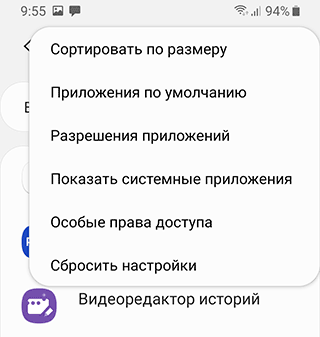
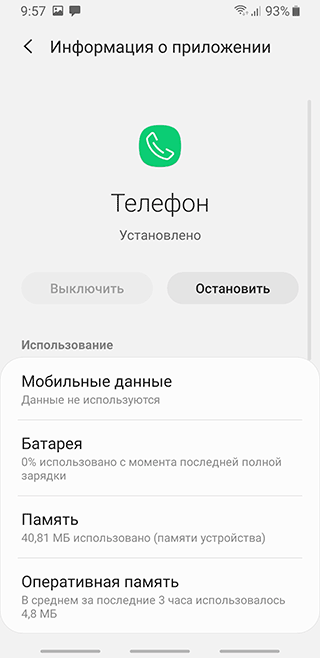
- В списке найдите приложения «Настройка СИМ-карты» (или “Меню SIM-карты”) и «Телефон».
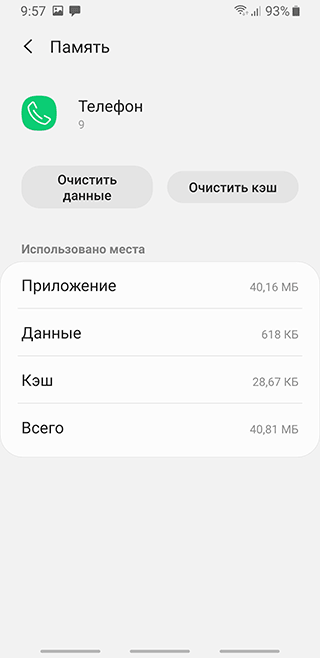
- Нажмите на нужную программу и откройте вкладку «Память». Если такого раздела нет, переходите к следующему шагу.
- Нажмите на кнопки «Очистить данные» и «Очистить кэш».
- Выполните те же действия с приложением «Меню СИМ-карты».
Иногда требуется совершить аналогичные манипуляции с другими системными программами: «Управление звонками», «Настройка двух SIM-карт», «Телефон – сервисы». Ошибки во всех приложениях, относящихся к звонкам, появляется редко, но попробовать нужно.
Сообщение «процесс com.android.phone остановлен» не исчезло? Тогда стоит ознакомиться с дополнительными методами.
Обновление приложений
Выключите устройство, извлеките СИМ-карту, запустите устройство и обновите все доступные приложения в Play Market:
- Войдите в Play Market.
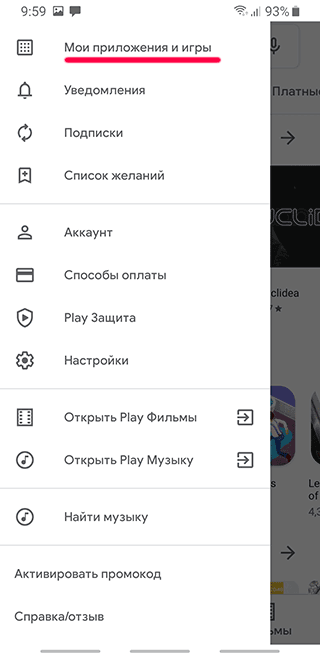
- Перейдите в раздел “Мои приложения и игры”.
- Вкладка “Обновления”.
- Кнопка “Обновить все”.
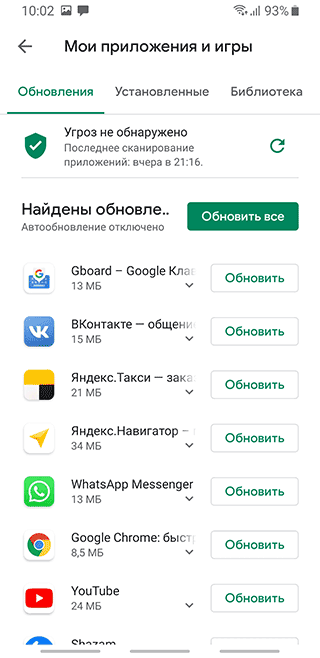
- Подключите СИМ-карту и проверьте, исчезла ли ошибка.
Вход через безопасный режим
Вам необходимо запустить смартфон в безопасном режиме и проверить, появляется ли надоедливое сообщение “com.android.phone. Если его нет, значит, произошел сбой из-за недавно установленных программ.
Зачастую виновниками являются антивирусы, утилиты для управления и записи звонков. Удалите их, если они вам не нужны – возможно, проблема решится.
Для входа в безопасный режим:
- Зажмите кнопку «Питание» и удерживаете палец на варианте «Выключение».
- Нажмите на кнопку “Безопасный режим”.
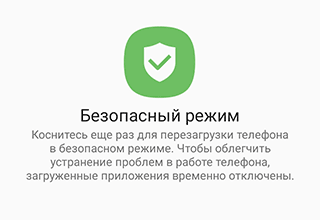
3. Выйдите из безопасного режима.
Исправление даты и времени на телефоне
- В «Общих настройках» найдите раздел раздел “Дата и время”.
- Выключите определение настроек через интернет, в том числе и часовой пояс.
- Вручную задайте нужное время и дату.
Выполнение Hard Reset
Важно! Прежде чем сделать Hard Reset, убедитесь, что вся информация сохранена в надежном месте (не на телефоне). Проще всего выполнить синхронизацию с Google, чтобы сохранить контакты, фото, заметки.
Дело в том, что при Hard Reset вся информация, находящаяся в памяти телефона, будет удалена. Флэш-накопителя это не касается: фото, видео, музыка и другие файлы сохранятся, но программы после сброса могут работать некорректно.
- Заходим в «Настройки» (“Общие настройки”).
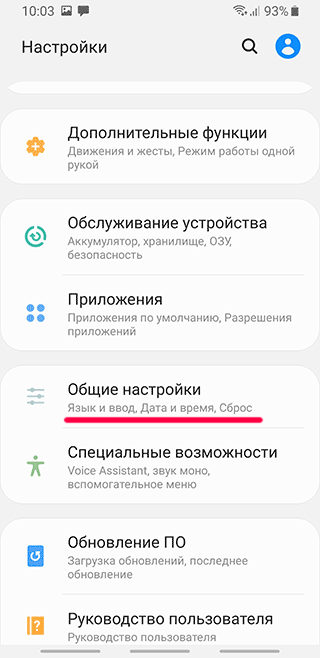
- Находим раздел «Сброс и восстановление» (или просто “Сброс”), обычно он находится в Общих настройках». В нижней части экрана будет раздел «Возврат к заводским настройкам».
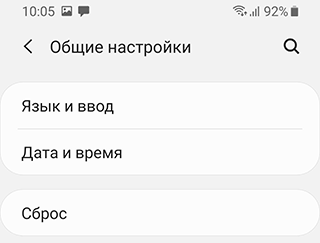
- Система попросит подтвердить действие и сообщит об удалении всей информации и конфигураций – соглашаемся.
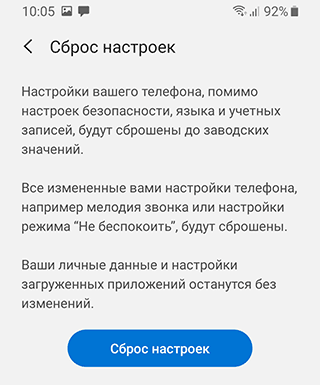
Готово! Ошибка, связанная с “com.android.phone” должна исчезнуть. Осталось настроить “чистый” гаджет заново под свои нужды.
Проверка на вирусы
В редких случаях появление ошибки является результатом действий вредоносной программы, прокравшейся на ваш телефон через пиратские приложения. Если полный сброс делать не хочется, а манипуляции в настройках не помогли исправить баг “com.android.phone”, попробуйте просканировать телефон на вирусы.
В Play Market присутствует множество платных и бесплатных антивирусных программ. Вбейте в поиск «Антивирус» и выберите любой вариант из списка с пометкой «Бесплатно». Обзор лучших бесплатных антивирусов читайте здесь.
В антивирусном приложении необходимо запустить «Полное сканирование», это должно помочь исправить ошибки, вызванные вредоносным ПО.
Еще один способ исправления ошибки com.android.phone
Все инструкции выполнены, антивирус ничего не нашел, но ошибка “com.android.phone” по-прежнему выскакивает?
Помимо полного сброса можно воспользоваться сторонним приложением для звонков (по совместительству данные приложения умеют блокировать нежелательные звонки).
Вызов был сделан с использованием приложения которое установлено на ваше устройство производителем
Примечание: Мы изменили имя приложения «Ваш телефон» на «Связь с телефоном Microsoft». Кроме того, ваше диспетчер телефонов для Android теперь называется «Связь с Windows». Дополнительные сведения см. в разделе Знакомство с приложениями «Связь с телефоном Microsoft» и «Связь с Windows».
Убедитесь, что функция Фокусировка внимания выключена.
Щелкните правой кнопкой мыши значок Центр действий на панели задач.
Выберите Фокусировка внимания.
Выберите Отключено.
Закройте приложение Связь с телефоном и откройте его снова.
Если ничего из вышеперечисленного не работает, перезагрузите компьютер.
Выключите и снова включите Bluetooth.
Проведите пальцем по экрану вниз от верхнего края экрана, чтобы открыть панель уведомлений Android.
Коснитесь значка Bluetooth, чтобы отключить его, а затем снова включить.
Если вызовы по-прежнему не работают, возможно, вашему устройству Android и компьютеру не удалось автоматически подключиться через Bluetooth
Попробуйте подключить устройства вручную. Проведите пальцем по экрану вниз от верхнего края экрана, чтобы открыть панель уведомлений Android.
Коснитесь и удерживайте значок Bluetooth . Появится список близлежащих устройств.
Найдите имя вашего компьютера в этом списке и выберите его.
Вы должны увидеть уведомления как на устройстве Android, так и на компьютере с Windows 10. Выберите или щелкните эти всплывающие уведомления для подтверждения.
Теперь процесс подключения должен быть завершен, и вы сможете использовать вызовы.
Я по-прежнему не могу использовать звонки
Убедитесь, что приложение Связь с телефоном на компьютере закрыто, а затем сделайте следующее:
Откройте раздел Параметры устройства.
Коснитесь значка Подключенные устройства > Параметры подключения > Bluetooth.
Убедитесь, что функция Bluetooth включена.
Рядом с парным устройством, которое вы хотите изменить, нажмите Параметры.
Выберите Разорвать соединение (или «забудете» устройство).
Выберите Пуск > Параметры > Устройства > Bluetooth и другие устройства.
В списке выберите свое устройство Android.
Выберите Удалить устройство.
Убедитесь, что ваше устройство Android отсутствует в списке.
Если для устройства Android существует другая запись, также разорвите с ним связь, выполнив шаги 2–5.
Откройте Связь с телефоном приложение и настройте Звонки снова.
Прерывание подключения при оптимизации аккумулятора
Для некоторых устройств Android параметры оптимизации заряда батареи могут прерывать подключение. Рекомендуем отключить его для приложения Связь с Windows на устройстве Android.
Откройте Параметры Android > Приложения и уведомления > Сведения о приложении > Связь с Windows > Дополнительные параметры > Батарея > Управление использованием батареи > Оптимизация батареи.
Прокрутите страницу вниз до и выберите Не оптимизировать.
Чтобы отключить оптимизацию батареи на некоторых устройствах Android, сделайте следующее:
Откройте Параметры Android > Приложения > Связь с Windows > Служба > Батарея > Оптимизирование использование батареи.
Выберите Все из раскрывающегося списка, прокрутите страницу вниз, чтобы найти Связь с Windows, и установите для параметра значениеВыкл..
Перейдите в Параметры > Приложения и уведомления > См. все приложения.
Прокрутите список до Связь с Windows.
Выберите приложение и перейдите к пункту Батарея.
Нажмите Батарея.
Нажмите Оптимизация батареи.
Во всплывающем окне выберите Не оптимизировать .
Нажмите кнопку Готово.
Некоторые приложения могут мешать совершению звонков. Что это значит?
Ошибка может возникнуть из-за того, что вы связали устройство Android с компьютером со сторонним приложением или устройства могут быть связаны через предварительно установленное приложение от производителя оборудования (например, Intel Unison или Virtoo от LG).
Некоторые из этих приложений могут конфликтовать с вашей возможностью совершать звонки. Рекомендуется удалить или отключить их или выйти из них, а затем отменить оплату устройства Android и снова связать его с вызовами.
Выберите в Windows Параметры > Приложения > Приложения и возможности.
Выберите нужное приложение и нажмите Удалить.
Перейдите в меню Windows Параметры > Устройства > > Bluetooth & другие устройства > Другие устройства.
Выберите устройство в списке, а затем нажмите Удалить устройство.
В приложении Связь с телефоном перейдите к пункту Вызовы и снова подключите ваши устройства.
Почему функция вызовов не работает после изменения имени устройства Android?
Чтобы разорвать соединение между устройством Android и компьютером, перейдите в меню Пуск > Параметры > Устройства > Bluetooth и другие устройства > Другие устройства.
В настройках своего устройства Android (обычно на странице Сведения на вашем устройстве) измените его имя на нужное.
Вернитесь к параметрам Bluetooth вашего компьютера и снова свяжите свой телефон с компьютером, чтобы установить подключение с телефоном под новым именем.
Почему я не могу использовать гарнитуру Bluetooth на моем компьютере, чтобы принимать вызовы из приложения Связь с телефоном?
Приложение Связь с телефоном в настоящее время не поддерживает перенаправление вызовов с устройства Android на гарнитуру по Bluetooth.
Могу ли я выбрать, какую SIM-карту использовать для звонков, если на устройстве Android есть возможность использовать две SIM-карты?
Приложение Связь с телефоном не поддерживает две SIM-карты. Ваш звонок будет выполнен или получен с использованием основной SIM-карты.
У меня возникают проблемы с качеством звука во время вызовов
Что нужно сделать, чтобы улучшить качество звука во время звонков:
Если вы используете мышь или другое периферийное устройство Bluetooth и вас не устраивает качество звука во время вызова, попробуйте временно отключить это устройство и проверить, не улучшится ли звук.
Если слышно сильное эхо, попробуйте использовать проводную гарнитуру.
Если у вас возникли проблемы с приемом или выполнением звонков сСвязь с телефоном ?
Во-первых, проверка, отключена ли функция фокусировки на компьютере Windows 11.
Щелкните правой кнопкой мыши значок Центра уведомлений на панели задач.
Щелкните Фокусировка. Выберите Выкл.
Закрытие и повторное открытие Связь с телефоном
Если ни одно из описанных выше действий не решит проблему, попробуйте перезагрузить компьютер.
Можно ли использовать bluetooth-наушники на компьютере для совершения звонков с помощьюСвязь с телефоном ?
В настоящее время Связь с телефоном не поддерживает вызовы ретрансляции с iPhone® на гарнитуру по Bluetooth.
У меня возникают проблемы с качеством звука при совершении звонков. Есть советы по улучшению этого??
Другие устройства Bluetooth, связанные с компьютером, например мышь, могут помешать работе. Попробуйте временно отключенные аксессуары, чтобы узнать, улучшается ли качество звука
Вызов был сделан с использованием приложения которое установлено на ваше устройство производителем
True Phone — Телефон, Контакты, Запись звонков
Версия: 2.0.17
Последнее обновление программы: 12.07.2021




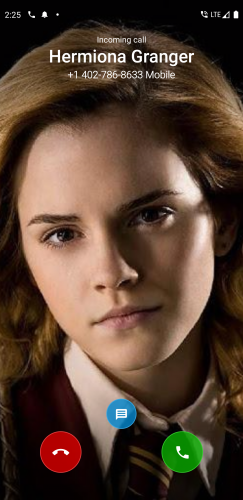
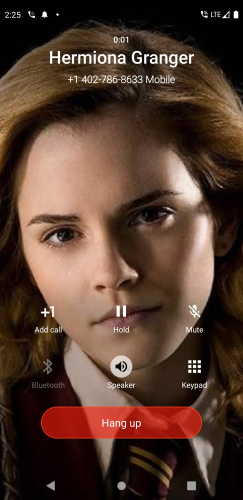
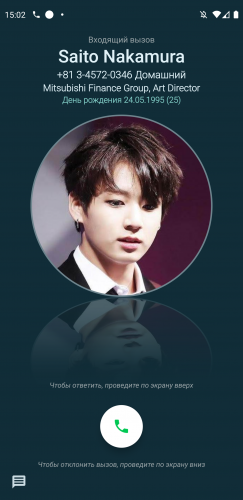
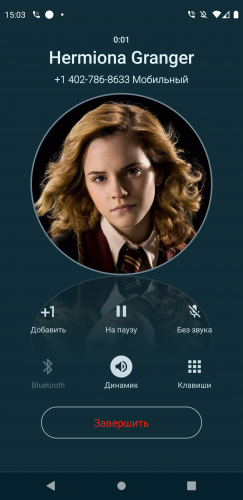
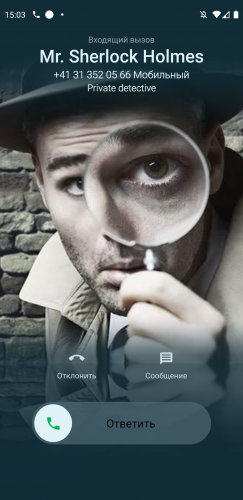
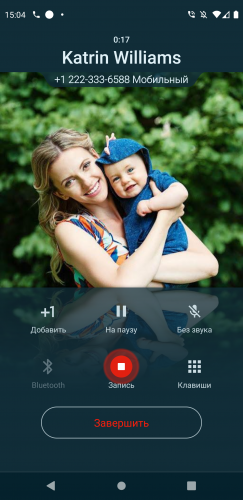
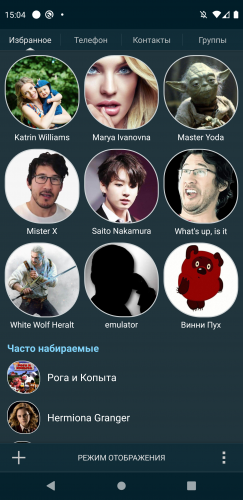
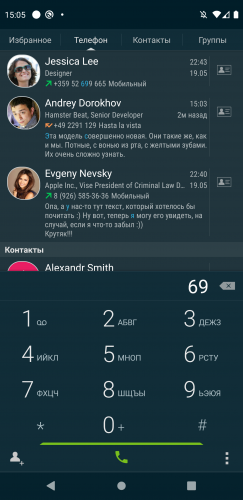
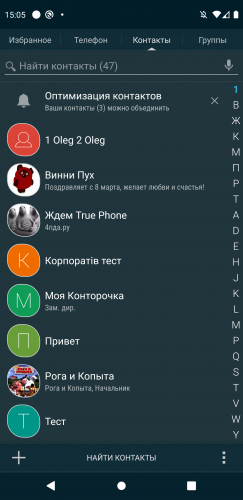
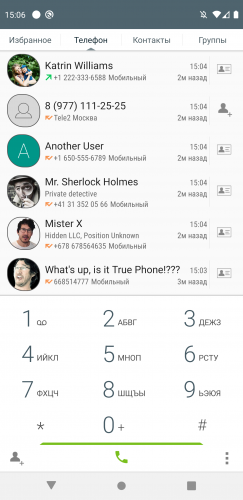
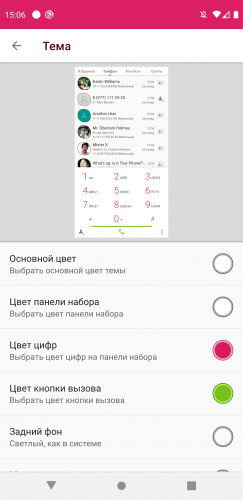
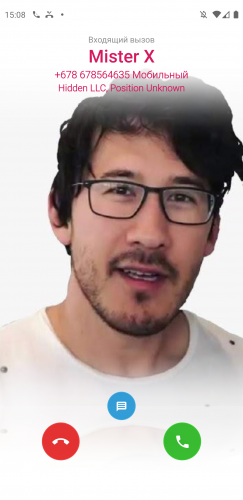
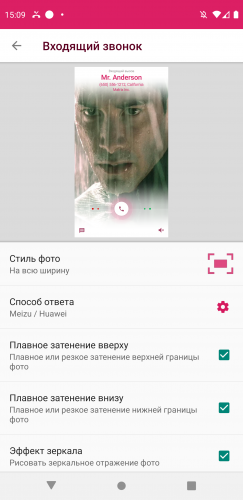
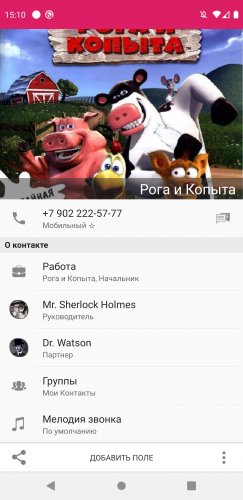
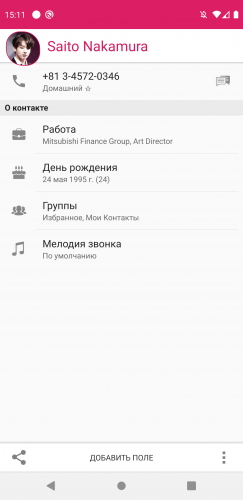
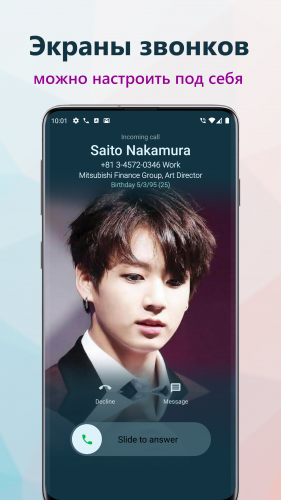
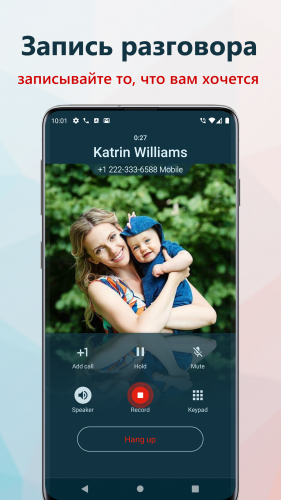
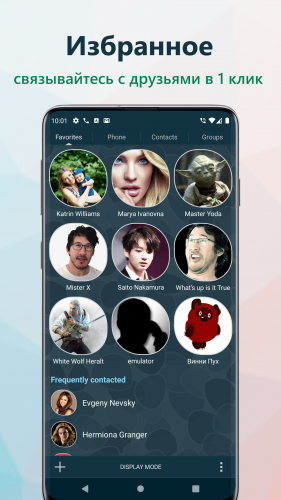
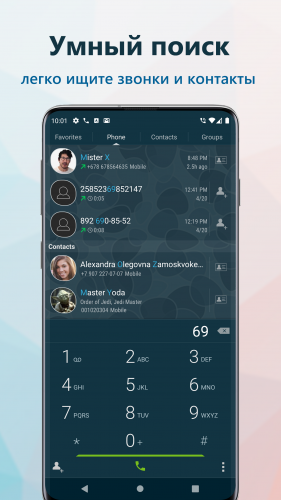
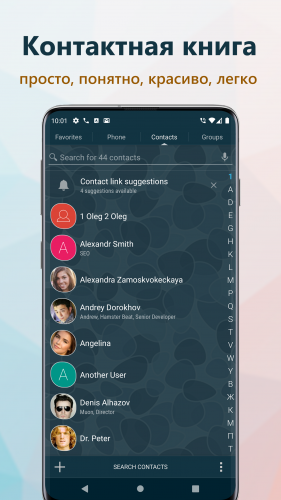
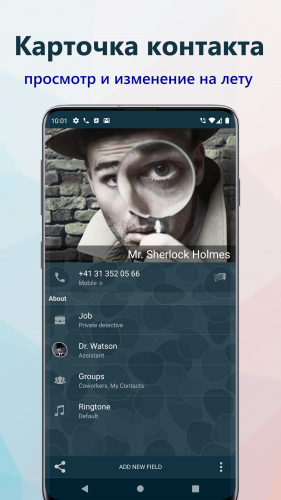
Краткое описание:
Лучший T9 телефон и менеджер контактов с поддержкой 2х SIM карт и Записью разговора
- красивая, удобная, быстрая программа с поддержкой Dual SIM + многофункциональный менеджер контактов с полноценным встроенным редактором;
- замена стандартного приложения Телефон и менеджера контактов;
- запись звонков (с микрофона, для записи с линии требуется наличие ROOT и установка magisk-модуля);
- настраиваемые интерфейсы Входящего / Исходящего вызовов (для полноценной замены интерфейса звонков требуется Андроид 6+);
- работает быстрее и лучше всех существующих аналогов;
- предлагает совершенно новый способ управления контактами — просмотр и редактирование контакта происходят в одном месте, без открытия новых окон.
- Основные возможности
- Настраиваемый под себя интерфейс Входящего/Исходящего вызовов
- Запись разговоров
- Быстрый поиск по T9 среди истории звонков и контактов
- Группировка истории звонков
- Оптимизация контактов, поиск и удаление дубликатов, объединение похожих контактов
- Просмотр и редактирование контакта в одном месте, без открытия лишних окон
- Создание новых контактов на определенной учетной записи
- Создание локальных контактов
- Импорт/экспорт контактов
- Поддержка Dual SIM
- Просмотр, создание и редактирование групп
- Быстрый доступ к контактам и избранному свайпами влево-вправо
- Черный список
- Возможность звонить друзьям через Skype и другие приложения, установленные на телефоне
- Удобство использования одной рукой — все элементы управления находятся внизу.
- Почему True Phone, чем он лучше?
- Это единственная программа, которая умеет полноценно редактировать контакты и группы
- Это инновационный способ редактирования и создания контактов — никаких бесконечных текстовых списков и новых окон, все происходит в одном единственном месте — в карточке контакта
- Все элементы управления находятся снизу, вам не придется тянуться вверх, пользоваться телефоном станет удобнее
- Удобная навигация свайпами — слева находятся ваши избранные контакты, справа — все контакты, в любой момент вы можете попасть куда захотите, порядок можно изменить в настройках
- Встроенный конструктор тем
- True Phone мало весит, занимает мало памяти и о-о-о-о-очень быстро работает на любых телефонах
Программа полностью адаптирована для пользователей Talkback начиная с версии 2.0.14-2020-08-16
Если вы сталкиваетесь с каким-либо неудобством, прошу сообщить мне об этом любым удобным способом.
• Изменения в номеронабирателе:
1) Теперь номеронабиратель может работать в двух режимах — на отрыву и по тапу.
Режим переключается в меню True Phone на вкладке «Телефон».
2) Теперь при вводе номера телефона скринридер озвучивает вводимые цифры
(раньше для этого требовалось дополнительно активировать поле ввода).
3) Теперь при вводе цифр в номеронабирателе можно включить звук набора номера и вибрацию
(раньше то и другое переставало работать при активном скринридере).
4) На экране номеронабирателя при касании кнопки «Позвонить» теперь зачитывается введённый номер,
и имя контакта, если есть контакт с таким номером.
5) Теперь озвучивается стирание цифр, а также полная очистка введённого номера
• Изменения в карточке контакта:
6) теперь при открытии карточки контакта фокус встаёт не на фото, а на имя.
7) Теперь тип телефона/Email’а/адреса можно изменять, открыв этот список обычным образом
(раньше при активном Talkback список не реагировал на нажатие).
• Изменения на экране входящего звонка:
8) Теперь при входящем звонке фокус встаёт на кнопку «ответить»,
чтоб отвечать на звонок, не нужно ничего искать на экране под звук рингтона, достаточно сделав двойной тап.
В том случае, если фокус всё же не попал на кнопку «ответить»,
теперь её легче найти, так как на экране звонков количество элементов, по которым мы
ходим свайпами, сократилось до трёх: сведения о звонящем и 2 кнопки — ответ и отбой.
9) Кнопки ответа и отклонения звонка увеличились в размере,
так что их можно не искать свайпами, так как попадать на них просто по расположению стало удобнее.
10) Ответ и сброс двухпальцевым жестом работает по-прежнему,
просто длиннющая, раздражающая подсказка Talkback отключена.
11) Все ранее неподписанные элементы (в контекстном меню) теперь подписаны.
Публикация модернизированных версий приложения (модов), в теме где активно присутствует автор/разработчик приложения, разрешена только с согласия автора.
Уважаемые пользователи, если вы обращаетесь за помощью, то обязательно указывайте модель вашего устройства, версии Андроида и True Phone, есть ли Рут-права — уважайте тех, кто вам будет помогать!
ˇ Ночной билд 2.0.18 от 12.08.2023
Описание + Скачать | Модуль MAGISK для записи с линии + Альтернатива через TWRP (Рут не нужен)
Внимание: ночные версии являются тестовыми и предназначены для обкатки нового функционала. При появлении более свежей тестовой версии или релиза приложение начнет предлагать себя обновить при каждом запуске.
Версия 2.0.17
* Исправлена ошибка, приводящая к показу в карточке контакта рекламы большого размера
Версия 2.0.16
* Теперь можно изменить название любой учетной записи (Telegram, Google, WhatsApp и др.). Делается это в вкладке «Группы», через контекстное меню
* Фильтр «Видимые контакты» теперь работает и на MIUI
* Добавлено автоматическое управление включением громкой связи при разговора, в том числе по датчику приближения. По умолчанию выключено. Смотрите в «Настройки -> Входящие/текущие вызовы -> Автоматическое управление динамиком»
* Группа «Мои контакты» удалена из отображения. Контакты, которые входят только в эту группу, считаются контактами без группы. Существовавшая ранее настройка также удалена
* Переделан механизм групповых мелодий на контакты. Теперь мелодии применяются автоматически. Группа, мелодия которой была установлена позже по времени, имеет наивысший приоритет среди всех остальных групп. Таким образом можно неявно управлять порядком на множестве всех групп. Настройки групповых мелодий хранятся локально и удаляются вместе с приложением, они не сохраняются и не восстанавливаются при бэкапе. Их бэкап, возможно, появится позже
* В карточку контакта добавлен пункт меню «Изменить учетную запись», при нажатии на который всегда появляется диалог с выбором учетной записи. В случае подтверждения, все данные контакты будут перенесены на выбранную учетную запись, если контакт состоял из нескольких редактируемых контактов — они будут объединены в один.
* Добавлен двойной клик на плавающее уведомление о текущем звонке для быстрого перехода в интерфейс разговора
* Вернули возможность очистки «Часто набираемых» через меню в вкладке «Избранное»
* Добавили быстрый доступ к WhatsApp Business, в том числе для номеров, не записанных в контактах
* В «Настройки -> Клавиатура» добавлен пункт «Быстрый набор при поиске», по умолчанию выключено. Включение приводит к тому, что при поиске по «T9» звонок всегда идет на первый результат поиска, если он есть, кроме случая, когда набран экстренный номер
* Встроенный в True Phone «Черный список» теперь умеет в ряде случаев синхронизироваться с системным, происходит это автоматически
* Исправления ошибок
Версия 2.0.15
* Новая опция, «Озвучивать имя звонящего», при подключенной гарнитуре или наушниках. Включается в «Настройки -> Входящие/текущие вызовы -> Озвучивать имя звонящего»
* Множество улучшений для сервисов «Спец. возможности»
* Новые переводы
* Исправления ошибок
Версия 2.0.14
* Множество улучшений для сервисов «Спец. возможности»
* Новые переводы
* Исправления ошибок
Версия 2.0.12
* Новое оформление клавиатуры. Настраивается в «Настройки -> Внешний вид -> Клавиатура»
* Возможность поставить обои рабочего стола в качестве фона. Устанавливается в «Настройки -> Внешний вид -> Тема -> Фоновый рисунок -> Мои Обои»
* Поиск с обычной клавиатуры вместо T9 в Истории звонков. Вызывается с левой нижней иконки клавиатуры. Чтобы её изменить, зажмите и подержите её, из списка выберите «Поиск»
* Другие незначительные общие изменения
* Исправления ошибок
Версия 2.0.11
* Исправлены ошибки версии 2.0.10
* Добавлена поддержка дневных/ночных тем. По умолчанию выключено. Включается в «Настройки -> Внешний вид -> Тема».
Версия 2.0.10
* Различные изменения внешнего вида
* Переработанные экраны звонков в режиме фото на весь экран
* Напоминания для отбоя через СМС
* Новые действия для всплывающего уведомления о входящем
* Панель «Автодозвон» на экране разговора
* Уведомления от голосовой почты
* Прочие незначительные улучшения
* Исправления ошибок
Версия 2.0.9
* Добавили возможность устанавливать картинки из галереи для «Контактов без фото» и «Неизвестных номеров». См. «Настройки -> Внешний вид -> Фото и Аватарки»
* Исправления ошибок
Версия 2.0.8
* Поправили ошибку в версии 2.0.7-1 , из-за которой при установке начисто не работали интерфейсы звонков
* Поменяли логику применения задержек при окончании разговора: кнопка «Завершить» теперь в большинстве случаев остается доступной и нажатие на неё приводит к почти мгновенному убиранию интерфейса разговора
* Поправили ошибку с появлением диалога выбора сим-карты при использовании BT-гарнитуры
* Поправили ошибку с неверной (старой) информацией о контакте, при входящих звонках и в уведомлении о пропущенных
* Поправили другие ошибки
* Разрешили убирать галку с группы «Мои контакты»
* Поменяли окна предварительного просмотра экранов звонков в «Настройках», теперь размеры и пропорции в них передаются ближе к реальным (по сути, должны быть вообще идентичны)
* Обновили переводы
Версия 2.0.6
* Исправление отображения иконок True Phone при применении тем/иконопаков для устройств с оболочкой EMUI
* Изменены иконки приложения
* Исправлены ошибки
* Временно убрана сторонняя реклама
Версия 2.0.5
* Разрешено создание контактов без имени — только с местом работы, должностью или никнеймом
* Изменено поведение диалога ввода и редактирования имени контакта, в том числе полное имя теперь разворачивается в ФИО или ИОФ, в зависимости от выбранного формата отображения имён контактов
* Добавлена возможность выключить заголовки вкладок при выключенной верхней «Панели навигации», см. «Настройки -> Внешний вид -> Вкладки -> Панель навигации»
* Добавлена обработка SIP номеров (например, nnnnn@sip.ru) при звонках, теперь они корректно отображаются и в истории, и на экранах звонков
* Исправления ошибок
Версия 2.0.3
* Исправлены ошибки со звуком и зависанием интерфейса при входящих звонках
* Добавлена возможность перетаскивать всплывающее уведомление о входящем звонке
* Исправления мелких ошибок
ВНИМАНИЕ:
* Если при звонке не загорается экран или не работают какие-то уведомления — проверьте в системных настройках соответствующие разрешения для True Phone
* Если вам нужна запись звонков как раньше — установите в «Настройки -> Входящие/текущие вызовы -> Экраны звонков True Phone -> Только входящий звонок или Выключено»
Версия 2.0.2
* Исправили проблемы с отсутствием звука и зависанием интерфейса при входящих звонках
* Добавили отражения на экран входящего звонка для контурных фото
* Убрали фоновый рисунок во всех темах по умолчанию
* Заменили банеры и полноэкранную рекламу в «Настройках» на стилизованную
* Добавили возможность таскать всплывающее уведомление о входящем звонке по экрану, а также возможность поменять на нём кнопки местами
* Поправили ошибки интеграции с Call Recorder by Skvalex (не забудьте его тоже обновить)
* Исправили всё, что могли, на Андроид 4.x.x
* Обновили переводы
* Исправления мелких ошибок
Версия 2.0.1
* Переделаны интерфейсы Входящего / Исходящего звонка
* Добавлена «Запись разговора»
* Множество других изменений и исправлений ошибок
Версия 1.7.8
* Добавлен Caller ID
* Исправления ошибок
* Работает на Xiaomi Mi A1 (Android 9)
Версия 1.7.1
* Добавлена поддержка ландшафтной ориентации
* Переделана поддержка Dual SIM на Android 5+
* Добавлены новые настройки Контакты -> Карточка контакта (теперь вы можете настроить меню «Добавить поле» и «Диалог редактирования имени контакта»)
* Добавлена возможность выключить Google-группу «Мои контакты»
* Добавлена возможность отображения активной SIM при звонке, по умолчанию выключено
* Добавлены «Отношения» в «Карточку контакта»
* Исправления ошибок + кое-что улучшено
Вызов был сделан с использованием приложения которое установлено на ваше устройство производителем
Если у вас много пропущенных звонков из-за того, что вы не можете отвечать на звонки на телефоне Android, вы не одиноки. Есть много других пользователей, которые разделяют тот же опыт, что и вы, хотя сама проблема не так распространена в широкой экосистеме Android.
В этом руководстве мы покажем вам простые решения, которые вы можете попробовать, если у вас возникли проблемы с приемом звонков или если приложение Телефон больше не работает нормально.
 Как исправить проблему с невозможностью отвечать на звонки на Android?
Если по какой-либо причине вы не можете отвечать на входящие звонки на телефоне Android, вам следует попробовать следующие решения:
Решение № 1: Проверьте покрытие сотовой связи или сигнал сети
Первое, что вам нужно проверить в этой ситуации — это покрытие сотовой связи. Если в вашем регионе нет сети или сигнал слишком слабый, вы можете вообще не совершать или не принимать какие-либо входящие звонки.
Если вы находитесь внутри здания со слабым покрытием, попробуйте выйти на улицу, чтобы оценить, улучшит ли это ситуацию.
Телефоны на базе Android и любые другие устройства, отличные от Android, могут время от времени страдать от слабого покрытия сети, особенно когда пользователь находится внутри здания, проезжает туннель или путешествует по сельской местности.
Решение № 2: Перезагрузите телефон Android
Еще одна простая вещь, которую вы можете сделать, чтобы устранить проблему с невозможностью отвечать на звонки — это обновить ваше устройство, перезапустив его. Иногда это может быть эффективным способом для телефона Android вновь получить сетевой сигнал. Если вы долгое время не перезагружали телефон, возможно, в нем также есть небольшая временная ошибка, которая вызывает перебои в подаче сигнала, поэтому быстрая перезагрузка может помочь.
Решение № 3: Переключение режима полета
Убедитесь, что режим полета не включен на вашем телефоне Android. Режим полета блокирует работу всех сетевых функций, поэтому, если вы оставили этот режим включенным, все входящие вызовы вообще не будут до вас доходить.
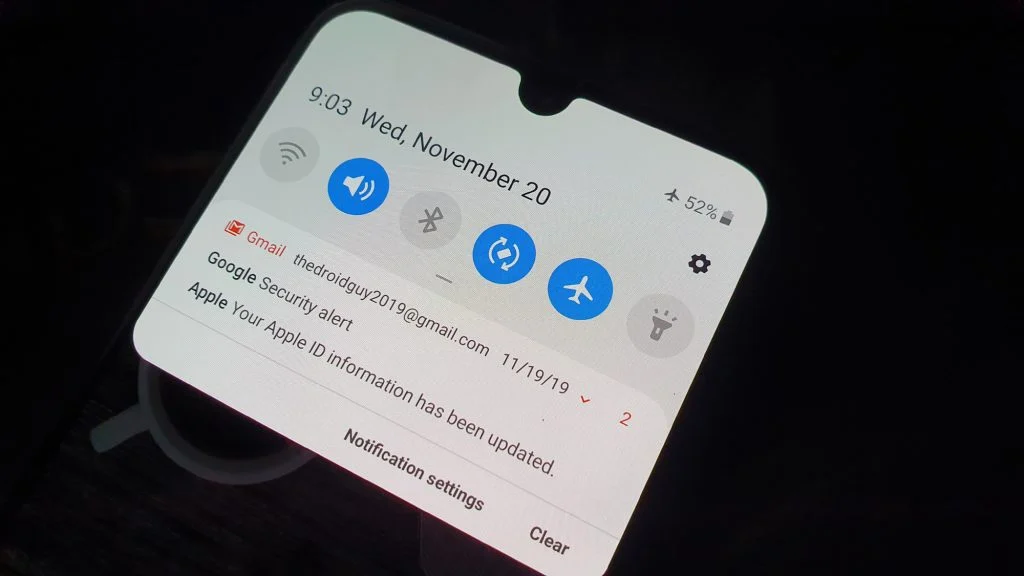
Для некоторых телефонов Android переключение режима полета — это простой способ обновить сетевые настройки. Если вы еще не пробовали переключать этот режим, сейчас самое подходящее время это сделать. Как только вы измените режим полета, попросите кого-нибудь попытаться дозвониться до вас и проверить, можете ли вы теперь принимать входящий вызов.
Решение № 4: Отключите SIM-карту
Если режим полета выключен и обновлен, но у вас все еще возникают проблемы с входящим вызовом, это может быть вызвано неисправностью SIM-карты.
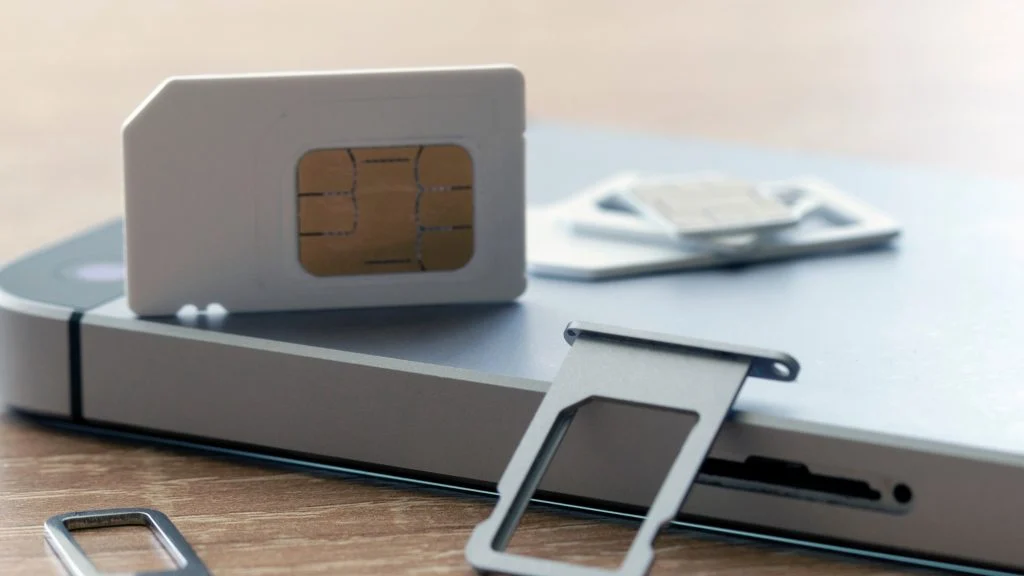
Проверка SIM-карты — это следующий шаг по устранению неполадок, который вы можете выполнить. Убедитесь, что SIM-карта правильно вставлена в гнездо. Если возможно, попробуйте извлечь SIM-карту и снова вставить ее. Как только вы это сделаете, попробуйте еще раз ответить на входящий вызов, чтобы проверить наличие проблемы.
ПРИМЕЧАНИЕ: Важно, чтобы вы полностью выключили телефон Android, прежде чем извлекать SIM-карту. Невыполнение этого требования может привести к повреждению данных или сетевым ошибкам при повторной установке SIM-карты.
Решение № 5: Очистите кэш и данные приложения Телефон
Если повторная установка SIM-карты не устранила проблему с невозможностью отвечать на звонки, следующим шагом будет очистка кэша и данных приложения дозвона или приложения Телефон.