КАК УСТАНОВИТЬ MAC OS НА ПК AMD
Установка macOS на компьютеры с процессорами AMD может быть сложной процедурой, так как операционная система предназначена для работы на устройствах с процессорами Intel. Тем не менее, существуют несколько способов, которые можно попробовать.
Первым способом является использование модифицированных версий macOS, созданных сообществом хакинтош-энтузиастов, которые выполняют совместимость с процессорами AMD. Однако, установка и настройка такой версии может потребовать дополнительных знаний и навыков, а также может привести к проблемам с обновлениями и стабильностью системы.
Второй вариант — использовать виртуальные машины, такие как VirtualBox, VMware или Parallels, чтобы создать виртуальную среду macOS на своем компьютере с AMD-процессором. Этот метод позволяет запустить macOS внутри другой операционной системы, но производительность может быть ниже, чем на реальном Mac.
Третий способ — создание двойной загрузки на компьютере с AMD-процессором. Для этого необходимо создать раздел на жестком диске или SSD и установить macOS на него. Однако, процесс установки и настройки может быть сложным и требовать дополнительных экспериментов.
Важно отметить, что установка и использование macOS на неавторизованном оборудовании может нарушать правила использования Apple и может потенциально привести к проблемам с обновлениями и поддержкой. Поэтому, прежде чем попробовать установить macOS на компьютер с AMD-процессором, рекомендуется ознакомиться с сообществами хакинтош-энтузиастов и провести достаточное исследование.
Установка Хакинтош на AMD и создание флешки!
Как установить MacOS Ventura на ПК / How to install MacOS — Hackintosh on PC \u0026 Laptop install
How to Install Hackintosh MacOS Monterey Big Sur On Any PC AMD Intel [Success]
Как установить MacOS на ПК и НОУТБУКИ/ How to install MacOS — Hackintosh on PC \u0026 Laptop install
How to Install Hackintosh MacOS Ventura on Any Computer and Laptop (AMD/Intel)
Como instalar MacOs en PC AMD Ryzen Creación de EFI
How to Install Hackintosh MacOS on AMD Ryzen Easy Guide (Work 100%)
Как установить MacOS на ПК / How to install MacOS on PC — INTEL/AMD/NVIDIA
Как установить Mac OS Sierra на VirtualBox на компьютерах с процессорами AMD
Mac OS Sierra, операционная система, разработанная компанией Apple, обладает привлекательным интерфейсом и множеством полезных функций. Однако, она доступна только для устройств, выпущенных Apple. Но что, если вы хотите установить и использовать Mac OS Sierra на своем компьютере с процессором AMD? В этой статье мы рассмотрим подробную инструкцию по установке Mac OS Sierra на VirtualBox на ПК с AMD процессором.
VirtualBox — это мощная и бесплатная виртуальная машина, которая позволяет запускать другие операционные системы на вашем компьютере. Она поддерживает разные архитектуры процессоров, в том числе AMD. Поэтому, использование VirtualBox является отличным решением для установки Mac OS Sierra на ПК с AMD процессором.
Важно отметить, что установка Mac OS Sierra на неподдерживаемом оборудовании является нарушением политики лицензии Apple. Поэтому, устанавливая Mac OS Sierra на ПК с AMD процессором, вы делаете это на свой страх и риск. Однако, если вы всё же решите продолжить, следуйте данной инструкции, чтобы установить Mac OS Sierra на VirtualBox на ПК с AMD процессором.
Примечание: перед установкой Mac OS Sierra на VirtualBox, убедитесь, что ваш компьютер соответствует системным требованиям, указанным Apple. Также имейте в виду, что производительность может быть ниже, чем на настоящем Mac-компьютере.
Подготовка VirtualBox к установке Mac OS Sierra
Перед установкой Mac OS Sierra на VirtualBox, необходимо выполнить несколько предварительных шагов:
- Скачайте и установите VirtualBox с официального сайта https://www.virtualbox.org/.
- Скачайте образ Mac OS Sierra в формате ISO или DMG.
- Откройте VirtualBox и нажмите на кнопку «New», чтобы создать новую виртуальную машину.
- В поле «Name» введите название виртуальной машины, например «Mac OS Sierra».
- Выберите «Type» — «Mac OS X» и «Version» — «Mac OS X (64-bit)».
- Выберите количество выделенной оперативной памяти (рекомендуется не менее 4 ГБ).
- Создайте виртуальный жесткий диск, выбрав опцию «Create a virtual hard disk now».
- Выберите тип жесткого диска, например «VDI» (VirtualBox Disk Image) и нажмите «Next».
- Выберите опцию «Dynamically allocated» для экономии места на жестком диске и нажмите «Next».
- Выберите размер диска (рекомендуется не менее 20 ГБ).
- Настройте созданную виртуальную машину, выбрав ее в списке слева и нажав на кнопку «Settings».
- Перейдите в раздел «Storage» и подключите скачанный образ Mac OS Sierra к виртуальной машине.
- Перейдите в раздел «System» и настройте параметры загрузки, выбрав опцию «Boot Order» и поставив галочку «Enable EFI».
Теперь VirtualBox готов к установке Mac OS Sierra. В следующем разделе мы рассмотрим процесс установки операционной системы на виртуальную машину.
Установка последней версии VirtualBox
Перед началом установки Mac OS Sierra на VirtualBox, необходимо скачать и установить последнюю версию VirtualBox:
- Откройте веб-браузер и перейдите на официальный сайт VirtualBox.
- На главной странице сайта найдите раздел «Downloads» или «Скачать».
- В списке доступных версий выберите последнюю версию VirtualBox, совместимую с вашей операционной системой.
- Найдите заголовок «Windows hosts» или «Windows хосты», если вы используете операционную систему Windows. Для других операционных систем найдите соответствующий заголовок.
- Щелкните по ссылке «x86/amd64», чтобы скачать установочный файл.
- Запустите установочный файл и следуйте инструкциям мастера установки.
- После завершения установки VirtualBox будет доступна на вашем компьютере.
Теперь у вас установлена последняя версия VirtualBox, и вы готовы перейти к следующему этапу — созданию виртуальной машины для установки Mac OS Sierra.
Создание виртуальной машины в VirtualBox
Перед тем, как начать установку Mac OS Sierra на VirtualBox, нужно создать виртуальную машину (виртуальное устройство), на которой будет работать операционная система. Вот пошаговая инструкция, как создать виртуальную машину в VirtualBox:
- Откройте VirtualBox и нажмите на кнопку «Создать новую виртуальную машину».
- В появившемся окне введите имя виртуальной машины и выберите тип операционной системы, на которой будет работать Mac OS Sierra (например, «Mac OS X») и версию (например, «Mac OS X (64-bit)»). Нажмите кнопку «Далее».
- Выберите количество оперативной памяти (рекомендуется не менее 4 ГБ) и нажмите «Далее».
- Выберите «Создать виртуальный жесткий диск сейчас» и нажмите «Создать».
- Выберите тип виртуального жесткого диска и нажмите «Далее». Рекомендуется использовать формат VDI.
- Выберите динамический размер для виртуального жесткого диска и установите размер (рекомендуется не менее 100 ГБ). Нажмите «Создать».
Теперь у вас есть созданная виртуальная машина, на которой вы будете устанавливать Mac OS Sierra. В следующем разделе мы расскажем, как установить Mac OS Sierra на эту виртуальную машину.
Скачивание и установка Mac OS Sierra
Для установки Mac OS Sierra в VirtualBox на ПК с AMD процессором, необходимо выполнить следующие шаги:
- Получите доступ к образу Mac OS Sierra. Официально, Mac OS можно установить только на компьютерах Apple, поэтому для установки на виртуальную машину необходимо использовать неофициальные образы. Один из вариантов — загрузить образ .ISO или .DMG-файл Mac OS Sierra из надежного источника.
- Скачайте и установите VirtualBox на свой компьютер. VirtualBox — это бесплатная программа, которая позволяет создать и управлять виртуальными машинами.
- Откройте VirtualBox и создайте новую виртуальную машину. Введите любое название для машины и выберите тип операционной системы «Mac OS X» и версию «Mac OS X (64-bit)».
- Установите параметры для виртуальной машины, такие как количество выделенной оперативной памяти и размер жесткого диска. Рекомендуется выделить минимум 4 ГБ оперативной памяти и 40 ГБ свободного места на жестком диске. Также необходимо включить параметр «Виртуализация AMD-V» в настройках процессора, если это доступно.
- Установите образ Mac OS Sierra на созданную виртуальную машину. Для этого выберите виртуальную машину в главном меню VirtualBox, нажмите на кнопку «Настройка», затем выберите «Носитель» и добавьте скачанный образ Mac OS Sierra.
- После установки образа запустите виртуальную машину и следуйте инструкциям на экране для установки Mac OS Sierra. Будьте внимательны при выборе настроек, так как некоторые параметры могут быть решающими для установки на виртуальную машину с AMD процессором.
После установки Mac OS Sierra вы будете иметь возможность запускать и использовать Mac OS на своем компьютере с процессором AMD через VirtualBox.
Загрузка образа Mac OS Sierra
Прежде чем начать установку Mac OS Sierra на VirtualBox, вам потребуется загрузить образ операционной системы.
Шаги по загрузке образа Mac OS Sierra:
- Перейдите на официальный сайт Apple и найдите раздел загрузки операционной системы.
- В поисковой строке введите «Mac OS Sierra» и найдите нужную версию операционной системы.
- На странице загрузки убедитесь, что вы выбрали правильную версию Mac OS Sierra.
- Нажмите кнопку «Загрузить» и подождите, пока образ операционной системы будет загружен на ваш компьютер.
- Когда загрузка завершится, вы получите файл с расширением «.dmg». Это является образом операционной системы Mac OS Sierra.
Теперь у вас есть загруженный образ Mac OS Sierra, который вы будете использовать для установки на VirtualBox на ПК с AMD процессором.
Настройка виртуальной машины для установки Mac OS Sierra
Прежде чем начать установку Mac OS Sierra на VirtualBox на ПК с AMD процессором, необходимо настроить виртуальную машину. Вот пошаговая инструкция, как это сделать:
- Запустите VirtualBox и нажмите на кнопку «Создать новую виртуальную машину».
- В поле «Имя» введите любое название для вашей виртуальной машины.
- Выберите «Mac OS X» в качестве типа операционной системы и выберите версию «Mac OS X (64-бита)» в качестве версии.
- Установите количество оперативной памяти, которую хотите выделить для виртуальной машины. Рекомендуется выделить не менее 4 ГБ.
- На следующем шаге создайте виртуальный жесткий диск. Выберите «Создать виртуальный жесткий диск сейчас» и нажмите «Создать».
- Выберите тип виртуального жесткого диска «VDI (VirtualBox Disk Image)» и нажмите «Далее».
- Выберите «Динамический размер» для виртуального жесткого диска и установите размер виртуального диска. Рекомендуется выделить не менее 40 ГБ.
- После создания виртуального жесткого диска, вы вернетесь к главному окну VirtualBox.
- В главном окне VirtualBox выберите виртуальную машину, которую вы создали, и нажмите на кнопку «Настроить».
- Настройте виртуальную машину следующим образом:
- В разделе «Система» выберите «Процессор» и установите количество процессоров, которые хотите выделить для виртуальной машины. Рекомендуется выделить не менее 2 процессоров.
- В разделе «Отображение» выберите «Видеопамять» и установите количество видеопамяти, которое хотите выделить для виртуальной машины. Рекомендуется выделить не менее 128 МБ.
- Перейдите в раздел «Система > Устройства машины» и добавьте виртуальный оптический привод, выбрав ISO-образ установочного диска Mac OS Sierra.
После завершения всех настроек для виртуальной машины, вы будете готовы к установке Mac OS Sierra на VirtualBox.
Установка Mac OS Sierra на VirtualBox
Многие пользователи хотят попробовать операционную систему Mac OS Sierra, но не имеют возможности использовать компьютер от Apple. К счастью, с помощью программы VirtualBox вы можете установить Mac OS Sierra на вашем ПК с процессором от AMD.
В этой статье мы предоставим подробную инструкцию по установке Mac OS Sierra на VirtualBox.
Шаг 1: Загрузка образа Mac OS Sierra
Перед тем, как начать установку, вам понадобится загрузить образ операционной системы Mac OS Sierra. Вы можете найти образы Mac OS Sierra в Интернете, но убедитесь, что вы загружаете их с надежного источника.
Шаг 2: Установка VirtualBox
Если у вас еще нет VirtualBox, вам нужно его загрузить и установить на ваш ПК.
Шаг 3: Создание новой виртуальной машины
После установки VirtualBox откройте программу и нажмите на кнопку «Новая». Введите имя для вашей виртуальной машины и выберите «Mac OS X» в качестве типа операционной системы, а также выберите «Mac OS X 64-bit» в качестве версии.
Шаг 4: Выделение ресурсов
Выделите достаточно оперативной памяти (рекомендуется не менее 4 ГБ) и жесткого диска (рекомендуется не менее 50 ГБ) для виртуальной машины.
Шаг 5: Настройка виртуальной машины
Перейдите в настройки виртуальной машины, затем в раздел «Система» выберите «Процессор» и установите количество ядер в соответствии с вашим процессором. В разделе «Экран» установите размер видеопамяти.
Шаг 6: Установка Mac OS Sierra
Запустите виртуальную машину и выберите загруженный образ Mac OS Sierra при запуске. Дождитесь загрузки установочного образа и следуйте инструкциям по установке. При установке выберите виртуальный жесткий диск, который вы создали.
Шаг 7: Завершение установки
После завершения установки, перезагрузите виртуальную машину и наслаждайтесь работой с Mac OS Sierra на вашем ПК!
Теперь вы знаете, как установить Mac OS Sierra на VirtualBox на ПК с AMD процессором. Наслаждайтесь работой с операционной системой Mac OS Sierra без необходимости покупки компьютера от Apple!
Пошаговая установка mac os на amd
Установка mac os x на pc amd проходит в несколько этапов.
Самый быстрый способ заключается в обычном разворачивании у вас на компьютере образа готовой OS X, удачно установленной ранее на чьём-то PC. В принципе, на этом одном предложении можно было бы и закончить инструкцию, но мы рассмотрим процесс пошагово.
Первым делом необходимо найти и скачать образ Mac OS X, который бы максимально точно подошёл именно для вашего компьютера. Идеальным будет попадание конфигурации один в один, так, можно встретить готовые установки для распространённых моделей ноутбуков. Но, принципиальным является только совместимость с процессором, всё остальное можно будет наладить потом. Владельцев AMD ждёт небольшое разочарование – маленький выбор годных OSXдля этого семейства процессоров, причём довольно стареньких. Ищем по ключевым словам «OSX» + «установленная система» или «готовый образ», или «быстрая установка».
Ставить желательно на отдельный винчестер, в крайнем случае – на раздел жёсткого диска. В случае с разделом могут быть потом трудности при загрузке, но они в принципе решаемы. Готовим винчестер или выделяем логический диск любой утилитой наподобие Partition Magic.
Далее потребуются программа для монтирования виртуальных iso образов cd, типа Alcohol 120%, и программа для восстановления разделов жесткого диска из резервных копий формата arc. Я использовал в качестве первой Daemon Tools, а второй – R Drive Image, у них есть и бесплатные аналоги. Скачиваем и устанавливаем.
Запускаем Daemon Tools и монтируем скачанный образ MacOSX«имя файла.iso». Тут же в системе появляется новый виртуальным сиди диск, зайдя на который можно увидеть файл резервной копии «имя файла.arc».
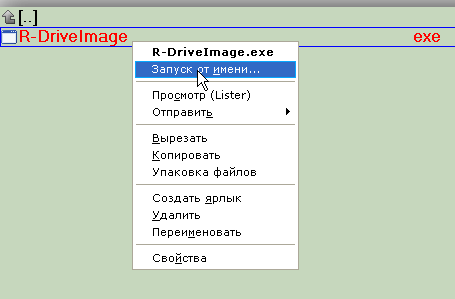
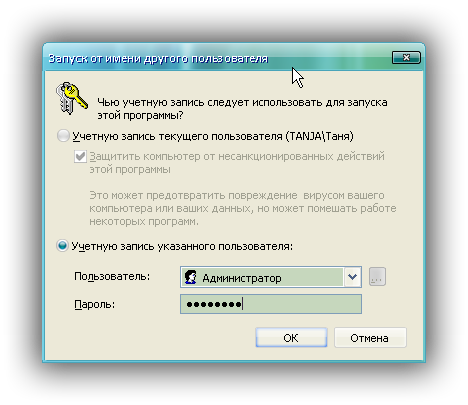
Запускаем R Drive Image от имени администратора.
Жмём «Восстановить из образа», выбираем на виртуальном cd файл arc.
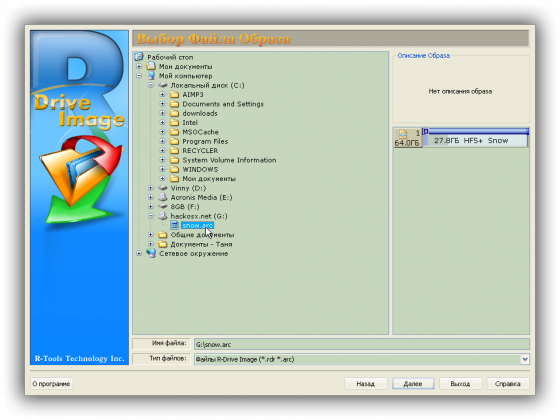
Метку оставляем на «Восстановить диски или разделы».
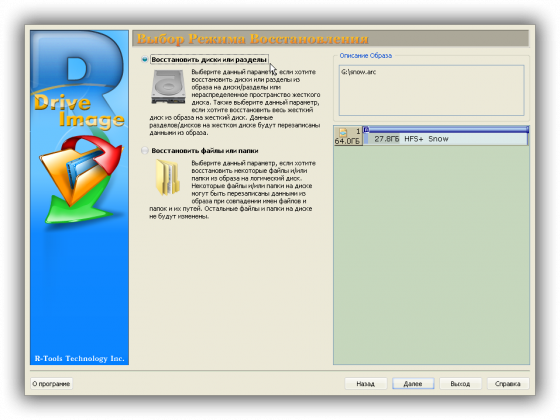
Выбираем объект в образе с Mac OS X и раздел куда ставить.
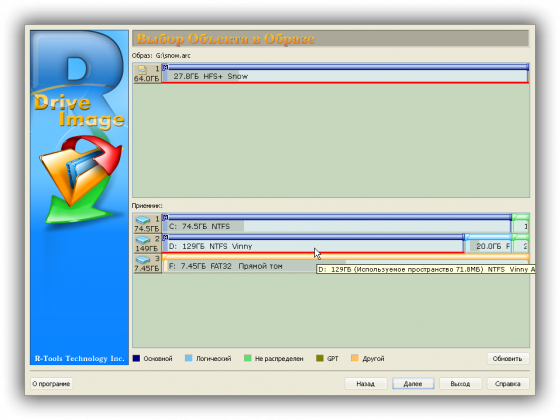
Восстановить из образа. Раздел должен быть активным
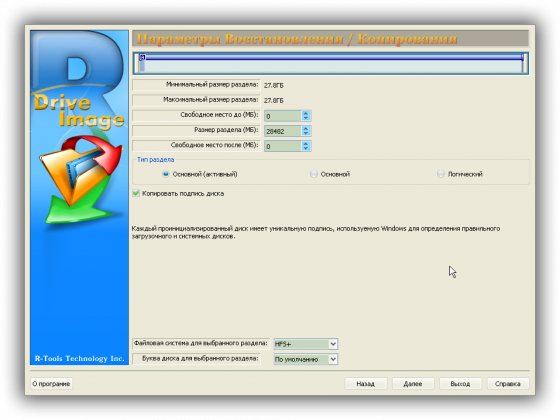
Через пару минут процесс завершится и можно перезагружаться, выбрав в бут-меню нужный диск.
Установка Mac OS X на компьютер с AMD с помощью флешки
Установка macOS на компьютер с AMD-процессором может быть сложной задачей из-за ограничений, установленных Apple. Однако, с помощью специально сконфигурированной флешки вы можете установить macOS на свой AMD-пк. В этой статье мы расскажем вам, как это сделать.
Первым шагом в установке macOS на компьютер с AMD-процессором является подготовка флешки. Для этого вам понадобится флешка емкостью не менее 16 гб и доступ к компьютеру с установленной macOS. На этом компьютере вы должны загрузить последнюю версию macOS из Mac App Store. Затем вам потребуется специальная утилита для создания загрузочной флешки, такая как «macOS Base System Creator». Скачайте и установите эту утилиту на компьютер. После установки откройте ее и следуйте инструкциям для создания загрузочной флешки с помощью скачанной версии macOS.
После того, как вы успешно создали загрузочную флешку, вам необходимо подготовить ваш компьютер для установки. Настройте BIOS вашего компьютера таким образом, чтобы загрузка происходила с флешки. Для этого вам может потребоваться изменить параметры загрузки или воспользоваться функцией выбора загрузочного устройства (F2 или Del при загрузке компьютера).
После настройки BIOS загрузитесь с созданной загрузочной флешки и выполните обычную установку macOS на ваш компьютер. Убедитесь, что вы выбираете раздел, куда будет установлена macOS, и следуйте инструкциям на экране. После успешной установки перезагрузите компьютер и наслаждайтесь работой с macOS на вашем AMD-пк!
Важно помнить, что установка macOS на компьютер с AMD-процессором может быть нарушением лицензионных условий Apple. Поэтому, настоятельно рекомендуется использовать macOS только на устройствах, произведенных Apple.
Установка macOS на компьютер с AMD
Установка macOS на компьютер с процессором AMD может показаться сложной задачей, но с помощью этой подробной инструкции вы сможете справиться с ней без проблем.
Шаг 1: Загрузка образа macOS
Первым шагом необходимо загрузить образ macOS с официального сайта Apple или другого надежного источника. Образ можно будет использовать для создания загрузочной флешки.
Шаг 2: Подготовка загрузочной флешки
Для создания загрузочной флешки вам потребуется программное обеспечение, такое как TransMac или balenaEtcher. С помощью этого программного обеспечения вы сможете записать образ macOS на флешку.
Шаг 3: Установка загрузочной флешки в компьютер
После создания загрузочной флешки, вставьте ее в свой компьютер с процессором AMD.
Шаг 4: Загрузка с флешки
Перезагрузите компьютер и удерживайте клавишу, которая приводит к меню загрузки (чаще всего это клавиша F12 или DEL). Выберите загрузочную флешку в списке доступных устройств и нажмите Enter, чтобы запустить установку macOS.
Шаг 5: Установка macOS
Следуйте инструкциям на экране для установки macOS на компьютер с процессором AMD. Вам может потребоваться создать разделы на жестком диске и выбрать опцию установки системы.
Шаг 6: Завершение установки
По завершении установки macOS перезагрузите компьютер и следуйте инструкциям для завершения настройки системы и создания учетной записи пользователя.
Теперь у вас должна быть установлена macOS на вашем компьютере с процессором AMD. Вы можете наслаждаться всеми преимуществами операционной системы Apple!
Почему стоит выбрать macOS для компьютера с процессором AMD?
- Оптимизация: macOS является операционной системой, разработанной специально для компьютеров Apple. Благодаря этому, она имеет высокую степень оптимизации и позволяет полностью раскрыть возможности процессоров AMD.
- Стабильность: macOS известна своей стабильностью и предсказуемостью работы. Она проявляет отличное сочетание производительности и надежности, что делает ее отличным выбором для компьютера с процессором AMD.
- Экосистема: macOS предлагает широкий спектр программного обеспечения, созданного специально для него. Ответственная политика Apple в отношении приложений позволяет обеспечить высокий уровень качества и безопасности.
- Удобство использования: macOS обладает простым и интуитивно понятным интерфейсом, который облегчает работу пользователям. Благодаря этому, пользователи смогут быстро адаптироваться и эффективно выполнять свои задачи с помощью компьютера с процессором AMD.
- Поддержка: Apple предоставляет регулярные обновления и поддержку для macOS, что помогает улучшить производительность и безопасность операционной системы. Также, установка macOS на компьютер с процессором AMD позволяет получить доступ к полной экосистеме приложений и сервисов, предоставляемых Apple.
Что нужно для установки macOS на компьютер с AMD?
Установка macOS на компьютер с процессором AMD требует наличия нескольких важных компонентов:
1. Компьютер с процессором AMD: Для установки macOS на компьютер с AMD вам понадобится сам компьютер с процессором AMD. Убедитесь, что ваш процессор поддерживает 64-битный режим и имеет достаточную мощность для работы с macOS.
2. Совместимые компоненты: Вам также понадобятся совместимые компоненты, такие как материнская плата, видеокарта, оперативная память и жесткий диск. Убедитесь, что эти компоненты поддерживают установку и работу с macOS.
3. Флеш-накопитель: Для создания загрузочной флешки с macOS вам понадобится флеш-накопитель с объемом памяти не менее 16 ГБ. Убедитесь, что флеш-накопитель работает исправно и не содержит никаких других файлов.
4. Настройка BIOS: Прежде чем установить macOS, вам потребуется настроить BIOS своего компьютера, чтобы он правильно работал с macOS. Включите режим UEFI и отключите Secure Boot в BIOS. Также убедитесь, что в вашем BIOS активированы все необходимые параметры для работы с macOS.
5. Установочный файл macOS: Наконец, вам понадобится установочный файл macOS. Вы можете загрузить его с официального сайта Apple или использовать другие источники. Убедитесь, что у вас есть подходящая версия macOS для вашей конфигурации компьютера с процессором AMD.
Подробная инструкция по установке macOS на компьютер с AMD с помощью флешки
Установка операционной системы macOS на компьютеры с процессорами AMD может быть сложной задачей, но с помощью этой подробной инструкции вы сможете успешно установить macOS на свой компьютер.
Шаг 1: Скачайте образ macOS и создайте загрузочную флешку.
- Скачайте образ macOS, совместимый с AMD, с официального сайта Apple или из других надежных источников.
- Подключите USB-флешку к компьютеру и отформатируйте ее в формате Mac OS Extended (Journaled) с Мастерской службы диска.
- Откройте программу Terminal и вставьте следующую команду: sudo /Applications/Install\ macOS\ Mojave.app/Contents/Resources/createinstallmedia —volume /Volumes/MyVolume , где /Applications/Install\ macOS\ Mojave.app — путь до загруженного образа macOS, а /Volumes/MyVolume — путь до отформатированной флешки.
- Дождитесь завершения процесса создания загрузочной флешки.
Шаг 2: Настройте компьютер для загрузки с флешки.
- Перезагрузите компьютер и зайдите в BIOS/UEFI.
- Включите режим AHCI для SATA-контроллера.
- Установите загрузочный флеш-диск в порт USB.
- Установите загрузку с USB-устройства в качестве первого приоритета загрузки.
Шаг 3: Установите macOS с помощью загрузочной флешки.
- Перезагрузите компьютер и нажмите нужную клавишу (обычно это F12 или Esc) для отображения меню выбора загрузки.
- Выберите USB-устройство в меню выбора загрузки и нажмите Enter.
- Дождитесь загрузки macOS и выберите язык для установки.
- Выберите вашу флешку в утилите Дисковая утилита.
- Отформатируйте выбранный диск в формате Mac OS Extended (Journaled).
- Выберите форматированный диск и нажмите «Установить».
- Дождитесь завершения установки macOS.
Поздравляю! Вы успешно установили macOS на компьютер с процессором AMD с помощью флешки. Теперь вы можете наслаждаться всеми преимуществами операционной системы macOS на своем AMD-компьютере.