Как восстановить доступ к WhatsApp без кода с помощью другого телефона
Восстановление доступа к учетной записи WhatsApp без кода возможно с использованием другого телефона. Этот процесс обычно требуется в случае потери устройства, сброса настроек или при переходе на новый смартфон. Восстановление доступа без кода позволяет сохранить чаты, контакты и другую информацию.
Для восстановления доступа к WhatsApp без кода с помощью другого телефона следуйте приведенным ниже шагам:
Скачайте и установите WhatsApp на новый телефон из официального магазина приложений.
При первом запуске приложения WhatsApp на новом телефоне, вам будет предложено восстановить учетную запись. Нажмите на ссылку «Восстановить».
Введите свой номер телефона, который ранее использовался в WhatsApp на старом устройстве.
После ввода номера телефона WhatsApp попытается отправить SMS с кодом активации на ваш новый телефон. Однако для восстановления доступа без кода вам необходимо нажать на ссылку «Не получили SMS?».
Вместо получения SMS WhatsApp предложит вам выбрать альтернативный метод подтверждения, такой как звонок или электронная почта. Выберите подходящий метод из предоставленных вариантов.
Если вы выбираете звонок, WhatsApp автоматически позвонит на ваш новый телефон и сообщит вам шестизначный код подтверждения. Введите этот код в WhatsApp для завершения процесса восстановления доступа.
Если вы выбираете электронную почту, WhatsApp отправит письмо с шестизначным кодом подтверждения на вашу электронную почту, связанную с учетной записью WhatsApp. Введите этот код в приложении WhatsApp для завершения восстановления доступа.
После успешного ввода кода подтверждения WhatsApp автоматически восстановит вашу учетную запись на новом телефоне, включая чаты, контакты и другую информацию.
Важно помнить, что для восстановления доступа к WhatsApp без кода с помощью другого телефона необходимо иметь доступ к тому же номеру телефона или электронной почте, которые связаны с учетной записью WhatsApp на старом устройстве. Если номер телефона или электронная почта изменились, восстановление доступа без кода может быть затруднено. В этом случае, рекомендуется обратиться в службу поддержки WhatsApp для получения дополнительной помощи.
WhatsApp предоставляет пользователю удобство сохранить свои данные, даже в случае потери или замены устройства. Альтернативные методы подтверждения делают возможным восстановление доступа к учетной записи без использования кода через SMS. Это позволяет пользователям WhatsApp сохранить свои чаты, контакты и другую информацию, минимизируя риск потери данных.
Как восстановить Ватсап на новом телефоне без потери данных?
Как восстановить Ватсап на новом телефоне и получить доступ к перепискам, контактам, видео и фото? На счастье пользователей, есть специальная опция, позволяющая быстро и безболезненно перенести информацию с одного устройства на другое. Воспользуемся?
Можно ли получить доступ к данным?
Если возникла необходимость восстановить WhatsApp на новом телефоне, неудивительно, что вы захотите получить доступ ко всей истории сообщений, медиафайлам, личным настройкам и многому другому. Терять информацию не хочется никому – ведь там может быть масса важного и полезного.
Восстановить WhatsApp на новом телефоне можно с легкостью, если соблюдать определенные правила. Разработчики мессенджера предусмотрели возможность копирования данных и быстрого восстановления на любом другом устройстве. Это опция резервного копирования, которая есть как на Андроиде, так и на Айфоне.
Как сделать копию?
Прежде чем разбираться, как восстановить старый Ватсап на новом телефоне, нужно сделать копию данных – иначе загружать будет нечего. Будьте внимательны, опцию нужно подключить заранее (можно выставить автоматическое копирование, можно сделать одну копию в ручном режиме). Если старого смартфона в руках уже нет – будет крайне проблематично получить доступ к данным.
Чуть позже расскажем, как восстановить Ватсап на новом устройстве, а пока сделаем все необходимо для создания резервной копии.
- Откройте мессенджер и перейдите к настройкам (на Айфоне кнопка в виде шестеренки снизу справа, на Андроиде нужно нажать на три точки наверху);

- Найдите раздел «Чаты»;

- Перейдите к подразделу «Резервная копия».

- Теперь нужно выбрать частоту копирования, отличную от «Никогда». Вы можете выбрать ежедневное, еженедельное или ежемесячное копирование.

Если автоматическую опцию подключать не хочется, но восстановить Ватсап на новом телефоне будет необходимо, просто жмите на значок «Создать…», чтобы запустить процесс прямо сейчас. В облачное хранилище попадут данные, переданные и полученные в рамках мессенджера на текущий момент.
Очень важно! Чтобы создавать резервные копии, необходимо соблюсти ряд условий.
- Осуществить на устройстве вход с тем же Apple ID, который используется для входа в iCloud;
- Обновить операционную систему до 10 версии (или новее). Это можно сделать в настройках устройства;
- Включить опцию iCloud Drive;
- Убедиться, что на телефоне достаточно свободного места (минимум в 2,05 раза больше, чем занимает создаваемая резервная копия).
- Проверьте стабильность интернет-соединения (лучше работать через беспроводное подключение);
- Активируйте аккаунт Google на телефоне (в настройках устройства);
- Удостоверьтесь, что на смартфоне установлены сервисы Google Play;
- Убедитесь в наличии свободного места в памяти телефона для хранения резервной копии.
Скоро сможете подумать о том, как восстановить WhatsApp на новом телефоне. Пока же убеждаемся, что все условия соблюдены и нажимаем на кнопку «Создать РК». Или выставляем автоматическую частоту загрузки данных.
Информация в виде зашифрованного файла поступит в облачное хранилище – это iCloud на Айфоне или Google Диск на Андроиде. Не забывайте, история удаленных сообщений не хранится, медиафайлы в резервной копии не защищены сквозным шифрованием.
Теперь можно говорить о том, как восстановить Ватсап на новом телефоне Андроид или Айфон. Готовы?
Процесс восстановления
Вы должны понимать, пользоваться мессенджером на двух мобильных устройствах одновременно нельзя – поэтому на старом телефоне программа работать не будет. Как только вы активируете учетную запись на новом устройстве, предыдущее мобильное приложение станет бесполезным.
Давайте разбираться, как восстановить WhatsApp, если сменил телефон. Не забудьте, вы должны использовать тот же номер телефона и аккаунт Гугл Диска, что и ранее – иначе доступ к информации открыть не получится.
Как вы могли догадаться, сейчас даем инструкцию для владельцев Андроид-устройств:
- Найдите приложение в магазине Гугл Плей Маркет по названию через поисковую строку и нажмите на кнопку загрузки;
- Как только программа скачается, откройте и начните регистрацию;
- Введите номер телефона и нажмите «Далее»;

- Дайте согласие на использование данных и согласитесь с условиями пользовательского соглашения;

- Система автоматически предложит восстановление данных – вам остается лишь ответить согласием и ждать.
Через какое-то время процесс успешно завершится – значит, вам удалось восстановить Ватсап на новом телефоне Андроид! Чаты будут отображены по мере завершения инициализации, медиафайлы постепенно подгружаются чуть позже. Не бойтесь, не потеряется ни одна полученная или отправленная буковка!
Теперь обратимся к группе смартфонов, работающих на iOS. Предварительно вы должны выполнить вход на своём устройстве с тем Apple ID, который вы используете для входа в iCloud, и iCloud Drive должен быть включён. Как восстановить WhatsApp, если сменил телефон на новый Айфон?
- Установите приложение через магазин App Store и откройте его;
- Согласитесь с правилами пользования мессенджером и введите номер мобильного телефона;
- На экране появится запрос на восстановление – жмите «Да» и ждите!
Обратите внимание: перенос из резервной копии не осуществляется, если вы переходите с Андроида на Айфон или наоборот. опция работает исключительно в рамках одной операционной системы – это связано с особенностями шифрования разных устройств.
Объяснили, можно ли восстановить Ватсап на другом телефоне и как это сделать. Согласитесь, отличная функция – буквально за несколько минут можно перенести всю важную информацию, все личные данные и настройки. Без такой опции не обойтись никому, ведь периодически каждый из нас меняет мобильное устройство!
Как восстановить WhatsApp при смене телефона
WhatsApp — одно из самых популярных мессенджеров в мире, используемое миллионами людей практически во всех странах. Он позволяет обмениваться текстовыми сообщениями, голосовыми и видеозвонками, а также отправлять файлы любого формата.
Однако, когда вы меняете свой смартфон на новый, возникает вопрос о переносе чата и истории сообщений из старого телефона на новый. Итак, в этой статье мы рассмотрим шаги по переносу WhatsApp с одного устройства на другое и восстановлению резервной копии, а также ответим на часто задаваемые вопросы.
Шаг 1: Как перенести WhatsApp с одного устройства на другое
Перенос чатов и контактов с одного телефона на другой довольно прост, процесс сводится к следующим действиям:
- На старом устройстве перенесите файлы из папки /sdcard/WhatsApp/Databases на новое устройство.
- Установите и зарегистрируйте WhatsApp на новом устройстве. Во время установки приложение обнаружит резервную копию чатов и предложит её восстановить.
- После входа в приложение проверьте, что у вас есть доступ к вашему аккаунту и все контакты и история чатов были перенесены на новое устройство.
- Перенесите файлы из папки /sdcard/WhatsApp/Databases старого устройства на новое.
- Установите и зарегистрируйте WhatsApp на новом устройстве.
- Приложение обнаружит резервную копию чатов и предложит её восстановить.
Шаг 2: Как восстановить WhatsApp если не приходит код
Иногда возникают проблемы с получением SMS-кода авторизации WhatsApp. В таком случае вы можете воспользоваться следующими шагами:
- Полностью удалите WhatsApp с телефона, чтобы сбросить счетчик запросов кодов авторизации.
- Попробуйте установить программу заново из Google Play.
- Если телефон во время авторизации был подключен к Wi-Fi, переключитесь на мобильный интернет и повторите запрос.
- Полностью удалите WhatsApp с телефона, чтобы сбросить счётчик запросов кодов авторизации.
- Попробуйте установить программу заново из Google Play.
- Если телефон во время авторизации был подключен к Wi-Fi, переключитесь на мобильный интернет и повторите запрос.
Шаг 3: Как скачать Ватсап со старого телефона на новый
Если вы хотите перенести WhatsApp со старого устройства на новое и сохранить все свои контакты и историю чатов, следуйте инструкции:
- На новый телефон установите WhatsApp из Play Store.
- Войдите в систему с тем же номером, который вы использовали на своем старом телефоне, и подтвердите его.
- Как только ваш номер будет подтвержден, ваша подключенная учетная запись Google Drive уведомит вас о наличии резервной копии чата.
- Установите WhatsApp из Play Store на новый телефон.
- Войдите в систему с тем же номером, который вы использовали на своем старом телефоне, и подтвердите его.
- Ваша учетная запись уведомит вас о наличии резервной копии чата.
Шаг 4: Как восстановить доступ к WhatsApp
Если вы не можете восстановить чаты WhatsApp и не можете найти резервную копию, воспользуйтесь следующими шагами:
- Измените учетную запись в настройках резервного копирования. Откройте вкладку «Аккаунт Google» и выберите другой профиль.
- Попробуйте восстановить чаты еще раз.
- Измените учетную запись в настройках резервного копирования.
- Откройте вкладку «Аккаунт Google» и выберите другой профиль.
- Попробуйте восстановить чаты еще раз.
Полезные советы и выводы
- Перед переносом WhatsApp с одного устройства на другое рекомендуется создать резервную копию, чтобы избежать потери данных.
- Если вы забыли сохранить резервную копию, попробуйте найти ее на компьютере, если вы ранее подключали свой телефон к компьютеру и использовали программу для его управления.
- Убедитесь, что у вас есть достаточно места на устройстве и на облачном хранилище для сохранения резервных копий.
- Иногда возникают трудности во время восстановления резервной копии, и для их решения может потребоваться обратиться в службу поддержки WhatsApp.
- Все вышеуказанные шаги подходят для переноса WhatsApp с Android на Android. Для переноса с Android на iOS или наоборот могут понадобиться дополнительные действия.
Теперь вы знаете, как восстановить WhatsApp при смене телефона. Следуя вышеуказанным инструкциям, вы можете сохранить свои контакты и историю чатов и продолжить общение с друзьями и близкими на новом телефоне.
Можно ли перенести смс с одного айфона на другой
Перенести смс с одного айфона на другой возможно при помощи iTunes. Для этого необходимо сделать резервную копию старого айфона в iTunes и затем восстановить эту копию на новом устройстве. Данная процедура позволяет сохранить все сообщения в том же состоянии, как они были на старом устройстве. Важно отметить, что при восстановлении резервной копии на новом айфоне все данные, включая смс, будут заменены на данные с резервной копии. Поэтому перед процедурой рекомендуется сделать резервную копию нового устройства, чтобы не потерять текущую информацию. Также стоит учесть, что для передачи смс через iTunes необходимо использовать одинаковую учетную запись iCloud на обоих устройствах.
Как перенести Ватсап со всеми чатами на другой телефон
Далее нужно выбрать, какие чаты перенести на новый телефон: все, выбранные или только архивные. Нажать «Готово» и подождать, пока процесс переноса завершится.
Перенесенные чаты будут доступны на новом устройстве, сохраняя все сообщения, медиафайлы и настройки. Важно учесть, что на старом телефоне чаты не будут удалены, а останутся на нем.
Перенос чатов на другой телефон через Ватсап является удобным способом сохранить историю переписок при смене устройства. Это особенно полезно, если важная информация хранится в чатах, например, фотографии, адреса, контакты и другие данные.
Как отправить гигабайты с Теле2 на Теле2
Чтобы отправить гигабайты с одного номера Tele2 на другой номер Tele2, необходимо набрать на клавиатуре мобильного телефона следующую команду: *783**#. После ввода данной команды будет осуществлена передача гигабайт абоненту. В случае, если нужно отменить переданные минуты разговора в течение 60 секунд после отправки, необходимо набрать команду: *782*0*1#. Если же требуется отменить переданные гигабайты в течение 60 секунд после перевода, нужно будет набрать команду: *783*0*1#. С помощью данных команд можно легко передать и отменить передачу гигабайт между абонентами Tele2. Это удобное решение для предоставления интернет-трафика своим близким и друзьям на сети Tele2.
Как сделать резервную копию Ватсап с андроида на андроид
Для создания резервной копии WhatsApp с одного Android-устройства на другое, вам потребуется открыть приложение WhatsApp на устройстве, с которого вы хотите создать резервную копию. Затем нажмите на значок «Другие опции», который представляет собой три точки в верхнем правом углу. В меню выберите пункт «Настройки», а затем перейдите в раздел «Чаты». Внутри раздела «Чаты» найдите пункт «Резервная копия чатов» и выберите его. В этом разделе вы увидите опцию «Резервное копирование на Google Диск». Чтобы включить эту функцию, нажмите на нее. Затем выберите частоту резервного копирования, которая отличается от стандартного значения «Никогда». Наконец, выберите аккаунт Google, в котором будет сохраняться резервная копия истории ваших чатов. После этого все ваши WhatsApp-чаты будут регулярно сохраняться на Google Диск.
Если вы столкнулись с необходимостью восстановить историю переписки при смене телефона на новый, то процесс восстановления очень прост. Вам необходимо перенести файлы из папки /sdcard/WhatsApp/Databases со старого устройства на новое. После этого, при установке WhatsApp на новый телефон, приложение автоматически обнаружит резервную копию чатов и предложит её восстановить.
Важно уделить внимание тому, что для успешного восстановления необходимо использовать тот же номер телефона и аккаунт WhatsApp, который вы использовали на старом устройстве. Если вы выберете другой номер, то история переписки не сможет быть восстановлена. Следуя простым инструкциям, вы сможете легко вернуть свою историю переписки на новый телефон и продолжить общение с друзьями и близкими без каких либо проблем.
Все права защищены © 2023.
WhatsApp — это мгновенные сообщения и голосовая связь, которые позволяют пользователям обмениваться сообщениями и звонить по всему миру. Он предоставляет простой и удобный способ связи с друзьями, семьей и коллегами через интернет, и позволяет обмениваться текстовыми сообщениями, фотографиями, видео и документами. Благодаря своей широкой популярности и доступности на различных платформах, WhatsApp стал одним из самых популярных мессенджеров в мире.
Как восстановить сообщения WhatsApp на новом телефоне (между iPhone и Android)
Если вы хотите понять, как восстановить сообщения WhatsApp на новом телефоне, эта статья для вас. Когда вы его прочтете, вы получите качественную информацию о восстановлении ваших сообщений WhatsApp.
Часть 1: [с Android на Android] Как восстановить сообщения WhatsApp на новом телефоне?
В этой части вы узнаете о том, как передавать сообщения Whatsapp на новый телефон(со старого телефона Android на новый телефон Android) четырьмя простыми и эффективными способами. Теперь давайте посмотрим, как это сделать здесь.
Способ 1. Как восстановить сообщения Whatsapp на новом телефоне с Google Drive
Как восстановить WhatsApp чат в новом телефоне с Google drive это немного сложно. Вам нужно будет выполнить несколько процедур, чтобы выполнить эту задачу. Вы можете проверить их ниже:
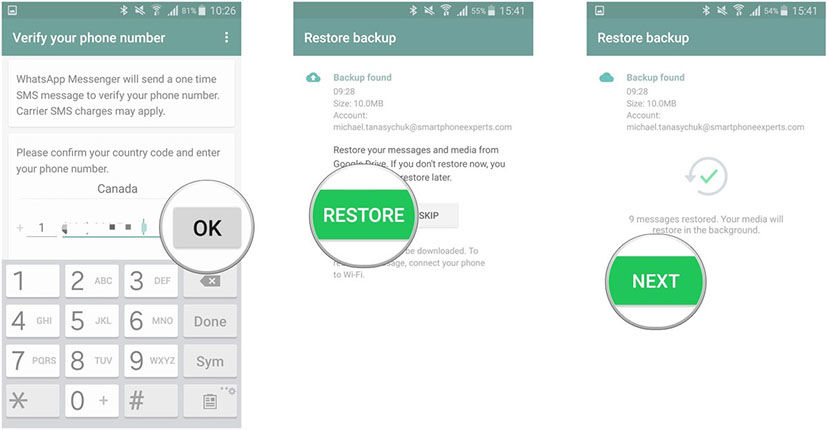
- Удалите и переустановите WhatsApp.
- Откройте WhatsApp и верифицируйте свой номер.
- При появлении запроса нажмите ВОССТАНОВИТЬ, чтобы восстановить ваши чаты и мультимедиа с Google Диска.
- После завершения процесса восстановления нажмите ДАЛЕЕ. Ваши чаты будут отображаться после завершения инициализации.
WhatsApp начнет восстанавливать ваши медиафайлы после восстановления ваших чатов.
Способ 2. Восстановите сообщения WhatsApp из локальной резервной копии
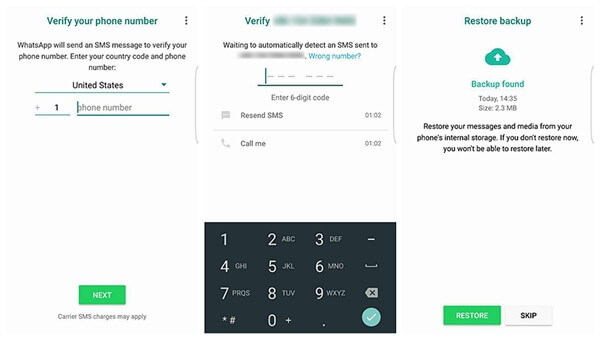
Если вы хотите знать, как восстановить сообщения WhatsApp в новом телефоне, вы попали в нужный раздел. Вам нужно будет убедиться, что вы уже сделали резервную копию, чтобы получить свои файлы. Затем вы можете выполнить следующие действия, чтобы выполнить восстановление.
-
Шаг 1 : Переустановите WhatsApp. Если у вас установлен WhatsApp на вашем устройстве, пожалуйста, удалите и переустановите его через Google Play Store.
Шаг 2: Начните восстановление. После завершения процесса переустановки просто проверьте свои контактные данные, как это было в процессе резервного копирования Google Диска. Затем нажмите кнопку «Восстановить» и подождите некоторое время, чтобы получить все данные, извлеченные из сохраненных файлов.
Способ 3. Восстановите сообщения WhatsApp из менее последней локальной резервной копии
Если вы предпочитаете восстановить свое сообщение Whatsapp с помощью этой опции, пожалуйста, выполните следующие действия:
- Загрузите приложение файлового менеджера.
- В приложении файлового менеджера перейдите к sdcard/WhatsApp/Databases. Если ваши данные не хранятся на SD-карте, вы можете увидеть «внутреннее хранилище» или «основное хранилище» вместо SD-карты.
- Переименуйте файл резервной копии, который вы хотите восстановить из msgstore-ГГГГ-ММ-ДД.1.db.crypt12, в msgstore.db.crypt12. Возможно, что более ранняя резервная копия может быть на более раннем файле, таком как crypt9 или crypt10. Не меняйте номер расширения файла.
- Удалите и переустановите WhatsApp.
- Запустите ВОССТАНОВЛЕНИЕ по запросу.
Способ 4. Восстановление сообщений WhatsApp с помощью iCareFone для передачи WhatsApp[Рекомендуется]
Tenorshare iCareFone для передачи WhatsApp это один из самых быстрых способов передачи, резервного копирования и восстановления ваших бизнес-данных WhatsApp. Приложение является надежным. Это может помочь вам легко передавать чаты WhatsApp между Android и iOS. Это самый рекомендуемый инструмент для восстановления чатов Whatsapp на новом телефоне. Чтобы использовать приложение, пожалуйста, выполните следующие действия:
Нажмите кнопку » Перенести’. Вы получите сообщение во всплывающем окне. Прочтите сообщение и примите условия, если они вам представлены.
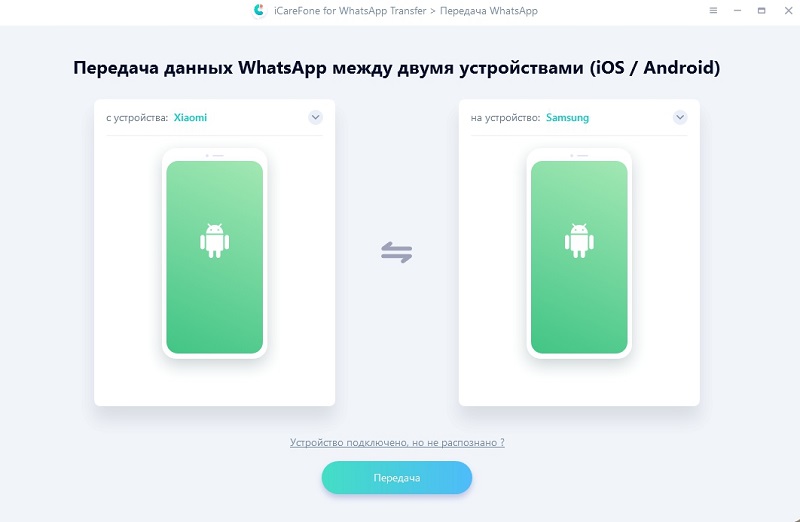
Теперь программное обеспечение должно создавать резервные копии данных WhatsApp на вашем исходном устройстве. Подождите несколько минут, пока процесс не будет завершен.
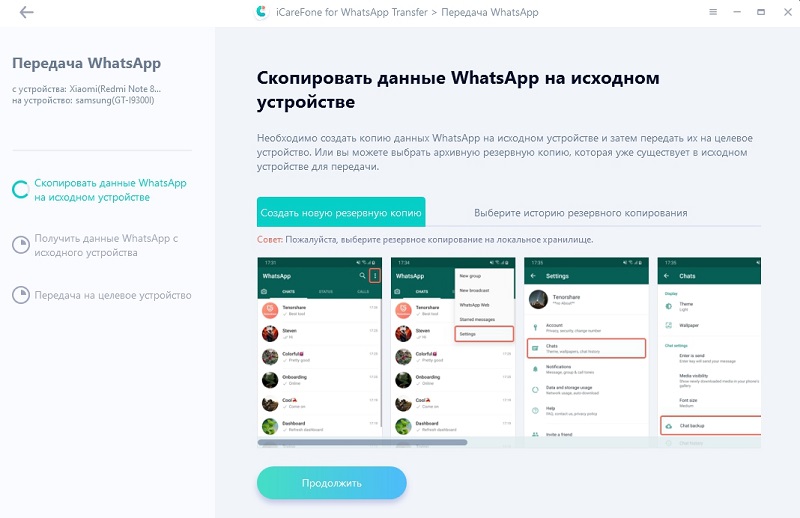
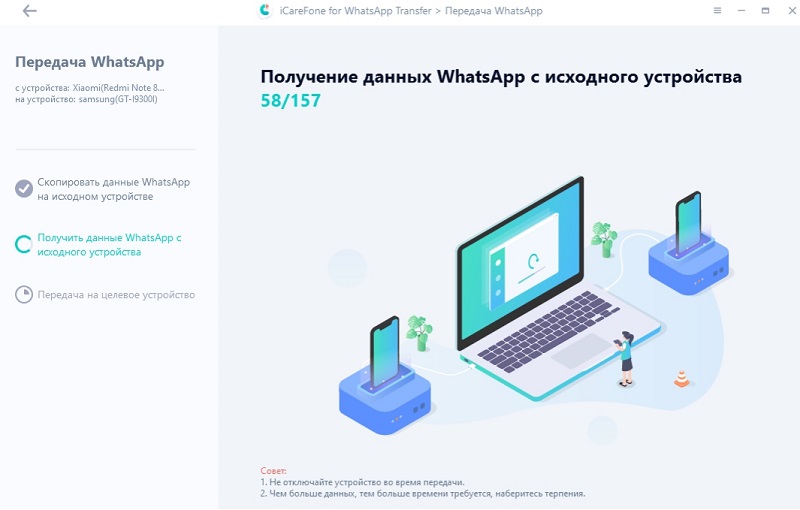
Теперь программа будет получать данные WhatsApp с устройства. Просто потерпи немного.
Затем вся ваша учетная запись WhatsApp переносится на новый телефон Android.
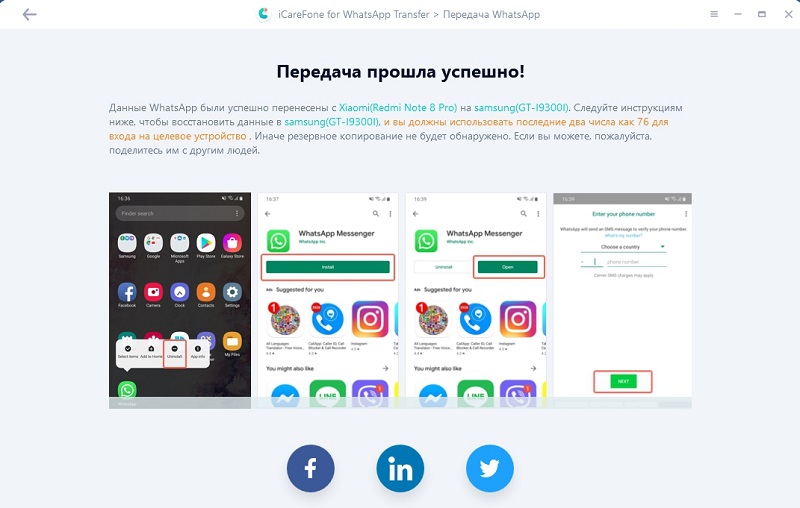
Это просто, как восстановить старые сообщения WhatsApp на новом телефоне.
Часть 2:[iPhone на iPhone]Как восстановить сообщения Whatsapp на новом телефоне?
Кроме того, для некоторых пользователей iOS, восстановить сообщения WhatsApp в новом телефоне не так сложно, если вы создали резервную копию WhatsApp в iCloud. Если вы не создали резервную копию WhatsApp, мы предложим вам еще один отличный способ.
Способ 1. Восстановление сообщений WhatsApp из резервной копии iCloud
Прежде чем приступить к этому процессу, сначала проверьте, существует ли резервная копия iCloud в вашей учетной записи. Просто перейдите в WhatsApp> Настройки> Чат> Резервное копирование чата, чтобы запустить проверку. Затем удалите и переустановите WhatsApp из App Store. Следуйте инструкциям на экране, чтобы завершить процесс переустановки.
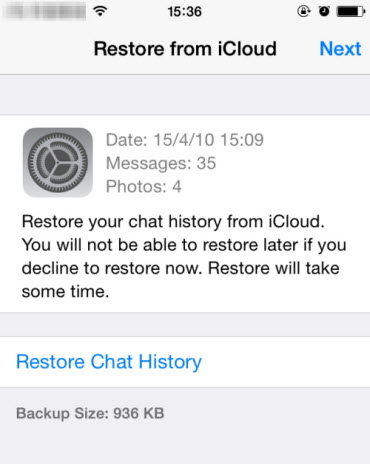
Если вы выполнили этот шаг, следуйте процессу восстановления. И обратите внимание на следующие вещи:
- Войдите в систему с помощью Apple ID, получите доступ к iCloud и включите iCloud Drive.
- Затем у вас должно быть достаточно места как на вашем iPhone, так и на iCloud. У вас должно быть почти в 2 раза больше места учетной записи iCloud, чем фактический размер резервной копии.
- Вы должны использовать один и тот же номер телефона как для восстановления, так и для резервного копирования, потому что вы не можете использовать другую учетную запись WhatsApp.
Способ 2. Восстановите сообщения WhatsApp с помощью iCareFone для передачи WhatsApp
Поскольку мы уже говорили о восстановлении сообщений WhatsApp из резервной копии iCloud, давайте перейдем к способу без резервной копии iCloud. Tenorshare iCareFone для передачи WhatsApp — это программное обеспечение, которое может передавать WhatsApp с iPhonе на iPhone. Вот руководство о том, как это сделать.
Загрузите и установите iCareFone для передачи WhatsApp. Запустите, а затем подключите два iPhone к компьютеру.
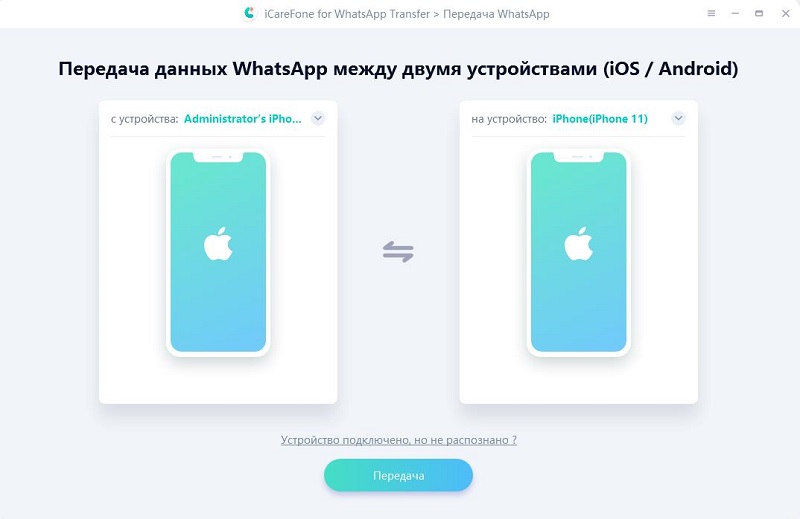
Затем нажмите «Передача» на экране, и сообщение предупредит, что WhatsApp на исходном целевом объекте будет перезаписан. И программа начнет создавать резервные копии WhatsApp на исходной цели.
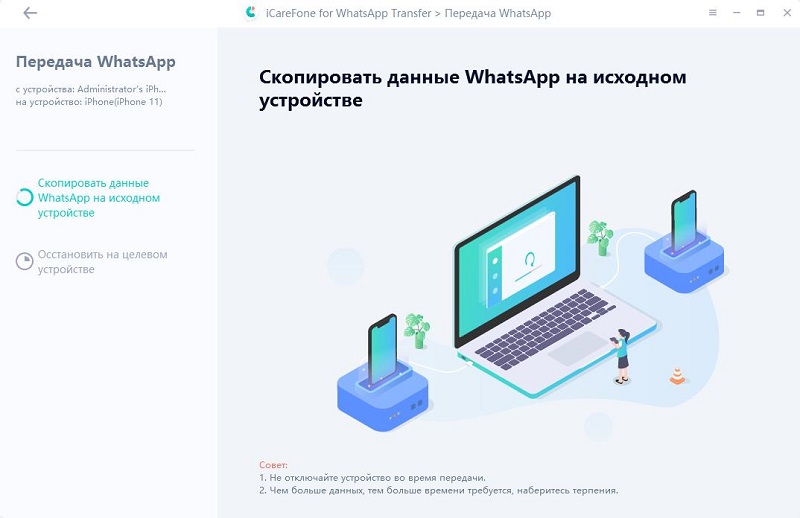
Прежде чем восстановить WhatsApp на целевом iPhone, вам необходимо войти в WhatsApp на целевом iPhone. После того, как вы подтвердите это, этот перевод будет успешно осуществлен.
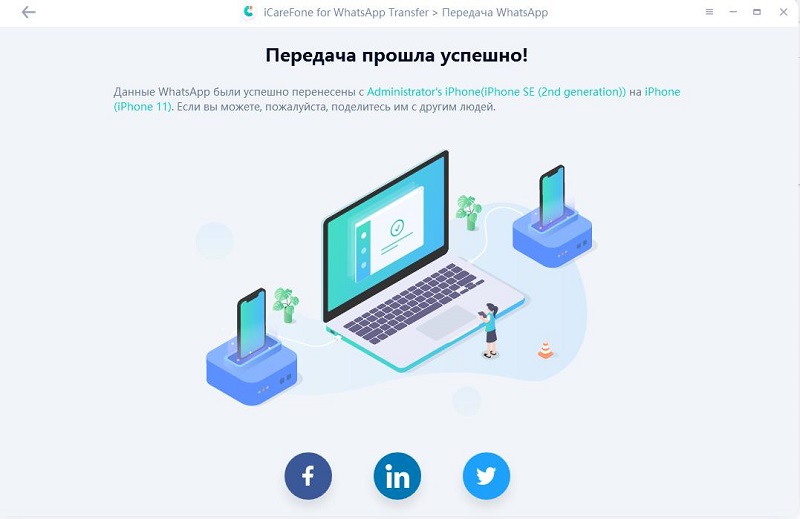
Часть 3:[Между Android и iPhone]Как восстановить сообщения WhatsApp на новый телефон?
Многие пользователи iPhone хотели бы перенести свои файлы с устройств Android. Скорее всего, они примут такое решение, потому что только что получили новый iPhone. Из-за этого они не хотели бы вернуть свои записи в чате. Таким образом, они захотят получить свое сообщение WhatsApp на новый телефон. Если у вас возникли проблемы с передачей сообщений Whatsapp, ниже приведены некоторые шаги, которые необходимо выполнить:
Запустите iCareFone для передачи WhatsApp. Затем создайте соединение между двумя устройствами на вашем компьютере. А затем нажмите кнопку «Перенести», чтобы продолжить.

Примите информацию на всплывающем экране, нажав «Да», чтобы перейти к следующему шагу.
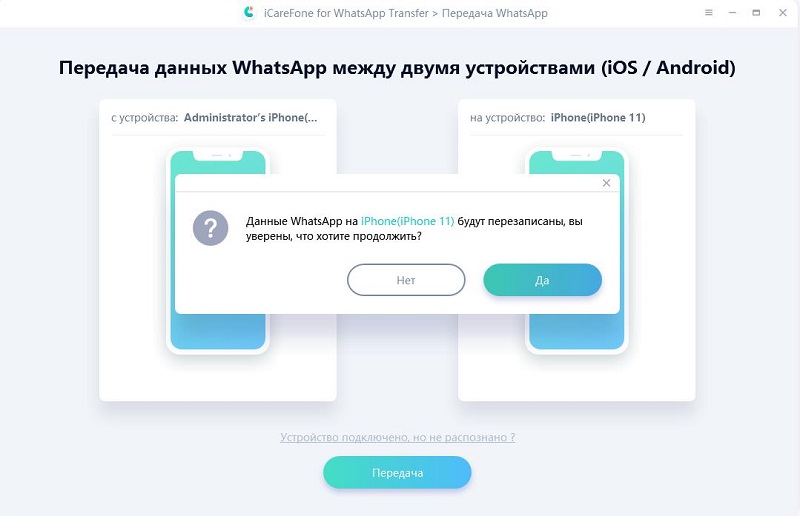
Затем создайте резервную копию данных WhatsApp на исходном устройстве, следуя инструкциям на экране. После выполнения этого шага нажмите кнопку «Продолжить».

Пожалуйста, проверьте учетную запись WhatsApp на вашем исходном устройстве. Просто введите код своей страны и номер телефона, чтобы выполнить этот шаг.

После успешной проверки ваше устройство автоматически перейдет к следующему шагу для создания данных, которые будут восстановлены на целевом устройстве.
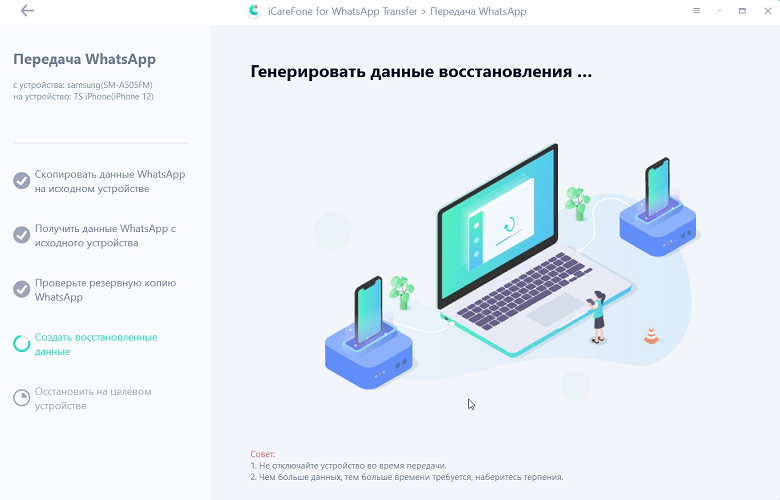
Теперь ваш WhatsApp полностью перенесен, вы можете проверить его на своем целевом устройстве./p>

Заключение
Восстановить сообщения WhatsApp на новом телефоне не так сложно, как многие думают. Если вы сможете следовать приведенным выше инструкциям, вы легко справитесь с этой работой. Что еще более важно, вы достигнете своей цели без каких-либо хлопот, когда используете iCareFone для передачи WhatsApp.