Как сгрузить Ватсап на айфон
WhatsApp — одно из самых популярных мессенджеров, используемых миллионами людей по всему миру. Если вы владелец iPhone и хотите установить WhatsApp на свое устройство, ниже приведена подробная инструкция, которая поможет вам справиться с этой задачей.
Установка WhatsApp на iPhone
- Перейдите в меню приложения на вашем iPhone.
- Найдите приложение App Store и откройте его.
- В поисковой строке введите «WhatsApp» и нажмите кнопку поиска.
- Выберите приложение WhatsApp Messenger из списка результатов и нажмите на него.
- Нажмите кнопку «Установить» рядом с иконкой приложения.
- Введите пароль от вашей учетной записи Apple ID или используйте Touch ID или Face ID для авторизации.
- Дождитесь завершения установки приложения.
Теперь WhatsApp успешно установлен на ваш iPhone. Но не закрывайте меню приложения, у нас еще есть несколько полезных советов, которые помогут вам использовать WhatsApp на iPhone более эффективно.
Восстановление WhatsApp после удаления приложения на iPhone
- Чтобы восстановить WhatsApp после удаления его с iPhone, вам необходимо перейти в меню «Настройки» на вашем устройстве.
- Затем выберите вкладку «Основные».
- Прокрутите вниз и нажмите на «Сброс».
- В появившемся меню выберите опцию «Удалить все содержимое и настройки».
- Дождитесь завершения процесса сброса и перезагрузки устройства.
- После перезагрузки следуйте инструкциям на экране, пока не появится опция «Приложения и данные».
- Выберите опцию «Восстановить из резервной копии iCloud» и дождитесь завершения процесса.
Теперь вы успешно восстановили WhatsApp на вашем iPhone после удаления приложения. Все ваши чаты и история будут восстановлены из резервной копии iCloud.
Восстановление чата в WhatsApp на новом iPhone
Если вы приобрели новый iPhone и хотите восстановить чаты WhatsApp на нем, следуйте этой инструкции:
- Убедитесь, что у вас есть резервная копия в iCloud, содержащая ваши чаты WhatsApp. Для этого откройте приложение WhatsApp на вашем старом iPhone и перейдите в раздел «Настройки».
- В разделе «Чаты» найдите опцию «Резервная копия» и убедитесь, что вы видите дату и время последнего резервного копирования.
- Если резервная копия существует, удалите и переустановите приложение WhatsApp на вашем новом iPhone.
- После установки и подтверждения вашего номера телефона, следуйте инструкциям на экране, чтобы восстановить историю чатов из резервной копии iCloud.
Теперь вы снова можете наслаждаться своими чатами WhatsApp на новом iPhone. Все ваши сообщения и медиафайлы будут восстановлены.
Восстановление удаленных сообщений в WhatsApp на iPhone
WhatsApp предоставляет возможность быстрого восстановления удаленных сообщений из резервной копии iPhone. Следуйте этим трем этапам:
- Загрузите и установите программу iPhone Backup Extractor.
- Запустите программу и найдите подходящую резервную копию iPhone или iPad.
- Используя iPhone Backup Extractor, восстановите удаленные сообщения.
Теперь вы снова имеете доступ к своим удаленным сообщениям WhatsApp на iPhone благодаря резервной копии.
Как очистить кэш в WhatsApp на iOS и Android
Кэш в WhatsApp может занимать дополнительное пространство на вашем iPhone или Android-устройстве. Чтобы очистить кэш и освободить место, следуйте этим шагам:
- Откройте приложение WhatsApp на вашем iPhone или Android-устройстве.
- Войдите в настройки приложения и найдите раздел «Данные и хранилище».
- В разделе «Управление хранилищем» вы можете увидеть, сколько памяти занимают все файлы кэша.
- Выберите нужные файлы кэша и удалите их.
Теперь ваше устройство будет освобождено от ненужных файлов кэша WhatsApp.
Полезные советы и выводы
- Регулярно делайте резервные копии своих чатов WhatsApp в iCloud, чтобы иметь возможность восстановления в случае потери данных или ошибочного удаления приложения.
- Установите приложение iPhone Backup Extractor, чтобы иметь возможность быстрого восстановления удаленных сообщений и медиафайлов WhatsApp.
- Регулярно очищайте кэш WhatsApp на вашем устройстве, чтобы освободить место и улучшить производительность приложения.
Как вы видите, установка и восстановление WhatsApp на iPhone не сложны. Следуя нашей подробной инструкции и используя полезные советы, вы сможете легко настроить и использовать мессенджер на своем iPhone. Наслаждайтесь общением с вашими друзьями и близкими!
Как сделать так что бы телефон работал быстрее
Если ваш телефон начал тормозить и работать медленно, то есть несколько способов ускорить его работу.
- Удалите все ненужные приложения. Перед тем, как предпринимать более серьезные шаги, просмотрите все установленные приложения на своем смартфоне и удалите те, которые вам не нужны или которые занимают большое количество места.
- Проверьте наличие обновлений для приложений и самого устройства. Некоторые обновления могут исправить ошибки и улучшить работу программ или самого телефона.
- Очистите кэш и историю браузера. Это поможет освободить память и ускорить работу устройства.
- Попробуйте перезапустить или сбросить телефон до заводских настроек. Это может помочь избавиться от возможных настроек, которые замедляют устройство.
Применение этих простых мер поможет ускорить работу вашего телефона и сделать его более быстрым и отзывчивым.
Где хранятся настройки Dying Light 2
Если я правильно понял, вам нужна информация о местоположении настроек игры Dying Light 2. В этой игре по умолчанию сохранения хранятся в папке «C:\Program Files (x86)\Steam\userdata». Однако есть еще один способ найти сохранения. Для этого нужно открыть Steam и найти значок игры Dying Light 2. Нажмите правую кнопку мыши на этом значке и выберите «Свойства». В открывшемся окне перейдите на вкладку «Локальные файлы». Там вы увидите кнопку «Обзор локальных файлов». При нажатии на нее откроется папка с сохранениями игры. Таким образом, вы сможете легко найти настройки Dying Light 2 и внести в них необходимые изменения или скопировать сохранения на другой компьютер.
Как открыть панель разработчика на андроид
После того, как вы стали разработчиком, вам нужно открыть панель разработчика на Андроид. Для этого снова зайдите в Настройки и прокрутите вниз до раздела «Система». Там найдите пункт «О телефоне» и кликните на него. В открывшемся окне найдите опцию «Режим разработчика» и нажмите на нее. Теперь вы увидите список различных настроек, предназначенных для разработчиков. В этой панели можно включить отладку USB, моделирование местоположения, настройки производительности и другие полезные функции для тех, кто занимается разработкой приложений на Андроид. Панель разработчика предоставляет больше возможностей для настройки вашего устройства и помогает в работе с приложениями. Не забудьте, что эти настройки предназначены для опытных пользователей и неправильное использование может привести к негативным последствиям.
Как сделать чтобы Мак работал быстрее
Если ваш Мак начал тормозить или работать медленно, не спешите его менять. Существуют несколько простых способов, которые помогут увеличить скорость его работы.
Во-первых, закройте программы, которые потребляют большое количество ресурсов устройства. Они могут замедлять работу компьютера. Также рекомендуется очистить список автоматического запуска при включении Мака.
Во-вторых, проверьте синхронизацию с iCloud. Если ваше устройство автоматически загружает или скачивает данные с облака, это может занимать много времени и замедлять работу компьютера.
Третий совет — освободите место в хранилище устройства. Удалите ненужные или старые файлы, очистите корзину. Это поможет ускорить загрузку и доступ к данным.
Следуя этим простым рекомендациям, вы сможете значительно повысить скорость работы вашего Мака без необходимости замены устройства.
Для того чтобы сгрузить Ватсап на айфон, нужно перейти в меню приложения и выбрать опцию «Сгрузить программу». Важно заметить, что эту процедуру можно провести и автоматически. Если на вашем iPhone заканчивается память, то он может автоматически сгружать те приложения, которые вы мало используете. Это позволит освободить место на устройстве. Чтобы сохранить данные и настройки приложения, сгрузите его через меню. При необходимости, вы всегда сможете загрузить Ватсап заново из App Store, используя учетную запись. Но помните, что сгрузив Ватсап, вы не сможете пользоваться его функциями до тех пор, пока не загрузите его обратно на устройство. Убедитесь, что у вас достаточно свободного места на айфоне перед тем как сгружать неиспользуемые приложения, чтобы избежать проблем с функционированием других программ.
Сгружать неиспользуемые, или как настроить автоматическое удаление ненужных приложений на iPhone и iPad
Наверняка каждому владельцу iPhone или iPad известна проблема, когда неиспользуемые приложения занимают бесценное место на телефоне. К счастью, о ней практически «можно будет забыть» – начиная с iOS 11 в мобильной операционной системе Apple появилась функция, которая будет автоматически удалять неиспользуемые программы.
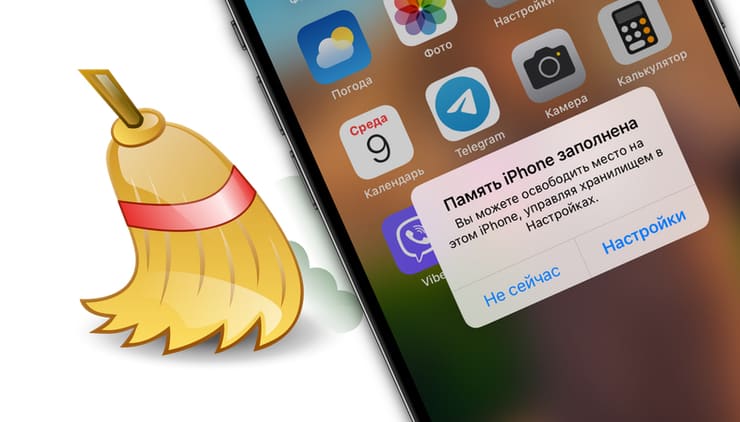
Какая разница между удалением и выгрузкой?
Для начала отметим, что удаление и выгрузка – немного разные процессы. При удалении программы удаляются и все связанные с ней данные, тогда как при выгрузке связанные с приложением информация, настройки и документы сохраняются на устройстве. Выгруженное приложение можно с легкостью восстановить, если оно имеется в наличии в App Store. Возможность выгрузки доступна в iOS 11 и более поздних версиях ОС.
Данные, связанные с выгруженными приложениями, также сохраняются в резервных копиях, которые пользователи автоматически либо вручную сохраняют в iCloud или на компьютер. При восстановлении устройства из резервной копии также будут восстановлены настройки и данные. В некоторых случаях при восстановлении из резервной копии iOS может потребовать ввести долгое время не использовавшийся Apple ID, если пользователь перешел с более ранней модели устройства на актуальную. Это может означать, что резервная копия включает выгруженные приложения, привязанные к старому идентификатору.
Видеообзор
Удалить или выгрузить – преимущества и недостатки
Выгрузка. При выгрузке исходный файл приложения удаляется, но сохраняются все связанные с ним документы и данные. Также на домашнем экране остается иконка программы, так что восстановить ее не составит труда. По сравнению с удалением выгрузка не так эффективна в аспекте освобождения пространства, зато связанные с выгруженным приложением данные сохраняются на устройстве.
Удаление. При удалении приложений с устройства полностью удаляются файл приложения, связанные с ним данные и документы, что позволяет очистить больше места. Значок приложения также будет удален с домашнего экрана и если вы захотите повторно установить его, потребуется загрузить программу из App Store и заново ее настроить.
Основное преимущество выгрузки заключается в экономии времени – вам не потребуется повторно конфигурировать приложение. Данный функционал будет полезен владельцам iOS-устройств, не прибегающими к iCloud Drive для организации файлов или использующим приложения с возможностью хранения документов в «яблочном» облаке.
Как понять, что приложение было сгружено
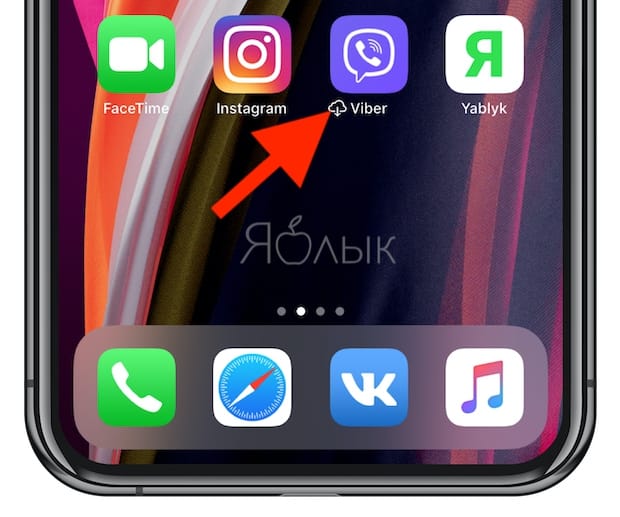
Рядом с названием приложения, которое было выгружено автоматически, появится иконка с изображением «облачка и стрелки». Если Вы увидели такой значок, знайте, что приложение было выгружено и его данные все еще хранятся на устройстве.
Как вручную сгрузить ненужные приложения на iOS
Как уже упоминалось выше, процесс выгрузки отличается от процесса удаления. Для того чтобы удалить программу с iPhone или iPad, нужно нажать и удерживать ее значок на домашнем экране, пока он не начнет вибрировать, а затем нажать на «x» в левом верхнем углу иконки.
Для того чтобы выгрузить приложение, следуйте инструкции ниже:
1. Откройте «Настройки» на устройстве.
2. Нажмите «Основные».
3. Выберите в списке «Хранилище iPhone».
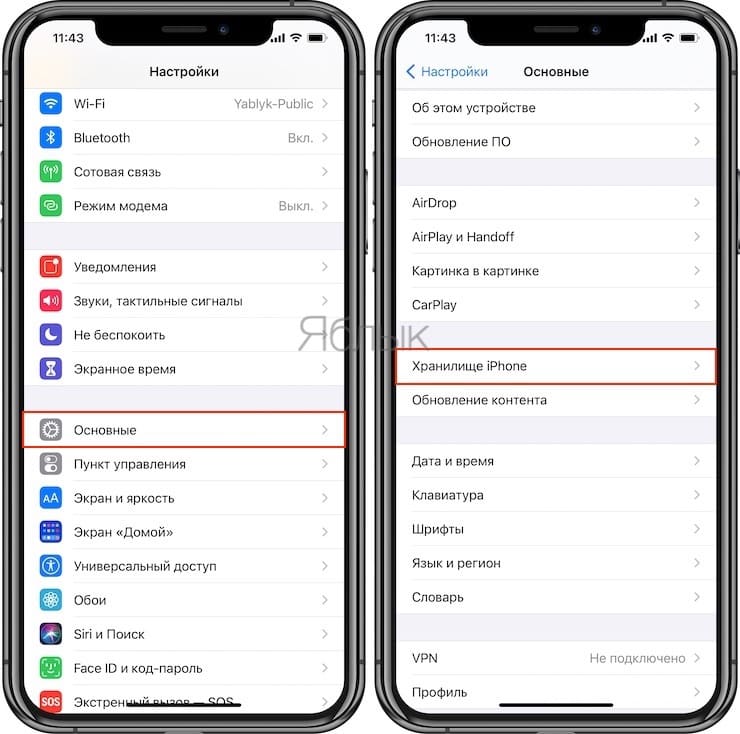
4. Нажмите на приложение, которое хотите выгрузить.
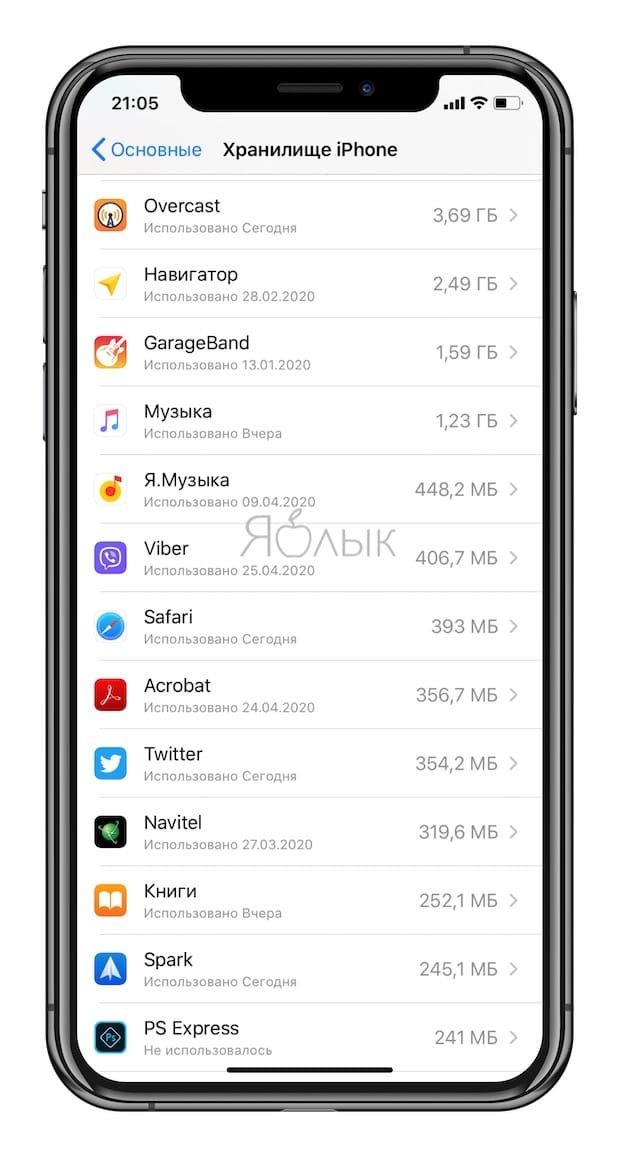
Подсказка: Для большего удобства пользователей приложения в перечне организованы в порядке уменьшения их размера.
5. Нажмите «Сгрузить приложение».
6. Подтвердите действие, выбрав «Сгрузить приложение» во всплывающем меню.
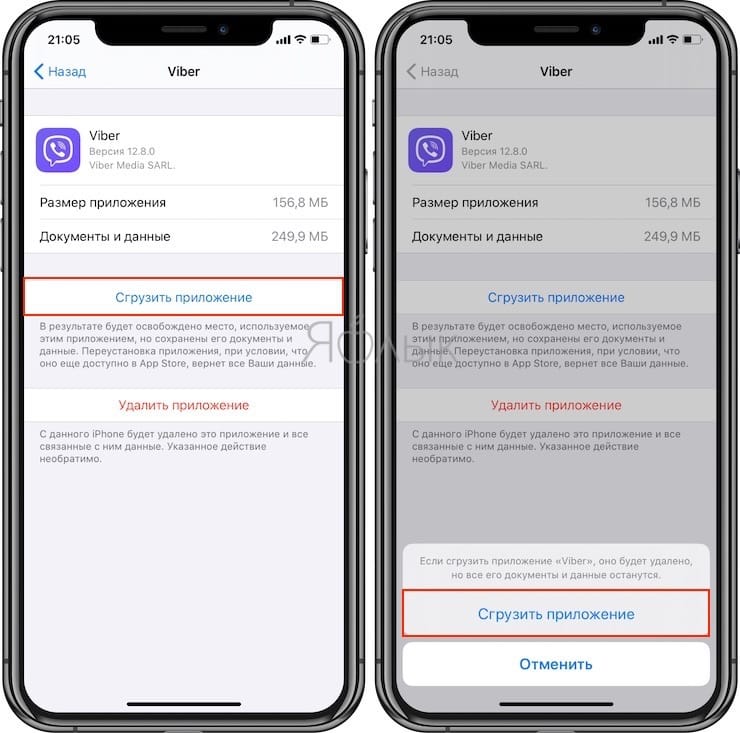
Подсказка: Если приложение помечено как «Не использовалось», вы можете смело удалить его, не волнуясь о потере данных, поскольку они никогда не создавались.
В качестве неписанного правила рекомендуется удалять приложения, которые не использовались больше шести месяцев или вообще никогда.
Как повторно установить выгруженные приложения
Иконки выгруженных приложений сохраняются на домашнем экране. Повторная их установка возвращает все данные, связанные с приложением. Если программа отсутствует в App Store, вы не сможете снова установить ее.
Существует несколько способов инсталлировать ранее выгруженные приложения:
Метод 1: Домашний экран
Иконки выгруженных приложений помечаются на домашнем экране маленьким облачком.
1. Перейдите на домашний экран.
2. Нажмите иконку выгруженного приложения.
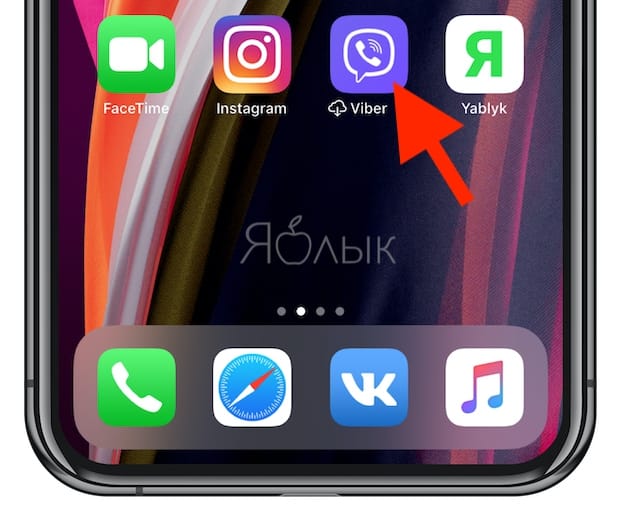
Вот и все, приложение загрузится снова.
Метод 2: Поиск
Выгруженные приложения отображаются в поиске iOS.
1. Перейдите на любой домашний экран.
2. Смахните вниз в любом месте дисплея для вызова функции поиска.
3. Введите первые буквы названия приложения, а затем выберите его в результатах поиска. iOS автоматически перезагрузит выбранную программу из App Store, а далее приложение автоматически синхронизируется с сохраненными данными.
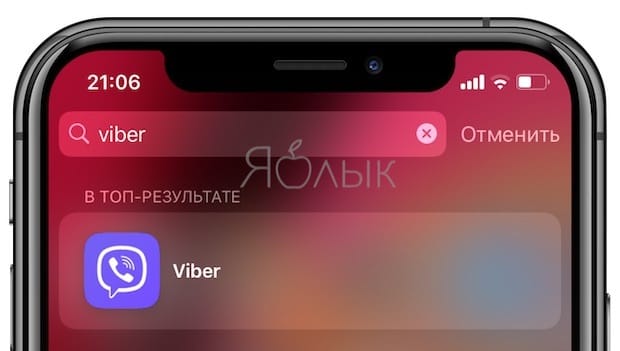
Метод 3: Настройки хранилища
Восстановить выгруженное приложение можно через настройки хранилища.
1. Откройте раздел «Настройки» на устройстве.
2. Нажмите «Основные».
3. Выберите в списке «Хранилище iPhone».
4. Нажмите на выгруженное приложение, которое хотите переустановить.
5. Нажмите «Переустановить приложение».
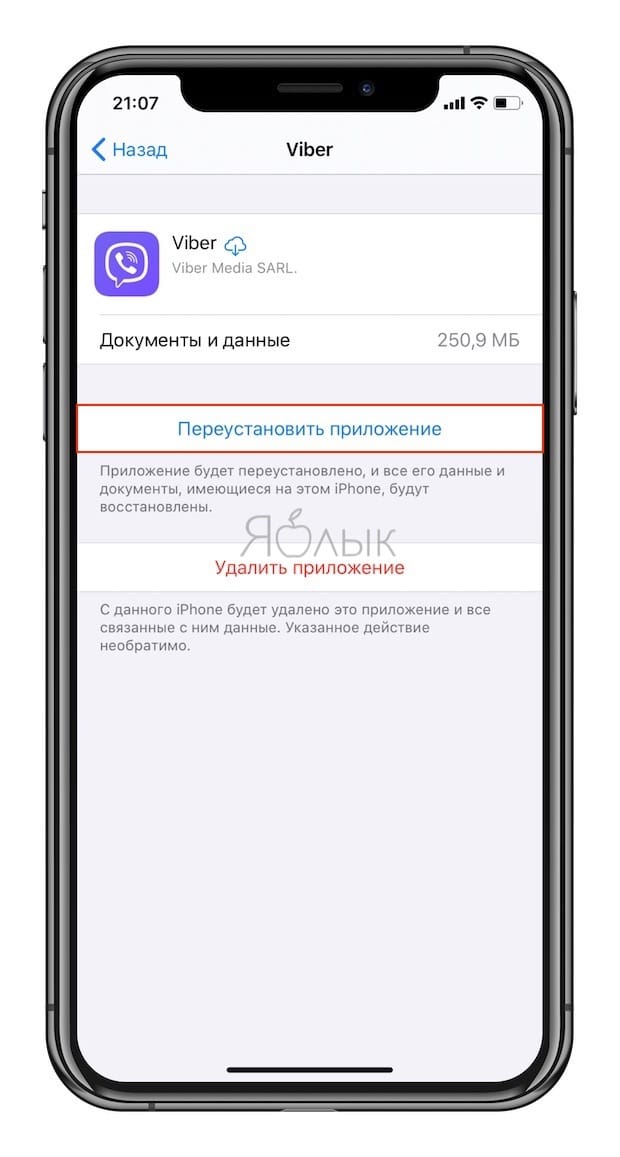
Приложение будет перезагружено. Если оно более не доступно в App Store, повторно загрузить программу вы не сможете.
Метод 4: App Store / Siri
Наконец, переустановить приложение возможно непосредственно через App Store.
1. Откройте App Store на устройстве.
2. Найдите нужное приложение.
3. Тапните на приложение, а затем нажмите на значок паузы.
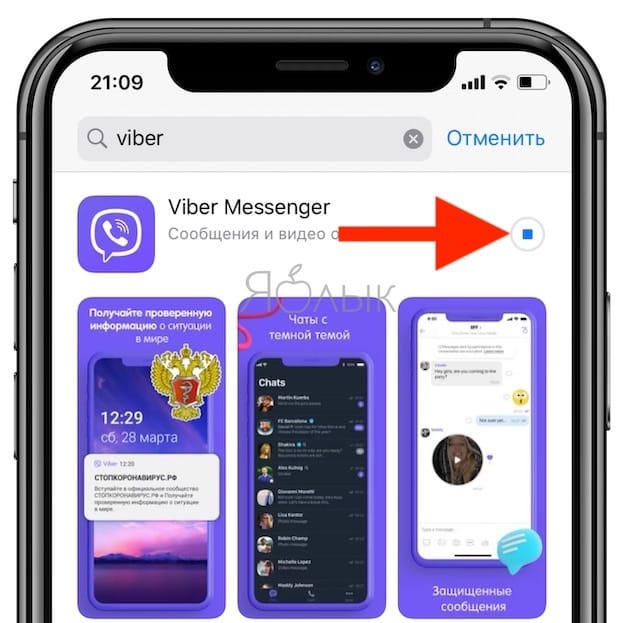
Подсказка: Просто попросите Siri загрузить приложение. Если вы попросите помощника открыть программу, на экране отобразится ошибка.
Как настроить автоматическую выгрузку ненужных приложений на iPhone и iPad
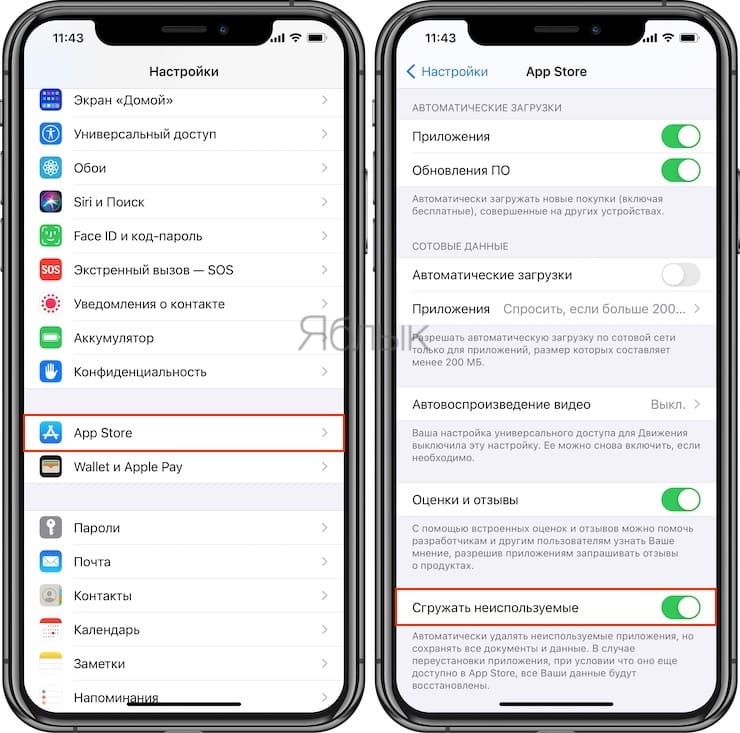
iOS предлагает возможность настроить автоматическую выгрузку приложений при нехватке места в хранилище. Для этого откройте «Настройки» → «App Store» → «Сгружать неиспользуемые» и переместите бегунок в положение «Вкл».
Существуют и другие способы снижения потребления памяти на iOS-устройстве. Во многих случаях система сама заботится об этом. К примеру, iOS периодически удаляет различные временные файлы и кеш, а также предлагает рекомендации по экономии места в хранилище. Ознакомиться с ними можно в «Настройки» → «Основные» → «Хранилище iPhone» → «Рекомендации».
Возможность выгрузки не распространяется на нативные приложения Apple, хотя iOS и разрешает удалять и переустанавливать штатные программы. Тем не менее, вы можете просмотреть информацию по приложениям Apple в настройках. Например, приложение «Музыка» содержит список всего медиа-контента, хранимого на устройстве, благодаря чему вы легко можете удалить занимающие много места музыкальные альбомы или отдельные композиции.
Многие владельцы iOS-устройств наверняка замечали, что пространство в хранилище заканчивается довольно быстро. Причина заключается в том, что многие современные приложения требуют все большего количества ресурсов, однако многие разработчики ленятся или не хотят оптимизировать свои программы под iOS.
Если вы решили использовать возможность выгрузки приложений, помните, что связанные с программой данные и документы сохраняются на устройстве и продолжают занимать драгоценное пространство. Для их удаления нажмите и удерживайте иконку выгруженного приложения на домашнем экране, пока она не начнет покачиваться «вибрировать», а затем нажмите «×» и выберите «Удалить» в меню (подробно).
Как сгружать неиспользуемые приложения на iPhone
Когда на iPhone заканчивается память, операционная система iOS начинает предлагать пользователю устройства различные варианты действий, чтобы ее освободить. Одна из возможностей, предусмотренных в ОС, это сгрузка неиспользуемых приложений. В статье мы рассмотрим, как работает функция на смартфоне, которая сгружает неиспользуемые приложения, и как ее отключить или включить самостоятельно.
Сгружать неиспользуемые приложения в iPhone — что это значит
Опция “Сгружать неиспользуемые” на iPhone необходима, чтобы пользователь мог отдать смартфону возможность автоматически определять, какие приложения необходимо держать загруженными на устройство постоянно, а какие можно удалить. Особенность данной опции, в отличие от полного удаления приложения, заключается в том, что удаляется только сама программа. При этом документы и сохраненные в ней данные (авторизация в аккаунты, в том числе) останутся на мобильном устройстве.
Приложения, которые сгружены, отсутствуют в памяти самого телефона. Но при этом они остаются на рабочем столе. Возле их названия появляется значок с облаком, который и обозначает, что приложение фактически не установлено на телефон.
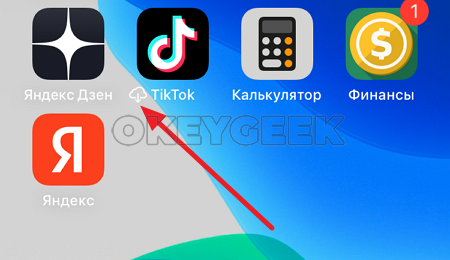
Если нажать на такое сгруженное приложение на iPhone, начнется стандартный процесс его установки.
Как сгрузить неиспользуемое приложение на iPhone вручную
Пользователь iPhone может самостоятельно определить, какие приложения он хочет сгрузить, чтобы они не занимали память на устройстве. Таким образом, например, можно быстро освободить память для временной установки определенного приложения. А после, когда будет в наличии свободное место, вернуть сгруженные программы обратно на телефон.
Чтобы сгрузить приложение на iPhone, откройте настройки и перейдите в раздел “Основные”.
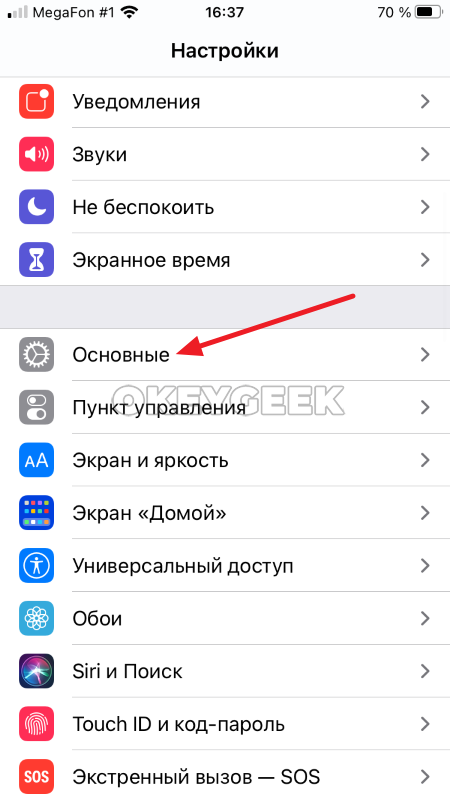
Далее выберите пункт “Хранилище iPhone”.
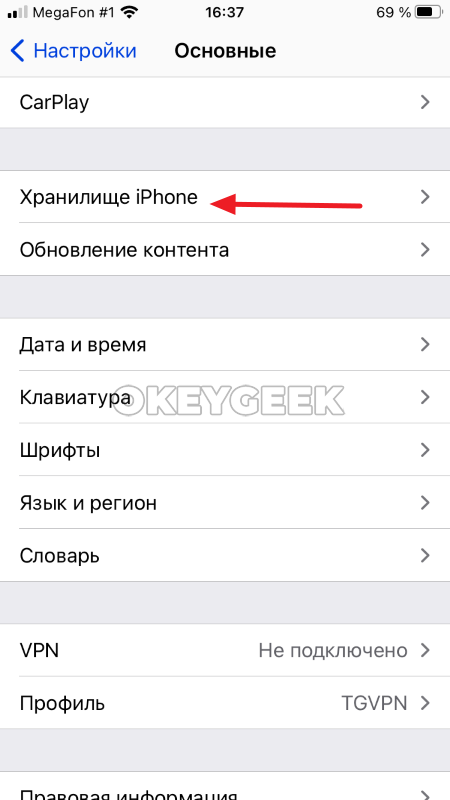
Дождитесь пока устройство проанализирует занятость памяти приложениями и другими данными. После этого выберите программу, которую нужно сгрузить.
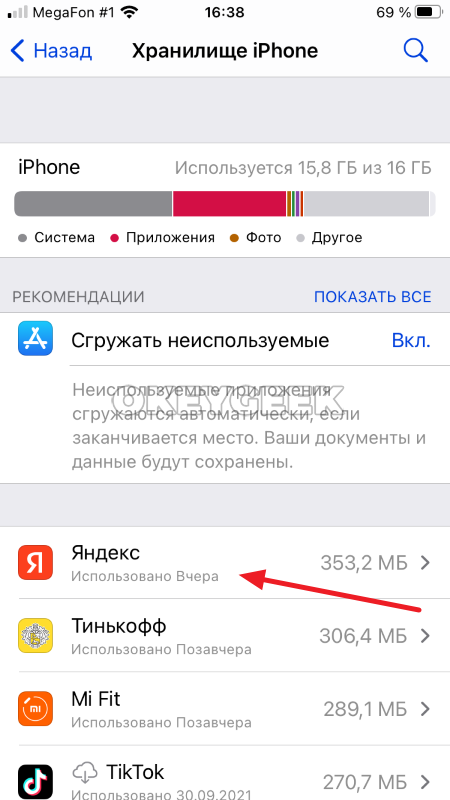
Нажмите “Сгрузить приложение”.
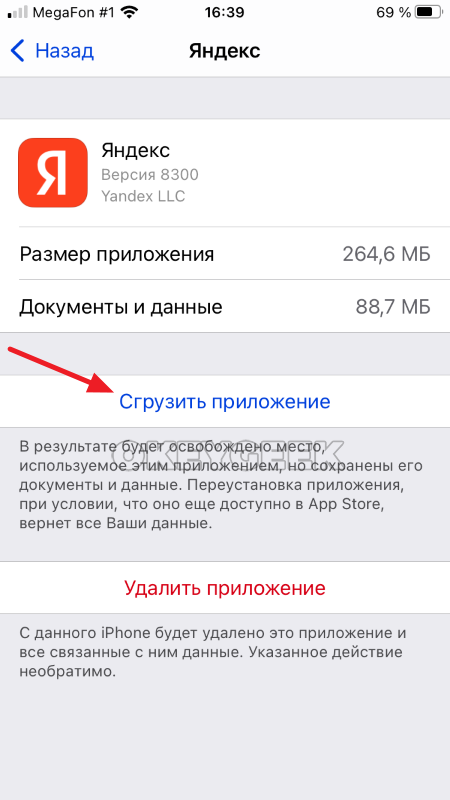
Теперь приложение сгружено из памяти iPhone, а место освободилось.
Как сделать, чтобы iPhone сам сгружал приложения
Смартфоны Apple могут самостоятельно определять, какие приложения надо сгрузить, чтобы иметь достаточное количество памяти для бесперебойной работы других приложений. Данную опцию можно активировать из раздела “Хранилище iPhone”, если на устройстве мало места. Предложение включить функцию будет отображаться в списке рекомендаций, достаточно просто нажать “Вкл.”.
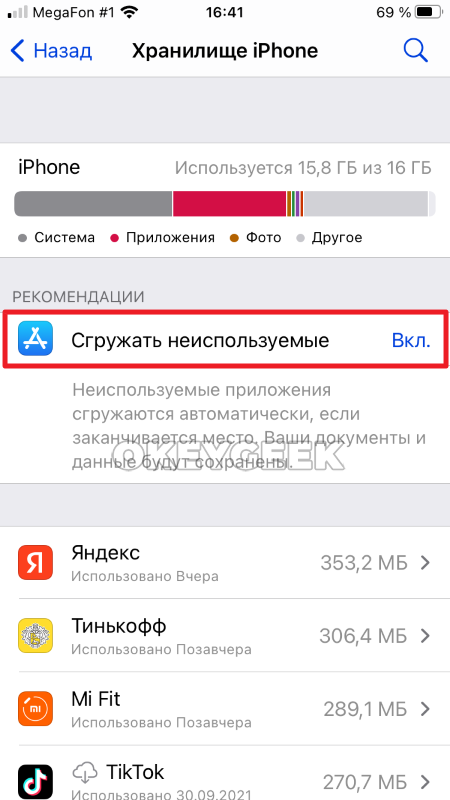
Отметим, что многие пользователи жалуются на низкую эффективность данной функции с точки зрения освобождения места на смартфоне.
Как отключить, чтобы iPhone не сгружал неиспользуемые приложения
Если необходимо отключить функция автоматической сгрузки неиспользуемых приложений, это не получится сделать в разделе “Хранилище iPhone”, где ее можно активировать. Для этого в настройках перейдите в раздел “App Store”.
Что значит сгрузить приложение Whatsapp
Даже на старых устройствах Apple не предоставляет пользователям возможности вставить карту microSD. Итак, по объективной причине, владельцы IPhone страдают от недостатка памяти.

В свою очередь, производитель не остался в стороне, предоставив дополнительные функции устройства в обновлениях. Один из них загружает приложение. Эта разработка позволяет временно освободить память телефона с помощью программ.
Что значит сгружать Whatsapp
Эта функция позволяет активным пользователям iPhone смешивать редко используемые программы, игры и приложения в iCloud. В этом случае, физически мессенджер будет отсутствовать во внутренней памяти, а после восстановления программы пользователь получит то же самое приложение с архивом переписки.
Кроме того, ярлыки в меню пользователя останутся прежними, на иконке появится только маленькое облако, указывающее на то, что Whatsapp находится в iCloud.
Как включить/отключить Сгрузить Whatsapp в iPhone
Для переноса Whatsapp в облачное хранилище пользователю понадобится:
- найдите раздел Настройки;
- чтобы выбрать базовый пункт;
- затем вы должны нажать на “Хранилище iPhone”;

- В открывшемся меню найдите Whatsapp и выберите его;
- нажать кнопку “Загрузить программу”, повторить действие дважды.

После этого можно сказать, что мессенджер удаляется с телефона, сохраняя ярлык в пользовательском меню, а вся заархивированная корреспонденция хранится в облаке.
Как восстановить мессенджер
Рано или поздно пользователю придется восстанавливать приложение в связи с тем, что этот мессенджер по праву занимает первое место среди всех доступных. Существует два варианта восстановления.

Первый и самый простой способ – это зайти в пользовательское меню, нажать на ссылку и скачать приложение. После загрузки пользователь будет иметь полный функционал и полный архив переписки, если он не был удален ранее.
Есть альтернативный метод активации посланника:

- найдите раздел “Настройки”;
- чтобы выбрать базовый пункт;
- затем вы должны нажать на “Хранилище iPhone”;
- В открывшемся меню найдите Whatsapp и выберите его;
- нажать кнопку “переустановить программу”.
Однако стоит отметить, что эта возможность, в силу популярности мессенджера, не так полезна для регулярного перемещения программы в облако.