Как отключить почту на телефоне
Почта на телефоне – это удобный и быстрый способ получать и отправлять электронные письма в любое время и в любом месте. Однако, если вы хотите временно отключить почту на своем устройстве или полностью удалить аккаунт, то вам понадобится некоторая помощь и инструкции.
В данной статье будет рассмотрен процесс отключения почты на популярных операционных системах, таких как Android и iOS. Вы также узнаете, каким образом удалить аккаунт почты из приложений Gmail и Mail на этих устройствах.
Отключение почты на временной основе может быть полезно в случаях, когда вы не хотите получать письма или просто нуждаетесь в некотором временном отдыхе от электронной корреспонденции. Удаление аккаунта же может быть необходимо, если вы больше не пользуетесь данным почтовым сервисом или хотите очистить свое устройство от ненужных данных.
Способы отключить почту на телефоне
Если вы хотите отключить почту на своем телефоне, есть несколько способов сделать это:
1. Отключение учетной записи в настройках телефона. Для этого перейдите в «Настройки» и найдите раздел «Аккаунты». В списке учетных записей найдите свою почту и нажмите на нее. Затем выберите «Отключить синхронизацию» или «Удалить аккаунт». Это не только отключит почту, но и удалит все связанные с ней данные с вашего телефона.
2. Отключение уведомлений. Если вам нужна только приостановка получения новых писем, но вы не хотите удалять учетную запись, вы можете отключить уведомления. Для этого перейдите в «Настройки» и найдите «Уведомления» или «Приложения». Найдите свою почту в списке приложений и отключите уведомления для нее.
3. Выход из приложения почты. Если вы используете специализированное приложение для работы с почтой на вашем телефоне, вы можете просто выйти из приложения. Войти снова, когда вы будете готовы.
4. Отключение синхронизации. Если вы не хотите полностью отключать почту, но хотите прекратить синхронизацию писем, вы можете отключить синхронизацию для данной учетной записи. Это позволит вам сохранить учетную запись и все связанные с ней данные на вашем телефоне, но не будет обновляться информация.
Учитывайте, что отключение почты на телефоне также отключит ее на других устройствах, связанных с этой учетной записью. Если вы хотите использовать почту на других устройствах, вам следует просто выйти из приложения на телефоне, но оставить учетную запись активной.
Процесс отключения почты на Android-устройствах
Отключение почты на Android-устройствах можно выполнить следующим образом:
1. Откройте приложение «Почта» на вашем устройстве.
2. В правом верхнем углу экрана найдите значок «Настройки» и нажмите на него.
3. Прокрутите вниз и выберите «Добавить аккаунт» или «Управление аккаунтами».
4. Найдите аккаунт электронной почты, который вы хотите отключить, и нажмите на него.
5. В появившемся меню выберите «Удалить аккаунт» или «Отключить аккаунт».
6. Подтвердите свое решение, если будет запрошено.
7. Ваш аккаунт электронной почты будет удален или отключен с вашего Android-устройства.
Обратите внимание, что процедура может незначительно отличаться в зависимости от версии операционной системы Android и используемого приложения электронной почты.
Процесс отключения почты на iPhone и iPad
Если вы решили отключить почтовый аккаунт на своем iPhone или iPad, следуйте этим шагам:
- Откройте настройки устройства, затем нажмите на вкладку «Почта».
- В разделе «Аккаунты» выберите аккаунт, который вы хотите отключить.
- На открывшейся странице нажмите на кнопку «Удалить аккаунт».
- Подтвердите удаление аккаунта, нажав на кнопку «Удалить с устройства».
- Ваш почтовый аккаунт будет удален с iPhone или iPad. Вы больше не будете получать новые сообщения и уведомления.
Обратите внимание, что все ваши письма и другая информация, связанная с аккаунтом, останутся сохранены на сервере. Если вы решите снова добавить этот аккаунт, все данные будут восстановлены.
Как удалить почту с телефона Андроид
По многим функциям смартфоны сейчас близки полноценным компьютерам. Любой обладатель Андроид-устройства, как и владелец ПК, может создать электронный ящик для обмена письмами с другими людьми.
Зачем удалять почту с телефона Андроид
Разумеется, пользователю мобильного девайса в определенный момент приходится задумываться над удалением почтового ящика. Как правило, эта мера применяется в следующих случаях:
- Когда электронный адрес не используется.
- Если на e-mail приходит много спама, и требуется завести новую почту.
- Почтовый ящик работает нестабильно, а пользователю хочется попробовать другой сервис.
- Если смартфон отдается другому человеку, который не должен прочитать переписку.
Помимо указанных причин у вас может быть и своя. Все зависит от того, в какой ситуации находится владелец Андроид-смартфона. Например, люди часто удаляют электронную почту, когда хотят перепродать мобильное устройство.
Как удалить электронную почту с телефона
Под удалением почтового ящика подразумевается целый ряд действий, который пользователи выполняют пошагово:
- Избавляются от писем.
- Удаляют аккаунт.
- Удаляют почтовое приложение.
При удалении аккаунта теряются все письма. Поэтому, если вы преследуете именно цель завести новый почтовый адрес, можно пропустить первый этап.
На то, чтобы полностью избавиться от электронной почты, у владельца смартфона уйдет не более 5 минут. Также каждый человек вправе не удалять сервис, а, например, просто избавиться от хранящихся на почтовом адресе писем. Этот вариант можно рассматривать в случае, когда ящик переполнен от спама, или пользователь перепродает мобильное устройство.
В связи с тем, что у многих людей есть аккаунт на нескольких сервисах, нужно задуматься о целесообразности удаления. Без электронной почты пользователь не сможет загружать приложения через Google Play, да и вообще без e-mail сложно представить жизнь современного человека. Поэтому перед выполнением операции рекомендуем тщательно обдумать решение. Если вы готовы к удалению почтового ящика, то можно переходить к изучению нашей инструкции.
Как удалить письмо
На почтовые адреса приходит очень много спама (рекламных рассылок). Это связано с тем, что пользователи указывают свой e-mail на большом количестве сайтов, которые любят напомнить человеку о своем существовании. Подобные письма не несут никакой ценности и требуют немедленного удаления. Кроме того, владелец смартфона наверняка захочет избавиться от переписки с некоторыми людьми.
Вне зависимости от того, какую цель преследует человек, для удаления письма потребуется сделать несколько шагов:
- Открыть сайт или приложение почтового сервиса.
- Пройти авторизацию.
- Открыть список доступных писем.
- Удержать палец на сообщении.
- Выбрать пункт «Удалить».
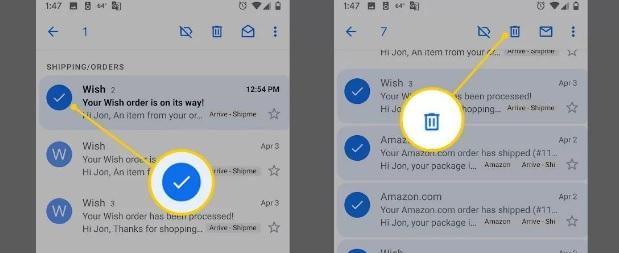
При необходимости можно удалить сразу все письма. Для этого перед удалением нужно выбрать пункт «Выделить все». Но не забывайте, что на почтовом адресе могут храниться важные сообщения, содержащие, например, билеты на самолет или развлекательное мероприятие.
Приведенный алгоритм актуален для всех почтовых сервисов, включая Google, Yandex и Mail. Они работают по схожему принципу, поэтому удаление выполняется одинаково.
Как удалить аккаунт
Человек, решающий завести новую учетную запись, должен позаботиться об удалении старого аккаунта. Если этого не сделать, он рискует подвергнуть опасности себя и личные данные. Дело в том, что злоумышленнику намного проще получить доступ к учетной записи, которая не активна. К ней, в свою очередь, могут быть привязаны номера телефонов и банковские реквизиты. А это та информация, которую никто не хочет потерять.
Полное удаление аккаунта способно обезопасить пользователя от происков злоумышленников. Но перед выполнением операции нужно взвесить все «За» и «Против». Если к почтовому ящику привязан электронный кошелек (например, WebMoney или Яндекс. Деньги), нужно позаботиться о выводе или переводе денежных средств на другой счет.
Удалить учетные записи некоторых почтовых сервисов (Яндекс и Mail) полностью через телефон невозможно. Вы лишь осуществите выход, но зайти под логином и паролем нужно будет на компьютере.
Рассмотрим процесс удаления аккаунта на примере учетной записи Google. Для выполнения операции потребуется:
- Открыть настройки телефона.
- Перейти в раздел «Аккаунты».
- Выбрать Google.
- Кликнуть на заголовок «Данные и персонализация».
- Нажать «Удалить аккаунт».
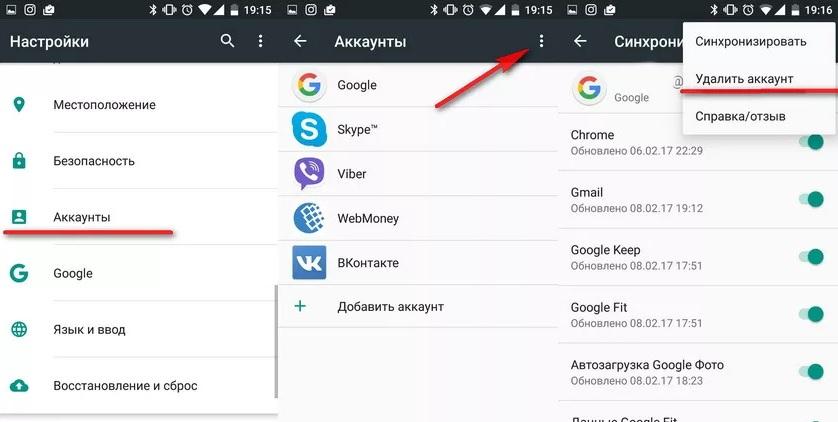
Так вы раз и навсегда избавитесь от аккаунта на Gmail. Те же действия можно выполнить через приложение электронного ящика. Если хранящиеся на e-mail письма играют для вас важную роль, создайте из них резервную копию. Для этого нужно выделить все сообщения и выбрать пункт «Загрузить на Google Drive».
Если вы пользуетесь другим почтовым сервисом (например, Яндекс), удалить аккаунт через телефон получится только при условии открытия полной версии сайта. Авторизовавшись под своим логином и паролем в Yandex, останется:
- Перейти в настройки.
- Выбрать «Все настройки».
- Нажать кнопку «Удалить».
- Ввести пароль, код из сообщения и ответ на контрольный вопрос для подтверждения выполнения операции.
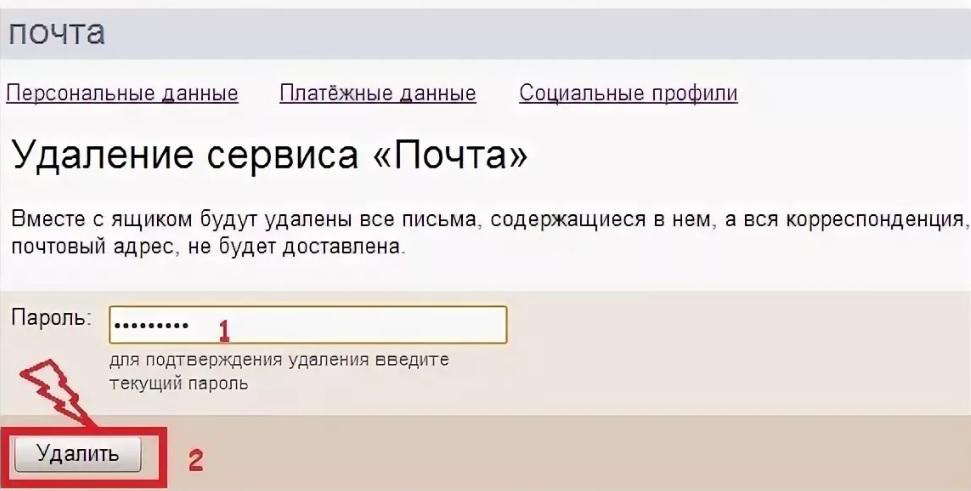
По схожему принципу удаляются аккаунты на Mail и Rambler. Воспользуйтесь полной версией сайта или компьютером для полного избавления от учетной записи.
Как удалить приложение
Заключительный этап, позволяющий раз и навсегда забыть о существовавшей ранее учетной записи в Mail или Yandex, – удаление почтового приложения. Подобная процедура также может потребоваться и в ситуации, когда вы просто не пользуетесь программой, а предпочитаете браузерный интерфейс электронной почты.
Как бы то ни было, самым простым способом удаления является следующий:
- Удерживайте палец на иконке приложения.
- Перенесите программу к логотипу в виде мусорного ведра.
Так приложение будет удалено, но впоследствии его можно будет скачать обратно через Google Play.
Существует и альтернативный вариант удаления. Он подойдет для тех, кто не может найти иконку приложения на рабочем столе. В таком случае нужно:
- Открыть настройки устройства.
- Перейти в раздел «Приложения».
- Отыскать свой сервис.
- Нажать на него.
- Выбрать пункт «Удалить».
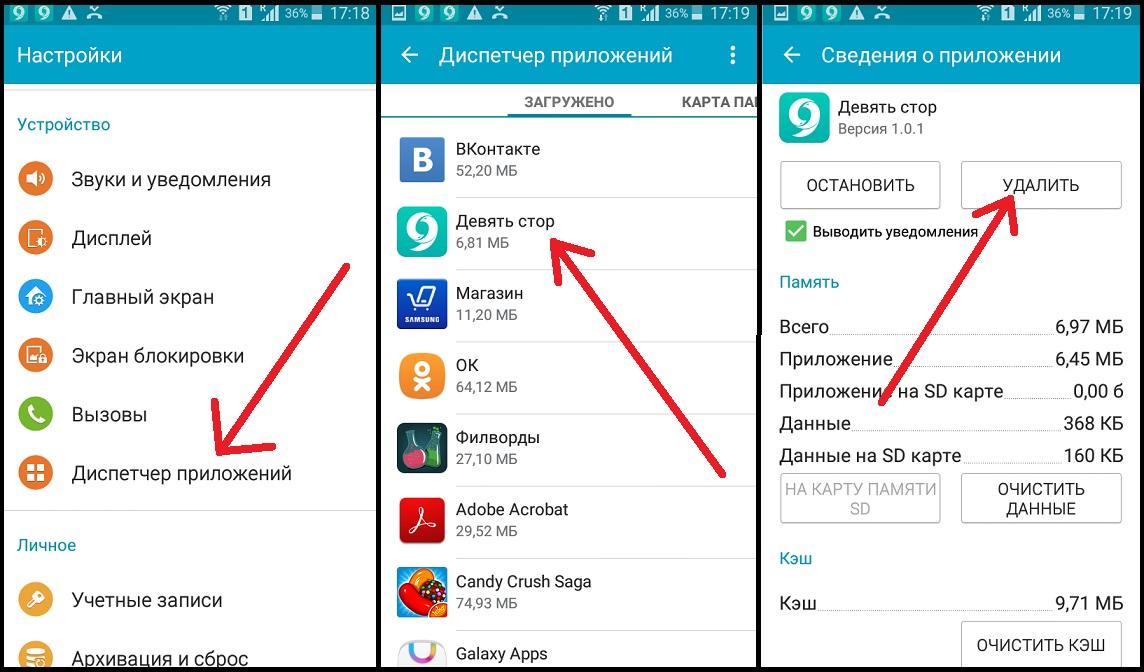
Вместе с удалением программы в памяти устройства освободится несколько десятков или сотен мегабайт памяти. Так что это хороший способ подготовиться к загрузке новых файлов или приложений.
Удалить почтовое приложение Google у вас не получится, потому что оно является предустановленным на всех Андроид-смартфонах.
Как удалить почту, если забыл пароль
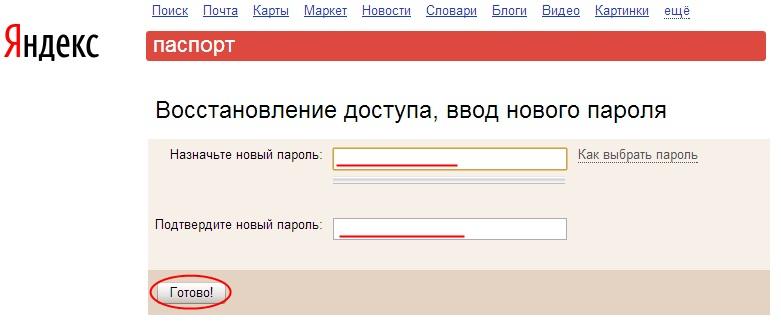
Удаление почтового ящика возможно только в том случае, если вы помните пароль. Сделано это для того, чтобы посторонний человек не мог избавиться от важной для вас информации в корыстных целях.
Если вы забыли пароль, но вам требуется удалить аккаунт, можно поступить следующим образом:
- Открыть почтовый сервис.
- Выйти из аккаунта, если ранее был осуществлен вход.
- На странице авторизации выбрать пункт «Забыл пароль».
- Следовать инструкции, которая появится на экране.
Зная номер телефона или ответ на контрольный вопрос, вы получите возможность придумать новый пароль. Он и будет использоваться для удаления почтового ящика по тому принципу, который мы описывали ранее в нашем материале.
Альтернатива удалению
Полная ликвидация учетной записи на одном из почтовых сервисов влечет за собой потерю большого количества важной информации. Возможно, в вашем случае не нужно удалять аккаунт. Поэтому рекомендуем ознакомиться с альтернативными вариантами.
Как отключить электронную почту на телефоне?

По умолчанию на каждом Андроид смартфоне установлено приложение Gmail. Оно предназначено для отправки и получения электронных сообщений. Однако сейчас большинство пользователей пользуются социальными сетями и мессенджерами, поэтому они интересуются как удалить Gmail на Андроиде. Об этом и не только будет рассказано далее.
Вариант 1: удаление аккаунта Gmail
В данном методе мы рассмотрим, как удалить Gmail почту на Андроиде. Если вам необходимо удалить само приложение, то переходите ко второму варианту.
Перед началом процедуры стоит понимать, что после выполнения всех действий вы потеряете доступ ко всем приложениям, файлам, сообщениям, которые связаны с выбранным аккаунтом. Поэтому перед уничтожением учётной записи стоит сохранить важные данные. Если вы всё сделали, то инструкция по удалению электронной почты гугл ниже.
Шаг 1. Удаляем аккаунт с устройства
На данном этапе мы просто выйдем из учётной записи на телефоне. Чтобы это сделать воспользуйтесь кратким руководством:
- Заходим в настройки.
- Переходим во вкладку «Синхронизация» либо «Аккаунты».
- Выбираем «Google».
- Из предложенного списка выбираем нужный профиль.
- Нажимаем на кнопку «Ещё», затем «Удалить аккаунт».
Теперь вы знаете как выйти из Gmail.
Шаг 2. Удаляем почту Gmail полностью
Давайте приступим к удалению электронной почты. Если вам необходимо уничтожить не только почту, но и весь аккаунт, то переходите к следующему шагу. Тем, кто хочет убрать только почту следующий этап выполнять не нужно. Итак, приступим:
- Запускаем настройки телефона.
- Выбираем вкладку «Google», затем «Аккаунт Google».
- В появившемся меню открываем вкладку «Данные и персонализация».
- Листам вниз до раздела «Скачивание, удаление и планирование».
- Нажимаем «Удаление сервиса или аккаунта».
- Выбираем «Удаление сервиса Google», после «Удалить сервис».
- Вводим пароль и кликаем «Далее».
- Если на вашем ящике хранится какая-та важная информация, то вы можете сохранить её нажав «Скачать данные».
- Напротив Gmail нажимаем на «Мусорный бак».
- В появившемся окне вводим свой резервный адрес электронной почты и нажимаем «Получить письмо с подтверждением».
- На указанный ящик придёт письмо с подтверждением уничтожения Gmail. Нажимаем на него.


После выполнения всех действий вы удалили почту гугл с телефона.
Шаг 3. Удаляем аккаунт Google полностью
Сейчас мы будем уничтожать аккаунт гугл полностью. Сделать это можно как со смартфона, так и с компьютера. Вот небольшая инструкция для телефона:
- Заходим в настройки.
- Переходим в раздел «Google».
- Выбираем вкладку «АккаунтGoogle».
- В появившемся окне переходим в раздел «Данные и персонализация».
- Спускаемся вниз до подраздела «Скачивание, удаление и планирование».
- Кликаем на пункт «Удаление сервиса или аккаунта».
- Выбираем вкладку «Удаление аккаунтаGoogle», затем «Удалить аккаунт».
- Вводим пароль от профиля и нажимаем «Далее».
- Если у вас на учётное записи есть нужные данные, то нажимаем «Скачать важные данные».
- Соглашаемся с уничтожением профиля поставив галочки в соответствующие пункты.
- Кликаем «Удалить аккаунт».


Ура! Ваша учётная запись Google удалена.
Вариант 2: удаление приложения Gmail
Сама программа по умолчанию относится к системной, поэтому для её удаления необходимо наличие ROOT-прав. Как их получить вы можете почитать в интернете. Однако существует более простой способ, который подробно описывается в инструкции:
- Заходим в настройки.
- Выбираем раздел «Все приложения», затем ищем там «Gmail».
- Переходим на страницу с программой.
- Нажимаем «Отключить» и «Остановить».
После выполнения всех действий программа должна исчезнуть с рабочего стола. Если нужно вернуть её обратно, то просто выполните все пункты наоборот.
Таким образом, после прочтения данной статьи вопросов о том, как удалить Gmail на Андроиде остаться не должно. Внимательно выполняйте пункты инструкций и у вас всё получиться. А если у вас возникли какие-то вопросы, то смело задавайте их в комментариях!
Как отключить голосовую почту в телефоне?
 Отключить сервис Голосовой почты в телефоне можно несколькими способами: использовать стороннее приложение, через быстрое меню или звонок к оператору, через меню Настройки (не во всех смартфонах).
Через меню оператора
Чтобы отключить голосовую почту, потребуется набрать один из предложенных кодов, в зависимости от вашего оператора связи:
- МТС — *111*2919*2#
- Билайн — *110*010#
- Мегафон — *105*3006#
- Теле2 — *121*1#
Если код не сработал наберите оператору напрямую и отключите услугу. Или воспользуйтесь голосовым меню.
Через личный кабинет
Управлять всеми подключенными услугами можно и через личный кабинет.
- МТС: www.lk.mts.ru
- Билайн: www.moskva.beeline.ru/login
- Мегафон: www.lk.megafon.ru
- Теле2: www.msk.tele2.ru/lk
- Мотив: www.lk.motivtelecom.ru
Заходим на сайт, логин – это ваш телефон, пароль должен прийти в виде смс на этот номер. И уже в личном кабинете ищем раздел “Подключенные услуги” и в ручном режиме отключаем ненужные, в т.ч. и Голосовую почту.
Через меню Настройки
Открываем настройки и в поле поиска вводим “Голосовая почта”.
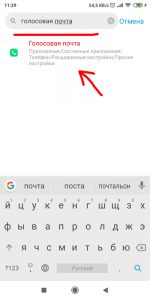
На Xiaomi сервис Голосовой почты находится здесь:
- Настройки – Приложения – Системные приложения.
- Телефон – расширенные настройки – Прочие настройки.
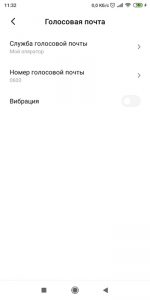
Если у вас нет опции отключения Голосовой почты среди настроек, значит нужно отключить переадресацию вызовов. Идем обратно в Настройки и ищем (поле поиска вверху) “Переадресация”. Переходим в меню:
- Настройки – Приложения – Системные приложения – Переадресация.
- Телефон – Переадресация вызовов.
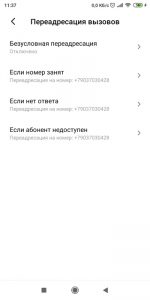
В меню отключаем любую переадресацию на любые номера (стираем номера), если телефон занят, если вы не можете ответить или абонент недоступен. Или выбираем в меню “Отключить”.
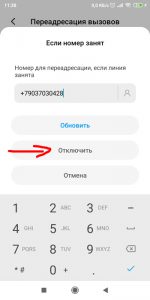
Если ваш оператор не поддерживает отключение переадресации вызовов, переходим к последнему приему – отключаем Голосовую почту через стороннее приложение.
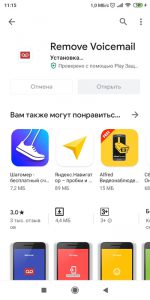
Приложение Remove Voicemail
Установим приложение Remove Voicemail из Плей Маркет.
При первом запуске даем приложению разрешение на чтение всех уведомлений. Жмем “Configure Permissions” на первом этапе. И даем приложению доступ.
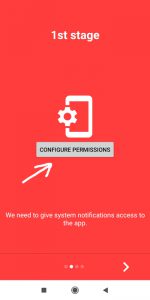
На втором этапе (желтый экран) разработчики сообщают, что наш смартфон поддерживается, и программа пока работает в тестовом режиме. Заканчиваем настройку и переходим на главный экран программы. Включаем приложение (Enable App) и жмем кнопку “Select Notification”, чтобы выбрать уведомления от голосовой почты и удалить их.
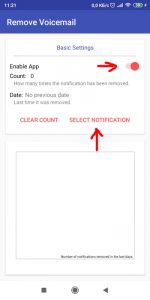
Надеюсь, эти способы помогли вам отключить сервис Голосовой почты на телефоне. Если вы знаете еще способы, делитесь в комментариях.
Как отключить электронную почту на телефоне?
Как отключить почту Gmail на телефоне?
Варианты выхода из аккаунта
- Откройте приложение Gmail на устройстве Android.
- В правом верхнем углу экрана нажмите на фото профиля.
- Нажмите Управление аккаунтами.
- Выберите нужный аккаунт.
- В нижней части экрана нажмите Удалить аккаунт.
Как отвязать электронную почту от номера телефона?
- Откройте настройки телефона.
- Нажмите АккаунтыЕсли этого пункта нет, нажмите Пользователи и аккаунты..
- Выберите аккаунт, который нужно удалить, и нажмите Удалить аккаунт.
- Если на устройстве нет других аккаунтов Google, в целях безопасности вам потребуется ввести PIN-код, пароль или графический ключ.
Как удалить адрес электронной почты?
Удаление адресата электронной почты
- Нажмите [Параметры системы].
- Нажмите [Инструм. админ.].
- Нажмите [Управление адресной книгой].
- Удостоверьтесь, что выбрано [Прогр./изменить].
- Выберите имя для адреса электронной почты, который требуется удалить. …
- Нажмите [Эл. …
- Нажмите [Изменить] в пункте «Адрес эл. …
- Нажмите [Удал.
Как удалить свою почту на Gmail?
Чтобы удалить аккаунт, выполните следующие действия:
- Откройте страницу Аккаунт Google.
- На панели навигации слева нажмите Данные и персонализация.
- В разделе Скачивание, удаление и планирование выберите Удаление сервиса или аккаунта.
- В разделе Удаление аккаунта Google нажмите Удалить аккаунт.
Как выйти из почтового ящика Gmail?
Выход из аккаунта на компьютере
- Откройте Gmail.
- В правом верхнем углу нажмите на свое фото.
- Нажмите Выйти.
Как отвязать номер телефона от аккаунта гугл?
Как запретить использовать номер телефона во всех сервисах Google
- Перейдите в раздел Телефон на странице «Аккаунт Google».
- Рядом с номером нажмите на значок «Удалить» Удалить номер.
- Снова добавьте его в разделе Номер телефона.
- Чтобы вернуть номер в другие сервисы Google, добавьте его снова в настройках этих сервисов.
Как отвязать телефон от аккаунта?
Зайдите на сайт техподдержки Google в раздел «Поиск телефона». Здесь будут показаны все устройства, на которых вы выполнили вход со своим аккаунтом. Выберите устройство, которым вы не пользуетесь, нажмите «Выйдите из аккаунта на устройстве», а затем «Выйти». Ваш аккаунт будет отвязан от этого устройства.
Что такое аккаунт в мобильном телефоне?
Не все пользователи знают, для чего в смартфонах и планшетах на базе Android нужно заводить аккаунт. … Итак, аккаунт — это учетная запись пользователя. Например, профиль в ВКонтакте — это учетная запись пользователя в социальной сети. В смартфонах и планшетах на базе Android используется аккаунт Google.
Как удалить ненужные адрес из адресной строки mail ru?
Зайдите в свой почтовый ящик — наверху «Контакты» — жмакайте . На открывшейся странице находятся все контакты — с кем Вы имели переписку или получали от них почту . Для удаления поставьте галочку напротив ненужных адресов и нажмите значок корзины «Удалить» наверху страницы .
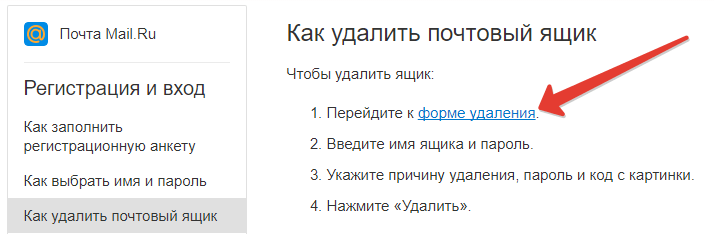
Как удалить старый электронный адрес?
- Войдите в аккаунт, который хотите удалить.
- Перейдите к форме удаления.
- Введите имя ящика и пароль.
- Укажите причину удаления, пароль и код с картинки.
- Нажмите «Удалить».
Как удалить адрес электронной почты в Facebook?
Чтобы удалить электронный адрес:
- Нажмите значок в правом верхнем углу окна Facebook.
- Нажмите Настройки и конфиденциальность, а затем — Настройки.
- Нажмите Контактная информация на вкладке Общие.
- Нажмите Удалить рядом с адресом, который нужно удалить. …
- Нажмите Сохранить изменения.
Как удалить аккаунт Гугл к которому нет доступа?
Если вас это устраивает, поехали:
- Запустите приложение «Параметры» (Настройки).
- Перейдите в раздел «Личные» -> «Учетные записи и синхронизация».
- В колонке справа выберите нужный аккаунт Google (адрес почты Gmail).
- Коснитесь кнопки меню в верхнем правом углу экрана и выберите опцию «Удалить учетную запись».
Как отключить голосовую почту на телефоне – пошаговая инструкция

Голосовая почта и параметры настроек во многом зависят от оператора мобильной связи. Но не все нуждаются в данной функции, и многие пользователи задают вопрос о шансах самостоятельно или с помощью оператора отключить лишнюю системную настройку.
В статье мы подробнее расскажем, зачем вообще нужна почта, обозначим несколько вариантов отключения на устройствах для операторов МТС, Теле2, Мегафон и билайн. Надеемся, статья будет вам полезна и станет источником необходимой информации.
- Для чего нужна голосовая почта
- Как отключить – пошаговая инструкция
- USSD-комбинация
- Личный кабинет
- В настройках
- Заключение
Для чего нужна голосовая почта
Голосовая почта – встроенная функция, нередко оказывается полезной пользователям. Наверняка вы часто заняты, находитесь на совещании, с семьей, за рулем или просто занимаетесь спортом. В такие моменты нет возможности ответить на звонок, а значит упускаете шанс обсудить, вероятно, значимую тему. Поэтому операторы сотовой связи предлагают подключение почты в качестве отдельной услуги. Своеобразный автоответчик оповещает абонента на том конце провода: в данный момент пользователь занят, и просит перезвонить немного позже.
Работа почты начинается в два этапа. На первом необходимо подключить услуги, а второй шаг – ее базовая активация.
Голосовая почта автоматически срабатывает на устройстве:
- во время звонка абонент находится в ожидании ответа. Когда функция почты включена, то по истечении времени активируется режим автоматического ответа;
- активация почты приводит к включению специального звука. Затем система оповещает о занятости абонента и о возможности оставить ему сообщение;
- вслед за сигналом произносится необходимая информация, а затем абонент на том конце провода кладет трубку;
- вызов будет оцениваться в качестве обычного звонка, но лишь принимающая сторона получит информацию о наличии сообщения;
- сообщение хранится, пока пользователь сам его не удалит. Ограничений по времени хранения нет, удаление сообщения осуществляется вручную, система хранит сообщение в течение длительного времени. Часть операторов хранят голос навсегда, соответственно через 2-3 года, 5 лет пользователь точно так же сможет прослушивать сообщения;
- длина сообщения не ограничена.
Но иногда пользователи, намеренно не подключавшие услугу, не совсем понимают, куда идет растрата средств со счета, и тут возникает немало вопросов. К счастью, современные операторы отличаются гибкостью, и без труда отключают почту. Но сделать это можете и вы один, особенно когда владеете хотя бы начальными навыками настройки смартфонов.

Мы расскажем вам о трех основных способах выключения автоответчика:
- с помощью USSD-комбинации;
- в личном кабинете пользователя;
- в настройках устройства.
Соблюдайте каждый этап поочередно, и у вас точно не возникнет проблем с отключением автоответчика. Вы избавитесь от ненужной услуги и сэкономите финансовые средства, предназначенные обслуживанию функции.
Как отключить – пошаговая инструкция
Отключение почтового голосового сообщения – процесс на самом деле несложный. Необходимо лишь соблюдать несколько важных шагов, не нарушать алгоритм. Помните: отклоняясь от намеченной инструкции, вы повышаете вероятность отключить остальные важные настройки и оказать негативное влияние на работу устройства в целом.
USSD-комбинация

В зависимости от оператора связи вам потребуется отдельная USSD команда. Предлагаем ознакомиться с комбинациями, используемыми в самых популярных операторах:
- МТС – *111*2919*2#
- Теле2 – *121*1#
- Мегафон -*105*3006#
- Билайн – *110*010#
Обычно коды мгновенно срабатывают сразу с введением крайнего символа в комбинации. Но если вы заметили отсутствие результата от осуществленной операции, то рекомендуем обратиться напрямую к оператору. По телефону объясните консультанту ситуацию, укажите причину отключения почты. Консультант самостоятельно в настройках вашего аккаунта отключит функцию. Изменение тарифного плана в данном случае не предусмотрено, поэтому советуем не прибегать к данной мере, не трогать другие опции и сохранить за собой номер телефона.
Личный кабинет

Очередной способ, с его помощью пользователь самостоятельно отключает почту на устройстве. Управлять услугой и многим иным функционалом вы можете через личный кабинет оператора, в зависимости от выбранной сотовой связи. Зайдите на сайт, авторизуйтесь (логин – номер мобильного телефона, пароль приходит автоматически с подтверждением логина пользователя). В личном кабинете найдите раздел под названием “Подключенные услуги” и вручную отключите ненужные. Кстати, в личном кабинете вы самостоятельно контролируете расходы на связь, расход трафика, отключаете и переключаете тарифные планы. Современные мобильные операторы отличаются открытостью и гибкостью, в большинстве своем они заинтересованы в свободе пользователей.
В настройках

В работе с настройками устройства следует проявлять внимательность и бдительность. Изменения параметров влекут за собой изменения в остальных настройках. В меню с настройками найдите голосовую почту. Переместите ползунок и деактивируйте функцию. Не нашли в настройках раздел? Тогда попробуйте поработать с переадресацией вызовов. В настройках найдите соответствующий пункт, отключите переадресацию на все контакты.
Заключение

Почта помогает пользователю не упустить важные сообщения и оставаться на связи по мере возможностей. Современные мобильные операторы предполагают: почта – автоматическая услуга, но требуется она далеко не всем пользователям. Соответственно, процент отключений функции постоянно растет. Тем не менее, пользователи отмечают и удобство программы, и ручные настройки работы. Поэтому голосовая почта не теряет актуальности, используется в основном людьми определенного круга – бизнесменами, руководителями, топ-менеджерами.
Сообщение записывается исключительно указанному пользователю, сторонним абонентам оно никогда не попадет. Не сомневайтесь в безопасности и конфиденциальности переданной и полученной информации. Операторы гарантируют стабильную работу почты, отмечают скорость подключения и отключения услуги, не выходя из дома. Почта имеет куда больше плюсов, нежели минусов, но пользователи склоняются к мнению об отсутствии необходимости данной услуги, поскольку она оплачивается их средствами, а используется нерегулярно.
Кстати, обязательно отталкивайтесь от сферы деятельности и интересов, учитывайте настройки и параметры телефона. Старые модели гаджетов не поддерживают функцию почты, вернее вы не сможете прослушать сообщение, особенно если до сих пор используете старые кнопочные модели или сенсорные смартфоны, но старого варианта Андроид.
Надеемся, информация в статье будет вам полезна, и вы узнали немного больше и о функциях и настройках голосовой почты, и о ее назначении в повседневной жизни.
Как удалить учетную запись Gmail с устройства Android

Единственный способ удалить учетную запись Gmail со своего устройства Android — удалить связанную учетную запись Google. Вы можете запретить Gmail синхронизировать новые электронные письма, но если Вы хотите избавиться от определенной учетной записи Google со своего телефона или планшета, то вот как это сделать.
Удаление Вашей учетной записи Google означает, что такие службы, как Google Карты, Google Play Store и другие приложения, станут недоступными. Вам потребуется добавить еще одну учетную запись Google на свое устройство Android или уже иметь вторую учетную запись Google, чтобы обеспечить бесперебойный доступ к этим приложениям.
Как уже упоминалось, Вы можете отключить синхронизацию Gmail. Это остановит Gmail от обновления Вашего почтового ящика на Вашем устройстве и сделает учетную запись доступной для использования в другом месте.
Если Вы решили удалить свою учетную запись Gmail, Вам нужно иметь под рукой свое устройство, хотя при необходимости Вы можете удаленно выйти из своей учетной записи.
Отключение синхронизации Gmail
Прежде чем мы начнем, важно отметить, что шаги для доступа к меню настроек Вашего устройства могут немного отличаться в зависимости от версии Android, которую Вы используете. Следующие шаги должны работать с Android 8 Oreo и далее.
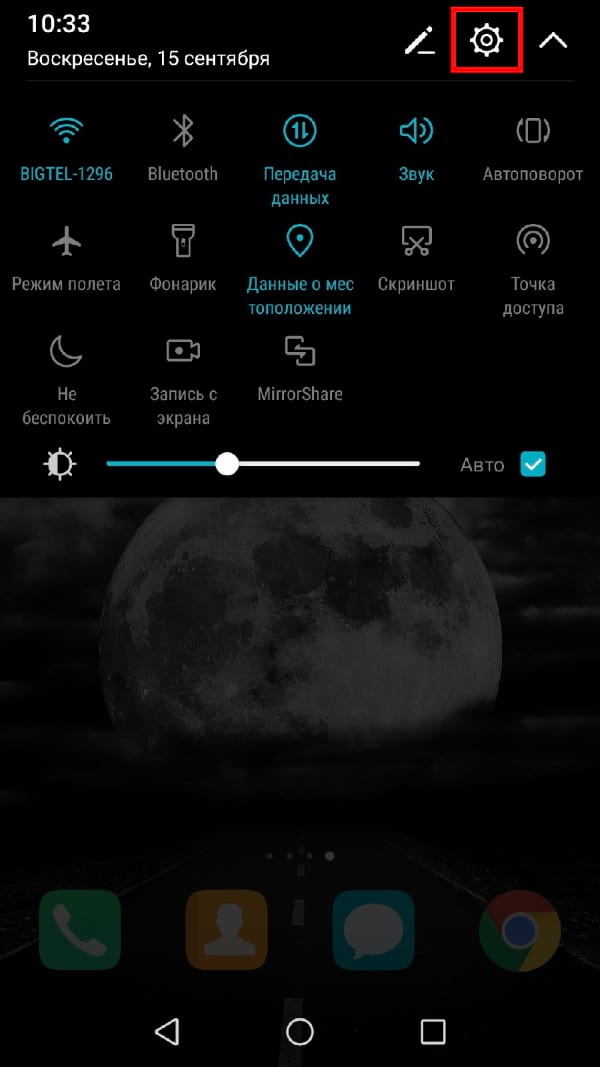
Зайдите в меню «Настройки» Вашего устройства, щелкнув приложение в панели приложений или проведя пальцем вниз по панели уведомлений и нажав на значок шестеренки.
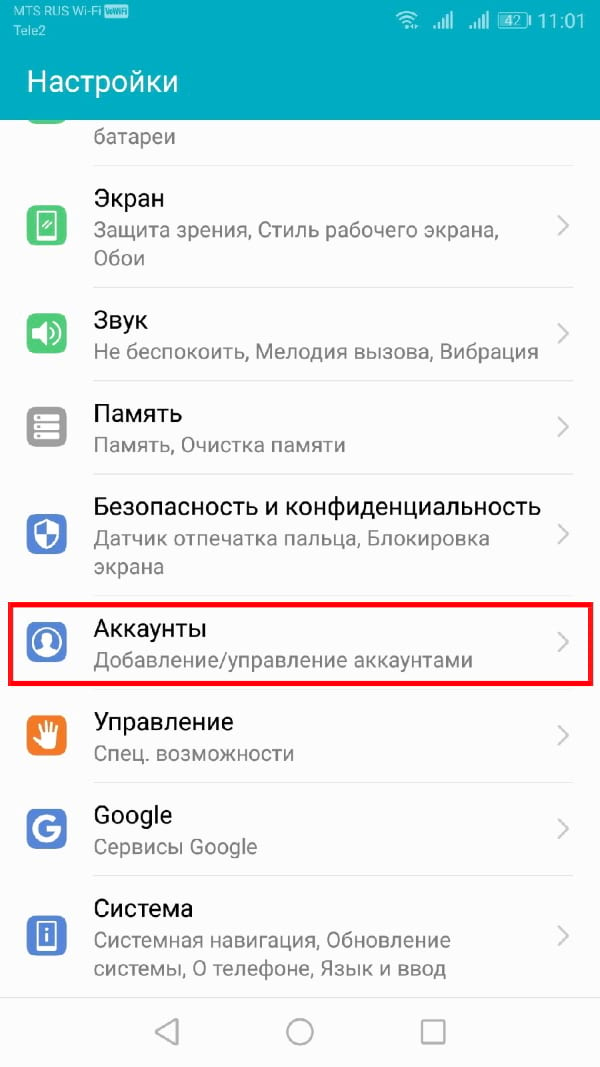
В настройках Вашего устройства найдите и нажмите «Аккаунты» или «Учетные записи и резервные копии», в зависимости от того, как они названы на Вашем устройстве.
Найдите свою учетную запись Google и коснитесь ее, чтобы получить доступ к настройкам Вашей индивидуальной учетной записи. Нажмите на нее.
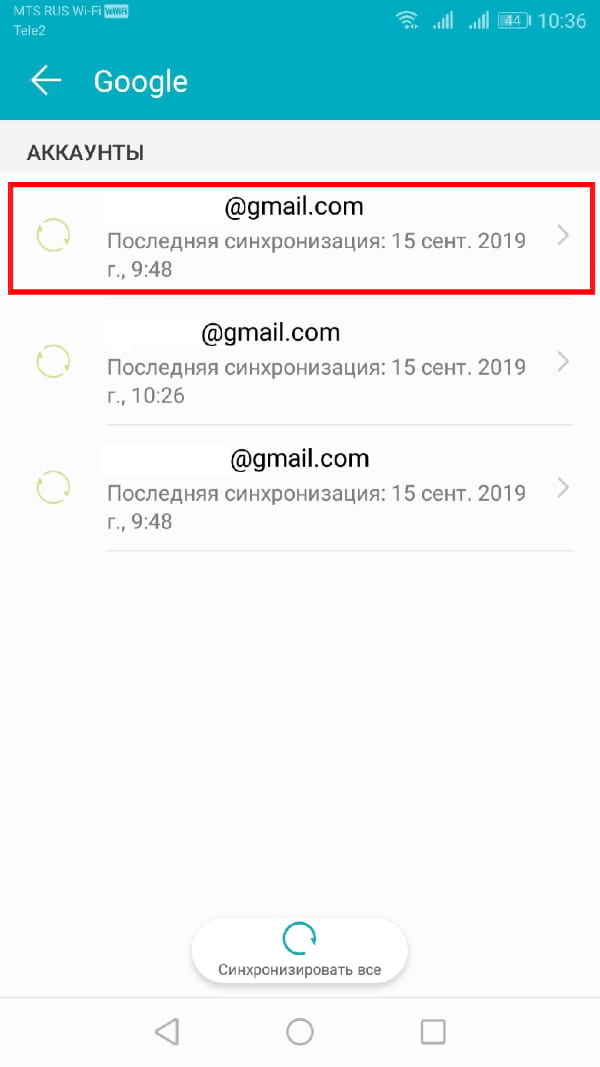
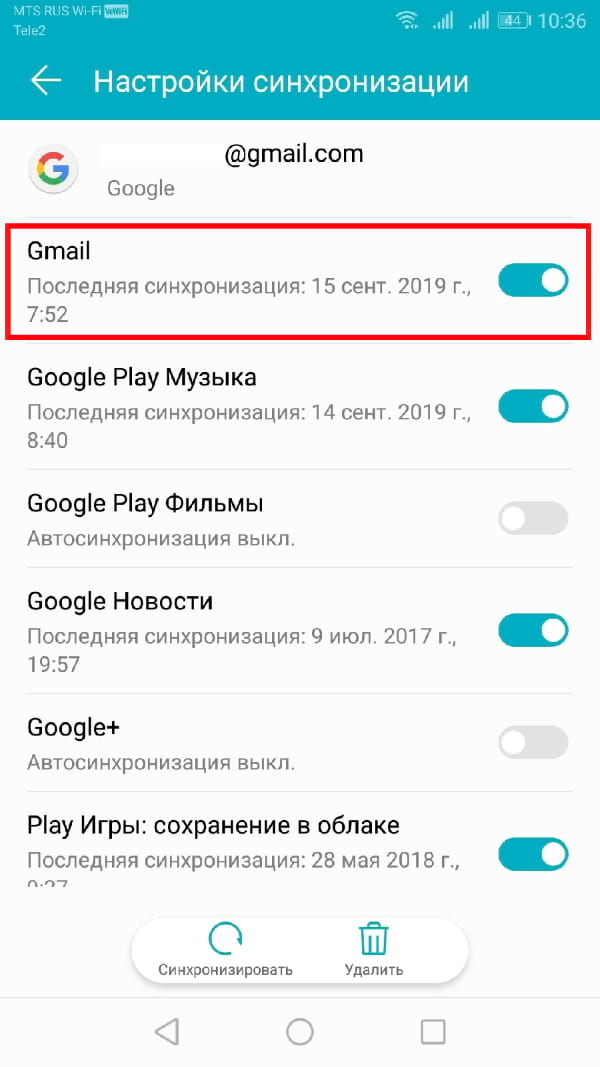
Найдите настройку синхронизации Gmail и коснитесь переключателя, чтобы отключить его.
Отключение уведомлений Gmail
У Вас также есть возможность отключить уведомления для своей учетной записи в Gmail, оставив ее в системе синхронизированной, но с отключенными уведомлениями.
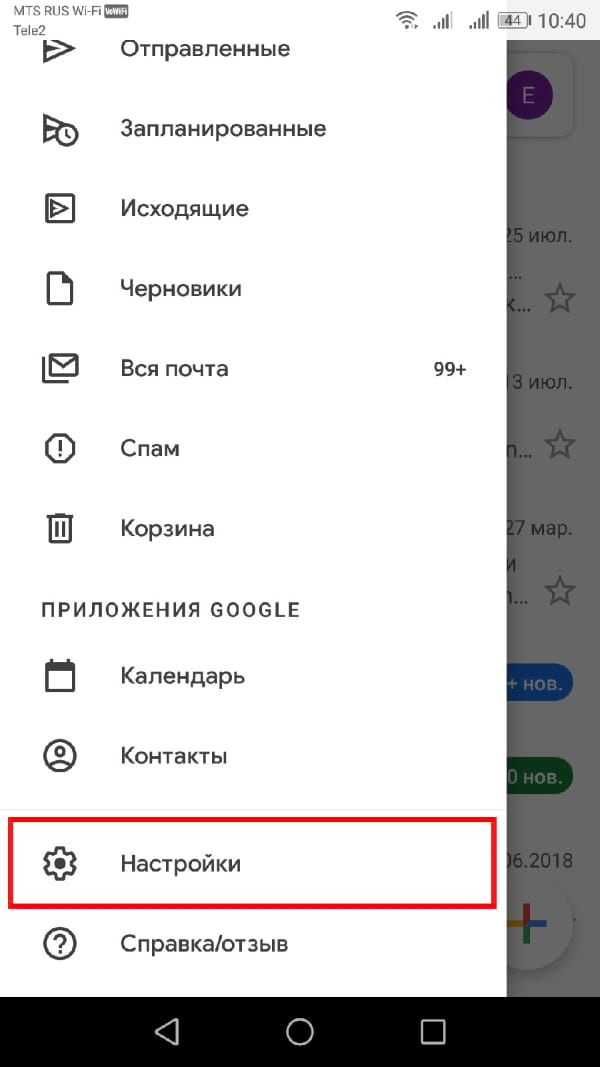
Откройте приложение Gmail, коснитесь значка меню в верхнем левом углу, чтобы открыть боковое меню, прокрутите вниз и коснитесь «Настройки».
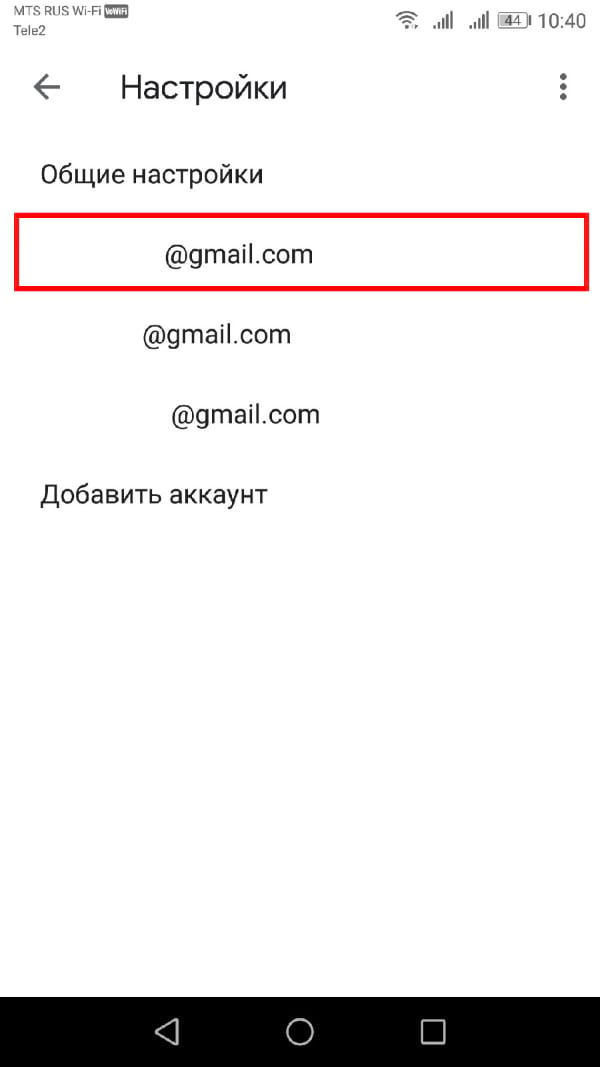
Найдите и коснитесь своей учетной записи, а в области настроек своей учетной записи нажмите «Уведомления».
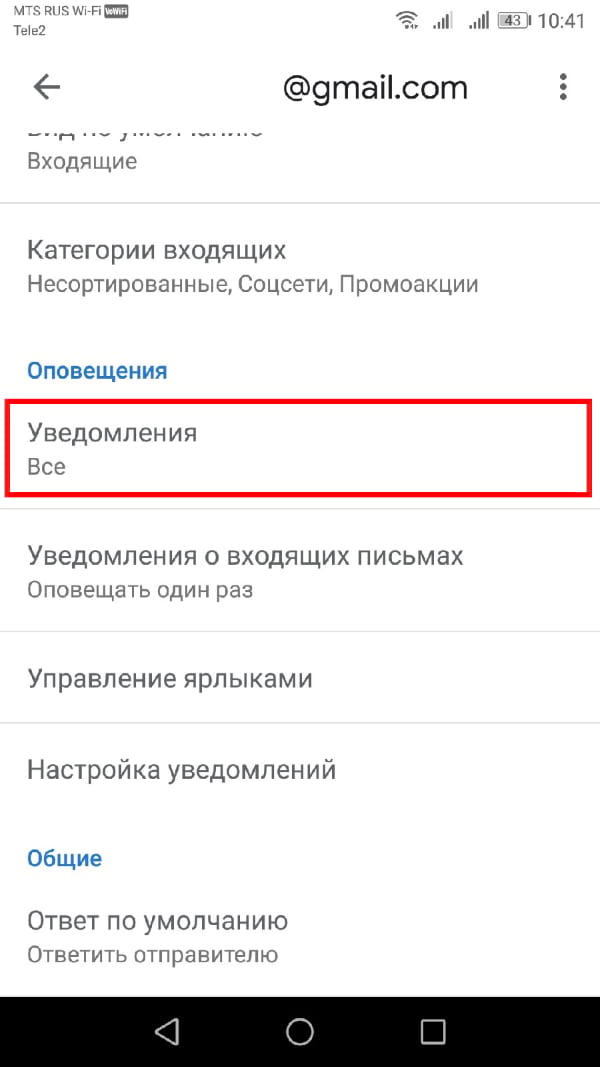
Измените интенсивность уведомлений для своей учетной записи с «Все» на «Отключить». Кроме того, Вы можете выбрать «Только важные», если хотите разрешить уведомления для наиболее важных писем.
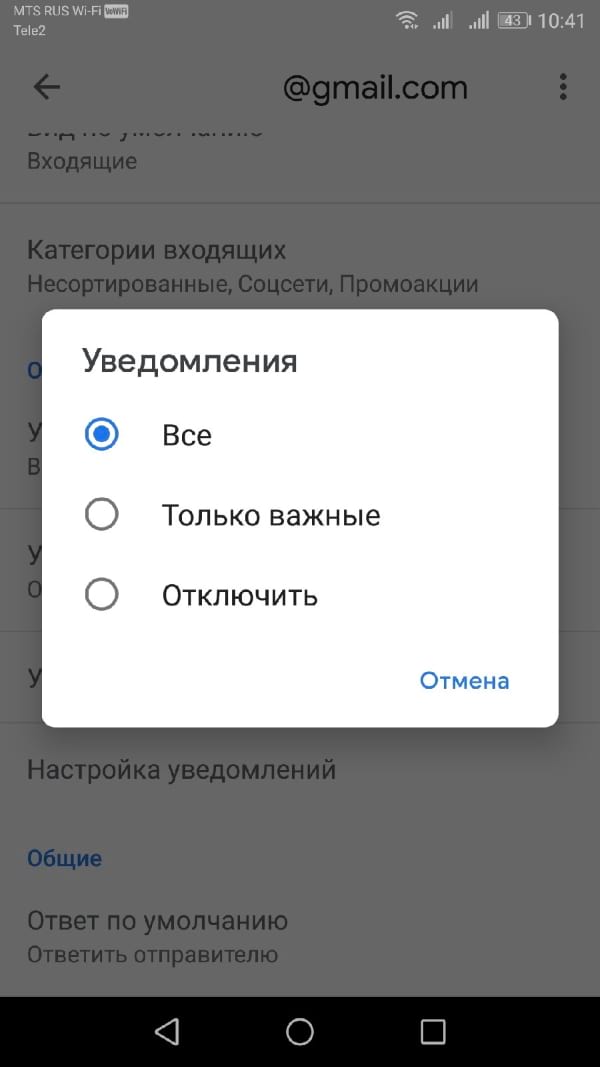
Если Вы выберете «Отключить», уведомления для Вашей учетной записи Gmail будут отключены; Вы по-прежнему будете получать электронные письма без уведомления, если Вам понадобится проверить их в будущем.
Удаление учетной записи Gmail
Если Вы решили удалить учетную запись Gmail со своего устройства, Вы можете сделать это в несколько простых шагов. Это следует учитывать, если Вы переходите на совершенно новую учетную запись Gmail или передаете свое устройство кому-то другому.
Для начала откройте меню «Настройки» Вашего устройства, проведя вниз по панели уведомлений и нажав значок шестеренки.
В меню «Настройки» найдите и коснитесь «Аккаунты». Этот раздел может быть помечен как «Учетные записи и резервное копирование» или что-то подобное в зависимости от того, какое у Вас устройство.
Найдите свою учетную запись Google и нажмите на нее, чтобы открыть настройки учетной записи. Нажмите «Удалить», чтобы начать процесс.
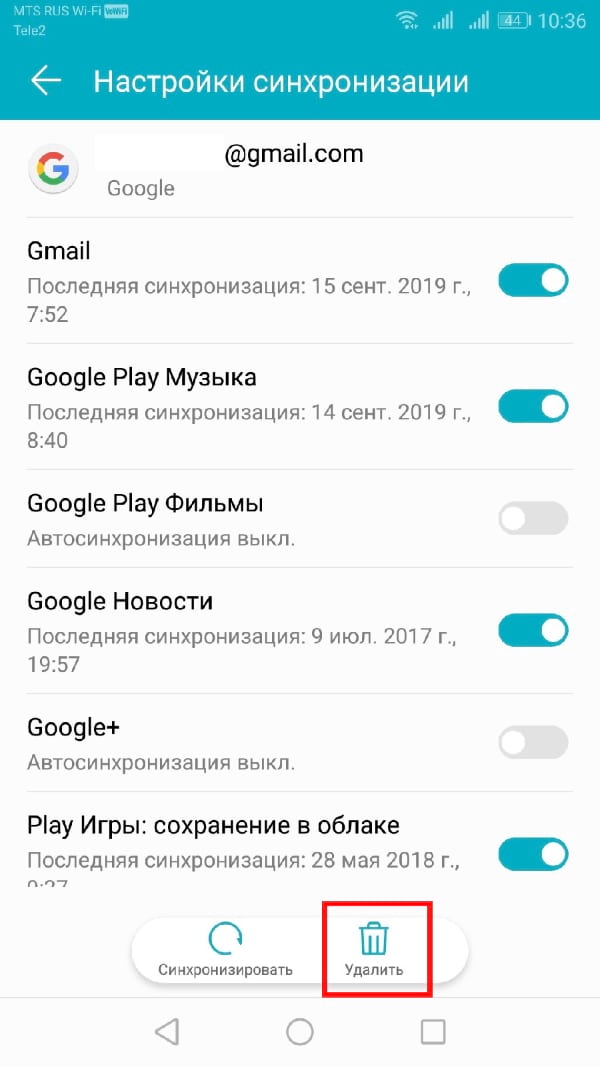
Вам будет предложено подтвердить удаление, нажав «Удалить» в последний раз.
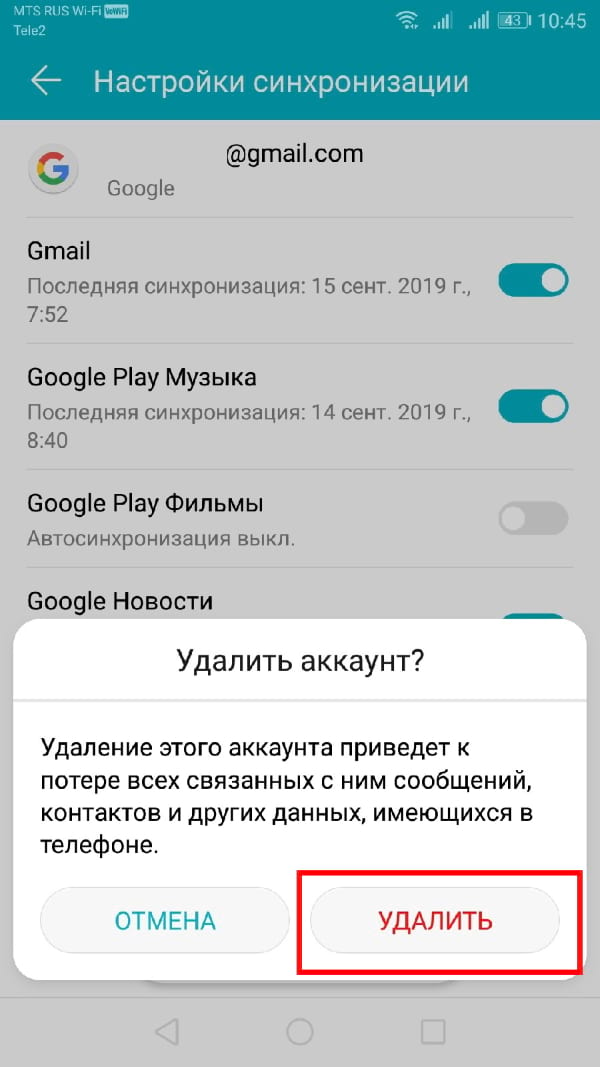
Как только Вы подтвердите удаление, Ваша учетная запись Gmail будет удалена с Вашего устройства. Вы больше не сможете получить к нему доступ в Gmail или любых других службах Google.
Удаленное удаление учетной записи Gmail
Если Вы потеряли устройство Android или он был украден, Вы сможете удаленно удалить свою учетную запись в настройках учетной записи Google через Интернет. Вам понадобится другое устройство, например компьютер, чтобы сделать это.
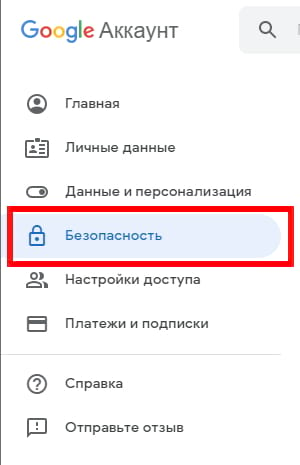
Войдите в свою учетную запись Google в Интернете с другого устройства. Нажмите «Безопасность» в левом меню.
Прокрутите вниз до «Ваши устройства» и нажмите «Управление устройствами».
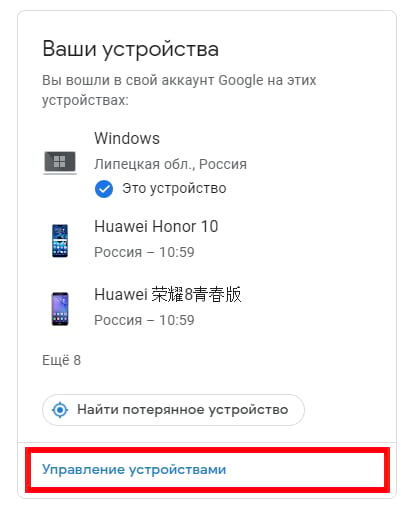
Вы увидите список устройств, на которых Вы используете аккаунт Google. Нажмите на отсутствующее устройство и нажмите кнопку «Выйти».

Вы получите предупреждение с просьбой подтвердить, что Вы действительно хотите удалить свою учетную запись. Нажмите «Выйти» для подтверждения.
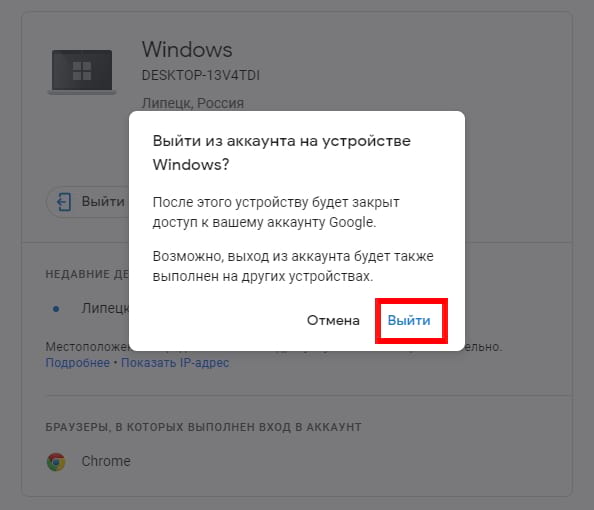
После этого Вы получите подтверждение того, что доступ к Вашей учетной записи был удален с устройства.
Технически, несмотря на то, что это действие приводит в выходу из системы на Вашем устройстве, оно не удаляет его полностью. Вы получите предупреждение на своем устройстве, чтобы предпринять действия с учетной записью, где Вам будет предложено ввести пароль еще раз, чтобы восстановить доступ.
Как отключить почту на других телефонах?
Все мы знаем, что почта на смартфоне неотъемлемая часть нашей жизни. Однако иногда бывает необходимо отключить аккаунт на другом телефоне, например, в случае утери или кражи устройства или при передаче телефона другому человеку. В этой статье я расскажу, как отключить почту на других телефонах для самых популярных почтовых сервисов.
Если у вас Gmail, то процедура отключения почты на других телефонах довольно проста. Прежде всего, зайдите в настройки аккаунта на основном устройстве. Выберите раздел «Безопасность» и найдите в нем вкладку «Активность на устройствах». В этом разделе вы увидите список всех устройств, на которых в данный момент активен ваш аккаунт. Просто выберите необходимое устройство и нажмите на кнопку «Отключить доступ». Теперь ваша почта будет недоступна на данном устройстве.
Если вы пользуетесь почтовым сервисом iCloud, то отключить почту на других телефонах также возможно. Для этого зайдите в настройки аккаунта на основном устройстве. Найдите раздел «iCloud» и в нем выберите «Управление аккаунтом». В этом разделе вы увидите вкладку «Мои устройства», в которой отображается список всех активных устройств. Просто выберите необходимое устройство и нажмите на кнопку «Удалить с учетными записями». Теперь ваша почта будет отключена на этом устройстве.
Не забывайте, что процедура отключения почты на других телефонах может отличаться в зависимости от почтового сервиса и версии операционной системы. Поэтому рекомендуется обратиться к официальной документации почтового сервиса или к поддержке системы для получения более точной информации и инструкций.
Как избавиться от почты на чужом телефоне?
Если вы оставили свою почту на чужом телефоне и хотите избавиться от нее, есть несколько способов, которые помогут вам в этом. Во-первых, вы можете попросить владельца телефона удалить вашу почту вручную. Если это не получается или вам неудобно обращаться к нему, можно воспользоваться другими способами.
Во-вторых, вы можете войти в свой почтовый аккаунт через браузер на чужом телефоне и удалить все письма. Для этого достаточно ввести свой логин и пароль, зайти во вкладку «Входящие» и выбрать необходимые письма для удаления. После этого важно не забыть выйти из аккаунта, чтобы никто другой не смог получить доступ к вашей почте.
Еще один вариант — изменить пароль от своего почтового аккаунта. Для этого зайдите в настройки своего аккаунта через браузер или приложение для почты на своем собственном телефоне. В разделе безопасности или настройках аккаунта найдите опцию смены пароля и выполните все необходимые шаги. Таким образом, вы лишите кого-то доступа к вашей почте на чужом телефоне.
Также можно заблокировать доступ к своему аккаунту через приложение. Для этого зайдите в настройки своего почтового приложения и найдите раздел «Управление аккаунтами» или «Синхронизация». В списке аккаунтов выберите свою почту и нажмите на кнопку «Удалить аккаунт». Это приведет к удалению всех данных аккаунта с чужого телефона, включая письма и настройки.
Метод 1: Удаление учетной записи
Чтобы отключить почту на других телефонах, вам потребуется удалить учетную запись, связанную с этими устройствами. Вот как это сделать:
- Откройте настройки своей почтовой программы на основном устройстве, где вы хотите сохранить доступ к почте.
- Перейдите в раздел «Учетные записи» или «Настройки учетной записи».
- Найдите учетную запись, которую вы хотите удалить, и выберите ее.
- Нажмите на опцию «Удалить учетную запись» или аналогичную.
- Подтвердите свое действие, следуя инструкциям на экране.
После удаления учетной записи с основного устройства, почта перестанет автоматически синхронизироваться с другими телефонами или устройствами. Однако, устройства, где была настроена эта почта, все еще могут сохранять локальные копии сообщений или иметь доступ к ним в офлайн-режиме.
Метод 2: Отключение синхронизации
Если у вас возникла необходимость отключить почту на других телефонах, то вы можете воспользоваться методом отключения синхронизации.
1. Зайдите в настройки своего телефона.
2. Найдите раздел «Аккаунты» или «Учетные записи».
3. В списке учетных записей найдите почтовый клиент, который вы хотите отключить.
4. Нажмите на него, чтобы открыть его настройки.
5. В открытых настройках найдите опцию «Синхронизация» или «Синхронизировать данные».
6. Выключите синхронизацию для данного почтового клиента.
7. Повторите эти шаги для всех почтовых клиентов, которые вы хотите отключить.
После выполнения этих шагов почта больше не будет синхронизироваться на других телефонах.
Метод 3: Удаление почтового клиента
Если вы хотите полностью отключить почту на других телефонах, вы можете удалить почтовый клиент с этих устройств. Это гарантирует, что пользователи больше не смогут получать или отправлять электронные письма на своих телефонах.
Чтобы удалить почтовый клиент, выполните следующие шаги:
- Перейдите в настройки своего телефона.
- Найдите раздел, отвечающий за управление приложениями или приложениями по умолчанию.
- Откройте список установленных приложений и найдите почтовый клиент, который вы хотите удалить.
- Нажмите на приложение и выберите опцию удаления.
- Подтвердите удаление почтового клиента.
После удаления почтового клиента пользователи не смогут получать или отправлять электронные письма на своих телефонах, поскольку их устройства больше не будут иметь доступ к почтовому ящику.
Поддержка: Обратитесь в службу поддержки
Если вам необходимо отключить свою почту на других телефонах, вы можете обратиться в службу поддержки вашего почтового провайдера. Чтобы получить помощь, вам понадобится связаться с технической поддержкой по указанному контакту.
Специалисты службы поддержки помогут вам отключить доступ к вашей почте на телефонах, к которым вы больше не имеете доступа. Они также смогут помочь вам защитить вашу почту от несанкционированного доступа и провести другие операции по настройке вашего аккаунта.
Перед обращением в службу поддержки, убедитесь, что у вас есть все необходимые данные для подтверждения своего владения аккаунтом. Вам могут понадобиться такие данные, как имя пользователя, адрес электронной почты и ответы на контрольные вопросы. Это поможет службе поддержки убедиться в вашей легитимности и обеспечить безопасность вашего аккаунта.
Если вы не можете найти контактную информацию для службы поддержки, вы можете воспользоваться поиском в Интернете или обратиться к документации или онлайн-ресурсам вашего почтового провайдера. Там вы должны найти необходимую информацию о поддержке и контактах.
Вопрос-ответ:
Можно ли отключить почту только на одном устройстве?
Да, возможность отключить почту только на одном устройстве есть. Для этого необходимо зайти в настройки почтового приложения на данном устройстве и удалить или отключить аккаунт. Если на других устройствах, на которых вы используете ту же самую почтовую службу, аккаунт останется активным, вы по-прежнему будете получать и отправлять письма. Таким образом, отключение почты на одном устройстве не затронет работу аккаунта на других устройствах.
Могут ли письма продолжить приходить на другие телефоны после отключения?
Да, письма могут продолжать приходить на другие телефоны после отключения почты на одном из устройств. Отключение почты на одном телефоне не влияет на работу аккаунта на других устройствах, если эти устройства еще подключены к данному аккаунту. Так что, если нужно полностью прекратить получение писем на все телефоны, необходимо отключить или удалить аккаунт на каждом устройстве, где он настроен.
Что произойдет с письмами и настройками почты при отключении?
При отключении почты на телефоне все письма и настройки связанные с этим аккаунтом будут удалены с устройства. Это означает, что вы больше не сможете получать и отправлять письма через этот аккаунт на данном телефоне. Однако, если вы отключили почту только на одном из устройств, ваш аккаунт останется активным и письма будут продолжать приходить на другие телефоны или компьютеры, где аккаунт не был отключен.