Как разблокировать аккаунт гугл на телефоне?
Недавно, один пользователь на форуме гугл спросил: «как разблокировать аккаунт гугл?» Несколько причин могут привести к блокировке телефона гугл. Более того, Вам, возможно, понадобится заблокировать свой собственный телефон, если Вы его потеряли. Хотя, гугл блокирует телефон, если Вы потеряли пароль. Возможно, вы купили заблокированный телефон гугл и не знаете, как разблокировать аккаунт google . Исходя из этого, мы собрали для Вас это полезное руководство.
Часть 1:Что означает блокировка аккаунт гугл?
Вы всё ещё задаётесь вопросом, «Что означает гугл блокировка?» тогда вот быстрый ответ для Вас. Это больше похоже на применение умной блокировки на Вашем Android устройстве. гугл блокировка автоматически блокирует Ваше устройство, когда у Вас его нет с собой, и разблокирует его, если оно у Вас или в надёжных руках.
Часть 2:Самый лёгкий способ разблокировать аккаунт google
Если вы задумались, «гугл заблокировал мой телефон, что мне следует делать?» тогда Tenorshare 4uKey for Android подходит специально для Вас. Это профессиональный разблокировщик экрана для Android, предназначенный для быстрого и лёгкого обхода неизвестного пароля, включая пин-код, пароль, и отпечатки пальцев.
После загрузки и запуска 4uKey for Android на вашем ПК или Mac нажмите «Снять блокировку Google» (FRP). Подключите устройство к ПК.

Далее выберите Android 11 и нажмите «Начать», когда появится всплывающее окно с подтверждением.
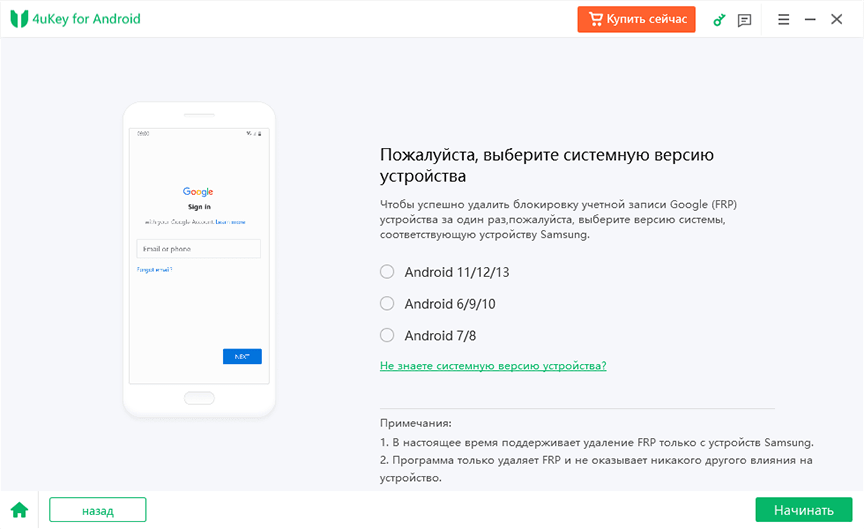
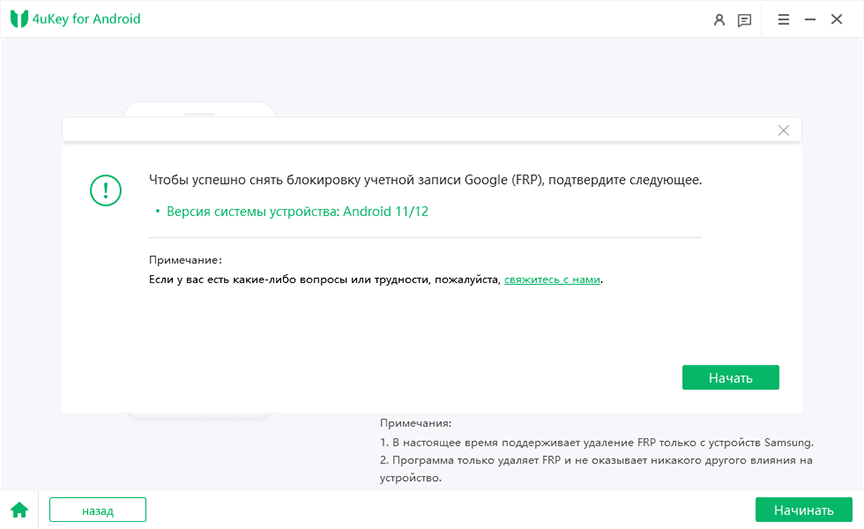
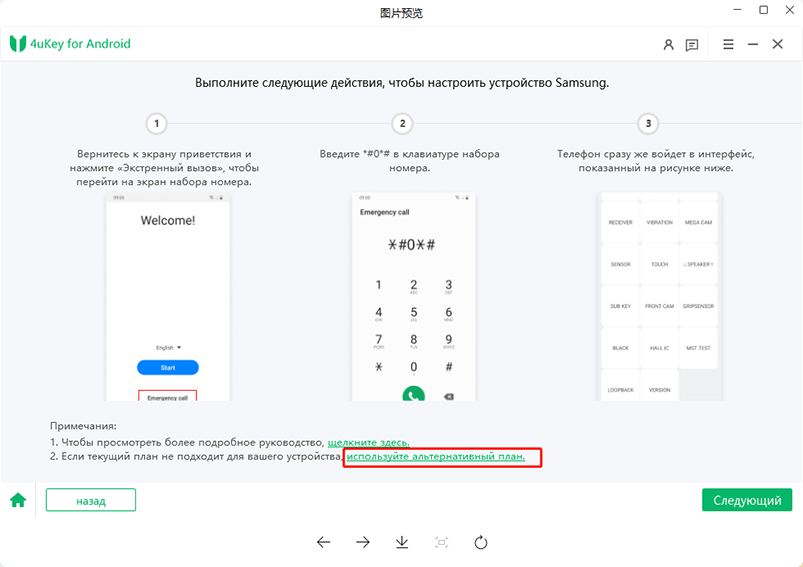
На вашем устройстве Samsung вернитесь к самому первому экрану приветствия. Нажмите «Экстренный вызов», чтобы вызвать панель набора номера, с которой вам нужно ввести *#0*#. Затем ваше устройство немедленно перейдет в режим скрытой диагностики.

Потом нажмите кнопку «Далее» в правом нижнем углу окна программы. 4uKey начнет снимать блокировку FRP с вашего устройства.

Подождите немного, когда блокировка Google FRP будет успешно удалена, на экране появится сообщение об успешном выполнении, и ваше устройство Samsung немедленно перезагрузится.

Если вышеуказанный метод по каким-либо причинам не работает на вашем устройстве или на вашем планшете Samsung нет панели набора номера, мы предлагаем попробовать альтернативный метод.
Так же знайте: Что такое OK гугл Lock/Unlock My Phone и как это использовать?
1. Что такое ok гугл lock my phone и как его использовать
Гугл Assistant позволяет Вам довольно легко заблокировать свой телефон, даже если он от вас далеко. Хотя, установка гугл Assistant всё-таки потребует предпринять несколько шагов. гугл Assistant позволяет Вам создать процедуры или клиентские команды/цепочки команд. Более того, существует много приложений, которые помогают Вам в настройке своих собственных команд для гугл Assistant. Вы можете выбрать любое приложение, опираясь на свои цели, такие как:
Для осуществления этой задачи надо предпринять эти действия:
- Откройте своё гугл приложение и коснитесь кнопки More.
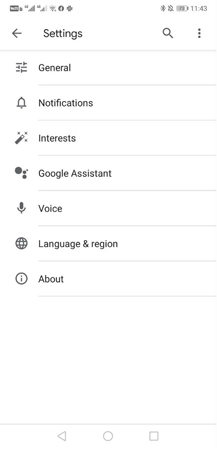
- Кликнете по настройкам (Settings) и затем гугл Assistant.
- Выберете процедуры (Routines).
Добавьте новую клиентскую команду, кликнув на кнопку плюс (Plus).
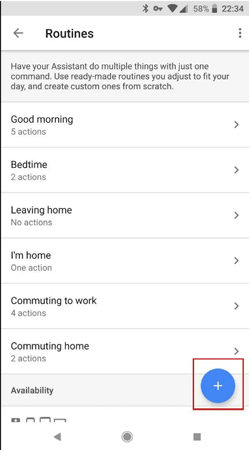
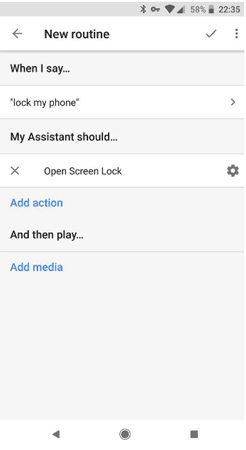
Блокировка экрана позволяет Вам заблокировать телефон, просто сказав: ok гугл lock my phone (окей, гугл заблокируй мой телефон). Вы можете спросить: «как это сделать?» И вот как это осуществить:
-
Откройте своё гугл приложение.
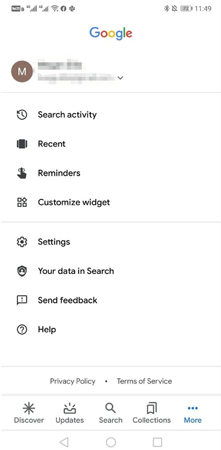
Переместитесь в настройки (Settings) и затем в раздел Voice.
Коснитесь Voice Match.
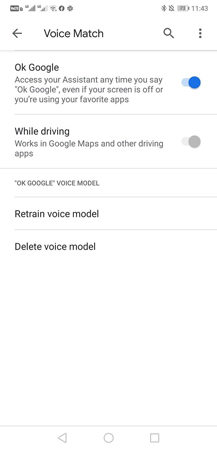
2. Что такое ok гугл unlock my phone и как его использовать
Разблокировка телефона при помощи гугл Assistant – это один из наиболее простых способов изменений. Всё, что вам нужно – это сказать: «Ok, гугл unlocks my phone»(окей, гугл, как разблокировать мой телефон). Да, это настолько просто! Перед настройкой гугл Assistant, вам нужно убедиться в следующем:
- Зарегистрируйте надёжный образец голоса с гугл Assistant.
- В настройках гугл Assistant, включите Voice Unlock.
Если вы не знаете, как настроить гугл Assistant для разблокировки телефона, вот как это сделать:
Откройте приложение гугл Assistant.
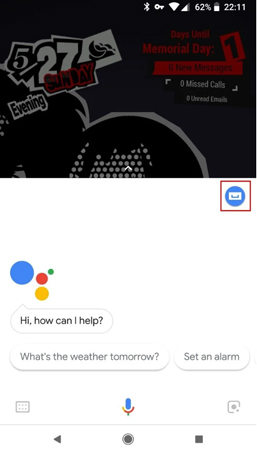
Перейдите в настройки, кликая на голубую иконку Drawer или три точки.
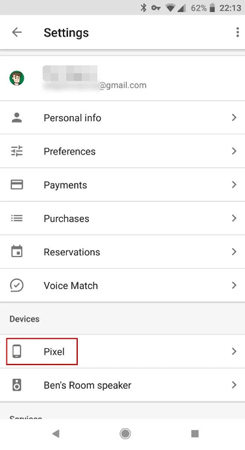
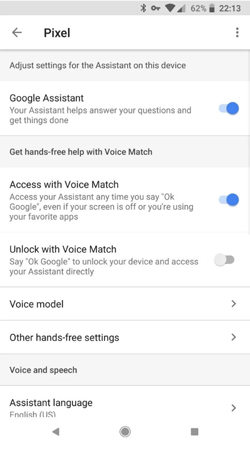
Включите доступ через Voice Match и Unlock с помощью Voice Match.
Если у вас возник вопрос: «гугл заблокировал мой телефон, что мне следует делать?»,»как разблокировать телефон через гугл аккаунт» «как удалить заблокированный аккаунт google»»как взломать гугл аккаунт самсунг»тогда это статья сделана специально для Вас. Мы обсудили некоторые эффективные и действенные способы разблокировки телефона гугл. Для Вас, Tenorhsare Tenorshare 4uKey for Android – это, пожалуй, лучший инструмент для разблокировки своего телефона без особых проблем. Это лучшее средство убрать любые типы блокировки: пин-коды, пароли, блокировку экрана.
Ряд вопросов о заблокированных аккаунтах гугл, которые так же часто задают люди
Вопрос 1: Заблокированный телефон гугл на продаже
Если Вы в данный момент подыскиваете для покупки заблокированный телефон гугл, в этом случае есть бесчисленное количество онлайн сайтов, которые вам стоит изучить. Хотя, перед покупкой заблокированного телефона гугл, Вы должны найти альтернативные способы разблокировки конкретного телефона.
Вопрос 2: Заблокированный телефон гугл после сброса заводских настроек – как это сделать?
В большинстве случаев, люди разблокируют телефон гугл, делая сброс заводских настроек. Если у вас это не получается, вы можете использовать 4uKey для Android для решения этой проблемы, быстрого и безопасного.
Разблокировка аккаунта Google на Android

В ранних версиях операционной системы Android присутствовала уязвимость, позволявшая сбросить все защитные пароли путем восстановления заводских настроек. В более поздних сборках проблема была исправлена. На текущий момент при наличии привязки к Google-аккаунту сброс будет произведен только после подтверждения личности. В этой статье мы бы хотели поговорить о доступных способах обхода защиты, поскольку не всегда получается провести восстановление через свой профиль.
Разблокируем аккаунт Google на Android
Сразу хотим отметить — если сбросить настройки не получается из-за того что профиль заблокирован или удален, его можно восстановить. Для этого ознакомьтесь с соответствующими инструкциями по выполнению этой процедуры в другом нашем материале.
Когда учетную запись восстановить не получается, переходите к осуществлению следующих методов.
Способ 1: Tenorshare 4uKey (только Samsung)
Гарантированно эффективным, но, к сожалению, доступным не для всех Android-девайсов, методом разблокировки Google-аккаунта является использование специализированного программного обеспечения от сторонних разработчиков. В инструкции далее задействуем для этих целей продукт компании Tenorshare, который предоставляет возможность решения нашей задачи на смартфонах бренда Samsung.
Шаг 1: Подключение Android-девайса к программе
- Скачайте дистрибутив программы по указанной выше ссылке и установите ее на компьютер.
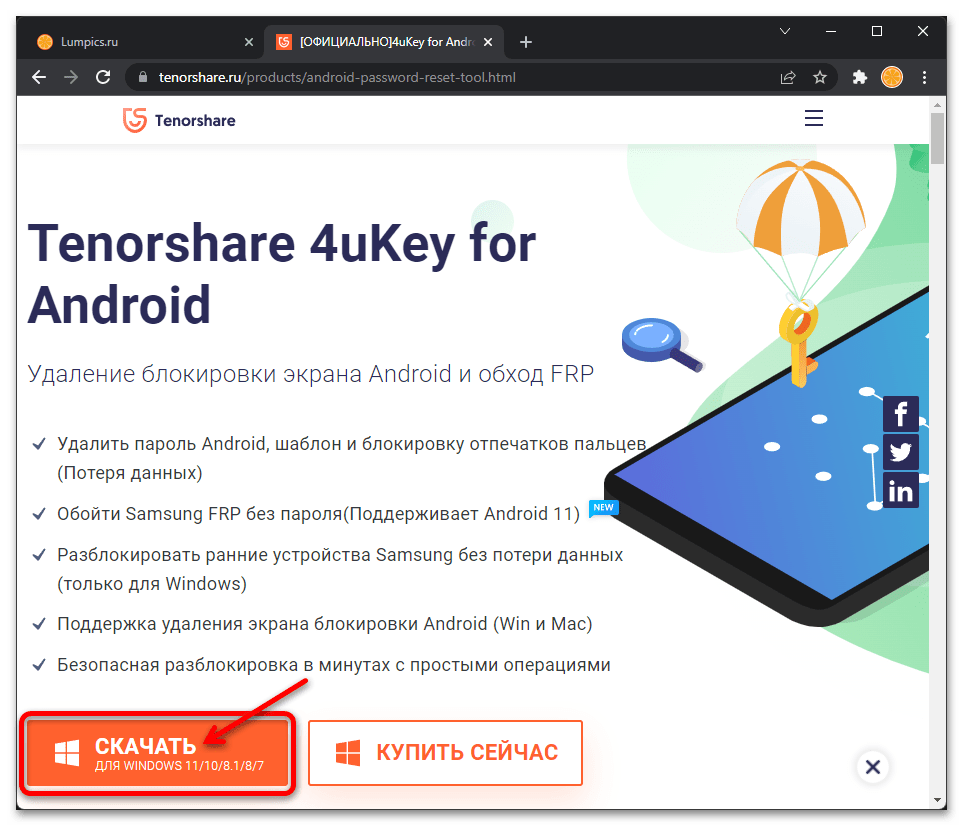
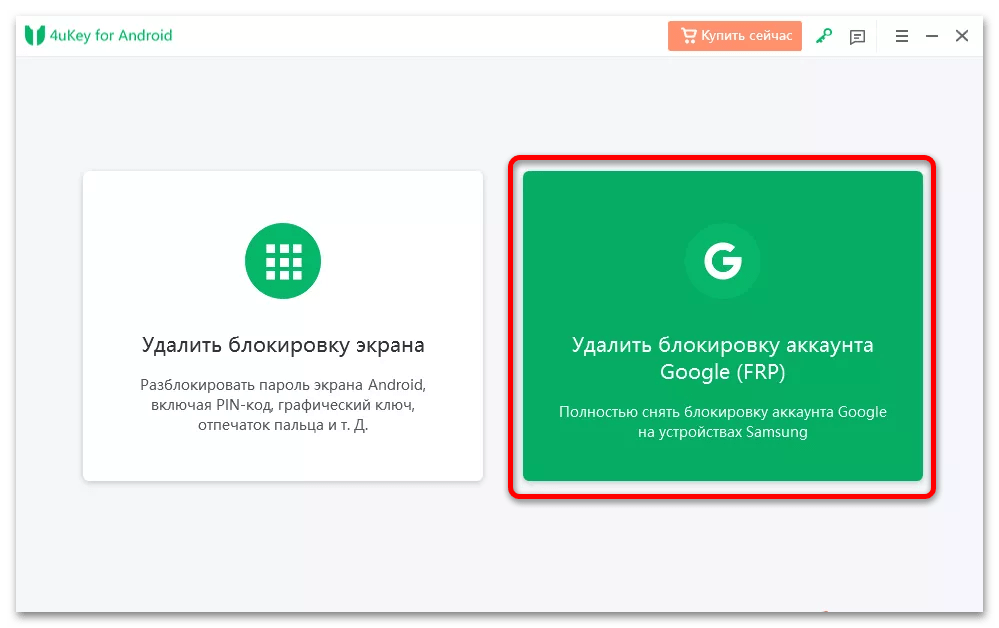
- Подсоедините Android-смартфон Samsung к компьютеру с помощью USB-кабеля. Запустите 4uKey, в окне выбора режима работы кликните по блоку «Удалить блокировку аккаунта Google (FRP)».
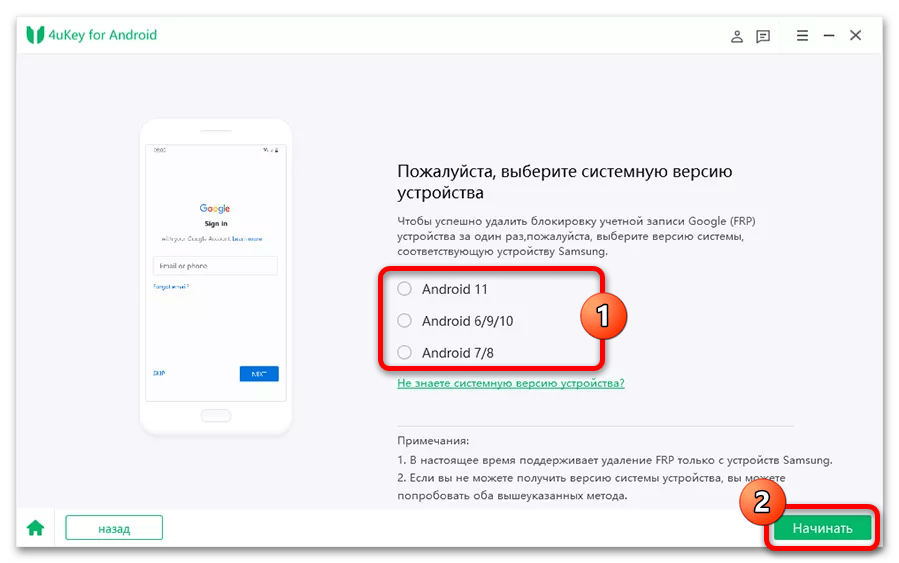
- В следующем окне путём перевода радиокнопки в положение, соответствующее версии установленной на смартфоне или планшете ОС Android, выберите алгоритм дальнейшей работы программы. Нажмите «Начинать».
Шаг 2: Разблокировка
Обратите внимание! В зависимости от версии Android на подключённом к 4uKey смартфоне/планшете применяются разные алгоритмы снятия FRP-блокировки, и, соответственно требуется выполнение различающихся действий. Выберите подходящий в вашем случае вариант инструкции из трёх представленных далее.
Вариант 1: Android 6, 9 или 10
-
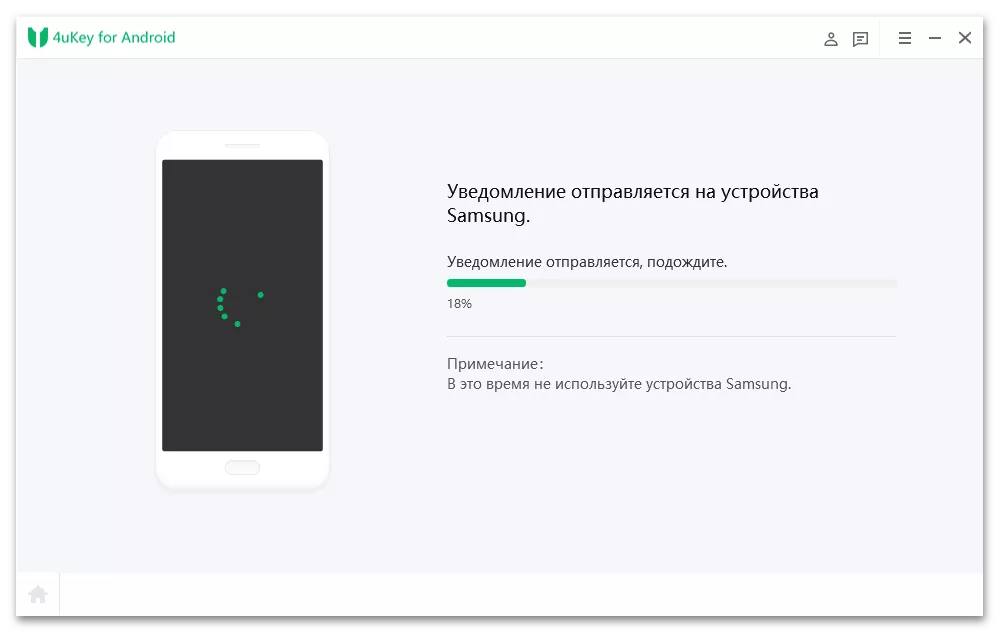
Сразу после выполнения первого шага алгоритма разблокировки, который описан выше, 4uKey for Android отправит на ваш девайс Samsung уведомление:
-
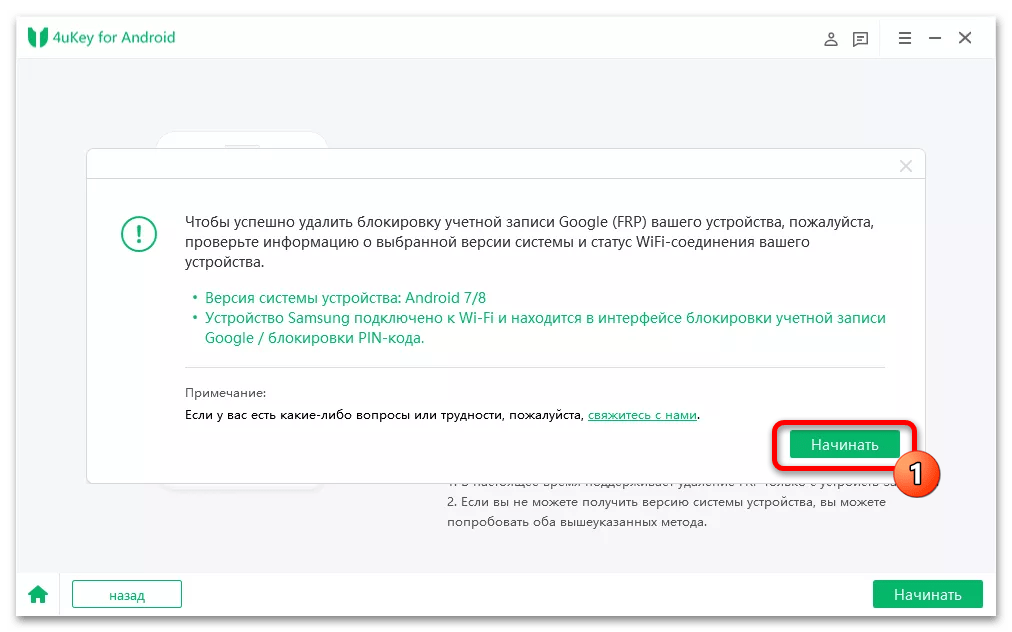
После выбора версии ОС и подтверждения данных в 4uKey
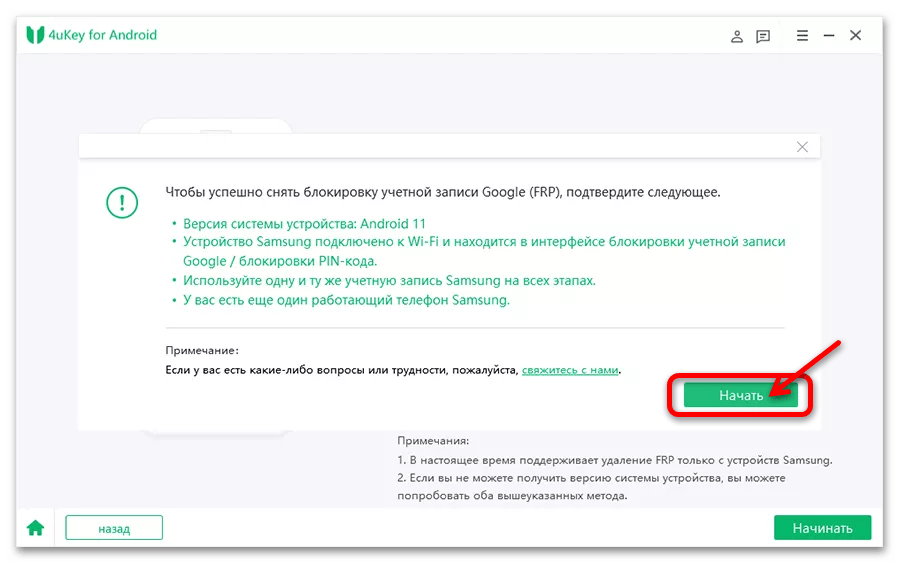
Вариант 3: Android 11
Примечание: Для эффективной разблокировки Google-аккаунта на устройстве Samsung с Android 11 понадобится второе, полностью работоспособное Android-устройство производителя. При этом на другом девайсе необходимо предварительно авторизоваться в том же Samsung-аккаунте, что используется на заблокированном смартфоне/планшете.
- После выбора версии ОС Android в окне 4uKey и подтверждения сведений, возьмите другое, не заблокированное устройство Samsung.
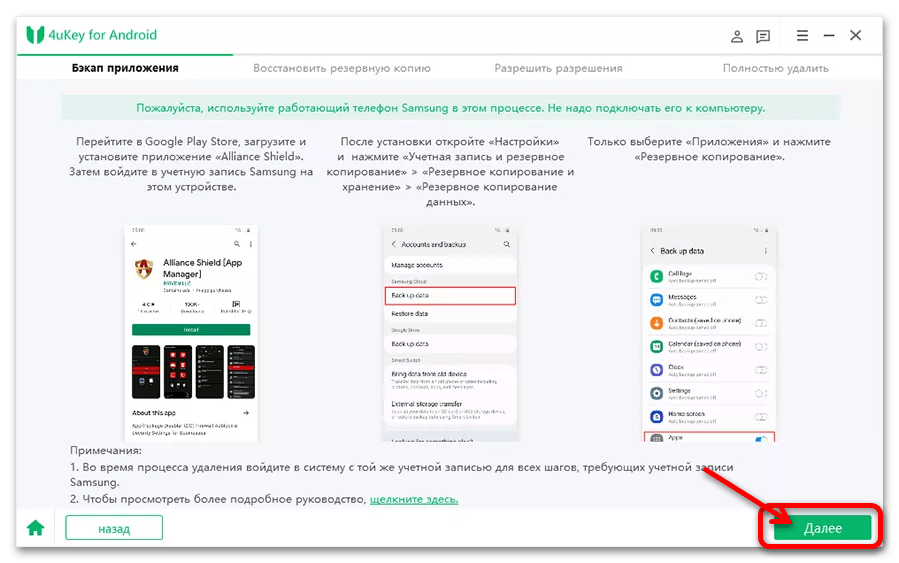
- Установите на него приложение «Alliance Shield» и создайте его резервную копию в аккаунте Samsung. В окне 4uKey for Android щёлкните «Далее».
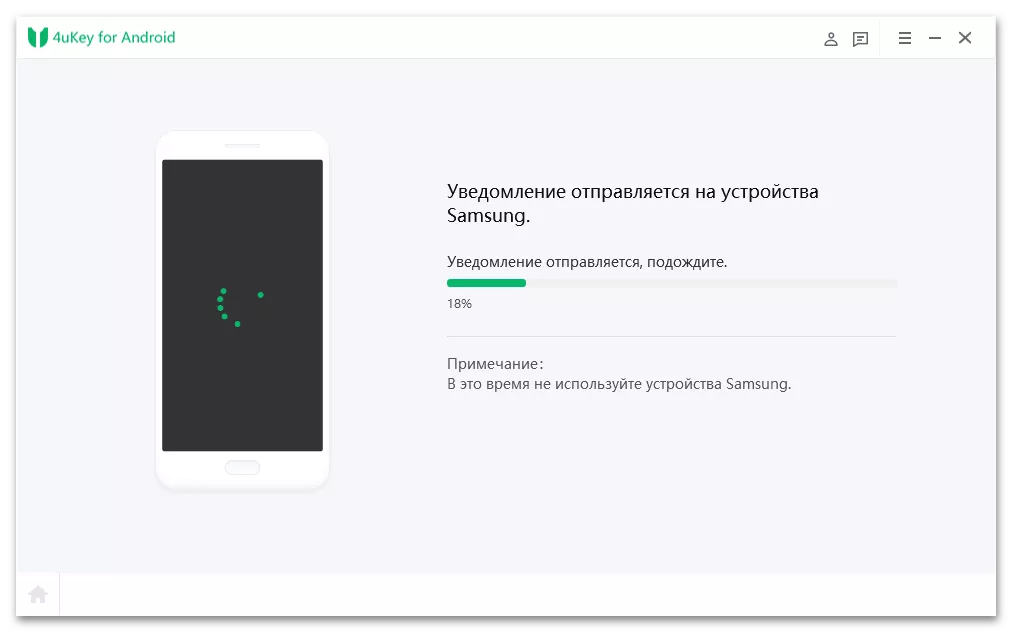
- Подождите, пока 4uKey for Android отправит уведомление на подключенный к ПК смартфон/планшет,
Способ 2: Официальные методы
В этом материале мы затронем не только официальные способы разблокировки аккаунта, однако начать хотелось бы именно с них. Такие методы универсальны и подходят для всех версий ОС Андроид.
Вход в аккаунт продавца
Иногда устройства приобретаются с рук. Скорее всего, они уже находились в эксплуатации и к ним была привязана учетная запись Гугл. В таком случае вам придется связаться с продавцом и узнать данные для входа. После этого осуществляется вход в Google-аккаунт.
Стоит отметить, что иногда продавец изменяет пароль профиля специально для покупателя. Тогда нужно подождать до 72-х часов перед тем, как производить вход, поскольку имеется задержка в обновлении данных.
Вход в личный аккаунт
Обход защиты производится также путем входа в свой аккаунт, который был привязан к используемому устройству. Если у вас возникли проблемы с доступом или вы не можете вспомнить пароль, советуем обратиться за помощью к другой нашей статье по следующей ссылке.
Кроме этого следует учитывать, что всегда можно обратиться в сервисный центр (при наличии чека покупки девайса), где вам восстановят доступ к созданному при приобретении аккаунту.
Самостоятельное отключение Factory Reset Protection
Перед началом восстановления заводской конфигурации можно самому отключить FRP, произведя некоторые действия. Этот процесс есть далеко не на всех прошивках и будет немного отличаться от того, который предстоит проделать вам, поскольку в зависимости от производителя и оболочки Android названия и расположения пунктов меню иногда не совпадают.
- Перейдите в «Настройки» и выберите меню «Аккаунты».

- Здесь отыщите учетную запись Google и перейдите к ней.
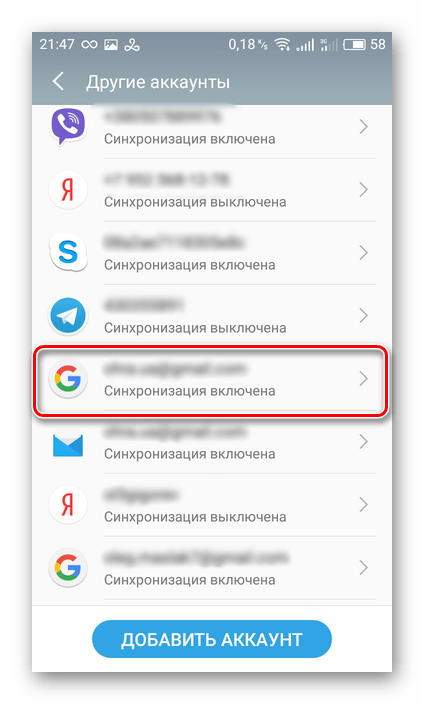
- Удалите эту учетную запись, воспользовавшись соответствующей кнопкой.

- Перейдите в категорию «Для разработчиков». На разных моделях устройств это делается по-разному.

Теперь, когда вы перейдете в режим сброса, подтверждать аккаунт не нужно.
На этом все официальные методы кончаются. К сожалению, не у всех юзеров есть возможность использовать именно их, потому мы хотим обратить внимание и на неофициальные варианты. Каждый из них корректно работает на разных версиях Android, поэтому если один не помогает, пробуйте использовать следующие.
Способ 3: Альтернативные методы
Неофициальные методы не были предусмотрены создателями операционной системы, по данной причине это в большей части дыры и недоработки. Давайте начнем с самых эффективных способов разблокировки.
Подключение флешки или SD-карты
Следующая инструкция подойдет тем юзерам, у кого есть возможность подключить флешку через специальный переходник, либо же установить карту памяти. Если сразу после соединения перед вами отобразилось всплывающее окно с подтверждением открытия накопителя, выполните следующие действия:
- Подтвердите открытие накопителя, нажав на «ОК» после появления окна.

- Перейдите в меню «Данные приложений».
- Тапните на «Все», откройте «Настройки» и «Запуск».
- После этого должны отобразиться основные параметры Android. Здесь вас интересует раздел «Восстановление и сброс».
- Выберите пункт «Сброс DRM». После подтверждения действия будут удалены все ключи безопасности.
- Осталось только вернуться к «Восстановление и сброс» и запустить процесс возвращения заводской конфигурации.
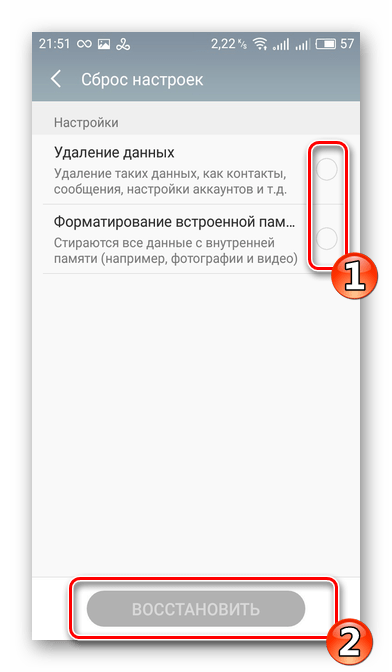
Теперь пароль для восстановления вводить не нужно, поскольку только что вы их все удачно стерли. Если этот вариант не подходит, переходите к следующему.
Разблокировка через SIM-карту
Для использования этого метода в вашем телефоне должна быть установлена рабочая SIM-карта, на которую можно было бы осуществить входящий вызов. Обход защиты с помощью симки производится следующим образом:
- Выполните входящий звонок на необходимый номер и примите вызов.
- Переходите к добавлению еще одного собеседника.
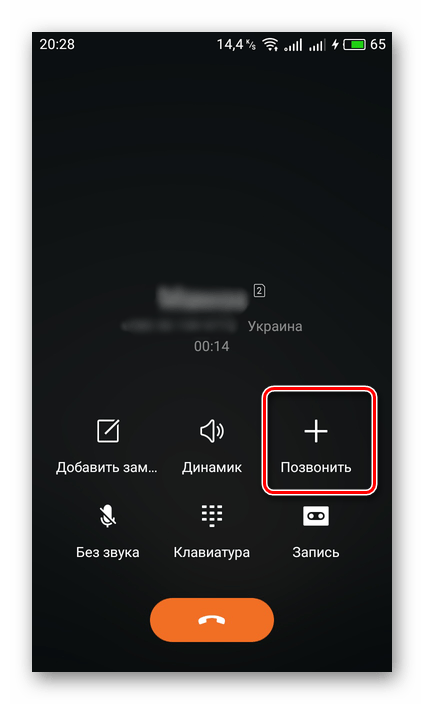
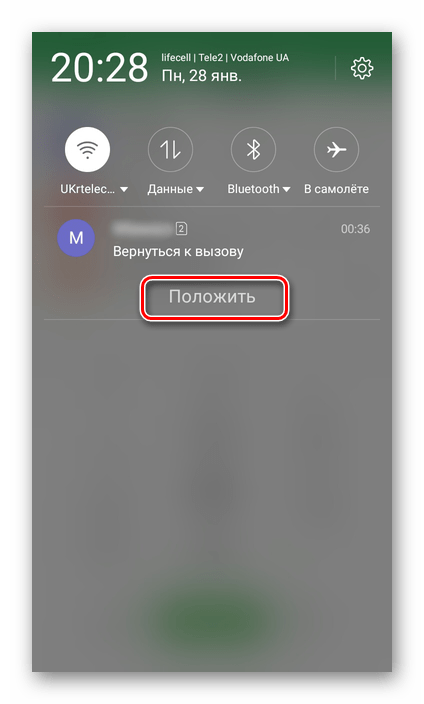
- Разверните шторку и отклоните текущий вызов, не закрывая при этом строку набора.
- Введите в поле номер *#*#4636#*#* , после чего произойдет автоматический переход в расширенную конфигурацию.
- Здесь необходимо вернуться назад, тапнув на соответствующую кнопку, чтобы попасть в окно обычных настроек.
- Откройте раздел «Восстановление и сброс», а затем отключите привязку резервных данных Гугл.
После этого можно смело переводить девайс в состояние заводских настроек, удалив всю информацию, подтверждать аккаунт при этом не потребуется.
Обход через соединение с беспроводной сетью
Если у вас не имеется доступа к аккаунту Google, попробовать обойти блокировку можно путем подключения к беспроводной сети Wi-Fi. Данная уязвимость позволяет перейти к общим настройкам и уже оттуда произвести сброс конфигурации. Вся процедура выглядит так:
- Перейдите к списку доступных беспроводных сетей.

- Выберите ту, которая для подключения требует ввода пароля.

- Дождитесь отображения клавиатуры для ввода ключа безопасности.
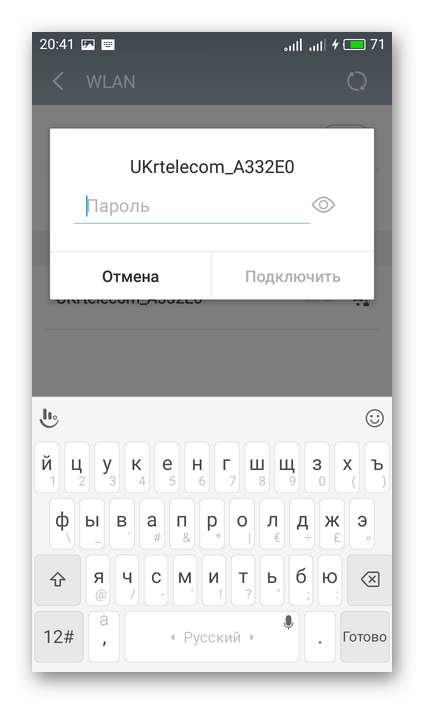
- Теперь требуется перейти в параметры клавиатуры. Делается это зажатием виртуальной кнопки «Пробел», «123» или значка «Swype».
- После запуска необходимого вам окна выберите любой другой пункт и откройте список последних запущенных приложений.
- Над списком отобразится поле поиска. Там следует ввести слово «Настройки».
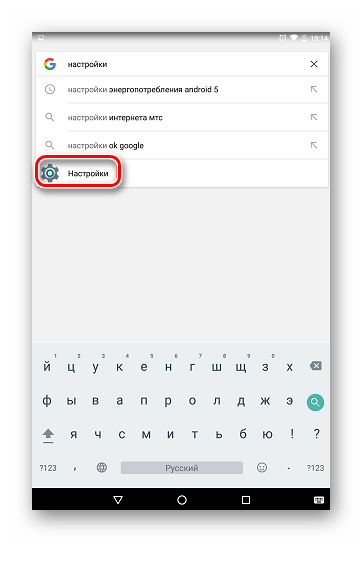
После входа в меню общих параметров осуществите удаление аккаунта из списка и дальнейший сброс до заводской конфигурации.
Официальные методы сброса стабильно работают на каждой версии Android и со всеми устройствами, поэтому они являются универсальными и будут эффективны всегда. Неофициальные способы подразумевают использование уязвимостей системы, которые были исправлены в определенных версиях данной ОС. Поэтому подходящий вариант обхода блокировки выбирается каждым пользователем индивидуально.
Как разблокировать гугл аккаунт на андроиде
Способы обхода аккаунта Google (FRP) после сброса
- Данная тема предназначена для сбора и обсуждения методов обхода FRP на разных устройствах. Вопросы прошивки и прошивальщиков в этой теме не обсуждаются. Для этого есть профильные темы!
- Описание решаемой в этой теме проблемы: после сброса (прошивки) устройства понял(а), что оно было привязано к аккаунту (новшество Android 5.1), чтобы включить телефон нужно ввести ранее привязанный аккаунт. Проблема в том, что владелец(а) данные аккаунта забыл(а) (логин в том числе), соответственно вводить нечего.
- Прежде чем задать вопрос, пожалуйста, воспользуйтесь советами из спойлеров ниже!
1. Переходим на страницу подключения к wi-fi
2. Выбираем любую сеть
3. Вызываем клавиатуру нажатием на текстовое поле ввода пароля
4. (Зависит от клавиатуры) Удерживаем долго одну из клавиш на виртуальной клавиатуре: пробел, смена языка, иконка пальца swype, значек символов (123). При удержании одной из кнопок обязано выскочить контекстное меню с выбором языка/перейти на страницу настройки клавиатуры
5. Если перехода на страницу настройки не было, а выпало меню с выбором языков, жмем «настроить раскладку» да и вообще что угодно, что вызовет переход в другое окно
6. В настройках клавиатуры идем в разделы справка и подобные (в моем случае открыв настройки встроенной в прошивку google keyb я смог вызвать окно справки в контекстном меню, что скрывается за троеточием в верхнем правом углу)
7. Только как вы перешли в иное окно (сработала анимация «перекладывания» открытия нового окна), можно нажать на кнопку Недавние. Теперь в недавних появился поиск, когда было открыто одно лишь окно настроек клавы — поисковой строки не было. В моем случае в меню Недавние было три приложения, возможно и вам придется образом, подобным описаному выше, открывать еще нечто до тех пор, пока в Недавних не появится сверху строка поиска Google
8. В строке поиска пишем настройки
9. Выбираем приложение Настройки
10. Идем в Восстановление и сброс
11. Отмечаем галочкой Удалить аккаунт, остальное пусть как было
12. Жмем сбросить
13. Происходит ребут, процесс сброса, после ребута телефон отвязан от аккаунта
Дополнение от пользователя dogman777:на теле который принесли мне надо было удерживать запятую и там выплывала кнопка настроек, а так же в сбросе не было выбора аккаунта, просто сброс и подтверждение)
Дополнение от пользователя AleksandrOFF91:
После подключения Wi-fi появляется строка для написания google аккаунта.
Выбираем голосовую клавиатуру и ничего не произносим. Появляется ошибка и рядом появляется не приметный иконка «планета» (настройки голосового ввода) выбераем Google now, открывается окно с информацией об этой функции. Мы отказывается и вылезает строка поиска. Там уже вводим слово настройки и всё как у всех восстановление и сброс.
Как разблокировать аккаунт в Google
В компании Google предусмотрена целая система блокировок, связанная с безопасностью. И также заблокировать профиль могут за несоблюдением правил, описанных в пользовательском соглашении, которое мало кто читает. В данной статье есть советы, которые помогут разблокировать аккаунт Гугл.
Популярные причины блокировки
Распространенные причины можно перечислить на пальцах:
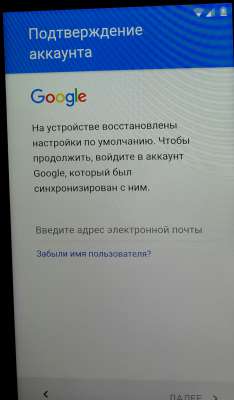
1. Блокировка телефона, на котором восстановлены настройки по умолчанию. Google внедрила в собственную операционную систему средство защиты под названием Factory Reset Protection или FRP. Если на телефоне был подключен аккаунт и телефон сбросили до заводских настроек, сработает FRP-защита. Для разблокировки просит ввести адрес и пароль от ранее синхронизированного аккаунта.

2. Во время регистрации указать возраст менее 13 лет. У корпорации добра предусмотрена своя политика предоставления услуг для детей. Пока они несовершеннолетние, за них отвечают родители, поэтому и аккаунт для ребенка создается через платформу для родителей Family Link. Создание, восстановление заблокированного аккаунта или забытого пароля делается через нее же. Наличие подключенного к сервису аккаунта родителя обязательно.
3. Если ваш Google профиль подключен к системе G Suite в качестве пользовательского, только админ может разблокировать учетную запись в консоли администратора Google.
4. Отключение обычного профиля за нарушение правил пользования сервисами. В данном случае поможет только общение со службой поддержки.
Восстановление доступа к заблокированному телефону
Для обхода FRP-защиты необходимо:
- Ввести электронную почту и пароль от нее для подтверждения владельца.
- Если же пароль утерян, перейдите по ссылке http://g.co/recover для восстановления.
- После успешного восстановления в систему Android можно будет войти не ранее чем через 24 часа.

Обойти FRP-защиту при утере логина и пароля учетной записи тоже можно. Для этого нужен доступ к Wi-Fi и код вызова инженерного меню для вашей модели смартфона:
1. На начальном этапе настройки смартфона дойдите до подключения к Wi-Fi и авторизуйтесь в домашнюю беспроводную сеть.
2. Введите адрес электронной почты и постарайтесь долгим тапом по слову выделить его, чтобы отобразилась функция «Поделиться». Кликните по ней.
3. Пролистайте список предложенных приложений и остановитесь на «Сообщения».
4. В поле там, где номер, напишите 315. Введите в окне письма любые символы и отправьте.
5. Через некоторое время появиться уведомление о невозможности отправки этого SMS. Нажмите на уведомление.
6. Сверху есть кнопка «Вызов», жмите ее.
7. С помощью клавиш для набора телефонного номера введите код вызова инженерного меню *#*#4636#*#*.

8. В новом окне кликайте по всем пунктам, пока одно из них не перекинет вас в стандартные «Настройки» Android.
9. В настройках зайдите в «Настройки» – «Система» – «О телефоне» — «Номер сборки». Кликните 7 раз по последнему пункту для активации раздела разработчика.
7. Вернитесь на шаг назад и зайдите в «Система» – «Для разработчиков». Включите опцию «Заводская разблокировка». Функция включает стандартную блокировку и не запоминает данные ранее подвязанного аккаунта Google.

8. После этого в разделе «Настройки» – «Система» – «Сброс» откатите смартфон к заводским настройкам. Вводить данные от Google аккаунта после этого сброса уже не понадобится.
Если же данные от профиля забыты, есть и другие лазейки в системе, позволяющие обойти FRP- защиту от Google с помощью манипуляций в системе и скачанными файлами. Детальнее читайте в статье сброс профиля Google.