Как «заморозить» последнее посещение в WhatsApp за 4 простых шага
Настройки конфиденциальности особенно важны для приложений для обмена сообщениями, таких как WhatsApp.
В WhatsApp много функции конфиденциальности— сквозное шифрование, сохраненные сообщения и многое другое.
Вам также дается возможность контролировать вашу конфиденциальность через ваши настройки.
Например, если вы не хотите, чтобы другие знали, когда вы в последний раз были в сети в WhatsApp, вы можете заморозить / скрыть свой статус «Последний визит».
Все может стать неловко, если кто-то знает, когда ты был последний онлайн в WhatsApp.
Если кто-то отправил вам сообщение, пока вы онлайн в WhatsApp, они будут ожидать немедленного ответа.
Однако, возможно, вы не сможете придумать ответ сразу.
Если вы не ответите, они могут подумать, что вы намеренно игнорируете их, что не всегда так.
Чтобы избежать всего этого напряжения, вы можете зафиксировать свой статус «Последний визит» в WhatsApp, используя приведенное ниже руководство из 4 шагов.
Как заморозить «Последнее посещение» в WhatsApp
Чтобы зафиксировать «Последний визит» в WhatsApp, вам нужно перейти к своему настройки конфиденциальности.
После того, как вы войдете в настройки конфиденциальности, вы можете заморозить свой «Последний визит», изменив его на «Никто».
Замораживание вашего «последнего посещения» будет помешать другим зная, когда вы в последний раз были в сети в WhatsApp.
Однако вы также не сможете увидеть, когда они в последний раз были в сети.
Поэтому, прежде чем вы решите заморозить свой «Последний визит», имейте в виду, что вы не сможете увидеть «Последний визит» других людей.
При этом есть уловка, которую вы можете использовать, чтобы узнать, когда кто-то последний раз был в сети в WhatsApp, пока ваш «Последний визит» скрыт.
Вкратце, уловка состоит в том, чтобы переключить настройку конфиденциальности «Последний визит» на «Все», чтобы увидеть чей-то онлайн-статус и быстро переключи его обратно снова в «Никто».
Таким образом, вы сможете увидеть, когда кто-то последний раз был в сети в WhatsApp, если они этого не скрывали.
Во всяком случае, ниже приведено пошаговое руководство о том, как вы можете заблокировать свой «Последний визит» в WhatsApp.
Шаг №1: перейдите в настройки WhatsApp

Откройте WhatsApp> Настройки> Учетная запись.
Во-первых, откройте WhatsApp на своем мобильном устройстве.
Потом, нажмите на значок настроек на нижней панели навигации, чтобы перейти в настройки.
Обратите внимание, что вы не сможете сделать это в сети WhatsApp, так как настройки конфиденциальности там недоступны.
На странице настроек вы увидите несколько вкладок.
Вы можете редактировать свой профиль, проверять помеченные сообщения, сканировать QR-код для WhatsApp Web / Desktop и т. Д.
Под вкладкой «WhatsApp Web / Desktop» вы увидите вкладку «Учетная запись».
Нажмите на «Аккаунт» чтобы перейти к настройкам вашей учетной записи.
Страница настроек учетной записи позволяет вам редактировать настройки конфиденциальности и безопасности вашей учетной записи.
Вы успешно перешли к настройкам своей учетной записи.
На следующем шаге вам нужно будет перейти к настройкам конфиденциальности.
Шаг №2: нажмите «Конфиденциальность»

После того, как вы перейдете на вкладку «Учетная запись» (из предыдущего шага), вы попадете в настройки своей учетной записи.
В настройках учетной записи вы можете установить настройки конфиденциальности и безопасности.
Вы также можете запросить информацию о своей учетной записи или удалить свою учетную запись.
Нажмите на «Конфиденциальность» (первая вкладка), чтобы перейти к настройкам конфиденциальности.
В настройках конфиденциальности находится параметр «Последний визит».
Вы будете использовать его, чтобы скрыть свой онлайн-статус в WhatsApp.
Вы успешно перешли к настройкам конфиденциальности.
На следующем шаге вы узнаете, как перейти к настройке «Последний визит», чтобы зафиксировать ее.
Шаг № 3: нажмите «Последний визит»

Конфиденциальность> Последний визит.
После того, как вы нажмете на вкладку «Конфиденциальность» (из предыдущего шага), вы попадете в настройки конфиденциальности.
В WhatsApp есть множество функций конфиденциальности, которые вы можете настроить.
Вы можете добавить двухэтапную проверку, заблокировать WhatsApp (с помощью Touch ID, Face ID или блокировки отпечатков пальцев Android), выбрать, кто может видеть, когда вы в последний раз открывали WhatsApp, и многое другое.
На странице настроек конфиденциальности вы можете выбрать, кто может видеть ваши «Последний визит», «Фото профиля», «О себе», «Группы» и «Статус».
Параметр, который вы хотите настроить, — это ваш «Последний визит», поскольку вы хотите его скрыть.
Нажмите на вкладку «Последний визит». , чтобы перейти к настройкам конфиденциальности «Последний визит».
На последнем шаге вы узнаете, как скрыть свое «Последнее посещение» от других одним нажатием.
Шаг № 4. Измените последнее посещение на «Никто»

Теперь, когда вы находитесь в настройках конфиденциальности «Последний визит», вы можете выбрать, кто может его просматривать.
Вы можете выбрать один из трех вариантов: «Все», «Мои контакты» и «Никто».
Во-первых, «Все» означает, что все, включая ваши контакты и тех, кто не входит в ваши контакты сможет чтобы увидеть свой «Последний визит».
«Мои контакты» означает, что только ваши контакты могут видеть ваше «последнее посещение».
В-третьих, «Никто» скрывает ваш «Последний визит» от всех, а это значит, что никто не сможет его увидеть.
Нажмите на «Никто» чтобы заморозить свой «Последний визит» в WhatsApp.
После того, как вы нажмете «Никто», ваш «Последний визит» будет заморожен.
Другими словами, другие люди не смогут узнать, когда вы в последний раз открывали WhatsApp.
Аналогичным образом, если для параметра «Последний визит» установлено значение «Никто», вы не смогу знать когда другие люди также в последний раз открывали свой WhatsApp.
Если вы хотите узнать, когда кто-то последний раз был в сети в WhatsApp, ваш «Последний визит» должен быть установлен на «Все» или «Мои контакты».
Как заморозить мой последний визит в WhatsApp на iPhone?
Замораживание вашего последнего посещения WhatsApp на iPhone аналогично тому, как это можно сделать на устройстве Android.
Чтобы зафиксировать ваше последнее посещение WhatsApp на iPhone, откройте WhatsApp> Настройки> Конфиденциальность> Последний визит> Никто.
После того, как вы установили последнее посещение «Никому», он будет заморожен для других.
Другими словами, никто не сможет увидеть, когда вы в последний раз были онлайн в WhatsApp.
Можете ли вы закрепить метку времени в WhatsApp?
Да, вы можете заморозить метку времени в WhatsApp.
Вы можете зафиксировать временную метку, открыв WhatsApp и перейдя в «Настройки»> «Конфиденциальность»> «Последний визит»> «Никто».
После того, как вы установите для последнего посещения значение «Никто», ваша временная метка будет заморожена для других.
Кроме того, вы можете установить время последнего посещения в «Мои контакты», что позволит видеть вашу отметку времени только людям из ваших контактов.
Можно ли в WhatsApp показать неправильное время последнего посещения?
Да, WhatsApp «Последний визит» может ошибаться.
Иногда «Последний визит» неточен, потому что WhatsApp все еще может быть работает на вашем фоне даже если вы вышли из него.
Чтобы этого не произошло, вам нужно принудительно закрыть WhatsApp после выхода из него.
Принудительное закрытие WhatsApp гарантирует, что ваш «Последний визит» всегда будет точным.
Заключение
Важно скрывать свое «последнее посещение» в WhatsApp, поскольку вы можете не захотеть, чтобы об этом узнали другие. когда вы последний раз были в сети.
Если вы не спешите писать текстовые сообщения, имеет смысл скрыть свой онлайн-статус, чтобы другие не подумали, что вы их намеренно игнорируете.
На самом деле, некоторые медленные текстовые сообщения не сознательное игнорирование текста.
Некоторые люди либо слишком заняты, либо забыли о сообщении, либо им просто нужно больше времени, чтобы обдумать ответ.
В любом случае, лучший выход — «заморозить» свой «Последний визит» в WhatsApp.
Как заморозить последнее посещение в Yo WhatsApp?
Многие люди не хотят показывать свое последнее посещение в WhatsApp, но все же хотят видеть последнее посещение других. на официальном сайте это невозможно Приложение WhatsApp. Если вы скроете свое последнее посещение, вы не сможете видеть и других. Ну, а если я скажу вам, что это возможно? Да, это возможно. Не в официальном приложении, а в других мод-приложениях. Доступно множество замечательных приложений для модов, которые имеют множество дополнительных функций. Итак, я собираюсь рассказать вам, как вы можете заморозить свое последнее посещение в Yo WhatsApp.
YoWhatsApp — очень популярный мод WhatsApp, который любят миллионы людей по всему миру. Нынешним разработчиком этого приложения является Фуад Мокдад. Он поставляется с множеством удивительных функций, которых нет в официальном приложении WhatsApp. Кроме того, это абсолютно безопасно для вашего телефона, и вы получите все функции, которые вы используете в официальном приложении, а также множество дополнительных бонусов. Я гарантирую, что вы никогда не вернетесь к официальному приложению, как только начнете использовать Yo WhatsApp на своем Android-смартфоне. Что ж, позвольте мне рассказать вам, какие удивительные функции доступны в YoWa Фуада. Мы уже писали статью о Что такое YoWhatsapp? Вы можете проверить это, чтобы узнать все об этом.

Если вы хотите скрыть последнее посещение в Whatsapp, видя последнее посещение других, эта функция также доступна в YoWa. Итак, это приложение может решить вашу проблему. Все, что вам нужно сделать, это установить YOWhatsapp на телефоне и включите эту функцию. Мы делимся шагами, чтобы включить его. Посмотрите на шаги, которые вам нужно выполнить.
Как заморозить последнее посещение в YoWhatsApp?
Итак, если вы решили установить YoWhatsApp, позвольте мне рассказать вам, как включить в нем функцию заморозки в последний раз. Там много функций, вы можете изучить их самостоятельно, или мы уже поделились почти всеми функциями на нашем сайте. Позвольте мне рассказать вам, как именно вы можете скрыть последнее посещение на YoWhatsapp, выполнив несколько простых шагов:
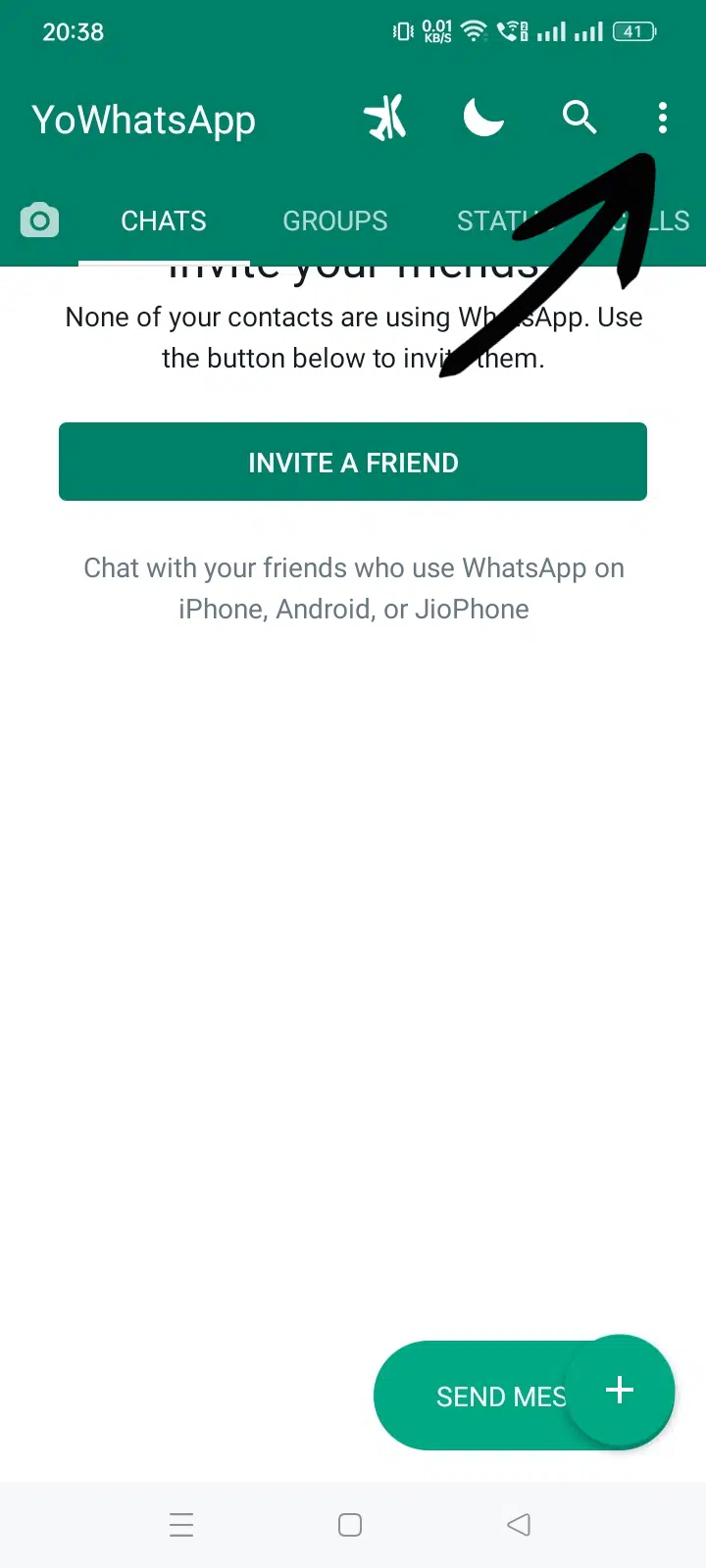
1. Откройте Yo WhatsApp и нажмите Три точки даны в правом верхнем углу.
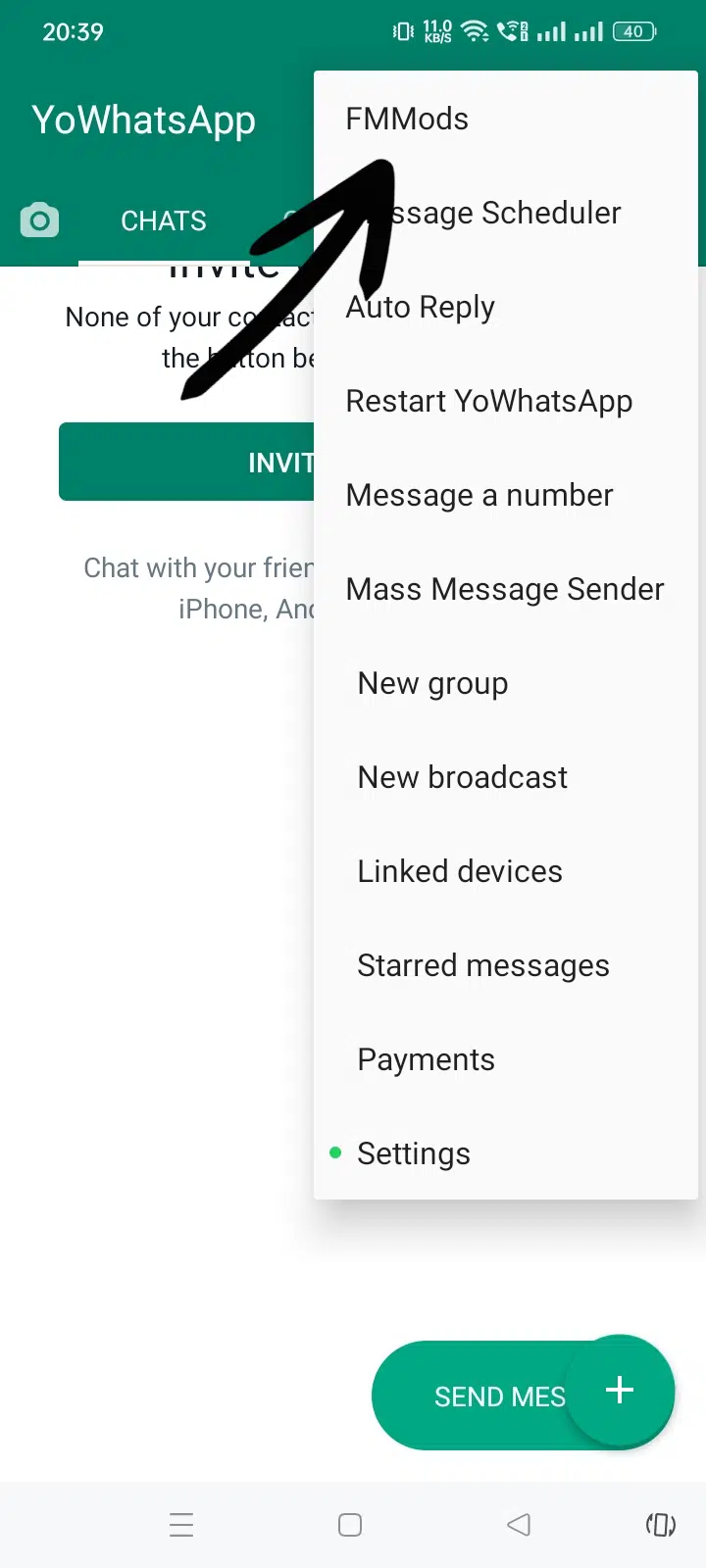
2. На экране появится список всех вариантов, просто нажмите на первый вариант, т.е. FMMods.
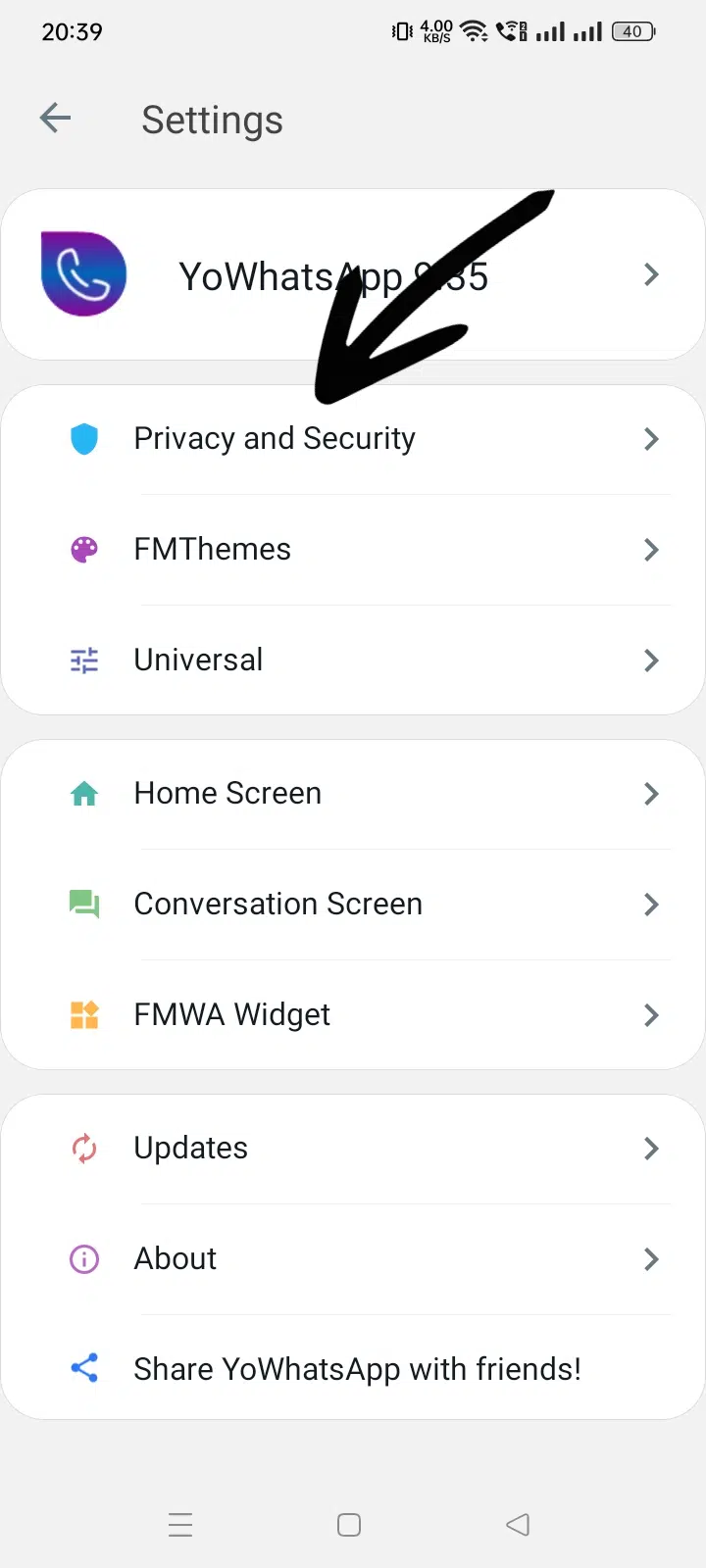
3. Теперь нажмите на Конфиденциальность и безопасность вариант на экране.
4. Вы получите первый вариант как «Заморозить в последний раз«, просто включите его, и все готово.
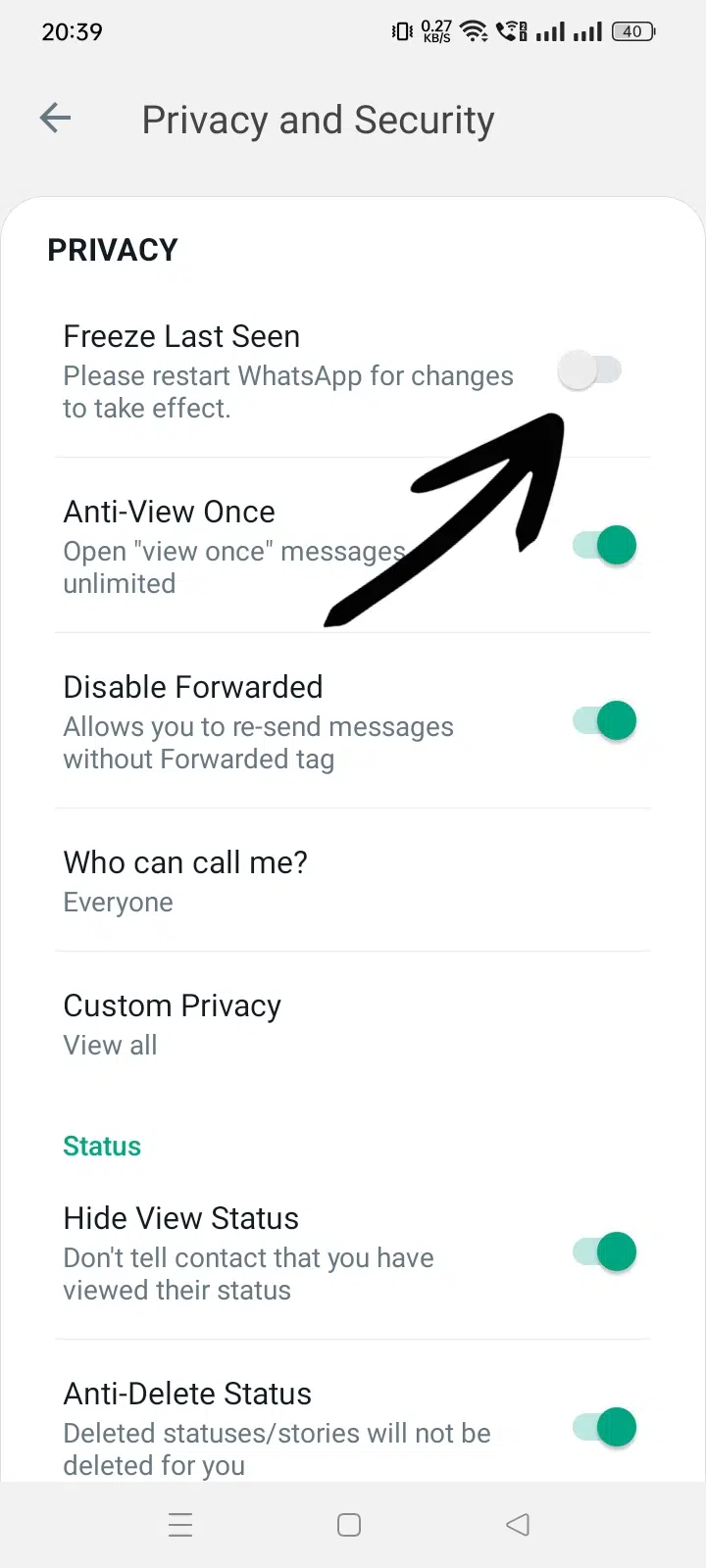
5. После включения функции вам необходимо перезапустить YoWhatsapp, чтобы изменения вступили в силу.
Теперь ваши контакты будут видеть только время последнего посещения как время, когда вы включили эту функцию, теперь они не смогут ничего видеть, даже когда вы используете свой YoWhatsapp. �� Наслаждайтесь конфиденциальностью.
Если вы не получаете опцию «Заморозить последнее посещение» в своем приложении, возможно, у вас нет обновил YoWhatsApp до последней версии.
Вот и все, теперь вы можете видеть, кого в последний раз видели в WhatsApp, и никто не сможет увидеть вас. Разве это не удивительно? Да, теперь ваши друзья будут шокированы тем, что они не могут видеть ваше последнее посещение, хотя способны на это. Ну, эта функция очень полезна для людей, которые находятся в отношениях. Теперь они могут видеть, находится ли их девушка/парень в сети или нет, не раскрывая свой онлайн-статус. :-п
Помимо этого, в приложении Yo WhatsApp есть много других подобных функций. Там есть много функций конфиденциальности, например, вы можете скрывать сообщения, просматриваемые галочки, двойные галочки и многое другое. Ну, у него есть большой список функций, которыми мы уже поделились на нашем домашняя страница. Я гарантирую, что вы никогда не увидите эти функции в официальном приложении WhatsApp в будущем.
Заключение
Итак, я надеюсь, что теперь вы анонимный человек в WhatsApp, поскольку вы скрыли свое последнее посещение. :-p Я изо всех сил старался решить ваш вопрос на «Как заморозить последнее посещение на YoWhatsApp?“. Это очень простая задача, но все же многие люди, которые не знакомы с YoWa или используют его впервые, не знают обо всех его возможностях. Но я почти уверен, что теперь вы можете легко включить и отключить функцию «Заморозить последнее посещение» в WhatsApp за несколько секунд. Если вы столкнулись с какими-либо проблемами при его включении или у вас есть другие вопросы по этому поводу, не стесняйтесь комментировать в разделе комментариев. Я отвечу вам как можно скорее и решить вашу проблему.
Как заморозить последнее посещение в WhatsApp?
Это действительно неловкая ситуация, когда кто-то проверяет ваш последний статус в WhatsApp? Ситуацию также можно проигнорировать, если вы предпримете шаги по ней раньше. В WhatsApp есть собственный трекер последних посещений, который ловит вас, пока вы находитесь в сети. WhatsApp предоставляет возможность показать или скрыть статус вашего последнего посещения, но при этом также скрывается время последнего посещения вашего друга. Если это проблема для вас, эта статья может быть вам полезна.
☛ Есть несколько приложений для создания подделок, которые вы видели в последний раз, которые вы можете использовать в качестве мода WhatsApp.
Каждый раз, когда вы заходите в WhatsApp, ваши контакты могут видеть отметку времени последнего посещения в чате. Им действительно плохо, если вы не можете отвечать на полученные сообщения. Отключение последнего посещения в WhatsApp поможет им узнать, что вы скрыли свой статус последнего посещения.
Есть несколько приложений, которые могут помочь вам создать фальшивку, которую вы видели в WhatsApp, и заморозить последнее, что видели.
Существуют также способы, которые используются для того, чтобы не ставить отметку в сети в чатах .
Эта процедура может заморозить время последнего посещения от повторения или показать не исходное время. Лучшее приложение для этого с помощью WhatsApp Plus на мобильных устройствах.
Метод: заморозить время последнего посещения для одного человека
Если вы хотите «заморозить» последнее посещение WhatsApp только для одного человека, вам понадобится хитрость, и вы сможете увидеть его онлайн-статус, в то время как только этот человек не сможет увидеть данные о вашем последнем посещении.
Просто выполните следующие действия, чтобы скрыть последнее, что видели в WhatsApp,
- Шаг 1. Прежде всего, перейдите в Настройки WhatsApp >> Конфиденциальность.
- Шаг 2: Теперь перейдите в раздел « Последний визит » и выберите « Мои контакты », чтобы увидеть последний доступ.

- Шаг 3: Просто удалите человека из своего списка контактов, и последние сведения о нем больше не будут отображаться. После удаления этого номера из списка контактов телефона информация о вашем последнем посещении не будет видна этому конкретному человеку.
Это все, что вам нужно сделать.
Создавайте фальшивые сообщения о последних посещениях в WhatsApp с помощью WhatsApp Plus
WhatsApp Plus — популярное приложение, которое добавляет гораздо больше функций по сравнению с WhatsApp. Помимо замораживания времени последнего посещения, WhatsApp Plus имеет такие полезные функции, как запись, синие отметки, вторые отметки и т. Д.
Чтобы просто заморозить или скрыть последнее увиденное в WhatsApp, выполните следующие действия:
- Шаг 1. Откройте подключение к Интернету и установите приложение WhatsApp Plus .
- Шаг 2: Подождите, пока приложение установится. Основная цель этого приложения — создать замену существующему приложению WhatsApp.
- Шаг 3: После успешной установки приложения откройте приложение и щелкните меню.
- Шаг 4: Теперь нажмите на меню. Откроется новый бар с указанием различных категорий. После успешного выполнения вышеуказанных шагов будет сгенерировано примерно такое изображение.

- Шаг 5: Как только вы увидите этот длинный список опций, не забудьте нажать на вкладку конфиденциальности.
- Шаг 6: После того, как вы нажмете на вкладку конфиденциальности, появится опция, которая попросит вас скрыть свой статус WhatsApp. Эта опция будет известна как опция скрытия онлайн-статуса.
- Шаг 7: Как только вы нажмете на опцию «Скрыть онлайн-статус». Приложение автоматически запишет это время и покажет, что вы видели в последний раз вашим контактам.
 Примечание. Например, предположим, что вы нажали на опцию «Скрыть онлайн-статус» примерно в 20:00 вечера. Теперь приложение запишет это время и покажет его вашим контактам, что означает, что все увидят, что вы были в сети последний раз в 8 часов вечера, даже если вы проверили сообщения на следующее утро.
Этот процесс может помочь вам создать фальшивый статус последнего посещения в вашем WhatsApp. Но вы можете подумать: есть ли другие альтернативные приложения этому? Да, такие приложения, как WhatsApp +, также могут выполнять эту работу. Попробуйте любое из этих приложений и прокомментируйте ниже свой опыт показа фальшивой отметки времени последнего посещения вашим друзьям.
Как можно заморозить время посещения в Ватсапе
В наше время использование мессенджера WhatsApp стало неотъемлемой частью нашей повседневной коммуникации. Однако, иногда мы хотим сохранить свою приватность и скрыть время последнего посещения. В этой статье мы расскажем, как можно заморозить время посещения в Ватсапе, а также рассмотрим причины, по которым люди делают это.
Шаги по скрытию времени посещения
Для того чтобы скрыть время в Ватсапе, выполните следующие шаги:
- Откройте приложение WhatsApp на своем телефоне.
- Выберите в верхнем правом углу меню «Настройки».
- Найдите и нажмите на вкладку «Учетная запись».
- В разделе «Конфиденциальность» выберите пункт «Был(-а)».
- Выберите одну из опций: «Никто» или «Мои контакты».
Это позволит скрыть ваше время последнего посещения от других пользователей WhatsApp.
Почему люди скрывают последнее время в Ватсапе
Теперь, когда мы рассмотрели процесс скрытия времени посещения в WhatsApp, давайте поговорим о причинах, по которым люди решают сделать это:
- Приватность: Многие люди ценят свою приватность и не хотят, чтобы другие знали, когда они последний раз использовали WhatsApp. Скрытие времени посещения дает им больше контроля над этой информацией.
- Избегание назойливых сообщений: Если другие пользователи видят, что вы были в WhatsApp недавно, они могут начать назойливо спрашивать, почему вы не отвечаете на их сообщения. Скрытие времени посещения позволяет избежать такой ситуации.
- Защита от отслеживания: В некоторых случаях пользователи хотят скрыть свое время посещения для того, чтобы не быть отслеживаемыми другими людьми. Это особенно актуально в ситуациях, когда существуют неприятные или нежелательные взаимоотношения.
Почему в Ватсапе неправильно отображается время посещения
Иногда пользователи могут столкнуться с неправильным отображением времени посещения в Ватсапе. Однако, есть несколько причин, по которым это может происходить:
- Неправильно установленная дата и время на устройстве: Если время входящих сообщений или время последнего посещения отображается неправильно, то стоит проверить настройки даты и времени на своем устройстве. Установите автоматическую настройку даты и времени или используйте данные сети для правильного отображения времени.
- Неправильный часовой пояс: Иногда проблема может быть связана с неправильно установленным часовым поясом на устройстве. Убедитесь, что ваш часовой пояс установлен правильно.
- Ошибка в приложении: В редких случаях, неправильное отображение времени посещения может быть связано с ошибкой в самом приложении WhatsApp. В таком случае, рекомендуется обновить приложение до последней версии или обратиться в службу поддержки WhatsApp.
Как использовать таймер в Ватсапе
Теперь, чтобы разнообразить настройки вашего Ватсапа, мы расскажем о возможности использования таймера для исчезающих сообщений. Следуйте этим шагам:
- Откройте чат в WhatsApp, в котором вы хотите использовать исчезающие сообщения.
- Нажмите на имя контакта, чтобы открыть его профиль.
- В разделе «Таймер» выберите один из предложенных вариантов: 24 часа, 7 дней или 90 дней. Это определит время, через которое сообщения будут автоматически удаляться.
- Выберите, в каких чатах вы хотите включить эту функцию.
- Нажмите «Готово», чтобы сохранить настройки.
Теперь выбранные чаты будут использовать исчезающие сообщения в соответствии с выбранным таймером.
Полезные советы и выводы
- Замораживание времени посещения в Ватсапе позволяет сохранить свою приватность и контролировать, кто видит ваше последнее посещение.
- Если время посещения отображается неправильно, проверьте настройки даты и времени на своем устройстве.
- Использование таймера исчезающих сообщений может быть полезным, чтобы управлять конфиденциальностью ваших переписок.
В итоге, управление приватностью и настройками в Ватсапе может быть очень полезным для некоторых пользователей. Вы можете скрыть свое время посещения, использовать исчезающие сообщения и настроить приложение согласно своим потребностям. Не стесняйтесь использовать эти функции, чтобы чувствовать себя более комфортно при использовании мессенджера WhatsApp.
Как сделать так чтобы с Ватсапа не сохранялись фото
Чтобы предотвратить сохранение фотографий в приложении WhatsApp, следует выполнить несколько простых шагов. Вначале откройте WhatsApp на своем устройстве. Затем перейдите в настройки, нажав на значок шестеренки в верхнем углу экрана. В открывшемся меню выберите раздел «Настройки чата». Затем выберите «Сохранение фото» (для iOS) или «В Фотоплёнку» (для Android). Настройки в iOS позволяют выбрать, какое качество фото сохранять: Оригинал или Автоматический. Выберите необходимый вариант. Для Android порядок действий аналогичный, но нужный пункт меню называется «Видимость медиа». После выбора настроек сохранения фото, вам больше необходимо беспокоиться о том, что изображения сохраняются в галерее. Однако WhatsApp всё равно будет хранить эти фотографии в папках мессенджера.
Как сделать чтобы телеграмм не сохранял фото в галерею андроид
Для того чтобы телеграмм не сохранял фото в галерею на андроиде, нужно выполнить несколько шагов.
Сначала открываем приложение Телеграмм и выбираем в правом верхнем углу иконку «Настройки». Далее переходим в раздел «Данные и память».
В этом разделе находим пункт «Сохранять в галерее» и нажимаем на него.
Если мы не хотим, чтобы все новые медиафайлы из личных чатов, групп и каналов автоматически сохранялись в галерее нашего телефона, то нужно передвинуть каждый из ползунков влево, чтобы отключить эту функцию.
Теперь фотографии и другие медиафайлы, полученные через Телеграмм, не будут сохраняться в галерее нашего андроид-устройства.
Таким образом, мы можем управлять сохранением медиафайлов в галерее и выбирать, какие из них будут доступны на нашем телефоне.
Как в Аутлуке настроить уведомление об отпуске
Для настройки уведомления об отпуске в программе Outlook нужно выполнить следующие шаги. Сначала выберите пункт «Файл» в верхнем меню. Затем выберите «Автоответы» в открывшемся меню. В появившемся диалоговом окне «Автоответы» отметьте галочку напротив команды «Отправлять автоответы». После этого перейдите на вкладку «В пределах организации» и введите текст ответа, который будет автоматически отправляться коллегам, если вы не будете на рабочем месте. Когда все необходимые настройки сделаны, нажмите кнопку «ОК», чтобы сохранить изменения. Теперь, когда вы будете в отпуске или отсутствовать на работе, вашим коллегам будет автоматически отправляться уведомление об этом. Это поможет им знать, что вы временно недоступны и к кому обратиться в случае необходимости.
Как настроить видеозвонок в ватсапе
Для настройки видеозвонка в WhatsApp вам необходимо открыть личный чат с контактом, с которым вы хотите позвонить. Затем нажмите на иконку видеозвонка, которая находится в правом верхнем углу экрана. После этого вы сможете включить или выключить микрофон, нажав на иконку микрофона, и включить или выключить камеру, нажав на иконку камеры. Если вы хотите завершить звонок, просто нажмите на кнопку «Завершить звонок».
Важно отметить, что для использования видеозвонков в WhatsApp требуется активное интернет-соединение. Если у вас возникнут проблемы с видеозвонками, вам может потребоваться проверить свое соединение или обновить приложение до последней версии.
WhatsApp предлагает удобную и простую возможность проводить видеозвонки с вашими контактами, позволяя вам общаться с ними на расстоянии, в любое время и в любом месте.

Если выбрать «Никто», то никто из ваших контактов не сможет видеть ваше время последнего посещения. Если выбрать «Мои контакты», то только ваши контакты смогут видеть это время.
Таким образом, никто кроме вас не будет знать, когда вы заходили в Ватсап. Это может быть полезно, если вы не хотите, чтобы ваши контакты знали, в какое время вы были онлайн или если вы просто хотите сохранить приватность.
Однако стоит помнить, что если вы отключите возможность видеть время последнего посещения у своих контактов, то вы также не сможете видеть их время последнего посещения.
Поэтому перед тем, как скрыть свое время, подумайте, насколько это вам важно и необходимо.