На Android-смартфоне не открывается приложение — что делать?
Если на телефоне на Android не запускаются приложения, скорее всего, вы сможете исправить эту проблему самостоятельно за пару минут. Наша статья поможет разобраться, в чем дело, и вернуть устройство к нормальной работе.
Почему не открывается приложение на Android-смартфоне
Рассмотрим самые распространенные и вероятные причины, почему может не запускаться та или иная программа на вашем Android-гаджете.
- Идет обновление приложения. Обычно в этот момент его иконка будет затемнена — это говорит о том, что программа в процессе установки (первичной или апгрейда). Подождите немного и снова попробуйте запустить приложение.
- Оперативная память смартфона занята другими процессами. В этом случае рекомендуется принудительно закрыть/остановить ненужные программы. Обычно эта проблема актуальна для бюджетных устройств с небольшим количеством оперативки.
- Смартфон не поддерживает данную программу. Возможно, вы установили из apk софт, который не работает на вашем устройстве — это, скорее, исключение из правил, потому что в таком случае на экране не должна отображаться даже иконка. Попробуйте обновить ОС, чтобы запустить приложение.
- Сбой в работе программы — иногда дело не в пользователе, а в разработчике, который выпустил сырое обновление и «сломал» приложение. Попробуйте переустановить его или почистить кеш.

Подробнее о решении перечисленных проблем читайте ниже.
Невозможно открыть приложение на Android: решения
Следуйте приведенным ниже пунктам и после каждого шага проверяйте, можно ли открыть приложение:
Почему не работает Android-смартфон или iPhone
Смартфон не работает или завис, не включается экран, тормозит так, что невозможно пользоваться — выясняем причину, ищем способ исправить.
Почему телефон не включается
Проверьте, возможно, телефон разрядился. Или девайс работает, а экран — нет.
Аккумулятор разряжен
За играми, просмотром видео и перепиской в мессенджерах порой легко потерять контроль над временем и уровнем заряда батареи. Телефон отключился и не включается — поставьте на зарядку. Не спешите включать. Подождите несколько минут. Лучше с запасом — минут 10.
Включили, а экран остается черным — рано делать выводы о том, что смартфон неисправен. Может потребоваться некоторое время, чтобы заряд аккумулятора стал достаточным для включения девайса.

Допускать полной разрядки телефона не рекомендовано. Негативно сказывается на батарее. Оптимальный уровень заряда Li-Ion аккумулятора: 20—80%.
Батарея смартфона неисправна или деградировала
Порой батарея выходит из строя окончательно. Вздувается. Чаще такое происходит со старыми телефонами. Но порой внезапно и с новыми. Если аккумулятор съемный — извлеките. Осмотрите. Есть повреждения, выпуклости или разрывы — использовать опасно, даже если девайс включается. Замените на совместимую с вашим телефоном.
Несъемный аккумулятор порой могут поменять в сервис-центре. По опыту — ремонт может быть оправдан для новых моделей. Если вышла из строя батарея смартфона, которому несколько лет — опытный пользователь предпочтет поменять девайс. Девайс устарел морально — и программное и аппаратное обеспечение могут не соответствовать актуальным задачам и не поддерживать нужный пользователю софт. Не устанавливаются или некорректно работают важные приложения — один из верных признаков того, что девайс утратил актуальность.

3—5 и более лет назад модель была крутой — не значит, что и сегодня подходит для комфортного использования. Литий-ионные батареи со временем деградируют. Теряют емкость. Физические повреждения отсутствуют, а телефон не работает или выключается через короткое время — пора менять аккумулятор или смартфон.
Экран телефона не включается или завис
Экран выключен, а нажатие кнопки питания не помогает — девайс ушел в «принудительный сон». Термин неформальный, распространен для описания данной проблемы среди технических специалистов. Нажимаем и удерживаем течение 10 секунд кнопку питания. Через некоторое время включаем смартфон.
Принудительный перезапуск — временное решение. Порой дисплей перестает неожиданно «засыпать» после обновления ОС.
Ряд пользователей отмечают, что причиной «принудительного сна» становились защитная пленка или защитное стекло — особенно закаленное.
По опыту — решением для ряда телефонов становилось включение функции «Всегда на дисплее» — Always On Display.
Черный экран — не всегда признак неработающего телефона. Нажмите и удерживайте несколько секунд кнопку питания. Подождите некоторое время и повторите нажатие «выключателя» с удержанием. Слышен звук загрузки или есть вибрация — устройство включается. Проблема с экраном или драйвером дисплея.
Если у вас есть настольный ПК или ноутбук, кабель для подключения телефона по USB и руководство по восстановлению данных к вашей модели — перенесите информацию на диск компьютера или внешний носитель. Для диагностики неисправности экрана требуется осмотр девайса специалистом сервис-центра. Или пользователем, который располагает опытом и квалификацией по ремонту мобильных устройств — на собственный страх и риск владельца телефона.
Телефон падал или намок и перестал работать — не старайтесь принудительно запустить девайс.
Телефон не работает после падения или контакта с жидкостью
Попытка включения мокрого устройства может привести к короткому замыканию. Желательно показать устройство специалисту по ремонту мобильных телефонов.
Если видео, фото и файлы на карте памяти microSD — перенесите на диск ПК или ноутбука, флешку или внешний SSD или HDD накопитель.
Опытные пользователи порой восстанавливают работоспособность намокшего телефона в домашних условиях. Действуют на собственный страх и риск.

Если задняя панель съемная — снимают крышку. Извлекают аккумулятор, если съемный. Раскладывают на чистой ткани вдали от источников прямого света. Оставляют на несколько часов для полного просыхания.
Не функционирует после падения — необходим ремонт или замена устройства.
Больше статей и видео в нашем Дзен-канале
Зарядный кабель, адаптер, розетка, USB-C или microUSB
Зарядили телефон — не работает. Убедитесь в исправности зарядного кабеля, адаптера и электрической розетки. Зарядите с помощью другой совместимой зарядки от другой розетки.
По опыту: вероятность проблемы с кабелем USB-C— USB-C выше, чем с USB-C—USB-A. Пробуем зарядить телефон через кабель с USB-C на USB-A. Используем адаптер питания с большим разъемом USB. Если смартфон заряжается — причина в USB-C. Заряжает и далее через кабель и адаптер USB-A. Или подбираем подходящий с USB-C — без уверенности. Затраты денег и времени могут оказаться напрасными.
Очищаем загрязненный порт USB Type-C или microUSB острым краем сложенной вдвое визитной карточки. Действуем осторожно. Используем для очистки сжатый воздух с низким давлением. Продвинутые пользователи не чистят разъем телефона «для профилактики». Только при необходимости. И после внимательного осмотра с увеличительным стеклом и ярким фонариком — определяем начилие загрязнений, посторонних предметов или повреждений.
Неисправный разъем Type-C или microUSB нуждается в замене специалистом сервис-центра или пользователем с опытом ремонта мобильных устройств.
Телефон некорректно работает из-за ПО
Телефон работал хорошо, но стал «барахлить». Быстро разряжается или тормозит. Вспомните, после какого действия устройство стало функционировать некорректно.
Если после установки определенного приложения или игры — удалите данное ПО. Восстановите настройки мобильной операционной системы и приложений до состояния на тот момент, когда телефон работал без нареканий.
Перезагрузите смартфон. Работоспособность девайса восстановлена — причина в программе. Или несовместимости «приложухи» с данным телефоном.
Перезапустите смартфон
Смартфон перестал работать или «окончательно завис» — перезапустите. Нажмите и удерживайте несколько секунд кнопку питания. Оставьте устройство отключенным на несколько минут. Включите. Зачастую перезагрузка помогает. Сегодня пользователи нередко держат телефон включенным месяцами и годами. Подход неправильный: любой компьютер нуждается в периодической перезагрузке — не только настольный. Смартфоны, планшеты и ноутбуки — тоже.
Устаревший телефон желательно перезагружать чаще — минимум раз в неделю. Лучше ежедневно. Девайс быстрее накапливает программные ошибки. Неактуальная ОС хуже справляется с задачами современного пользователя. Читайте гайд по выбору Android в «Блоге системного администратора»:

Дисплей смартфона не отключается
Экран телефона перестал выключаться. Распространенная причина — умная опция программы, которая держит дисплей включенным постоянным или длительное время.
Данная функция интегрирована в ряд полезных приложений. В том числе — для чтения электронных книг. Откройте настройки. Найдите опцию установки временного интервала, после которого дисплей девайса в режиме бездействия отключается автоматически. Порой — 30 и более минут. Возможен вариант — экран останется включенным до тех пор, пока заряд батареи не упадет до определенного уровня. Например — 50%, 25%.
Установите комфортное время автоматического отключения экрана.
Софт для кастомизации интерфейса также может принудительно удерживать дисплей включенным. Пример: заставки.
Не все телефоны корректно работают с данным функционалом. Если проблема возникла после установки или обновления определенного приложения — удаляем программу или возвращаемся к прежней версии. Подбираем другую с подобным функционалом, которая работает без сложностей.
Опытный пользователь предпочтет удалить «декоративный» софт, после которого телефон стал «барахлить». Обои, лаунчеры и подобные программы вряд ли важнее работоспособности девайса. Но здесь — на усмотрение пользователя.
Вредоносный или мошеннический софт также может стать причиной того, что дисплей телефона перестал выключаться.
Сохраняем значимые файлы со смартфона на флешку, жесткий или твердотельный диск компьютера. В том числе — ролики и фотографии. Удаляем недавно установленные приложения, особенно — установленные по рекомендательным ссылкам в сообщениях. Очищаем кэш браузеров, мессенджеров, клиентов социальных сетей и электронной почты.
Не помогло? Сбрасываем ПО телефона к заводским настройкам. Руководствуемся инструкцией к данной модели. Видео, фотографии, файлы на телефоне и приложения будут потеряны. Поэтому перед возвратом девайса в фабричное состояние делаем бэкап ценного содержимого встроенного накопителя и карты памяти.
Если смартфону более 3 лет, перестал получать обновления ОС, все чаще вызывает дискомфорт при использовании — предпочту заменить, а не ремонтировать девайс. Затраты на восстановление работоспособности старого устройства могут приближаться к цене нового. С учетом затрат времени и усилий — превосходить. Субъективное мнение, основанное на многолетнем опыте работы с техникой — с актуальным бюджетным телефоном удобнее, чем с древним флагманом. Тянет свежие версии программ, работает под управлением новой версии ОС, поддерживает современный функционал. Пример — INOI A62 Lite с Android 11 Go, съемным аккумулятором и 3,5 мм аудиоразъемом под гарнитуру:

Как поступить со старым неисправным телефоном — чинить или заменить новым? Напишите ваше мнение в комментариях.
Почему не работает интернет на телефоне и что делать

Почему не работает интернет на телефоне? Причиной проблемы может быть как сам гаджет, так и внешние факторы. Интернет на смартфоне бывает мобильным и Wi-Fi. Если какой-то вид Сети пропадает, то проблему нужно искать в настройках телефона, точке доступа, устройствах раздачи или в качестве услуг провайдера.
Почему не работает интернет на телефоне
Когда нет подключения к интернету, то владельцы смартфонов не могут пользоваться большинством установленных приложений, скролить интернет-страницы, слушать музыку на стриминговых платформах, смотреть видео.
Иногда пользователи забывают активировать кнопку Wi-Fi или передачи данных на устройстве. Когда нет интернета, сверху не отображается соответствующий индикатор, то откройте верхнюю шторку смартфона и включите его.
Но бывает так, когда Wi-Fi или передача данных активированы, но телефон не ловит интернет. Проблема может крыться в самом устройстве или внешних факторах. Рассмотрим основные причины отсутствия интернет-соединения на телефоне.
Недостаточно средств
Распространенная проблема отсутствия подключения к интернету — неуплата тарифного плана, который предоставляют провайдеры. Это касается как компаний, предоставляющих кабельное интернет-соединение, так и мобильных операторов.
Согласно договору, пользователи обязаны вносить ежемесячную сумму на счет. Некоторые тарифы действуют не по месячным платежам, а по факту (в день снимается определенная сумма при подключении или тарифицируется каждый мегабайт).
Когда нет подключения к интернету за неуплату, то индикаторы покажут настроенное соединение, но пользоваться им не получится. В этой ситуации проверьте счет на телефоне или персональном аккаунте провайдера и пополните его.
Неуверенный прием сигнала
Если не работает интернет, но со средствами на счету все в порядке, то проблема может крыться в вышках. При невозможности загрузить страницу в браузере обратите внимание на верхние обозначения на телефоне. Там указан уровень сигнала.
Если пользуетесь мобильным интернетом, то рядом с индикатором увидите EDGE, 2G, 3G или 4G. Первые два обозначения символизируют слабый сигнал из-за плохо работающих вышек. Их иногда отключают по аварийным причинам при выполнении ремонтных работ. То же касается и Wi-Fi. Провайдеры иногда проводят технические и ремонтные процедуры, поэтому нужно подождать, чтобы наладилась связь.
Еще слабый уровень сигнала мобильного интернета возможен из-за большого количества включенных приложений. Если индикатор показывает 3G или 4G, то проблема в другом.
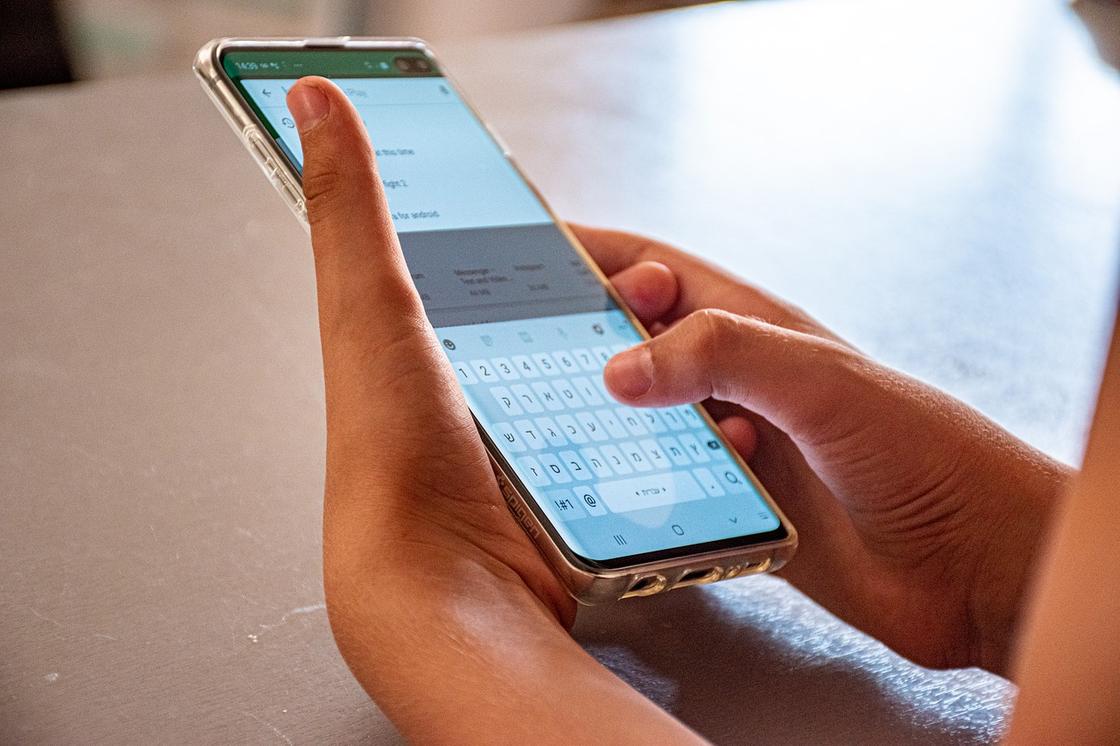
На телефоне пропадает интернет по разным причинам: FreeIMG
Неполадки в работе оператора
Оплаченный тариф и уверенный уровень сигнала, а мобильного интернета нет? Тогда стоит обратиться в техническую службу поддержки. Если не работают мобильные данные, позвоните оператору, чтобы узнать причину перебоев. В вашем районе могут модернизировать или ремонтировать оборудование. Необходимо дождаться решения проблемы.
«Режим полет»
В каждом смартфоне есть «Режим полета» или кнопка «В самолете». Ее можно случайно активировать. Найдете кнопку в виде самолета, открыв верхнюю шторку, в которой включаете интернет-соединение. Убедитесь, что режим не активирован, потому что при нем телефон не связывается с Сетью.
Точка доступа
Чтобы интернет-соединение было всегда активным, необходима правильно настроенная точка доступа. Под каждого провайдера ее настраивают отдельно, указывая необходимые данные в настройки телефона. Они могут сбиться. Чтобы исправить проблему, запросите у оператора настройки.
Проблемы SIM
Еще одна причина, почему перестал работать интернет на телефоне, — проблема с SIM-картой. Чтобы в этом убедиться, осуществите контрольный звонок или отправьте сообщение. Если ничего не удалось, то причина обнаружена.
Не работает интернет на телефоне: что делать
Определить причину неисправности — 50% успеха решения проблемы. Когда точно уверены в том, из-за чего нет интернет-соединения, то становится понятным дальнейший порядок действий.
Настройка мобильных данных
Бывает так, что не включается интернет на телефоне, даже если активирована в верхней шторке передача данные. Функция может быть деактивирована в настройках устройства. Проверьте и исправьте это так:
- Войдите в настройки телефона.
- Выберите раздел с названием «Передача данных».
- В нем активируйте мобильный интернет.
- Дальше перейдите в раздел с SIM-картами и снова активируйте мобильный интернет.
Это порядок действий на Android. На iOS-системе все выполняется похожим образом.
Если мобильный интернет везде включен, то перезапустите смартфон. Телефон мог потерять соединение из-за того, что долго находился в том месте, где была неуверенная связь.
Неполадки с Wi-Fi
Решить проблему с Wi-Fi поможет переподключение: FreeIMG
Любой современный смартфон способен ловить Wi-Fi. Для этого в доме должен стоять роутер.
Но иногда не получается подключиться к нему, поскольку произошел сбой в операционной системе. В таком случае нужно сбросить настройки Сети:
- Войдите в раздел настроек, отвечающий за подключение к Wi-Fi.
- Выберите Сеть, к которой подключены в данный момент времени.
- Найдите и тапните по варианту «Удалить».
- Теперь выключите Wi-Fi на полминуты, а затем снова его активируйте.
- Телефон обнаружит Сеть. Подключитесь к ней, указав пароль.
«Режим полета»
Если не получается выйти в Сеть из-за включенного «Режима полета», то деактивируйте кнопку с иконкой самолета в верхней шторке устройства.
Чтобы в дальнейшем не попадать в такую ситуацию, настройте защиту от случайных нажатий. Делается это так:
- В настройках гаджета перейдите в раздел с дисплеем или блокировкой экрана и безопасностью.
- Найдите «Режим защиты от прикосновений» или «Режим защиты от случайных нажатий».
- Активируйте ползунок.
Теперь устройство защищено от случайных скольжений по экрану и самостоятельного включения дисплея при приближении.
Проблемы с SIM-картой
Если проблему обнаружили с симкой, то порядок действий простой:
- Выключите телефон.
- На боковой панели при помощи ключа вытяните лотки под SIM и microSD. Если телефон старой модели, то снимите заднюю крышку, выньте аккумулятор (при необходимости), достаньте из гнезда симку.
- Проверьте контактную площадку. Если она грязная, то почистите простым белым ластиком.
- Верните SIM-карту на место. Включите смартфон и проверьте соединение.
Если проблема не решилась, то отнесите мобильное устройство в сервисный центр. Причина может крыться в самих гнездах.
Точка доступа
Возможно, придется настроить новую точку доступа, чтобы интернет снова появился:
- Войдите в настройки гаджета и найдите раздел с точкой доступа.
- Выберите пункт, с помощью которого создадите новую точку.
- В появившемся списке с пустыми полями впишите имя Сети, APN, имя пользователя и пароль. Данные предоставляет провайдер.
- Сохраните выполненные действия и перезапустите передачу данных с новыми настройками.
Интернет на телефоне может не работать по разным причинам. Когда обнаружите источник проблемы, то будет легче ее исправить. В статье найдете распространенные решения для устранения неисправности.
Ошибка «Приложение не отвечает» на телефоне Андроид: что делать и как исправить проблему
 К сожалению, ни один из пользователей смартфона или планшета Android не застрахован от ситуации, когда приложения «System», «Телефон», «Com», «Камера», браузеры «Яндекс» или «Chrome», «Youtube» не отвечают на Андроид. Что делать в такой ситуации и по какой причине она вообще может возникнуть, расскажем в статье — следуйте инструкции для вашего случая и непременно добьётесь положительного результата!
Отметим, что в силу особенностей операционной системы Андроид такая ошибка может возникнуть в любое время, вне зависимости от марки, серии вашего мобильного устройства, а также версии ОС. К счастью, и решается вопрос достаточно просто: возможно вам не придётся прибегать к полному сбросу параметров, ведущему к необходимости настраивать гаджет с нуля. Но и такой вариант исключать нельзя.
Большинство пользователей хотя бы раз или два в жизни сталкивалось с такой проблемой. Иногда она устраняется операционной системой самостоятельно, и при новой загрузке телефона приложение уже не показывает ошибки; иногда приходится предпринимать шаги к ручному исправлению ситуации — как вы вскоре увидите, особой сложности это не представляет.
К сожалению, ошибка, пропавшая без вашего участия, может так же внезапно появиться вновь — и вам всё же придётся исправлять её вручную. При желании вы можете снова понадеяться, что вопрос, почему телефон пишет «Приложение не отвечает», решится сам собой — но значительно разумнее будет потратить несколько минут на окончательное избавление от неполадки.
Что делать, если не отвечает одно конкретное приложение
Приведём краткую инструкцию, как поступить, если проблемы в операционной системе Андроид возникают с одним или несколькими конкретными апплетами, а все остальные приложения продолжают работать как нужно:
- Полностью закройте программу, с которой возникли сложности. Многие пользователи считают, что для закрытия приложения достаточно тапнуть или нажать на кнопку «Домой». Отчасти это так: в зависимости от настроек Android программа рано или поздно будет или совсем закрыта, или переведена в спящий режим, что для работы с ошибкой тоже приемлемо. Но чтобы не терять времени, советуем закрыть процесс вручную. Для этого вам потребуется, оказавшись на главном экране, нажать на кнопку, виртуальную или физическую, вызывающую список последних использовавшихся вами приложений. Найдите в перечне проблемную программу, после чего закройте её — например, смахнув влево или вправо. Собственно, можете закрыть сразу все процессы — на качество решения вопроса, почему перестали отвечать приложения в телефоне, это не повлияет. Помимо возможности для операционной системы исправить возникшую в ходе работы апплета ошибку, такое действие освободит оперативную память гаджета.
- Выполните очистку кэша приложения — рабочих файлов, накопленных в ходе последней сессии и больше не нужных. Теперь эти данные лишь засоряют память телефона, а может быть, и мешают нормальной работе Андроид, вызывая ошибки приложений. Чтобы выполнить очистку, вам понадобится открыть список системных параметров, после чего перейти к перечню установленных на гаджете программ. В списке отыщите приложение, выдающее ошибку, откройте настройки и выберите, в основном окне или окошке «О приложении», опцию «Очистить кэш». Аналогичные действия можете проделать для всех установленных программ — в результате освободится немало внутренней и внешней памяти. Кроме того, вместо ручной очистки можете использовать специальное приложение, например, AppMgr Pro, которое в полуавтоматическом режиме удалит кэш всех установленных на Android программ: просто выдайте необходимые разрешения, нажмите на кнопку поиска и очистки — и получите исправно работающий телефон!
- Следующий способ решить вопрос, почему приложение не отвечает на Андроиде, — в ранее упомянутом разделе «О приложении» полностью удалить пользовательские данные. Необходимо заметить, что при выполнении этого действия безвозвратно будут стёрты все созданные в программе и не сохранённые в другой каталог файлы, а также пользовательские настройки, включая данные для авторизации. Фактически приложение будет возвращено точно в такое состояние, в котором оно находилось непосредственно после установки. Правда, следует иметь в виду, что если причиной ошибки на Android стало повреждение программных файлов, избавиться от неполадки очисткой данных вы не сможете. Очень рекомендуем заранее скопировать файлы, созданные в приложении, в другой каталог, а также записать на листочек данные для входа в аккаунт программы. Часто именно на этом шаге восстанавливается работоспособность апплета; если не помогло, переходите к следующему пункту инструкции.
- Деинсталляция программы. Если проблема не решается ранее перечисленными методами, смело удаляйте её из памяти гаджета — а затем устанавливайте снова. Как правило, этого оказывается достаточно, чтобы апплет вновь заработал. Решая вопрос, что значит ошибка «Приложение не отвечает» на Андроид, в чем проблема и как с ней справиться, учитывайте, что возможной причиной неполадки может оказаться допущенная в исходном коде неточность; если после переустановки ситуации повторяется, попробуйте инсталлировать более старую версию программы. Кроме того, если вы пользуетесь модифицированным приложением, для сохранения исходных преимуществ создайте его резервную копию, а не скачивайте версию из Play Market — в противном случае вы получите стандартную программу.
- Проверьте, нет ли обновлений для используемого вами продукта. Поискать свежую версию можно как в официальном магазине для Android; не забывайте пользоваться антивирусной защитой, чтобы предотвратить ещё более серьёзные последствия для операционной системы. Если ошибка проявляется по вине разработчиков, они, весьма вероятно, уже заметили свою оплошность — и в новом обновлении устранили недочёты.
- Проверьте, нет ли обновления и для самой ОС Андроид. Возможно, вы сталкиваетесь с ошибкой в работе апплета из-за «пробела» в операционной системе — и новая версия наконец закроет этот вопрос.
Что делать, если не отвечают несколько приложений
Случается, что сразу все или многие приложения не отвечают на Андроид. Как исправить проблему? Конечно, можно постараться и вручную выполнить очистку кэша и прочие перечисленные действия для всех программ — но это долго, утомительно, а главное, если ошибка носит глобальный характер, к сожалению, с большой долей вероятности не приведёт к положительному результату.
Оптимальным выходом при массовом отказе приложений является сброс параметров системы до исходного состояния. Учитывайте, что в этом случае удаляются не только все установленные вами апплеты, но и стираются пользовательские данные, включая хранимые во внутренней памяти фотографии, текстовые заметки, пароли и так далее. Рекомендуем заранее сохранить значимые для вас файлы, а пароли или скопировать в облачное хранилище, или просто выписать на листочек.
Когда убедитесь, что важная информация сохранена, приступайте к сбросу:
- Откройте меню системных настроек любым удобным способом — чаще всего достаточно тапнуть по соответствующей иконке в общем списке программ.

- Найдите раздел «Восстановление/Резервирование и сброс»; в зависимости от версии Android наименование может немного отличаться от приведённого нами.

- Найдите в самом низу раздела пункт, отвечающий за сброс параметров.

- Чтобы окончательно решить проблему, из-за которой тормозит смартфон, часто вылазит «Приложение не отвечает», вам необходимо будет согласиться с предупреждением системы о полном удалении данных пользователя. Прочитайте предостережение, ещё раз припомните, все ли важные файлы вы сохранили — и нажимайте на кнопку «Сбросить»!

- Через несколько минут телефон или планшет вернётся в заводское состояние — и вы сможете, пройдя этап предварительных настроек, снова установить необходимые приложения и пользоваться ими без надоедливых неполадок!
Остались вопросы или хотите поделиться своим опытом решения ошибок программ на Android? Пишите в комментариях — будем рады интересным мнениям!
Вам также может быть интересно:
Даниил Кондратьев
Комментарии (4)
Ирина
Здравствуйте. Перестали появляться уведомления на экране, такие как пропущенный звонок и другие. Как это можно исправить?
SMARTRONIX.RU
Здравствуйте. Проверьте настройки уведомлений по пути: Настройки — Приложения и уведомления — Уведомления — Уведомления на заблокированном экране.
Владимир
Здравствуйте. Уже делал сброс всех настроек на заводские и все равно появляются уведомления о работе приложений. Они валят друг за другом. Обновлений на мое устройство нет, прошивка очень дорого стоит, как это можно исправить?
SMARTRONIX.RU
Здравствуйте. Правильно ли то, что вы сделали сброс до заводских настроек, установили приложения заново, но ошибка всё равно появляется? Если это так, то возможно на телефоне вирус и нужна перепрошивка.