Как объединить наушники airpods из разных пар
Инструкция по синхронизации нового наушника AirPods со вторым Вашим наушником и зарядным кейсом:
1. Поместите оба наушника AirPods в футляр для зарядки;
2. Откройте крышку и проверьте световой индикатор состояния. Он должен мигать оранжевым цветом;
3. Подключите футляр к источнику питания, закройте крышку и подождите 40 минут*;
4. Затем откройте крышку, нажмите и в течение нескольких секунд удерживайте кнопку настройки на задней стороне футляра. Индикатор состояния должен начать мигать белым цветом;
5. На устройстве iPhone перейдите на экран «Домой»;
6. Футляр, в котором находятся AirPods, поднесите к iPhone. На устройстве iPhone отобразится анимационная заставка программы настройки;
7. Нажмите «Подключить» и выберите «Готово».
* Если индикатор по-прежнему мигает оранжевым цветом, подключите футляр к источнику питания, закройте крышку и подождите еще 60 минут. Затем откройте крышку, снова нажмите и в течение нескольких секунд удерживайте кнопку настройки до тех пор, пока индикатор состояния не начнет мигать белым цветом.
Наушники AirPods легко синхронизируются друг с другом независимо от того, в каком комплекте они покупались. Для того, чтобы подключить наушники AirPods, достаточно открыть крышку кейса рядом с устройством и на смартфоне отобразится предложение о синхронизации. После подтверждения операция настройка считается завершенной.
Распространены случаи, когда один из наушников теряется. Конечно, в случае потери AirPods, есть большая вероятность найти их с помощью специальной функции «Найти iPhone», однако если отыскать пропажу не удалось, компания PodsPro предоставляет замечательную возможность приобрести не целый комплект, а левый или правый наушник в отдельности, а также зарядный кейс для них. Это объясняется нецелесообразностью покупки целого комплекта.
Инструкция по синхронизации нового наушника AirPods со вторым Вашим наушником и зарядным кейсом:
1. Поместите оба наушника AirPods в футляр для зарядки;
2. Откройте крышку и проверьте световой индикатор состояния. Он должен мигать оранжевым цветом;
3. Подключите футляр к источнику питания, закройте крышку и подождите 40 минут*;
4. Затем откройте крышку, нажмите и в течение нескольких секунд удерживайте кнопку настройки на задней стороне футляра. Индикатор состояния должен начать мигать белым цветом;
5. На устройстве iPhone перейдите на экран «Домой»;
6. Футляр, в котором находятся AirPods, поднесите к iPhone. На устройстве iPhone отобразится анимационная заставка программы настройки;
7. Нажмите «Подключить» и выберите «Готово».
* Если индикатор по-прежнему мигает оранжевым цветом, подключите футляр к источнику питания, закройте крышку и подождите еще 60 минут. Затем откройте крышку, снова нажмите и в течение нескольких секунд удерживайте кнопку настройки до тех пор, пока индикатор состояния не начнет мигать белым цветом.
Наушники AirPods легко синхронизируются друг с другом независимо от того, в каком комплекте они покупались. Для того, чтобы подключить наушники AirPods, достаточно открыть крышку кейса рядом с устройством и на смартфоне отобразится предложение о синхронизации. После подтверждения операция настройка считается завершенной.
Распространены случаи, когда один из наушников теряется. Конечно, в случае потери AirPods, есть большая вероятность найти их с помощью специальной функции «Найти iPhone», однако если отыскать пропажу не удалось, компания PodsPro предоставляет замечательную возможность приобрести не целый комплект, а левый или правый наушник в отдельности, а также зарядный кейс для них. Это объясняется нецелесообразностью покупки целого комплекта.
Как подключить две пары наушников к iPhone

Порой к смартфону хочется подключить сразу две пары наушников — например, чтобы вдвоем послушать музыку или посмотреть фильм. Существует масса способов сделать это: разветвители, специальные программы и так далее. Если речь идет про iPhone, здесь все действительно просто. Смартфон от Apple позволяет настроить подключение с помощью операционной системы. Подробности — в нашем материале.
Как это устроено
Подключение двух пар беспроводных наушников — дело довольно простое. По сути, даже инструкция не нужна, поскольку настраивать данную функцию на смартфоне не нужно. Называется она «Поделиться аудио».
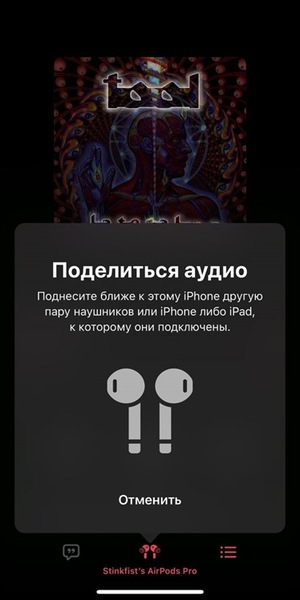
Функция встроена в операционную систему и включить ее можно в любой подходящий момент.
Список поддерживаемых устройств:
- IPhone (начиная с 8й серии и выше)
- iPad (аналогичного года выпуска и выше)
- Apple TV (начиная с tvOS 14 и выше)
Но не все так просто. Само собой, Apple не могли обойтись без ограничений. Функция «Поделиться аудио» работает только с наушниками AirPods и Beats.
Перейдем к практике
Для начала нужно подключить первые наушники. Если к iPhone до этого не подключались беспроводные наушники AirPods, сначала надо создать сопряжение с ними. Они станут основными. Делается это просто.
- Откройте кейс с наушниками и поднесите их к телефону.

- iPhone сам их найдет и предложит провести сопряжение.
- Зажмите кнопку на задней крышке корпуса кейса.
- Смартфон предложит подключить наушники. После просмотра анимации подключения они будут полноценно сопряжены.
После сопряжения вы увидите такую картинку.
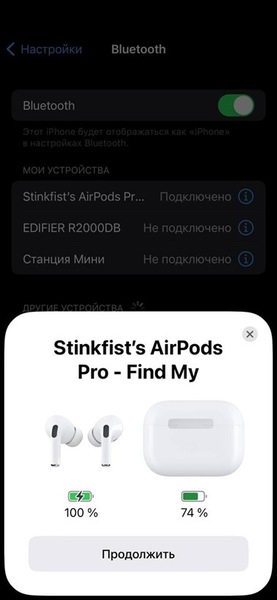
При первом подключении высветятся окна некоторых настроек (например, пространственного аудио). Настройки навигации и эквалайзера, другие функции (вроде баланса звука в каждом канале) можно отрегулировать отдельно в настройках телефона.
На этом этапе все прошло успешно, двигаемся дальше.
Подключаем вторую пару
Сделать это можно через меню непосредственно в плеере, где воспроизводится музыка.
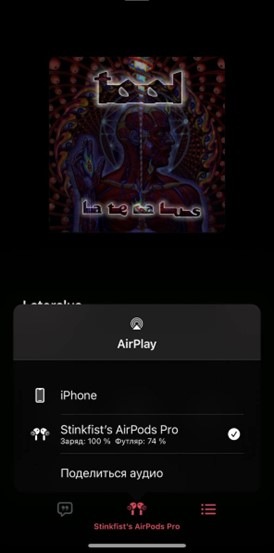
- Нужно нажать на выбор устройства воспроизведения.
- Появится кнопка «Поделиться аудио».
- Затем проводим примерно такое же сопряжение, как при настройке новой пары.
Однако на данном этапе вторые наушники привязываться к телефону и учетной записи уже не будут.
Кроме того, можно подключить вторую пару наушников через панель управления телефоном.
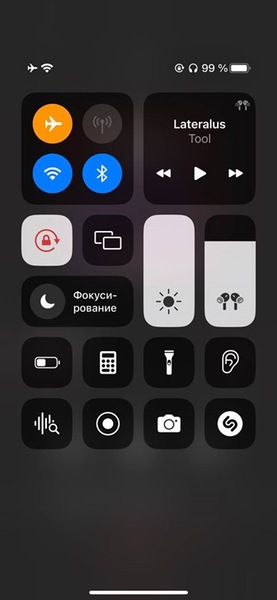
Вариантов здесь два. Можно зайти в окно воспроизведения и управления музыкой. А можно открыть главное окно панели управления: просто нажмите на иконку наушников или AirDrop. Дальнейший алгоритм действий – тот же, что и при подключении через плеер.
Если вторая пара наушников — AirPods или AirPods Pro, нужно просто поднести открытый кейс к телефону и зажать кнопку на задней части корпуса.
При подключении AirPods Max или Beats наушники нужно перевести в режим создания пары — и лишь потом поднести к телефону.
После успешного подключения второй пары наушников можно управлять громкостью каждой пары по отдельности.
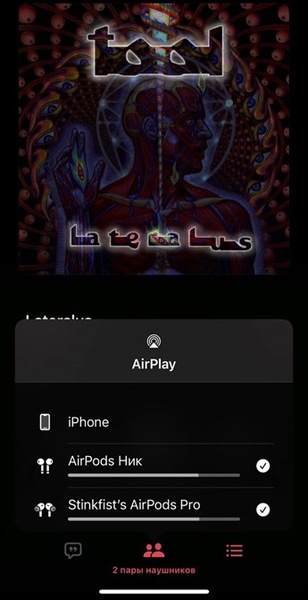
Отключить вторую пару наушников просто. Достаточно убрать галочку — там же, где происходит управление громкостью.
Вот и все! С набором нехитрых действий iOS позволяет «раздать» звук одного телефона на двух человек. При этом не важны серия и год выхода наушников AirPods или Beats. Все будет работать и при одновременном подключении самых первых AirPods в паре с Beats solo, и при подключении AirPods Max.
Можно ли подключить и слушать разные AirPods из разных пар?
Да, можно. Компания Apple давненько наладила поштучную продажу AirPods (и даже кейсы для них тоже продает отдельно). Кроме того, на всяких интернет-барахолках один AirPods, хоть левых, хоть правых, при желании тоже найти можно.
А в целом же, как показывает практика их непосредственной эксплуатации, AirPods — наушники как минимум прикольные, но очень мелкие и теряются, как говорится, на раз.
И, судя по количеству запросов в поисковиках, происходит такое частенько и у множества юзеров…
В магазинах оригинальный AirPod вам продадут как минимум по цене производителя, то бишь, не менее, чем за 69 баксов. Так что, терять AirPods — «удовольствие», само собой, очень недешевое.
С учетом данного факта, если даже один наушник куда-то запропастился, то надо хотя бы попробовать поискать пропажу с помощью приложения «Найти iPhone«.
Если аккум наушника не успел разрядится, и устройство окажется в зоне действия Bluetooth-модуля смартфона, то может и получится его найти, даже если придется побегать по тем местам, где вы его видели в последний раз.
Ну, а если найти все же не повезло, что очень вероятно, и если финансы позволяют, то тогда, конечно, решать проблемку остается только путем покупки нового наушника AirPod.
как подключить и слушать AirPods из разных пар?
С этим как раз ничего сложного. Новый AirPod к старому подключается обычным способом, в том смысле, что процедура сопряжения наушников с iPhone стандартная, даже если они и из разных пар.
Как подключить две пары наушников к одному iPhone и поделиться аудио? Совместное прослушивание музыки через AirPods и Beats
На iPhone и iPad есть одна очень интересная и полезная функция, которая называется «Поделиться аудио». Она позволяет подключить к iPhone или iPad две пары наушников AirPods или Beats и использовать их для совместного прослушивания музыки, подкастов, просмотра видео и т. д. На самом деле, очень удобная и нужная функция, которая к тому же просто настраивается и хорошо работает.
Чтобы подключить вторую пару наушников нам понадобится iPhone не ниже 8 версии или iPad. Наушники подходят только AirPods (все модели) или Beats. Так же эта функция доступна на Apple TV 4K (tvOS 14 и более новая). Там сценариев использования еще больше. Я проверил все на своем стареньком iPhone 10. С наушниками AirPods. Как дополнительные подключил AirPods Max. Все отлично работает!
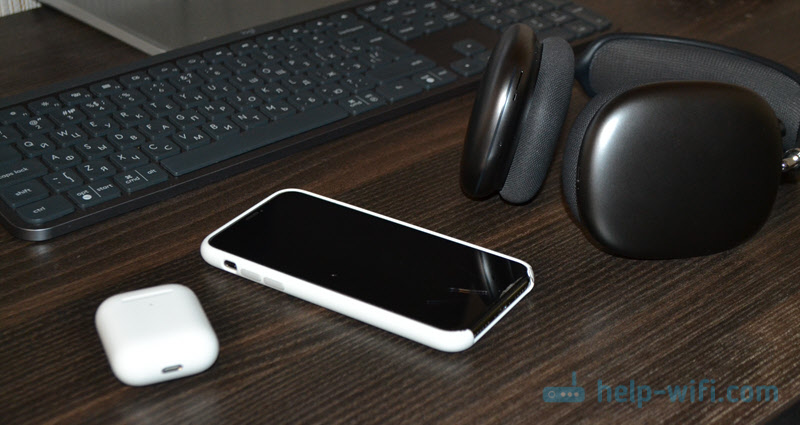
Как поделиться аудио на iPhone и iPad?
-
и включаем музыку, видео и т. д. Здесь все как обычно.
- Дальше открываем пункт управления и нажимаем там на виджет управления воспроизведением (или сразу на значок AirPlay).
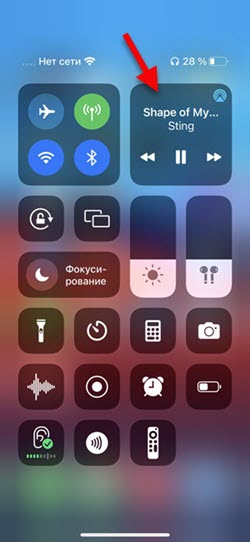
- Нажимаем на значок AirPlay.

- Дальше нужно нажать на пункт «Поделиться аудио». Там уже будут отображаться наши наушники.

- Дальше делаем так: если у вас обычные AirPods или AirPods Pro то откройте кейс и поднесите его к телефону. Если у вас AirPods Max – просто поднесите их к телефону. Если Beats – переведите их в режим сопряжения. iPhone должен увидеть наушники и предложить подключить их. Нужно нажать на «Поделиться аудио».

- iPhone подключит вторые наушники. Если это необходимо, он попросит выполнить подтверждение. Например, зажать кнопку на кейсе или на самих наушниках (на AirPods Max, например, нужно зажать кнопку на 3 секунды). В списке будет отображаться две пары наушников. Звук так же будет дублироваться на вторые наушники. На каждых наушниках можно отдельно регулировать громкость.
 Так же может появится сообщение, что геопозиция этих наушников будет доступна владельцу. Просто нажмите Ok.
 - Все готово! Можете слушать музыку вдвоем через наушники с одного iPhone.
Чтобы отключить вторые наушники достаточно просто убрать галочку напротив них.

Для повторного подключения нужно повторить все действия, которые я показывал выше.
Расскажите в комментариях, как вы используете эту функцию. Какие наушники подключаете и как у вас все работает.